ADOBE PREMIERE
   -ANTONIO MARTOS
 -JUANFRAN BALLESTA
 -F.JAVIER FERNANDEZ
          4ºB
INDICE:
INTRODUCCIÓN.
INICIO DE UN PROYECTO.
CAPTURAR UN VÍDEO.
IMPORTAR UN VÍDEO.
ÁREA DE TRABAJO.
VENTANA MONITOR.
VENTANA TIMELINE.
AÑADIR AUDIO.
CREACIÓN DE TÍTULOS.
ANIMAR UN VÍDEO O UNA IMAGEN.
EXPORTAR.
INFORMACION PRINCIPAL
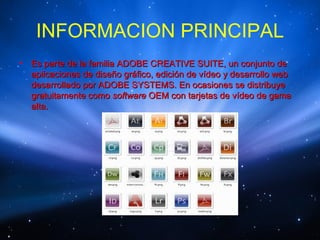
•   Es parte de la familia ADOBE CREATIVE SUITE, un conjunto de
    aplicaciones de diseño gráfico, edición de vídeo y desarrollo web
    desarrollado por ADOBE SYSTEMS. En ocasiones se distribuye
    gratuitamente como software OEM con tarjetas de vídeo de gama
    alta.
MAS INFORMACION
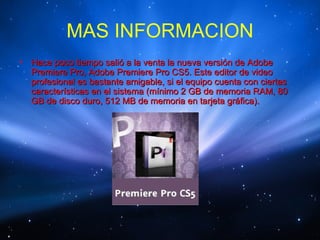
•   Hace poco tiempo salió a la venta la nueva versión de Adobe
    Premiere Pro, Adobe Premiere Pro CS5. Este editor de video
    profesional es bastante amigable, si el equipo cuenta con ciertas
    características en el sistema (mínimo 2 GB de memoria RAM, 80
    GB de disco duro, 512 MB de memoria en tarjeta gráfica).
ESTE PROGRAMA SIRVE PARA
• Adobe Premiere es un software que
  sirve para:
      – Crear vídeos en distintos formatos
      – Crear transiciones entre vídeos, fundiéndolos
        en un sólo vídeo
      – Hacer transparencias sobre un vídeo
      – Ediciones y técnicas relacionadas con vídeos
INICIO DEL PROYECTO
•   Al arrancar el software aparece la ventana “New Project
    Settings”.
    Si el programa ya está en marcha y lo que queremos es crear un
    nuevo proyecto distinto del que estábamos manejando, entonces
    tendremos que elegir Archivo > Nuevo > Proyecto, para abrir la
    ventana “New Project Settings”.
•   A continuación describimos el contenido de cada una de las
    paneles:
•   Al arrancar el software aparece la ventana “New Project
    Settings”.
    Si el programa ya está en marcha y lo que queremos es crear un
    nuevo proyecto distinto del que estábamos manejando, entonces
    tendremos que elegir Archivo > Nuevo > Proyecto, para abrir la
    ventana “New Project Settings”.
A continuación describimos el contenido de cada una de las paneles:


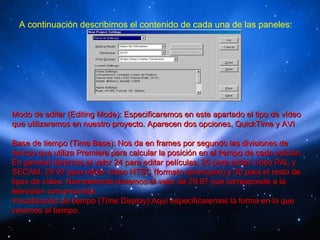
Modo de editar (Editing Mode): Especificaremos en este apartado el tipo de vídeo
que utilizaremos en nuestro proyecto. Aparecen dos opciones, QuickTime y AVI

Base de tiempo (Time Base): Nos da en frames por segundo las divisiones de
tiempo que utiliza Premiere para calcular la posición en el tiempo de cada edición.
En general daremos el valor 24 para editar películas, 25 para editar vídeo PAL y
SECAM, 29´97 para editar vídeo NTSC (formato americano) y 30 para el resto de
tipos de vídeo. Normalmente daremos el valor de 29.97 que corresponde a la
televisión convencional.
Visualización de tiempo (Time Display):Aquí especificaremos la forma en la que
veremos el tiempo.
CAPTURA DE VIDEO
• Los pasos a seguir son los siguientes
  a) Elegimos FILE / CAPTURE / MOVIE
  CAPTURE.
  b) Presionamos RECORD en la ventana de
  MOVIE CAPTURE.
  c) Para parar en STOP.Una vez hecho ésto
  tenemos un video que podremos utilizar para un
  proyecto de Adobe Premiere.
COMO IMPORTAR
•   Importación de clipsIremos al menú FILE / IMPORT / FILE
    (archivo/importar/archivo) y seleccionaremos la localización de los
    clips para importarlos. Podemos importar uno o varios clips a la
    vez.
    Se pueden importar vídeos en los siguientes formatos:
•   Microsoft .AVI, .
•   QuickTime MOV
•   MPEG
•   Animación Autodesk


    Importar proyectos
•   Podemos también importar un proyecto creado anteriormente en
    Premiereque queramos usar en el proyecto actual.
    Para ello seleccionaremos FILE / IMPORT / PROJECT.
IMPORTACION DE IMAGENES

•   En el menú FILE / IMPORT / FILE seleccionaremos las imágenes
    que queramos importar.
    Las imagenes estáticas se pueden utilizar por ejemplo para
    introducirlas durante un determinado tiempo como fondo.
    Se pueden importar imágenes en los siguientes formatos:
•   Photoshop (PSD)
•   Illustrator (EPS)
•   JPEG
•   GIF
•   Bitmap (BMP)
•   También podemos importar imágenes animadas como por ejemplo
    GIF's animados.
AREA DE TRABAJO

  El área de trabajo principal de Premiere se compone de
  tres ventanas PRINCIPALES:
• La ventana de proyecto (Project window) nos permitirá la
  organización y importación de ficheros del proyecto.
• La ventana de monitor (Monitor window) que nos
  permitirá editar y visualizar los distintos clips que
  importemos al proyecto.
• La ventana de construcción (Timeline window) que será
  donde podremos ver una vista esquemática del montaje
  que estamos realizando.
VENTANA MONITOR


•   La ventana monitor es la que nos muestra los fotogramas individuales de cada clip.
•    La ventana de monitor aparece dividida en dos:
•   Vista de origen (Source view): ventana de la izquierda, donde podemos reproducir o ver
    los fotogramas de un clip antes de usarlo en el proyecto. Haciendo doble Click con el
    ratón en un clip este se verá en esta vista origen, donde esta él sólo, y donde se puede
    modificar fácilmente. En esta ventana podemos además especificar los puntos IN y OUT
    que definirán la parte del clip que se añadirá al proyecto (El primer fotograma que se
    añadirá es el punto IN de origen, mientras que el último fotograma a añadir es el punto de
    origen OUT).
•   Vista de programa (Program view): ventana de la derecha, donde podemos ver los
    resultados de las operaciones realizadas a partir de los clips de origen.
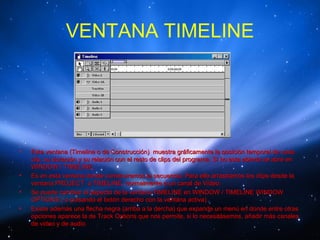
VENTANA TIMELINE


•   Esta ventana (Timeline o de Construcción) muestra gráficamente la posición temporal de cada
    clip, su duración y su relación con el resto de clips del programa. Si no esta abierta se abre en
    WINDOW / TIMELINE.
•   Es en esta ventana donde construiremos la secuencia. Para ello arrastramos los clips desde la
    ventana PROJECT a TIMELINE, normalmente a un canal de Vídeo.
•   Se puede cambiar el aspecto de la ventana TIMELINE en WINDOW / TIMELINE WINDOW
    OPTIONS ( o pulsando el botón derecho con la ventana activa).
•   Existe además una flecha negra (arriba a la dercha) que expande un menú en donde entre otras
    opciones aparece la de Track Options que nos permite, si lo necesitásemos, añadir más canales
    de video y de audio
AÑADIR AUDIO
•   Se puede hacer de dos formas distintas:
•   A) Utilizar un fichero externo que se debe importar, y que una vez
    importado aparecerá en la ventana PROJECT, y que se puede
    modificar como si de un fichero de vídeo se tratase.
•   B) Utilizar el propio sonido que pertenece a la grabación de vídeo.
•   Cuando se trata de un clip externo de audio los procedimientos
    básicos para editarlo son los mismos que para editar clips de vídeo,
•   como la definición de los puntos IN y OUT, la velocidad y la
    duración. Cuando se edita un clip de vídeo vinculado a un clip de
    audio, los cambios se aplican a ambos clips.
CREACION DE TITULOS

•   Los títulos en Premiere se construyen mediante la ventana título, la
    cual podemos activar mediante el menú File/New/Title.
•   Una vez activada la ventana de título, podemos guardar el título con
    File/Save as, ya que los archivos que contienen títulos son tratados
    como cualquier otro clip de vídeo o de audio y guardado como
    archivo externo del proyecto.
•   El modo de insetarlo será exactamente el mismo que si de un clip
    de vídeo o de audio se tratara.
ANIMAR UN VIDEO O UNA
            IMAGEN.

•   Son efectos de Rotación, Zoom, y movimiento:
•   Se elige CLIP / VIDEO / MOTION . Aparece una ventana con una
    parte donde se ve lo que hace la imagen y otra ventana con dos
    puntos un START y un END.
•   Se puede arrastrar cualquiera de los dos puntos sobre la parte
    sombreada, que es donde se sitúa el vídeo. Esto se puede hacer
    manualmente, arrastrando el ratón, o mediante coordenadas.
•   Si quieres más puntos que START y END, sólo hay que pulsar con
    el ratón en la línea que los une y aparecerá otro que puedes situar
    donde quieras.
EXPORTAR.
•   Una vez que se han montado y editado los clips en la ventana de
    construcción, podemos pasar a generar el vídeo final. Las opciones que se
    elijan al exportar el vídeo final dependerán de cómo se vaya a emplear.

•   Los pasos a seguir son los siguientes:
•   Se elige FILE / EXPORT / MOVIE . Tenemos dos opciones de formato para
    exportar el vídeo:
•   como AVI
•   como QUICK TIME.

•   También podemos exportar el sonido.
•    En el botón donde pone SETTING podemos fijar opciones avanzadas. Si
    elegimoss SPECIAL PROCESSING del menú de EXPORT MOVIE
    SETTINGS, podremos fijar el área que queremos exportar, así como
    escalarla a un tamaño cualquiera como puede ser 640x480, o 320x240, etc.
IMAGEN SOBRE EL
   PROGRAMA
Adobe premiere

Adobe premiere

  • 1.
    ADOBE PREMIERE -ANTONIO MARTOS -JUANFRAN BALLESTA -F.JAVIER FERNANDEZ 4ºB
  • 2.
    INDICE: INTRODUCCIÓN. INICIO DE UNPROYECTO. CAPTURAR UN VÍDEO. IMPORTAR UN VÍDEO. ÁREA DE TRABAJO. VENTANA MONITOR. VENTANA TIMELINE. AÑADIR AUDIO. CREACIÓN DE TÍTULOS. ANIMAR UN VÍDEO O UNA IMAGEN. EXPORTAR.
  • 3.
    INFORMACION PRINCIPAL • Es parte de la familia ADOBE CREATIVE SUITE, un conjunto de aplicaciones de diseño gráfico, edición de vídeo y desarrollo web desarrollado por ADOBE SYSTEMS. En ocasiones se distribuye gratuitamente como software OEM con tarjetas de vídeo de gama alta.
  • 4.
    MAS INFORMACION • Hace poco tiempo salió a la venta la nueva versión de Adobe Premiere Pro, Adobe Premiere Pro CS5. Este editor de video profesional es bastante amigable, si el equipo cuenta con ciertas características en el sistema (mínimo 2 GB de memoria RAM, 80 GB de disco duro, 512 MB de memoria en tarjeta gráfica).
  • 5.
    ESTE PROGRAMA SIRVEPARA • Adobe Premiere es un software que sirve para: – Crear vídeos en distintos formatos – Crear transiciones entre vídeos, fundiéndolos en un sólo vídeo – Hacer transparencias sobre un vídeo – Ediciones y técnicas relacionadas con vídeos
  • 6.
    INICIO DEL PROYECTO • Al arrancar el software aparece la ventana “New Project Settings”. Si el programa ya está en marcha y lo que queremos es crear un nuevo proyecto distinto del que estábamos manejando, entonces tendremos que elegir Archivo > Nuevo > Proyecto, para abrir la ventana “New Project Settings”. • A continuación describimos el contenido de cada una de las paneles: • Al arrancar el software aparece la ventana “New Project Settings”. Si el programa ya está en marcha y lo que queremos es crear un nuevo proyecto distinto del que estábamos manejando, entonces tendremos que elegir Archivo > Nuevo > Proyecto, para abrir la ventana “New Project Settings”.
  • 7.
    A continuación describimosel contenido de cada una de las paneles: Modo de editar (Editing Mode): Especificaremos en este apartado el tipo de vídeo que utilizaremos en nuestro proyecto. Aparecen dos opciones, QuickTime y AVI Base de tiempo (Time Base): Nos da en frames por segundo las divisiones de tiempo que utiliza Premiere para calcular la posición en el tiempo de cada edición. En general daremos el valor 24 para editar películas, 25 para editar vídeo PAL y SECAM, 29´97 para editar vídeo NTSC (formato americano) y 30 para el resto de tipos de vídeo. Normalmente daremos el valor de 29.97 que corresponde a la televisión convencional. Visualización de tiempo (Time Display):Aquí especificaremos la forma en la que veremos el tiempo.
  • 8.
    CAPTURA DE VIDEO •Los pasos a seguir son los siguientes a) Elegimos FILE / CAPTURE / MOVIE CAPTURE. b) Presionamos RECORD en la ventana de MOVIE CAPTURE. c) Para parar en STOP.Una vez hecho ésto tenemos un video que podremos utilizar para un proyecto de Adobe Premiere.
  • 9.
    COMO IMPORTAR • Importación de clipsIremos al menú FILE / IMPORT / FILE (archivo/importar/archivo) y seleccionaremos la localización de los clips para importarlos. Podemos importar uno o varios clips a la vez. Se pueden importar vídeos en los siguientes formatos: • Microsoft .AVI, . • QuickTime MOV • MPEG • Animación Autodesk Importar proyectos • Podemos también importar un proyecto creado anteriormente en Premiereque queramos usar en el proyecto actual. Para ello seleccionaremos FILE / IMPORT / PROJECT.
  • 10.
    IMPORTACION DE IMAGENES • En el menú FILE / IMPORT / FILE seleccionaremos las imágenes que queramos importar. Las imagenes estáticas se pueden utilizar por ejemplo para introducirlas durante un determinado tiempo como fondo. Se pueden importar imágenes en los siguientes formatos: • Photoshop (PSD) • Illustrator (EPS) • JPEG • GIF • Bitmap (BMP) • También podemos importar imágenes animadas como por ejemplo GIF's animados.
  • 11.
    AREA DE TRABAJO El área de trabajo principal de Premiere se compone de tres ventanas PRINCIPALES: • La ventana de proyecto (Project window) nos permitirá la organización y importación de ficheros del proyecto. • La ventana de monitor (Monitor window) que nos permitirá editar y visualizar los distintos clips que importemos al proyecto. • La ventana de construcción (Timeline window) que será donde podremos ver una vista esquemática del montaje que estamos realizando.
  • 12.
    VENTANA MONITOR • La ventana monitor es la que nos muestra los fotogramas individuales de cada clip. • La ventana de monitor aparece dividida en dos: • Vista de origen (Source view): ventana de la izquierda, donde podemos reproducir o ver los fotogramas de un clip antes de usarlo en el proyecto. Haciendo doble Click con el ratón en un clip este se verá en esta vista origen, donde esta él sólo, y donde se puede modificar fácilmente. En esta ventana podemos además especificar los puntos IN y OUT que definirán la parte del clip que se añadirá al proyecto (El primer fotograma que se añadirá es el punto IN de origen, mientras que el último fotograma a añadir es el punto de origen OUT). • Vista de programa (Program view): ventana de la derecha, donde podemos ver los resultados de las operaciones realizadas a partir de los clips de origen.
  • 13.
    VENTANA TIMELINE • Esta ventana (Timeline o de Construcción) muestra gráficamente la posición temporal de cada clip, su duración y su relación con el resto de clips del programa. Si no esta abierta se abre en WINDOW / TIMELINE. • Es en esta ventana donde construiremos la secuencia. Para ello arrastramos los clips desde la ventana PROJECT a TIMELINE, normalmente a un canal de Vídeo. • Se puede cambiar el aspecto de la ventana TIMELINE en WINDOW / TIMELINE WINDOW OPTIONS ( o pulsando el botón derecho con la ventana activa). • Existe además una flecha negra (arriba a la dercha) que expande un menú en donde entre otras opciones aparece la de Track Options que nos permite, si lo necesitásemos, añadir más canales de video y de audio
  • 14.
    AÑADIR AUDIO • Se puede hacer de dos formas distintas: • A) Utilizar un fichero externo que se debe importar, y que una vez importado aparecerá en la ventana PROJECT, y que se puede modificar como si de un fichero de vídeo se tratase. • B) Utilizar el propio sonido que pertenece a la grabación de vídeo. • Cuando se trata de un clip externo de audio los procedimientos básicos para editarlo son los mismos que para editar clips de vídeo, • como la definición de los puntos IN y OUT, la velocidad y la duración. Cuando se edita un clip de vídeo vinculado a un clip de audio, los cambios se aplican a ambos clips.
  • 15.
    CREACION DE TITULOS • Los títulos en Premiere se construyen mediante la ventana título, la cual podemos activar mediante el menú File/New/Title. • Una vez activada la ventana de título, podemos guardar el título con File/Save as, ya que los archivos que contienen títulos son tratados como cualquier otro clip de vídeo o de audio y guardado como archivo externo del proyecto. • El modo de insetarlo será exactamente el mismo que si de un clip de vídeo o de audio se tratara.
  • 16.
    ANIMAR UN VIDEOO UNA IMAGEN. • Son efectos de Rotación, Zoom, y movimiento: • Se elige CLIP / VIDEO / MOTION . Aparece una ventana con una parte donde se ve lo que hace la imagen y otra ventana con dos puntos un START y un END. • Se puede arrastrar cualquiera de los dos puntos sobre la parte sombreada, que es donde se sitúa el vídeo. Esto se puede hacer manualmente, arrastrando el ratón, o mediante coordenadas. • Si quieres más puntos que START y END, sólo hay que pulsar con el ratón en la línea que los une y aparecerá otro que puedes situar donde quieras.
  • 17.
    EXPORTAR. • Una vez que se han montado y editado los clips en la ventana de construcción, podemos pasar a generar el vídeo final. Las opciones que se elijan al exportar el vídeo final dependerán de cómo se vaya a emplear. • Los pasos a seguir son los siguientes: • Se elige FILE / EXPORT / MOVIE . Tenemos dos opciones de formato para exportar el vídeo: • como AVI • como QUICK TIME. • También podemos exportar el sonido. • En el botón donde pone SETTING podemos fijar opciones avanzadas. Si elegimoss SPECIAL PROCESSING del menú de EXPORT MOVIE SETTINGS, podremos fijar el área que queremos exportar, así como escalarla a un tamaño cualquiera como puede ser 640x480, o 320x240, etc.
  • 18.