Guía Power Point
PRESENTADO POR: SANTIAGO VILLAMIL
ANYI SIERRA
PATRICIA VARGAS
PRESENTADO A: ING. ZULMA SALAS
ING. LEONARDO
GRADO: DECIMO
COLEGIO EVANGELICO LUTERANO DE COLOMBIA “CELCO”
SOGAMOSO – BOYACA
2015
 ¿Qué es Power Point?
es una parte de “Office”, un conjunto de productos que combina varios tipos de
software para crear documentos, hojas de cálculos, presentaciones y administrar
correo electrónico
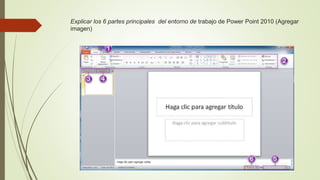
Explicar los 6 partes principales del entorno de trabajo de Power Point 2010 (Agregar
imagen)
Diligenciar la siguiente tabla (https://support.office.com/es-hn/article/Familiarizarse-con-
la-cinta-de-PowerPoint-2010-53e383b5-a04d-4066-a3b1-7cc7d09c783d)
1. Una ficha de la cinta, en este caso la
ficha Inicio. Cada ficha se relaciona con
un tipo de actividad, como insertar
medios o aplicar animaciones a objetos
2. Un grupo en la ficha Inicio, en este caso
el grupo Fuente. Los comandos están
organizados en grupos lógicos y
recopilados en fichas.
3. Un botón o comando individual del
grupo Diapositivas, en este caso el
botón Nueva diapositiva.
1. Una galería, en este caso, la galería de
formas, en el grupo Dibujo. Las galerías son
ventanas rectangulares o menús que
presentan un matriz de elecciones visuales
relacionadas.
2. Una ficha contextual, en este caso, la
ficha Herramientas de imagen. Para una
mejor organización, algunas fichas se
muestran solo cuando se las necesita.
3. Un iniciador de cuadros de diálogo, en
este caso, uno que inicia el cuadro de
diálogo Formato de forma.
La ficha Archivo es donde puede crear un archivo
nuevo, abrir o guardar un archivo existente e imprimir
la presentación.
1. Guardar como
2. Abrir
3. Nuevo
4. Imprimir
La ficha Inicio le permite insertar diapositivas nuevas,
agrupar objetos y dar formato al texto en su
diapositiva.
1. Si hace clic en la flecha junto a Nueva diapositiva,
puede elegir entre diferentes diseños de diapositiva.
2. El grupo Fuente incluye los
botones Fuente, Negrita, Cursiva y Tamaño de fuente.
3. El grupo Párrafo incluye Alinear texto a la
derecha, Alinear texto a la
izquierda, Justificar y Centrar.
4. Para encontrar el comando Grupo, haga clic
en Organizar y en Agrupar objetos seleccione Grupo.
La ficha Insertar le permite
insertar tablas, formas, gráficos,
encabezados o pies de página en
su presentación.
1. Tabla
2. Formas
3. Gráfico
4. Encabezado y pie de página
La ficha Diseño le permite
personalizar el fondo, el diseño y
los colores del tema o la
configuración de la página de su
presentación.
1. Haga clic en Configurar
página para iniciar el cuadro de
diálogo Configurar página.
2. En el grupo Temas, haga clic
en un tema para aplicarlo a su
presentación.
3. Haga clic en Estilos de
fondo para seleccionar un color
de fondo y un diseño para su
presentación.
La ficha Transiciones le permite aplicar,
cambiar o quitar las transiciones de su
diapositiva actual.
1. En el grupo Transiciones de esta
diapositiva, haga clic en una transición
para aplicarla a la diapositiva actual.
2. En la lista Sonido, puede seleccionar
varios sonidos para reproducir durante
la transición.
3. En Avance de diapositivas, puede
seleccionar Al hacer clic con el
mouse para hacer que la transición
suceda al hacer clic.
La ficha Animaciones le permite
aplicar, cambiar o remover las
animaciones de objetos en su
diapositiva.
1. Haga clic en Agregar animación y
seleccione una animación para que se
aplique al objeto seleccionado.
2. Haga clic en Panel de
animación para iniciar el panel de
tareas Panel de animación.
3. El grupo Intervalos incluye áreas
para establecer el inicio y la duración.
La ficha Presentación con diapositivas le
permite iniciar una presentación con
diapositivas, personalizar la configuración
de su presentación con diapositivas y
ocultar las diapositivas individuales.
1. El grupo Iniciar presentación con
diapositivas, que incluye Desde el
principio y Desde la diapositiva actual.
2. Haga clic en Configurar presentación con
diapositivas para iniciar el cuadro de
diálogo Configurar presentación.
3. Ocultar diapositiva
La ficha Ver le permite ver el patrón de
diapositivas, el patrón de notas y el
clasificador de diapositivas. También puede
activar o desactivar la regla, las líneas de
división y las instrucciones de dibujo.
1. Clasificador de diapositivas
2. Patrón de diapositivas
3. El grupo Mostrar, que
incluye Regla y Líneas de cuadrícula.
No veo el comando que
necesito. Algunos comandos,
como Recortar o Comprimir, son fichas
contextuales.
 5. ¿Qué es una diapositiva?
 RTA: Creado por soportes transparente por medio de proceso fotoquímico
que difiere a utilizar distintos medios.
 6. Para que sirven los marchadores de diapositiva
 RTA: Son aquellos que permite modificar el texto y otros componentes del
mismo
 7. Como copiar diapositivas
 RTA:
 8. Como duplicar diapositivas
 RTA:
 9. Como mover diapositivas
 RTA:
 10. ¿Cuáles son los medios de visualización de las diapositivas?
 RTA: Power Point nos permite la visualización y la creación de presentaciones a
través de cinco pasos. Cada modo nos permite una forma diferente de presentar
un trabajo y ofrece diferentes recursos. Los modos de power point son:
 1.- Modo de diapositivas.
 2.- Modo de Esquema.
 3.- Modo de anotaciones.
 4.- Modo de Clasificación de diapositivas.
 5.- Modo de presentación de diapositivas.
 11. Para que sirve agregar notas en un presentación
 RTA: Permite al usuario poder recordar o dominar a presentación mediante notas
o citas.
 12. ¿Cómo insertar capturas de pantalla en una diapositiva?
 RTA:
 13. ¿Qué son y para qué sirven los temas?. Como se aplican, como se modifican,
explicar efectos de estilo de los temas
 14. ¿Qué es y para qué sirve una transición?
.
 15. Como reproducir una presentación automáticamente
.
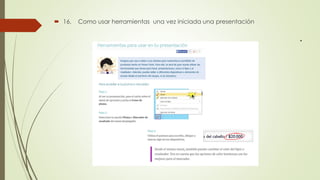
 16. Como usar herramientas una vez iniciada una presentación
17. ¿Cómo acceder al escritorio durante una presentación ?
18. Explicar cada una de las formas de Configuración de la presentación con
diapositivas
19. Explicar los cuatro tipo de animación que se utilizan en Power Point
20. ¿Cómo Insertar videos de una página web en Power Point?
21. Como cambiar tamaño, editar y dar formato a un video. Para qué sirve las
opciones: recortar un video , correcciones, fundido, marco del poster(que es y cómo se
crea)
FIN

Guía power point

  • 1.
    Guía Power Point PRESENTADOPOR: SANTIAGO VILLAMIL ANYI SIERRA PATRICIA VARGAS PRESENTADO A: ING. ZULMA SALAS ING. LEONARDO GRADO: DECIMO COLEGIO EVANGELICO LUTERANO DE COLOMBIA “CELCO” SOGAMOSO – BOYACA 2015
  • 2.
     ¿Qué esPower Point? es una parte de “Office”, un conjunto de productos que combina varios tipos de software para crear documentos, hojas de cálculos, presentaciones y administrar correo electrónico
  • 3.
    Explicar los 6partes principales del entorno de trabajo de Power Point 2010 (Agregar imagen)
  • 6.
    Diligenciar la siguientetabla (https://support.office.com/es-hn/article/Familiarizarse-con- la-cinta-de-PowerPoint-2010-53e383b5-a04d-4066-a3b1-7cc7d09c783d) 1. Una ficha de la cinta, en este caso la ficha Inicio. Cada ficha se relaciona con un tipo de actividad, como insertar medios o aplicar animaciones a objetos 2. Un grupo en la ficha Inicio, en este caso el grupo Fuente. Los comandos están organizados en grupos lógicos y recopilados en fichas. 3. Un botón o comando individual del grupo Diapositivas, en este caso el botón Nueva diapositiva. 1. Una galería, en este caso, la galería de formas, en el grupo Dibujo. Las galerías son ventanas rectangulares o menús que presentan un matriz de elecciones visuales relacionadas. 2. Una ficha contextual, en este caso, la ficha Herramientas de imagen. Para una mejor organización, algunas fichas se muestran solo cuando se las necesita. 3. Un iniciador de cuadros de diálogo, en este caso, uno que inicia el cuadro de diálogo Formato de forma.
  • 7.
    La ficha Archivoes donde puede crear un archivo nuevo, abrir o guardar un archivo existente e imprimir la presentación. 1. Guardar como 2. Abrir 3. Nuevo 4. Imprimir La ficha Inicio le permite insertar diapositivas nuevas, agrupar objetos y dar formato al texto en su diapositiva. 1. Si hace clic en la flecha junto a Nueva diapositiva, puede elegir entre diferentes diseños de diapositiva. 2. El grupo Fuente incluye los botones Fuente, Negrita, Cursiva y Tamaño de fuente. 3. El grupo Párrafo incluye Alinear texto a la derecha, Alinear texto a la izquierda, Justificar y Centrar. 4. Para encontrar el comando Grupo, haga clic en Organizar y en Agrupar objetos seleccione Grupo.
  • 8.
    La ficha Insertarle permite insertar tablas, formas, gráficos, encabezados o pies de página en su presentación. 1. Tabla 2. Formas 3. Gráfico 4. Encabezado y pie de página La ficha Diseño le permite personalizar el fondo, el diseño y los colores del tema o la configuración de la página de su presentación. 1. Haga clic en Configurar página para iniciar el cuadro de diálogo Configurar página. 2. En el grupo Temas, haga clic en un tema para aplicarlo a su presentación. 3. Haga clic en Estilos de fondo para seleccionar un color de fondo y un diseño para su presentación.
  • 9.
    La ficha Transicionesle permite aplicar, cambiar o quitar las transiciones de su diapositiva actual. 1. En el grupo Transiciones de esta diapositiva, haga clic en una transición para aplicarla a la diapositiva actual. 2. En la lista Sonido, puede seleccionar varios sonidos para reproducir durante la transición. 3. En Avance de diapositivas, puede seleccionar Al hacer clic con el mouse para hacer que la transición suceda al hacer clic. La ficha Animaciones le permite aplicar, cambiar o remover las animaciones de objetos en su diapositiva. 1. Haga clic en Agregar animación y seleccione una animación para que se aplique al objeto seleccionado. 2. Haga clic en Panel de animación para iniciar el panel de tareas Panel de animación. 3. El grupo Intervalos incluye áreas para establecer el inicio y la duración.
  • 10.
    La ficha Presentacióncon diapositivas le permite iniciar una presentación con diapositivas, personalizar la configuración de su presentación con diapositivas y ocultar las diapositivas individuales. 1. El grupo Iniciar presentación con diapositivas, que incluye Desde el principio y Desde la diapositiva actual. 2. Haga clic en Configurar presentación con diapositivas para iniciar el cuadro de diálogo Configurar presentación. 3. Ocultar diapositiva La ficha Ver le permite ver el patrón de diapositivas, el patrón de notas y el clasificador de diapositivas. También puede activar o desactivar la regla, las líneas de división y las instrucciones de dibujo. 1. Clasificador de diapositivas 2. Patrón de diapositivas 3. El grupo Mostrar, que incluye Regla y Líneas de cuadrícula. No veo el comando que necesito. Algunos comandos, como Recortar o Comprimir, son fichas contextuales.
  • 11.
     5. ¿Quées una diapositiva?  RTA: Creado por soportes transparente por medio de proceso fotoquímico que difiere a utilizar distintos medios.  6. Para que sirven los marchadores de diapositiva  RTA: Son aquellos que permite modificar el texto y otros componentes del mismo  7. Como copiar diapositivas  RTA:  8. Como duplicar diapositivas  RTA:
  • 12.
     9. Comomover diapositivas  RTA:  10. ¿Cuáles son los medios de visualización de las diapositivas?  RTA: Power Point nos permite la visualización y la creación de presentaciones a través de cinco pasos. Cada modo nos permite una forma diferente de presentar un trabajo y ofrece diferentes recursos. Los modos de power point son:  1.- Modo de diapositivas.  2.- Modo de Esquema.  3.- Modo de anotaciones.  4.- Modo de Clasificación de diapositivas.  5.- Modo de presentación de diapositivas.
  • 13.
     11. Paraque sirve agregar notas en un presentación  RTA: Permite al usuario poder recordar o dominar a presentación mediante notas o citas.  12. ¿Cómo insertar capturas de pantalla en una diapositiva?  RTA:  13. ¿Qué son y para qué sirven los temas?. Como se aplican, como se modifican, explicar efectos de estilo de los temas
  • 14.
     14. ¿Quées y para qué sirve una transición?
  • 15.
    .  15. Comoreproducir una presentación automáticamente
  • 16.
    .  16. Comousar herramientas una vez iniciada una presentación
  • 17.
    17. ¿Cómo accederal escritorio durante una presentación ?
  • 18.
    18. Explicar cadauna de las formas de Configuración de la presentación con diapositivas
  • 19.
    19. Explicar loscuatro tipo de animación que se utilizan en Power Point
  • 20.
    20. ¿Cómo Insertarvideos de una página web en Power Point?
  • 21.
    21. Como cambiartamaño, editar y dar formato a un video. Para qué sirve las opciones: recortar un video , correcciones, fundido, marco del poster(que es y cómo se crea)
  • 22.