COLEGIO NACIONAL
NICOLAS ESGUERRA
EDIFICAMOS FUTUROS
CARLOS ANDRES CARMONA
EMAIL: FC.ASABER802@GAMIL.COM
TICCARLOSANDRES802.BLOSPOT.COM
PROFESOR: Jhon alexander Caraballo acosta
EMAIL: Profesor.jhon@gamil.com
BLOG: teknonicolas.blogspot.com
CONTENIDO
11.1. Crear y eliminar gráficos
11.2. Herramientas de
gráficos
11.3. Modificar el tipo de
gráfico y su diseño
11.4. Presentación del gráfico
11.5. Formato del gráfico
11,1 CREAR Y ELIMINAR
GRAFICOS
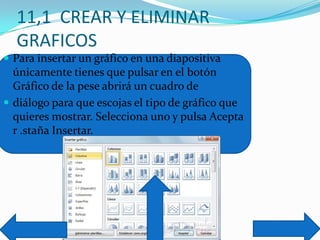
 Para insertar un gráfico en una diapositiva
únicamente tienes que pulsar en el botón
Gráfico de la pese abrirá un cuadro de
 diálogo para que escojas el tipo de gráfico que
quieres mostrar. Selecciona uno y pulsa Acepta
r .staña Insertar.
11.2. Herramientas de gráficos
 Como podrás apreciar, cuando estás trabajando con un
gráfico en la cinta aparecen las Herramientas de
gráficos.
 Diseño: Más enfocado a los datos que contiene el
gráfico y la forma de mostrarlos a groso modo.
11.3. Modificar el tipo de
gráfico y su diseño
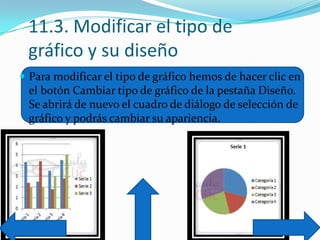
 Para modificar el tipo de gráfico hemos de hacer clic en
el botón Cambiar tipo de gráfico de la pestaña Diseño.
Se abrirá de nuevo el cuadro de diálogo de selección de
gráfico y podrás cambiar su apariencia.
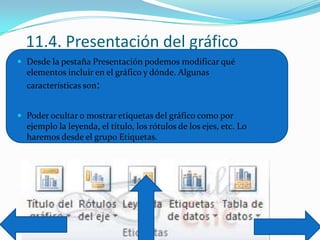
11.4. Presentación del gráfico
 Desde la pestaña Presentación podemos modificar qué
elementos incluir en el gráfico y dónde. Algunas
características son:
 Poder ocultar o mostrar etiquetas del gráfico como por
ejemplo la leyenda, el título, los rótulos de los ejes, etc. Lo
haremos desde el grupo Etiquetas.
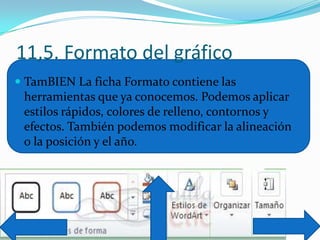
11,5. Formato del gráfico
 TamBIEN La ficha Formato contiene las
herramientas que ya conocemos. Podemos aplicar
estilos rápidos, colores de relleno, contornos y
efectos. También podemos modificar la alineación
o la posición y el año.

Unidad 11

  • 1.
    COLEGIO NACIONAL NICOLAS ESGUERRA EDIFICAMOSFUTUROS CARLOS ANDRES CARMONA EMAIL: FC.ASABER802@GAMIL.COM TICCARLOSANDRES802.BLOSPOT.COM PROFESOR: Jhon alexander Caraballo acosta EMAIL: Profesor.jhon@gamil.com BLOG: teknonicolas.blogspot.com
  • 2.
    CONTENIDO 11.1. Crear yeliminar gráficos 11.2. Herramientas de gráficos 11.3. Modificar el tipo de gráfico y su diseño 11.4. Presentación del gráfico 11.5. Formato del gráfico
  • 3.
    11,1 CREAR YELIMINAR GRAFICOS  Para insertar un gráfico en una diapositiva únicamente tienes que pulsar en el botón Gráfico de la pese abrirá un cuadro de  diálogo para que escojas el tipo de gráfico que quieres mostrar. Selecciona uno y pulsa Acepta r .staña Insertar.
  • 4.
    11.2. Herramientas degráficos  Como podrás apreciar, cuando estás trabajando con un gráfico en la cinta aparecen las Herramientas de gráficos.  Diseño: Más enfocado a los datos que contiene el gráfico y la forma de mostrarlos a groso modo.
  • 5.
    11.3. Modificar eltipo de gráfico y su diseño  Para modificar el tipo de gráfico hemos de hacer clic en el botón Cambiar tipo de gráfico de la pestaña Diseño. Se abrirá de nuevo el cuadro de diálogo de selección de gráfico y podrás cambiar su apariencia.
  • 6.
    11.4. Presentación delgráfico  Desde la pestaña Presentación podemos modificar qué elementos incluir en el gráfico y dónde. Algunas características son:  Poder ocultar o mostrar etiquetas del gráfico como por ejemplo la leyenda, el título, los rótulos de los ejes, etc. Lo haremos desde el grupo Etiquetas.
  • 7.
    11,5. Formato delgráfico  TamBIEN La ficha Formato contiene las herramientas que ya conocemos. Podemos aplicar estilos rápidos, colores de relleno, contornos y efectos. También podemos modificar la alineación o la posición y el año.