CÓMO MOVERSE
•
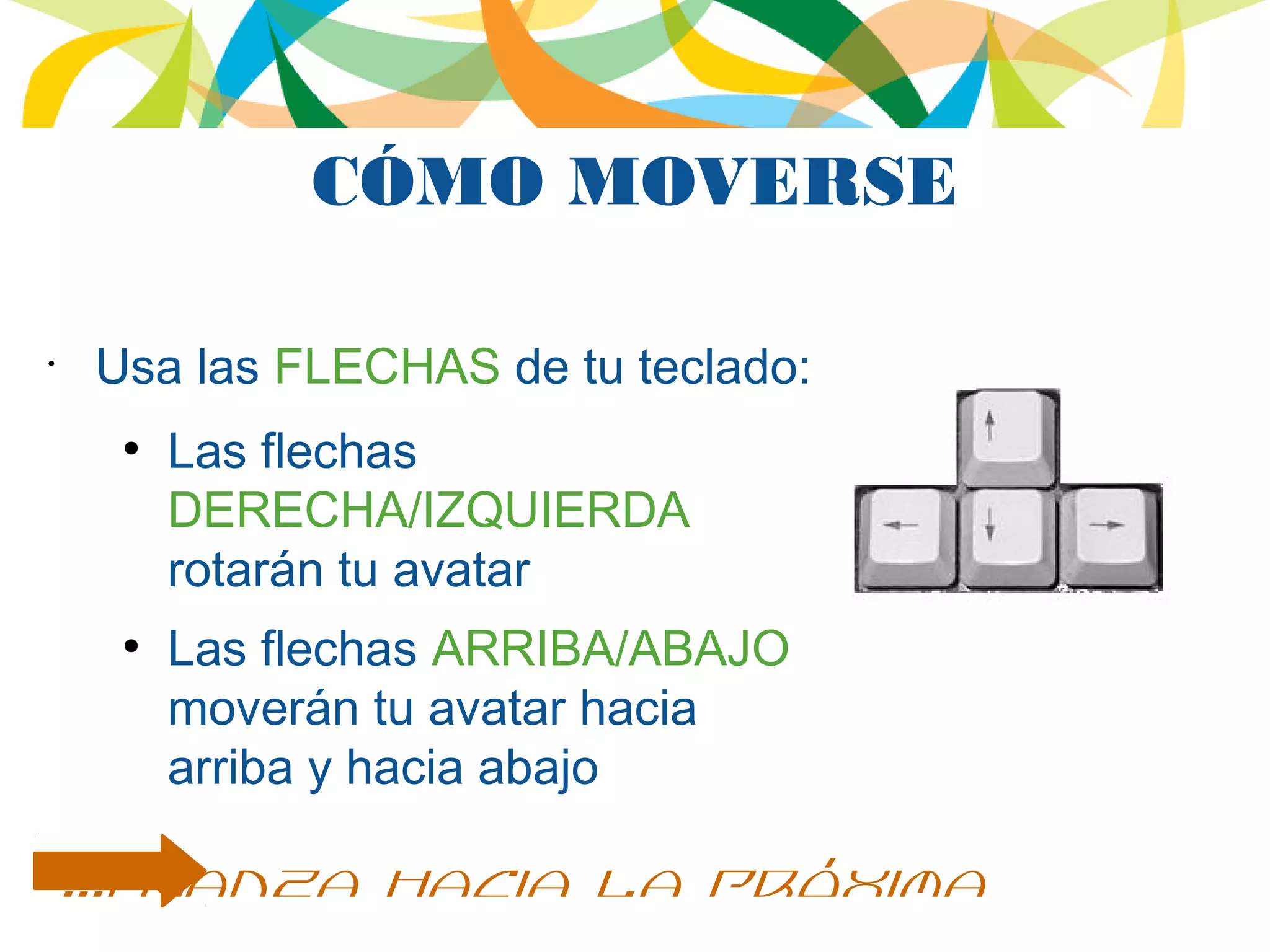
Usa las FLECHAS de tu teclado:
●
Las flechas
DERECHA/IZQUIERDA
rotarán tu avatar
●
Las flechas ARRIBA/ABAJO
moverán tu avatar hacia
arriba y hacia abajo
...avanza hacia la próxima
ACERCA DE LA ISLA D
•
La Isla D es un espacio virtual de reunión,
trabajo en red y colaboración en 3D
•
Tu representante en este espacio virtual es tu
avatar (representación virtual)
•
Este es un espacio SEGURO y amigable - tu
avatar no puede ser dañado
•
Bienvenido/a – ¡QUE TE DIVIERTAS!
...avanza hacia la próxima
CÓMO TOMAR ASIENTO Y
PONERSE DE PIE
•
Muchas veces, te van a pedir que te sientes
•
Presiona el BOTÓN IZQUIERDO de tu ratón
sobre un asiento para poder sentarte
•
Presiona el botón De pie en la parte de abajo
de tu ventana de Second Life para ponerte de
pie
...avanza hacia la próxima
AJUSTAR TU VISTA
•
A veces, en Second
Life, deseas ver mejor
algo
•
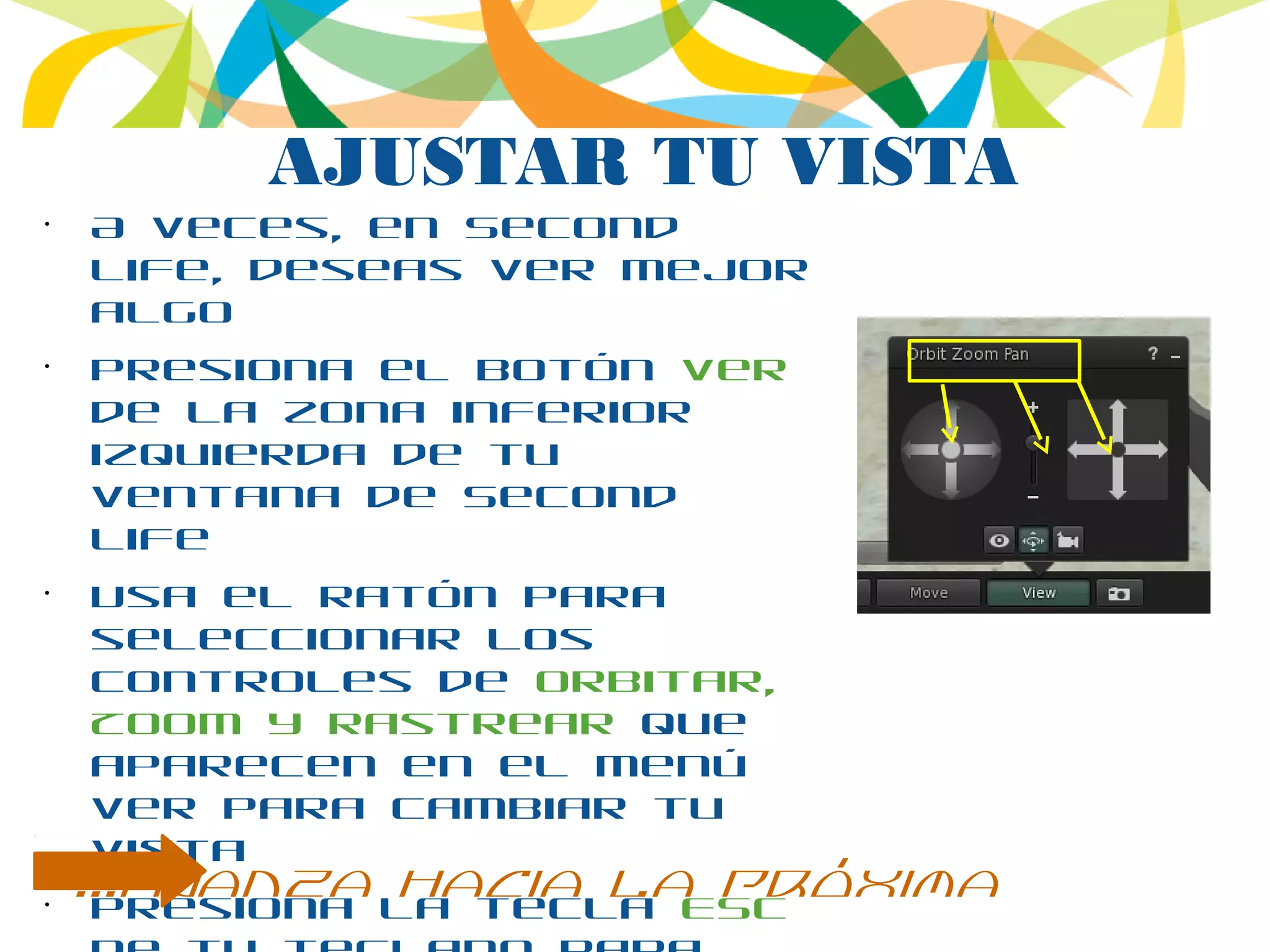
Presiona el botón Ver
de la zona inferior
izquierda de tu
ventana de Second
Life
•
Usa el ratón para
seleccionar los
controles de Orbitar,
Zoom y Rastrear que
aparecen en el menú
Ver para cambiar tu
vista
•
Presiona la tecla ESC
...avanza hacia la próxima
CÓMO USAR CHAT TEXTUAL
•
Escribe “Hola” en el campo de texto de la parte
inferior izquierda de tu ventana de Second Life y
presiona ENTER en tu teclado
•
Presiona CTRL-H en tu teclado, o la pequeña
flecha hacia arriba hacia la derecha del campo
de entrada de texto de chateo para conseguir un
Chat Log navegable
...avanza hacia la próxima
USO DE GESTOS
•
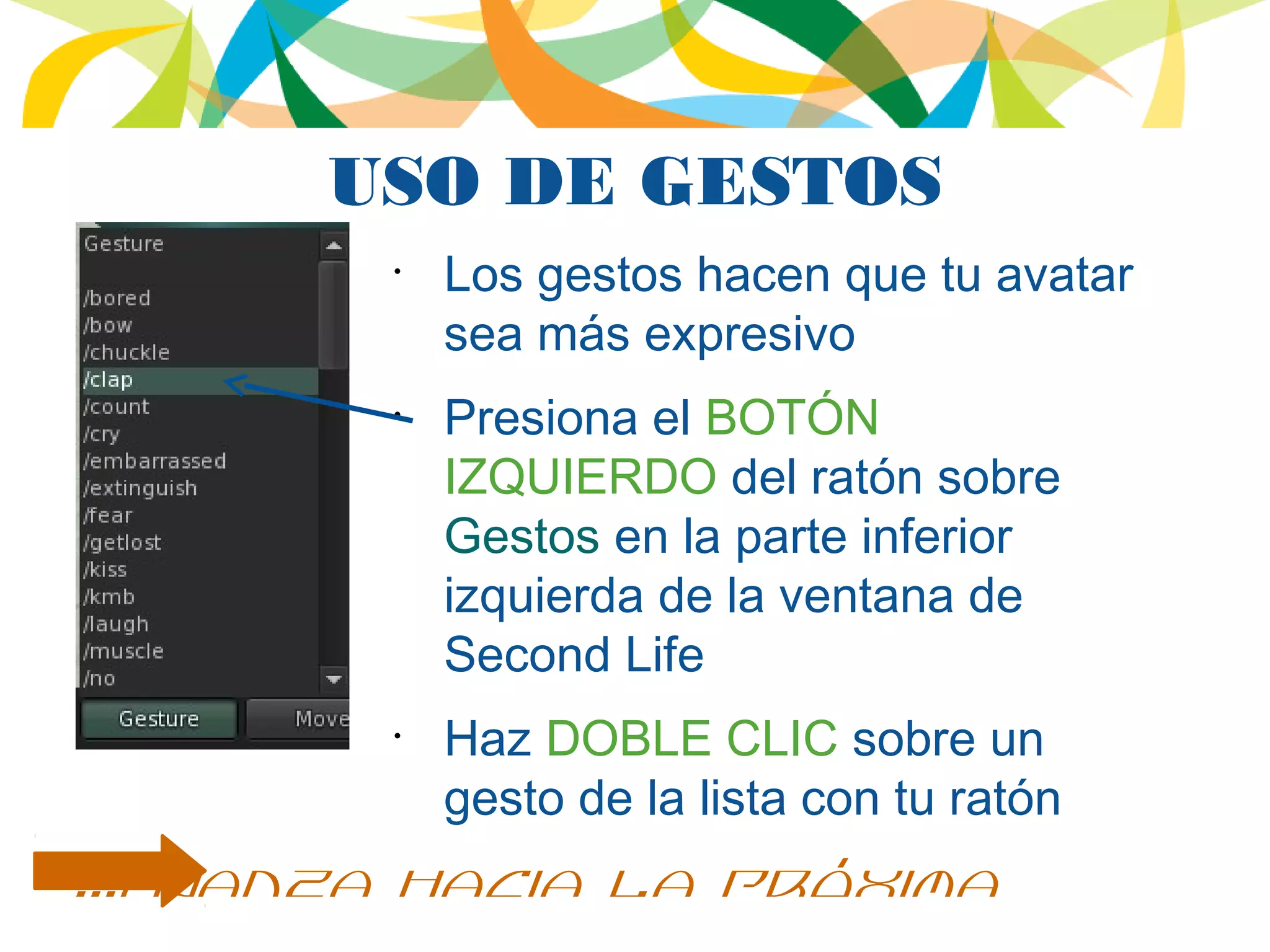
Los gestos hacen que tu avatar
sea más expresivo
•
Presiona el BOTÓN
IZQUIERDO del ratón sobre
Gestos en la parte inferior
izquierda de la ventana de
Second Life
•
Haz DOBLE CLIC sobre un
gesto de la lista con tu ratón
...avanza hacia la próxima
CÓMO USAR CHATEO DE
VOZ
•
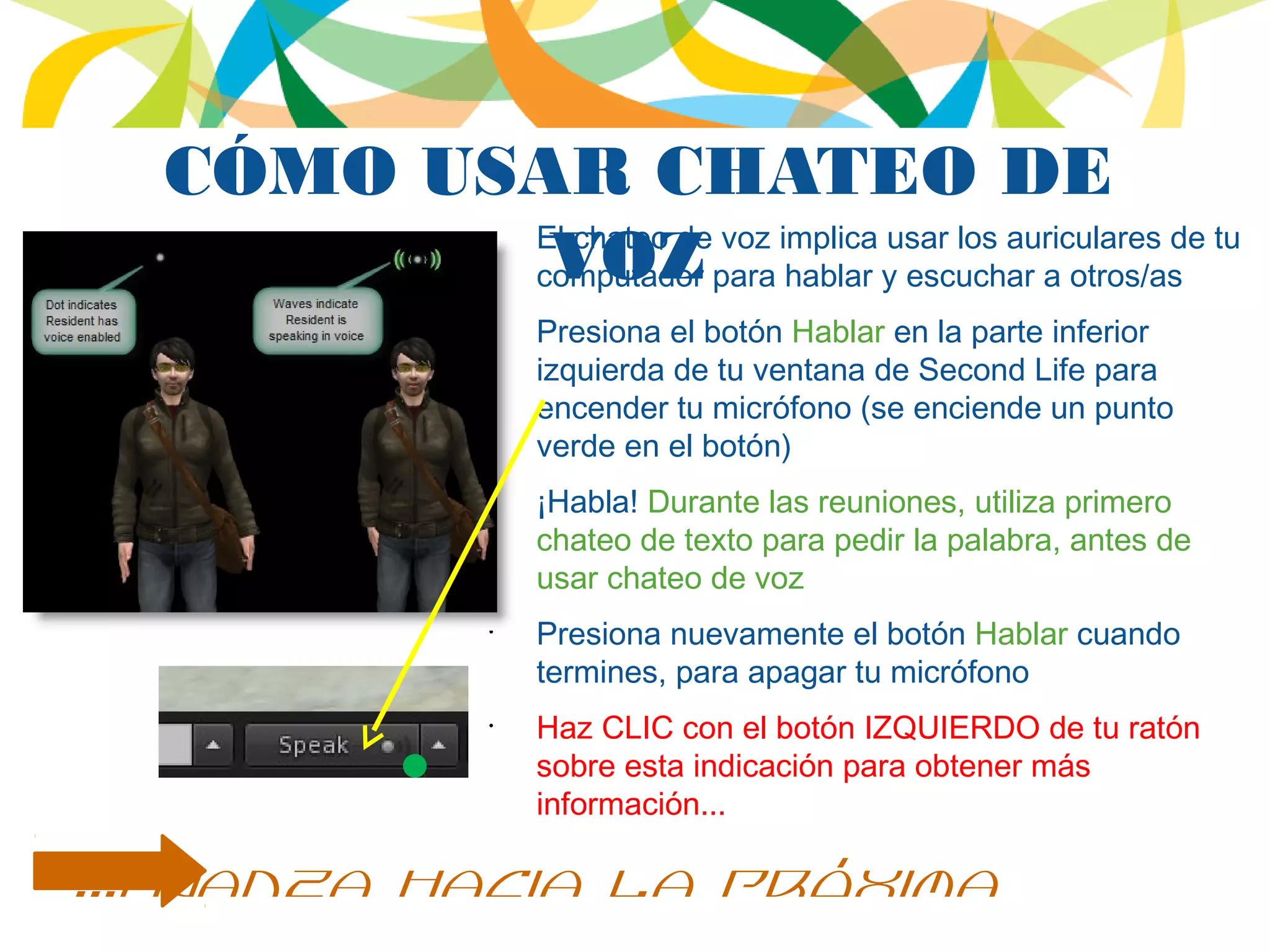
El chateo de voz implica usar los auriculares de tu
computador para hablar y escuchar a otros/as
•
Presiona el botón Hablar en la parte inferior
izquierda de tu ventana de Second Life para
encender tu micrófono (se enciende un punto
verde en el botón)
•
¡Habla! Durante las reuniones, utiliza primero
chateo de texto para pedir la palabra, antes de
usar chateo de voz
•
Presiona nuevamente el botón Hablar cuando
termines, para apagar tu micrófono
•
Haz CLIC con el botón IZQUIERDO de tu ratón
sobre esta indicación para obtener más
información...
...avanza hacia la próxima
CÓMO ACEPTAR
INVENTARIO•
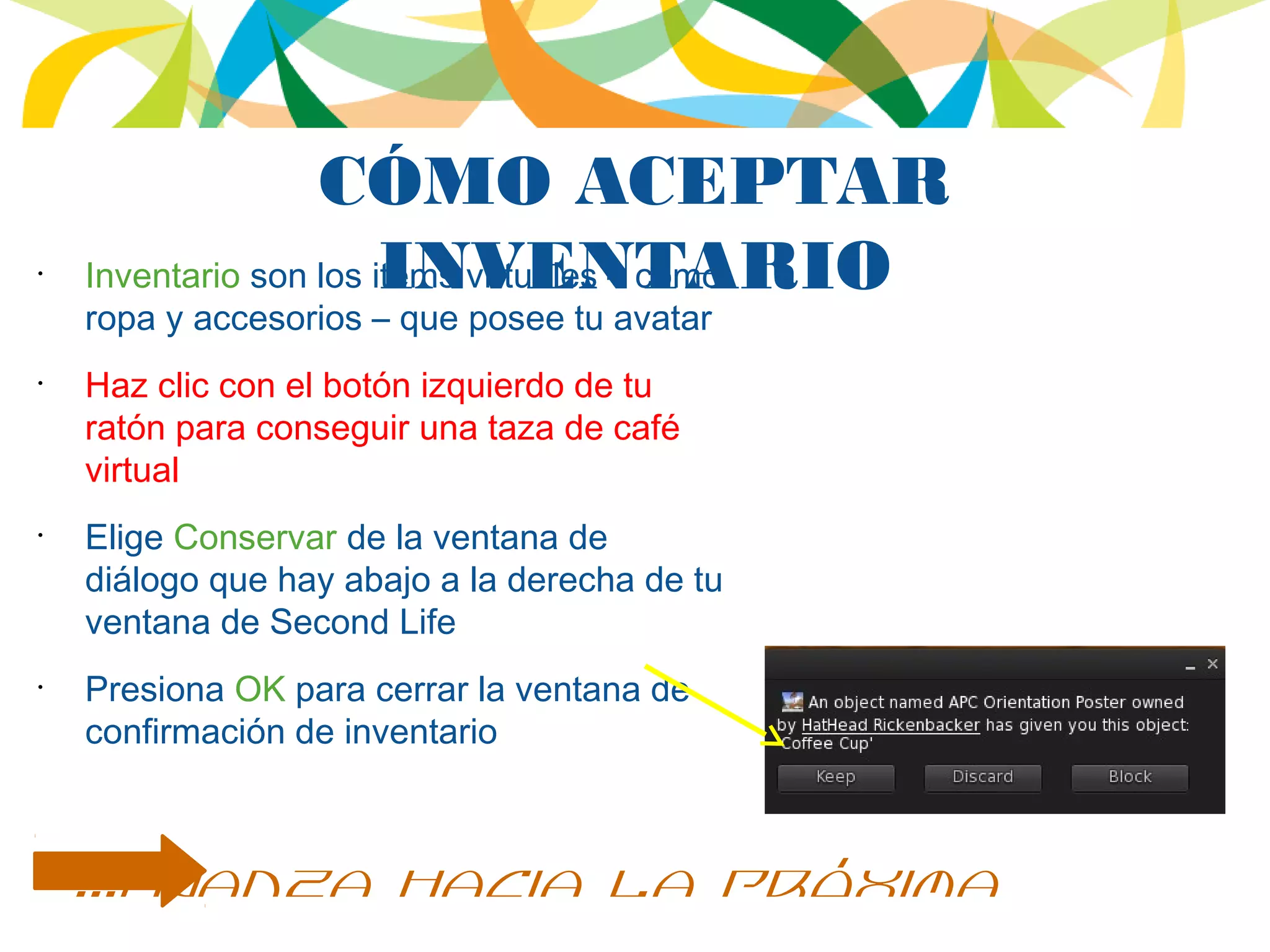
Inventario son los items virtuales – como
ropa y accesorios – que posee tu avatar
•
Haz clic con el botón izquierdo de tu
ratón para conseguir una taza de café
virtual
•
Elige Conservar de la ventana de
diálogo que hay abajo a la derecha de tu
ventana de Second Life
•
Presiona OK para cerrar la ventana de
confirmación de inventario
...avanza hacia la próxima
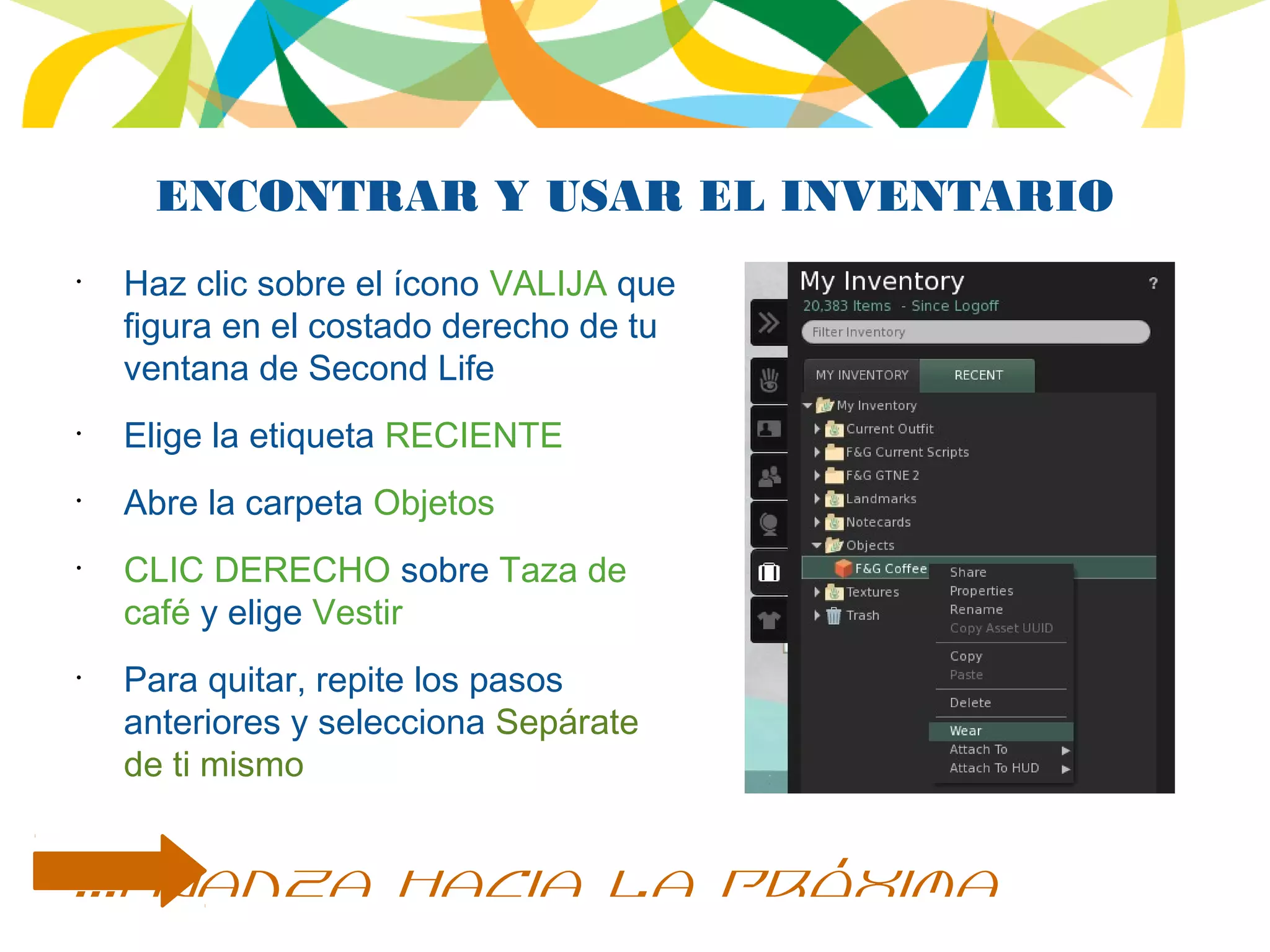
ENCONTRAR Y USAR EL INVENTARIO
•
Haz clic sobre el ícono VALIJA que
figura en el costado derecho de tu
ventana de Second Life
•
Elige la etiqueta RECIENTE
•
Abre la carpeta Objetos
•
CLIC DERECHO sobre Taza de
café y elige Vestir
•
Para quitar, repite los pasos
anteriores y selecciona Sepárate
de ti mismo
...avanza hacia la próxima
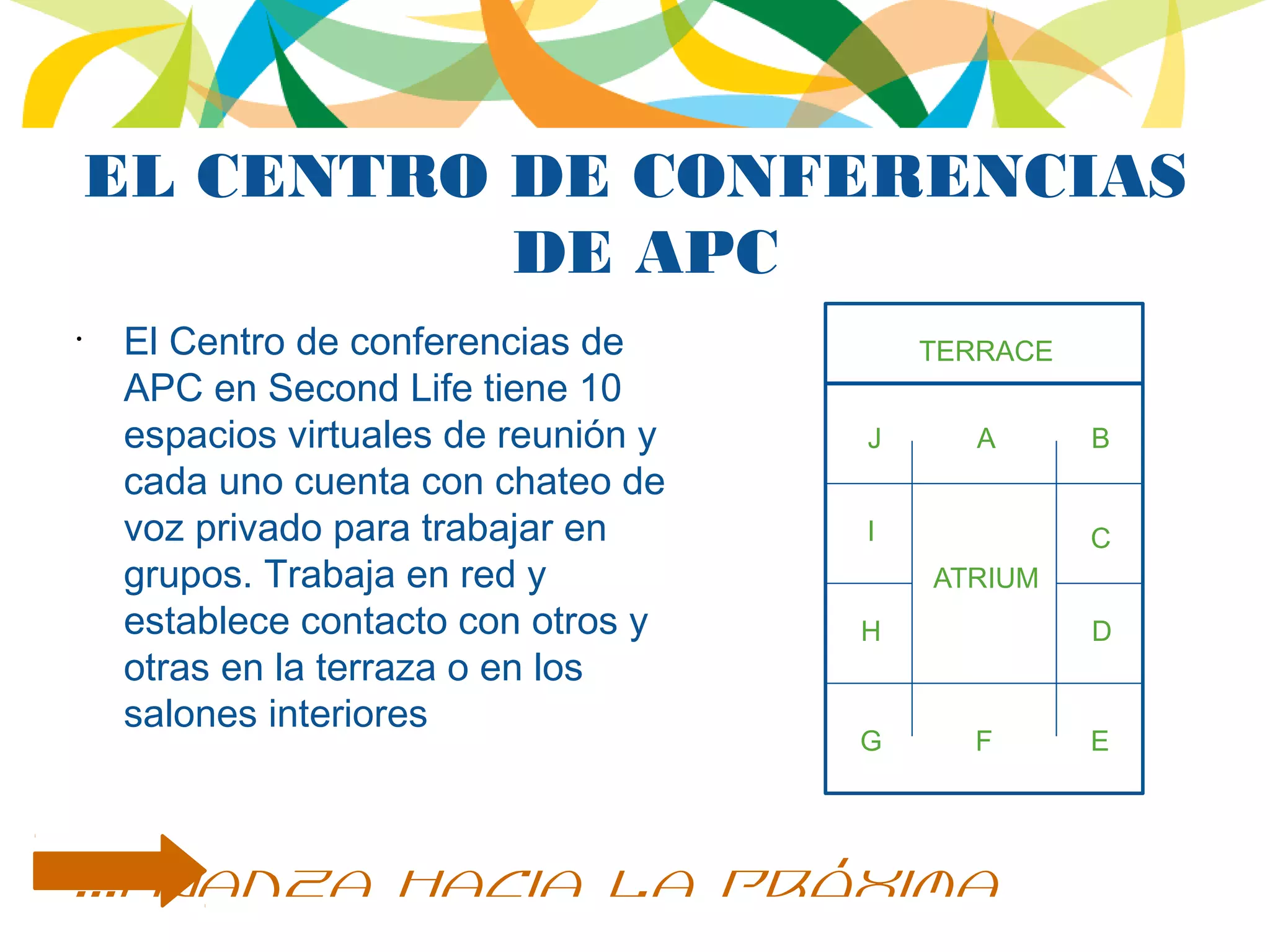
EL CENTRO DE CONFERENCIAS
DE APC
•
El Centro de conferencias de
APC en Second Life tiene 10
espacios virtuales de reunión y
cada uno cuenta con chateo de
voz privado para trabajar en
grupos. Trabaja en red y
establece contacto con otros y
otras en la terraza o en los
salones interiores
TERRACE
ATRIUM
A B
C
D
EFG
H
I
J
...avanza hacia la próxima
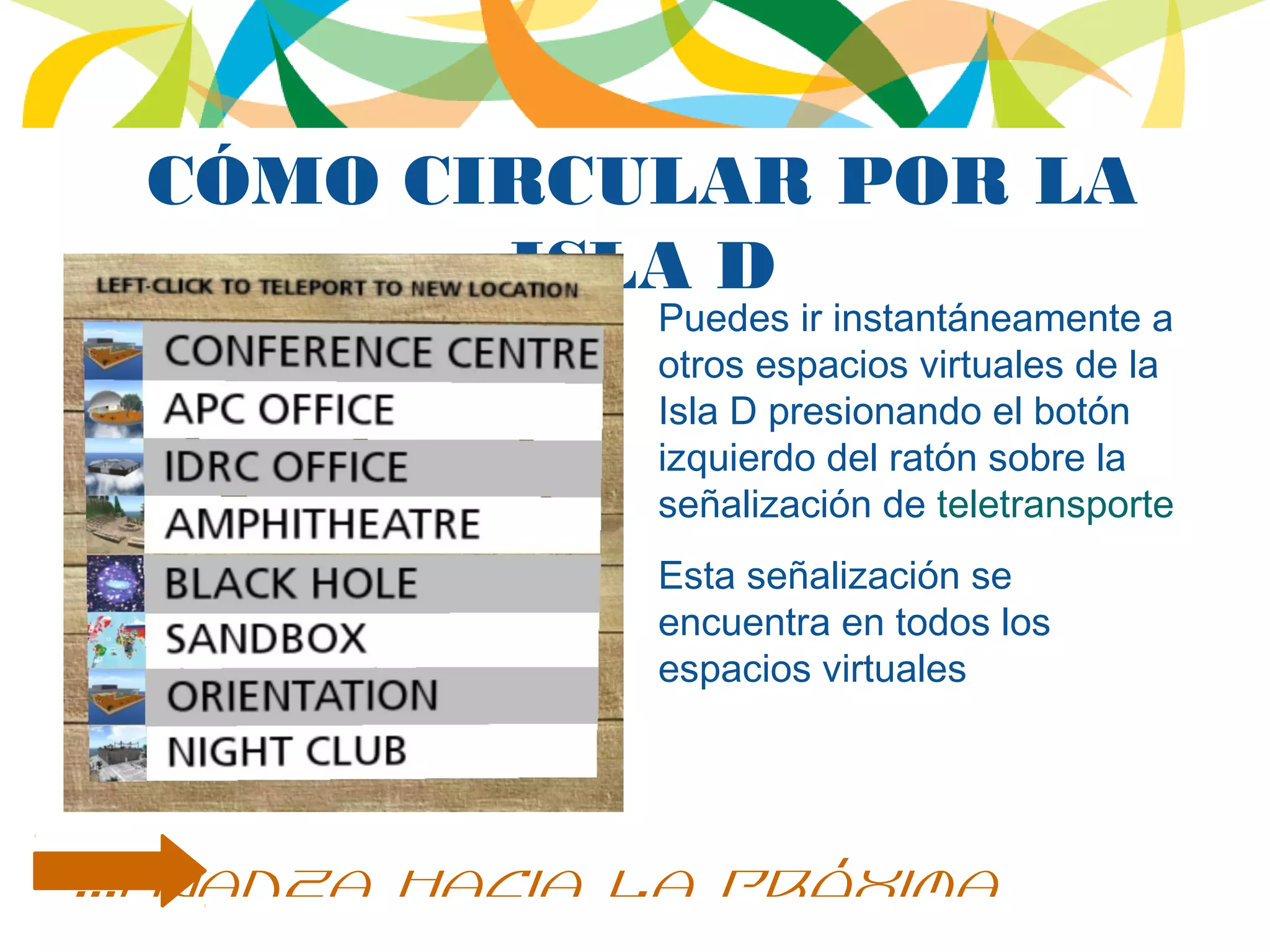
CÓMO CIRCULAR POR LA
ISLA D
Puedes ir instantáneamente a
otros espacios virtuales de la
Isla D presionando el botón
izquierdo del ratón sobre la
señalización de teletransporte
Esta señalización se
encuentra en todos los
espacios virtuales
...avanza hacia la próxima
¡LA ORIENTACIÓN BÁSICA YA
TERMINÓ!
Pero hay más sobre Second Life...
¡Mira las demás presentaciones que siguen a
continuación y aprende más!
¡QUE TE DIVIERTAS!
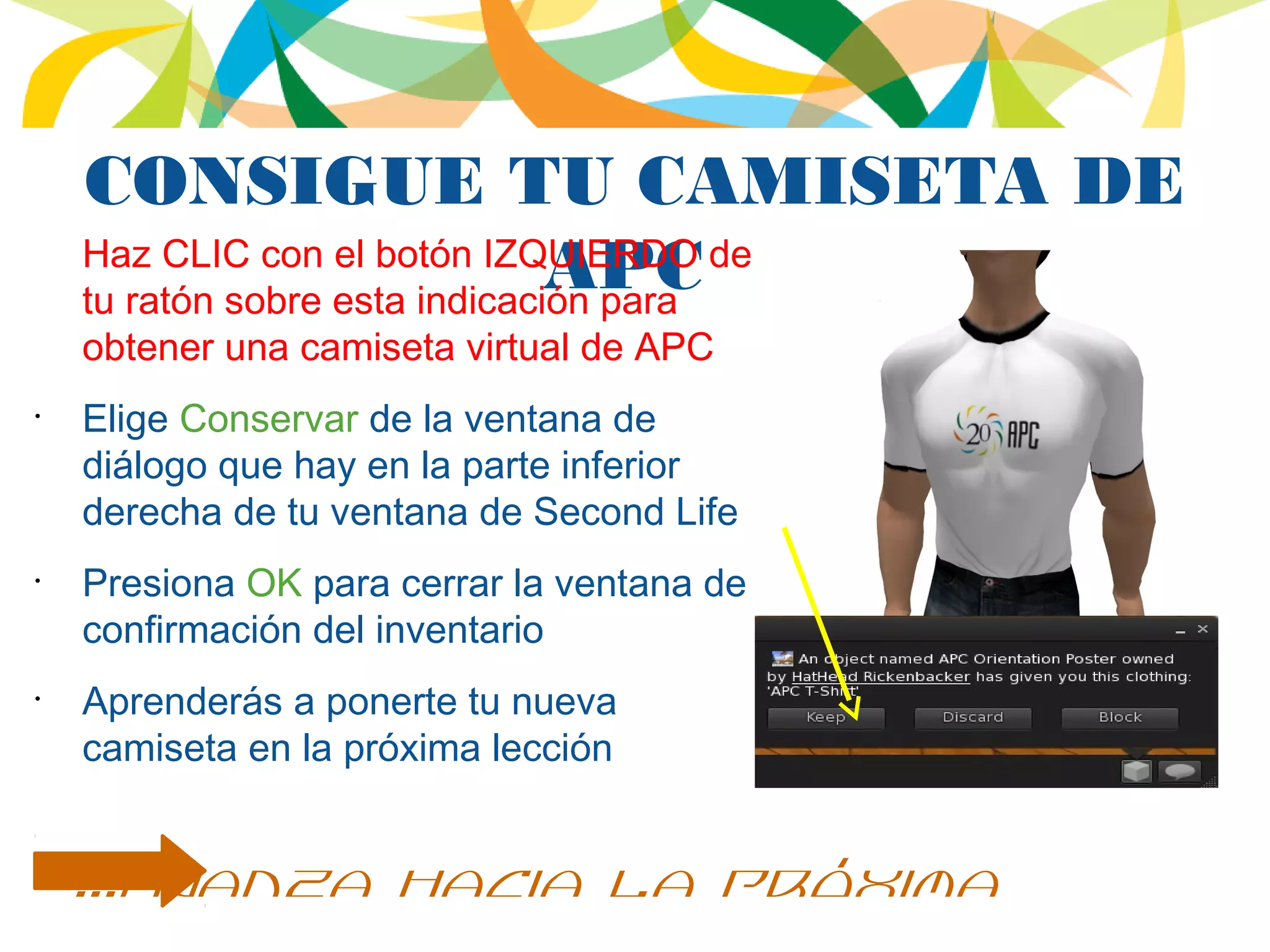
CONSIGUE TU CAMISETA DE
APCHaz CLIC con el botón IZQUIERDO de
tu ratón sobre esta indicación para
obtener una camiseta virtual de APC
•
Elige Conservar de la ventana de
diálogo que hay en la parte inferior
derecha de tu ventana de Second Life
•
Presiona OK para cerrar la ventana de
confirmación del inventario
•
Aprenderás a ponerte tu nueva
camiseta en la próxima lección
...avanza hacia la próxima
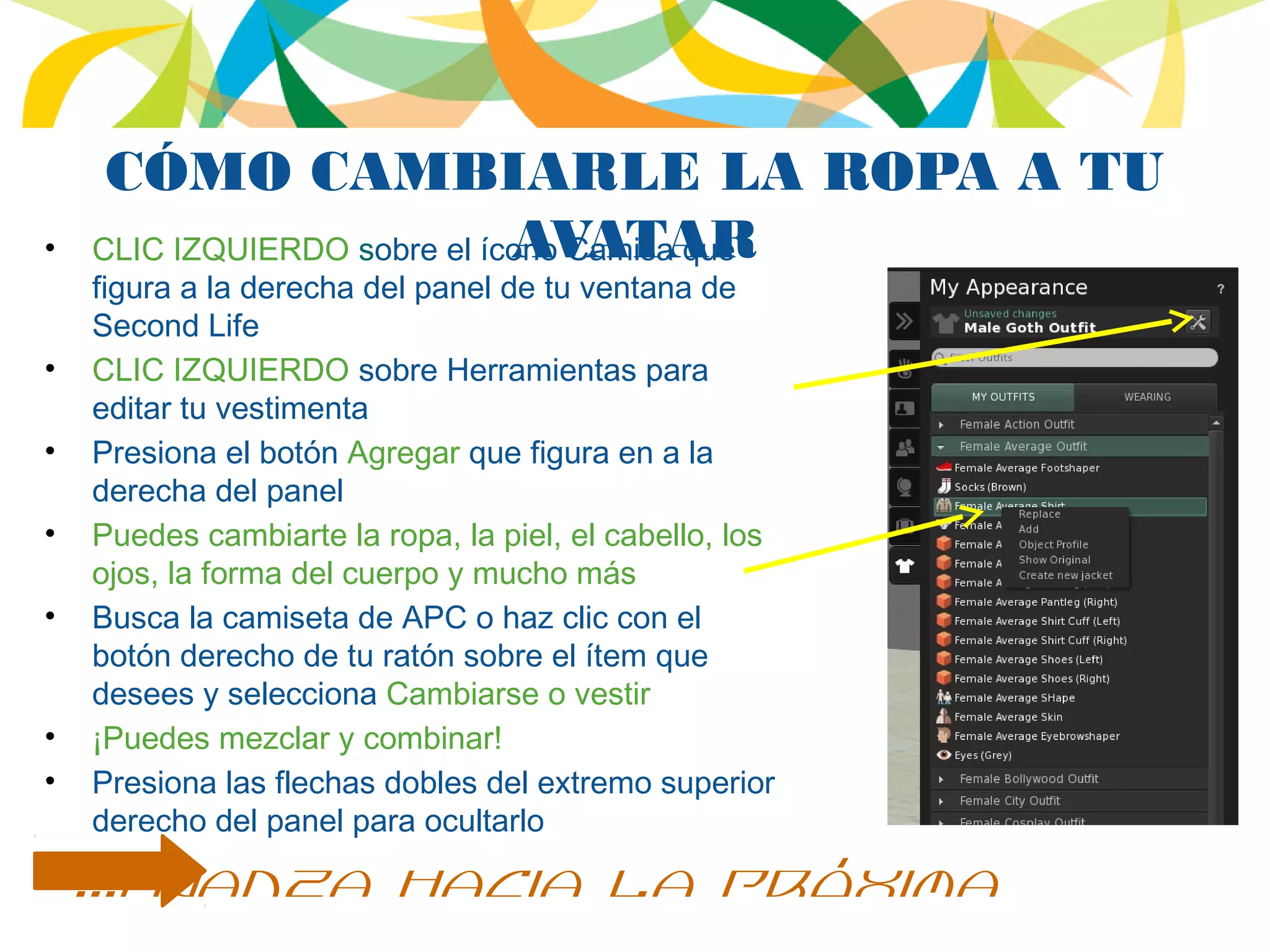
CÓMO CAMBIARLE LA ROPA A TU
AVATAR• CLIC IZQUIERDO sobre el ícono Camisa que
figura a la derecha del panel de tu ventana de
Second Life
• CLIC IZQUIERDO sobre Herramientas para
editar tu vestimenta
• Presiona el botón Agregar que figura en a la
derecha del panel
• Puedes cambiarte la ropa, la piel, el cabello, los
ojos, la forma del cuerpo y mucho más
• Busca la camiseta de APC o haz clic con el
botón derecho de tu ratón sobre el ítem que
desees y selecciona Cambiarse o vestir
• ¡Puedes mezclar y combinar!
• Presiona las flechas dobles del extremo superior
derecho del panel para ocultarlo
...avanza hacia la próxima
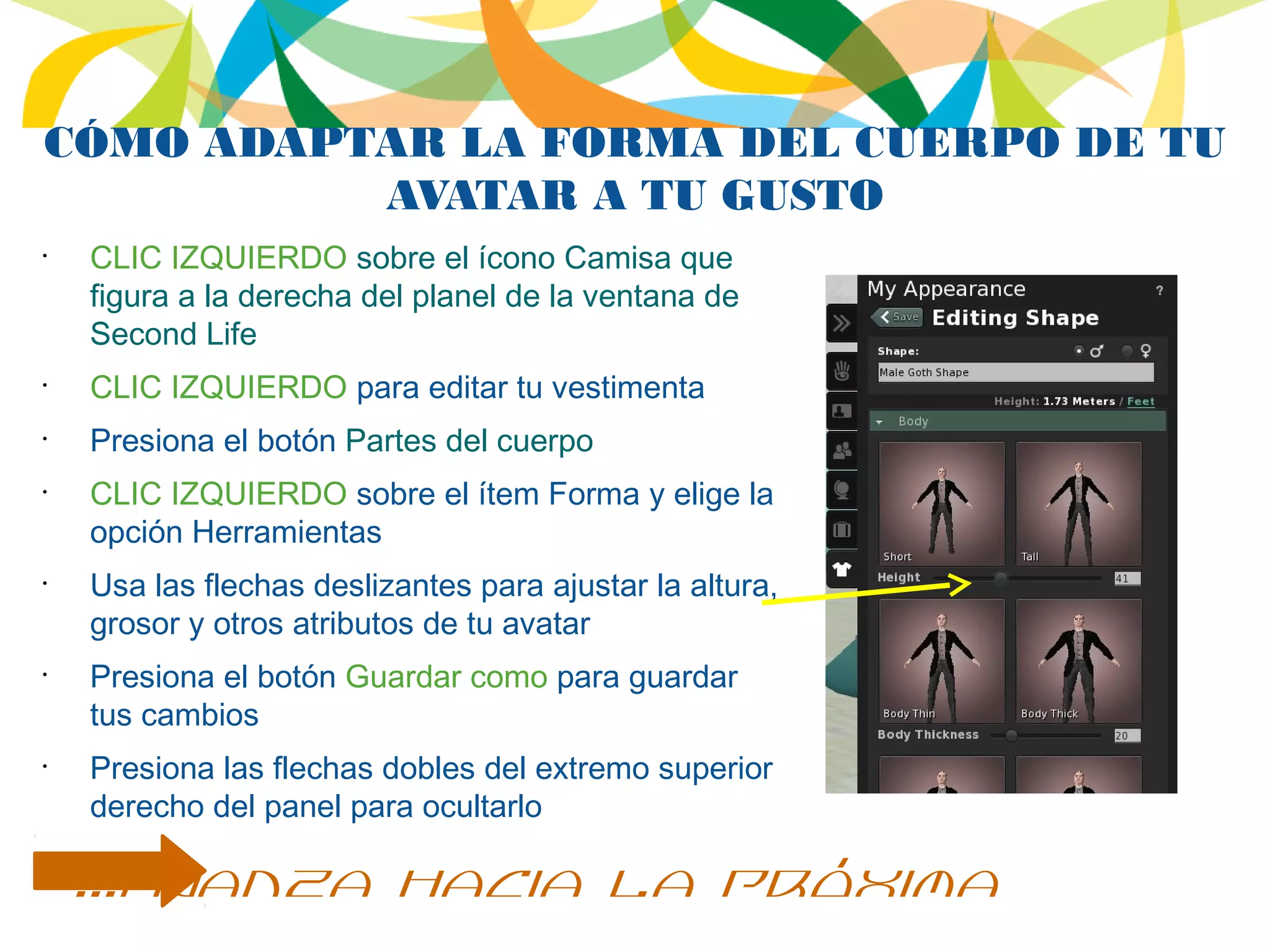
CÓMO ADAPTAR LA FORMA DEL CUERPO DE TU
AVATAR A TU GUSTO
•
CLIC IZQUIERDO sobre el ícono Camisa que
figura a la derecha del planel de la ventana de
Second Life
•
CLIC IZQUIERDO para editar tu vestimenta
•
Presiona el botón Partes del cuerpo
•
CLIC IZQUIERDO sobre el ítem Forma y elige la
opción Herramientas
•
Usa las flechas deslizantes para ajustar la altura,
grosor y otros atributos de tu avatar
•
Presiona el botón Guardar como para guardar
tus cambios
•
Presiona las flechas dobles del extremo superior
derecho del panel para ocultarlo
...avanza hacia la próxima
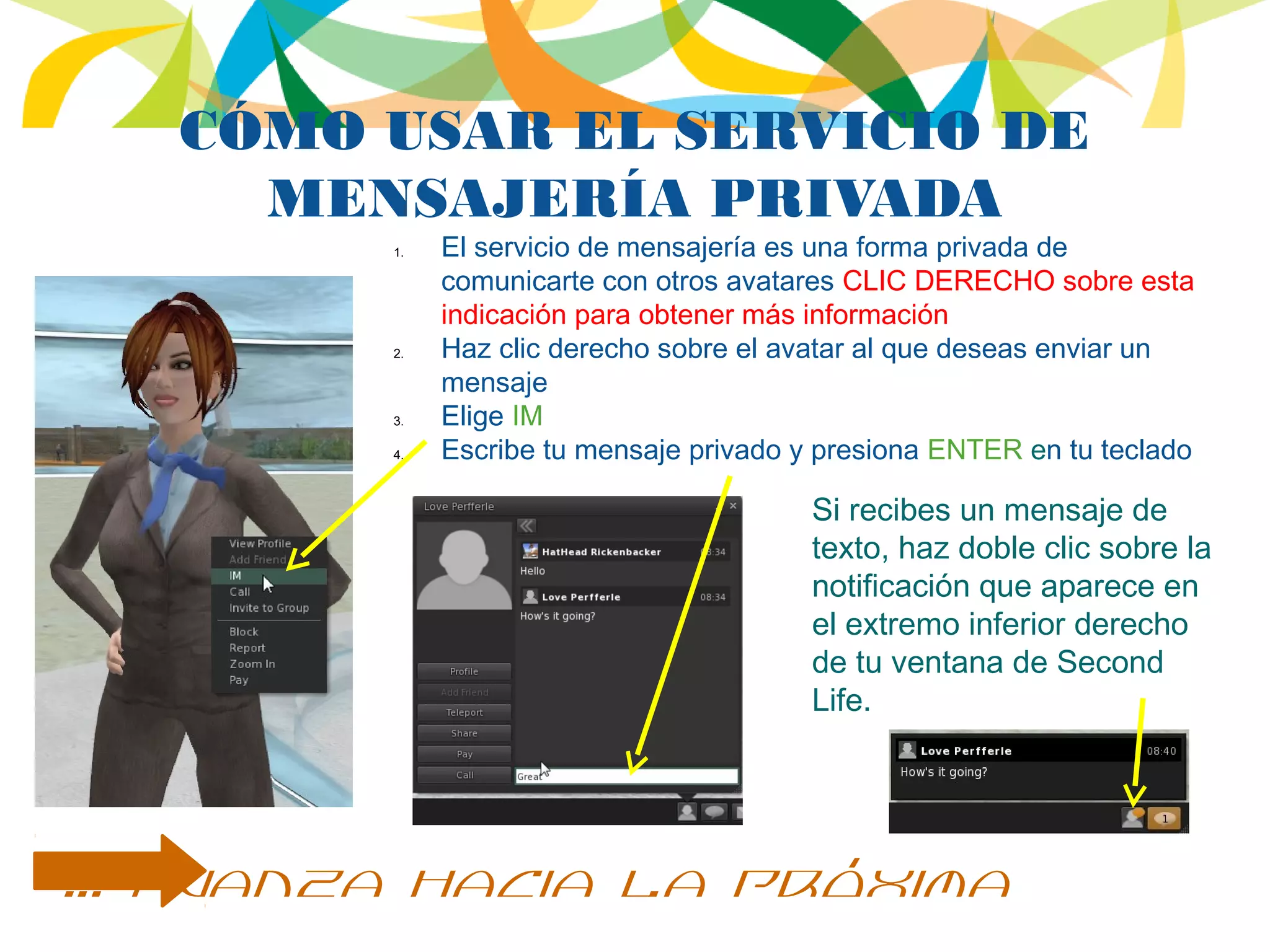
CÓMO USAR EL SERVICIO DE
MENSAJERÍA PRIVADA
Si recibes un mensaje de
texto, haz doble clic sobre la
notificación que aparece en
el extremo inferior derecho
de tu ventana de Second
Life.
… avanza hacia la próxima
1. El servicio de mensajería es una forma privada de
comunicarte con otros avatares CLIC DERECHO sobre esta
indicación para obtener más información
2. Haz clic derecho sobre el avatar al que deseas enviar un
mensaje
3. Elige IM
4. Escribe tu mensaje privado y presiona ENTER en tu teclado
CONECTARSE CON LOS Y LAS
DEMÁS•
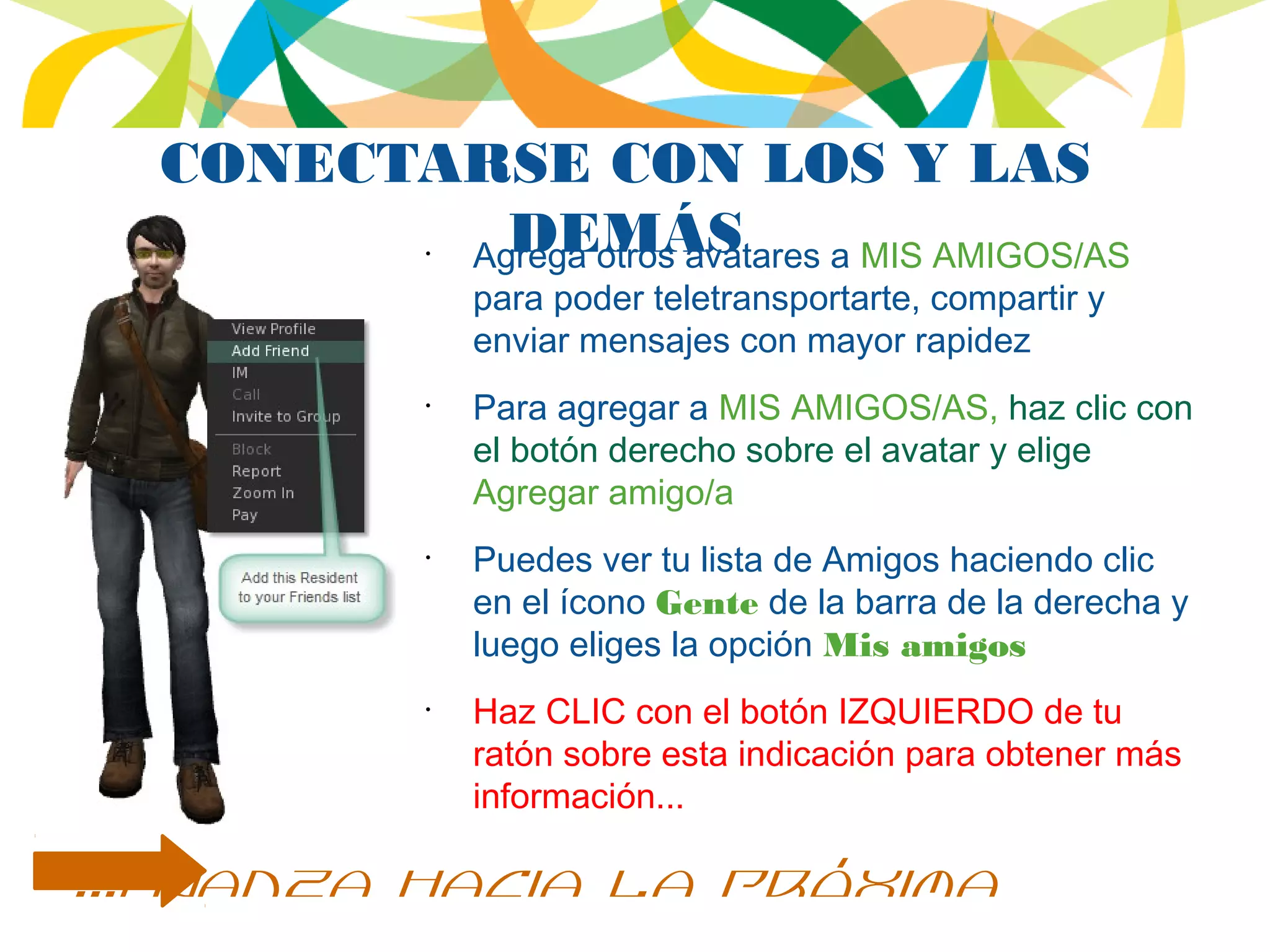
Agrega otros avatares a MIS AMIGOS/AS
para poder teletransportarte, compartir y
enviar mensajes con mayor rapidez
•
Para agregar a MIS AMIGOS/AS, haz clic con
el botón derecho sobre el avatar y elige
Agregar amigo/a
•
Puedes ver tu lista de Amigos haciendo clic
en el ícono Gente de la barra de la derecha y
luego eliges la opción Mis amigos
•
Haz CLIC con el botón IZQUIERDO de tu
ratón sobre esta indicación para obtener más
información...
...avanza hacia la próxima
TU BARRA DE NAVEGACIÓN DE
SECOND LIFE
•
La barra de NAVEGACIÓN que aparece en la parte superior de tu
ventana de Second Life funciona como la de tu navegador de internet
y contiene la historia de los viajes de tu avatar mientras estás
conectado
•
La FLECHA IZQUIERDA es la que te lleva para atrás y si la utilizas,
harás un recorrido hacia atrás por tus teletransportaciones previas
•
Si usaste tu botón de atrás, la FLECHA DERECHA te llevará hacia
adelante, hacia tus siguientes teletransportes
•
Si haces clic sobre el nombre de la barra de direcciones verás una
URL de Second Life – conocida como SLURL – que puedes usar en
emails y páginas web como vínculos para volver exactamente hacia
esos lugares de Second Life
...avanza hacia la próxima
CÓMO MARCAR LUGARES PARA MÁS
ADELANTE
•
Las marcas en Second Life son como marcadores en un navegador de
internet, ya que te permiten volver rápidamente a determinado lugar
•
Desde el menú Mundo que figura en la parte superior de tu ventana de
Second Life, elige Marcar este lugar
•
Presiona la flecha hacia la derecha de Guardar tu marca, que figura
arriba del todo de la barra lateral derecha
•
Podrás encontrar el ícono del planeta, de Marcas en tus lugares, en la
barra lateral derecha. Haz doble clic sobre la marca deseada para
teletransportarte a ese lugar
•
CLIC IZQUIERDO con tu ratón sobre esta indicación para obtener más
información
...avanza hacia la próxima
Grupos de Second Life
•
Para facilitar una reunión virtual, hacer una
presentación, construir objetos, o actuar
como administrador/a de la Isla D, tendrás
que solicitar tu integración al Grupo de la
Isla D de Second Life
•
CLIC IZQUIERDO con el ratón sobre esta
indicación para obtener más información
...avanza hacia la próxima
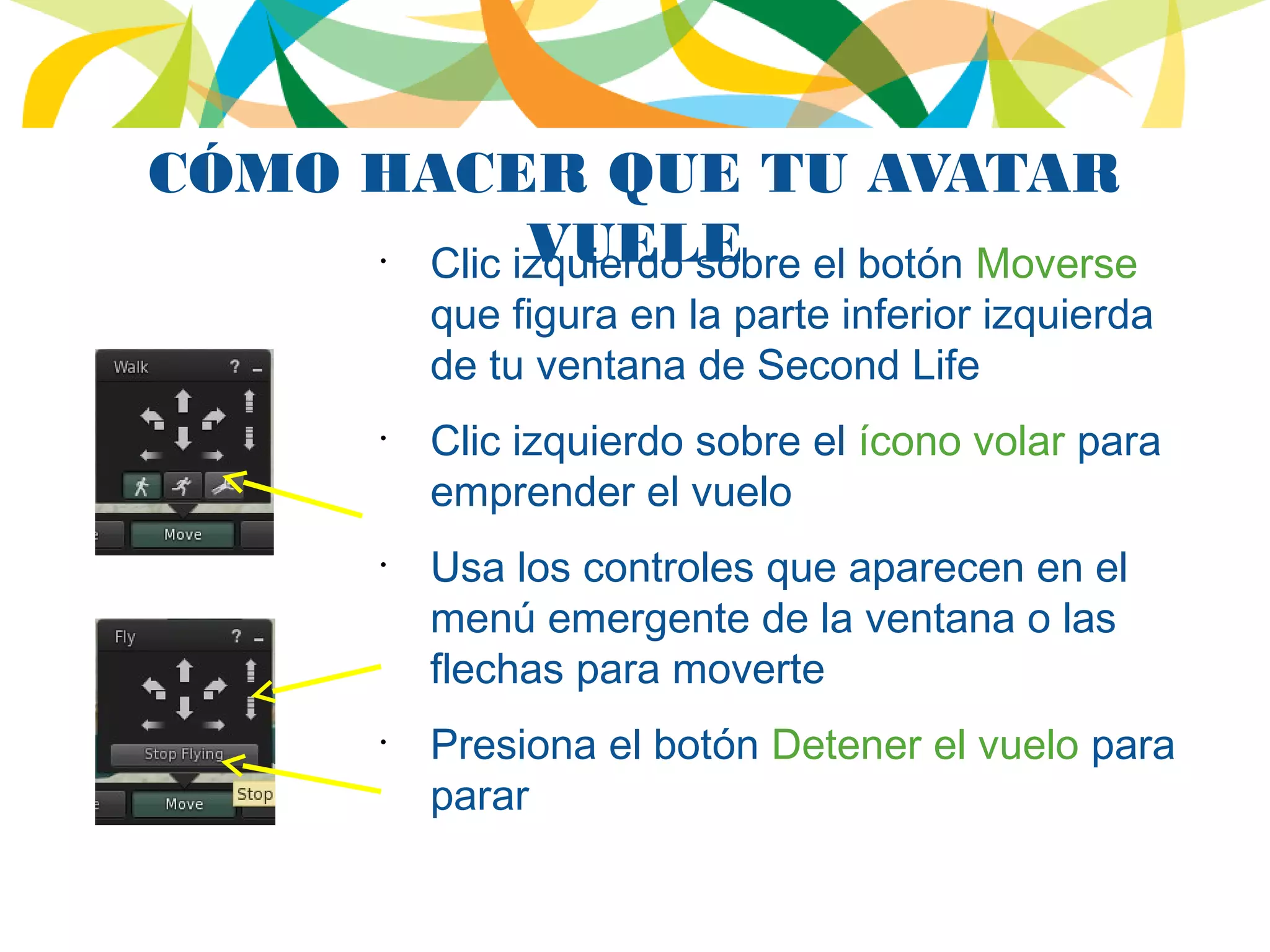
CÓMO HACER QUE TU AVATAR
VUELE•
Clic izquierdo sobre el botón Moverse
que figura en la parte inferior izquierda
de tu ventana de Second Life
•
Clic izquierdo sobre el ícono volar para
emprender el vuelo
•
Usa los controles que aparecen en el
menú emergente de la ventana o las
flechas para moverte
•
Presiona el botón Detener el vuelo para
parar

Capacitación para nuevos usuarios/os de la Isla-D

  • 1.
    CÓMO MOVERSE • Usa lasFLECHAS de tu teclado: ● Las flechas DERECHA/IZQUIERDA rotarán tu avatar ● Las flechas ARRIBA/ABAJO moverán tu avatar hacia arriba y hacia abajo ...avanza hacia la próxima
  • 2.
    ACERCA DE LAISLA D • La Isla D es un espacio virtual de reunión, trabajo en red y colaboración en 3D • Tu representante en este espacio virtual es tu avatar (representación virtual) • Este es un espacio SEGURO y amigable - tu avatar no puede ser dañado • Bienvenido/a – ¡QUE TE DIVIERTAS! ...avanza hacia la próxima
  • 3.
    CÓMO TOMAR ASIENTOY PONERSE DE PIE • Muchas veces, te van a pedir que te sientes • Presiona el BOTÓN IZQUIERDO de tu ratón sobre un asiento para poder sentarte • Presiona el botón De pie en la parte de abajo de tu ventana de Second Life para ponerte de pie ...avanza hacia la próxima
  • 4.
    AJUSTAR TU VISTA • Aveces, en Second Life, deseas ver mejor algo • Presiona el botón Ver de la zona inferior izquierda de tu ventana de Second Life • Usa el ratón para seleccionar los controles de Orbitar, Zoom y Rastrear que aparecen en el menú Ver para cambiar tu vista • Presiona la tecla ESC ...avanza hacia la próxima
  • 5.
    CÓMO USAR CHATTEXTUAL • Escribe “Hola” en el campo de texto de la parte inferior izquierda de tu ventana de Second Life y presiona ENTER en tu teclado • Presiona CTRL-H en tu teclado, o la pequeña flecha hacia arriba hacia la derecha del campo de entrada de texto de chateo para conseguir un Chat Log navegable ...avanza hacia la próxima
  • 6.
    USO DE GESTOS • Losgestos hacen que tu avatar sea más expresivo • Presiona el BOTÓN IZQUIERDO del ratón sobre Gestos en la parte inferior izquierda de la ventana de Second Life • Haz DOBLE CLIC sobre un gesto de la lista con tu ratón ...avanza hacia la próxima
  • 7.
    CÓMO USAR CHATEODE VOZ • El chateo de voz implica usar los auriculares de tu computador para hablar y escuchar a otros/as • Presiona el botón Hablar en la parte inferior izquierda de tu ventana de Second Life para encender tu micrófono (se enciende un punto verde en el botón) • ¡Habla! Durante las reuniones, utiliza primero chateo de texto para pedir la palabra, antes de usar chateo de voz • Presiona nuevamente el botón Hablar cuando termines, para apagar tu micrófono • Haz CLIC con el botón IZQUIERDO de tu ratón sobre esta indicación para obtener más información... ...avanza hacia la próxima
  • 8.
    CÓMO ACEPTAR INVENTARIO• Inventario sonlos items virtuales – como ropa y accesorios – que posee tu avatar • Haz clic con el botón izquierdo de tu ratón para conseguir una taza de café virtual • Elige Conservar de la ventana de diálogo que hay abajo a la derecha de tu ventana de Second Life • Presiona OK para cerrar la ventana de confirmación de inventario ...avanza hacia la próxima
  • 9.
    ENCONTRAR Y USAREL INVENTARIO • Haz clic sobre el ícono VALIJA que figura en el costado derecho de tu ventana de Second Life • Elige la etiqueta RECIENTE • Abre la carpeta Objetos • CLIC DERECHO sobre Taza de café y elige Vestir • Para quitar, repite los pasos anteriores y selecciona Sepárate de ti mismo ...avanza hacia la próxima
  • 10.
    EL CENTRO DECONFERENCIAS DE APC • El Centro de conferencias de APC en Second Life tiene 10 espacios virtuales de reunión y cada uno cuenta con chateo de voz privado para trabajar en grupos. Trabaja en red y establece contacto con otros y otras en la terraza o en los salones interiores TERRACE ATRIUM A B C D EFG H I J ...avanza hacia la próxima
  • 11.
    CÓMO CIRCULAR PORLA ISLA D Puedes ir instantáneamente a otros espacios virtuales de la Isla D presionando el botón izquierdo del ratón sobre la señalización de teletransporte Esta señalización se encuentra en todos los espacios virtuales ...avanza hacia la próxima
  • 12.
    ¡LA ORIENTACIÓN BÁSICAYA TERMINÓ! Pero hay más sobre Second Life... ¡Mira las demás presentaciones que siguen a continuación y aprende más! ¡QUE TE DIVIERTAS!
  • 13.
    CONSIGUE TU CAMISETADE APCHaz CLIC con el botón IZQUIERDO de tu ratón sobre esta indicación para obtener una camiseta virtual de APC • Elige Conservar de la ventana de diálogo que hay en la parte inferior derecha de tu ventana de Second Life • Presiona OK para cerrar la ventana de confirmación del inventario • Aprenderás a ponerte tu nueva camiseta en la próxima lección ...avanza hacia la próxima
  • 14.
    CÓMO CAMBIARLE LAROPA A TU AVATAR• CLIC IZQUIERDO sobre el ícono Camisa que figura a la derecha del panel de tu ventana de Second Life • CLIC IZQUIERDO sobre Herramientas para editar tu vestimenta • Presiona el botón Agregar que figura en a la derecha del panel • Puedes cambiarte la ropa, la piel, el cabello, los ojos, la forma del cuerpo y mucho más • Busca la camiseta de APC o haz clic con el botón derecho de tu ratón sobre el ítem que desees y selecciona Cambiarse o vestir • ¡Puedes mezclar y combinar! • Presiona las flechas dobles del extremo superior derecho del panel para ocultarlo ...avanza hacia la próxima
  • 15.
    CÓMO ADAPTAR LAFORMA DEL CUERPO DE TU AVATAR A TU GUSTO • CLIC IZQUIERDO sobre el ícono Camisa que figura a la derecha del planel de la ventana de Second Life • CLIC IZQUIERDO para editar tu vestimenta • Presiona el botón Partes del cuerpo • CLIC IZQUIERDO sobre el ítem Forma y elige la opción Herramientas • Usa las flechas deslizantes para ajustar la altura, grosor y otros atributos de tu avatar • Presiona el botón Guardar como para guardar tus cambios • Presiona las flechas dobles del extremo superior derecho del panel para ocultarlo ...avanza hacia la próxima
  • 16.
    CÓMO USAR ELSERVICIO DE MENSAJERÍA PRIVADA Si recibes un mensaje de texto, haz doble clic sobre la notificación que aparece en el extremo inferior derecho de tu ventana de Second Life. … avanza hacia la próxima 1. El servicio de mensajería es una forma privada de comunicarte con otros avatares CLIC DERECHO sobre esta indicación para obtener más información 2. Haz clic derecho sobre el avatar al que deseas enviar un mensaje 3. Elige IM 4. Escribe tu mensaje privado y presiona ENTER en tu teclado
  • 17.
    CONECTARSE CON LOSY LAS DEMÁS• Agrega otros avatares a MIS AMIGOS/AS para poder teletransportarte, compartir y enviar mensajes con mayor rapidez • Para agregar a MIS AMIGOS/AS, haz clic con el botón derecho sobre el avatar y elige Agregar amigo/a • Puedes ver tu lista de Amigos haciendo clic en el ícono Gente de la barra de la derecha y luego eliges la opción Mis amigos • Haz CLIC con el botón IZQUIERDO de tu ratón sobre esta indicación para obtener más información... ...avanza hacia la próxima
  • 18.
    TU BARRA DENAVEGACIÓN DE SECOND LIFE • La barra de NAVEGACIÓN que aparece en la parte superior de tu ventana de Second Life funciona como la de tu navegador de internet y contiene la historia de los viajes de tu avatar mientras estás conectado • La FLECHA IZQUIERDA es la que te lleva para atrás y si la utilizas, harás un recorrido hacia atrás por tus teletransportaciones previas • Si usaste tu botón de atrás, la FLECHA DERECHA te llevará hacia adelante, hacia tus siguientes teletransportes • Si haces clic sobre el nombre de la barra de direcciones verás una URL de Second Life – conocida como SLURL – que puedes usar en emails y páginas web como vínculos para volver exactamente hacia esos lugares de Second Life ...avanza hacia la próxima
  • 19.
    CÓMO MARCAR LUGARESPARA MÁS ADELANTE • Las marcas en Second Life son como marcadores en un navegador de internet, ya que te permiten volver rápidamente a determinado lugar • Desde el menú Mundo que figura en la parte superior de tu ventana de Second Life, elige Marcar este lugar • Presiona la flecha hacia la derecha de Guardar tu marca, que figura arriba del todo de la barra lateral derecha • Podrás encontrar el ícono del planeta, de Marcas en tus lugares, en la barra lateral derecha. Haz doble clic sobre la marca deseada para teletransportarte a ese lugar • CLIC IZQUIERDO con tu ratón sobre esta indicación para obtener más información ...avanza hacia la próxima
  • 20.
    Grupos de SecondLife • Para facilitar una reunión virtual, hacer una presentación, construir objetos, o actuar como administrador/a de la Isla D, tendrás que solicitar tu integración al Grupo de la Isla D de Second Life • CLIC IZQUIERDO con el ratón sobre esta indicación para obtener más información ...avanza hacia la próxima
  • 21.
    CÓMO HACER QUETU AVATAR VUELE• Clic izquierdo sobre el botón Moverse que figura en la parte inferior izquierda de tu ventana de Second Life • Clic izquierdo sobre el ícono volar para emprender el vuelo • Usa los controles que aparecen en el menú emergente de la ventana o las flechas para moverte • Presiona el botón Detener el vuelo para parar