Aplicación de Escritorio
Ing. Emerson Garay
IDE Java: NetBeans
SGBD: MySql
http://www.slideshare.net/emergar
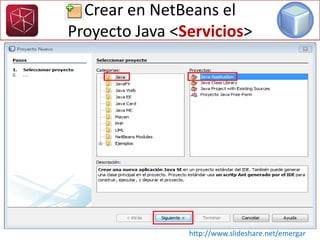
Crear en NetBeans el
Proyecto Java <Servicios>
http://www.slideshare.net/emergar
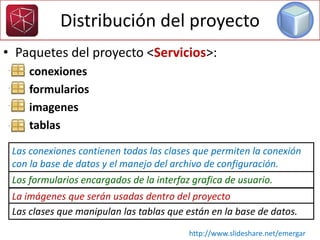
Distribución del proyecto
• Paquetes del proyecto <Servicios>:
– conexiones
– formularios
– imagenes
– tablas
Las conexiones contienen todas las clases que permiten la conexión
con la base de datos y el manejo del archivo de configuración.
Los formularios encargados de la interfaz grafica de usuario.
La imágenes que serán usadas dentro del proyecto
Las clases que manipulan las tablas que están en la base de datos.
http://www.slideshare.net/emergar
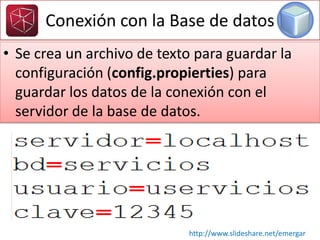
• Se crea un archivo de texto para guardar la
configuración (config.propierties) para
guardar los datos de la conexión con el
servidor de la base de datos.
Conexión con la Base de datos
http://www.slideshare.net/emergar
• Descargar el conector de Mysql para Java.
• http://www.java2s.com/Code/Jar/m/Downloadmysqlco
nnectorjava5123binjar.htm
– mysql-connector-java-5.1.23-bin.jar
• Guardar el archivo en la carpeta donde normalmente
estén la librerías externas que usa para los proyectos de
java o en la ubicación que prefiera.
http://www.slideshare.net/emergar
Adicionar la biblioteca de
conexión MySql para Java
Adicionar la biblioteca de
conexión MySql para Java
• Clic derecho en bibliotecas
• Seleccionar: Agregar archivo JAR/Carpeta…
• Buscar el archivo:
Con esto listo, se crea la clase java para
administrar la conexión con la base de datos
MySql nombrada <Servicios>
http://www.slideshare.net/emergar
mysql-connector-java-5.1.23-bin.jar
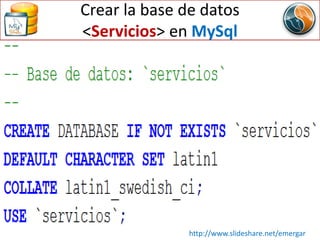
Crear la base de datos
<Servicios> en MySql
http://www.slideshare.net/emergar
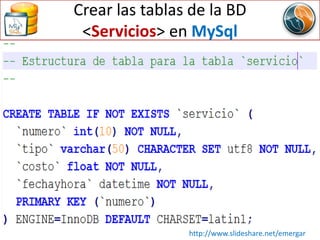
Crear las tablas de la BD
<Servicios> en MySql
http://www.slideshare.net/emergar
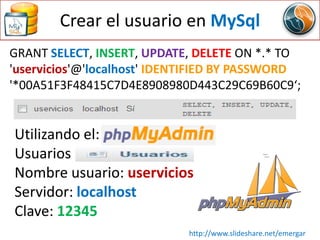
Crear el usuario en MySql
http://www.slideshare.net/emergar
Utilizando el:
Usuarios
Nombre usuario: uservicios
Servidor: localhost
Clave: 12345
GRANT SELECT, INSERT, UPDATE, DELETE ON *.* TO
'uservicios'@'localhost' IDENTIFIED BY PASSWORD
'*00A51F3F48415C7D4E8908980D443C29C69B60C9‘;
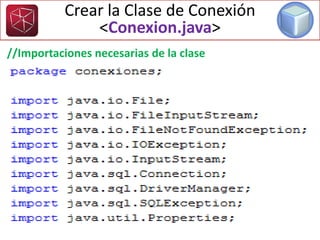
Crear la Clase de Conexión
<Conexion.java>
//Importaciones necesarias de la clase
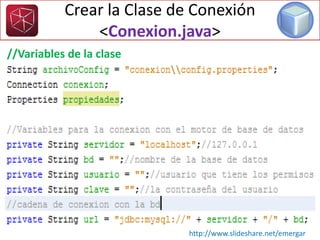
Crear la Clase de Conexión
<Conexion.java>
//Variables de la clase
http://www.slideshare.net/emergar
Crear la Clase de Conexión
<Conexion.java>
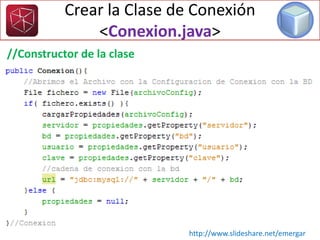
//Constructor de la clase
http://www.slideshare.net/emergar
Crear la Clase de Conexión
<Conexion.java>
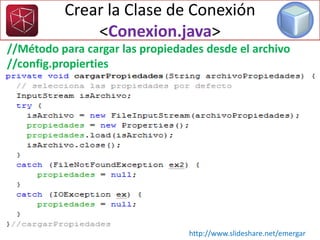
//Método para cargar las propiedades desde el archivo
//config.propierties
http://www.slideshare.net/emergar
Crear la Clase de Conexión
<Conexion.java>
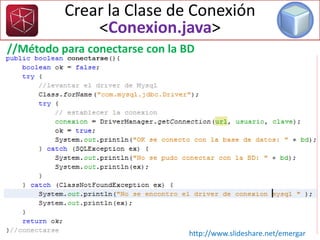
//Método para conectarse con la BD
http://www.slideshare.net/emergar
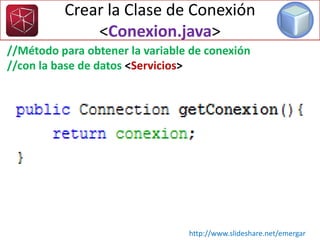
//Método para obtener la variable de conexión
//con la base de datos <Servicios>
Crear la Clase de Conexión
<Conexion.java>
http://www.slideshare.net/emergar
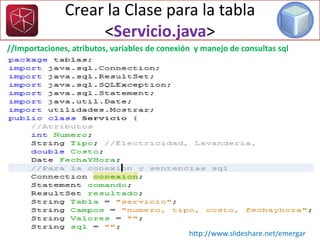
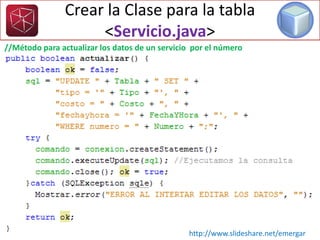
Crear la Clase para la tabla
<Servicio.java>
http://www.slideshare.net/emergar
//Importaciones, atributos, variables de conexión y manejo de consultas sql
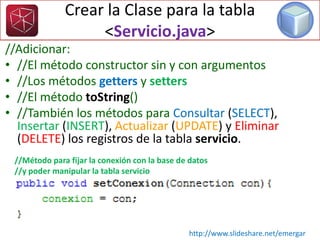
//Adicionar:
• //El método constructor sin y con argumentos
• //Los métodos getters y setters
• //El método toString()
• //También los métodos para Consultar (SELECT),
Insertar (INSERT), Actualizar (UPDATE) y Eliminar
(DELETE) los registros de la tabla servicio.
Crear la Clase para la tabla
<Servicio.java>
http://www.slideshare.net/emergar
//Método para fijar la conexión con la base de datos
//y poder manipular la tabla servicio
Crear la Clase para la tabla
<Servicio.java>
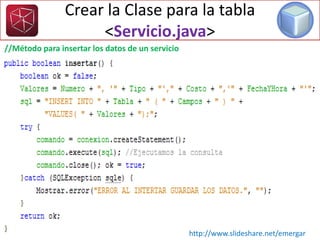
//Método para insertar los datos de un servicio
http://www.slideshare.net/emergar
Crear la Clase para la tabla
<Servicio.java>
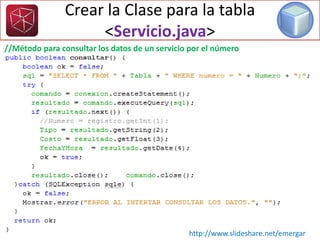
//Método para consultar los datos de un servicio por el número
http://www.slideshare.net/emergar
Crear la Clase para la tabla
<Servicio.java>
//Método para actualizar los datos de un servicio por el número
http://www.slideshare.net/emergar
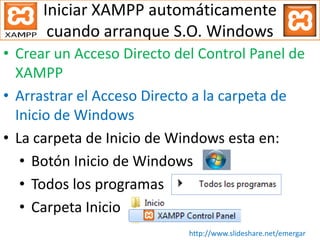
Iniciar XAMPP automáticamente
cuando arranque S.O. Windows
• Crear un Acceso Directo del Control Panel de
XAMPP
• Arrastrar el Acceso Directo a la carpeta de
Inicio de Windows
• La carpeta de Inicio de Windows esta en:
• Botón Inicio de Windows
• Todos los programas
• Carpeta Inicio
http://www.slideshare.net/emergar

Aplicación de escritorio con java

  • 1.
    Aplicación de Escritorio Ing.Emerson Garay IDE Java: NetBeans SGBD: MySql http://www.slideshare.net/emergar
  • 2.
    Crear en NetBeansel Proyecto Java <Servicios> http://www.slideshare.net/emergar
  • 3.
    Distribución del proyecto •Paquetes del proyecto <Servicios>: – conexiones – formularios – imagenes – tablas Las conexiones contienen todas las clases que permiten la conexión con la base de datos y el manejo del archivo de configuración. Los formularios encargados de la interfaz grafica de usuario. La imágenes que serán usadas dentro del proyecto Las clases que manipulan las tablas que están en la base de datos. http://www.slideshare.net/emergar
  • 4.
    • Se creaun archivo de texto para guardar la configuración (config.propierties) para guardar los datos de la conexión con el servidor de la base de datos. Conexión con la Base de datos http://www.slideshare.net/emergar
  • 5.
    • Descargar elconector de Mysql para Java. • http://www.java2s.com/Code/Jar/m/Downloadmysqlco nnectorjava5123binjar.htm – mysql-connector-java-5.1.23-bin.jar • Guardar el archivo en la carpeta donde normalmente estén la librerías externas que usa para los proyectos de java o en la ubicación que prefiera. http://www.slideshare.net/emergar Adicionar la biblioteca de conexión MySql para Java
  • 6.
    Adicionar la bibliotecade conexión MySql para Java • Clic derecho en bibliotecas • Seleccionar: Agregar archivo JAR/Carpeta… • Buscar el archivo: Con esto listo, se crea la clase java para administrar la conexión con la base de datos MySql nombrada <Servicios> http://www.slideshare.net/emergar mysql-connector-java-5.1.23-bin.jar
  • 7.
    Crear la basede datos <Servicios> en MySql http://www.slideshare.net/emergar
  • 8.
    Crear las tablasde la BD <Servicios> en MySql http://www.slideshare.net/emergar
  • 9.
    Crear el usuarioen MySql http://www.slideshare.net/emergar Utilizando el: Usuarios Nombre usuario: uservicios Servidor: localhost Clave: 12345 GRANT SELECT, INSERT, UPDATE, DELETE ON *.* TO 'uservicios'@'localhost' IDENTIFIED BY PASSWORD '*00A51F3F48415C7D4E8908980D443C29C69B60C9‘;
  • 10.
    Crear la Clasede Conexión <Conexion.java> //Importaciones necesarias de la clase
  • 11.
    Crear la Clasede Conexión <Conexion.java> //Variables de la clase http://www.slideshare.net/emergar
  • 12.
    Crear la Clasede Conexión <Conexion.java> //Constructor de la clase http://www.slideshare.net/emergar
  • 13.
    Crear la Clasede Conexión <Conexion.java> //Método para cargar las propiedades desde el archivo //config.propierties http://www.slideshare.net/emergar
  • 14.
    Crear la Clasede Conexión <Conexion.java> //Método para conectarse con la BD http://www.slideshare.net/emergar
  • 15.
    //Método para obtenerla variable de conexión //con la base de datos <Servicios> Crear la Clase de Conexión <Conexion.java> http://www.slideshare.net/emergar
  • 16.
    Crear la Clasepara la tabla <Servicio.java> http://www.slideshare.net/emergar //Importaciones, atributos, variables de conexión y manejo de consultas sql
  • 17.
    //Adicionar: • //El métodoconstructor sin y con argumentos • //Los métodos getters y setters • //El método toString() • //También los métodos para Consultar (SELECT), Insertar (INSERT), Actualizar (UPDATE) y Eliminar (DELETE) los registros de la tabla servicio. Crear la Clase para la tabla <Servicio.java> http://www.slideshare.net/emergar //Método para fijar la conexión con la base de datos //y poder manipular la tabla servicio
  • 18.
    Crear la Clasepara la tabla <Servicio.java> //Método para insertar los datos de un servicio http://www.slideshare.net/emergar
  • 19.
    Crear la Clasepara la tabla <Servicio.java> //Método para consultar los datos de un servicio por el número http://www.slideshare.net/emergar
  • 20.
    Crear la Clasepara la tabla <Servicio.java> //Método para actualizar los datos de un servicio por el número http://www.slideshare.net/emergar
  • 21.
    Iniciar XAMPP automáticamente cuandoarranque S.O. Windows • Crear un Acceso Directo del Control Panel de XAMPP • Arrastrar el Acceso Directo a la carpeta de Inicio de Windows • La carpeta de Inicio de Windows esta en: • Botón Inicio de Windows • Todos los programas • Carpeta Inicio http://www.slideshare.net/emergar