ACCESO A BASE DE DATOS (NETBEANS Y MYSQL)

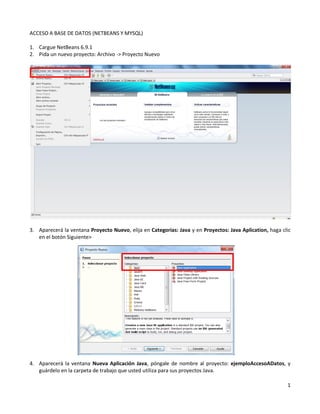
1. Cargue NetBeans 6.9.1
2. Pida un nuevo proyecto: Archivo -> Proyecto Nuevo


3. Aparecerá la ventana Proyecto Nuevo, elija en Categorias: Java y en Proyectos: Java Aplication, haga clic
   en el botón Siguiente>


4. Aparecerá la ventana Nueva Aplicación Java, póngale de nombre al proyecto: ejemploAccesoADatos, y
   guárdelo en la carpeta de trabajo que usted utiliza para sus proyectos Java.

                                                                                                          1
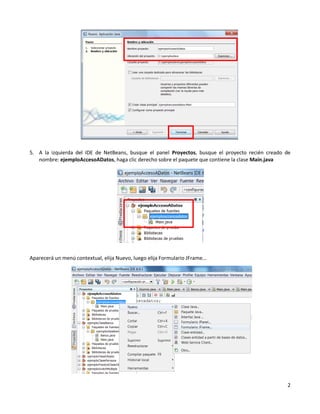
5. A la izquierda del IDE de NetBeans, busque el panel Proyectos, busque el proyecto recién creado de
   nombre: ejemploAccesoADatos, haga clic derecho sobre el paquete que contiene la clase Main.java


Aparecerá un menú contextual, elija Nuevo, luego elija Formulario JFrame…


                                                                                                   2
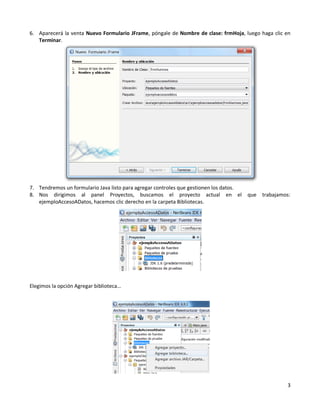
6. Aparecerá la venta Nuevo Formulario JFrame, póngale de Nombre de clase: frmHoja, luego haga clic en
   Terminar.


7. Tendremos un formulario Java listo para agregar controles que gestionen los datos.
8. Nos dirigimos al panel Proyectos, buscamos el proyecto actual en el                  que   trabajamos:
   ejemploAccesoADatos, hacemos clic derecho en la carpeta Bibliotecas.


Elegimos la opción Agregar biblioteca…


                                                                                                       3
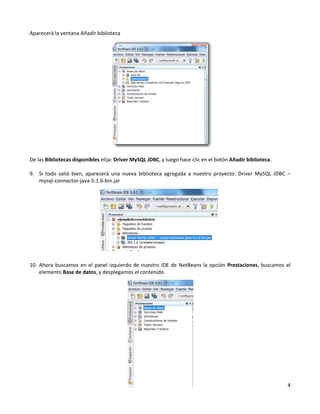
Aparecerá la ventana Añadir biblioteca


De las Bibliotecas disponibles elija: Driver MySQL JDBC, y luego hace clic en el botón Añadir biblioteca.

9. Si todo salió bien, aparecerá una nueva biblioteca agregada a nuestro proyecto: Driver MySQL JDBC –
   mysql-connector-java-5.1.6-bin.jar


10. Ahora buscamos en el panel izquierdo de nuestro IDE de NetBeans la opción Prestaciones, buscamos el
    elemento Base de datos, y desplegamos el contenido.


                                                                                                            4
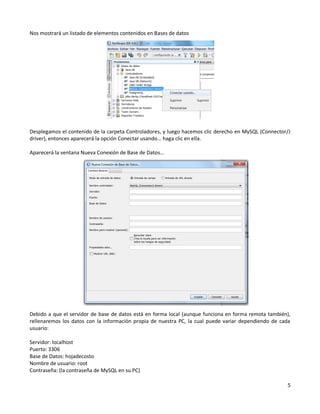
Nos mostrará un listado de elementos contenidos en Bases de datos


Desplegamos el contenido de la carpeta Controladores, y luego hacemos clic derecho en MySQL (Connector/J
driver), entonces aparecerá la opción Conectar usando… haga clic en ella.

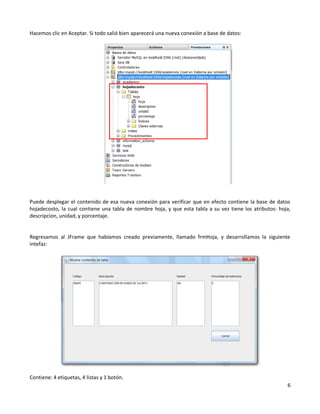
Aparecerá la ventana Nueva Conexión de Base de Datos…


Debido a que el servidor de base de datos está en forma local (aunque funciona en forma remota también),
rellenaremos los datos con la información propia de nuestra PC, la cual puede variar dependiendo de cada
usuario:

Servidor: localhost
Puerto: 3306
Base de Datos: hojadecosto
Nombre de usuario: root
Contraseña: (la contraseña de MySQL en su PC)

                                                                                                      5
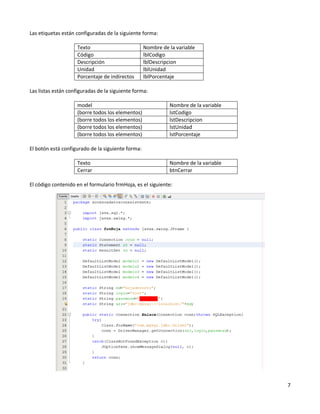
Hacemos clic en Aceptar. Si todo salió bien aparecerá una nueva conexión a base de datos:


Puede desplegar el contenido de esa nueva conexión para verificar que en efecto contiene la base de datos
hojadecosto, la cual contiene una tabla de nombre hoja, y que esta tabla a su vez tiene los atributos: hoja,
descripcion, unidad, y porcentaje.


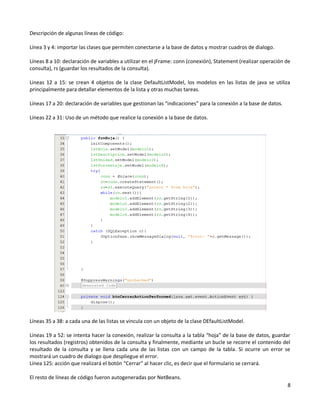
Regresamos al JFrame que habíamos creado previamente, llamado frmHoja, y desarrollamos la siguiente
intefaz:


Contiene: 4 etiquetas, 4 listas y 1 botón.
                                                                                                          6
Las etiquetas están configuradas de la siguiente forma:

                    Texto                          Nombre de la variable
                    Código                         lblCodigo
                    Descripción                    lblDescripcion
                    Unidad                         lblUnidad
                    Porcentaje de indirectos       lblPorcentaje

Las listas están configuradas de la siguiente forma:

                    model                                    Nombre de la variable
                    (borre todos los elementos)              lstCodigo
                    (borre todos los elementos)              lstDescripcion
                    (borre todos los elementos)              lstUnidad
                    (borre todos los elementos)              lstPorcentaje

El botón está configurado de la siguiente forma:

                    Texto                                    Nombre de la variable
                    Cerrar                                   btnCerrar

El código contenido en el formulario frmHoja, es el siguiente:


                                                                                     7
Descripción de algunas líneas de código:

Línea 3 y 4: importar las clases que permiten conectarse a la base de datos y mostrar cuadros de dialogo.

Líneas 8 a 10: declaración de variables a utilizar en el jFrame: conn (conexión), Statement (realizar operación de
consulta), rs (guardar los resultados de la consulta).

Lineas 12 a 15: se crean 4 objetos de la clase DefaultListModel, los modelos en las listas de java se utiliza
principalmente para detallar elementos de la lista y otras muchas tareas.

Líneas 17 a 20: declaración de variables que gestionan las “indicaciones” para la conexión a la base de datos.

Líneas 22 a 31: Uso de un método que realice la conexión a la base de datos.


Líneas 35 a 38: a cada una de las listas se vincula con un objeto de la clase DEfaultListModel.

Líneas 19 a 52: se intenta hacer la conexión, realizar la consulta a la tabla “hoja” de la base de datos, guardar
los resultados (registros) obtenidos de la consulta y finalmente, mediante un bucle se recorre el contenido del
resultado de la consulta y se llena cada una de las listas con un campo de la tabla. Si ocurre un error se
mostrará un cuadro de dialogo que despliegue el error.
Línea 125: acción que realizará el botón “Cerrar” al hacer clic, es decir que el formulario se cerrará.

El resto de líneas de código fueron autogeneradas por NetBeans.
                                                                                                                 8

61229578 acceso-a-base-de-datos-mysql-con-netbeans

  • 1.
    ACCESO A BASEDE DATOS (NETBEANS Y MYSQL) 1. Cargue NetBeans 6.9.1 2. Pida un nuevo proyecto: Archivo -> Proyecto Nuevo 3. Aparecerá la ventana Proyecto Nuevo, elija en Categorias: Java y en Proyectos: Java Aplication, haga clic en el botón Siguiente> 4. Aparecerá la ventana Nueva Aplicación Java, póngale de nombre al proyecto: ejemploAccesoADatos, y guárdelo en la carpeta de trabajo que usted utiliza para sus proyectos Java. 1
  • 2.
    5. A laizquierda del IDE de NetBeans, busque el panel Proyectos, busque el proyecto recién creado de nombre: ejemploAccesoADatos, haga clic derecho sobre el paquete que contiene la clase Main.java Aparecerá un menú contextual, elija Nuevo, luego elija Formulario JFrame… 2
  • 3.
    6. Aparecerá laventa Nuevo Formulario JFrame, póngale de Nombre de clase: frmHoja, luego haga clic en Terminar. 7. Tendremos un formulario Java listo para agregar controles que gestionen los datos. 8. Nos dirigimos al panel Proyectos, buscamos el proyecto actual en el que trabajamos: ejemploAccesoADatos, hacemos clic derecho en la carpeta Bibliotecas. Elegimos la opción Agregar biblioteca… 3
  • 4.
    Aparecerá la ventanaAñadir biblioteca De las Bibliotecas disponibles elija: Driver MySQL JDBC, y luego hace clic en el botón Añadir biblioteca. 9. Si todo salió bien, aparecerá una nueva biblioteca agregada a nuestro proyecto: Driver MySQL JDBC – mysql-connector-java-5.1.6-bin.jar 10. Ahora buscamos en el panel izquierdo de nuestro IDE de NetBeans la opción Prestaciones, buscamos el elemento Base de datos, y desplegamos el contenido. 4
  • 5.
    Nos mostrará unlistado de elementos contenidos en Bases de datos Desplegamos el contenido de la carpeta Controladores, y luego hacemos clic derecho en MySQL (Connector/J driver), entonces aparecerá la opción Conectar usando… haga clic en ella. Aparecerá la ventana Nueva Conexión de Base de Datos… Debido a que el servidor de base de datos está en forma local (aunque funciona en forma remota también), rellenaremos los datos con la información propia de nuestra PC, la cual puede variar dependiendo de cada usuario: Servidor: localhost Puerto: 3306 Base de Datos: hojadecosto Nombre de usuario: root Contraseña: (la contraseña de MySQL en su PC) 5
  • 6.
    Hacemos clic enAceptar. Si todo salió bien aparecerá una nueva conexión a base de datos: Puede desplegar el contenido de esa nueva conexión para verificar que en efecto contiene la base de datos hojadecosto, la cual contiene una tabla de nombre hoja, y que esta tabla a su vez tiene los atributos: hoja, descripcion, unidad, y porcentaje. Regresamos al JFrame que habíamos creado previamente, llamado frmHoja, y desarrollamos la siguiente intefaz: Contiene: 4 etiquetas, 4 listas y 1 botón. 6
  • 7.
    Las etiquetas estánconfiguradas de la siguiente forma: Texto Nombre de la variable Código lblCodigo Descripción lblDescripcion Unidad lblUnidad Porcentaje de indirectos lblPorcentaje Las listas están configuradas de la siguiente forma: model Nombre de la variable (borre todos los elementos) lstCodigo (borre todos los elementos) lstDescripcion (borre todos los elementos) lstUnidad (borre todos los elementos) lstPorcentaje El botón está configurado de la siguiente forma: Texto Nombre de la variable Cerrar btnCerrar El código contenido en el formulario frmHoja, es el siguiente: 7
  • 8.
    Descripción de algunaslíneas de código: Línea 3 y 4: importar las clases que permiten conectarse a la base de datos y mostrar cuadros de dialogo. Líneas 8 a 10: declaración de variables a utilizar en el jFrame: conn (conexión), Statement (realizar operación de consulta), rs (guardar los resultados de la consulta). Lineas 12 a 15: se crean 4 objetos de la clase DefaultListModel, los modelos en las listas de java se utiliza principalmente para detallar elementos de la lista y otras muchas tareas. Líneas 17 a 20: declaración de variables que gestionan las “indicaciones” para la conexión a la base de datos. Líneas 22 a 31: Uso de un método que realice la conexión a la base de datos. Líneas 35 a 38: a cada una de las listas se vincula con un objeto de la clase DEfaultListModel. Líneas 19 a 52: se intenta hacer la conexión, realizar la consulta a la tabla “hoja” de la base de datos, guardar los resultados (registros) obtenidos de la consulta y finalmente, mediante un bucle se recorre el contenido del resultado de la consulta y se llena cada una de las listas con un campo de la tabla. Si ocurre un error se mostrará un cuadro de dialogo que despliegue el error. Línea 125: acción que realizará el botón “Cerrar” al hacer clic, es decir que el formulario se cerrará. El resto de líneas de código fueron autogeneradas por NetBeans. 8