Bandeja de entrada
organizada
Acorta los hilos largos de correo
electrónico con un solo clic. Limpia
los mensajes eliminados que ya has
leído si los mensajes siguientes de la
conversación contienen la misma
información. Selecciona Limpiar en
el grupo Eliminar de la cinta de
opciones.
Para impedir de manera inmediata que
los futuros mensajes de una
conversación desorganicen tu Bandeja
de entrada, selecciona uno y, después,
selecciona Ignorar conversación en el
grupo Eliminar de la cinta de opciones.
Todos los mensajes existentes y los
futuros de esa conversación se enviarán
directamente a la carpeta Elementos
eliminados.
Limpiar carpetas
Ignorar una conversación
Más sugerencias, vídeos, artículos de ayuda y aprendizaje
en
aka.ms/officetips
Estas experiencias están disponibles en Outlook 2016 y
Outlook para Office 365.
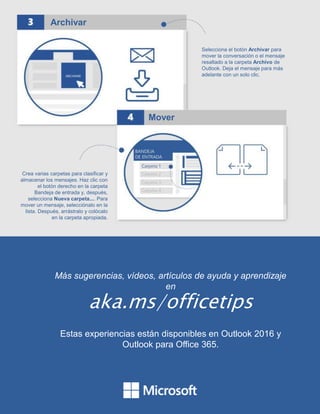
Archivar
Mover
Selecciona el botón Archivar para
mover la conversación o el mensaje
resaltado a la carpeta Archivo de
Outlook. Deja el mensaje para más
adelante con un solo clic.
Crea varias carpetas para clasificar y
almacenar los mensajes. Haz clic con
el botón derecho en la carpeta
Bandeja de entrada y, después,
selecciona Nueva carpeta.... Para
mover un mensaje, selecciónalo en la
lista. Después, arrástralo y colócalo
en la carpeta apropiada.

Aprovechando outlook

  • 1.
    Bandeja de entrada organizada Acortalos hilos largos de correo electrónico con un solo clic. Limpia los mensajes eliminados que ya has leído si los mensajes siguientes de la conversación contienen la misma información. Selecciona Limpiar en el grupo Eliminar de la cinta de opciones. Para impedir de manera inmediata que los futuros mensajes de una conversación desorganicen tu Bandeja de entrada, selecciona uno y, después, selecciona Ignorar conversación en el grupo Eliminar de la cinta de opciones. Todos los mensajes existentes y los futuros de esa conversación se enviarán directamente a la carpeta Elementos eliminados. Limpiar carpetas Ignorar una conversación
  • 2.
    Más sugerencias, vídeos,artículos de ayuda y aprendizaje en aka.ms/officetips Estas experiencias están disponibles en Outlook 2016 y Outlook para Office 365. Archivar Mover Selecciona el botón Archivar para mover la conversación o el mensaje resaltado a la carpeta Archivo de Outlook. Deja el mensaje para más adelante con un solo clic. Crea varias carpetas para clasificar y almacenar los mensajes. Haz clic con el botón derecho en la carpeta Bandeja de entrada y, después, selecciona Nueva carpeta.... Para mover un mensaje, selecciónalo en la lista. Después, arrástralo y colócalo en la carpeta apropiada.