Cinco maneras de aprovechar
todo el potencial de
Outlook
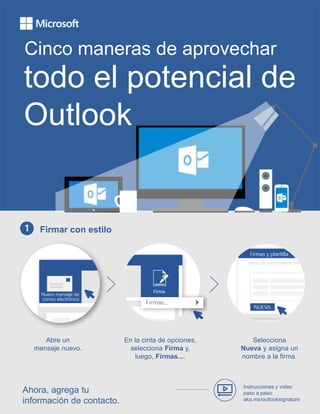
Firmar con estilo
Abre un
mensaje nuevo.
En la cinta de opciones,
selecciona Firma y,
luego, Firmas....
Selecciona
Nueva y asigna un
nombre a la firma.
Ahora, agrega tu
información de contacto.
Instrucciones y vídeo
paso a paso:
aka.ms/outlooksignature
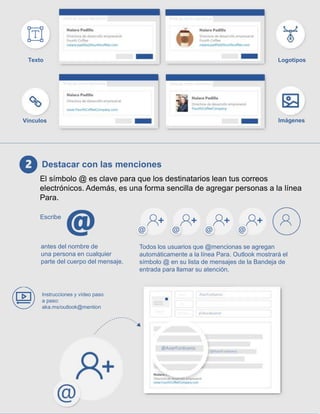
El símbolo @ es clave para que los destinatarios lean tus correos
electrónicos. Además, es una forma sencilla de agregar personas a la línea
Para.
Todos los usuarios que @mencionas se agregan
automáticamente a la línea Para. Outlook mostrará el
símbolo @ en su lista de mensajes de la Bandeja de
entrada para llamar su atención.
Texto Logotipos
ImágenesVínculos
Destacar con las menciones
Escribe
antes del nombre de
una persona en cualquier
parte del cuerpo del mensaje.
Instrucciones y vídeo paso
a paso:
aka.ms/outlook@mention
Trabajar de manera conjunta en
un archivo
Marca los mensajes sujetos a limitación temporal para
recordar realizar un seguimiento, responder, llamar y mucho
más.
Selecciona un
archivo en tu
equipo.
Adjunta el archivo
a tu mensaje.
Selecciona la lista
desplegable junto al
nombre de archivo.
Elige Cargar en
OneDrive.
Crear avisos para no olvidar nada
Chatea y colabora en archivos
de Word, Excel y PowerPoint.
Visita aka.ms/collaborate
Selecciona el icono de
la bandera
en la lista de mensajes.
Haz clic con el botón
derecho y selecciona
Agregar aviso....
Configura las opciones
de aviso.
Más sugerencias, vídeos, artículos de ayuda y aprendizaje
en
aka.ms/officetips
Estas experiencias están disponibles en Outlook 2016 y
Outlook para Office 365.
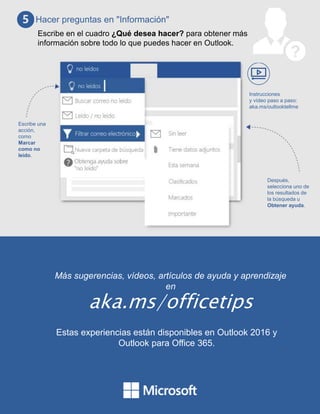
Hacer preguntas en "Información"
Escribe en el cuadro ¿Qué desea hacer? para obtener más
información sobre todo lo que puedes hacer en Outlook.
Escribe una
acción,
como
Marcar
como no
leído.
Después,
selecciona uno de
los resultados de
la búsqueda u
Obtener ayuda.
Instrucciones
y vídeo paso a paso:
aka.ms/outlooktellme
Aprovechando Outlook

Aprovechando Outlook

  • 1.
    Cinco maneras deaprovechar todo el potencial de Outlook Firmar con estilo Abre un mensaje nuevo. En la cinta de opciones, selecciona Firma y, luego, Firmas.... Selecciona Nueva y asigna un nombre a la firma. Ahora, agrega tu información de contacto. Instrucciones y vídeo paso a paso: aka.ms/outlooksignature
  • 2.
    El símbolo @es clave para que los destinatarios lean tus correos electrónicos. Además, es una forma sencilla de agregar personas a la línea Para. Todos los usuarios que @mencionas se agregan automáticamente a la línea Para. Outlook mostrará el símbolo @ en su lista de mensajes de la Bandeja de entrada para llamar su atención. Texto Logotipos ImágenesVínculos Destacar con las menciones Escribe antes del nombre de una persona en cualquier parte del cuerpo del mensaje. Instrucciones y vídeo paso a paso: aka.ms/outlook@mention
  • 3.
    Trabajar de maneraconjunta en un archivo Marca los mensajes sujetos a limitación temporal para recordar realizar un seguimiento, responder, llamar y mucho más. Selecciona un archivo en tu equipo. Adjunta el archivo a tu mensaje. Selecciona la lista desplegable junto al nombre de archivo. Elige Cargar en OneDrive. Crear avisos para no olvidar nada Chatea y colabora en archivos de Word, Excel y PowerPoint. Visita aka.ms/collaborate Selecciona el icono de la bandera en la lista de mensajes. Haz clic con el botón derecho y selecciona Agregar aviso.... Configura las opciones de aviso.
  • 4.
    Más sugerencias, vídeos,artículos de ayuda y aprendizaje en aka.ms/officetips Estas experiencias están disponibles en Outlook 2016 y Outlook para Office 365. Hacer preguntas en "Información" Escribe en el cuadro ¿Qué desea hacer? para obtener más información sobre todo lo que puedes hacer en Outlook. Escribe una acción, como Marcar como no leído. Después, selecciona uno de los resultados de la búsqueda u Obtener ayuda. Instrucciones y vídeo paso a paso: aka.ms/outlooktellme