ARQUITECTURA Y ENSAMBLE DEL COMPUTADOR
APRENDISAJE BASADA EN PROYECTOS
INTEGRANTES:
CAMILO ANDRES RAMIREZ
CODIGO: 1125781359
TUTOR: LUIS ERNESTO BONILLA
GRUPO: 103380_42
UNAD- UNIVERSIDAD NACIONAL ABIERTA Y A DISTANCIA
NOVIEMBRE, 2016
BOGOTA
Introduccion
En este informe se quiere demostrar cómo se instalan el arranque dual de los sistemas
operativos de Windows y Linux para demostrar lo aprendido en los laboratorios donde se
trabajó con computadores y disco de instalación. A continuación se muestra las
instalaciones por medio de imágenes de demostración.
Proceso de Instalación Sistemas Operativos
 Pasos Instalar Sistema Operativo Windows 8
1. Al momento de ingresar el CD o en este caso la ISO aparecerá el siguiente recuadro
donde debemos elegir el idioma, la hora.
1. Figura Inicio de instalación de Windows 8 se escoge el idioma, la hora y fecha y el teclado de
preferencia
2. Procederemos con la instalación
2. Figura Aparece la pantalla de instalar ahora entonces se oprime el botón para comenzar
3. Elegimos que versión del sistema operativo vamos a elegir, en mi caso voy a tomar
entripise de 64 Bits
3. Figura se selecciona el sistema operativo cual se desea instalar en este caso Windows 8
4. En este caso peticionamos el disco con la capacidad de disco que deseamos para el
sistema operativo y la información
4. Figura en esta imagen se escoge en que disco se instalara el sistema operativo
5. Al momento de particionar le damos siguiente y empezara la instalación
5. Figura el sistema operativo comienza a instalarse y comienza a copiar archivos
6. Cuando realiza toda la instalación, el sistema operativo pedirá reinicio, en ese
momento saldrá lo siguiente
6. figura Windows se prepara para terminar la instalación
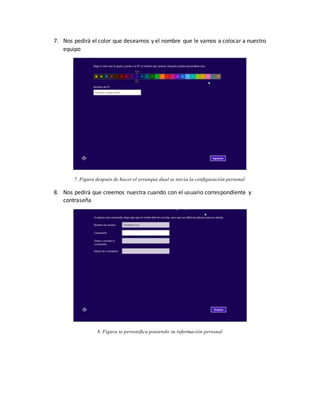
7. Nos pedirá el color que deseamos y el nombre que le vamos a colocar a nuestro
equipo
7. Figura después de hacer el arranque dual se inicia la configuración personal
8. Nos pedirá que creemos nuestra cuando con el usuario correspondiente y
contraseña
8. Figura se personifica poniendo su información personal
9. Nuestro sistema operativo empezara a cargar
9. Figura se empieza a preparar el sistema ya instalado
10. Este es nuestro sistema Operativo
10. Figura se observa el sistema operativo instalado y funcionando
Pasos de instalación Linux Ubuntu
1. Se ingresa a el Iso de Linux Ubuntu y se comienza la configuración para instalarlo
11. Figura se introduce el disco de instalación Linux y se comienza la instalacion
2. En esta pantalla después de darle instalar Ubuntu se asigna un espacio en el
disco
12, Figura se asigna el espacio en el disco duro
3. En eta pantalla se le asigna un tamaño de 100 MB
13. Figura después de asignar el espacio se crea la partición del disco con otro nuevo
4. Después de asignarle el tamaño se configura el root
14. Figura ya creando la partición se continúa con la instalación del sistema
5. Despues se le configura el swap
15. Figura se debe configurar el swap para que funcione bien el sistema
6. Después se le configura raíz
16.Figura se configura la raiz del disco
7. Ya instalada toda la configuracion se prepara para instalar ubuntu
17.Figura el sistema se prepara para instalarse
8. Mientras que esta copiando archivos tiene que elegir el idioma del teclado
18. Figura ya instalado se configura el idioma del teclado
9. En esta pantalla se debe crear usuario y contraseña para ingresar al sistema
operativo
19.Figura se hace la configuracion personal del sistema operativo
10. Esta pagina podemos ver que el sistema operativo quedo instalado y listo para
empezar
20.figura se inicia el arranque dual del sistema ubuntu
11. Y por ultimo queda el sistema operativo activo
21. Figura el sistema Ubuntu queda instalado y iniciando
Conclusiones
En el laboratorio se aprendió a instalar los sistemas operativos comunes como Windows y
Linux donde seconocieron afondo como trabajan y sus características yseaprendió a saber
crear particiones y configurarlas en caso de problemas con el sistema operativo ya se sabe
qué hacer y como formatearlo para volverlo a instalar.

Asamble de computador

  • 1.
    ARQUITECTURA Y ENSAMBLEDEL COMPUTADOR APRENDISAJE BASADA EN PROYECTOS INTEGRANTES: CAMILO ANDRES RAMIREZ CODIGO: 1125781359 TUTOR: LUIS ERNESTO BONILLA GRUPO: 103380_42 UNAD- UNIVERSIDAD NACIONAL ABIERTA Y A DISTANCIA NOVIEMBRE, 2016 BOGOTA
  • 2.
    Introduccion En este informese quiere demostrar cómo se instalan el arranque dual de los sistemas operativos de Windows y Linux para demostrar lo aprendido en los laboratorios donde se trabajó con computadores y disco de instalación. A continuación se muestra las instalaciones por medio de imágenes de demostración. Proceso de Instalación Sistemas Operativos  Pasos Instalar Sistema Operativo Windows 8 1. Al momento de ingresar el CD o en este caso la ISO aparecerá el siguiente recuadro donde debemos elegir el idioma, la hora. 1. Figura Inicio de instalación de Windows 8 se escoge el idioma, la hora y fecha y el teclado de preferencia 2. Procederemos con la instalación 2. Figura Aparece la pantalla de instalar ahora entonces se oprime el botón para comenzar
  • 3.
    3. Elegimos queversión del sistema operativo vamos a elegir, en mi caso voy a tomar entripise de 64 Bits 3. Figura se selecciona el sistema operativo cual se desea instalar en este caso Windows 8 4. En este caso peticionamos el disco con la capacidad de disco que deseamos para el sistema operativo y la información 4. Figura en esta imagen se escoge en que disco se instalara el sistema operativo
  • 4.
    5. Al momentode particionar le damos siguiente y empezara la instalación 5. Figura el sistema operativo comienza a instalarse y comienza a copiar archivos 6. Cuando realiza toda la instalación, el sistema operativo pedirá reinicio, en ese momento saldrá lo siguiente 6. figura Windows se prepara para terminar la instalación
  • 5.
    7. Nos pediráel color que deseamos y el nombre que le vamos a colocar a nuestro equipo 7. Figura después de hacer el arranque dual se inicia la configuración personal 8. Nos pedirá que creemos nuestra cuando con el usuario correspondiente y contraseña 8. Figura se personifica poniendo su información personal
  • 6.
    9. Nuestro sistemaoperativo empezara a cargar 9. Figura se empieza a preparar el sistema ya instalado 10. Este es nuestro sistema Operativo 10. Figura se observa el sistema operativo instalado y funcionando
  • 7.
    Pasos de instalaciónLinux Ubuntu 1. Se ingresa a el Iso de Linux Ubuntu y se comienza la configuración para instalarlo 11. Figura se introduce el disco de instalación Linux y se comienza la instalacion 2. En esta pantalla después de darle instalar Ubuntu se asigna un espacio en el disco 12, Figura se asigna el espacio en el disco duro
  • 8.
    3. En etapantalla se le asigna un tamaño de 100 MB 13. Figura después de asignar el espacio se crea la partición del disco con otro nuevo 4. Después de asignarle el tamaño se configura el root 14. Figura ya creando la partición se continúa con la instalación del sistema
  • 9.
    5. Despues sele configura el swap 15. Figura se debe configurar el swap para que funcione bien el sistema 6. Después se le configura raíz 16.Figura se configura la raiz del disco
  • 10.
    7. Ya instaladatoda la configuracion se prepara para instalar ubuntu 17.Figura el sistema se prepara para instalarse 8. Mientras que esta copiando archivos tiene que elegir el idioma del teclado 18. Figura ya instalado se configura el idioma del teclado
  • 11.
    9. En estapantalla se debe crear usuario y contraseña para ingresar al sistema operativo 19.Figura se hace la configuracion personal del sistema operativo 10. Esta pagina podemos ver que el sistema operativo quedo instalado y listo para empezar 20.figura se inicia el arranque dual del sistema ubuntu
  • 12.
    11. Y porultimo queda el sistema operativo activo 21. Figura el sistema Ubuntu queda instalado y iniciando Conclusiones En el laboratorio se aprendió a instalar los sistemas operativos comunes como Windows y Linux donde seconocieron afondo como trabajan y sus características yseaprendió a saber crear particiones y configurarlas en caso de problemas con el sistema operativo ya se sabe qué hacer y como formatearlo para volverlo a instalar.