INSTALACION DE LINUX UBUNTU 10.4 TIC01SM09PROFESORA: BRENDA JUAREZ SANTIAGOSISTEMAS OPERATIVOS ALUMNAS:CHÁVEZ TREJO GUADALUPEURIBE FAJARDO MERCEDES
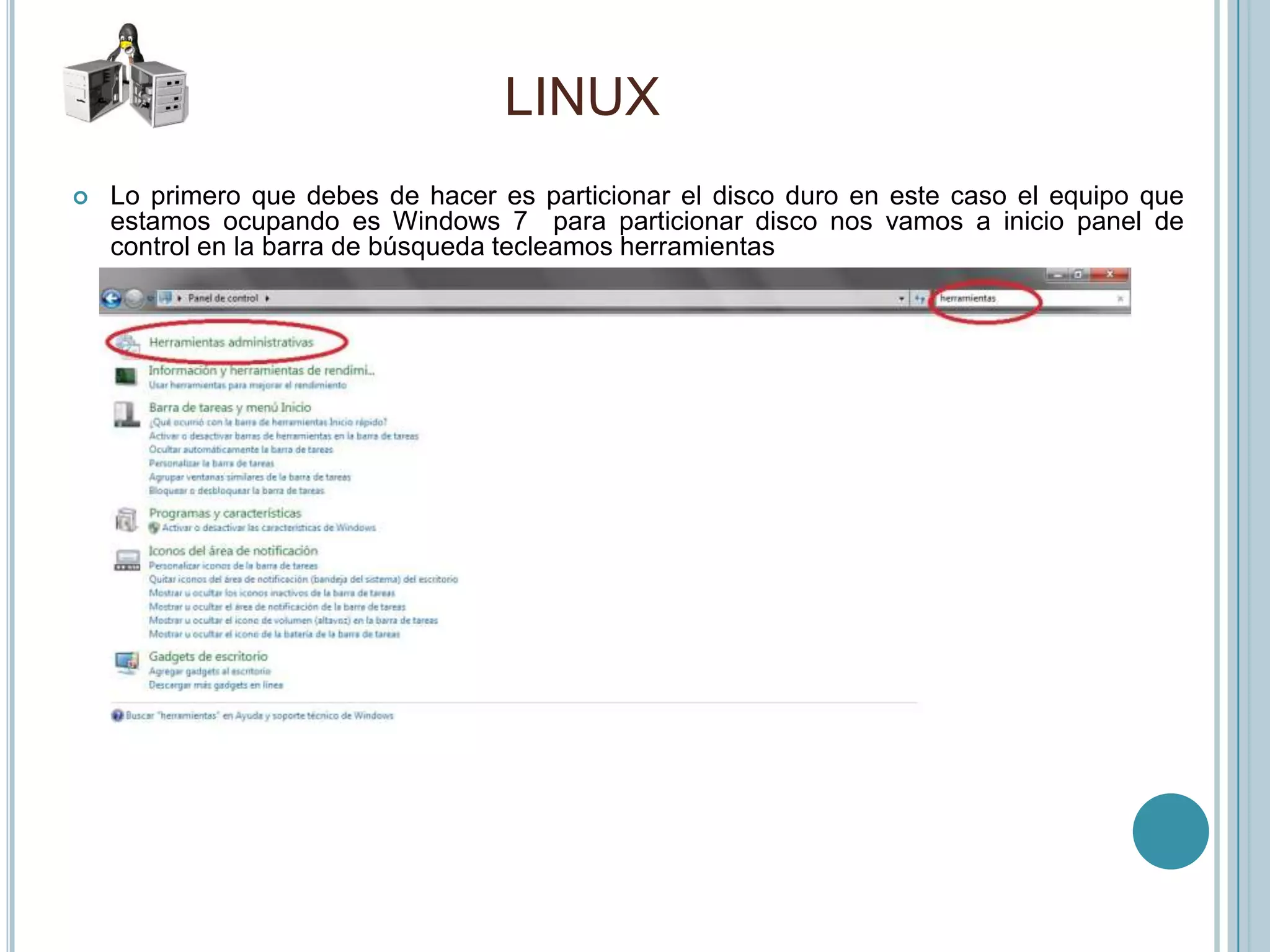
LINUXLo primero que debes de hacer es particionar el disco duro en este caso el equipo que estamos ocupando es Windows 7  para particionar disco nos vamos a inicio panel de control en la barra de búsqueda tecleamos herramientas
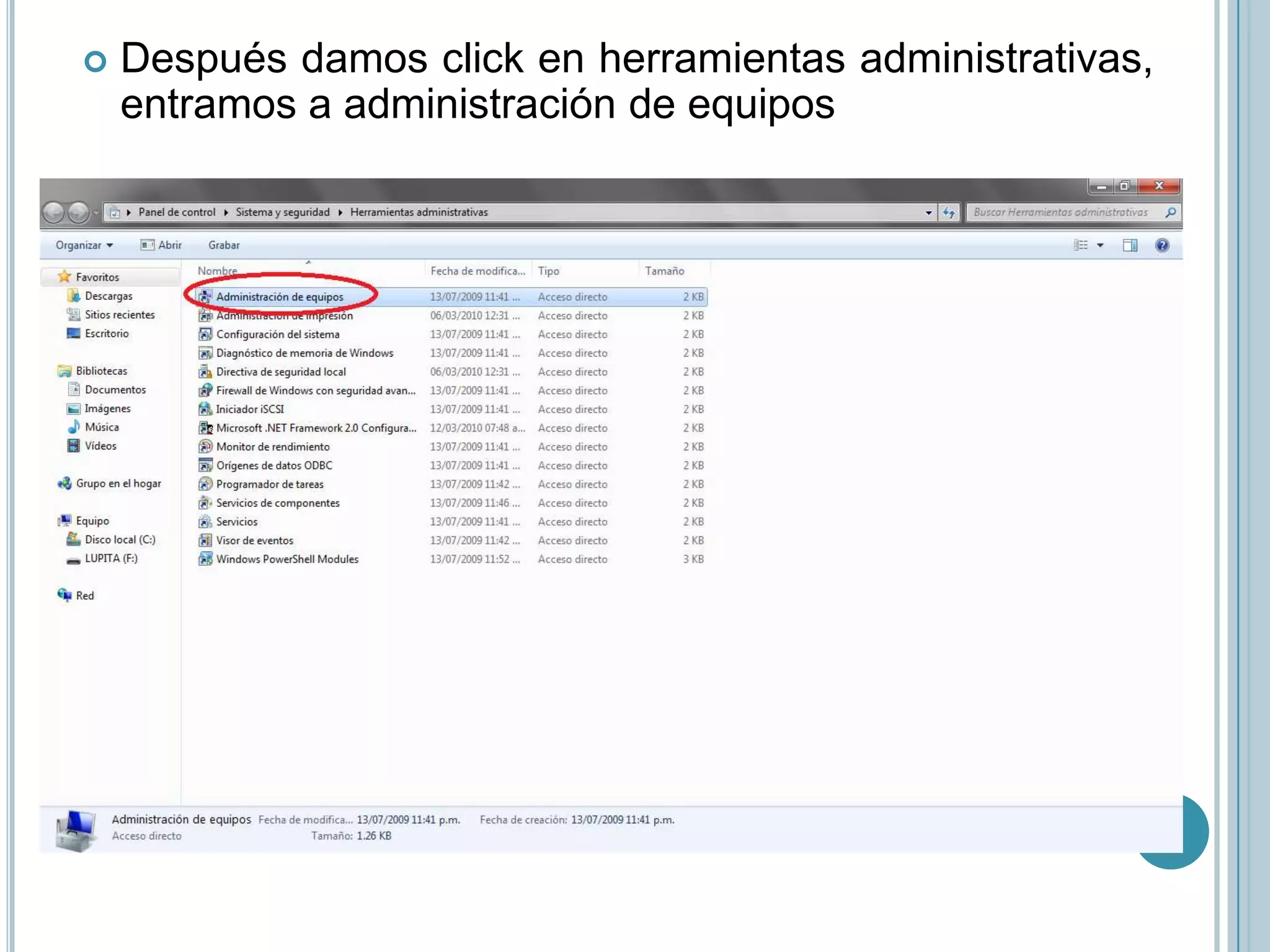
Después damos click en herramientas administrativas, entramos a administración de equipos
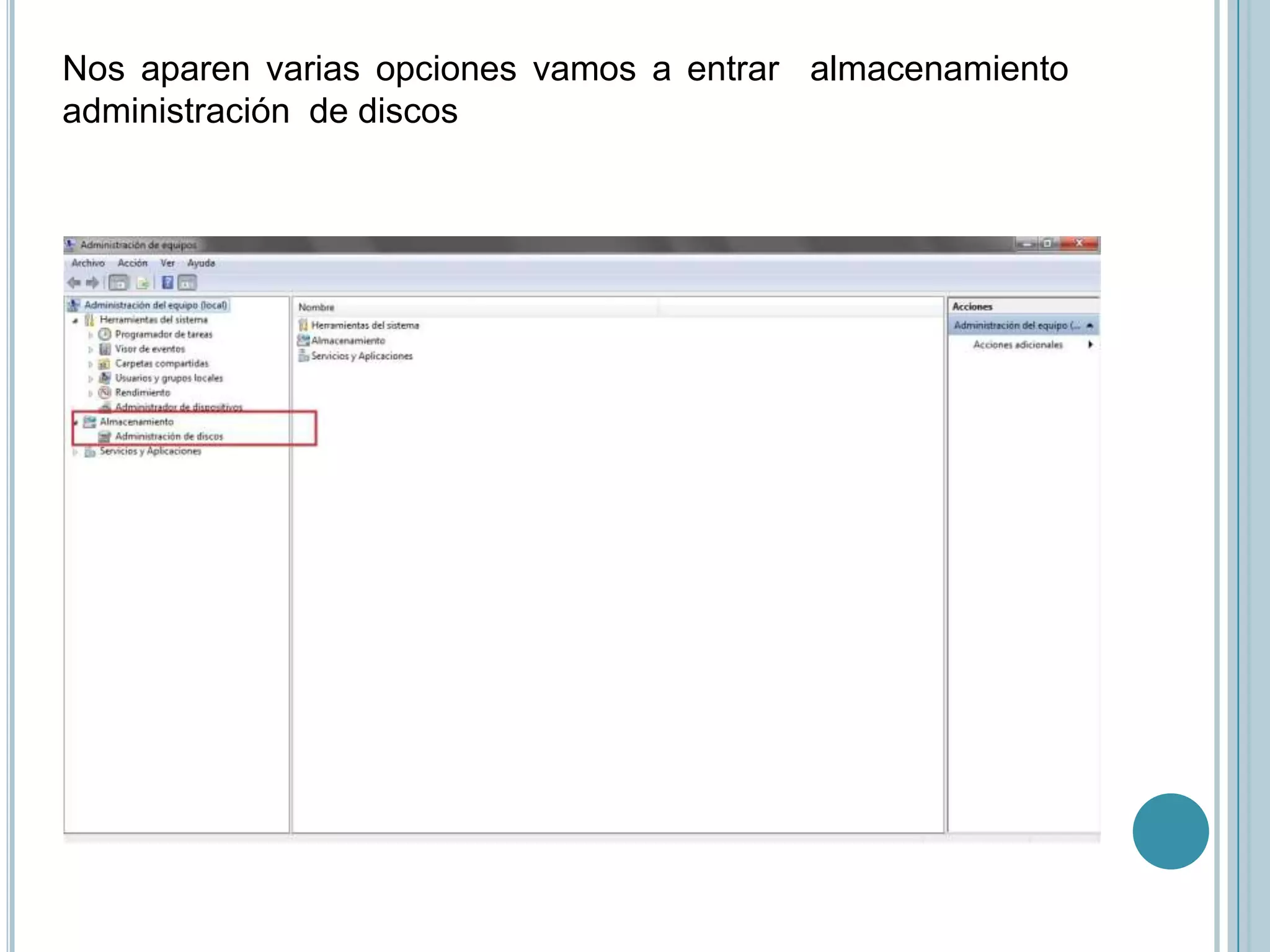
Nos aparen varias opciones vamos a entrar  almacenamiento administración  de discos
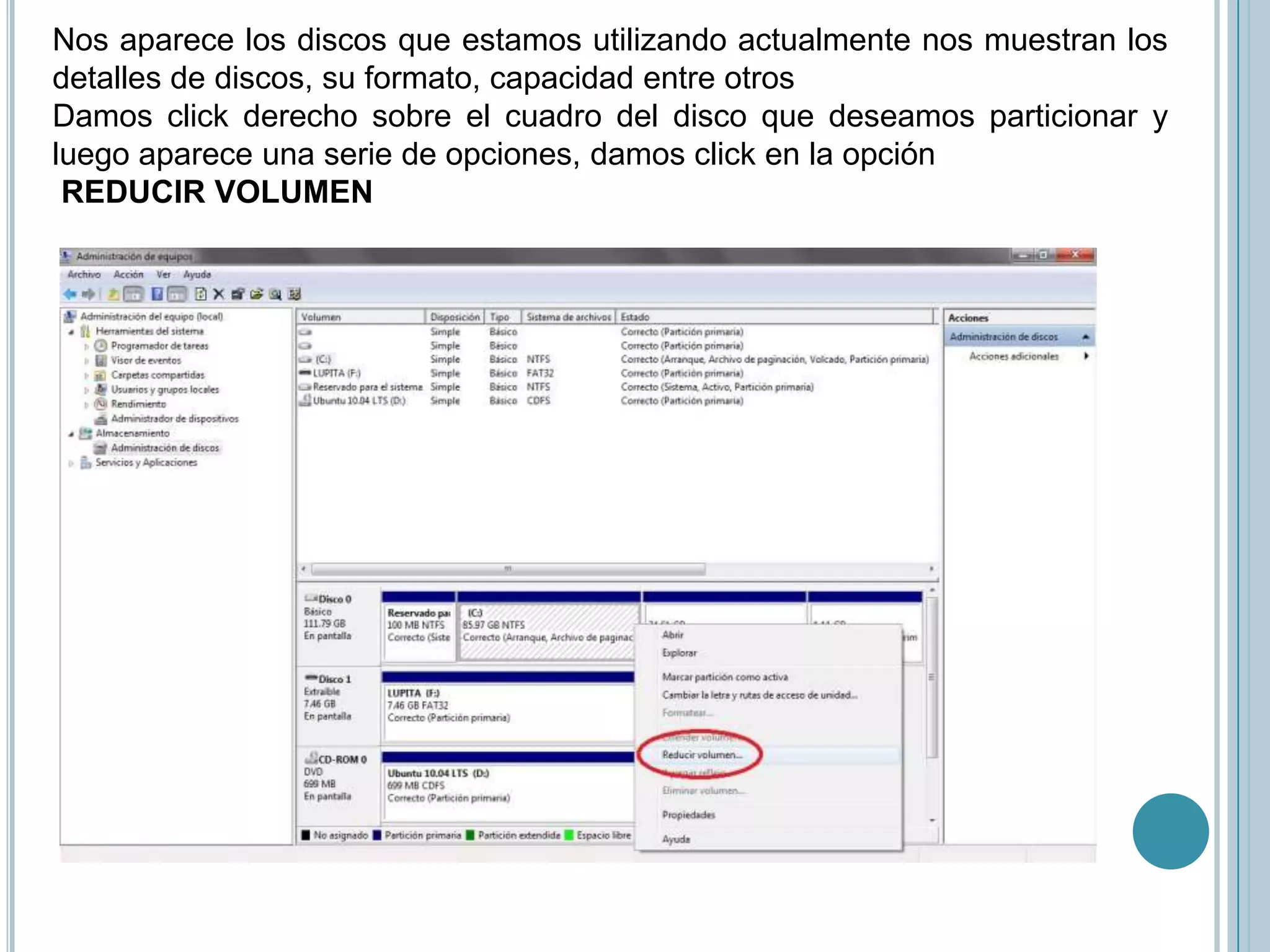
Nos aparece los discos que estamos utilizando actualmente nos muestran los detalles de discos, su formato, capacidad entre otros Damos click derecho sobre el cuadro del disco que deseamos particionar y luego aparece una serie de opciones, damos click en la opciónREDUCIR VOLUMEN
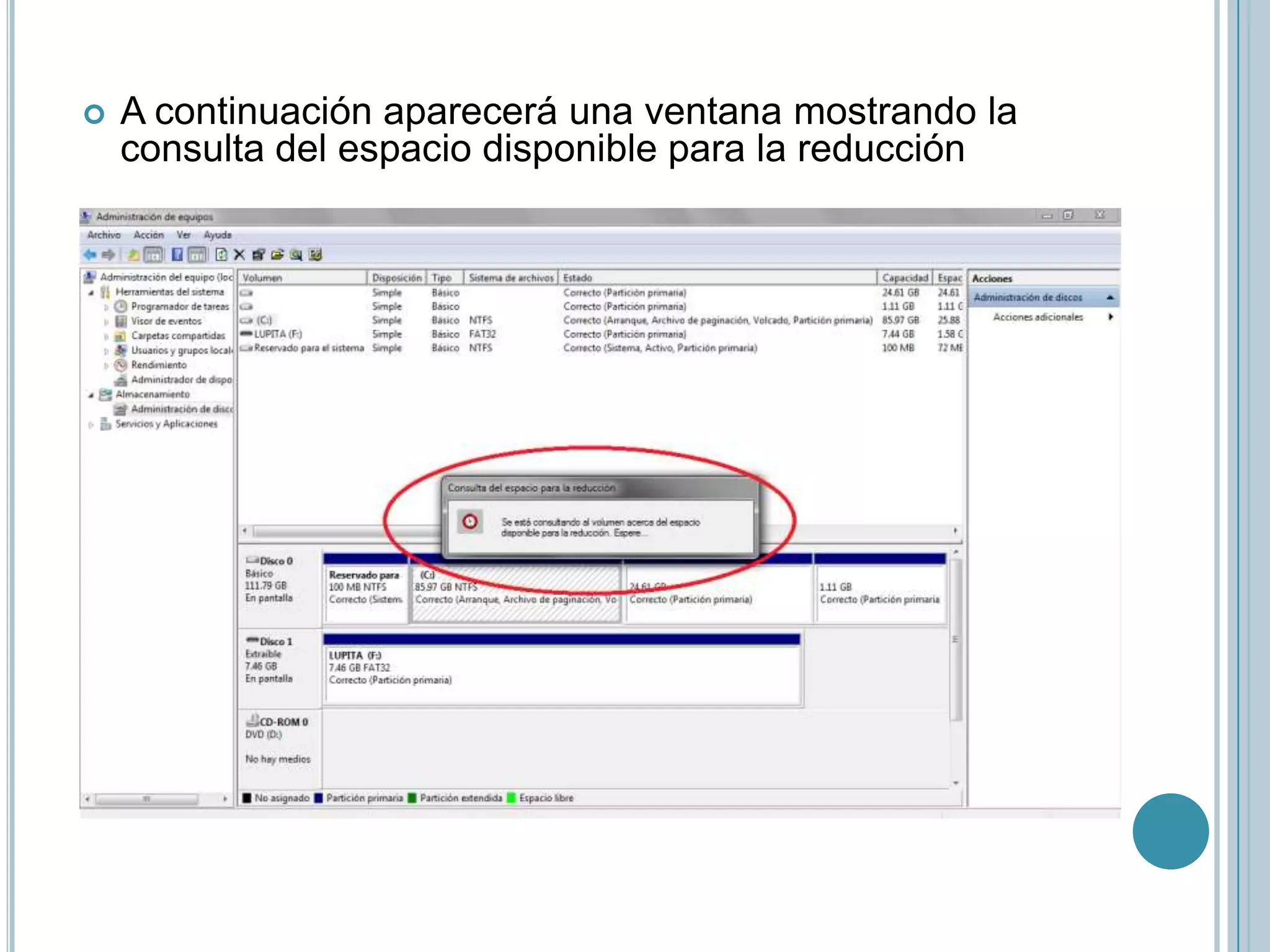
A continuación aparecerá una ventana mostrando la consulta del espacio disponible para la reducción
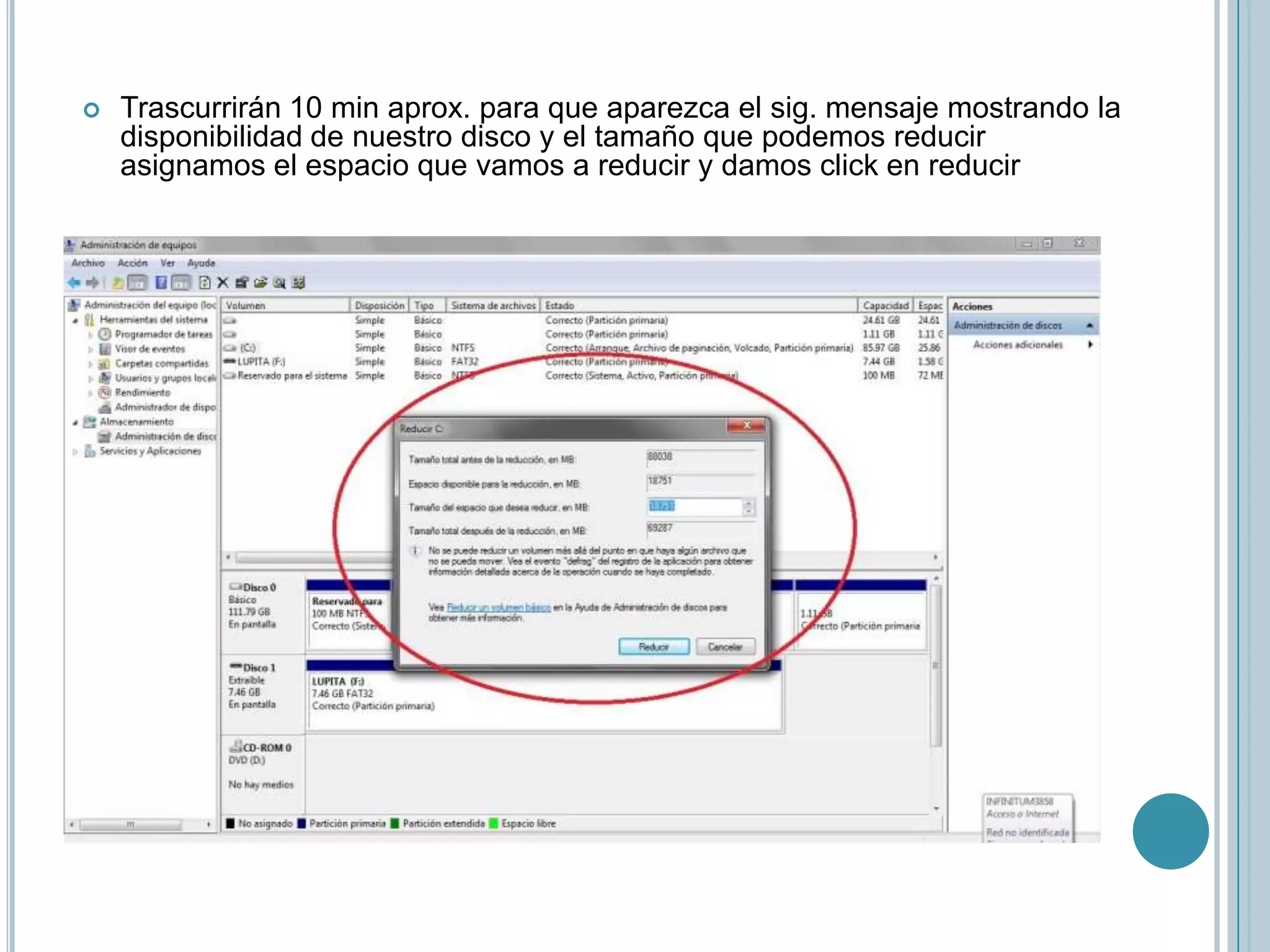
Trascurrirán 10 min aprox. para que aparezca el sig. mensaje mostrando la disponibilidad de nuestro disco y el tamaño que podemos reducir asignamos el espacio que vamos a reducir y damos click en reducirAl terminar le damos finalizar ya te aparecerá otro cuadro aparte, damos click derecho al cuadro te sale una serie de opciones, seleccionas formatear disco, seleccionas la opción de formato rápido y al finalizar este quedara, como si tuvieras otro disco duro
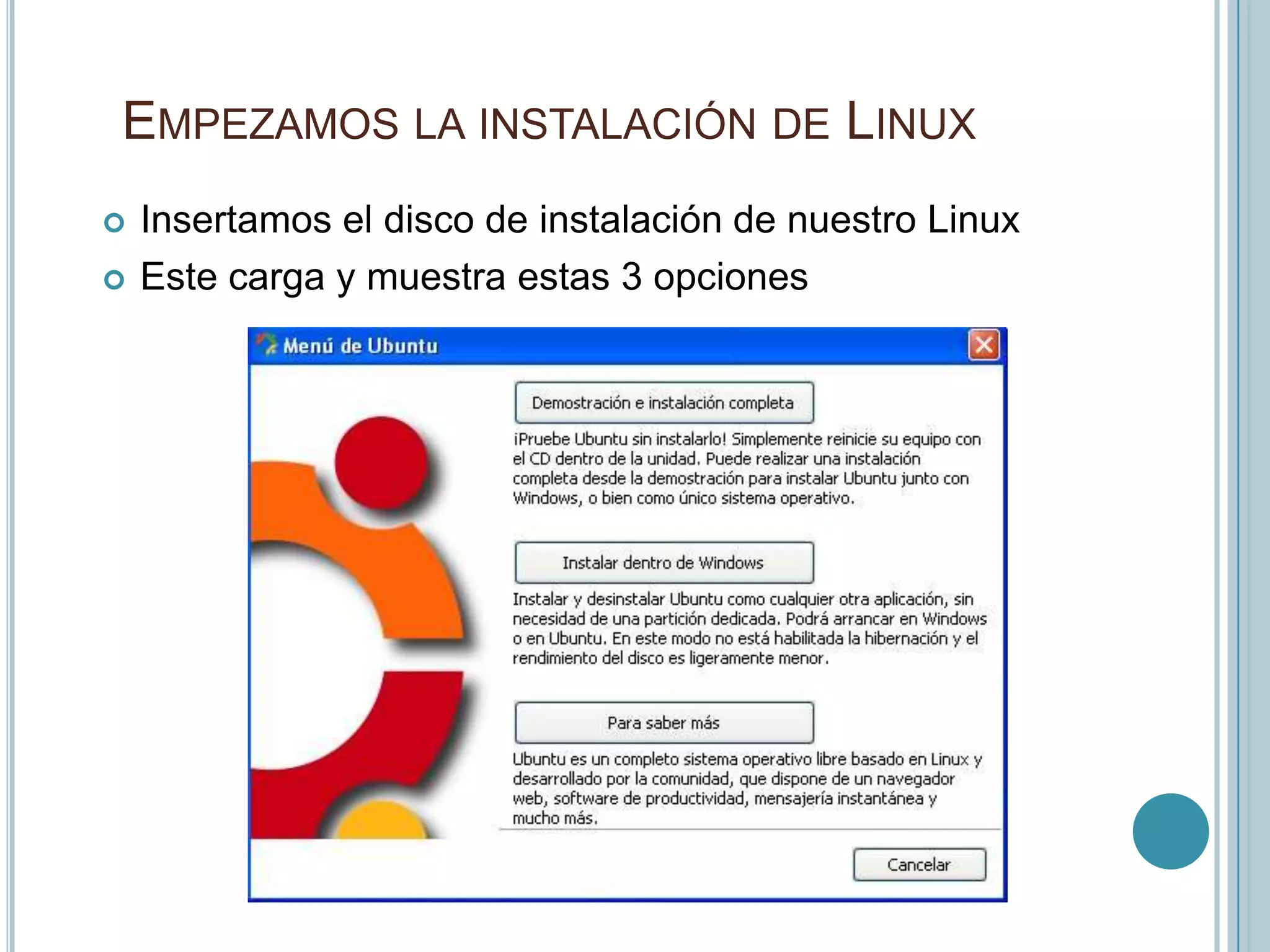
Empezamos la instalación de LinuxInsertamos el disco de instalación de nuestro Linux Este carga y muestra estas 3 opciones
DEMOSTRACION E INSTALACION COMPLETAINSTALAR LINUX DENTRO DE UNA APLICACIÓNPARA SABER MAS Nosotros utilizaremos la 1era opción pero  no ahora Reiniciamos nuestro equipo y presionamos la tecla f8 para que lea el disco de Instalación
Este proceso no tardara mucho tiempo y comenzara a partir de una de la sig. Pantalla
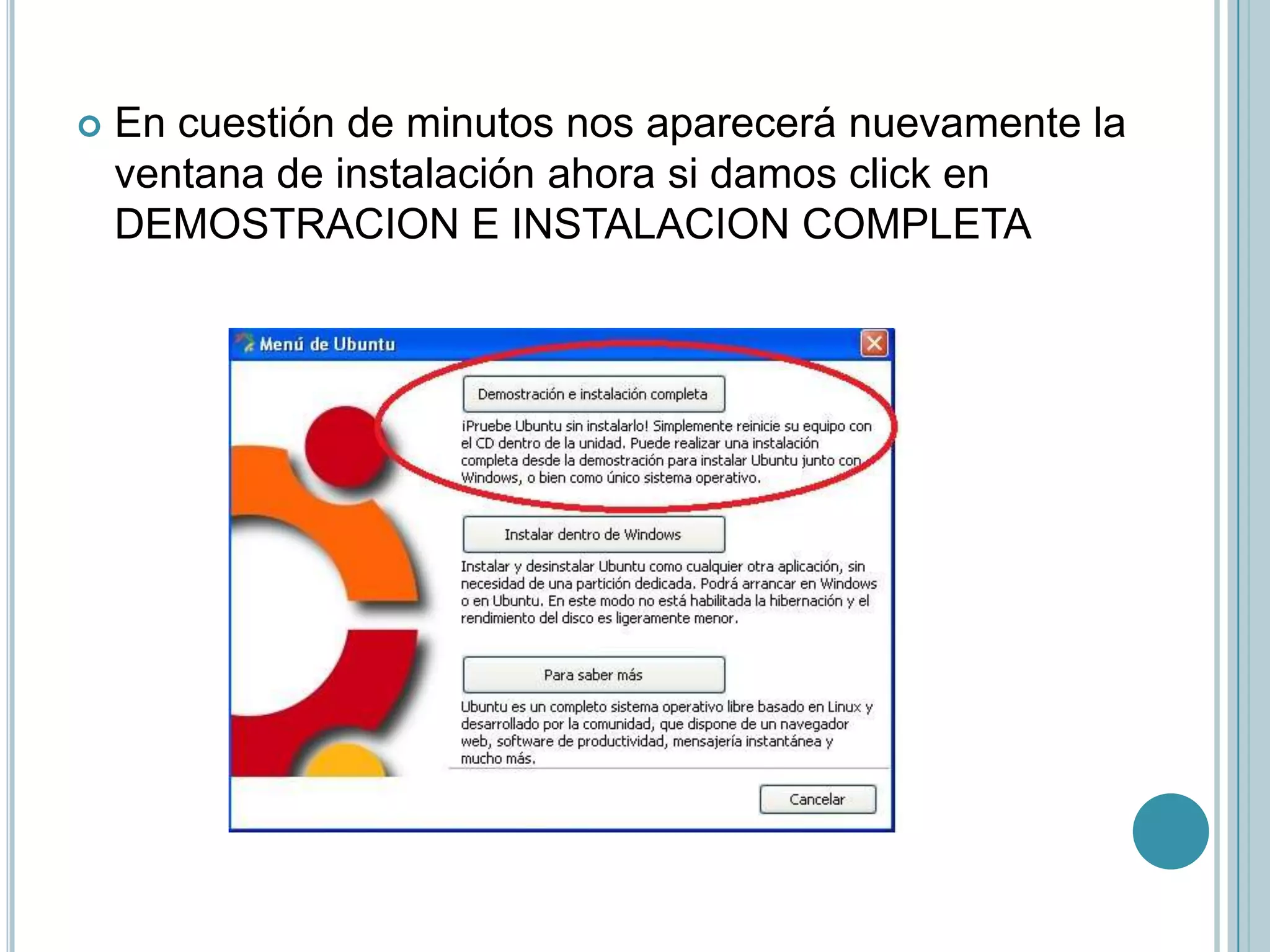
En cuestión de minutos nos aparecerá nuevamente la ventana de instalación ahora si damos click en DEMOSTRACION E INSTALACION COMPLETA
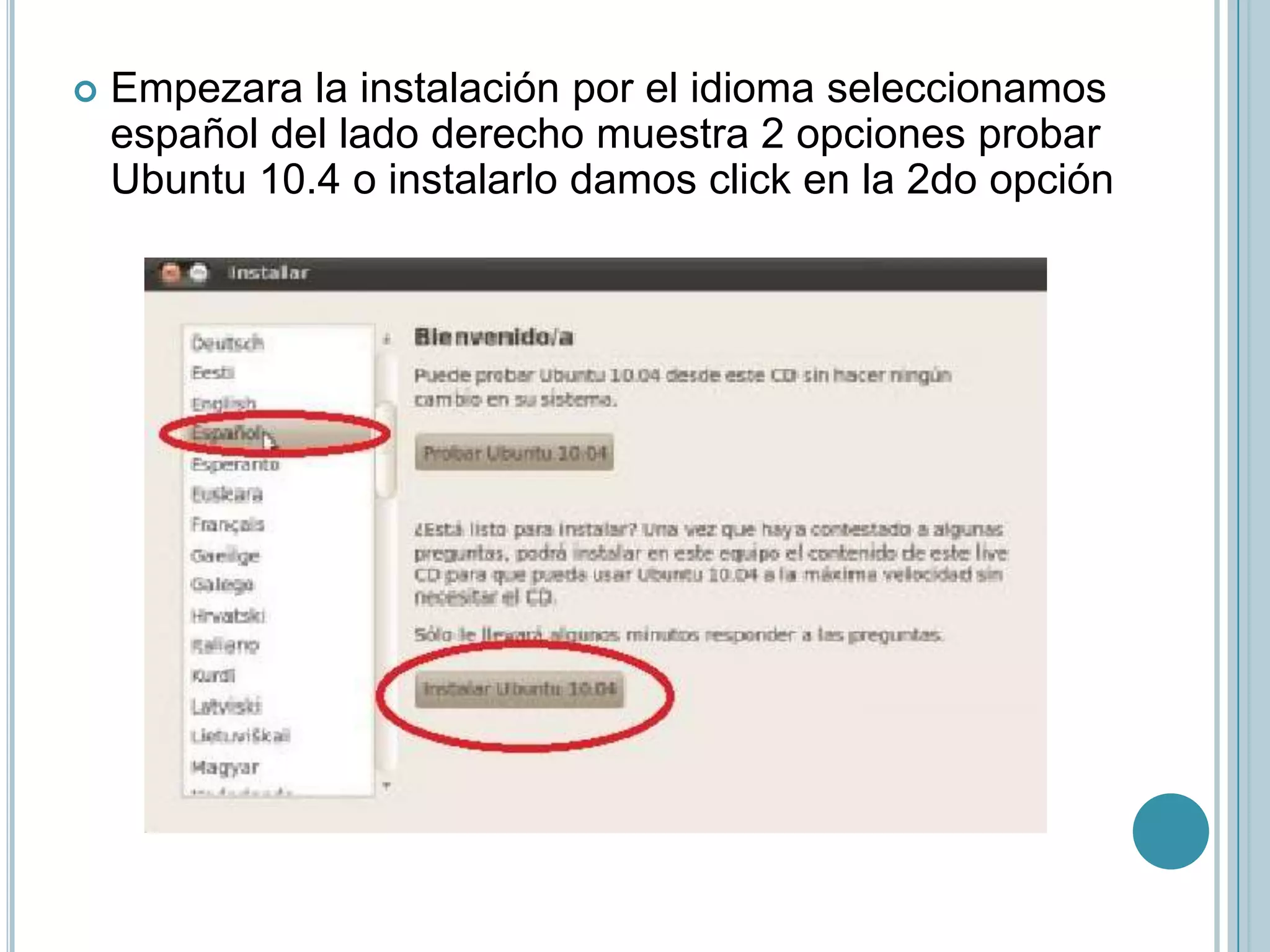
Empezara la instalación por el idioma seleccionamos español del lado derecho muestra 2 opciones probar Ubuntu 10.4 o instalarlo damos click en la 2do opción
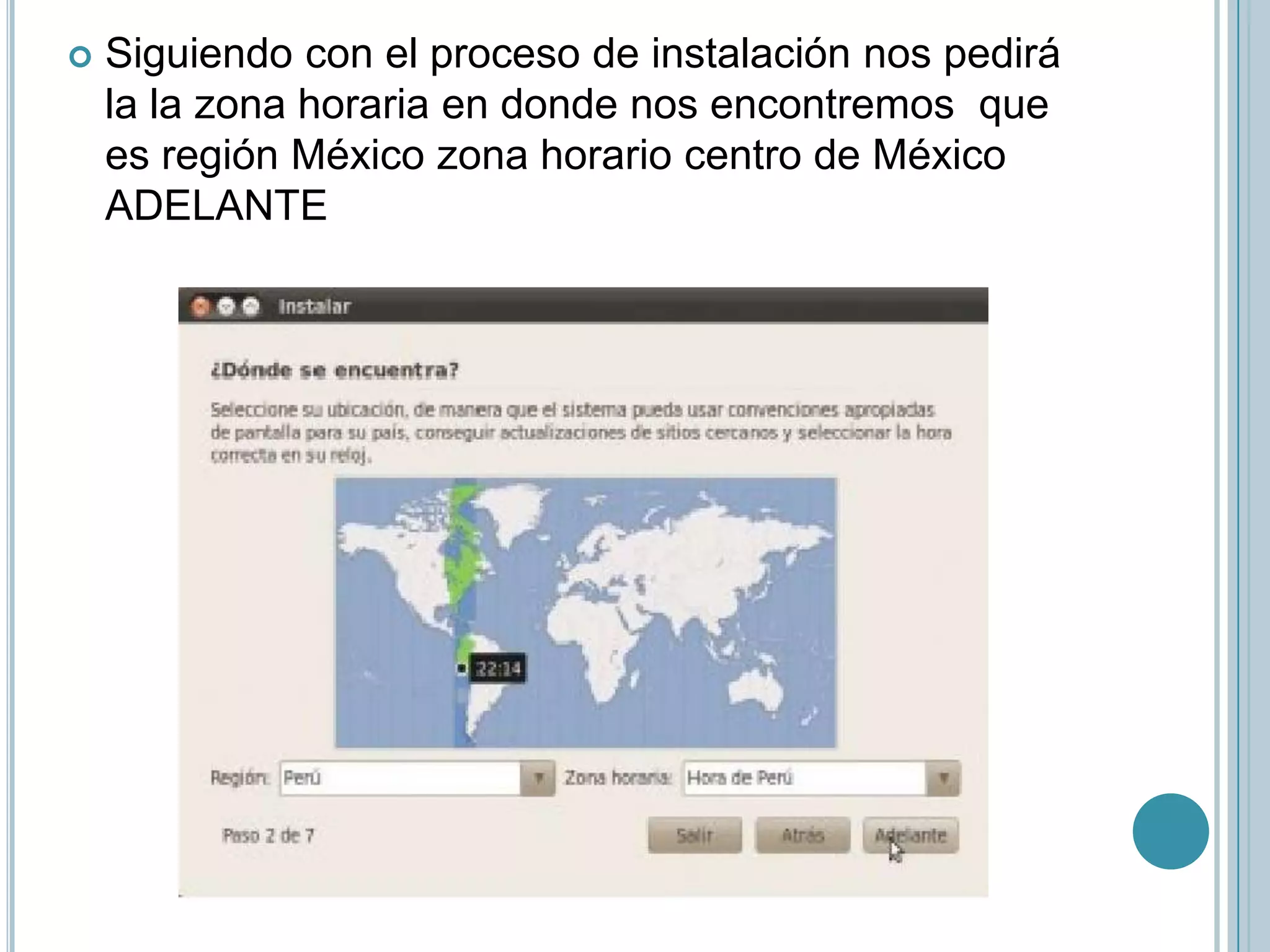
Siguiendo con el proceso de instalación nos pedirá la la zona horaria en donde nos encontremos  que es región México zona horario centro de México ADELANTE
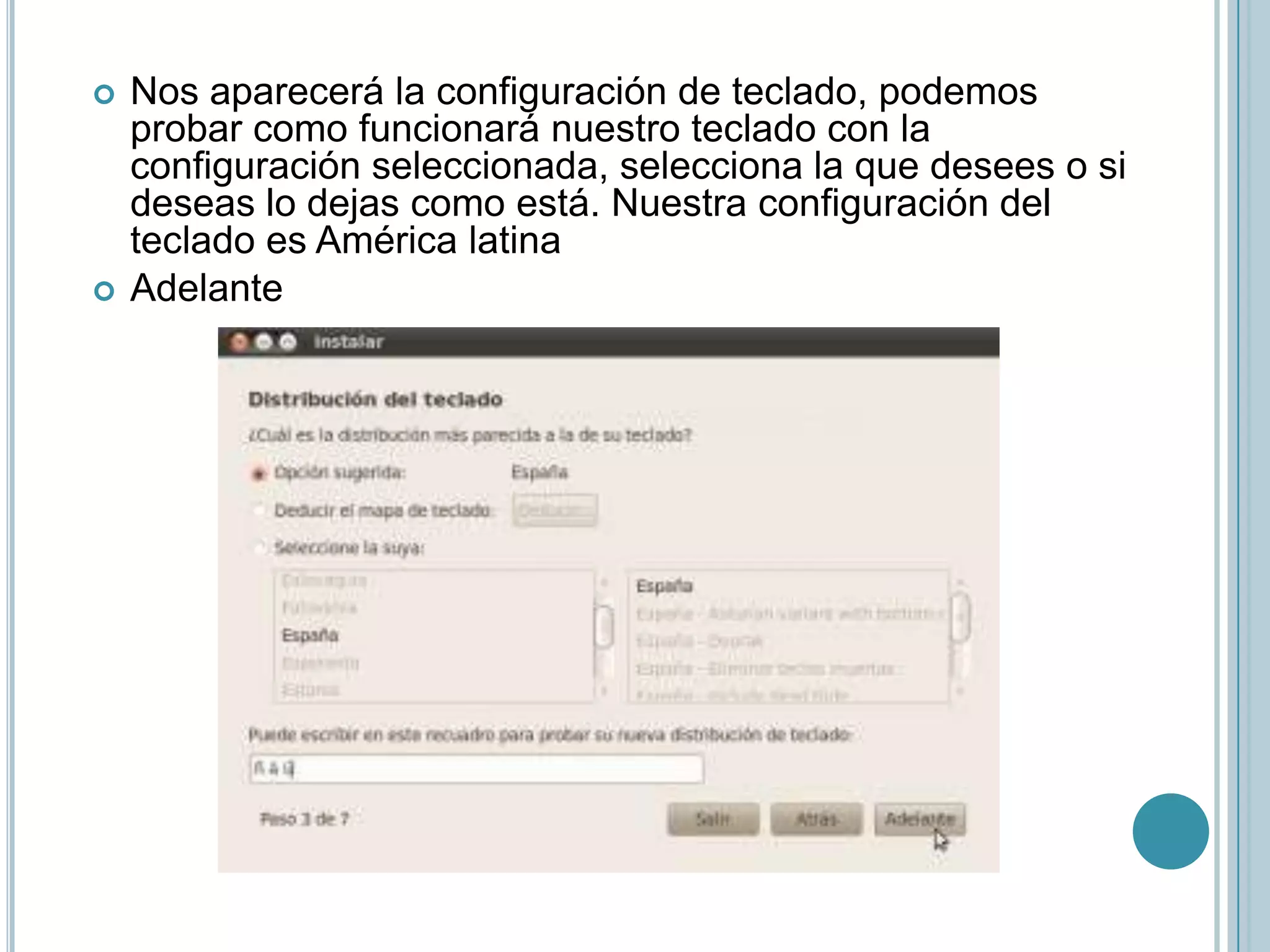
Nos aparecerá la configuración de teclado, podemos probar como funcionará nuestro teclado con la configuración seleccionada, selecciona la que desees o si deseas lo dejas como está. Nuestra configuración del teclado es América latina Adelante
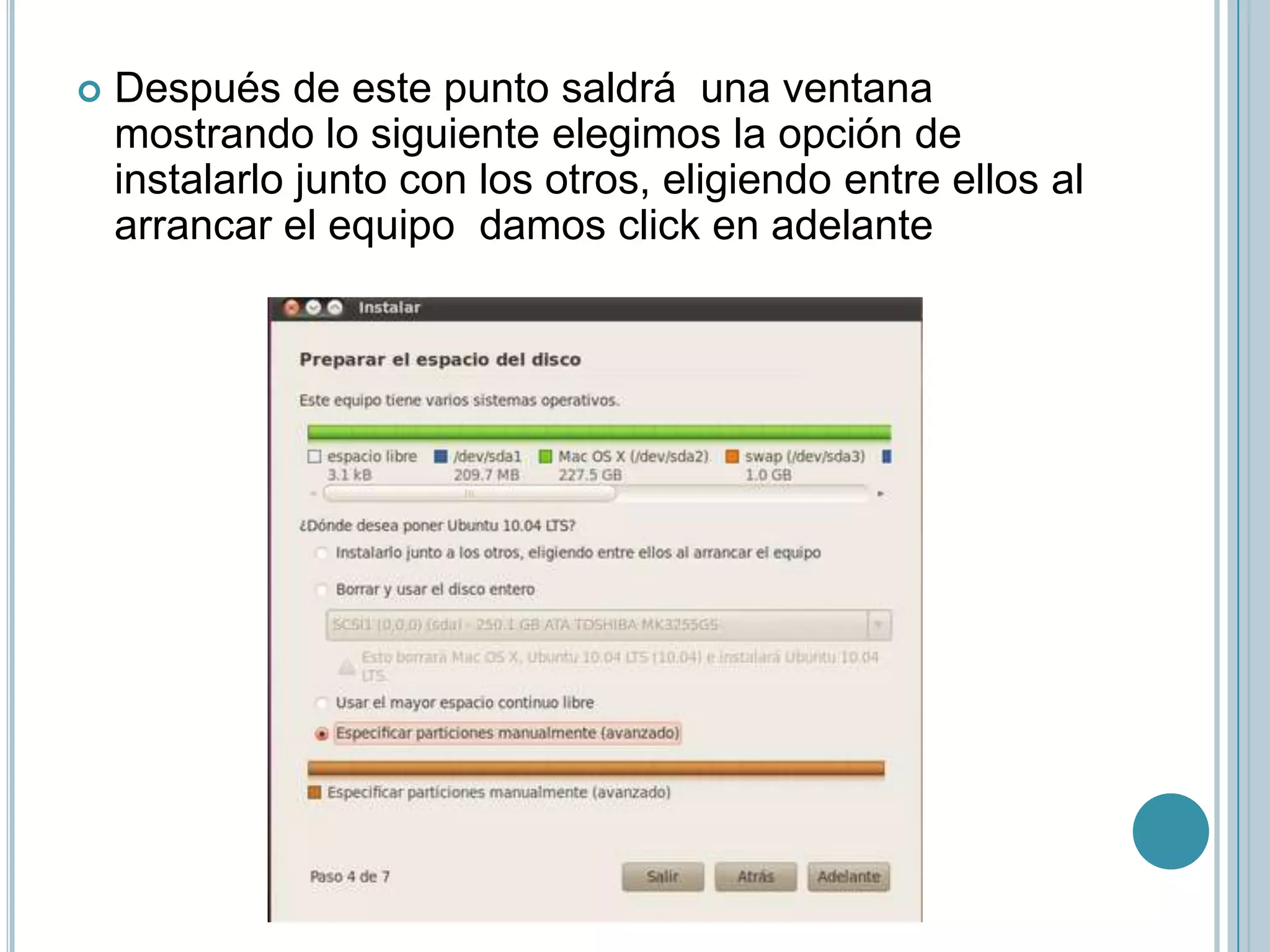
Después de este punto saldrá  una ventana mostrando lo siguiente elegimos la opción de instalarlo junto con los otros, eligiendo entre ellos al arrancar el equipo  damos click en adelante
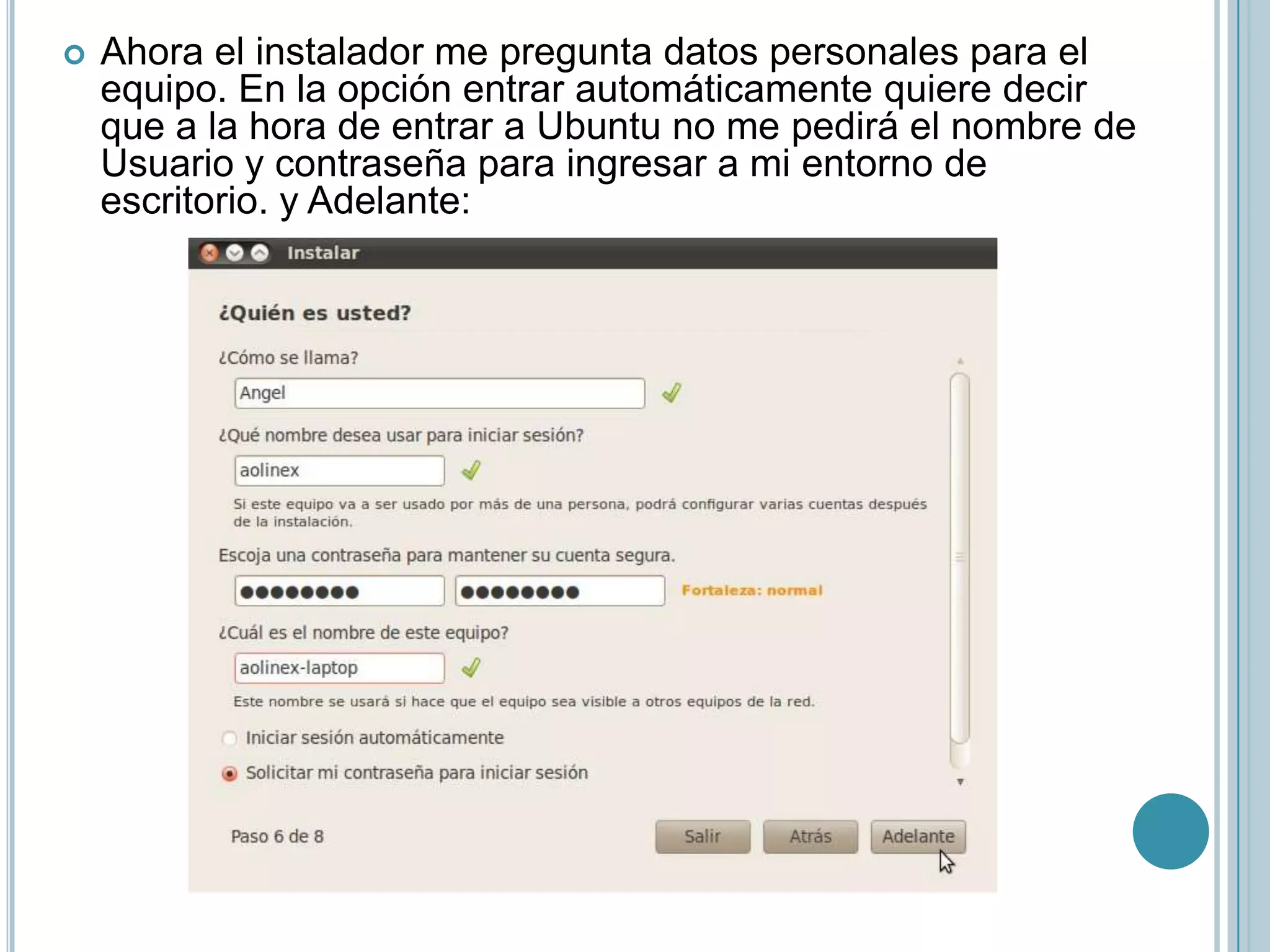
Ahora el instalador me pregunta datos personales para el equipo. En la opción entrar automáticamente quiere decir que a la hora de entrar a Ubuntu no me pedirá el nombre de Usuario y contraseña para ingresar a mi entorno de escritorio. y Adelante:
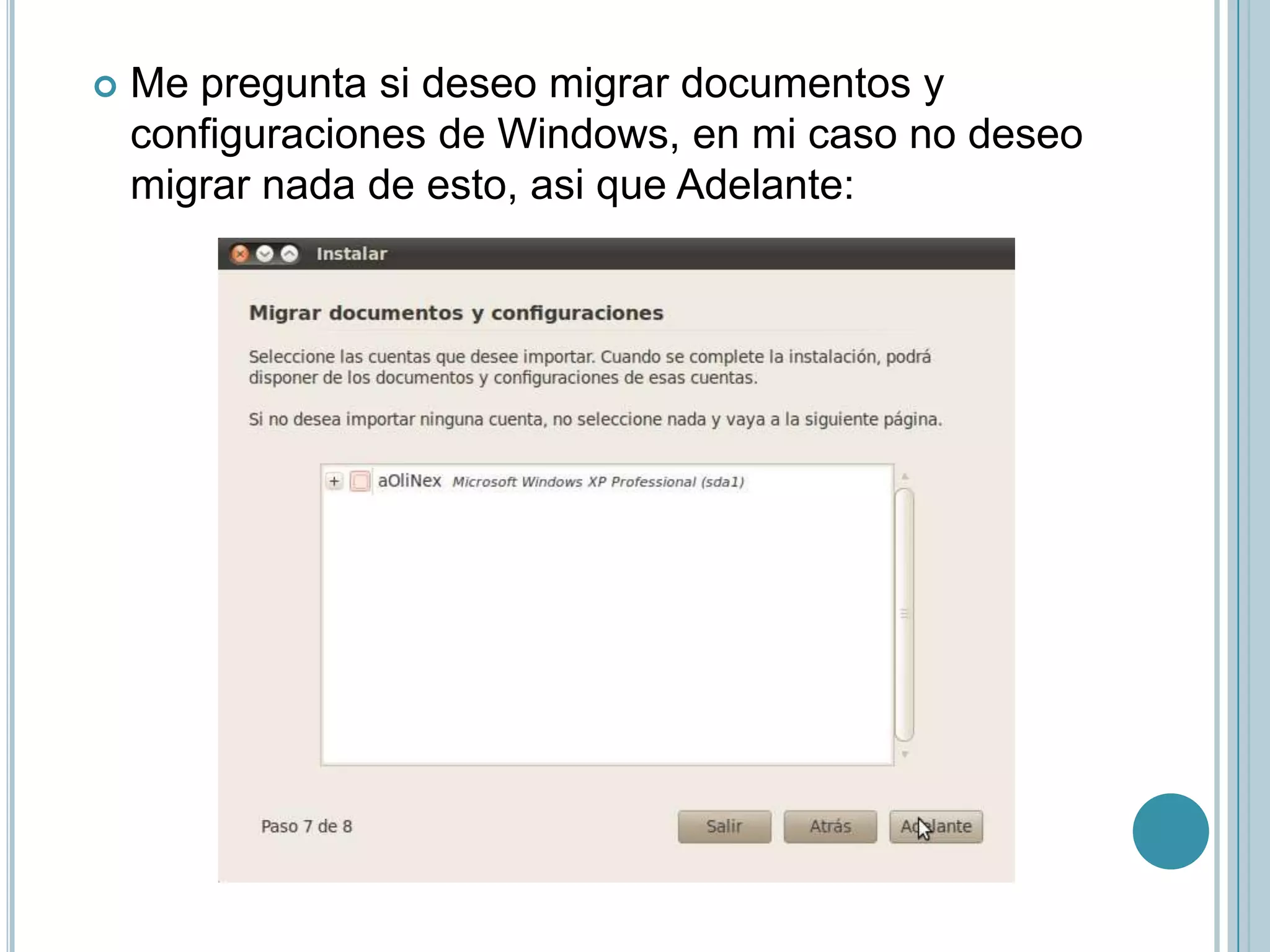
Me pregunta si deseo migrar documentos y configuraciones de Windows, en mi caso no deseo migrar nada de esto, asi que Adelante:
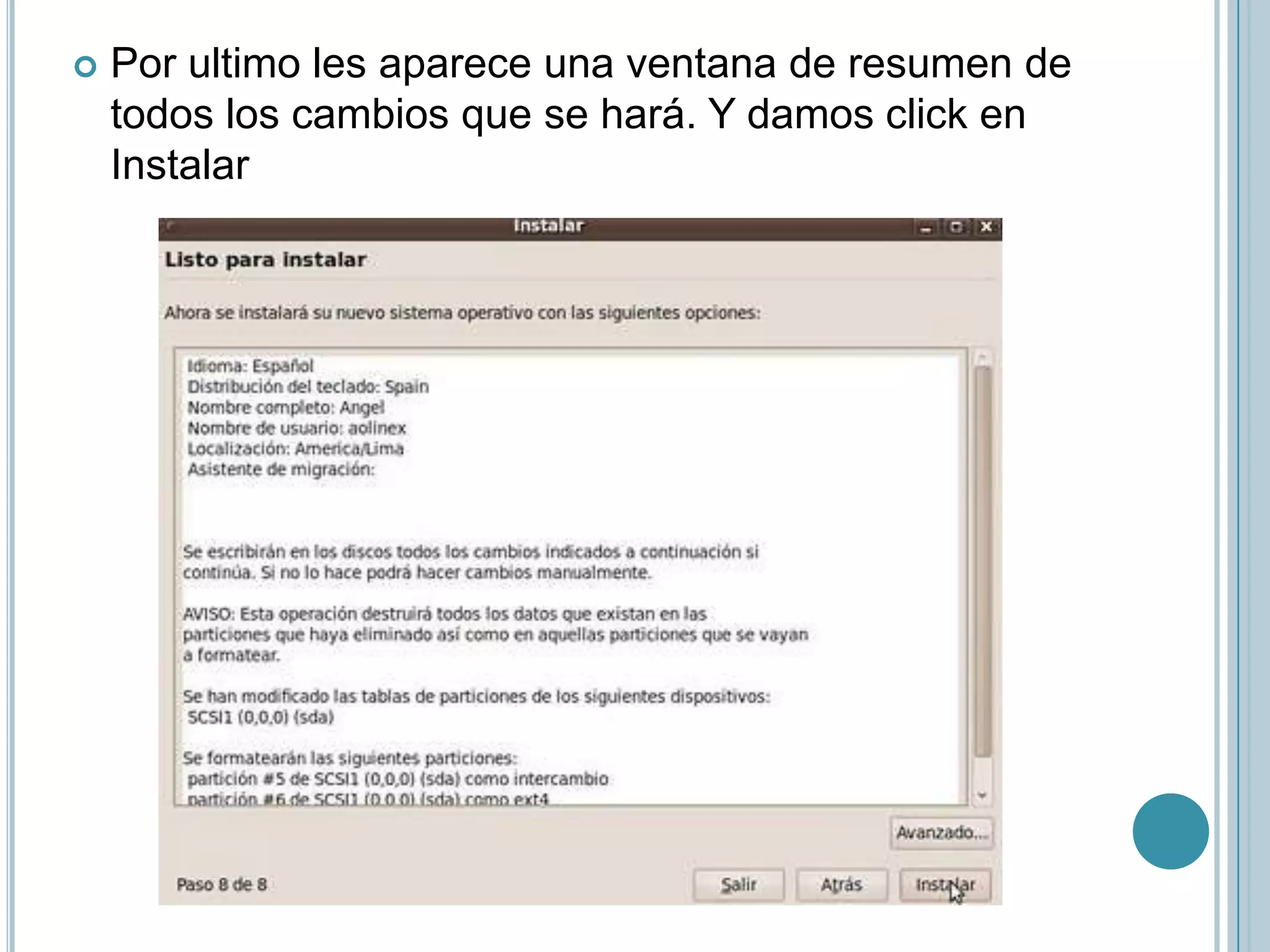
Por ultimo les aparece una ventana de resumen de todos los cambios que se hará. Y damos clicken Instalar
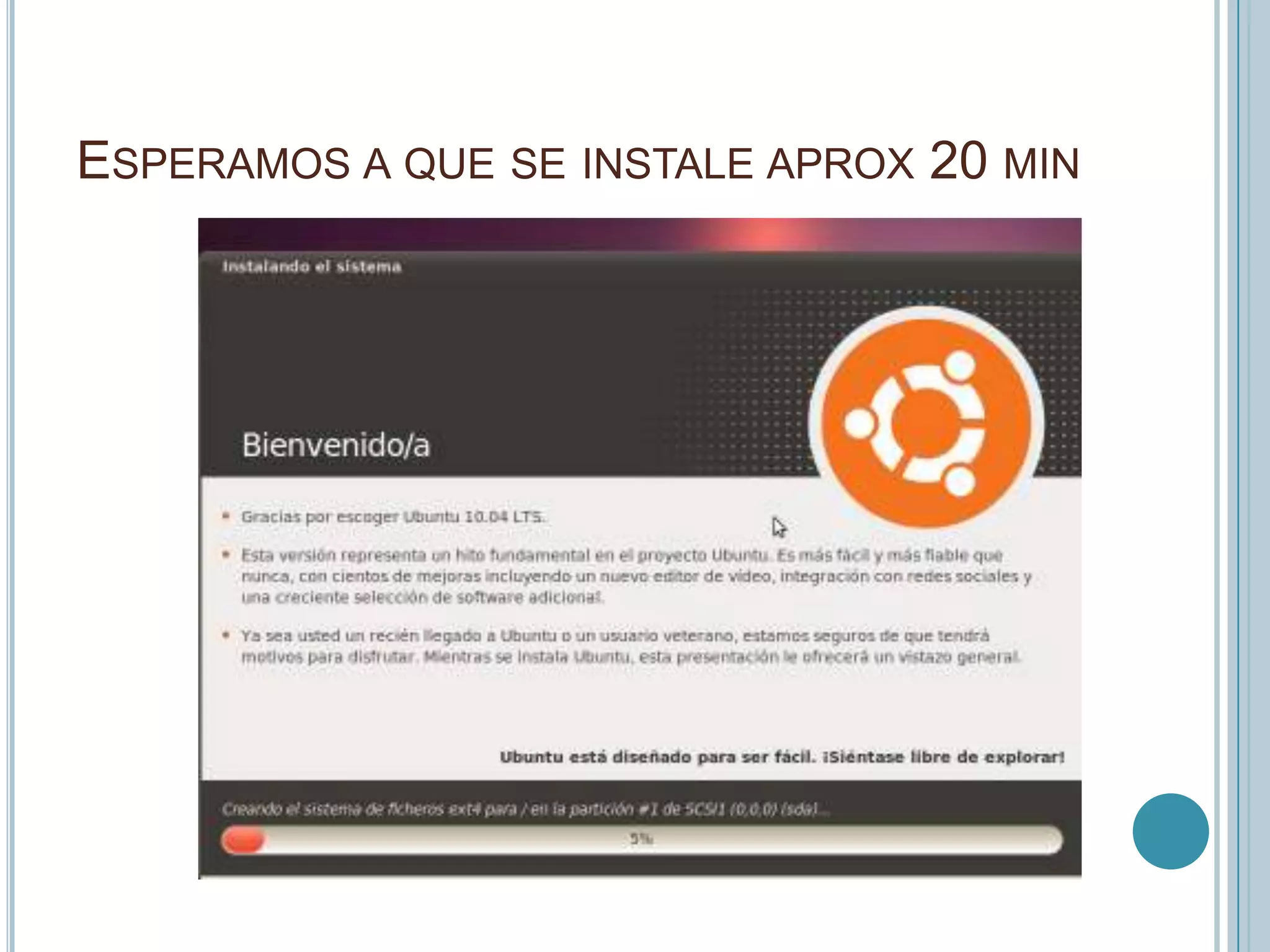
Esperamos a que se instale aprox 20 min
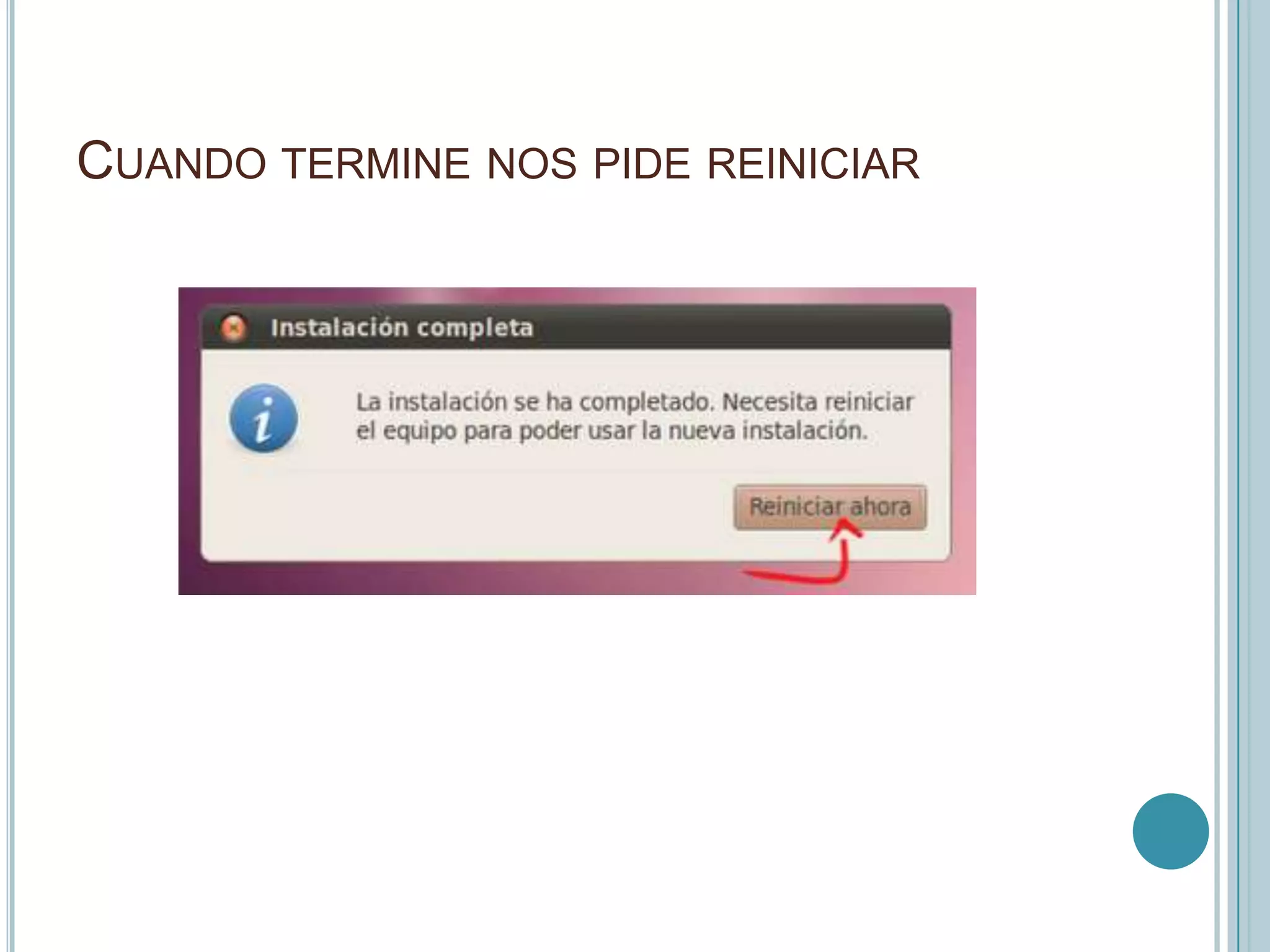
Cuando termine nos pide reiniciar
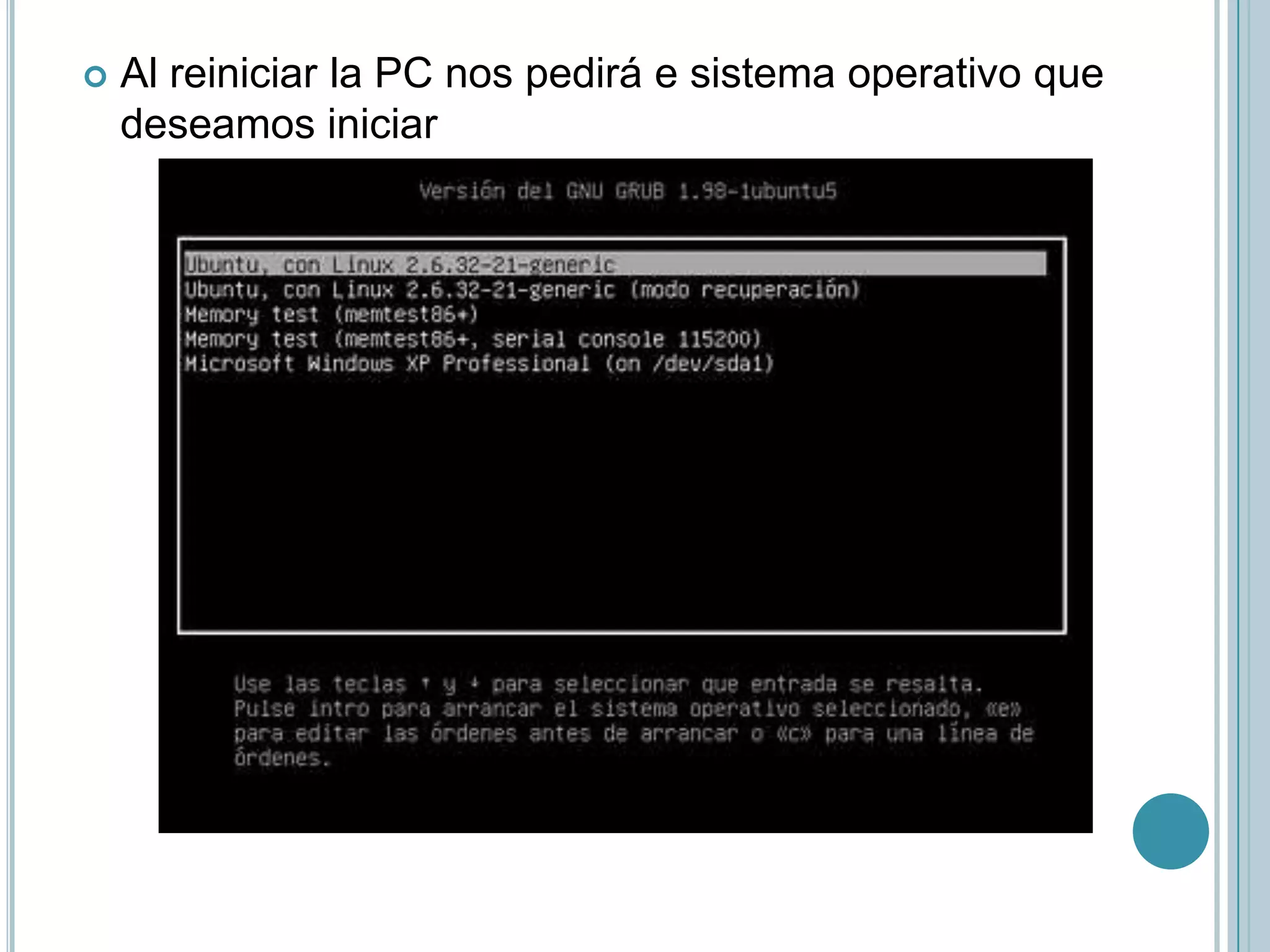
Al reiniciar la PC nos pedirá e sistema operativo que deseamos iniciar
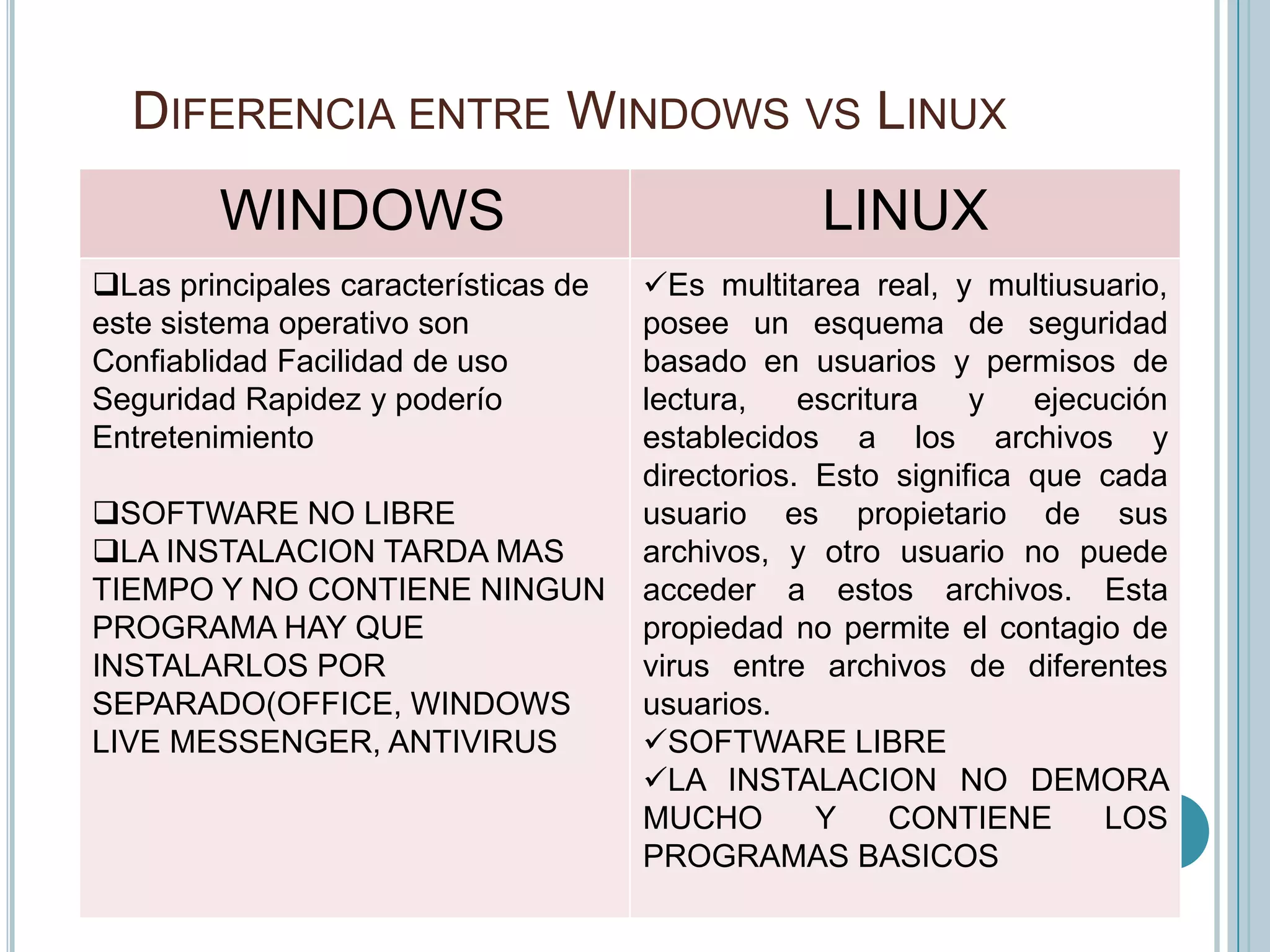
Diferencia entre Windows vs Linux
Conclusiones
Después de haber realizado este trabajo de instalación del sistema operativo Linux 10.04 Ubuntu, observando paso a paso la instalación que se iba realizando.Nuestra opinión sobre este sistema operativo es que ha tenido una gran evolución sobre el  tiempo que va transcurriendo en los últimos años, la cual en este sistema permite que cualquier usuario tenga la posibilidad de modificar el código fuente, personalizando el sistema, reparando los posibles "bugs" del sistema o creando programas nuevos a los que cualquiera pueda acceder, modificar y reparar a través de la red.Dada estas características creo que Linux tiene una gran perspectiva de futuro. Esto no queda únicamente así, sino que además, está produciendo una revolución en la actual concepción, creando nuevos tipos de licencias con los que los programas puedan ser comerciales, pero incluyendo las fuentes, con lo que se consigue obtener unas características parecidas a la del software libre.Además gracias al sistema multitarea y multiproceso de Linux, que ofrece una gran potencia de cálculo y velocidad de intercomunicación, este sistema es apto para grandes estaciones de trabajo y de servidores de red, entre otros.
Centrándonos más en el tema del trabajo, nuestra opinión, tanto teórica como práctica, es que es un sistema muy estable, apto y recomendable para cualquier informático, no solo con la gran cantidad de sistemas de ficheros y protocolos de red que es capaz de utilizar, sino que además ofrece una gran posibilidad de desarrollo, gran potencia en entorno gráfico, tanto desde el punto de vista de usuario como de programador, y una interfaz de red que permite la fácil comunicación entre sistemas UNIX, o cualquier otro sistema operativo actual.El único inconveniente que hemos encontrado a este sistema es que para un usuario de nivel bajo-medio, puede que sea un golpe un poco duro encontrarse con un sistema operativo por línea de comandos, con multitarea real, cosas poco usuales en el resto de sistemas que suelen emular la multitarea desde un entorno visual. Esto se está intentando mejorar, creando mejores programas de instalación y utilizando interfaces gráficas más intuitivas.
Linux Ubuntu 10 4

Linux Ubuntu 10 4

  • 1.
    INSTALACION DE LINUXUBUNTU 10.4 TIC01SM09PROFESORA: BRENDA JUAREZ SANTIAGOSISTEMAS OPERATIVOS ALUMNAS:CHÁVEZ TREJO GUADALUPEURIBE FAJARDO MERCEDES
  • 2.
    LINUXLo primero quedebes de hacer es particionar el disco duro en este caso el equipo que estamos ocupando es Windows 7 para particionar disco nos vamos a inicio panel de control en la barra de búsqueda tecleamos herramientas
  • 3.
    Después damos clicken herramientas administrativas, entramos a administración de equipos
  • 4.
    Nos aparen variasopciones vamos a entrar almacenamiento administración de discos
  • 5.
    Nos aparece losdiscos que estamos utilizando actualmente nos muestran los detalles de discos, su formato, capacidad entre otros Damos click derecho sobre el cuadro del disco que deseamos particionar y luego aparece una serie de opciones, damos click en la opciónREDUCIR VOLUMEN
  • 6.
    A continuación apareceráuna ventana mostrando la consulta del espacio disponible para la reducción
  • 7.
    Trascurrirán 10 minaprox. para que aparezca el sig. mensaje mostrando la disponibilidad de nuestro disco y el tamaño que podemos reducir asignamos el espacio que vamos a reducir y damos click en reducirAl terminar le damos finalizar ya te aparecerá otro cuadro aparte, damos click derecho al cuadro te sale una serie de opciones, seleccionas formatear disco, seleccionas la opción de formato rápido y al finalizar este quedara, como si tuvieras otro disco duro
  • 8.
    Empezamos la instalaciónde LinuxInsertamos el disco de instalación de nuestro Linux Este carga y muestra estas 3 opciones
  • 9.
    DEMOSTRACION E INSTALACIONCOMPLETAINSTALAR LINUX DENTRO DE UNA APLICACIÓNPARA SABER MAS Nosotros utilizaremos la 1era opción pero no ahora Reiniciamos nuestro equipo y presionamos la tecla f8 para que lea el disco de Instalación
  • 10.
    Este proceso notardara mucho tiempo y comenzara a partir de una de la sig. Pantalla
  • 11.
    En cuestión deminutos nos aparecerá nuevamente la ventana de instalación ahora si damos click en DEMOSTRACION E INSTALACION COMPLETA
  • 12.
    Empezara la instalaciónpor el idioma seleccionamos español del lado derecho muestra 2 opciones probar Ubuntu 10.4 o instalarlo damos click en la 2do opción
  • 13.
    Siguiendo con elproceso de instalación nos pedirá la la zona horaria en donde nos encontremos que es región México zona horario centro de México ADELANTE
  • 14.
    Nos aparecerá laconfiguración de teclado, podemos probar como funcionará nuestro teclado con la configuración seleccionada, selecciona la que desees o si deseas lo dejas como está. Nuestra configuración del teclado es América latina Adelante
  • 15.
    Después de estepunto saldrá una ventana mostrando lo siguiente elegimos la opción de instalarlo junto con los otros, eligiendo entre ellos al arrancar el equipo damos click en adelante
  • 16.
    Ahora el instaladorme pregunta datos personales para el equipo. En la opción entrar automáticamente quiere decir que a la hora de entrar a Ubuntu no me pedirá el nombre de Usuario y contraseña para ingresar a mi entorno de escritorio. y Adelante:
  • 17.
    Me pregunta sideseo migrar documentos y configuraciones de Windows, en mi caso no deseo migrar nada de esto, asi que Adelante:
  • 18.
    Por ultimo lesaparece una ventana de resumen de todos los cambios que se hará. Y damos clicken Instalar
  • 19.
    Esperamos a quese instale aprox 20 min
  • 20.
    Cuando termine nospide reiniciar
  • 21.
    Al reiniciar laPC nos pedirá e sistema operativo que deseamos iniciar
  • 22.
  • 23.
  • 24.
    Después de haberrealizado este trabajo de instalación del sistema operativo Linux 10.04 Ubuntu, observando paso a paso la instalación que se iba realizando.Nuestra opinión sobre este sistema operativo es que ha tenido una gran evolución sobre el tiempo que va transcurriendo en los últimos años, la cual en este sistema permite que cualquier usuario tenga la posibilidad de modificar el código fuente, personalizando el sistema, reparando los posibles "bugs" del sistema o creando programas nuevos a los que cualquiera pueda acceder, modificar y reparar a través de la red.Dada estas características creo que Linux tiene una gran perspectiva de futuro. Esto no queda únicamente así, sino que además, está produciendo una revolución en la actual concepción, creando nuevos tipos de licencias con los que los programas puedan ser comerciales, pero incluyendo las fuentes, con lo que se consigue obtener unas características parecidas a la del software libre.Además gracias al sistema multitarea y multiproceso de Linux, que ofrece una gran potencia de cálculo y velocidad de intercomunicación, este sistema es apto para grandes estaciones de trabajo y de servidores de red, entre otros.
  • 25.
    Centrándonos más enel tema del trabajo, nuestra opinión, tanto teórica como práctica, es que es un sistema muy estable, apto y recomendable para cualquier informático, no solo con la gran cantidad de sistemas de ficheros y protocolos de red que es capaz de utilizar, sino que además ofrece una gran posibilidad de desarrollo, gran potencia en entorno gráfico, tanto desde el punto de vista de usuario como de programador, y una interfaz de red que permite la fácil comunicación entre sistemas UNIX, o cualquier otro sistema operativo actual.El único inconveniente que hemos encontrado a este sistema es que para un usuario de nivel bajo-medio, puede que sea un golpe un poco duro encontrarse con un sistema operativo por línea de comandos, con multitarea real, cosas poco usuales en el resto de sistemas que suelen emular la multitarea desde un entorno visual. Esto se está intentando mejorar, creando mejores programas de instalación y utilizando interfaces gráficas más intuitivas.