Edición de sonido María Valdés Solís
Programa de edición de sonido de código abierto
Descargable de internet – gratis y legalmente    http://audacity.sourceforge.net/
¿Qué vamos a hacer con Audacity?
Grabar el sonido del ordenador
O grabar un sonido que entra en el ordenador vía micrófono
 
Lo que aparece en el menú desplegable depende de la tarjeta de sonido del ordenador
Comprobamos las propiedades de audio de nuestro ordenador
Inicio >Programas > Accesorios > Entretenimiento>Controles de volumen


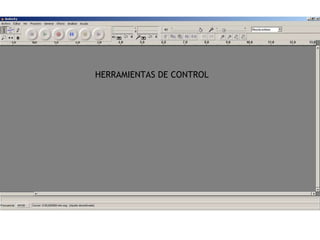
Elementos de la interfaz de Audacity
HERRAMIENTAS DE CONTROL
grabar detener Volver al principio reproducir pausar Ir al final
seleccionar envolver zoom desplazar en el tiempo
herramientas de edición
cortar pegar copiar deshacer rehacer ajustar proyecto a la ventana zoom ajustar selección a la ventana
¿Para qué vamos a usar Audacity?
Grabar el sonido que está reproduciendo el ordenador
Grabar voz con un micrófono
Editar un archivo de sonido que está almacenado en el ordenador
Mezclar pistas de sonido a partir de archivos almacenados en el ordenador
Grabar directamente mientras reproducimos un archivo
Funciona como un antiguo radiocasete cuando grabábamos de la radio
 
Seleccionamos
Abrimos la página donde se encuentra el sonido que vamos a grabar
 
Empezamos a grabar cuando aún no ha empezado a reproducirse el documento
Quedará una línea del silencio que editaremos después
 
Detenemos la grabación cuando haya acabado de reproducirse el documento
 
Guardamos la grabación
 
¡IMPORTANTE! Con la opción del menú  GUARDAR PROYECTO  sólo se puede reproducir utilizando Audacity Para poder escuchar el documento con otros programas o reproductores hay que  EXPORTARLO
Podemos exportar en  WAV  (más tamaño de archivo) o en formato comprimido  OGG  o  MP3
Para exportar a MP3 es imprescindible tener localizado el codificador  LAME.encod.dll  que se descarga a la vez que el programa


PRÁCTICA 1 Abre la página YouTube y busca un vídeo de una canción que te guste Abre el programa Audacity Reproduce el vídeo de Youtube hasta el final. Graba el sonido con Audacity. Guarda el proyecto en una carpeta que has creado previamente en Mis Documentos. Exporta el archivo en formato MP3 y rellena la ficha de datos Sal del programa
Editar un archivo almacenado previamente
Abrimos el proyecto de la canción: Archivo > Abrir…
 
Seleccionas el fragmento que quieras eliminar con la herramienta
También desde el menú:  Editar > Seleccionar > Comienzo en el cursor
 
 
Se puede borrar con la tecla de retroceso o desde el menú
 
 
Exportamos de nuevo la canción sin los silencios
PRÁCTICA 2 Abre el archivo de la canción con Audacity Elimina los silencios de principio y del final de la canción Exporta el resultado a MP3 Edita las etiquetas añadiendo información sobre la canción. Sal del programa
Crear un archivo de sonido con micrófono
Abrimos Audacity y seleccionamos la entrada de micrófono
Hablamos al micrófono con un volumen de voz natural y desde cierta distancia para evitar ruidos
Es preferible que el volumen sea más bien bajo, porque  tiene  arreglo
Si el volumen es demasiado alto el sonido se distorsiona y  no tiene arreglo
Práctica 3 Grábate con el micrófono leyendo un texto. Haz pausas entre los párrafos e introduce “eh” cuando empieces cada línea. Cuando acabes de grabar, guarda el proyecto. Elimina los silencios y las muletillas. Vuelve a guardar el proyecto con distinto nombre y expórtalo a formato MP3.
Crear un archivo nuevo mezclando pistas
Mezclar pistas de voz con pistas de música
Importamos un archivo de audio en el Menú de Audacity Proyecto > Importar Audio


Cortamos un trozo de canción que vamos a utilizar de sintonía


Añadimos el archivo de voz: Proyecto > Importar Audio
 
Las pistas suenan superpuestas
Queremos que la música suene primero y luego la voz
Esta es la función de la herramienta desplazar en el tiempo
 
Práctica 4 Abre la canción que habías grabado desde Youtube. Selecciona un fragmento como sintonía de tu podcast. Expórta la selección como MP3 Abre el archivo de voz que grabaste en la práctica anterior. Haz que suene primero la música y luego la voz Exporta el resultado como una sola pista en formato MP3
Editar: Cortar, pegar…
Vamos a usar la sintonía varias veces en nuestro podcast
Seleccionamos, copiamos y pegamos tantas veces como necesitemos
 
Efectos: normalizar


Efectos: normalizar


Efectos: amplificar


Fade in (aparecer) Fade out (desaparecer)


Merci beaucoup! Thank you very much!  Vielen Dank!

Audacity Maria Valdes Solis

Notas del editor

  • #3 Es un programa de código abierto, lo que significa que lo desarrollan muchos voluntarios y lo ponen a disposición de la comunidad de Internet.
  • #4 Lo que significa que es descargable de maneral gratuita y totalmente legal. No necesitamos crackear ningún número de serie.
  • #17 Este es el aspecto que tiene la interfaz de Audacity. Vamos a ver los elementos más importantes que necesitaremos para utilizar el programa