PROPOSITO EXPRESIVO: Que yo comprenda e identifiqué la digitalización
para su uso en los programas editores de audio.
INDICADOR DE LOGRO: Comprendo las características propias del fenómeno
sonido editando y produciendo archivos de audio, además de identificar los
variados formatos (wav, mp3, midi, etc.)
PRACTICA 1. GRABAR LA VOZ
1. Es necesario tener instalado un micrófono y tenerlo listo para grabar.
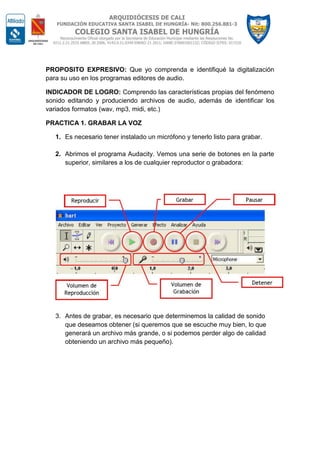
2. Abrimos el programa Audacity. Vemos una serie de botones en la parte
superior, similares a los de cualquier reproductor o grabadora:
3. Antes de grabar, es necesario que determinemos la calidad de sonido
que deseamos obtener (si queremos que se escuche muy bien, lo que
generará un archivo más grande, o si podemos perder algo de calidad
obteniendo un archivo más pequeño).
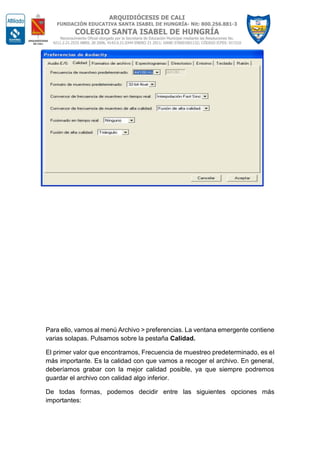
Para ello, vamos al menú Archivo > preferencias. La ventana emergente contiene
varias solapas. Pulsamos sobre la pestaña Calidad.
El primer valor que encontramos, Frecuencia de muestreo predeterminado, es el
más importante. Es la calidad con que vamos a recoger el archivo. En general,
deberíamos grabar con la mejor calidad posible, ya que siempre podremos
guardar el archivo con calidad algo inferior.
De todas formas, podemos decidir entre las siguientes opciones más
importantes:
 11025Hz – sonido de calidad inferior pero que consigue archivos de poco
tamaño. Aconsejable para grabaciones en donde no sea imprescindible la
calidad del sonido, sino sólo escuchar lo grabado.
 22050Hz - Sonido de calidad normal. Aconsejable para cualquier
grabación, en general.
 44100Hz – Sonido de alta calidad. Aconsejable para aplicaciones
multimedia, en donde es importante la calidad del sonido, así en aquellas
grabaciones en las que tenga especial interés (a costa de un gran
tamaño).
Para salvar las preferencias, pulsamos en el botón Aceptar.
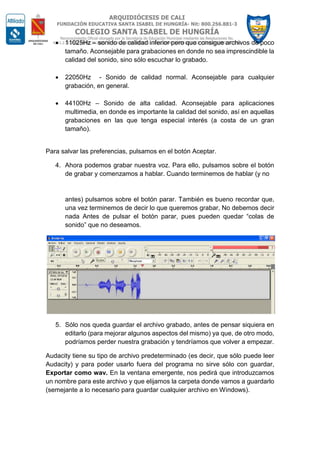
4. Ahora podemos grabar nuestra voz. Para ello, pulsamos sobre el botón
de grabar y comenzamos a hablar. Cuando terminemos de hablar (y no
antes) pulsamos sobre el botón parar. También es bueno recordar que,
una vez terminemos de decir lo que queremos grabar, No debemos decir
nada Antes de pulsar el botón parar, pues pueden quedar “colas de
sonido” que no deseamos.
5. Sólo nos queda guardar el archivo grabado, antes de pensar siquiera en
editarlo (para mejorar algunos aspectos del mismo) ya que, de otro modo,
podríamos perder nuestra grabación y tendríamos que volver a empezar.
Audacity tiene su tipo de archivo predeterminado (es decir, que sólo puede leer
Audacity) y para poder usarlo fuera del programa no sirve sólo con guardar,
Exportar como wav. En la ventana emergente, nos pedirá que introduzcamos
un nombre para este archivo y que elijamos la carpeta donde vamos a guardarlo
(semejante a lo necesario para guardar cualquier archivo en Windows).
Clase 1 noveno

Clase 1 noveno

  • 1.
    PROPOSITO EXPRESIVO: Queyo comprenda e identifiqué la digitalización para su uso en los programas editores de audio. INDICADOR DE LOGRO: Comprendo las características propias del fenómeno sonido editando y produciendo archivos de audio, además de identificar los variados formatos (wav, mp3, midi, etc.) PRACTICA 1. GRABAR LA VOZ 1. Es necesario tener instalado un micrófono y tenerlo listo para grabar. 2. Abrimos el programa Audacity. Vemos una serie de botones en la parte superior, similares a los de cualquier reproductor o grabadora: 3. Antes de grabar, es necesario que determinemos la calidad de sonido que deseamos obtener (si queremos que se escuche muy bien, lo que generará un archivo más grande, o si podemos perder algo de calidad obteniendo un archivo más pequeño).
  • 2.
    Para ello, vamosal menú Archivo > preferencias. La ventana emergente contiene varias solapas. Pulsamos sobre la pestaña Calidad. El primer valor que encontramos, Frecuencia de muestreo predeterminado, es el más importante. Es la calidad con que vamos a recoger el archivo. En general, deberíamos grabar con la mejor calidad posible, ya que siempre podremos guardar el archivo con calidad algo inferior. De todas formas, podemos decidir entre las siguientes opciones más importantes:
  • 3.
     11025Hz –sonido de calidad inferior pero que consigue archivos de poco tamaño. Aconsejable para grabaciones en donde no sea imprescindible la calidad del sonido, sino sólo escuchar lo grabado.  22050Hz - Sonido de calidad normal. Aconsejable para cualquier grabación, en general.  44100Hz – Sonido de alta calidad. Aconsejable para aplicaciones multimedia, en donde es importante la calidad del sonido, así en aquellas grabaciones en las que tenga especial interés (a costa de un gran tamaño). Para salvar las preferencias, pulsamos en el botón Aceptar. 4. Ahora podemos grabar nuestra voz. Para ello, pulsamos sobre el botón de grabar y comenzamos a hablar. Cuando terminemos de hablar (y no antes) pulsamos sobre el botón parar. También es bueno recordar que, una vez terminemos de decir lo que queremos grabar, No debemos decir nada Antes de pulsar el botón parar, pues pueden quedar “colas de sonido” que no deseamos. 5. Sólo nos queda guardar el archivo grabado, antes de pensar siquiera en editarlo (para mejorar algunos aspectos del mismo) ya que, de otro modo, podríamos perder nuestra grabación y tendríamos que volver a empezar. Audacity tiene su tipo de archivo predeterminado (es decir, que sólo puede leer Audacity) y para poder usarlo fuera del programa no sirve sólo con guardar, Exportar como wav. En la ventana emergente, nos pedirá que introduzcamos un nombre para este archivo y que elijamos la carpeta donde vamos a guardarlo (semejante a lo necesario para guardar cualquier archivo en Windows).