AULA VIRTUAL MOODLE
          Y
CORREO INSTITUCONAL
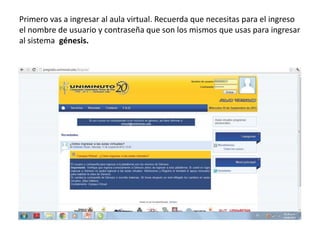
Primero vas a ingresar al aula virtual. Recuerda que necesitas para el ingreso
el nombre de usuario y contraseña que son los mismos que usas para ingresar
al sistema génesis.
Actualiza tus datos personales en el aula virtual

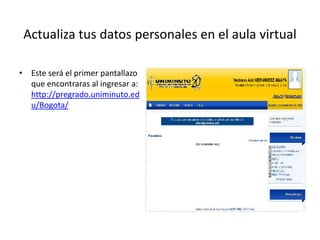
• Este será el primer pantallazo
  que encontraras al ingresar a:
  http://pregrado.uniminuto.ed
  u/Bogota/
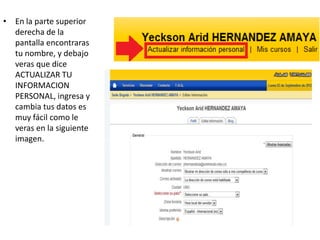
• En la parte superior
  derecha de la
  pantalla encontraras
  tu nombre, y debajo
  veras que dice
  ACTUALIZAR TU
  INFORMACION
  PERSONAL, ingresa y
  cambia tus datos es
  muy fácil como le
  veras en la siguiente
  imagen.
FOROS
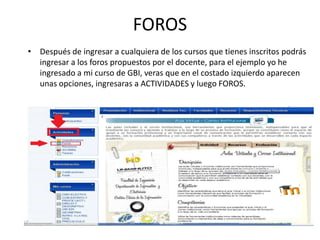
• Después de ingresar a cualquiera de los cursos que tienes inscritos podrás
  ingresar a los foros propuestos por el docente, para el ejemplo yo he
  ingresado a mi curso de GBI, veras que en el costado izquierdo aparecen
  unas opciones, ingresaras a ACTIVIDADES y luego FOROS.
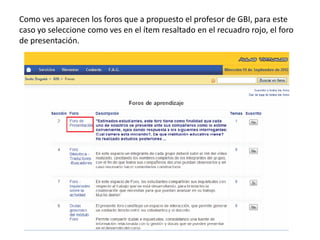
Como ves aparecen los foros que a propuesto el profesor de GBI, para este
caso yo seleccione como ves en el ítem resaltado en el recuadro rojo, el foro
de presentación.
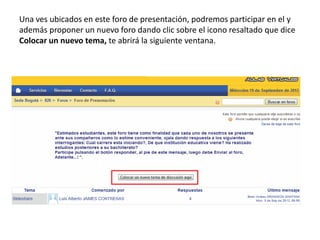
Una ves ubicados en este foro de presentación, podremos participar en el y
además proponer un nuevo foro dando clic sobre el icono resaltado que dice
Colocar un nuevo tema, te abrirá la siguiente ventana.
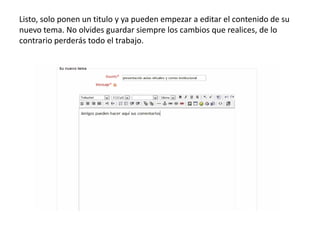
Listo, solo ponen un titulo y ya pueden empezar a editar el contenido de su
nuevo tema. No olvides guardar siempre los cambios que realices, de lo
contrario perderás todo el trabajo.
QUIERES TENER UN CONTACTO
 PERSONALISADO CON TUS
       PROFESORES?
MENSAJES PARA TU PROFESOR
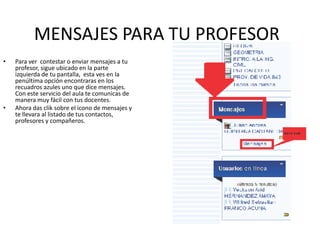
•   Para ver contestar o enviar mensajes a tu
    profesor, sigue ubicado en la parte
    izquierda de tu pantalla, esta ves en la
    penúltima opción encontraras en los
    recuadros azules uno que dice mensajes.
    Con este servicio del aula te comunicas de
    manera muy fácil con tus docentes.
•   Ahora das clik sobre el icono de mensajes y
    te llevara al listado de tus contactos,
    profesores y compañeros.
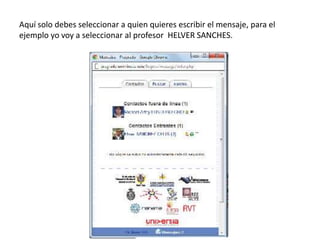
Aquí solo debes seleccionar a quien quieres escribir el mensaje, para el
ejemplo yo voy a seleccionar al profesor HELVER SANCHES.
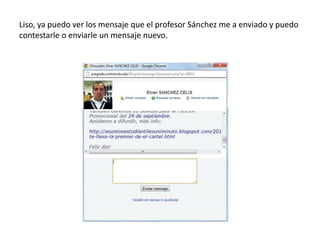
Liso, ya puedo ver los mensaje que el profesor Sánchez me a enviado y puedo
contestarle o enviarle un mensaje nuevo.
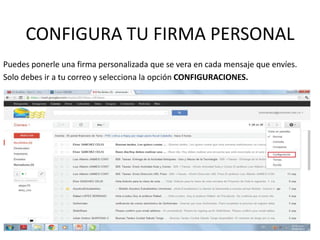
CONFIGURA TU FIRMA PERSONAL
Puedes ponerle una firma personalizada que se vera en cada mensaje que envíes.
Solo debes ir a tu correo y selecciona la opción CONFIGURACIONES.
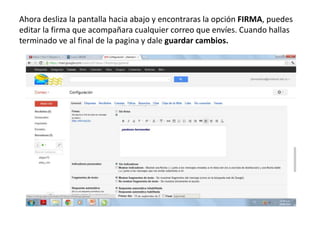
Ahora desliza la pantalla hacia abajo y encontraras la opción FIRMA, puedes
editar la firma que acompañara cualquier correo que envíes. Cuando hallas
terminado ve al final de la pagina y dale guardar cambios.
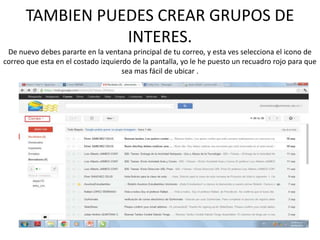
TAMBIEN PUEDES CREAR GRUPOS DE
                 INTERES.
 De nuevo debes pararte en la ventana principal de tu correo, y esta ves selecciona el icono de
correo que esta en el costado izquierdo de la pantalla, yo le he puesto un recuadro rojo para que
                                     sea mas fácil de ubicar .
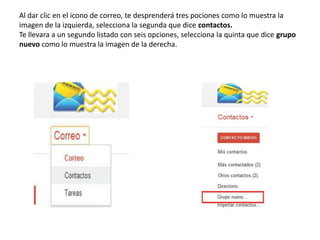
Al dar clic en el icono de correo, te desprenderá tres pociones como lo muestra la
imagen de la izquierda, selecciona la segunda que dice contactos.
Te llevara a un segundo listado con seis opciones, selecciona la quinta que dice grupo
nuevo como lo muestra la imagen de la derecha.
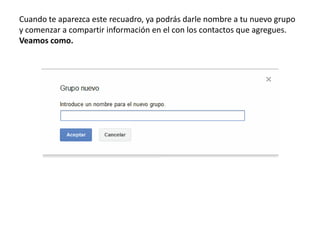
Cuando te aparezca este recuadro, ya podrás darle nombre a tu nuevo grupo
y comenzar a compartir información en el con los contactos que agregues.
Veamos como.
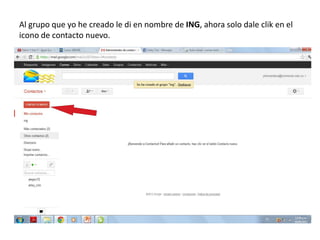
Al grupo que yo he creado le di en nombre de ING, ahora solo dale clik en el
icono de contacto nuevo.
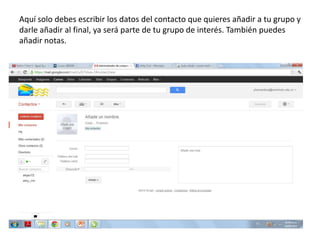
Aquí solo debes escribir los datos del contacto que quieres añadir a tu grupo y
darle añadir al final, ya será parte de tu grupo de interés. También puedes
añadir notas.
AHORA VEAMOS COMO CREAR Y
           COMPARTIR DOCUMENTOS
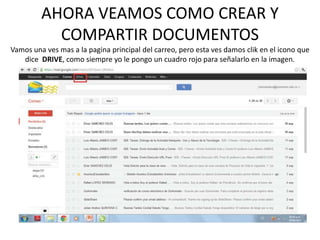
Vamos una ves mas a la pagina principal del carreo, pero esta ves damos clik en el icono que
   dice DRIVE, como siempre yo le pongo un cuadro rojo para señalarlo en la imagen.
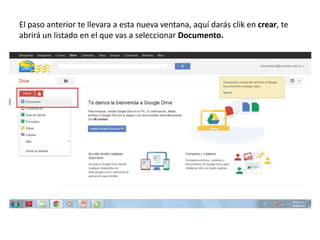
El paso anterior te llevara a esta nueva ventana, aquí darás clik en crear, te
abrirá un listado en el que vas a seleccionar Documento.
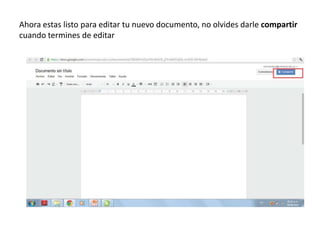
Ahora estas listo para editar tu nuevo documento, no olvides darle compartir
cuando termines de editar
GRACIAS

EDICION Y REALIZACION
 YECKSON HERNANDEZ

Aula virtual moodle presentacion

  • 1.
    AULA VIRTUAL MOODLE Y CORREO INSTITUCONAL
  • 2.
    Primero vas aingresar al aula virtual. Recuerda que necesitas para el ingreso el nombre de usuario y contraseña que son los mismos que usas para ingresar al sistema génesis.
  • 3.
    Actualiza tus datospersonales en el aula virtual • Este será el primer pantallazo que encontraras al ingresar a: http://pregrado.uniminuto.ed u/Bogota/
  • 4.
    • En laparte superior derecha de la pantalla encontraras tu nombre, y debajo veras que dice ACTUALIZAR TU INFORMACION PERSONAL, ingresa y cambia tus datos es muy fácil como le veras en la siguiente imagen.
  • 5.
    FOROS • Después deingresar a cualquiera de los cursos que tienes inscritos podrás ingresar a los foros propuestos por el docente, para el ejemplo yo he ingresado a mi curso de GBI, veras que en el costado izquierdo aparecen unas opciones, ingresaras a ACTIVIDADES y luego FOROS.
  • 6.
    Como ves aparecenlos foros que a propuesto el profesor de GBI, para este caso yo seleccione como ves en el ítem resaltado en el recuadro rojo, el foro de presentación.
  • 7.
    Una ves ubicadosen este foro de presentación, podremos participar en el y además proponer un nuevo foro dando clic sobre el icono resaltado que dice Colocar un nuevo tema, te abrirá la siguiente ventana.
  • 8.
    Listo, solo ponenun titulo y ya pueden empezar a editar el contenido de su nuevo tema. No olvides guardar siempre los cambios que realices, de lo contrario perderás todo el trabajo.
  • 9.
    QUIERES TENER UNCONTACTO PERSONALISADO CON TUS PROFESORES?
  • 10.
    MENSAJES PARA TUPROFESOR • Para ver contestar o enviar mensajes a tu profesor, sigue ubicado en la parte izquierda de tu pantalla, esta ves en la penúltima opción encontraras en los recuadros azules uno que dice mensajes. Con este servicio del aula te comunicas de manera muy fácil con tus docentes. • Ahora das clik sobre el icono de mensajes y te llevara al listado de tus contactos, profesores y compañeros.
  • 11.
    Aquí solo debesseleccionar a quien quieres escribir el mensaje, para el ejemplo yo voy a seleccionar al profesor HELVER SANCHES.
  • 12.
    Liso, ya puedover los mensaje que el profesor Sánchez me a enviado y puedo contestarle o enviarle un mensaje nuevo.
  • 13.
    CONFIGURA TU FIRMAPERSONAL Puedes ponerle una firma personalizada que se vera en cada mensaje que envíes. Solo debes ir a tu correo y selecciona la opción CONFIGURACIONES.
  • 14.
    Ahora desliza lapantalla hacia abajo y encontraras la opción FIRMA, puedes editar la firma que acompañara cualquier correo que envíes. Cuando hallas terminado ve al final de la pagina y dale guardar cambios.
  • 15.
    TAMBIEN PUEDES CREARGRUPOS DE INTERES. De nuevo debes pararte en la ventana principal de tu correo, y esta ves selecciona el icono de correo que esta en el costado izquierdo de la pantalla, yo le he puesto un recuadro rojo para que sea mas fácil de ubicar .
  • 16.
    Al dar clicen el icono de correo, te desprenderá tres pociones como lo muestra la imagen de la izquierda, selecciona la segunda que dice contactos. Te llevara a un segundo listado con seis opciones, selecciona la quinta que dice grupo nuevo como lo muestra la imagen de la derecha.
  • 17.
    Cuando te aparezcaeste recuadro, ya podrás darle nombre a tu nuevo grupo y comenzar a compartir información en el con los contactos que agregues. Veamos como.
  • 18.
    Al grupo queyo he creado le di en nombre de ING, ahora solo dale clik en el icono de contacto nuevo.
  • 19.
    Aquí solo debesescribir los datos del contacto que quieres añadir a tu grupo y darle añadir al final, ya será parte de tu grupo de interés. También puedes añadir notas.
  • 20.
    AHORA VEAMOS COMOCREAR Y COMPARTIR DOCUMENTOS Vamos una ves mas a la pagina principal del carreo, pero esta ves damos clik en el icono que dice DRIVE, como siempre yo le pongo un cuadro rojo para señalarlo en la imagen.
  • 21.
    El paso anteriorte llevara a esta nueva ventana, aquí darás clik en crear, te abrirá un listado en el que vas a seleccionar Documento.
  • 22.
    Ahora estas listopara editar tu nuevo documento, no olvides darle compartir cuando termines de editar
  • 23.