MANUAL PLATAFORMA
NORMA
PARA ESTUDIANTES
PLATAFORMA ESTUDIANTES
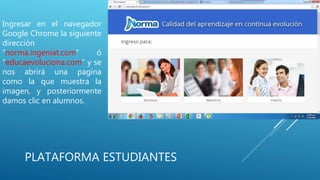
Ingresar en el navegador
Google Chrome la siguiente
dirección
“norma.ingeniat.com” ó
“educaevoluciona.com” y se
nos abrirá una pagina
como la que muestra la
imagen, y posteriormente
damos clic en alumnos.
PLATAFORMA ESTUDIANTES
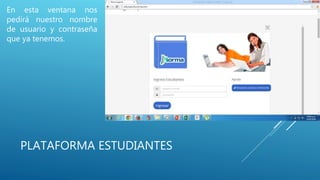
En esta ventana nos
pedirá nuestro nombre
de usuario y contraseña
que ya tenemos.
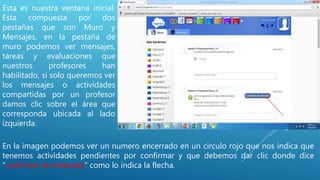
Esta es nuestra ventana inicial.
Esta compuesta por dos
pestañas que son Muro y
Mensajes, en la pestaña de
muro podemos ver mensajes,
tareas y evaluaciones que
nuestros profesores han
habilitado, si solo queremos ver
los mensajes o actividades
compartidas por un profesor
damos clic sobre el área que
corresponda ubicada al lado
izquierda.
En la imagen podemos ver un numero encerrado en un circulo rojo que nos indica que
tenemos actividades pendientes por confirmar y que debemos dar clic donde dice
“confirmar de enterado” como lo indica la flecha.
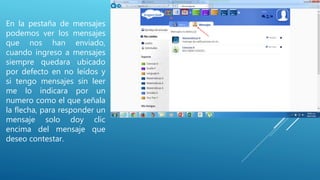
En la pestaña de mensajes
podemos ver los mensajes
que nos han enviado,
cuando ingreso a mensajes
siempre quedara ubicado
por defecto en no leídos y
si tengo mensajes sin leer
me lo indicara por un
numero como el que señala
la flecha, para responder un
mensaje solo doy clic
encima del mensaje que
deseo contestar.
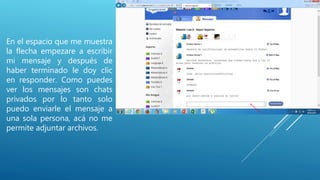
En el espacio que me muestra
la flecha empezare a escribir
mi mensaje y después de
haber terminado le doy clic
en responder. Como puedes
ver los mensajes son chats
privados por lo tanto solo
puedo enviarle el mensaje a
una sola persona, acá no me
permite adjuntar archivos.
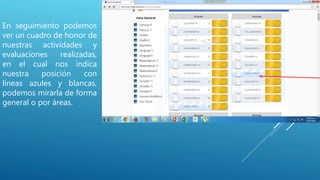
En seguimiento podemos
ver un cuadro de honor de
nuestras actividades y
evaluaciones realizadas,
en el cual nos indica
nuestra posición con
líneas azules y blancas,
podemos mirarla de forma
general o por áreas.
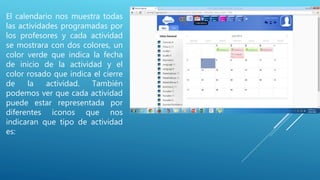
El calendario nos muestra todas
las actividades programadas por
los profesores y cada actividad
se mostrara con dos colores, un
color verde que indica la fecha
de inicio de la actividad y el
color rosado que indica el cierre
de la actividad. También
podemos ver que cada actividad
puede estar representada por
diferentes iconos que nos
indicaran que tipo de actividad
es:
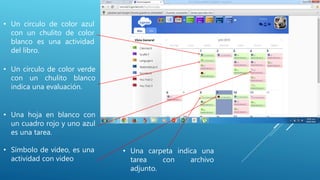
• Un circulo de color azul
con un chulito de color
blanco es una actividad
del libro.
• Una carpeta indica una
tarea con archivo
adjunto.
• Una hoja en blanco con
un cuadro rojo y uno azul
es una tarea.
• Un circulo de color verde
con un chulito blanco
indica una evaluación.
• Símbolo de video, es una
actividad con video
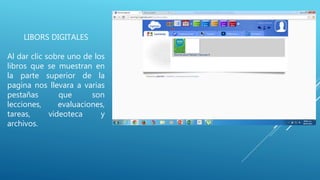
LIBORS DIGITALES
Al dar clic sobre uno de los
libros que se muestran en
la parte superior de la
pagina nos llevara a varias
pestañas que son
lecciones, evaluaciones,
tareas, videoteca y
archivos.
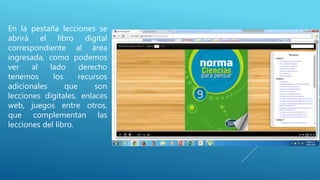
En la pestaña lecciones se
abrirá el libro digital
correspondiente al área
ingresada, como podemos
ver al lado derecho
tenemos los recursos
adicionales que son
lecciones digitales, enlaces
web, juegos entre otros,
que complementan las
lecciones del libro.
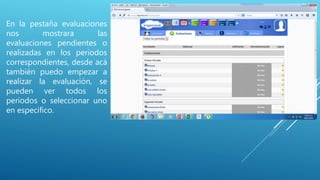
En la pestaña evaluaciones
nos mostrara las
evaluaciones pendientes o
realizadas en los periodos
correspondientes, desde acá
también puedo empezar a
realizar la evaluación, se
pueden ver todos los
periodos o seleccionar uno
en especifico.
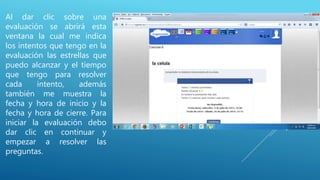
Al dar clic sobre una
evaluación se abrirá esta
ventana la cual me indica
los intentos que tengo en la
evaluación las estrellas que
puedo alcanzar y el tiempo
que tengo para resolver
cada intento, además
también me muestra la
fecha y hora de inicio y la
fecha y hora de cierre. Para
iniciar la evaluación debo
dar clic en continuar y
empezar a resolver las
preguntas.
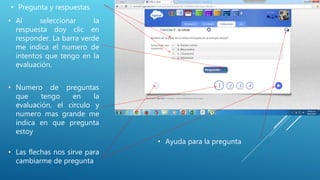
• Al seleccionar la
respuesta doy clic en
responder. La barra verde
me indica el numero de
intentos que tengo en la
evaluación.
• Numero de preguntas
que tengo en la
evaluación, el circulo y
numero mas grande me
indica en que pregunta
estoy
• Las flechas nos sirve para
cambiarme de pregunta
• Pregunta y respuestas.
• Ayuda para la pregunta
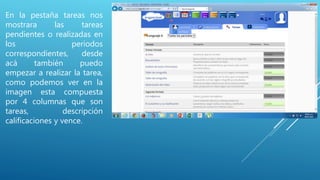
En la pestaña tareas nos
mostrara las tareas
pendientes o realizadas en
los periodos
correspondientes, desde
acá también puedo
empezar a realizar la tarea,
como podemos ver en la
imagen esta compuesta
por 4 columnas que son
tareas, descripción
calificaciones y vence.
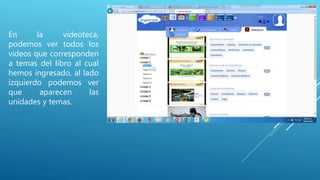
En la videoteca,
podemos ver todos los
videos que corresponden
a temas del libro al cual
hemos ingresado, al lado
izquierdo podemos ver
que aparecen las
unidades y temas.
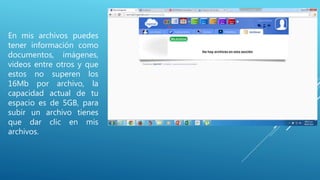
En mis archivos puedes
tener información como
documentos, imágenes,
videos entre otros y que
estos no superen los
16Mb por archivo, la
capacidad actual de tu
espacio es de 5GB, para
subir un archivo tienes
que dar clic en mis
archivos.
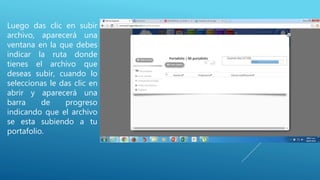
Luego das clic en subir
archivo, aparecerá una
ventana en la que debes
indicar la ruta donde
tienes el archivo que
deseas subir, cuando lo
seleccionas le das clic en
abrir y aparecerá una
barra de progreso
indicando que el archivo
se esta subiendo a tu
portafolio.
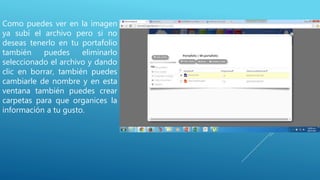
Como puedes ver en la imagen
ya subí el archivo pero si no
deseas tenerlo en tu portafolio
también puedes eliminarlo
seleccionado el archivo y dando
clic en borrar, también puedes
cambiarle de nombre y en esta
ventana también puedes crear
carpetas para que organices la
información a tu gusto.
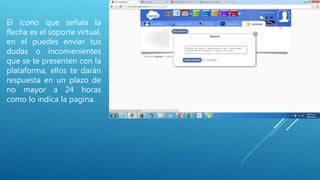
El icono que señala la
flecha es el soporte virtual,
en el puedes enviar tus
dudas o inconvenientes
que se te presenten con la
plataforma, ellos te darán
respuesta en un plazo de
no mayor a 24 horas
como lo indica la pagina.
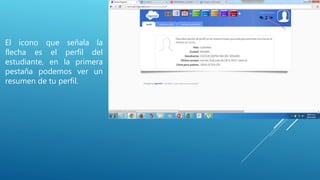
El icono que señala la
flecha es el perfil del
estudiante, en la primera
pestaña podemos ver un
resumen de tu perfil.
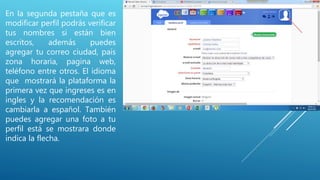
En la segunda pestaña que es
modificar perfil podrás verificar
tus nombres si están bien
escritos, además puedes
agregar tu correo ciudad, país
zona horaria, pagina web,
teléfono entre otros. El idioma
que mostrará la plataforma la
primera vez que ingreses es en
ingles y la recomendación es
cambiarla a español. También
puedes agregar una foto a tu
perfil está se mostrara donde
indica la flecha.
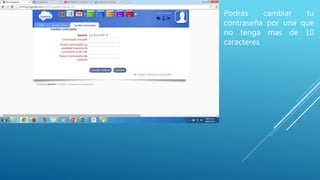
Podrás cambiar tu
contraseña por una que
no tenga mas de 10
caracteres
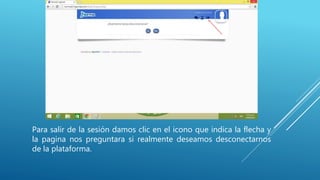
Para salir de la sesión damos clic en el icono que indica la flecha y
la pagina nos preguntara si realmente deseamos desconectarnos
de la plataforma.

Plataforma norma estudiante

  • 1.
  • 2.
    PLATAFORMA ESTUDIANTES Ingresar enel navegador Google Chrome la siguiente dirección “norma.ingeniat.com” ó “educaevoluciona.com” y se nos abrirá una pagina como la que muestra la imagen, y posteriormente damos clic en alumnos.
  • 3.
    PLATAFORMA ESTUDIANTES En estaventana nos pedirá nuestro nombre de usuario y contraseña que ya tenemos.
  • 4.
    Esta es nuestraventana inicial. Esta compuesta por dos pestañas que son Muro y Mensajes, en la pestaña de muro podemos ver mensajes, tareas y evaluaciones que nuestros profesores han habilitado, si solo queremos ver los mensajes o actividades compartidas por un profesor damos clic sobre el área que corresponda ubicada al lado izquierda. En la imagen podemos ver un numero encerrado en un circulo rojo que nos indica que tenemos actividades pendientes por confirmar y que debemos dar clic donde dice “confirmar de enterado” como lo indica la flecha.
  • 5.
    En la pestañade mensajes podemos ver los mensajes que nos han enviado, cuando ingreso a mensajes siempre quedara ubicado por defecto en no leídos y si tengo mensajes sin leer me lo indicara por un numero como el que señala la flecha, para responder un mensaje solo doy clic encima del mensaje que deseo contestar.
  • 6.
    En el espacioque me muestra la flecha empezare a escribir mi mensaje y después de haber terminado le doy clic en responder. Como puedes ver los mensajes son chats privados por lo tanto solo puedo enviarle el mensaje a una sola persona, acá no me permite adjuntar archivos.
  • 7.
    En seguimiento podemos verun cuadro de honor de nuestras actividades y evaluaciones realizadas, en el cual nos indica nuestra posición con líneas azules y blancas, podemos mirarla de forma general o por áreas.
  • 8.
    El calendario nosmuestra todas las actividades programadas por los profesores y cada actividad se mostrara con dos colores, un color verde que indica la fecha de inicio de la actividad y el color rosado que indica el cierre de la actividad. También podemos ver que cada actividad puede estar representada por diferentes iconos que nos indicaran que tipo de actividad es:
  • 9.
    • Un circulode color azul con un chulito de color blanco es una actividad del libro. • Una carpeta indica una tarea con archivo adjunto. • Una hoja en blanco con un cuadro rojo y uno azul es una tarea. • Un circulo de color verde con un chulito blanco indica una evaluación. • Símbolo de video, es una actividad con video
  • 10.
    LIBORS DIGITALES Al darclic sobre uno de los libros que se muestran en la parte superior de la pagina nos llevara a varias pestañas que son lecciones, evaluaciones, tareas, videoteca y archivos.
  • 11.
    En la pestañalecciones se abrirá el libro digital correspondiente al área ingresada, como podemos ver al lado derecho tenemos los recursos adicionales que son lecciones digitales, enlaces web, juegos entre otros, que complementan las lecciones del libro.
  • 12.
    En la pestañaevaluaciones nos mostrara las evaluaciones pendientes o realizadas en los periodos correspondientes, desde acá también puedo empezar a realizar la evaluación, se pueden ver todos los periodos o seleccionar uno en especifico.
  • 13.
    Al dar clicsobre una evaluación se abrirá esta ventana la cual me indica los intentos que tengo en la evaluación las estrellas que puedo alcanzar y el tiempo que tengo para resolver cada intento, además también me muestra la fecha y hora de inicio y la fecha y hora de cierre. Para iniciar la evaluación debo dar clic en continuar y empezar a resolver las preguntas.
  • 14.
    • Al seleccionarla respuesta doy clic en responder. La barra verde me indica el numero de intentos que tengo en la evaluación. • Numero de preguntas que tengo en la evaluación, el circulo y numero mas grande me indica en que pregunta estoy • Las flechas nos sirve para cambiarme de pregunta • Pregunta y respuestas. • Ayuda para la pregunta
  • 15.
    En la pestañatareas nos mostrara las tareas pendientes o realizadas en los periodos correspondientes, desde acá también puedo empezar a realizar la tarea, como podemos ver en la imagen esta compuesta por 4 columnas que son tareas, descripción calificaciones y vence.
  • 16.
    En la videoteca, podemosver todos los videos que corresponden a temas del libro al cual hemos ingresado, al lado izquierdo podemos ver que aparecen las unidades y temas.
  • 17.
    En mis archivospuedes tener información como documentos, imágenes, videos entre otros y que estos no superen los 16Mb por archivo, la capacidad actual de tu espacio es de 5GB, para subir un archivo tienes que dar clic en mis archivos.
  • 18.
    Luego das clicen subir archivo, aparecerá una ventana en la que debes indicar la ruta donde tienes el archivo que deseas subir, cuando lo seleccionas le das clic en abrir y aparecerá una barra de progreso indicando que el archivo se esta subiendo a tu portafolio.
  • 19.
    Como puedes veren la imagen ya subí el archivo pero si no deseas tenerlo en tu portafolio también puedes eliminarlo seleccionado el archivo y dando clic en borrar, también puedes cambiarle de nombre y en esta ventana también puedes crear carpetas para que organices la información a tu gusto.
  • 20.
    El icono queseñala la flecha es el soporte virtual, en el puedes enviar tus dudas o inconvenientes que se te presenten con la plataforma, ellos te darán respuesta en un plazo de no mayor a 24 horas como lo indica la pagina.
  • 21.
    El icono queseñala la flecha es el perfil del estudiante, en la primera pestaña podemos ver un resumen de tu perfil.
  • 22.
    En la segundapestaña que es modificar perfil podrás verificar tus nombres si están bien escritos, además puedes agregar tu correo ciudad, país zona horaria, pagina web, teléfono entre otros. El idioma que mostrará la plataforma la primera vez que ingreses es en ingles y la recomendación es cambiarla a español. También puedes agregar una foto a tu perfil está se mostrara donde indica la flecha.
  • 23.
    Podrás cambiar tu contraseñapor una que no tenga mas de 10 caracteres
  • 24.
    Para salir dela sesión damos clic en el icono que indica la flecha y la pagina nos preguntara si realmente deseamos desconectarnos de la plataforma.