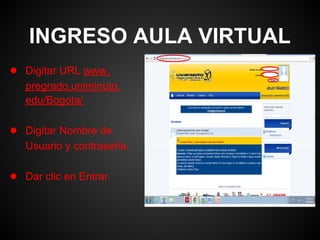
INGRESO AULA VIRTUAL
● Digitar URL www.
   pregrado.uniminuto.
   edu/Bogota/

● Digitar Nombre de
   Usuario y contraseña.

● Dar clic en Entrar.
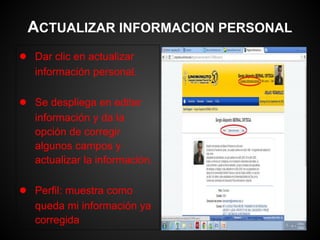
ACTUALIZAR INFORMACION PERSONAL
● Dar clic en actualizar
   información personal.

● Se despliega en editar
   información y da la
   opción de corregir
   algunos campos y
   actualizar la información.

● Perfil: muestra como
   queda mi información ya
   corregida
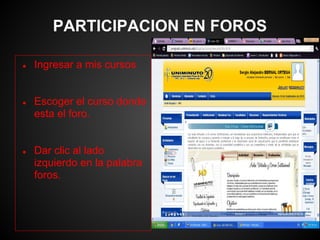
PARTICIPACION EN FOROS

●   Ingresar a mis cursos


●   Escoger el curso donde
    esta el foro.


●   Dar clic al lado
    izquierdo en la palabra
    foros.
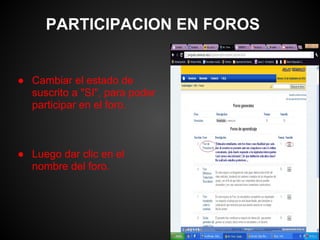
PARTICIPACION EN FOROS


● Cambiar el estado de
  suscrito a "SI", para poder
  participar en el foro.


● Luego dar clic en el
  nombre del foro.
PARTICIPACION EN FOROS

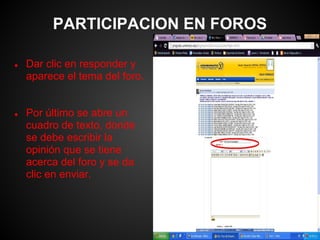
●   Dar clic en responder y
    aparece el tema del foro.


●   Por último se abre un
    cuadro de texto, donde
    se debe escribir la
    opinión que se tiene
    acerca del foro y se da
    clic en enviar.
ENVIO DE MENSAJES
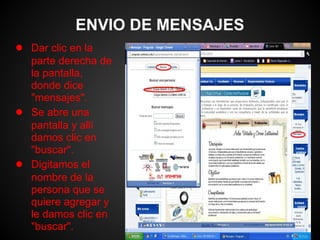
● Dar clic en la
    parte derecha de
    la pantalla,
    donde dice
    "mensajes".
●   Se abre una
    pantalla y allí
    damos clic en
    "buscar".
●   Digitamos el
    nombre de la
    persona que se
    quiere agregar y
    le damos clic en
    "buscar".
ENVIO DE MENSAJES


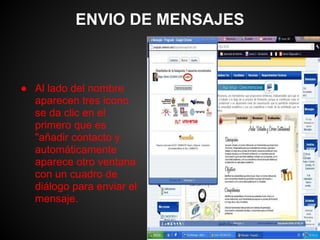
● Al lado del nombre
  aparecen tres icono
  se da clic en el
  primero que es
  "añadir contacto y
  automáticamente
  aparece otro ventana
  con un cuadro de
  diálogo para enviar el
  mensaje.
ENVIO DE TAREAS Y ARCHIVOS


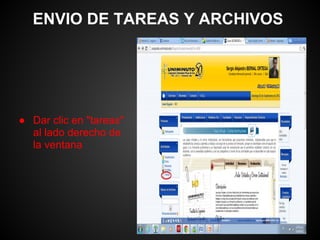
● Dar clic en "tareas"
  al lado derecho de
  la ventana
ENVIO DE TAREAS Y ARCHIVOS

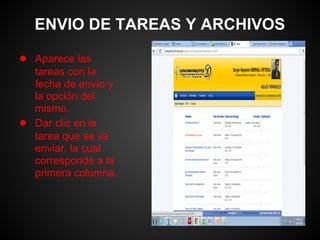
● Aparece las
    tareas con la
    fecha de envío y
    la opción del
    mismo.
●   Dar clic en la
    tarea que se va
    enviar, la cual
    corresponde a la
    primera columna.
ENVIO DE TAREAS Y ARCHIVOS

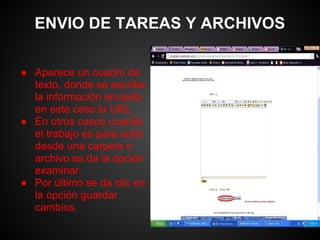
● Aparece un cuadro de
  texto, donde se escribe
  la información enviada
  en este caso la URL.
● En otros casos cuando
  el trabajo es para subir
  desde una carpeta o
  archivo es da la opción
  examinar.
● Por último se da clic en
  la opción guardar
  cambios.
CONFIGURACION DE LA FIRMA DEL
          CORREO


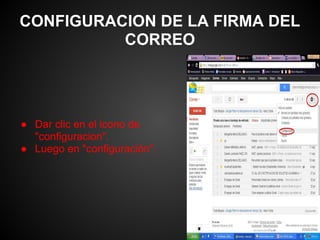
● Dar clic en el icono de
  "configuracion".
● Luego en "configuración".
CONFIGURACION DE LA FIRMA DEL
          CORREO
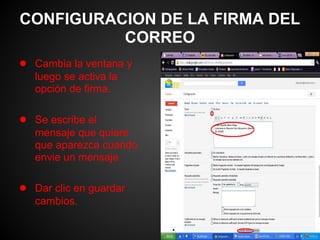
● Cambia la ventana y
   luego se activa la
   opción de firma.

● Se escribe el
   mensaje que quiere
   que aparezca cuando
   envie un mensaje.

● Dar clic en guardar
   cambios.
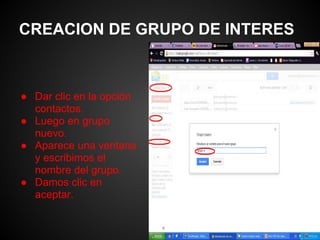
CREACION DE GRUPO DE INTERES


● Dar clic en la opción
  contactos.
● Luego en grupo
  nuevo.
● Aparece una ventana
  y escribimos el
  nombre del grupo.
● Damos clic en
  aceptar.
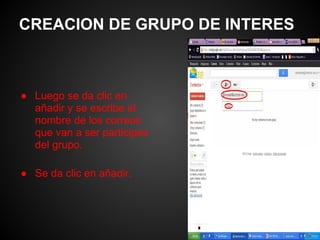
CREACION DE GRUPO DE INTERES


● Luego se da clic en
  añadir y se escribe el
  nombre de los correos
  que van a ser participes
  del grupo.

● Se da clic en añadir.
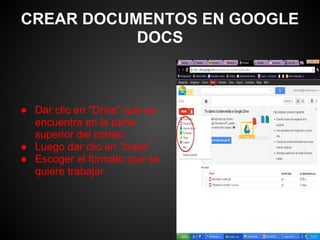
CREAR DOCUMENTOS EN GOOGLE
           DOCS


● Dar clic en "Drive" que se
  encuentra en la parte
  superior del correo.
● Luego dar clic en "crear"
● Escoger el formato que se
  quiere trabajar
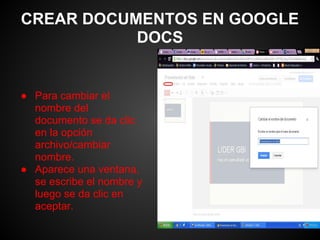
CREAR DOCUMENTOS EN GOOGLE
           DOCS


● Para cambiar el
  nombre del
  documento se da clic
  en la opción
  archivo/cambiar
  nombre.
● Aparece una ventana,
  se escribe el nombre y
  luego se da clic en
  aceptar.
COMPARTIR DOCUMENTOS EN
         GOOGLE DOCS


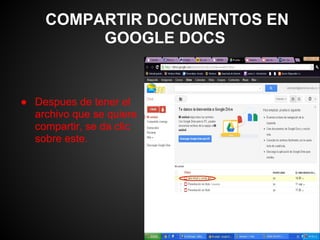
● Despues de tener el
  archivo que se quiere
  compartir, se da clic
  sobre este.
COMPARTIR DOCUMENTOS EN
        GOOGLE DOCS
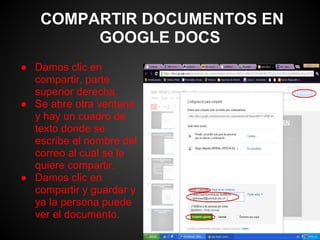
● Damos clic en
  compartir, parte
  superior derecha.
● Se abre otra ventana
  y hay un cuadro de
  texto donde se
  escribe el nombre del
  correo al cual se le
  quiere compartir.
● Damos clic en
  compartir y guardar y
  ya la persona puede
  ver el documento.

Aula virtual y correo gbi

  • 1.
    INGRESO AULA VIRTUAL ●Digitar URL www. pregrado.uniminuto. edu/Bogota/ ● Digitar Nombre de Usuario y contraseña. ● Dar clic en Entrar.
  • 2.
    ACTUALIZAR INFORMACION PERSONAL ●Dar clic en actualizar información personal. ● Se despliega en editar información y da la opción de corregir algunos campos y actualizar la información. ● Perfil: muestra como queda mi información ya corregida
  • 3.
    PARTICIPACION EN FOROS ● Ingresar a mis cursos ● Escoger el curso donde esta el foro. ● Dar clic al lado izquierdo en la palabra foros.
  • 4.
    PARTICIPACION EN FOROS ●Cambiar el estado de suscrito a "SI", para poder participar en el foro. ● Luego dar clic en el nombre del foro.
  • 5.
    PARTICIPACION EN FOROS ● Dar clic en responder y aparece el tema del foro. ● Por último se abre un cuadro de texto, donde se debe escribir la opinión que se tiene acerca del foro y se da clic en enviar.
  • 6.
    ENVIO DE MENSAJES ●Dar clic en la parte derecha de la pantalla, donde dice "mensajes". ● Se abre una pantalla y allí damos clic en "buscar". ● Digitamos el nombre de la persona que se quiere agregar y le damos clic en "buscar".
  • 7.
    ENVIO DE MENSAJES ●Al lado del nombre aparecen tres icono se da clic en el primero que es "añadir contacto y automáticamente aparece otro ventana con un cuadro de diálogo para enviar el mensaje.
  • 8.
    ENVIO DE TAREASY ARCHIVOS ● Dar clic en "tareas" al lado derecho de la ventana
  • 9.
    ENVIO DE TAREASY ARCHIVOS ● Aparece las tareas con la fecha de envío y la opción del mismo. ● Dar clic en la tarea que se va enviar, la cual corresponde a la primera columna.
  • 10.
    ENVIO DE TAREASY ARCHIVOS ● Aparece un cuadro de texto, donde se escribe la información enviada en este caso la URL. ● En otros casos cuando el trabajo es para subir desde una carpeta o archivo es da la opción examinar. ● Por último se da clic en la opción guardar cambios.
  • 11.
    CONFIGURACION DE LAFIRMA DEL CORREO ● Dar clic en el icono de "configuracion". ● Luego en "configuración".
  • 12.
    CONFIGURACION DE LAFIRMA DEL CORREO ● Cambia la ventana y luego se activa la opción de firma. ● Se escribe el mensaje que quiere que aparezca cuando envie un mensaje. ● Dar clic en guardar cambios.
  • 13.
    CREACION DE GRUPODE INTERES ● Dar clic en la opción contactos. ● Luego en grupo nuevo. ● Aparece una ventana y escribimos el nombre del grupo. ● Damos clic en aceptar.
  • 14.
    CREACION DE GRUPODE INTERES ● Luego se da clic en añadir y se escribe el nombre de los correos que van a ser participes del grupo. ● Se da clic en añadir.
  • 15.
    CREAR DOCUMENTOS ENGOOGLE DOCS ● Dar clic en "Drive" que se encuentra en la parte superior del correo. ● Luego dar clic en "crear" ● Escoger el formato que se quiere trabajar
  • 16.
    CREAR DOCUMENTOS ENGOOGLE DOCS ● Para cambiar el nombre del documento se da clic en la opción archivo/cambiar nombre. ● Aparece una ventana, se escribe el nombre y luego se da clic en aceptar.
  • 17.
    COMPARTIR DOCUMENTOS EN GOOGLE DOCS ● Despues de tener el archivo que se quiere compartir, se da clic sobre este.
  • 18.
    COMPARTIR DOCUMENTOS EN GOOGLE DOCS ● Damos clic en compartir, parte superior derecha. ● Se abre otra ventana y hay un cuadro de texto donde se escribe el nombre del correo al cual se le quiere compartir. ● Damos clic en compartir y guardar y ya la persona puede ver el documento.