LIDER

WILSON CHISABA
INTEGRANTES


1.CRISTIAN
  CASTRO
Digitar
pregrado.uniminuto.edu
Luego le damos clic en
     Aulas Virtuales
dependiendo la sede en la
       que estas.
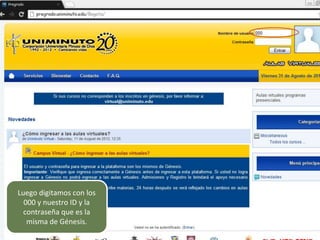
Luego digitamos con los
  000 y nuestro ID y la
  contraseña que es la
   misma de Génesis.
Luego de estar en la
plataforma le damos clic
en Actualizar información
        Personal.
Luego nos aparece la
  información que
queremos actualizar.
Para ingresar a un foro le
 damos clic a cualquier
materia en este caso GBI.
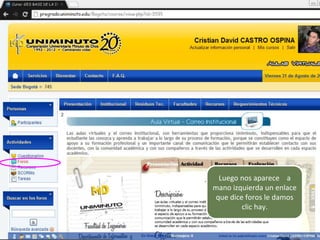
Luego nos aparece a
mano izquierda un enlace
que dice foros le damos
        clic hay.
Enseguida nos aparece los
foros a los cuales podemos
         participar.
Para visualizar los mensajes
que nos han enviado o que
queremos enviar vamos a la
  parte lateral derecha y
 damos clic en mensajes.
Enseguida nos aparece otra
 pestaña con un cuadro de
texto en el cual digitamos y
  después le damos Enviar
         Mensaje.
Para entrar al correo estudiantil
Ingresamos a : estudiantes uniminuto.edu . co
si no sabemos nuestro nombre de usuario
ingresamos al enlace ¿mi nombre de usuario?
para encontrar
                         nuestro nombre de
                         usuario.1) digitamos
                         nuestro ID.
1                        Anteponiendo los tres
                         ceros como lo
                         observamos en la
                         imagen. 2) damos
    2                    click en Buscar


        luego de esto nos aparecera nuestro
        nombre de usuario y damos click en ir a mi
        correo electronico
Al volver a la pagina principal daremos
click en el enlace ver mi E-mail
al llegar a esta pagina seguimos los
    siguientes pasos:
    1)Ingresamos nuestro usuario
    2) la clave que sera nuestro ID
    3)Damos click enel enlace Login


1

                                    3
2
cuando estemos en la pagina
principal podemos configurar
nuestro correo con varias
opciones en este caso
cambiaremos la firma asi:
1)Damos click en configuracion
y luego en la opcion con el
mismo nombre
Ya en la pag. configuracion. en general
buscamos firma y hacemos click en el boton
que se encuentra debajo de sin firma y
luego editamos
luego volvemos a la pag. Principal para crear un
grupo nuevo damos click en CONTACTOS


           Apareceremos en una ventana similar a
           esta
2)Nos aparecera una
                                               ventana similar a esta y le
                                               colocamos el nombre al
                                               grupo como queramos y
                                               luego aceptar

1 ) daremos click en
grupo nuevo


                       para añadir
                       contactos damos
                       click sobre la figura
                       de persona y signo
                       +
nos aparecera un
espacio donde
debemos escribir
el nombre de
nuestro contacto
y luego daremos
click en añadir


     luego de dar click en añadir
     comprobamos que haya
     quedado el nombre
ahora crearemos un documento de participacion
1) primero daremos click en drive


                                                Damos click en el boton crear y
                                                luego click en el boton
                                                presentacion
Luego de lo anterior nos aparecera
              una ventana similar a esta en la
              cual podremos elegir un fondo para
              trabajar para este ejemplo
              gradiente oscuro


ahora
compartiremos
un documento
par trabajarlo
con otras
personas y lo
haremos dando
click en el boton
compartir
cuando nos aparezca esta ventana
agregamos uno o varios compañero en el
recuadro de la parte inferior y luego daremos
compartir y guardar                             al aparecer esta ventana comprobamos que esten los
                                                integrantes o integrante agregado y pueda trabajar
                                                sobre el documento y luego le daremos fin
y para finalizar damos
click en archivo, luego
en enviar correo a
colaboradores para
notificarles a los
integrantes que ya
pueden trabajar en dicho
documento                  luego llenamos los
                           recuadros
                           verificamos que
                           sean las personas
                           indicadas para el
                           envio y damos click
                           en el boton enviar
Presentacion
Presentacion

Presentacion

  • 1.
  • 2.
  • 3.
  • 4.
    Luego le damosclic en Aulas Virtuales dependiendo la sede en la que estas.
  • 5.
    Luego digitamos conlos 000 y nuestro ID y la contraseña que es la misma de Génesis.
  • 6.
    Luego de estaren la plataforma le damos clic en Actualizar información Personal.
  • 7.
    Luego nos aparecela información que queremos actualizar.
  • 8.
    Para ingresar aun foro le damos clic a cualquier materia en este caso GBI.
  • 9.
    Luego nos aparecea mano izquierda un enlace que dice foros le damos clic hay.
  • 10.
    Enseguida nos aparecelos foros a los cuales podemos participar.
  • 11.
    Para visualizar losmensajes que nos han enviado o que queremos enviar vamos a la parte lateral derecha y damos clic en mensajes.
  • 13.
    Enseguida nos apareceotra pestaña con un cuadro de texto en el cual digitamos y después le damos Enviar Mensaje.
  • 15.
    Para entrar alcorreo estudiantil Ingresamos a : estudiantes uniminuto.edu . co
  • 16.
    si no sabemosnuestro nombre de usuario ingresamos al enlace ¿mi nombre de usuario?
  • 17.
    para encontrar nuestro nombre de usuario.1) digitamos nuestro ID. 1 Anteponiendo los tres ceros como lo observamos en la imagen. 2) damos 2 click en Buscar luego de esto nos aparecera nuestro nombre de usuario y damos click en ir a mi correo electronico
  • 18.
    Al volver ala pagina principal daremos click en el enlace ver mi E-mail
  • 19.
    al llegar aesta pagina seguimos los siguientes pasos: 1)Ingresamos nuestro usuario 2) la clave que sera nuestro ID 3)Damos click enel enlace Login 1 3 2
  • 20.
    cuando estemos enla pagina principal podemos configurar nuestro correo con varias opciones en este caso cambiaremos la firma asi: 1)Damos click en configuracion y luego en la opcion con el mismo nombre
  • 21.
    Ya en lapag. configuracion. en general buscamos firma y hacemos click en el boton que se encuentra debajo de sin firma y luego editamos
  • 22.
    luego volvemos ala pag. Principal para crear un grupo nuevo damos click en CONTACTOS Apareceremos en una ventana similar a esta
  • 23.
    2)Nos aparecera una ventana similar a esta y le colocamos el nombre al grupo como queramos y luego aceptar 1 ) daremos click en grupo nuevo para añadir contactos damos click sobre la figura de persona y signo +
  • 24.
    nos aparecera un espaciodonde debemos escribir el nombre de nuestro contacto y luego daremos click en añadir luego de dar click en añadir comprobamos que haya quedado el nombre
  • 25.
    ahora crearemos undocumento de participacion 1) primero daremos click en drive Damos click en el boton crear y luego click en el boton presentacion
  • 26.
    Luego de loanterior nos aparecera una ventana similar a esta en la cual podremos elegir un fondo para trabajar para este ejemplo gradiente oscuro ahora compartiremos un documento par trabajarlo con otras personas y lo haremos dando click en el boton compartir
  • 27.
    cuando nos aparezcaesta ventana agregamos uno o varios compañero en el recuadro de la parte inferior y luego daremos compartir y guardar al aparecer esta ventana comprobamos que esten los integrantes o integrante agregado y pueda trabajar sobre el documento y luego le daremos fin
  • 28.
    y para finalizardamos click en archivo, luego en enviar correo a colaboradores para notificarles a los integrantes que ya pueden trabajar en dicho documento luego llenamos los recuadros verificamos que sean las personas indicadas para el envio y damos click en el boton enviar