Pasos para ingresar a las a aulas
virtuales y poder actualizar sus datos
personales
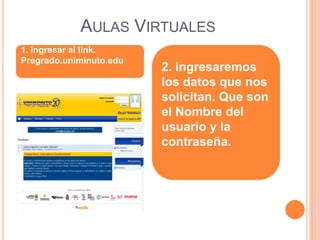
AULAS VIRTUALES
1. ingresar al link.
Pregrado.uniminuto.edu
                         2. ingresaremos
                         los datos que nos
                         solicitan. Que son
                         el Nombre del
                         usuario y la
                         contraseña.
PARA ACTUALIZAR DATOS PERSONALES

1.Ingrese en la opción actualizar datos
2. ENCONTRARAS UNA VENTANA CON TRES OPCIONES. LA PRIMERA
PERFIL, LA SEGUNDA EDITAR PERFIL Y LA TERCERA QUE DICE BLOG.
SELECCIONAR        LA      SEGUNDA        EDITAR      PERFIL.
3. AL MODIFICAR SU INFORMACIÓN DARÁ COMO
                RESULTADO.
COMO PARTICIPAR EN FOROS
   1. diríjase a la parte superior derecha, encontrara
    un link que dice Mis cursos, dar clic en este link.
2. INGRESO AL CURSO EN CUESTIÓN PARA VER
                 FORO
3. AL INGRESAR AL CURSO EN CUESTIÓN, NOS DIRIGIMOS A LA PARTE
IZQUIERDA DE LA PÁGINA DONDE ENCONTRAREMOS UN LUGAR QUE
DICE   ACTIVIDADES. EN EL CUAL UNA DE LAS OPCIONES ES FORO DAR
CLIC                 EN                ESTE               LINK.
4. AL   INGRESAR A FOROS NOS APARECERÁ UNA VENTANA CON LOS
FOROS QUE HAY EN EL SISTEMA EN LOS CUALES SE PUEDE
PARTICIPAR.   DAMOS   CLIC EN EL DESEADO Y HACEMOS NUESTRA
                         PARTICIPACIÓN.
COMO CAMBIAR LA FIRMA EN EL
  CORREO INSTITUCIONAL
                       1.Dar clip en logo
                       de configuración
                       como lo muestra la
                       imagen
2.ENTRAR A OPCIÓN CONFIGURACIÓN Y BUSCAR
 ICONO FIRMA COMO LO MUESTRA LA IMAGEN
3.SELECCIONAMOS LA OPCIÓN CON FIRMA COMO
LO VEMOS EN LA IMAGEN E INCLUIMOS EL TEXTO
   QUE QUEREMOS QUE VALLA COMO FIRMA
4.LUEGO LE DAMOS GUARDAR CAMBIOS
COMPARTIR DATOS POR GOOGLE DOCS


                            1.Ir a la opción
                            docs
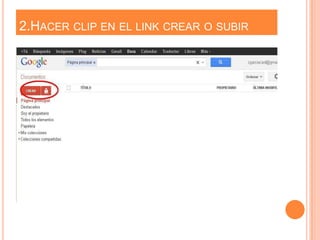
2.HACER CLIP EN EL LINK CREAR O SUBIR
3.AL SUBIR UN ARCHIVO NOS APARECE EL
     CUADRO CON LAS OPCIONES
4.PODEMOS COMPROBAR QUE EL ARCHIVO SE
             HA CARGADO
5.SELECCIONAMOS EL NOMBRE DEL ARCHIVO
         EL CUAL SE HA SUBIDO
6.LE DAMOS EN LA OPCIÓN COMPARTIR QUE LA
ENCONTRAMOS EN LA PARTE SUPERIOR DERECHA
7.AGREGAMOS EL NOMBRE DE LAS PERSONAS CON
    LAS CUALES DESEAMOS COMPARTIR EL
               DOCUMENTO
8.LE DAMOS COMPARTIR Y GUARDAR
COMO CREAR UN GRUPO EN GMAIL.


                          1.Ir a al link
                          Gmail que se
                          encuentra en la
                          parte   izquierda
                          de       nuestras
                          opciones . Elegir
                          la          opción
                          contactos .
2.DEBAJO DEL MISMO MENÚ, ENCONTRAREMOS UNA
       OPCIÓN LLAMADA GRUPO NUEVO.
3. EN ESTE LUGAR PONDREMOS EL NOMBRE QUE LE QUEREMOS
    PONER AL GRUPO. AL FINALIZAR LE DAMOS ACEPTAR   .
4.YA CREADO EL GRUPO, SELECCIONAREMOS NUESTROS CONTACTOS. LOS
 CUALES QUEREMOS QUE VAYAN EN ESTE GRUPO. SEGUIDAMENTE A ESTO
  NOS DIRIGIMOS A LA OPCIÓN GRUPOS COMO LO MUESTRA LA IMAGEN
 UBICAMOS EL GRUPO CREADO, LE DAMOS CLIP Y APLICAR Y CON ESTO
              QUEDARA CULMINADO NUESTRO GRUPO.

Aulas virtuales

  • 1.
    Pasos para ingresara las a aulas virtuales y poder actualizar sus datos personales
  • 2.
    AULAS VIRTUALES 1. ingresaral link. Pregrado.uniminuto.edu 2. ingresaremos los datos que nos solicitan. Que son el Nombre del usuario y la contraseña.
  • 3.
    PARA ACTUALIZAR DATOSPERSONALES 1.Ingrese en la opción actualizar datos
  • 4.
    2. ENCONTRARAS UNAVENTANA CON TRES OPCIONES. LA PRIMERA PERFIL, LA SEGUNDA EDITAR PERFIL Y LA TERCERA QUE DICE BLOG. SELECCIONAR LA SEGUNDA EDITAR PERFIL.
  • 5.
    3. AL MODIFICARSU INFORMACIÓN DARÁ COMO RESULTADO.
  • 6.
    COMO PARTICIPAR ENFOROS  1. diríjase a la parte superior derecha, encontrara un link que dice Mis cursos, dar clic en este link.
  • 7.
    2. INGRESO ALCURSO EN CUESTIÓN PARA VER FORO
  • 8.
    3. AL INGRESARAL CURSO EN CUESTIÓN, NOS DIRIGIMOS A LA PARTE IZQUIERDA DE LA PÁGINA DONDE ENCONTRAREMOS UN LUGAR QUE DICE ACTIVIDADES. EN EL CUAL UNA DE LAS OPCIONES ES FORO DAR CLIC EN ESTE LINK.
  • 9.
    4. AL INGRESAR A FOROS NOS APARECERÁ UNA VENTANA CON LOS FOROS QUE HAY EN EL SISTEMA EN LOS CUALES SE PUEDE PARTICIPAR. DAMOS CLIC EN EL DESEADO Y HACEMOS NUESTRA PARTICIPACIÓN.
  • 10.
    COMO CAMBIAR LAFIRMA EN EL CORREO INSTITUCIONAL 1.Dar clip en logo de configuración como lo muestra la imagen
  • 11.
    2.ENTRAR A OPCIÓNCONFIGURACIÓN Y BUSCAR ICONO FIRMA COMO LO MUESTRA LA IMAGEN
  • 12.
    3.SELECCIONAMOS LA OPCIÓNCON FIRMA COMO LO VEMOS EN LA IMAGEN E INCLUIMOS EL TEXTO QUE QUEREMOS QUE VALLA COMO FIRMA
  • 13.
    4.LUEGO LE DAMOSGUARDAR CAMBIOS
  • 14.
    COMPARTIR DATOS PORGOOGLE DOCS 1.Ir a la opción docs
  • 15.
    2.HACER CLIP ENEL LINK CREAR O SUBIR
  • 16.
    3.AL SUBIR UNARCHIVO NOS APARECE EL CUADRO CON LAS OPCIONES
  • 17.
    4.PODEMOS COMPROBAR QUEEL ARCHIVO SE HA CARGADO
  • 18.
    5.SELECCIONAMOS EL NOMBREDEL ARCHIVO EL CUAL SE HA SUBIDO
  • 19.
    6.LE DAMOS ENLA OPCIÓN COMPARTIR QUE LA ENCONTRAMOS EN LA PARTE SUPERIOR DERECHA
  • 20.
    7.AGREGAMOS EL NOMBREDE LAS PERSONAS CON LAS CUALES DESEAMOS COMPARTIR EL DOCUMENTO
  • 21.
  • 22.
    COMO CREAR UNGRUPO EN GMAIL. 1.Ir a al link Gmail que se encuentra en la parte izquierda de nuestras opciones . Elegir la opción contactos .
  • 23.
    2.DEBAJO DEL MISMOMENÚ, ENCONTRAREMOS UNA OPCIÓN LLAMADA GRUPO NUEVO.
  • 24.
    3. EN ESTELUGAR PONDREMOS EL NOMBRE QUE LE QUEREMOS PONER AL GRUPO. AL FINALIZAR LE DAMOS ACEPTAR .
  • 25.
    4.YA CREADO ELGRUPO, SELECCIONAREMOS NUESTROS CONTACTOS. LOS CUALES QUEREMOS QUE VAYAN EN ESTE GRUPO. SEGUIDAMENTE A ESTO NOS DIRIGIMOS A LA OPCIÓN GRUPOS COMO LO MUESTRA LA IMAGEN UBICAMOS EL GRUPO CREADO, LE DAMOS CLIP Y APLICAR Y CON ESTO QUEDARA CULMINADO NUESTRO GRUPO.