Tutorial sobre:
   ·Blogger
  ·Slideshare
  ·Calameo
¿Qué es un Blog?


Es un sitio web periódicamente actualizado
  que recopila cronológicamente textos o
     artículos de uno o varios autores,
apareciendo primero el más reciente, donde
  el autor conserva siempre la libertad de
  dejar publicado lo que crea pertinente.
¿Que función tiene?
 En estos articulos, los lectores pueden escurbir
   sus comentarios y el autor darles respuesta,
     siempre que este de la opción, pues las
   herramientas permiten diseñar blogs en los
cuales no todos los internautas puedan participar
             agregando comentarios.
El uso o tema de cada blog es particular, los hay
     de todo tipo: Periodístico, empresarial o
 corporativo, tecnológico, educativos, políticos,
                 personales...etc
Características

• Temática elegida por el o los
autores.
• Facilidad de creación de
contenidos.
• Posibilidad para los lectores de
comentar los artículos.
Tipos de blog:

• Audioblogs. Dedicados a las galerías de
ficheros de audio.
• Fotoblogs. Dedicados a las galerías de
imágenes.
• Videoblogs. Dedicados a las galerías de
ficheros de video.
• Moblogs. Dedicados a los blogs actualizables
desde el teléfono móvil.
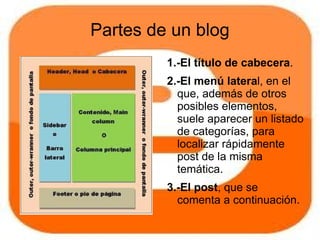
Partes de un blog
         1.-El título de cabecera.
         2.-El menú lateral, en el
           que, además de otros
           posibles elementos,
           suele aparecer un listado
           de categorías, para
           localizar rápidamente
           post de la misma
           temática.
         3.-El post, que se
           comenta a continuación.
¿Dónde podemos crear blog
         gratuitos?

Podemos encontrar varias web
 dónde nos ofrecen crear blog
gratuitos. Entre ellas, las más
        populares son:
           Blogsport
           Blogger
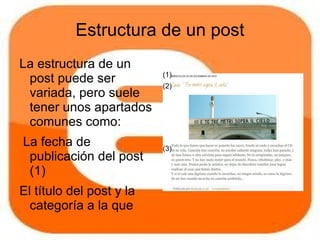
Estructura de un post
La estructura de un
                          (1)
 post puede ser           (2)
 variada, pero suele
 tener unos apartados
 comunes como:
La fecha de               (3)
 publicación del post
 (1)
El título del post y la
  categoría a la que
  pertence (2)
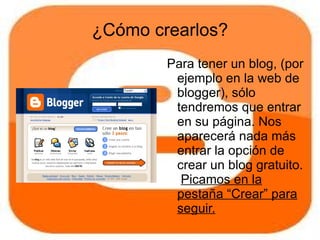
¿Cómo crearlos?
        Para tener un blog, (por
         ejemplo en la web de
         blogger), sólo
         tendremos que entrar
         en su página. Nos
         aparecerá nada más
         entrar la opción de
         crear un blog gratuito.
          Picamos en la
         pestaña “Crear” para
         seguir.
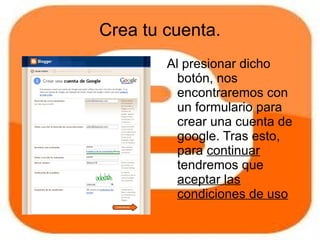
Crea tu cuenta.
        Al presionar dicho
          botón, nos
          encontraremos con
          un formulario para
          crear una cuenta de
          google. Tras esto,
          para continuar
          tendremos que
          aceptar las
          condiciones de uso
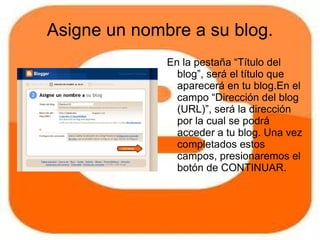
Asigne un nombre a su blog.
              En la pestaña “Título del
                blog”, será el título que
                aparecerá en tu blog.En el
                campo “Dirección del blog
                (URL)”, será la dirección
                por la cual se podrá
                acceder a tu blog. Una vez
                completados estos
                campos, presionaremos el
                botón de CONTINUAR.
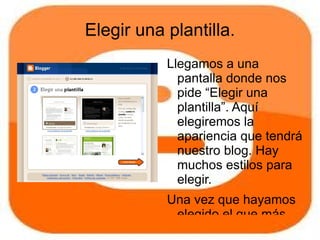
Elegir una plantilla.
           Llegamos a una
             pantalla donde nos
             pide “Elegir una
             plantilla”. Aquí
             elegiremos la
             apariencia que tendrá
             nuestro blog. Hay
             muchos estilos para
             elegir.
           Una vez que hayamos
            elegido el que más
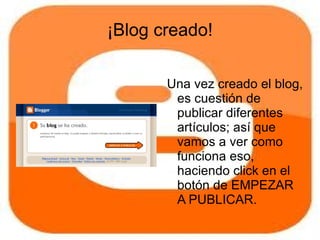
¡Blog creado!

       Una vez creado el blog,
        es cuestión de
        publicar diferentes
        artículos; así que
        vamos a ver como
        funciona eso,
        haciendo click en el
        botón de EMPEZAR
        A PUBLICAR.
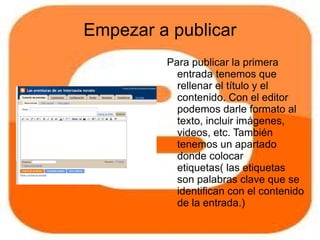
Empezar a publicar
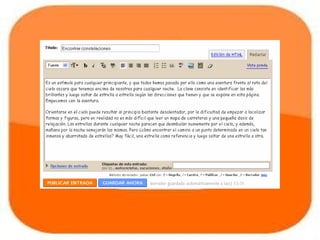
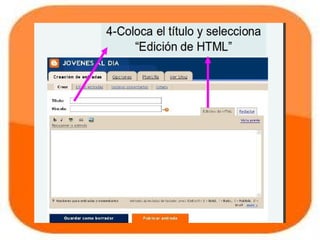
         Para publicar la primera
           entrada tenemos que
           rellenar el título y el
           contenido. Con el editor
           podemos darle formato al
           texto, incluir imágenes,
           videos, etc. También
           tenemos un apartado
           donde colocar
           etiquetas( las etiquetas
           son palabras clave que se
           identifican con el contenido
           de la entrada.)
         Para finalizar, picaremos en
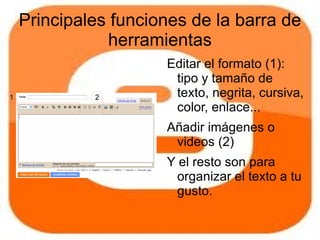
Principales funciones de la barra de
                herramientas
                      Editar el formato (1):
                       tipo y tamaño de
1            2         texto, negrita, cursiva,
                       color, enlace...
                      Añadir imágenes o
                       videos (2)
                      Y el resto son para
                        organizar el texto a tu
                        gusto.
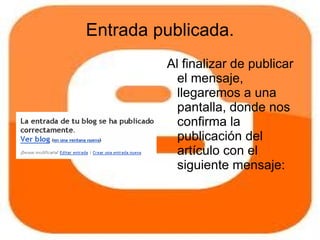
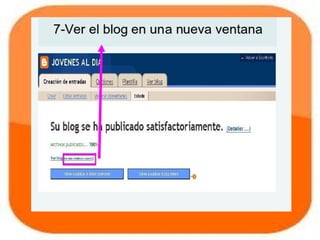
Entrada publicada.
         Al finalizar de publicar
           el mensaje,
           llegaremos a una
           pantalla, donde nos
           confirma la
           publicación del
           artículo con el
           siguiente mensaje:
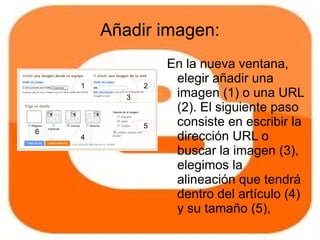
Añadir imagen:
                   En la nueva ventana,
    1          2
                    elegir añadir una
           3        imagen (1) o una URL
                    (2). El siguiente paso
               5    consiste en escribir la
6
    4               dirección URL o
                    buscar la imagen (3),
                    elegimos la
                    alineación que tendrá
                    dentro del artículo (4)
                    y su tamaño (5),
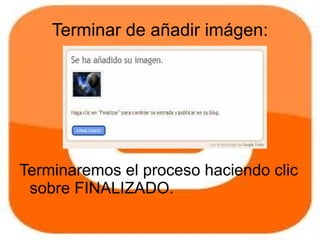
Terminar de añadir imágen:


Terminaremos el proceso haciendo clic
 sobre FINALIZADO.
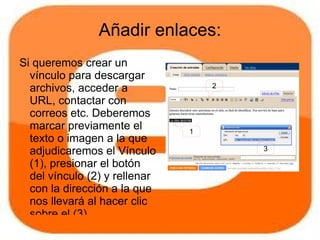
Añadir enlaces:
Si queremos crear un
  vínculo para descargar
  archivos, acceder a              2

  URL, contactar con
  correos etc. Deberemos
  marcar previamente el        1
  texto o imagen a la que
  adjudicaremos el Vínculo             3

  (1), presionar el botón
  del vínculo (2) y rellenar
  con la dirección a la que
  nos llevará al hacer clic
  sobre el (3).
Otras Web interesantes:

Entre ellas
 podemos
 encontrar dos
 webs:
Calaméo
Slideshare
Calaméo
En esta Web podrás publicar y compartir tus
 documentos. También explorar y usar los
 documentos de otras personas.
A partir de un archivo PDF crea revistas, folletos,
  catálogos de ventas, informes anuales, folletos
  de presentación…
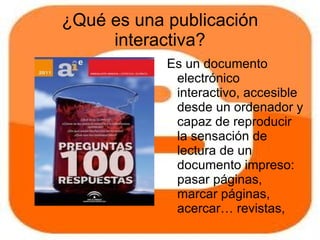
¿Qué es una publicación
     interactiva?
            Es un documento
             electrónico
             interactivo, accesible
             desde un ordenador y
             capaz de reproducir
             la sensación de
             lectura de un
             documento impreso:
             pasar páginas,
             marcar páginas,
             acercar… revistas,
¿Para quién es Calaméo?
Para cualquier persona, empresa, asociación,
 agencia, etc. que tenga el propósito de ofrecer
 un medio dinámico e innovador que cumpla
 con las nuevas normas de comunicación.
Ventajas de una publicación
             interactiva
Ahorro en coste y tiempo de producción,
 impresión, envío de copias impresas y
 logística. Comunicación innovadora, original y
 divertida que atrapa inmediatamente el interés
 de los lectores.
Informe de audiencia, estadísticas del círculo de
 lectores… y otras funciones de e-marketing
 para determinar la efectividad de sus
 publicaciones.
Fácil acceso y almacenamiento de archivos
 accesibles a toda hora en Internet.
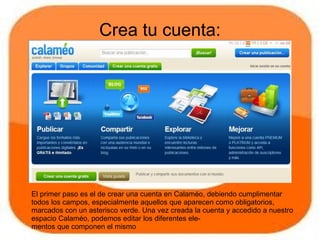
Crea tu cuenta:


El primer paso es el de crear una cuenta en Calaméo, debiendo cumplimentar
todos los campos, especialmente aquellos que aparecen como obligatorios,
marcados con un asterisco verde. Una vez creada la cuenta y accedido a nuestro
espacio Calaméo, podemos editar los diferentes ele-
mentos que componen el mismo
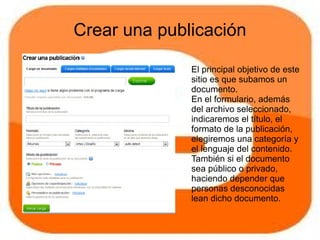
Crear una publicación

              El principal objetivo de este
              sitio es que subamos un
              documento.
              En el formulario, además
              del archivo seleccionado,
              indicaremos el título, el
              formato de la publicación,
              elegiremos una categoría y
              el lenguaje del contenido.
              También si el documento
              sea público o privado,
              haciendo depender que
              personas desconocidas
              lean dicho documento.
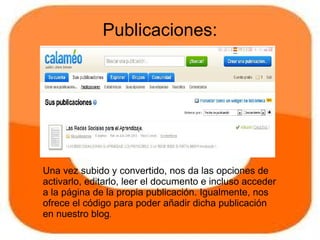
Publicaciones:


Una vez subido y convertido, nos da las opciones de
activarlo, editarlo, leer el documento e incluso acceder
a la página de la propia publicación. Igualmente, nos
ofrece el código para poder añadir dicha publicación
en nuestro blog.
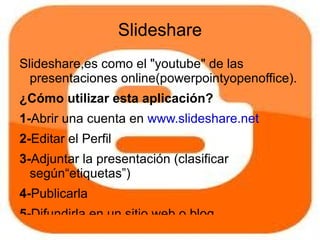
Slideshare
Slideshare,es como el "youtube" de las
  presentaciones online(powerpointyopenoffice).
¿Cómo utilizar esta aplicación?
1-Abrir una cuenta en www.slideshare.net
2-Editar el Perfil
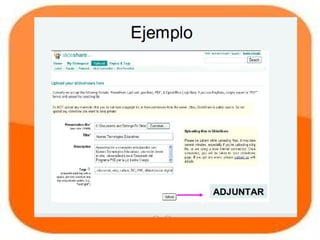
3-Adjuntar la presentación (clasificar
  según“etiquetas”)
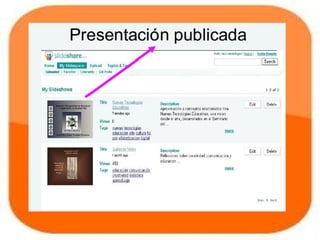
4-Publicarla
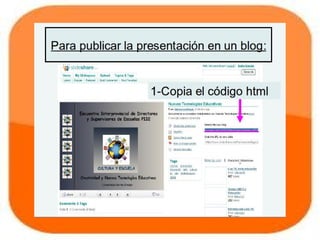
5-Difundirla en un sitio web o blog
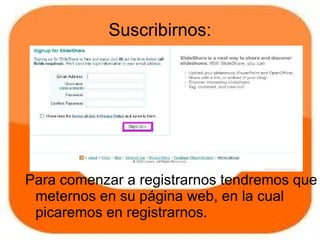
Suscribirnos:


Para comenzar a registrarnos tendremos que
 meternos en su página web, en la cual
 picaremos en registrarnos.
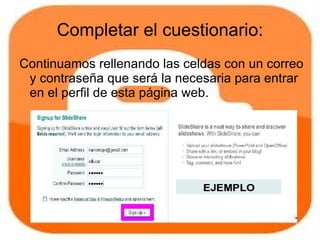
Completar el cuestionario:
Continuamos rellenando las celdas con un correo
 y contraseña que será la necesaria para entrar
 en el perfil de esta página web.
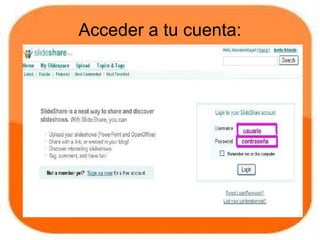
Acceder a tu cuenta:
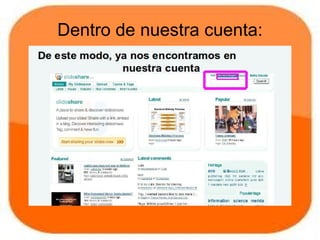
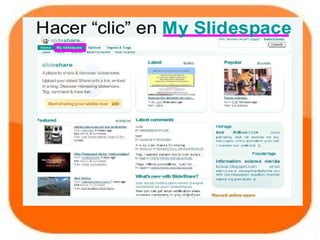
Dentro de nuestra cuenta:
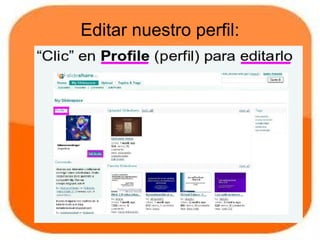
Editar nuestro perfil:
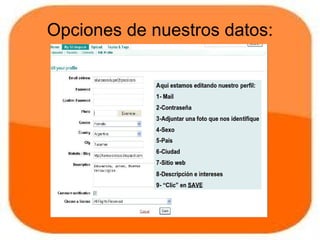
Opciones de nuestros datos:
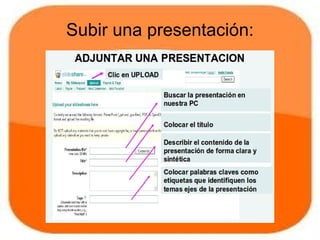
Subir una presentación:
Tutorial sobre Blog
Tutorial sobre Blog
Tutorial sobre Blog
Tutorial sobre Blog
Tutorial sobre Blog
Tutorial sobre Blog
Tutorial sobre Blog

Tutorial sobre Blog

  • 2.
    Tutorial sobre: ·Blogger ·Slideshare ·Calameo
  • 3.
    ¿Qué es unBlog? Es un sitio web periódicamente actualizado que recopila cronológicamente textos o artículos de uno o varios autores, apareciendo primero el más reciente, donde el autor conserva siempre la libertad de dejar publicado lo que crea pertinente.
  • 4.
    ¿Que función tiene? En estos articulos, los lectores pueden escurbir sus comentarios y el autor darles respuesta, siempre que este de la opción, pues las herramientas permiten diseñar blogs en los cuales no todos los internautas puedan participar agregando comentarios. El uso o tema de cada blog es particular, los hay de todo tipo: Periodístico, empresarial o corporativo, tecnológico, educativos, políticos, personales...etc
  • 5.
    Características • Temática elegidapor el o los autores. • Facilidad de creación de contenidos. • Posibilidad para los lectores de comentar los artículos.
  • 6.
    Tipos de blog: •Audioblogs. Dedicados a las galerías de ficheros de audio. • Fotoblogs. Dedicados a las galerías de imágenes. • Videoblogs. Dedicados a las galerías de ficheros de video. • Moblogs. Dedicados a los blogs actualizables desde el teléfono móvil.
  • 7.
    Partes de unblog 1.-El título de cabecera. 2.-El menú lateral, en el que, además de otros posibles elementos, suele aparecer un listado de categorías, para localizar rápidamente post de la misma temática. 3.-El post, que se comenta a continuación.
  • 8.
    ¿Dónde podemos crearblog gratuitos? Podemos encontrar varias web dónde nos ofrecen crear blog gratuitos. Entre ellas, las más populares son: Blogsport Blogger
  • 9.
    Estructura de unpost La estructura de un (1) post puede ser (2) variada, pero suele tener unos apartados comunes como: La fecha de (3) publicación del post (1) El título del post y la categoría a la que pertence (2)
  • 10.
    ¿Cómo crearlos? Para tener un blog, (por ejemplo en la web de blogger), sólo tendremos que entrar en su página. Nos aparecerá nada más entrar la opción de crear un blog gratuito. Picamos en la pestaña “Crear” para seguir.
  • 11.
    Crea tu cuenta. Al presionar dicho botón, nos encontraremos con un formulario para crear una cuenta de google. Tras esto, para continuar tendremos que aceptar las condiciones de uso
  • 12.
    Asigne un nombrea su blog. En la pestaña “Título del blog”, será el título que aparecerá en tu blog.En el campo “Dirección del blog (URL)”, será la dirección por la cual se podrá acceder a tu blog. Una vez completados estos campos, presionaremos el botón de CONTINUAR.
  • 13.
    Elegir una plantilla. Llegamos a una pantalla donde nos pide “Elegir una plantilla”. Aquí elegiremos la apariencia que tendrá nuestro blog. Hay muchos estilos para elegir. Una vez que hayamos elegido el que más
  • 14.
    ¡Blog creado! Una vez creado el blog, es cuestión de publicar diferentes artículos; así que vamos a ver como funciona eso, haciendo click en el botón de EMPEZAR A PUBLICAR.
  • 15.
    Empezar a publicar Para publicar la primera entrada tenemos que rellenar el título y el contenido. Con el editor podemos darle formato al texto, incluir imágenes, videos, etc. También tenemos un apartado donde colocar etiquetas( las etiquetas son palabras clave que se identifican con el contenido de la entrada.) Para finalizar, picaremos en
  • 16.
    Principales funciones dela barra de herramientas Editar el formato (1): tipo y tamaño de 1 2 texto, negrita, cursiva, color, enlace... Añadir imágenes o videos (2) Y el resto son para organizar el texto a tu gusto.
  • 17.
    Entrada publicada. Al finalizar de publicar el mensaje, llegaremos a una pantalla, donde nos confirma la publicación del artículo con el siguiente mensaje:
  • 19.
    Añadir imagen: En la nueva ventana, 1 2 elegir añadir una 3 imagen (1) o una URL (2). El siguiente paso 5 consiste en escribir la 6 4 dirección URL o buscar la imagen (3), elegimos la alineación que tendrá dentro del artículo (4) y su tamaño (5),
  • 20.
    Terminar de añadirimágen: Terminaremos el proceso haciendo clic sobre FINALIZADO.
  • 21.
    Añadir enlaces: Si queremoscrear un vínculo para descargar archivos, acceder a 2 URL, contactar con correos etc. Deberemos marcar previamente el 1 texto o imagen a la que adjudicaremos el Vínculo 3 (1), presionar el botón del vínculo (2) y rellenar con la dirección a la que nos llevará al hacer clic sobre el (3).
  • 22.
    Otras Web interesantes: Entreellas podemos encontrar dos webs: Calaméo Slideshare
  • 23.
    Calaméo En esta Webpodrás publicar y compartir tus documentos. También explorar y usar los documentos de otras personas. A partir de un archivo PDF crea revistas, folletos, catálogos de ventas, informes anuales, folletos de presentación…
  • 24.
    ¿Qué es unapublicación interactiva? Es un documento electrónico interactivo, accesible desde un ordenador y capaz de reproducir la sensación de lectura de un documento impreso: pasar páginas, marcar páginas, acercar… revistas,
  • 25.
    ¿Para quién esCalaméo? Para cualquier persona, empresa, asociación, agencia, etc. que tenga el propósito de ofrecer un medio dinámico e innovador que cumpla con las nuevas normas de comunicación.
  • 26.
    Ventajas de unapublicación interactiva Ahorro en coste y tiempo de producción, impresión, envío de copias impresas y logística. Comunicación innovadora, original y divertida que atrapa inmediatamente el interés de los lectores. Informe de audiencia, estadísticas del círculo de lectores… y otras funciones de e-marketing para determinar la efectividad de sus publicaciones. Fácil acceso y almacenamiento de archivos accesibles a toda hora en Internet.
  • 27.
    Crea tu cuenta: Elprimer paso es el de crear una cuenta en Calaméo, debiendo cumplimentar todos los campos, especialmente aquellos que aparecen como obligatorios, marcados con un asterisco verde. Una vez creada la cuenta y accedido a nuestro espacio Calaméo, podemos editar los diferentes ele- mentos que componen el mismo
  • 28.
    Crear una publicación El principal objetivo de este sitio es que subamos un documento. En el formulario, además del archivo seleccionado, indicaremos el título, el formato de la publicación, elegiremos una categoría y el lenguaje del contenido. También si el documento sea público o privado, haciendo depender que personas desconocidas lean dicho documento.
  • 29.
    Publicaciones: Una vez subidoy convertido, nos da las opciones de activarlo, editarlo, leer el documento e incluso acceder a la página de la propia publicación. Igualmente, nos ofrece el código para poder añadir dicha publicación en nuestro blog.
  • 30.
    Slideshare Slideshare,es como el"youtube" de las presentaciones online(powerpointyopenoffice). ¿Cómo utilizar esta aplicación? 1-Abrir una cuenta en www.slideshare.net 2-Editar el Perfil 3-Adjuntar la presentación (clasificar según“etiquetas”) 4-Publicarla 5-Difundirla en un sitio web o blog
  • 31.
    Suscribirnos: Para comenzar aregistrarnos tendremos que meternos en su página web, en la cual picaremos en registrarnos.
  • 32.
    Completar el cuestionario: Continuamosrellenando las celdas con un correo y contraseña que será la necesaria para entrar en el perfil de esta página web.
  • 33.
    Acceder a tucuenta:
  • 34.
  • 36.
  • 37.
  • 38.