Índice


         1. Desde Google+


         2. Desde Google Takeout
1. Desde Google+


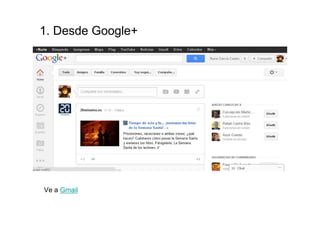
Ve a Gmail
1. Desde Google+
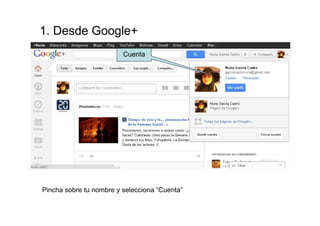
                         Cuenta


Pincha sobre tu nombre y selecciona “Cuenta”
1. Desde Google+
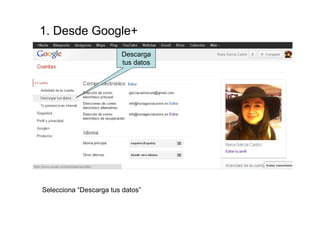
                        Descarga
                        tus datos


Selecciona “Descarga tus datos”
1. Desde Google+

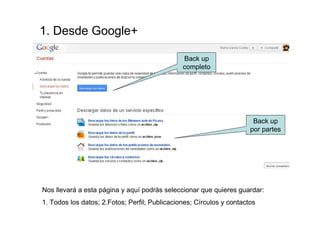
                                                Backup
                                               completo


                                                                       Backup
                                                                      por partes


Nos llevará a esta página y aquí podrás seleccionar que quieres guardar:
1. Todos los datos; 2.Fotos; Perfil; Publicaciones; Círculos y contactos
1.1 Desde Google+: Backup completo


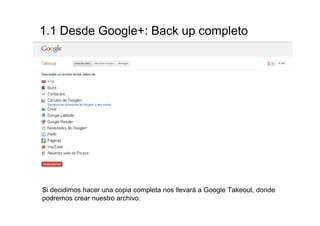
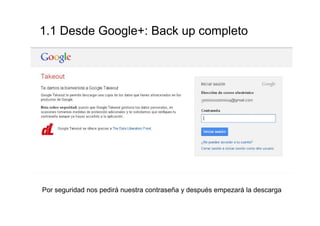
Si decidimos hacer una copia completa nos llevará a Google Takeout, donde
podremos crear nuestro archivo.
1.1 Desde Google+: Backup completo


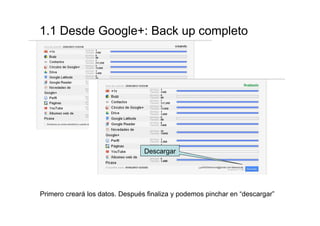
                                 Descargar


Primero creará los datos. Después finaliza y podemos pinchar en “descargar”
1.1 Desde Google+: Backup completo


Por seguridad nos pedirá nuestra contraseña y después empezará la descarga
1.2 Desde Google+: Backup por partes


                                                      Selecciona qué
                                                      quieres guardar


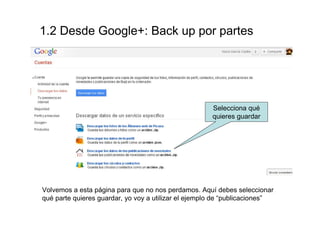
Volvemos a esta página para que no nos perdamos. Aquí debes seleccionar
qué parte quieres guardar, yo voy a utilizar el ejemplo de “publicaciones”
1.2 Desde Google+: Backup por partes


                             Crear archivo


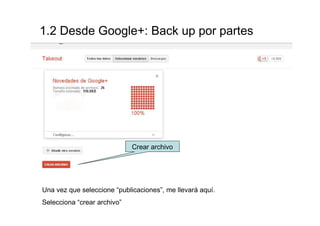
Una vez que seleccione “publicaciones”, me llevará aquí.
Selecciona “crear archivo”
1.2 Desde Google+: Backup por partes

                        1


                                                     Descargar


                                                 2


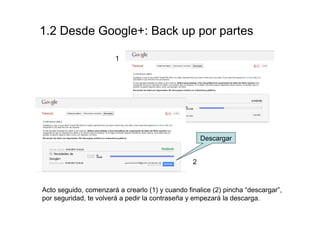
Acto seguido, comenzará a crearlo (1) y cuando finalice (2) pincha “descargar”,
por seguridad, te volverá a pedir la contraseña y empezará la descarga.
2. Desde Google Takeout
2. Desde Google takeout


        Backup       Backup
       completo     por partes


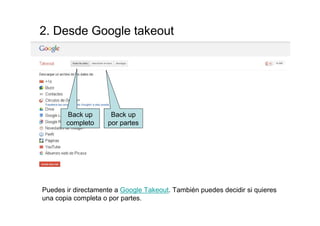
Puedes ir directamente a Google Takeout. También puedes decidir si quieres
una copia completa o por partes.
2. Desde Google takeout: Completa


                                  Descargar


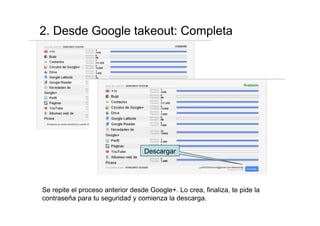
Se repite el proceso anterior desde Google+. Lo crea, finaliza, te pide la
contraseña para tu seguridad y comienza la descarga.
2. Desde Google takeout: Por partes


                      Seleccionar
                       servicios


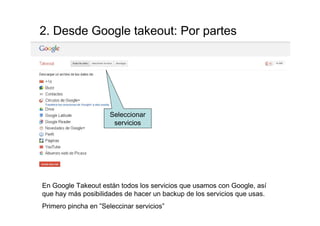
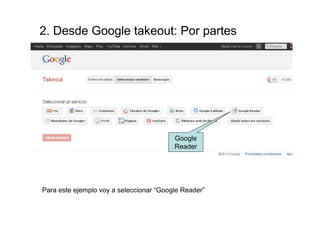
En Google Takeout están todos los servicios que usamos con Google, así
que hay más posibilidades de hacer un backup de los servicios que usas.
Primero pincha en ”Seleccinar servicios”
2. Desde Google takeout: Por partes


                                         Google
                                         Reader


Para este ejemplo voy a seleccionar “Google Reader”
2. Desde Google takeout: Por partes


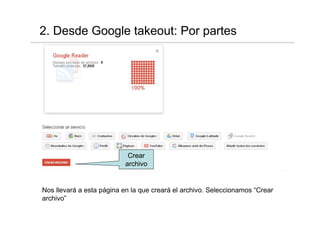
                            Crear
                           archivo


Nos llevará a esta página en la que creará el archivo. Seleccionamos “Crear
archivo”
2. Desde Google takeout: Por partes


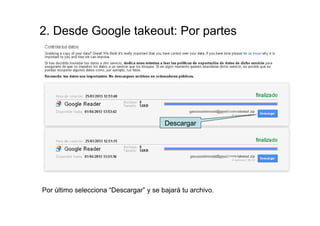
                                        Descargar


Por último selecciona “Descargar” y se bajará tu archivo.
3. Tus archivos


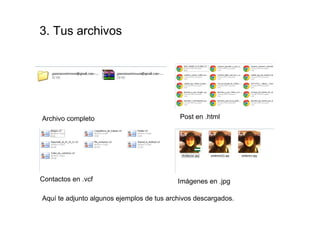
Archivo completo                           Post en .html


Contactos en .vcf                          Imágenes en .jpg

Aquí te adjunto algunos ejemplos de tus archivos descargados.
¡Muchas gracias!

                     Si te ha gustado el contenido,
                           por favor compártelo.


Sígueme en Twitter            Sígueme en Linkedin


Sígueme en Facebook           Sígueme en Pinterest

Backup google+

  • 2.
    Índice 1. Desde Google+ 2. Desde Google Takeout
  • 3.
  • 4.
    1. Desde Google+ Cuenta Pincha sobre tu nombre y selecciona “Cuenta”
  • 5.
    1. Desde Google+ Descarga tus datos Selecciona “Descarga tus datos”
  • 6.
    1. Desde Google+ Backup completo Backup por partes Nos llevará a esta página y aquí podrás seleccionar que quieres guardar: 1. Todos los datos; 2.Fotos; Perfil; Publicaciones; Círculos y contactos
  • 7.
    1.1 Desde Google+:Backup completo Si decidimos hacer una copia completa nos llevará a Google Takeout, donde podremos crear nuestro archivo.
  • 8.
    1.1 Desde Google+:Backup completo Descargar Primero creará los datos. Después finaliza y podemos pinchar en “descargar”
  • 9.
    1.1 Desde Google+:Backup completo Por seguridad nos pedirá nuestra contraseña y después empezará la descarga
  • 10.
    1.2 Desde Google+:Backup por partes Selecciona qué quieres guardar Volvemos a esta página para que no nos perdamos. Aquí debes seleccionar qué parte quieres guardar, yo voy a utilizar el ejemplo de “publicaciones”
  • 11.
    1.2 Desde Google+:Backup por partes Crear archivo Una vez que seleccione “publicaciones”, me llevará aquí. Selecciona “crear archivo”
  • 12.
    1.2 Desde Google+:Backup por partes 1 Descargar 2 Acto seguido, comenzará a crearlo (1) y cuando finalice (2) pincha “descargar”, por seguridad, te volverá a pedir la contraseña y empezará la descarga.
  • 13.
  • 14.
    2. Desde Googletakeout Backup Backup completo por partes Puedes ir directamente a Google Takeout. También puedes decidir si quieres una copia completa o por partes.
  • 15.
    2. Desde Googletakeout: Completa Descargar Se repite el proceso anterior desde Google+. Lo crea, finaliza, te pide la contraseña para tu seguridad y comienza la descarga.
  • 16.
    2. Desde Googletakeout: Por partes Seleccionar servicios En Google Takeout están todos los servicios que usamos con Google, así que hay más posibilidades de hacer un backup de los servicios que usas. Primero pincha en ”Seleccinar servicios”
  • 17.
    2. Desde Googletakeout: Por partes Google Reader Para este ejemplo voy a seleccionar “Google Reader”
  • 18.
    2. Desde Googletakeout: Por partes Crear archivo Nos llevará a esta página en la que creará el archivo. Seleccionamos “Crear archivo”
  • 19.
    2. Desde Googletakeout: Por partes Descargar Por último selecciona “Descargar” y se bajará tu archivo.
  • 20.
    3. Tus archivos Archivocompleto Post en .html Contactos en .vcf Imágenes en .jpg Aquí te adjunto algunos ejemplos de tus archivos descargados.
  • 21.
    ¡Muchas gracias! Si te ha gustado el contenido, por favor compártelo. Sígueme en Twitter Sígueme en Linkedin Sígueme en Facebook Sígueme en Pinterest