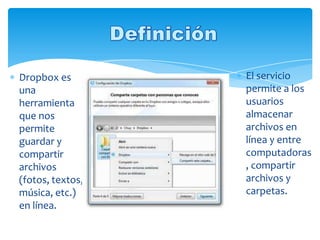
Dropbox es        El servicio
una               permite a los
herramienta       usuarios
que nos           almacenar
permite           archivos en
guardar y         línea y entre
compartir         computadoras
archivos          , compartir
(fotos, textos,   archivos y
música, etc.)     carpetas.
en línea.
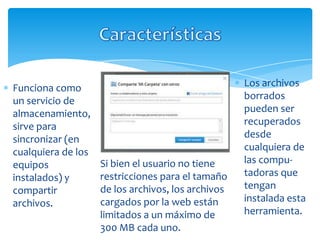
Funciona como                                       Los archivos
un servicio de                                      borrados
almacenamiento,                                     pueden ser
sirve para                                          recuperados
sincronizar (en                                     desde
cualquiera de los                                   cualquiera de
equipos             Si bien el usuario no tiene     las compu-
instalados) y       restricciones para el tamaño    tadoras que
compartir           de los archivos, los archivos   tengan
archivos.           cargados por la web están       instalada esta
                    limitados a un máximo de        herramienta.
                    300 MB cada uno.
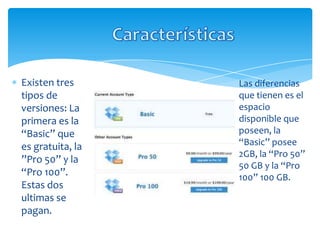
Existen tres      Las diferencias
tipos de          que tienen es el
versiones: La     espacio
primera es la     disponible que
“Basic” que       poseen, la
es gratuita, la   “Basic” posee
                  2GB, la “Pro 50”
”Pro 50” y la
                  50 GB y la “Pro
“Pro 100”.        100” 100 GB.
Estas dos
ultimas se
pagan.
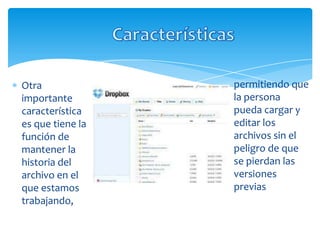
Otra              permitiendo que
importante        la persona
característica    pueda cargar y
es que tiene la   editar los
función de        archivos sin el
mantener la       peligro de que
historia del      se pierdan las
archivo en el     versiones
que estamos       previas
trabajando,
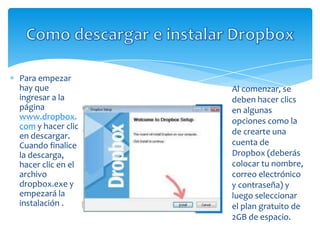
Para empezar
hay que            Al comenzar, se
ingresar a la      deben hacer clics
página             en algunas
www.dropbox.       opciones como la
com y hacer clic
en descargar.      de crearte una
Cuando finalice    cuenta de
la descarga,       Dropbox (deberás
hacer clic en el   colocar tu nombre,
archivo            correo electrónico
dropbox.exe y      y contraseña) y
empezará la        luego seleccionar
instalación .      el plan gratuito de
                   2GB de espacio.
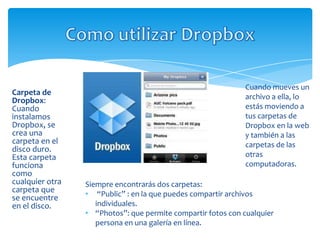
Cuando mueves un
Carpeta de
Dropbox:                                                      archivo a ella, lo
Cuando                                                        estás moviendo a
instalamos                                                    tus carpetas de
Dropbox, se                                                   Dropbox en la web
crea una                                                      y también a las
carpeta en el                                                 carpetas de las
disco duro.
Esta carpeta                                                  otras
funciona                                                      computadoras.
como
cualquier otra   Siempre encontrarás dos carpetas:
carpeta que      • “Public” : en la que puedes compartir archivos
se encuentre
en el disco.        individuales.
                 • “Photos”: que permite compartir fotos con cualquier
                    persona en una galería en línea.
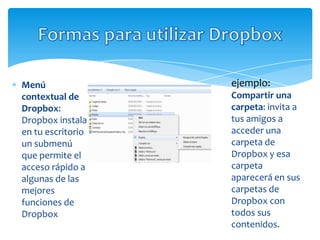
Menú               ejemplo:
contextual de      Compartir una
Dropbox:           carpeta: invita a
Dropbox instala    tus amigos a
en tu escritorio   acceder una
un submenú         carpeta de
que permite el     Dropbox y esa
acceso rápido a    carpeta
algunas de las     aparecerá en sus
mejores            carpetas de
funciones de       Dropbox con
Dropbox            todos sus
                   contenidos.
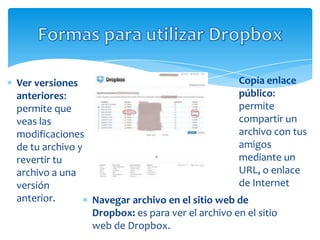
Ver versiones                                    Copia enlace
anteriores:                                      público:
permite que                                      permite
veas las                                         compartir un
modificaciones                                   archivo con tus
de tu archivo y                                  amigos
revertir tu                                      mediante un
archivo a una                                    URL, o enlace
versión                                          de Internet
anterior.       Navegar archivo en el sitio web de
                Dropbox: es para ver el archivo en el sitio
                web de Dropbox.
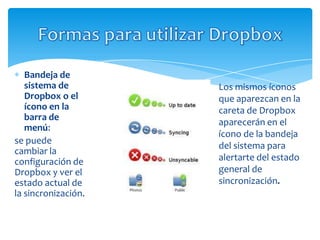
Bandeja de
   sistema de        Los mismos íconos
   Dropbox o el      que aparezcan en la
   ícono en la       careta de Dropbox
   barra de
                     aparecerán en el
   menú:
                     ícono de la bandeja
se puede
                     del sistema para
cambiar la
configuración de     alertarte del estado
Dropbox y ver el     general de
estado actual de     sincronización.
la sincronización.
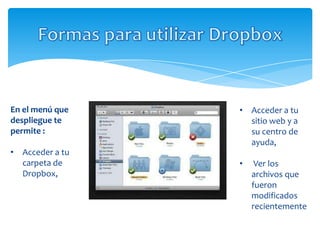
En el menú que   • Acceder a tu
despliegue te      sitio web y a
permite :          su centro de
                   ayuda,
• Acceder a tu
  carpeta de     •    Ver los
  Dropbox,           archivos que
                     fueron
                     modificados
                     recientemente
Presentaciòn de dropbox  federico gallardo

Presentaciòn de dropbox federico gallardo

  • 2.
    Dropbox es El servicio una permite a los herramienta usuarios que nos almacenar permite archivos en guardar y línea y entre compartir computadoras archivos , compartir (fotos, textos, archivos y música, etc.) carpetas. en línea.
  • 3.
    Funciona como Los archivos un servicio de borrados almacenamiento, pueden ser sirve para recuperados sincronizar (en desde cualquiera de los cualquiera de equipos Si bien el usuario no tiene las compu- instalados) y restricciones para el tamaño tadoras que compartir de los archivos, los archivos tengan archivos. cargados por la web están instalada esta limitados a un máximo de herramienta. 300 MB cada uno.
  • 4.
    Existen tres Las diferencias tipos de que tienen es el versiones: La espacio primera es la disponible que “Basic” que poseen, la es gratuita, la “Basic” posee 2GB, la “Pro 50” ”Pro 50” y la 50 GB y la “Pro “Pro 100”. 100” 100 GB. Estas dos ultimas se pagan.
  • 5.
    Otra permitiendo que importante la persona característica pueda cargar y es que tiene la editar los función de archivos sin el mantener la peligro de que historia del se pierdan las archivo en el versiones que estamos previas trabajando,
  • 6.
    Para empezar hay que Al comenzar, se ingresar a la deben hacer clics página en algunas www.dropbox. opciones como la com y hacer clic en descargar. de crearte una Cuando finalice cuenta de la descarga, Dropbox (deberás hacer clic en el colocar tu nombre, archivo correo electrónico dropbox.exe y y contraseña) y empezará la luego seleccionar instalación . el plan gratuito de 2GB de espacio.
  • 7.
    Cuando mueves un Carpetade Dropbox: archivo a ella, lo Cuando estás moviendo a instalamos tus carpetas de Dropbox, se Dropbox en la web crea una y también a las carpeta en el carpetas de las disco duro. Esta carpeta otras funciona computadoras. como cualquier otra Siempre encontrarás dos carpetas: carpeta que • “Public” : en la que puedes compartir archivos se encuentre en el disco. individuales. • “Photos”: que permite compartir fotos con cualquier persona en una galería en línea.
  • 8.
    Menú ejemplo: contextual de Compartir una Dropbox: carpeta: invita a Dropbox instala tus amigos a en tu escritorio acceder una un submenú carpeta de que permite el Dropbox y esa acceso rápido a carpeta algunas de las aparecerá en sus mejores carpetas de funciones de Dropbox con Dropbox todos sus contenidos.
  • 9.
    Ver versiones Copia enlace anteriores: público: permite que permite veas las compartir un modificaciones archivo con tus de tu archivo y amigos revertir tu mediante un archivo a una URL, o enlace versión de Internet anterior. Navegar archivo en el sitio web de Dropbox: es para ver el archivo en el sitio web de Dropbox.
  • 10.
    Bandeja de sistema de Los mismos íconos Dropbox o el que aparezcan en la ícono en la careta de Dropbox barra de aparecerán en el menú: ícono de la bandeja se puede del sistema para cambiar la configuración de alertarte del estado Dropbox y ver el general de estado actual de sincronización. la sincronización.
  • 11.
    En el menúque • Acceder a tu despliegue te sitio web y a permite : su centro de ayuda, • Acceder a tu carpeta de • Ver los Dropbox, archivos que fueron modificados recientemente