Colegio Nacional Nicolás Esguerra
Edificamos futuro
Santiago Sanabria Morera – Juan Esteban Solórzano Bello
• Arrancar y cerrar Access 2010.
• La Pantalla Inicial.
• Trabajar Con Dos Programas A La Veces.
• Las Barras.
• La Ayuda.
Arrancar y cerrar Access 2010
• Vamos a ver cuáles son los elementos básicos
de Access 2010 para saber diferenciar entre
cada uno de ellos. Aprenderemos cómo se
llaman, dónde están y para qué sirven.
También veremos cómo obtener ayuda, por si
en algún momento no sabemos cómo seguir
trabajando. Cuando conozcamos todo esto
estaremos en disposición de empezar a crear
bases de datos en el siguiente tema
La pantalla inicial
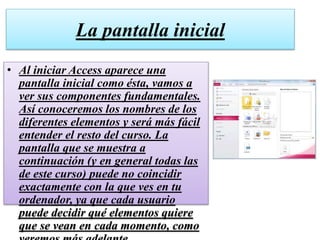
• Al iniciar Access aparece una
pantalla inicial como ésta, vamos a
ver sus componentes fundamentales.
Así conoceremos los nombres de los
diferentes elementos y será más fácil
entender el resto del curso. La
pantalla que se muestra a
continuación (y en general todas las
de este curso) puede no coincidir
exactamente con la que ves en tu
ordenador, ya que cada usuario
puede decidir qué elementos quiere
que se vean en cada momento, como
Trabajar con dos programas a la
vez
• Aquí te explicaremos cómo visualizar en la
pantalla dos programas al mismo tiempo, que
en este caso serán, por una parte el curso y
por la otra Access 2010.
• 1. Suponemos que si estás leyendo estás
líneas es porque ya tienes el curso abierto, así
que ahora falta abrir el otro programa:
Access 2010.
• 2. Asegúrate de que sólo tienes abierto el
curso y Access, si estás utilizando más
programas y no quieres cerrarlos,
minimízalos.
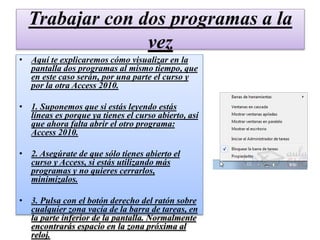
• 3. Pulsa con el botón derecho del ratón sobre
cualquier zona vacía de la barra de tareas, en
la parte inferior de la pantalla. Normalmente
encontrarás espacio en la zona próxima al
reloj.
Las barras
• La barra de título contiene el nombre del programa y del archivo con el
que estamos trabajando en el momento actual.
• En el extremo de la derecha están los botones para minimizar botón
minimizar, maximizar/restaurar botón maximizar cerrar botón cerrar.
• La barra de Acceso rápido
• Barra de Acceso Rápido
• La barra de acceso rápido contiene las operaciones más habituales de
Access como Guardar Guardar o Deshacer Deshacer.
• Esta barra puede personalizarse para añadir todos los botones que
quieras. Veremos cómo más adelante.
La ayuda
• Access incorpora una documentación muy útil que explica las
distintas opciones y características del programa. Su consulta
frente a una duda es muy recomendable. Para acceder a ella
podemos:
• Hacer clic en el botón de Ayuda Botón Ayuda, en la zona derecha
de la Cinta de opciones.
• Pulsar la tecla F1 del teclado.
• El programa también ofrece otras opciones interesantes, para
elllo:
• Pulsar Ayuda en la pestaña Archivo. En este apartado además
encontrarás enlaces a las webs de Microsoft que te facilitarán
información sobre las novedades de esta versión en concreto,
ayuda técnica o actualizaciones del programa.

Bad boys bad noys

  • 1.
    Colegio Nacional NicolásEsguerra Edificamos futuro Santiago Sanabria Morera – Juan Esteban Solórzano Bello • Arrancar y cerrar Access 2010. • La Pantalla Inicial. • Trabajar Con Dos Programas A La Veces. • Las Barras. • La Ayuda.
  • 2.
    Arrancar y cerrarAccess 2010 • Vamos a ver cuáles son los elementos básicos de Access 2010 para saber diferenciar entre cada uno de ellos. Aprenderemos cómo se llaman, dónde están y para qué sirven. También veremos cómo obtener ayuda, por si en algún momento no sabemos cómo seguir trabajando. Cuando conozcamos todo esto estaremos en disposición de empezar a crear bases de datos en el siguiente tema
  • 3.
    La pantalla inicial •Al iniciar Access aparece una pantalla inicial como ésta, vamos a ver sus componentes fundamentales. Así conoceremos los nombres de los diferentes elementos y será más fácil entender el resto del curso. La pantalla que se muestra a continuación (y en general todas las de este curso) puede no coincidir exactamente con la que ves en tu ordenador, ya que cada usuario puede decidir qué elementos quiere que se vean en cada momento, como
  • 4.
    Trabajar con dosprogramas a la vez • Aquí te explicaremos cómo visualizar en la pantalla dos programas al mismo tiempo, que en este caso serán, por una parte el curso y por la otra Access 2010. • 1. Suponemos que si estás leyendo estás líneas es porque ya tienes el curso abierto, así que ahora falta abrir el otro programa: Access 2010. • 2. Asegúrate de que sólo tienes abierto el curso y Access, si estás utilizando más programas y no quieres cerrarlos, minimízalos. • 3. Pulsa con el botón derecho del ratón sobre cualquier zona vacía de la barra de tareas, en la parte inferior de la pantalla. Normalmente encontrarás espacio en la zona próxima al reloj.
  • 5.
    Las barras • Labarra de título contiene el nombre del programa y del archivo con el que estamos trabajando en el momento actual. • En el extremo de la derecha están los botones para minimizar botón minimizar, maximizar/restaurar botón maximizar cerrar botón cerrar. • La barra de Acceso rápido • Barra de Acceso Rápido • La barra de acceso rápido contiene las operaciones más habituales de Access como Guardar Guardar o Deshacer Deshacer. • Esta barra puede personalizarse para añadir todos los botones que quieras. Veremos cómo más adelante.
  • 6.
    La ayuda • Accessincorpora una documentación muy útil que explica las distintas opciones y características del programa. Su consulta frente a una duda es muy recomendable. Para acceder a ella podemos: • Hacer clic en el botón de Ayuda Botón Ayuda, en la zona derecha de la Cinta de opciones. • Pulsar la tecla F1 del teclado. • El programa también ofrece otras opciones interesantes, para elllo: • Pulsar Ayuda en la pestaña Archivo. En este apartado además encontrarás enlaces a las webs de Microsoft que te facilitarán información sobre las novedades de esta versión en concreto, ayuda técnica o actualizaciones del programa.