República Bolivariana De Venezuela
Ministerio Del Poder Popular Para La
Educación
Escuela Técnica Robinsoniana De Comercio
“ ALBERTO ADRIANI”
Integrantes:
Rossi Elena A. Nº 01
Rossi Andrea A. Nº 02
INTRODUCCIÓ
N:
_ El siguiente trabajo tiene como fin principal
mostrarnos las diferentes funciones que poseen
los menú de Archivo en cada programa, (Word,
Excel y Power Point) con los cuales operamos
en Windows 2.003.
DESARROLLO:
Menú Archivo Power Point:
 Nuevo.
 Abrir.
 Cerrar.
 Guardar.
 Guardar como...
 Guardar como Pagina Web.
 Buscar archivo.
 Permiso.
 Empaquetar
para CD ROM.
 Configurar Pagina.
 Vista Preliminar.
 Imprimir.
 Enviar a.
 Salir.
Menú Archivo Power Point:
MENU ARCHIVO
POWER POINT
Nuevo: Es la opción numero 1 en el menú
archivo y consiste en la creación de una nueva
presentación o diapositiva. Podemos accesar
a ella haciendo click en el menú archivo o
tecleando Ctrl + U.
Abrir: Es la opción numero 2 en el menú
archivo y nos permite abrir una presentación
existente; Podemos accesar a ella haciendo
click en el menú archivo o tecleando Ctrl + A.
Paso 1: Paso 2:
Cerrar: Es la opción numero 3 en el menú
archivo y se utiliza para cerrar el programa o
la presentación, una vez que ya hemos
finalizado nuestro trabajo.
Paso 1: Paso 2:
Guardar: Es la opción numero 4 en el menú
archivo y se utiliza para guardar la
presentación, una vez que ya hemos finalizado
la misma. Podemos accesar a ella haciendo
click en el menú archivo o tecleando Ctrl + G.
Paso 1: Paso 2:
Guardar como: Es la opción numero 5 en el
menú archivo y se utiliza para guardar la
presentación, una vez que ya hemos finalizado
nuestro trabajo. Podemos accesar a ella
haciendo click en el menú archivo o tecleando
Ctrl + G.
Paso 1: Paso 2:
Guardar como Pagina Web: Es la opción
numero 6 en el menú archivo y se utiliza para
guardar la presentación como pagina Web,
una vez que ya hemos finalizado nuestro
trabajo.
Paso 1: Paso 2:
Buscar Archivo: Es la opción numero 7 en el
menú archivo y se utiliza para buscar un
documento existente del mismo programa
Power Point.
Paso 1: Paso 2:
Permiso: Es la opción numero 8 en el menú
archivo y nos permite restringir el acceso al
documento que estamos elaborando.
Empaquetar para CD-ROM: Es la opción
numero 9 en el menú archivo y nos permite
preparar el documento que estamos
elaborando para ser grabado en un CD-ROM.
Paso 1: Paso 2:
Configurar Pagina: Es la opción numero 10 en
el menú archivo; con ella podemos darle
orientación al documento, (Vertical u
Horizontal), así como también el alto, el ancho
y el tipo de pagina, (Carta, Oficio, entre
otros.)
Paso 1: Paso 2:
Vista Preliminar: Es la opción numero 11 en el
menú archivo; y esta nos permite visualizar la
presentación por diapositivas individuales.
Podemos accesar a ella haciendo click en el
menú archivo o haciendo click en el icono de
la barra de tareas.
Paso 1: Paso 2:
Vista Preliminar:
ICONO VISTA
PRELIMINAR
Imprimir: Es la opción numero 12 en el menú
archivo y nos permite imprimir una
diapositiva, varias o la presentación
completa; Podemos accesar a ella haciendo
click en el menú archivo o tecleando Ctrl + P.
Paso 1: Paso 2:
Enviar a: Es la opción numero 13 en el menú
archivo, con esta opción podemos enviar el
documento a una dirección de correo
existente.
Salir: Es la opción numero 14 en el menú
archivo, nos sirve para cerrar el programa y
guardar sus cambios.
Paso 1: Paso 2:
 Nuevo.
 Abrir.
 Cerrar.
 Guardar.
 Guardar como...
 Guardar como Pagina Web.
 Guardar área de trabajo.
 Buscar archivo.
 Permiso.
 Vista previa de
la pagina Web.
 Configurar Pagina.
 Área de impresión.
 Vista Preliminar.
 Imprimir.
 Enviar a.
 Propiedades.
 Salir.
Menú Archivo Excel:
Menú Archivo Excel:
MENU ARCHIVO
EXCEL
Nuevo: Es la opción numero 1 en el menú
archivo y consiste en la creación de una nueva
hoja de calculo. Podemos accesar a ella
haciendo click en el menú archivo o tecleando
Ctrl + U.
Abrir: Es la opción numero 2 en el menú
archivo y nos permite abrir un documento
existente; Podemos accesar a ella haciendo
click en el menú archivo o tecleando Ctrl + A.
Paso 1: Paso 2:
Cerrar: Es la opción numero 3 en el menú
archivo y se utiliza para cerrar la hoja de
calculo, una vez que ya hemos finalizado
nuestro trabajo.
Paso 1: Paso 2:
Guardar: Es la opción numero 4 en el menú
archivo y se utiliza para guardar la hoja de
calculo, una vez que ya hemos finalizado
nuestro trabajo. Podemos accesar a ella
haciendo click en el menú archivo o tecleando
Ctrl + G.
Paso 1: Paso 2:
Guardar como: Es la opción numero 5 en el
menú archivo y se utiliza para guardar la hoja
de calculo, una vez que ya hemos finalizado
nuestro trabajo. Podemos accesar a ella
haciendo click en el menú archivo o tecleando
Ctrl + G.
Paso 1: Paso 2:
Guardar como Pagina Web: Es la opción
numero 6 en el menú archivo y se utiliza para
guardar la hoja de calculo como pagina Web,
una vez que ya hemos finalizado nuestro
trabajo.
Paso 1: Paso 2:
Guardar Área de Trabajo: Es la opción numero
7 en el menú archivo y se utiliza para guardar
el área de trabajo de la hoja de calculo, una
vez que ya hemos finalizado nuestro trabajo.
Paso 1: Paso 2:
Buscar Archivo: Es la opción numero 8 en el
menú archivo y se utiliza para buscar un
documento existente del mismo programa
Excel.
Paso 1: Paso 2:
Permiso: Es la opción numero 9 en el menú
archivo y nos permite restringir el acceso al
documento que estamos elaborando.
Vista Previa de la Pagina Web: Es la opción
numero 10 en el menú archivo; y esta nos
permite visualizar la pagina web de donde
proviene la informacion utilizada en el
documento.
Paso 1: Paso 2:
Configurar Pagina: Es la opción numero 11 en
el menú archivo; podemos modificar la pagina,
los márgenes, encabezado y pie de pagina y
la hoja de calculo.
Paso 1: Paso 2:
Área de Impresión: Es la opción numero 12 en
el menú archivo y se utiliza para seleccionar
el área que vamos a imprimir de la hoja de
calculo, una vez que ya hemos finalizado
nuestro trabajo. Podemos accesar a ella
haciendo click en el menú archivo o tecleando
Ctrl + P.
Vista Preliminar: Es la opción numero 13 en el
menú archivo; y ésta nos permite visualizar el
área de la hoja de calculo que vamos a
imprimir. Podemos accesar a ella haciendo
click en el menú archivo o haciendo click en el
icono de la barra de tareas.
Paso 1: Paso 2:
VISTA PRELIMINAR:
ICONO VISTA
PRELIMINAR
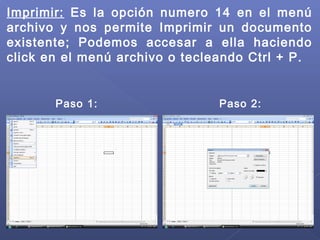
Imprimir: Es la opción numero 14 en el menú
archivo y nos permite Imprimir un documento
existente; Podemos accesar a ella haciendo
click en el menú archivo o tecleando Ctrl + P.
Paso 1: Paso 2:
Enviar a: Es la opción numero 15 en el menú
archivo, con esta opción podemos enviar el
documento a una dirección de correo
existente.
Propiedades: Es la opción numero 16 en el
menú archivo, con esta opción podemos
visualizar las propiedades de la hoja de
calculo, (General, Resumen, Estadísticas,
Contenido y Personalizar)
Paso 1: Paso 2:
Salir: Es la opción numero 17 en el menú
archivo, nos sirve para cerrar el programa y
guardar sus cambios.
Paso 1: Paso 2:
 Nuevo.
 Abrir.
 Cerrar.
 Guardar.
 Guardar como...
 Guardar como Pagina Web.
 Buscar archivo.
 Permiso.
 Versiones.
 Vista previa de
la pagina Web.
 Configurar Pagina.
 Vista Preliminar.
 Imprimir.
 Enviar a.
 Propiedades.
 Salir.
Menú Archivo Word:
Menú Archivo Word:
MENU ARCHIVO
WORD
Nuevo: Es la opción numero 1 en el menú
archivo y consiste en la creación de un nuevo
documento. Podemos accesar a ella haciendo
click en el menú archivo o haciendo click en el
icono de la barra de tareas.
Abrir: Es la opción numero 2 en el menú
archivo y nos permite abrir un documento
existente; Podemos accesar a ella haciendo
click en el menú archivo o tecleando Ctrl +
F12.
Paso 1: Paso 2:
Cerrar: Es la opción numero 3 en el menú
archivo y se utiliza para cerrar el documento,
una vez que ya hemos finalizado nuestro
trabajo.
Paso 1: Paso 2:
Guardar: Es la opción numero 4 en el menú
archivo y se utiliza para guardar el
documento, una vez que ya hemos finalizado
nuestro trabajo. Podemos accesar a ella
haciendo click en el menú archivo o tecleando
Ctrl + G.
Paso 1: Paso 2:
Guardar como: Es la opción numero 5 en el
menú archivo y se utiliza para guardar el
documento, una vez que ya hemos finalizado
nuestro trabajo. Podemos accesar a ella
haciendo click en el menú archivo o tecleando
Ctrl + G.
Paso 1: Paso 2:
Guardar como Pagina Web: Es la opción
numero 6 en el menú archivo y se utiliza para
guardar el documento como pagina Web, una
vez que ya hemos finalizado nuestro trabajo.
Paso 1: Paso 2:
Buscar Archivo: Es la opción numero 7 en el
menú archivo y se utiliza para buscar un
documento existente del mismo programa
Word.
Paso 1: Paso 2:
Permiso: Es la opción numero 8 en el menú
archivo y nos permite restringir el acceso al
documento que estamos elaborando.
Versiones: Es la opción numero 9 en el menú
archivo y nos permite guardar varias versiones
de un mismo documento que estamos
elaborando.
Paso 1: Paso 2:
Vista Previa de la Pagina Web: Es la opción
numero 10 en el menú archivo; y esta nos
permite visualizar la pagina web de donde
proviene la informacion utilizada en el
documento.
Paso 1: Paso 2:
Configurar Pagina: Es la opción numero 11 en
el menú archivo; podemos modificar el
documento; los márgenes, el papel y el
diseño.
Paso 1: Paso 2:
Vista Preliminar: Es la opción numero 12 en el
menú archivo; y ésta nos permite ver el
documento en varios tamaños. Podemos
accesar a ella haciendo click en el menú
archivo o haciendo click en el icono de la
barra de tareas.
Paso 1: Paso 2:
VISTA PRELIMINAR:
ICONO VISTA
PRELIMINAR
Imprimir: Es la opción numero 13 en el menú
archivo y nos permite Imprimir un documento
existente; Podemos accesar a ella haciendo
click en el menú archivo o tecleando Ctrl + P.
Paso 1: Paso 2:
Enviar a: Es la opción numero 14 en el menú
archivo, con esta opción podemos enviar el
documento a una dirección de correo
existente.
Propiedades: Es la opción numero 15 en el
menú archivo, con esta opción podemos
visualizar las propiedades de la hoja de
calculo, (General, Resumen, Estadísticas,
Contenido y Personalizar)
Paso 1: Paso 2:
Salir: Es la opción numero 16 en el menú
archivo, nos sirve para cerrar el programa y
guardar sus cambios.
CONCLUSIÓN:CONCLUSIÓN:
_ Con el fin de incrementar nuestro conocimiento en el
manejo de los programas: Word, Excel y Power Point,
hemos elaborado esta presentación con graficas y
conceptos precisos de cada función del menú archivo;
aun así debemos practicar mas sobre el tema para
manejar con mas eficiencia estos sistemas operativos.
BIBLIOGRAFIA:
_ Encarta 2009.
_ www.youtube.com
_ www.google.com.ve
_ atubecatcher.com

barra de herramientas archivo

  • 1.
    República Bolivariana DeVenezuela Ministerio Del Poder Popular Para La Educación Escuela Técnica Robinsoniana De Comercio “ ALBERTO ADRIANI”
  • 2.
    Integrantes: Rossi Elena A.Nº 01 Rossi Andrea A. Nº 02
  • 3.
    INTRODUCCIÓ N: _ El siguientetrabajo tiene como fin principal mostrarnos las diferentes funciones que poseen los menú de Archivo en cada programa, (Word, Excel y Power Point) con los cuales operamos en Windows 2.003.
  • 4.
    DESARROLLO: Menú Archivo PowerPoint:  Nuevo.  Abrir.  Cerrar.  Guardar.  Guardar como...  Guardar como Pagina Web.  Buscar archivo.  Permiso.  Empaquetar para CD ROM.  Configurar Pagina.  Vista Preliminar.  Imprimir.  Enviar a.  Salir.
  • 5.
    Menú Archivo PowerPoint: MENU ARCHIVO POWER POINT
  • 6.
    Nuevo: Es laopción numero 1 en el menú archivo y consiste en la creación de una nueva presentación o diapositiva. Podemos accesar a ella haciendo click en el menú archivo o tecleando Ctrl + U.
  • 7.
    Abrir: Es laopción numero 2 en el menú archivo y nos permite abrir una presentación existente; Podemos accesar a ella haciendo click en el menú archivo o tecleando Ctrl + A. Paso 1: Paso 2:
  • 8.
    Cerrar: Es laopción numero 3 en el menú archivo y se utiliza para cerrar el programa o la presentación, una vez que ya hemos finalizado nuestro trabajo. Paso 1: Paso 2:
  • 9.
    Guardar: Es laopción numero 4 en el menú archivo y se utiliza para guardar la presentación, una vez que ya hemos finalizado la misma. Podemos accesar a ella haciendo click en el menú archivo o tecleando Ctrl + G. Paso 1: Paso 2:
  • 10.
    Guardar como: Esla opción numero 5 en el menú archivo y se utiliza para guardar la presentación, una vez que ya hemos finalizado nuestro trabajo. Podemos accesar a ella haciendo click en el menú archivo o tecleando Ctrl + G. Paso 1: Paso 2:
  • 11.
    Guardar como PaginaWeb: Es la opción numero 6 en el menú archivo y se utiliza para guardar la presentación como pagina Web, una vez que ya hemos finalizado nuestro trabajo. Paso 1: Paso 2:
  • 12.
    Buscar Archivo: Esla opción numero 7 en el menú archivo y se utiliza para buscar un documento existente del mismo programa Power Point. Paso 1: Paso 2:
  • 13.
    Permiso: Es laopción numero 8 en el menú archivo y nos permite restringir el acceso al documento que estamos elaborando.
  • 14.
    Empaquetar para CD-ROM:Es la opción numero 9 en el menú archivo y nos permite preparar el documento que estamos elaborando para ser grabado en un CD-ROM. Paso 1: Paso 2:
  • 15.
    Configurar Pagina: Esla opción numero 10 en el menú archivo; con ella podemos darle orientación al documento, (Vertical u Horizontal), así como también el alto, el ancho y el tipo de pagina, (Carta, Oficio, entre otros.) Paso 1: Paso 2:
  • 16.
    Vista Preliminar: Esla opción numero 11 en el menú archivo; y esta nos permite visualizar la presentación por diapositivas individuales. Podemos accesar a ella haciendo click en el menú archivo o haciendo click en el icono de la barra de tareas. Paso 1: Paso 2:
  • 17.
  • 18.
    Imprimir: Es laopción numero 12 en el menú archivo y nos permite imprimir una diapositiva, varias o la presentación completa; Podemos accesar a ella haciendo click en el menú archivo o tecleando Ctrl + P. Paso 1: Paso 2:
  • 19.
    Enviar a: Esla opción numero 13 en el menú archivo, con esta opción podemos enviar el documento a una dirección de correo existente.
  • 20.
    Salir: Es laopción numero 14 en el menú archivo, nos sirve para cerrar el programa y guardar sus cambios. Paso 1: Paso 2:
  • 21.
     Nuevo.  Abrir. Cerrar.  Guardar.  Guardar como...  Guardar como Pagina Web.  Guardar área de trabajo.  Buscar archivo.  Permiso.  Vista previa de la pagina Web.  Configurar Pagina.  Área de impresión.  Vista Preliminar.  Imprimir.  Enviar a.  Propiedades.  Salir. Menú Archivo Excel:
  • 22.
  • 23.
    Nuevo: Es laopción numero 1 en el menú archivo y consiste en la creación de una nueva hoja de calculo. Podemos accesar a ella haciendo click en el menú archivo o tecleando Ctrl + U.
  • 24.
    Abrir: Es laopción numero 2 en el menú archivo y nos permite abrir un documento existente; Podemos accesar a ella haciendo click en el menú archivo o tecleando Ctrl + A. Paso 1: Paso 2:
  • 25.
    Cerrar: Es laopción numero 3 en el menú archivo y se utiliza para cerrar la hoja de calculo, una vez que ya hemos finalizado nuestro trabajo. Paso 1: Paso 2:
  • 26.
    Guardar: Es laopción numero 4 en el menú archivo y se utiliza para guardar la hoja de calculo, una vez que ya hemos finalizado nuestro trabajo. Podemos accesar a ella haciendo click en el menú archivo o tecleando Ctrl + G. Paso 1: Paso 2:
  • 27.
    Guardar como: Esla opción numero 5 en el menú archivo y se utiliza para guardar la hoja de calculo, una vez que ya hemos finalizado nuestro trabajo. Podemos accesar a ella haciendo click en el menú archivo o tecleando Ctrl + G. Paso 1: Paso 2:
  • 28.
    Guardar como PaginaWeb: Es la opción numero 6 en el menú archivo y se utiliza para guardar la hoja de calculo como pagina Web, una vez que ya hemos finalizado nuestro trabajo. Paso 1: Paso 2:
  • 29.
    Guardar Área deTrabajo: Es la opción numero 7 en el menú archivo y se utiliza para guardar el área de trabajo de la hoja de calculo, una vez que ya hemos finalizado nuestro trabajo. Paso 1: Paso 2:
  • 30.
    Buscar Archivo: Esla opción numero 8 en el menú archivo y se utiliza para buscar un documento existente del mismo programa Excel. Paso 1: Paso 2:
  • 31.
    Permiso: Es laopción numero 9 en el menú archivo y nos permite restringir el acceso al documento que estamos elaborando.
  • 32.
    Vista Previa dela Pagina Web: Es la opción numero 10 en el menú archivo; y esta nos permite visualizar la pagina web de donde proviene la informacion utilizada en el documento. Paso 1: Paso 2:
  • 33.
    Configurar Pagina: Esla opción numero 11 en el menú archivo; podemos modificar la pagina, los márgenes, encabezado y pie de pagina y la hoja de calculo. Paso 1: Paso 2:
  • 34.
    Área de Impresión:Es la opción numero 12 en el menú archivo y se utiliza para seleccionar el área que vamos a imprimir de la hoja de calculo, una vez que ya hemos finalizado nuestro trabajo. Podemos accesar a ella haciendo click en el menú archivo o tecleando Ctrl + P.
  • 35.
    Vista Preliminar: Esla opción numero 13 en el menú archivo; y ésta nos permite visualizar el área de la hoja de calculo que vamos a imprimir. Podemos accesar a ella haciendo click en el menú archivo o haciendo click en el icono de la barra de tareas. Paso 1: Paso 2:
  • 36.
  • 37.
    Imprimir: Es laopción numero 14 en el menú archivo y nos permite Imprimir un documento existente; Podemos accesar a ella haciendo click en el menú archivo o tecleando Ctrl + P. Paso 1: Paso 2:
  • 38.
    Enviar a: Esla opción numero 15 en el menú archivo, con esta opción podemos enviar el documento a una dirección de correo existente.
  • 39.
    Propiedades: Es laopción numero 16 en el menú archivo, con esta opción podemos visualizar las propiedades de la hoja de calculo, (General, Resumen, Estadísticas, Contenido y Personalizar) Paso 1: Paso 2:
  • 40.
    Salir: Es laopción numero 17 en el menú archivo, nos sirve para cerrar el programa y guardar sus cambios. Paso 1: Paso 2:
  • 41.
     Nuevo.  Abrir. Cerrar.  Guardar.  Guardar como...  Guardar como Pagina Web.  Buscar archivo.  Permiso.  Versiones.  Vista previa de la pagina Web.  Configurar Pagina.  Vista Preliminar.  Imprimir.  Enviar a.  Propiedades.  Salir. Menú Archivo Word:
  • 42.
  • 43.
    Nuevo: Es laopción numero 1 en el menú archivo y consiste en la creación de un nuevo documento. Podemos accesar a ella haciendo click en el menú archivo o haciendo click en el icono de la barra de tareas.
  • 44.
    Abrir: Es laopción numero 2 en el menú archivo y nos permite abrir un documento existente; Podemos accesar a ella haciendo click en el menú archivo o tecleando Ctrl + F12. Paso 1: Paso 2:
  • 45.
    Cerrar: Es laopción numero 3 en el menú archivo y se utiliza para cerrar el documento, una vez que ya hemos finalizado nuestro trabajo. Paso 1: Paso 2:
  • 46.
    Guardar: Es laopción numero 4 en el menú archivo y se utiliza para guardar el documento, una vez que ya hemos finalizado nuestro trabajo. Podemos accesar a ella haciendo click en el menú archivo o tecleando Ctrl + G. Paso 1: Paso 2:
  • 47.
    Guardar como: Esla opción numero 5 en el menú archivo y se utiliza para guardar el documento, una vez que ya hemos finalizado nuestro trabajo. Podemos accesar a ella haciendo click en el menú archivo o tecleando Ctrl + G. Paso 1: Paso 2:
  • 48.
    Guardar como PaginaWeb: Es la opción numero 6 en el menú archivo y se utiliza para guardar el documento como pagina Web, una vez que ya hemos finalizado nuestro trabajo. Paso 1: Paso 2:
  • 49.
    Buscar Archivo: Esla opción numero 7 en el menú archivo y se utiliza para buscar un documento existente del mismo programa Word. Paso 1: Paso 2:
  • 50.
    Permiso: Es laopción numero 8 en el menú archivo y nos permite restringir el acceso al documento que estamos elaborando.
  • 51.
    Versiones: Es laopción numero 9 en el menú archivo y nos permite guardar varias versiones de un mismo documento que estamos elaborando. Paso 1: Paso 2:
  • 52.
    Vista Previa dela Pagina Web: Es la opción numero 10 en el menú archivo; y esta nos permite visualizar la pagina web de donde proviene la informacion utilizada en el documento. Paso 1: Paso 2:
  • 53.
    Configurar Pagina: Esla opción numero 11 en el menú archivo; podemos modificar el documento; los márgenes, el papel y el diseño. Paso 1: Paso 2:
  • 54.
    Vista Preliminar: Esla opción numero 12 en el menú archivo; y ésta nos permite ver el documento en varios tamaños. Podemos accesar a ella haciendo click en el menú archivo o haciendo click en el icono de la barra de tareas. Paso 1: Paso 2:
  • 55.
  • 56.
    Imprimir: Es laopción numero 13 en el menú archivo y nos permite Imprimir un documento existente; Podemos accesar a ella haciendo click en el menú archivo o tecleando Ctrl + P. Paso 1: Paso 2:
  • 57.
    Enviar a: Esla opción numero 14 en el menú archivo, con esta opción podemos enviar el documento a una dirección de correo existente.
  • 58.
    Propiedades: Es laopción numero 15 en el menú archivo, con esta opción podemos visualizar las propiedades de la hoja de calculo, (General, Resumen, Estadísticas, Contenido y Personalizar) Paso 1: Paso 2:
  • 59.
    Salir: Es laopción numero 16 en el menú archivo, nos sirve para cerrar el programa y guardar sus cambios.
  • 60.
    CONCLUSIÓN:CONCLUSIÓN: _ Con elfin de incrementar nuestro conocimiento en el manejo de los programas: Word, Excel y Power Point, hemos elaborado esta presentación con graficas y conceptos precisos de cada función del menú archivo; aun así debemos practicar mas sobre el tema para manejar con mas eficiencia estos sistemas operativos.
  • 61.
    BIBLIOGRAFIA: _ Encarta 2009. _www.youtube.com _ www.google.com.ve _ atubecatcher.com