BB FlashBackPaso a Paso
Al instalar BB Flashback Express Recorder en el escritorio se instalan dos programas
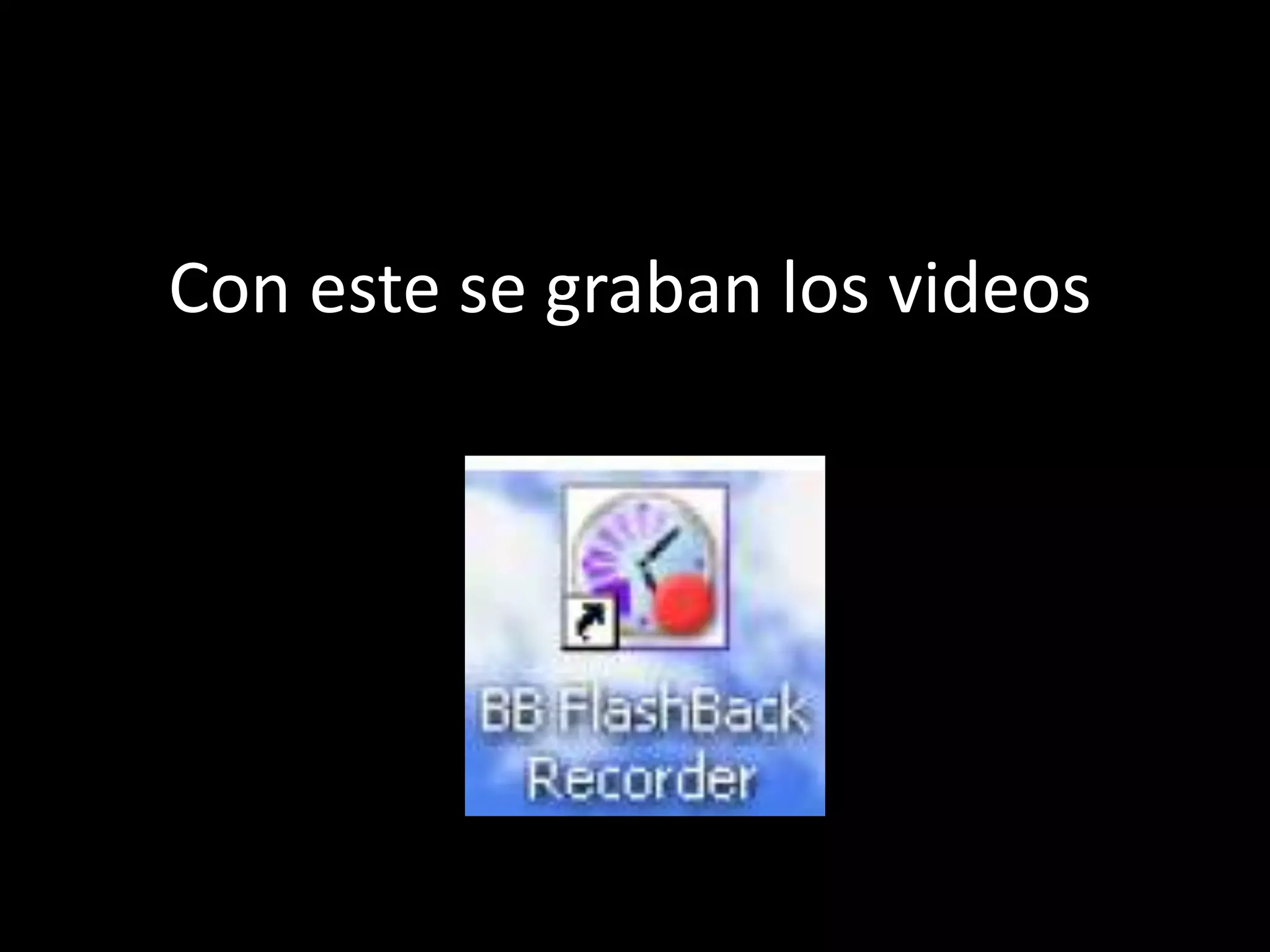
Con este se graban los videos
Con este se editan los videos, se hacen descripciones para explicar el proceso.También se convierten a formato flash
Primero se utiliza el FlashBack Recorder
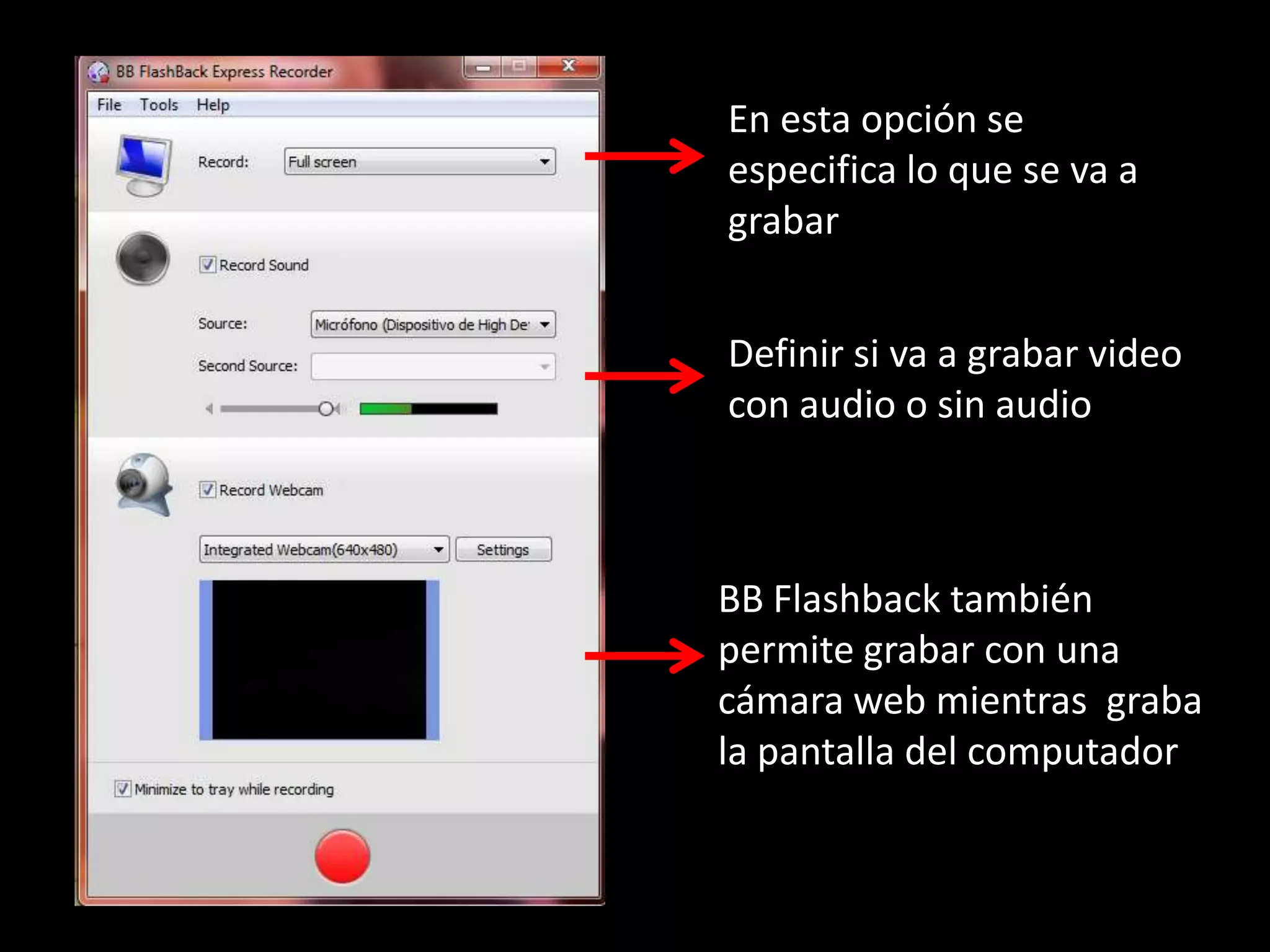
En esta opción se especifica lo que se va a grabarDefinir si va a grabar video con audio o sin audioBB Flashback también permite grabar con una cámara web mientras  graba la pantalla del computador
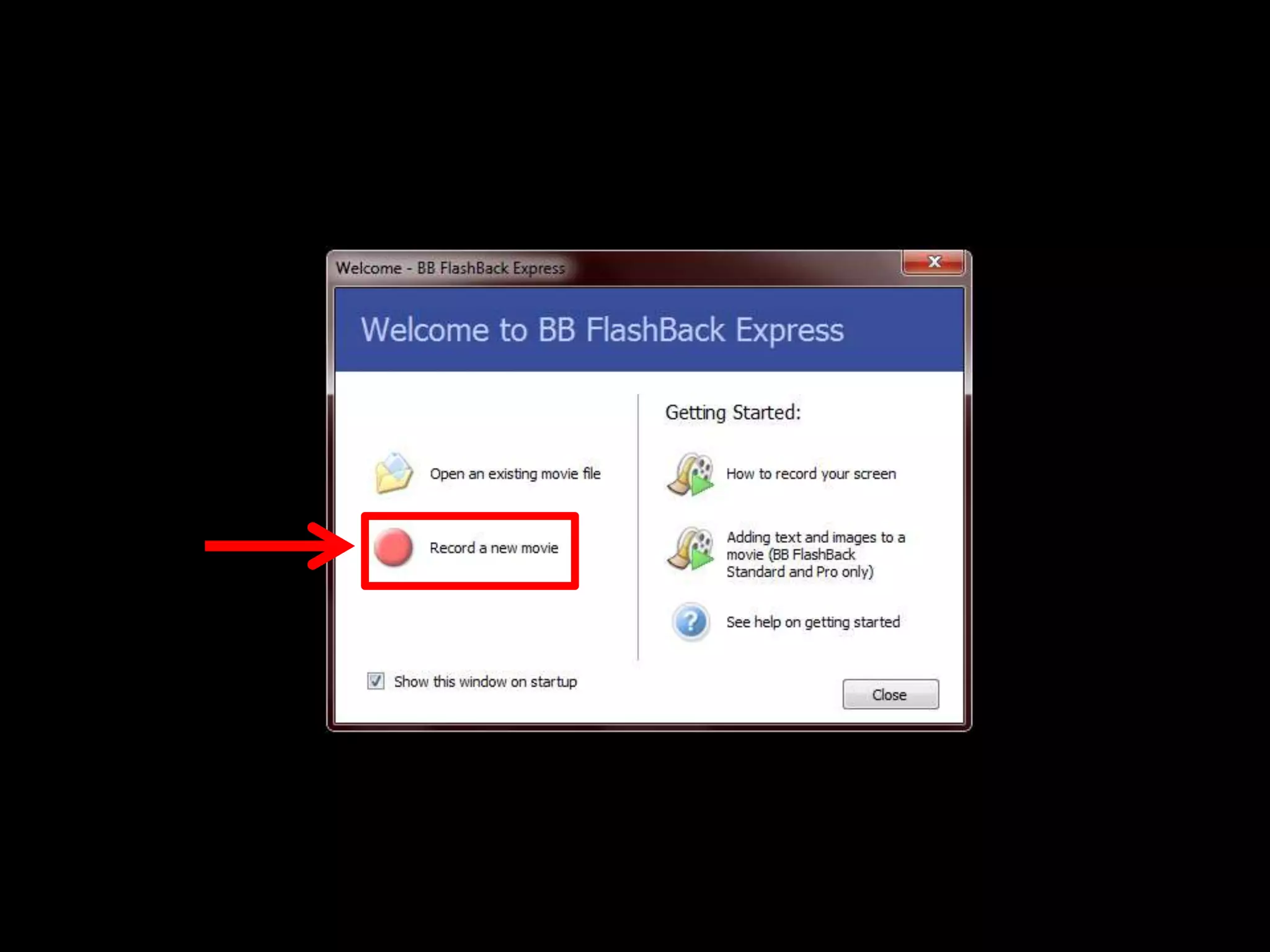
Luego de definir como será el video, se clickea en el botón rojo que aparece en la parte inferior de la ventana, el programa  comienza a grabar y es ahí cuando debemos realizar las acciones que se quieren capturar
Cuando se empieza a grabar aparece esta ventana para detener o pausar el video en cualquier momento
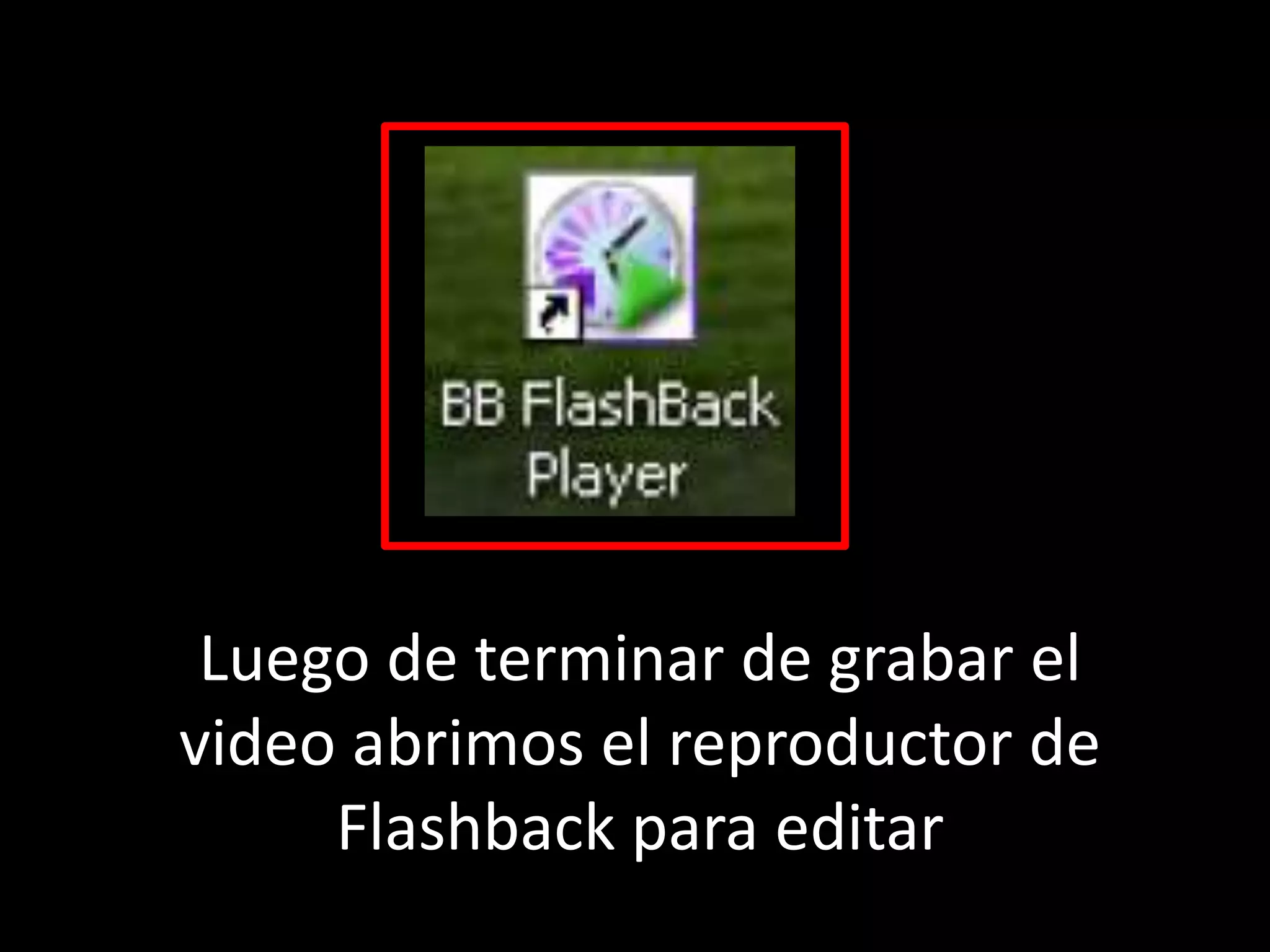
Luego de terminar de grabar el video abrimos el reproductor de Flashback para editar
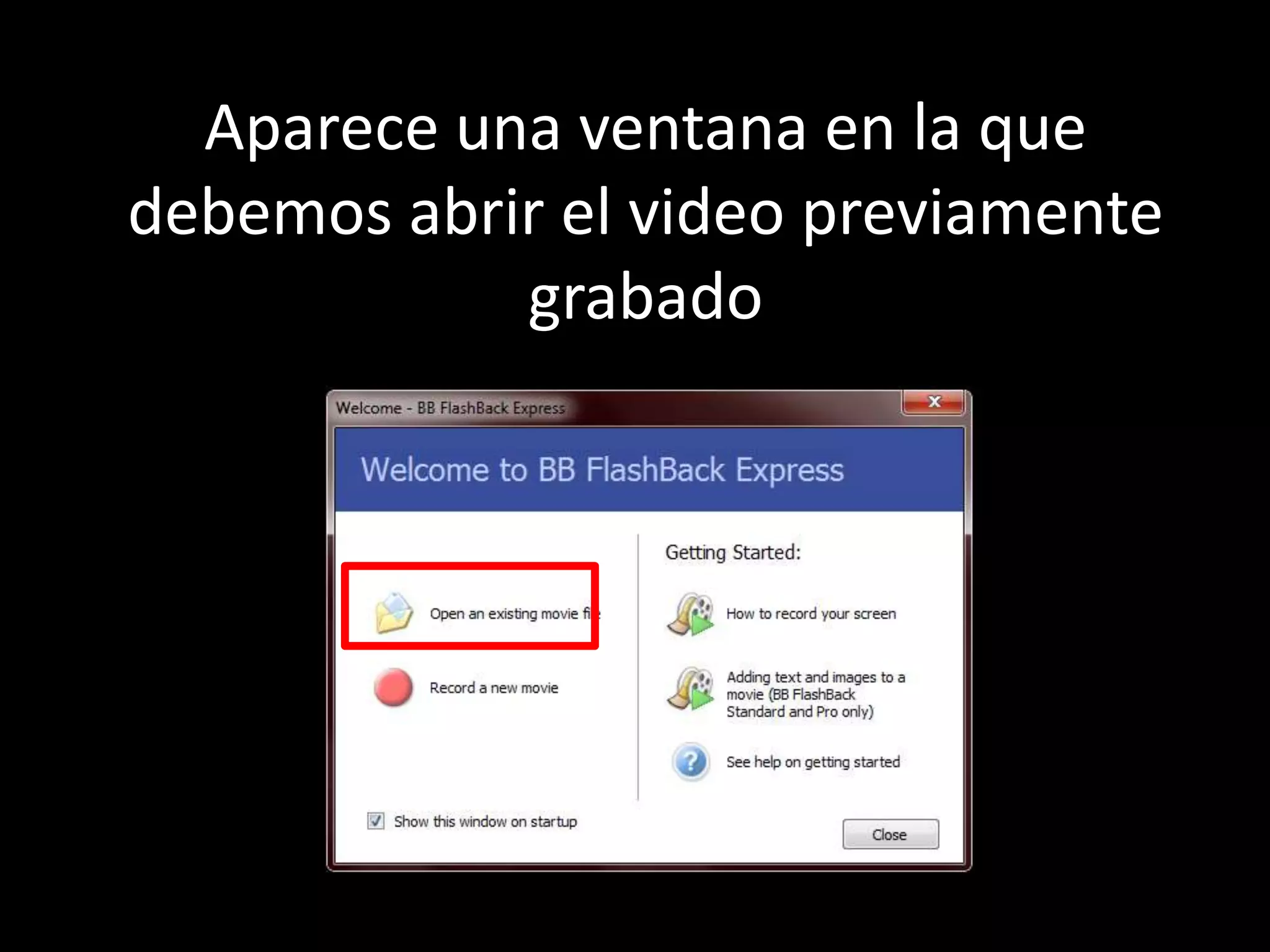
Aparece una ventana en la que debemos abrir el video previamente grabado
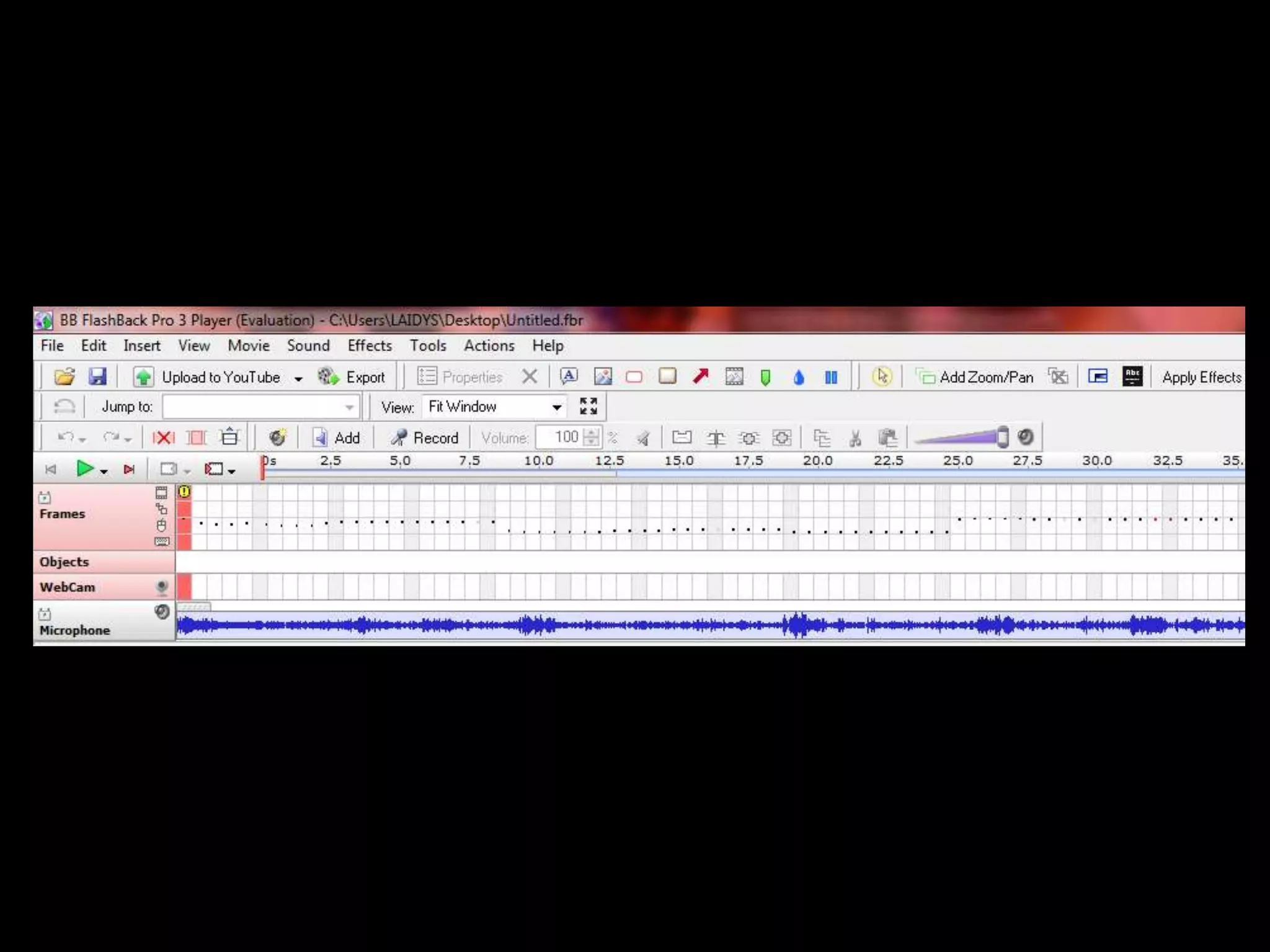
En el editor se agregan los comentarios, moviendo el video con la barra del programa o los iconos de play o stop
Para insertar comentarios solo debemos movernos hasta el punto del video donde queremos incluirlo y en la barra de herramientas hacer click en “addtext”
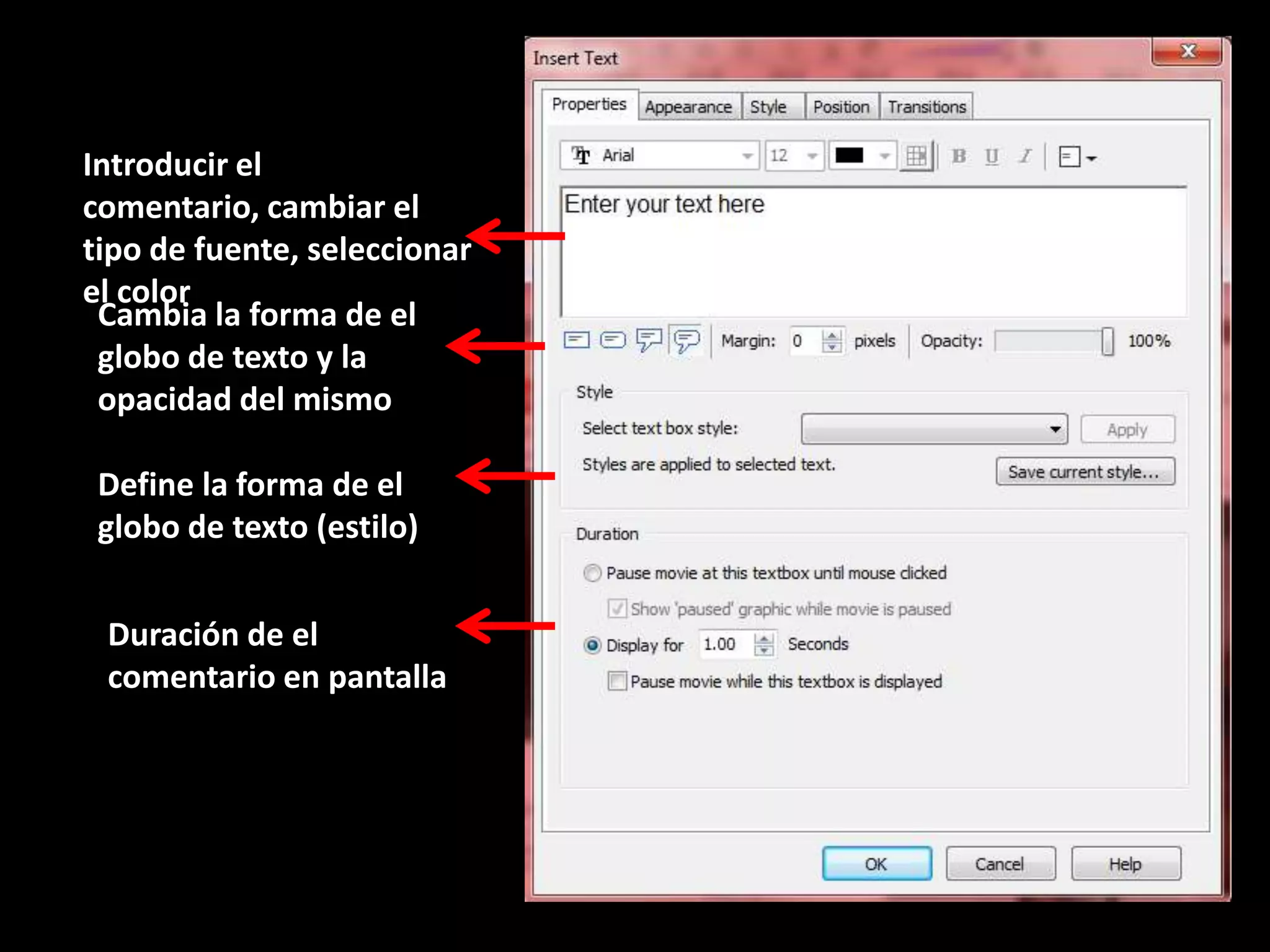
Introducir el comentario, cambiar el tipo de fuente, seleccionar el color Cambia la forma de el globo de texto y la opacidad del mismoDefine la forma de el globo de texto (estilo)Duración de el comentario en pantalla
de igual forma el programa nos permite editar el video agregando imágenes y sonido de la misma forma como agregamos los comentarios
BB Flashback tiene la opción de colgar los videos realizados directamente a la web
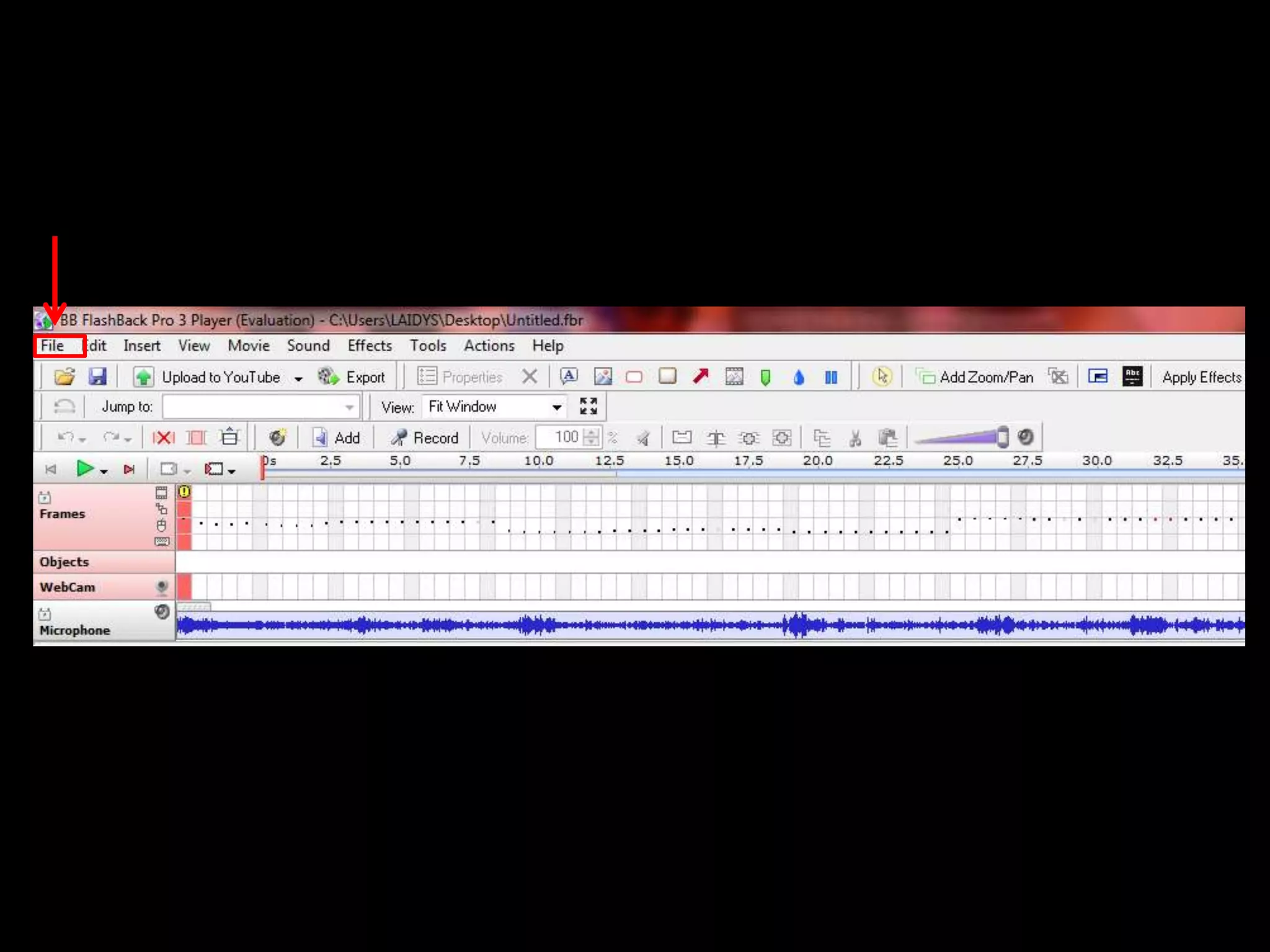
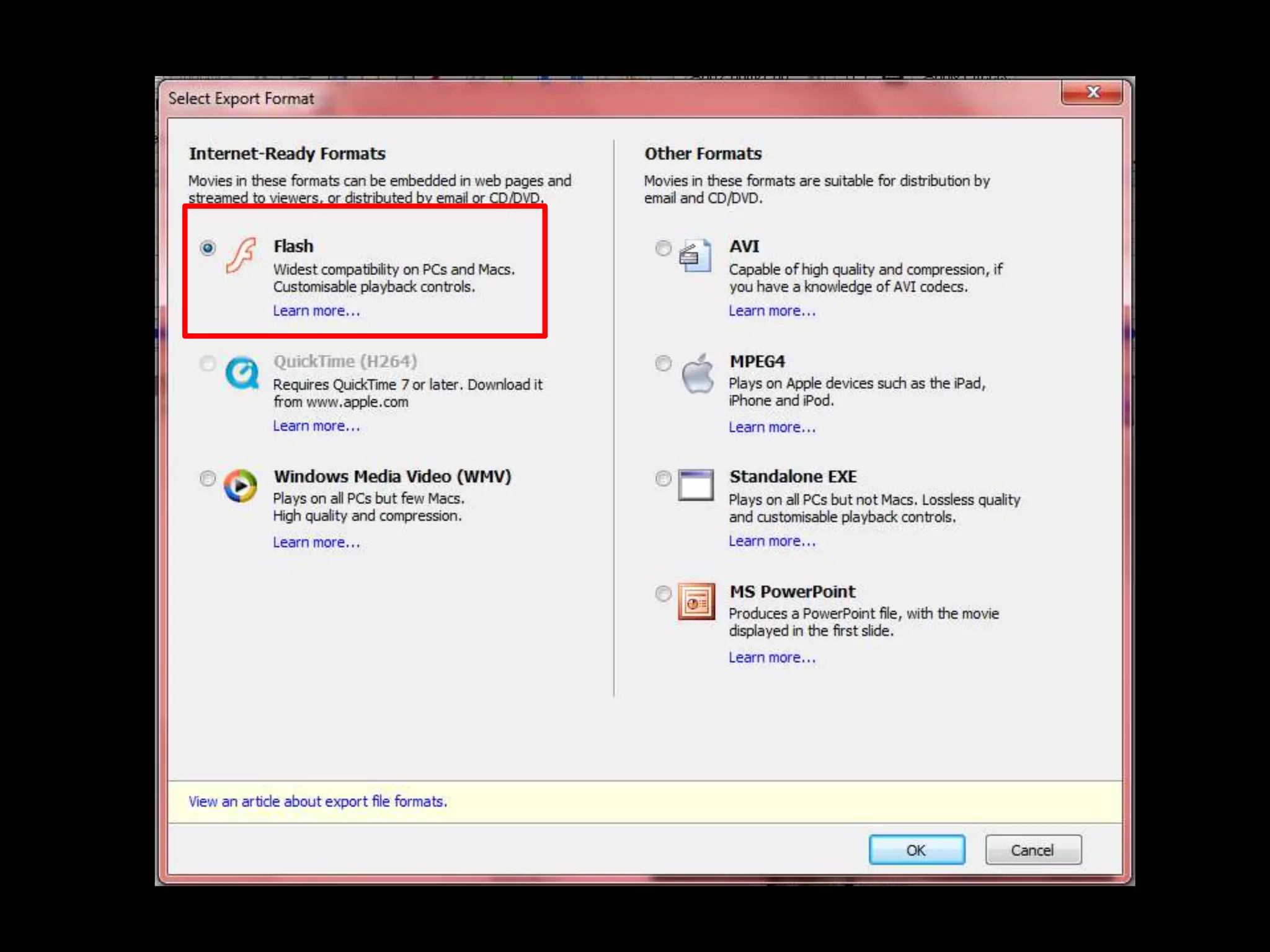
El programa crea por defecto archivos .fbr  y para subirlo a la web debemos convertirlo a flash, para esto debemos ir a el menú file - Export


Bbflashback

  • 2.
  • 3.
    Al instalar BBFlashback Express Recorder en el escritorio se instalan dos programas
  • 4.
    Con este segraban los videos
  • 5.
    Con este seeditan los videos, se hacen descripciones para explicar el proceso.También se convierten a formato flash
  • 6.
    Primero se utilizael FlashBack Recorder
  • 8.
    En esta opciónse especifica lo que se va a grabarDefinir si va a grabar video con audio o sin audioBB Flashback también permite grabar con una cámara web mientras graba la pantalla del computador
  • 9.
    Luego de definircomo será el video, se clickea en el botón rojo que aparece en la parte inferior de la ventana, el programa comienza a grabar y es ahí cuando debemos realizar las acciones que se quieren capturar
  • 10.
    Cuando se empiezaa grabar aparece esta ventana para detener o pausar el video en cualquier momento
  • 11.
    Luego de terminarde grabar el video abrimos el reproductor de Flashback para editar
  • 12.
    Aparece una ventanaen la que debemos abrir el video previamente grabado
  • 13.
    En el editorse agregan los comentarios, moviendo el video con la barra del programa o los iconos de play o stop
  • 15.
    Para insertar comentariossolo debemos movernos hasta el punto del video donde queremos incluirlo y en la barra de herramientas hacer click en “addtext”
  • 17.
    Introducir el comentario,cambiar el tipo de fuente, seleccionar el color Cambia la forma de el globo de texto y la opacidad del mismoDefine la forma de el globo de texto (estilo)Duración de el comentario en pantalla
  • 18.
    de igual formael programa nos permite editar el video agregando imágenes y sonido de la misma forma como agregamos los comentarios
  • 19.
    BB Flashback tienela opción de colgar los videos realizados directamente a la web
  • 20.
    El programa creapor defecto archivos .fbr y para subirlo a la web debemos convertirlo a flash, para esto debemos ir a el menú file - Export
  • 23.