BitLocker
¿ Qué es BitLocker ?
BitLocker es una aplicación de cifrado de disco. La
podemos encontrar en versiones de Windows Vista,
Windows 7 y Windows Server 2008 en sus versiones más
completas, esta aplicación esta diseñada para proteger
los datos e impedir el acceso no autorizado a cualquier
archivo almacenado en la unidad cifrada mediante una
clave de 128 bits
Pasos para utilizar el BitLocker
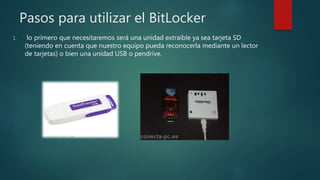
1. lo primero que necesitaremos será una unidad extraíble ya sea tarjeta SD
(teniendo en cuenta que nuestro equipo pueda reconocerla mediante un lector
de tarjetas) o bien una unidad USB o pendrive.
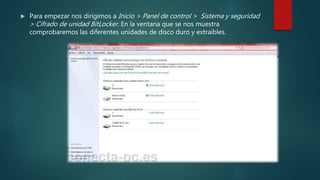
 Para empezar nos dirigimos a Inicio > Panel de control > Sistema y seguridad
> Cifrado de unidad BitLocker. En la ventana que se nos muestra
comprobaremos las diferentes unidades de disco duro y extraíbles.
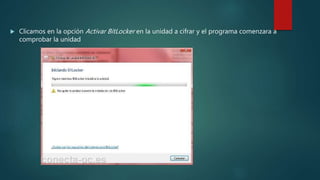
 Clicamos en la opción Activar BitLocker en la unidad a cifrar y el programa comenzara a
comprobar la unidad
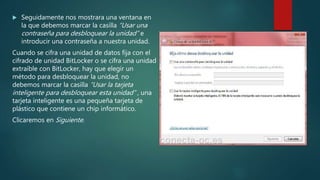
 Seguidamente nos mostrara una ventana en
la que debemos marcar la casilla “Usar una
contraseña para desbloquear la unidad” e
introducir una contraseña a nuestra unidad.
Cuando se cifra una unidad de datos fija con el
cifrado de unidad BitLocker o se cifra una unidad
extraíble con BitLocker, hay que elegir un
método para desbloquear la unidad, no
debemos marcar la casilla “Usar la tarjeta
inteligente para desbloquear esta unidad” , una
tarjeta inteligente es una pequeña tarjeta de
plástico que contiene un chip informático.
Clicaremos en Siguiente.
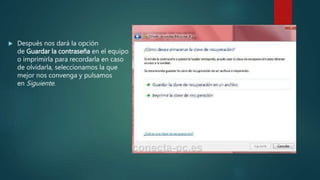
 Después nos dará la opción
de Guardar la contraseña en el equipo
o imprimirla para recordarla en caso
de olvidarla, seleccionamos la que
mejor nos convenga y pulsamos
en Siguiente.
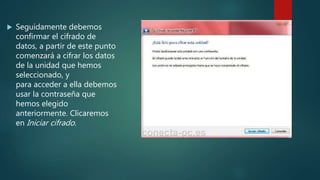
 Seguidamente debemos
confirmar el cifrado de
datos, a partir de este punto
comenzará a cifrar los datos
de la unidad que hemos
seleccionado, y
para acceder a ella debemos
usar la contraseña que
hemos elegido
anteriormente. Clicaremos
en Iniciar cifrado.
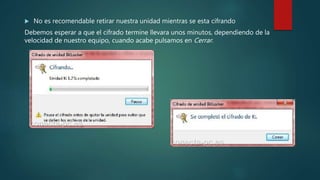
 No es recomendable retirar nuestra unidad mientras se esta cifrando
Debemos esperar a que el cifrado termine llevara unos minutos, dependiendo de la
velocidad de nuestro equipo, cuando acabe pulsamos en Cerrar.
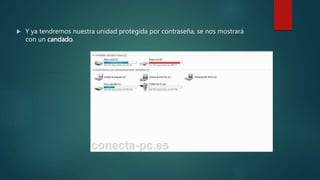
 Y ya tendremos nuestra unidad protegida por contraseña, se nos mostrará
con un candado.
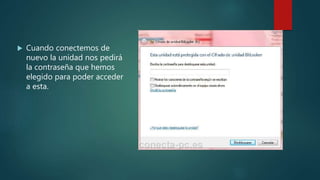
 Cuando conectemos de
nuevo la unidad nos pedirá
la contraseña que hemos
elegido para poder acceder
a esta.
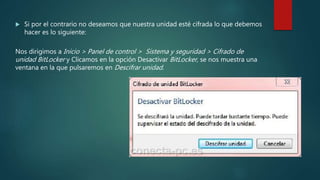
 Si por el contrario no deseamos que nuestra unidad esté cifrada lo que debemos
hacer es lo siguiente:
Nos dirigimos a Inicio > Panel de control > Sistema y seguridad > Cifrado de
unidad BitLocker y Clicamos en la opción Desactivar BitLocker, se nos muestra una
ventana en la que pulsaremos en Descifrar unidad.
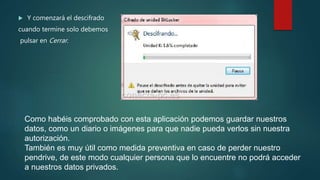
 Y comenzará el descifrado
cuando termine solo debemos
pulsar en Cerrar.
Como habéis comprobado con esta aplicación podemos guardar nuestros
datos, como un diario o imágenes para que nadie pueda verlos sin nuestra
autorización.
También es muy útil como medida preventiva en caso de perder nuestro
pendrive, de este modo cualquier persona que lo encuentre no podrá acceder
a nuestros datos privados.
Instituto privado Eben Ezer
Creado por:
Vivian Izabel Vijil Yánez
Maestro
Reynaldo Vallecillo
Asignatura
Laboratorio de informática

Bit locker

  • 1.
  • 2.
    ¿ Qué esBitLocker ? BitLocker es una aplicación de cifrado de disco. La podemos encontrar en versiones de Windows Vista, Windows 7 y Windows Server 2008 en sus versiones más completas, esta aplicación esta diseñada para proteger los datos e impedir el acceso no autorizado a cualquier archivo almacenado en la unidad cifrada mediante una clave de 128 bits
  • 3.
    Pasos para utilizarel BitLocker 1. lo primero que necesitaremos será una unidad extraíble ya sea tarjeta SD (teniendo en cuenta que nuestro equipo pueda reconocerla mediante un lector de tarjetas) o bien una unidad USB o pendrive.
  • 4.
     Para empezarnos dirigimos a Inicio > Panel de control > Sistema y seguridad > Cifrado de unidad BitLocker. En la ventana que se nos muestra comprobaremos las diferentes unidades de disco duro y extraíbles.
  • 5.
     Clicamos enla opción Activar BitLocker en la unidad a cifrar y el programa comenzara a comprobar la unidad
  • 6.
     Seguidamente nosmostrara una ventana en la que debemos marcar la casilla “Usar una contraseña para desbloquear la unidad” e introducir una contraseña a nuestra unidad. Cuando se cifra una unidad de datos fija con el cifrado de unidad BitLocker o se cifra una unidad extraíble con BitLocker, hay que elegir un método para desbloquear la unidad, no debemos marcar la casilla “Usar la tarjeta inteligente para desbloquear esta unidad” , una tarjeta inteligente es una pequeña tarjeta de plástico que contiene un chip informático. Clicaremos en Siguiente.
  • 7.
     Después nosdará la opción de Guardar la contraseña en el equipo o imprimirla para recordarla en caso de olvidarla, seleccionamos la que mejor nos convenga y pulsamos en Siguiente.
  • 8.
     Seguidamente debemos confirmarel cifrado de datos, a partir de este punto comenzará a cifrar los datos de la unidad que hemos seleccionado, y para acceder a ella debemos usar la contraseña que hemos elegido anteriormente. Clicaremos en Iniciar cifrado.
  • 9.
     No esrecomendable retirar nuestra unidad mientras se esta cifrando Debemos esperar a que el cifrado termine llevara unos minutos, dependiendo de la velocidad de nuestro equipo, cuando acabe pulsamos en Cerrar.
  • 10.
     Y yatendremos nuestra unidad protegida por contraseña, se nos mostrará con un candado.
  • 11.
     Cuando conectemosde nuevo la unidad nos pedirá la contraseña que hemos elegido para poder acceder a esta.
  • 12.
     Si porel contrario no deseamos que nuestra unidad esté cifrada lo que debemos hacer es lo siguiente: Nos dirigimos a Inicio > Panel de control > Sistema y seguridad > Cifrado de unidad BitLocker y Clicamos en la opción Desactivar BitLocker, se nos muestra una ventana en la que pulsaremos en Descifrar unidad.
  • 13.
     Y comenzaráel descifrado cuando termine solo debemos pulsar en Cerrar. Como habéis comprobado con esta aplicación podemos guardar nuestros datos, como un diario o imágenes para que nadie pueda verlos sin nuestra autorización. También es muy útil como medida preventiva en caso de perder nuestro pendrive, de este modo cualquier persona que lo encuentre no podrá acceder a nuestros datos privados.
  • 15.
    Instituto privado EbenEzer Creado por: Vivian Izabel Vijil Yánez Maestro Reynaldo Vallecillo Asignatura Laboratorio de informática