Aplicación para seguridad de datos.
BITLOCKER Y BITLOCKER TO GO
Presentado por: Marvin Ayala, III BTPI 2016 (Jardín Escuela e Instituto Privado Eben-Ezer.)
Asignatura: Laboratorio de Informática III
Docente: Reynaldo Vallecillo
BITLOCKER ¿Qué es? Y ¿Cómo se utiliza?
Es una característica de seguridad integral del sistema operativo Windows 7 que
ayuda a proteger los datos almacenados en unidades de datos fijas y extraíbles y en la
unidad del sistema operativo. BitLocker protege de "ataques sin conexión", que son
aquéllos que se realizan deshabilitando o evitando el sistema operativo instalado, o
bien, quitando físicamente el disco duro para atacar los datos por separado. En el
caso de las unidades de datos fijas y extraíbles, BitLocker ayuda a garantizar que los
usuarios pueden leer y escribir datos en la unidad solo cuando cuentan con la
contraseña correspondiente, con credenciales de tarjeta inteligente o cuando usan la
unidad de datos en un equipo protegido con BitLocker que tenga las claves
adecuadas. Si en su organización hay equipos que ejecuten versiones anteriores de
Windows, se puede usar el Lector de BitLocker To Go para permitir a esos equipos
leer las unidades extraíbles protegidas con BitLocker.
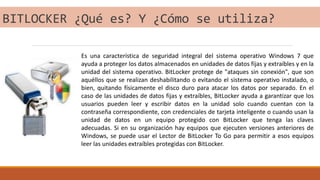
Pasos a seguir…
• Unidad USB o pendrive.
• Para empezar nos
dirigimos a Inicio > Panel
de control > Sistema y
seguridad > Cifrado de
unidad BitLocker. En la
ventana que se nos
muestra comprobaremos
las diferentes unidades de
disco duro y extraíbles.
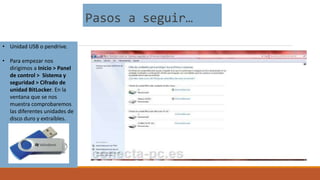
• Clic en la opción Activar
BitLocker en la unidad a cifrar y
el programa comenzara a
comprobar la unidad.
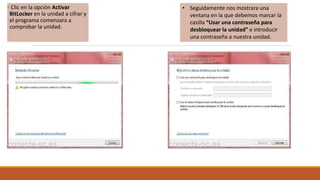
• Seguidamente nos mostrara una
ventana en la que debemos marcar la
casilla “Usar una contraseña para
desbloquear la unidad” e introducir
una contraseña a nuestra unidad.
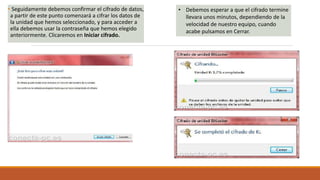
• Seguidamente debemos confirmar el cifrado de datos,
a partir de este punto comenzará a cifrar los datos de
la unidad que hemos seleccionado, y para acceder a
ella debemos usar la contraseña que hemos elegido
anteriormente. Clicaremos en Iniciar cifrado.
• Debemos esperar a que el cifrado termine
llevara unos minutos, dependiendo de la
velocidad de nuestro equipo, cuando
acabe pulsamos en Cerrar.
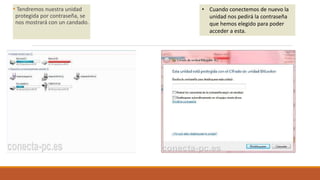
• Tendremos nuestra unidad
protegida por contraseña, se
nos mostrará con un candado.
• Cuando conectemos de nuevo la
unidad nos pedirá la contraseña
que hemos elegido para poder
acceder a esta.
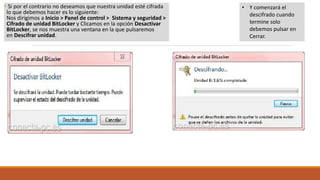
• Si por el contrario no deseamos que nuestra unidad esté cifrada
lo que debemos hacer es lo siguiente:
Nos dirigimos a Inicio > Panel de control > Sistema y seguridad >
Cifrado de unidad BitLocker y Clicamos en la opción Desactivar
BitLocker, se nos muestra una ventana en la que pulsaremos
en Descifrar unidad.
• Y comenzará el
descifrado cuando
termine solo
debemos pulsar en
Cerrar.
APENDICE: Bitlocker To Go
Es un programa que funciona en equipos que ejecutan Windows Vista o Windows XP, y le
permite abrir y ver el contenido de las unidades extraíbles que han sido protegidas (o
cifradas) con el Cifrado de unidad BitLocker en Windows 7. Lector de BitLocker To Go
permite a aquellas personas que ejecutan Windows 7 compartir sus datos protegidos por
BitLocker ubicados en unidades extraíbles, como unidades flash USB o unidades de disco
duro externas, con cualquiera que ejecute Windows 7, Windows Vista o Windows XP.
Para abrir archivos de una unidad cifrada, debe desbloquear la unidad usando el Lector de
BitLocker To Go y, luego, copiar los archivos en su equipo. Una vez que los archivos hayan
sido copiados de la unidad cifrada, ya no estarán protegidos por BitLocker en la nueva
ubicación, aunque lo seguirán estando en la unidad cifrada.

Bitlocker

  • 1.
    Aplicación para seguridadde datos. BITLOCKER Y BITLOCKER TO GO Presentado por: Marvin Ayala, III BTPI 2016 (Jardín Escuela e Instituto Privado Eben-Ezer.) Asignatura: Laboratorio de Informática III Docente: Reynaldo Vallecillo
  • 2.
    BITLOCKER ¿Qué es?Y ¿Cómo se utiliza? Es una característica de seguridad integral del sistema operativo Windows 7 que ayuda a proteger los datos almacenados en unidades de datos fijas y extraíbles y en la unidad del sistema operativo. BitLocker protege de "ataques sin conexión", que son aquéllos que se realizan deshabilitando o evitando el sistema operativo instalado, o bien, quitando físicamente el disco duro para atacar los datos por separado. En el caso de las unidades de datos fijas y extraíbles, BitLocker ayuda a garantizar que los usuarios pueden leer y escribir datos en la unidad solo cuando cuentan con la contraseña correspondiente, con credenciales de tarjeta inteligente o cuando usan la unidad de datos en un equipo protegido con BitLocker que tenga las claves adecuadas. Si en su organización hay equipos que ejecuten versiones anteriores de Windows, se puede usar el Lector de BitLocker To Go para permitir a esos equipos leer las unidades extraíbles protegidas con BitLocker.
  • 3.
    Pasos a seguir… •Unidad USB o pendrive. • Para empezar nos dirigimos a Inicio > Panel de control > Sistema y seguridad > Cifrado de unidad BitLocker. En la ventana que se nos muestra comprobaremos las diferentes unidades de disco duro y extraíbles.
  • 4.
    • Clic enla opción Activar BitLocker en la unidad a cifrar y el programa comenzara a comprobar la unidad. • Seguidamente nos mostrara una ventana en la que debemos marcar la casilla “Usar una contraseña para desbloquear la unidad” e introducir una contraseña a nuestra unidad.
  • 5.
    • Seguidamente debemosconfirmar el cifrado de datos, a partir de este punto comenzará a cifrar los datos de la unidad que hemos seleccionado, y para acceder a ella debemos usar la contraseña que hemos elegido anteriormente. Clicaremos en Iniciar cifrado. • Debemos esperar a que el cifrado termine llevara unos minutos, dependiendo de la velocidad de nuestro equipo, cuando acabe pulsamos en Cerrar.
  • 6.
    • Tendremos nuestraunidad protegida por contraseña, se nos mostrará con un candado. • Cuando conectemos de nuevo la unidad nos pedirá la contraseña que hemos elegido para poder acceder a esta.
  • 7.
    • Si porel contrario no deseamos que nuestra unidad esté cifrada lo que debemos hacer es lo siguiente: Nos dirigimos a Inicio > Panel de control > Sistema y seguridad > Cifrado de unidad BitLocker y Clicamos en la opción Desactivar BitLocker, se nos muestra una ventana en la que pulsaremos en Descifrar unidad. • Y comenzará el descifrado cuando termine solo debemos pulsar en Cerrar.
  • 8.
    APENDICE: Bitlocker ToGo Es un programa que funciona en equipos que ejecutan Windows Vista o Windows XP, y le permite abrir y ver el contenido de las unidades extraíbles que han sido protegidas (o cifradas) con el Cifrado de unidad BitLocker en Windows 7. Lector de BitLocker To Go permite a aquellas personas que ejecutan Windows 7 compartir sus datos protegidos por BitLocker ubicados en unidades extraíbles, como unidades flash USB o unidades de disco duro externas, con cualquiera que ejecute Windows 7, Windows Vista o Windows XP. Para abrir archivos de una unidad cifrada, debe desbloquear la unidad usando el Lector de BitLocker To Go y, luego, copiar los archivos en su equipo. Una vez que los archivos hayan sido copiados de la unidad cifrada, ya no estarán protegidos por BitLocker en la nueva ubicación, aunque lo seguirán estando en la unidad cifrada.