¿ Que es BitLocker ?
Es un programa de cifrado de disco, BitLocker provee de cifrado
de disco a las versiones Ultimate y Enterprise de Windows Vista y
Windows 7 así como a las versiones para empresas de Windows
Server 2008. Está diseñado para proteger los datos al
proporcionar cifrado para volúmenes enteros. Por defecto se
utiliza el algoritmo de cifrado estándar AES en modo CBC con una
clave de 128 bits.
La última versión de BitLocker añade la opción de cifrar unidades
extraíbles.
Elementos Básicos para implementar el Cifrado
 Modo de funcionamiento transparente: Este modo aprovecha las capacidades de la Plataforma de
confianza (Trusted Platform Module en inglés). La clave utilizada para el cifrado de disco está
cifrada por y sólo se dará a conocer el código al sistema operativo si los archivos de inicio a
principio del arranque parecen haber sido modificados. Este modo es vulnerable a un "ataque de
arranque en frío", ya que permite el apagado de la máquina por un atacante.
 Modo de autenticación de usuario: Este modo requiere que el usuario proporcione alguna de
autenticación al pre arranque. Este modo es vulnerable a un ataque rootkit.
 Modo en dispositivos USB: El usuario debe insertar un dispositivo USB que contenga una clave de
inicio en el equipo para poder arrancar el sistema operativo protegido. Tenga en cuenta que esta
modalidad requiere que la BIOS de la máquina protegida acepte el arranque desde dispositivos
USB. Este modo también es vulnerable a un ataque rootkit.
Aplicación.
BitLocker Drive Encryption
Desarrollador
Microsoft
Información general
Lanzamiento inicial 30 de junio de 2007
Género Software de cifrado
Sistema operativo Windows Vista, Windows Server 2008, Windows
7, Windows 8.
Licencia Microsoft CLUF (EULA)
En español Sí
UTILIZANDO BITLOCKER EN WINDOWS 7
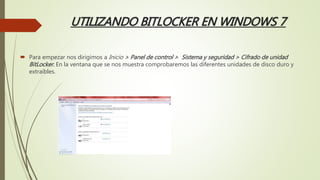
 Para empezar nos dirigimos a Inicio > Panel de control > Sistema y seguridad > Cifrado de unidad
BitLocker. En la ventana que se nos muestra comprobaremos las diferentes unidades de disco duro y
extraíbles.
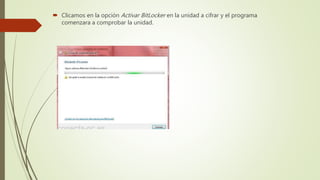
 Clicamos en la opción Activar BitLocker en la unidad a cifrar y el programa
comenzara a comprobar la unidad.
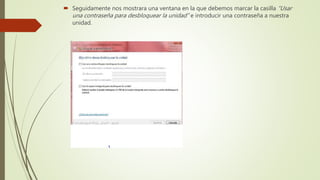
 Seguidamente nos mostrara una ventana en la que debemos marcar la casilla “Usar
una contraseña para desbloquear la unidad” e introducir una contraseña a nuestra
unidad.
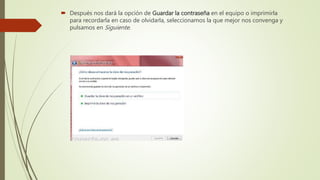
 Después nos dará la opción de Guardar la contraseña en el equipo o imprimirla
para recordarla en caso de olvidarla, seleccionamos la que mejor nos convenga y
pulsamos en Siguiente.
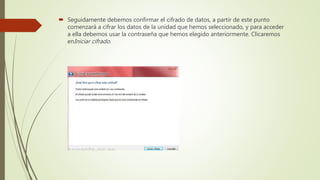
 Seguidamente debemos confirmar el cifrado de datos, a partir de este punto
comenzará a cifrar los datos de la unidad que hemos seleccionado, y para acceder
a ella debemos usar la contraseña que hemos elegido anteriormente. Clicaremos
enIniciar cifrado.
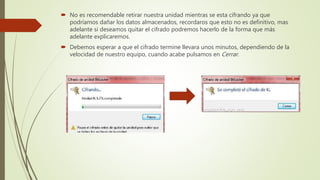
 No es recomendable retirar nuestra unidad mientras se esta cifrando ya que
podríamos dañar los datos almacenados, recordaros que esto no es definitivo, mas
adelante si deseamos quitar el cifrado podremos hacerlo de la forma que más
adelante explicaremos.
 Debemos esperar a que el cifrado termine llevara unos minutos, dependiendo de la
velocidad de nuestro equipo, cuando acabe pulsamos en Cerrar.
GRACIAS.
Anthony Jared V.

Que es bit locker

  • 1.
    ¿ Que esBitLocker ? Es un programa de cifrado de disco, BitLocker provee de cifrado de disco a las versiones Ultimate y Enterprise de Windows Vista y Windows 7 así como a las versiones para empresas de Windows Server 2008. Está diseñado para proteger los datos al proporcionar cifrado para volúmenes enteros. Por defecto se utiliza el algoritmo de cifrado estándar AES en modo CBC con una clave de 128 bits. La última versión de BitLocker añade la opción de cifrar unidades extraíbles.
  • 2.
    Elementos Básicos paraimplementar el Cifrado  Modo de funcionamiento transparente: Este modo aprovecha las capacidades de la Plataforma de confianza (Trusted Platform Module en inglés). La clave utilizada para el cifrado de disco está cifrada por y sólo se dará a conocer el código al sistema operativo si los archivos de inicio a principio del arranque parecen haber sido modificados. Este modo es vulnerable a un "ataque de arranque en frío", ya que permite el apagado de la máquina por un atacante.  Modo de autenticación de usuario: Este modo requiere que el usuario proporcione alguna de autenticación al pre arranque. Este modo es vulnerable a un ataque rootkit.  Modo en dispositivos USB: El usuario debe insertar un dispositivo USB que contenga una clave de inicio en el equipo para poder arrancar el sistema operativo protegido. Tenga en cuenta que esta modalidad requiere que la BIOS de la máquina protegida acepte el arranque desde dispositivos USB. Este modo también es vulnerable a un ataque rootkit.
  • 3.
    Aplicación. BitLocker Drive Encryption Desarrollador Microsoft Informacióngeneral Lanzamiento inicial 30 de junio de 2007 Género Software de cifrado Sistema operativo Windows Vista, Windows Server 2008, Windows 7, Windows 8. Licencia Microsoft CLUF (EULA) En español Sí
  • 4.
    UTILIZANDO BITLOCKER ENWINDOWS 7  Para empezar nos dirigimos a Inicio > Panel de control > Sistema y seguridad > Cifrado de unidad BitLocker. En la ventana que se nos muestra comprobaremos las diferentes unidades de disco duro y extraíbles.
  • 5.
     Clicamos enla opción Activar BitLocker en la unidad a cifrar y el programa comenzara a comprobar la unidad.
  • 6.
     Seguidamente nosmostrara una ventana en la que debemos marcar la casilla “Usar una contraseña para desbloquear la unidad” e introducir una contraseña a nuestra unidad.
  • 7.
     Después nosdará la opción de Guardar la contraseña en el equipo o imprimirla para recordarla en caso de olvidarla, seleccionamos la que mejor nos convenga y pulsamos en Siguiente.
  • 8.
     Seguidamente debemosconfirmar el cifrado de datos, a partir de este punto comenzará a cifrar los datos de la unidad que hemos seleccionado, y para acceder a ella debemos usar la contraseña que hemos elegido anteriormente. Clicaremos enIniciar cifrado.
  • 9.
     No esrecomendable retirar nuestra unidad mientras se esta cifrando ya que podríamos dañar los datos almacenados, recordaros que esto no es definitivo, mas adelante si deseamos quitar el cifrado podremos hacerlo de la forma que más adelante explicaremos.  Debemos esperar a que el cifrado termine llevara unos minutos, dependiendo de la velocidad de nuestro equipo, cuando acabe pulsamos en Cerrar.
  • 10.