TUTORIAL PARA INGRESAR A MI PERFIL
DE BLACKBOARD
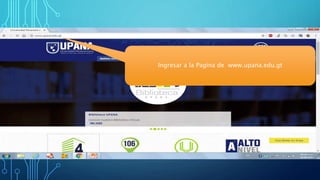
Ingresar a la Pagina de www.upana.edu.gt
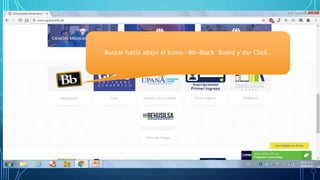
Buscar hacia abajo el Icono -Bb-Black Board y dar Click .
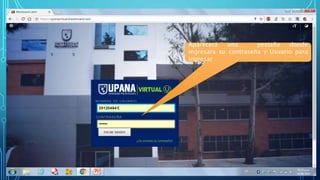
Aparecerá una pestaña donde
ingresara su contraseña y Usuario para
ingresar
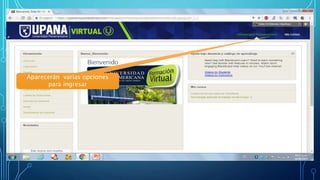
Aparecerán varias opciones
para ingresar
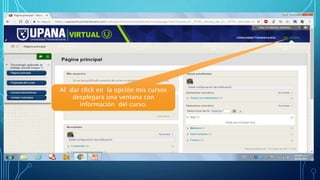
Al dar click en la opción mis cursos
desplegara una ventana con
información del curso.
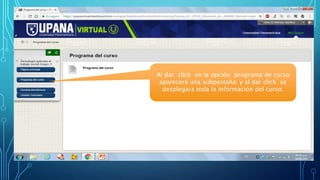
Al dar click en la opción programa de curso
aparecerá una subpestaña; y al dar click se
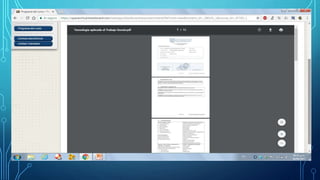
desplegara toda la información del curso.
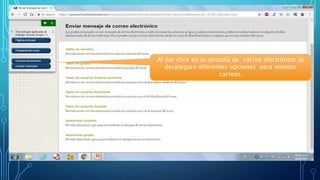
Al dar click en la pestaña de correo electrónico se
desplegara diferentes opciones para mandar
correos.
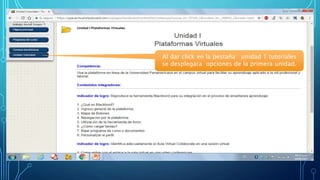
Al dar click en la pestaña unidad 1 tutoriales
se desplegara opciones de la primera unidad.
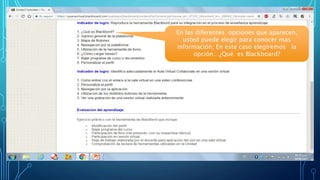
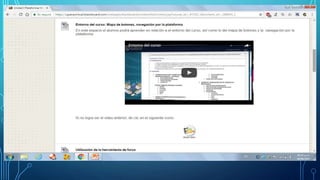
En las diferentes opciones que aparecen,
usted puede elegir para conocer mas
información; En este caso elegiremos la
opción…¿Qué es Blackboard?
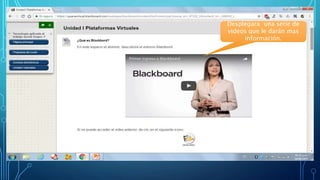
Desplegara una serie de
videos que le darán mas
información.
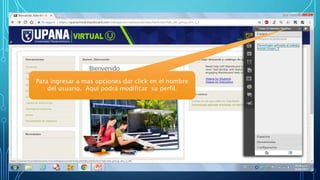
Para ingresar a mas opciones dar click en el nombre
del usuario. Aquí podrá modificar su perfil.
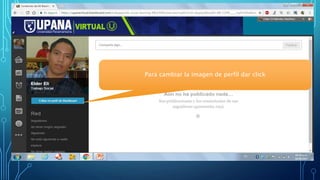
Para cambiar la imagen de perfil dar click
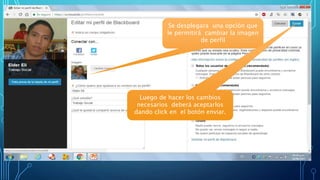
Se desplegara una opción que
le permitirá cambiar la imagen
de perfil
Luego de hacer los cambios
necesarios deberá aceptarlos
dando click en el botón enviar.
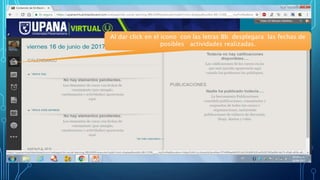
Al dar click en el icono con las letras Bb desplegara las fechas de
posibles actividades realizadas.
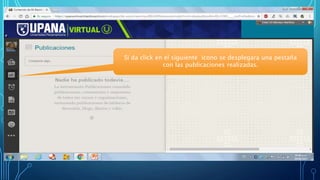
Si da click en el siguiente icono se desplegara una pestaña
con las publicaciones realizadas.
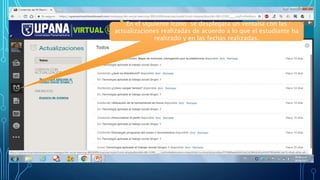
En el siguiente icono se desplegara un ventana con las
actualizaciones realizadas de acuerdo a lo que el estudiante ha
realizado y en las fechas realizadas.
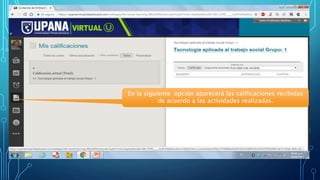
En la siguiente opción aparecerá las calificaciones recibidas
de acuerdo a las actividades realizadas.
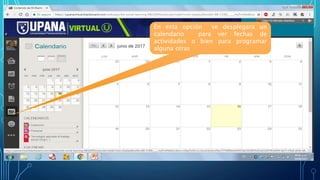
En esta opción se desplegara un
calendario para ver fechas de
actividades o bien para programar
alguna otras
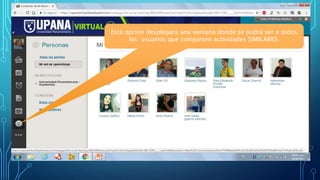
Esta opción desplegara una ventana donde se podrá ver a todos
los usuarios que comparten actividades SIMILARES.
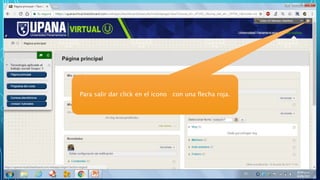
Para salir dar click en el icono con una flecha roja.

Blacboard

  • 1.
    TUTORIAL PARA INGRESARA MI PERFIL DE BLACKBOARD
  • 2.
    Ingresar a laPagina de www.upana.edu.gt
  • 3.
    Buscar hacia abajoel Icono -Bb-Black Board y dar Click .
  • 4.
    Aparecerá una pestañadonde ingresara su contraseña y Usuario para ingresar
  • 5.
  • 6.
    Al dar clicken la opción mis cursos desplegara una ventana con información del curso.
  • 7.
    Al dar clicken la opción programa de curso aparecerá una subpestaña; y al dar click se desplegara toda la información del curso.
  • 9.
    Al dar clicken la pestaña de correo electrónico se desplegara diferentes opciones para mandar correos.
  • 10.
    Al dar clicken la pestaña unidad 1 tutoriales se desplegara opciones de la primera unidad.
  • 11.
    En las diferentesopciones que aparecen, usted puede elegir para conocer mas información; En este caso elegiremos la opción…¿Qué es Blackboard?
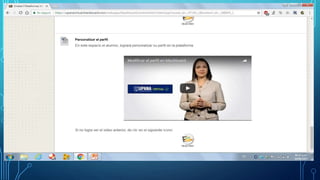
  • 12.
    Desplegara una seriede videos que le darán mas información.
  • 18.
    Para ingresar amas opciones dar click en el nombre del usuario. Aquí podrá modificar su perfil.
  • 19.
    Para cambiar laimagen de perfil dar click
  • 20.
    Se desplegara unaopción que le permitirá cambiar la imagen de perfil Luego de hacer los cambios necesarios deberá aceptarlos dando click en el botón enviar.
  • 21.
    Al dar clicken el icono con las letras Bb desplegara las fechas de posibles actividades realizadas.
  • 22.
    Si da clicken el siguiente icono se desplegara una pestaña con las publicaciones realizadas.
  • 23.
    En el siguienteicono se desplegara un ventana con las actualizaciones realizadas de acuerdo a lo que el estudiante ha realizado y en las fechas realizadas.
  • 24.
    En la siguienteopción aparecerá las calificaciones recibidas de acuerdo a las actividades realizadas.
  • 25.
    En esta opciónse desplegara un calendario para ver fechas de actividades o bien para programar alguna otras
  • 26.
    Esta opción desplegarauna ventana donde se podrá ver a todos los usuarios que comparten actividades SIMILARES.
  • 27.
    Para salir darclick en el icono con una flecha roja.