Síguenos, te daremos
   unos tips para que
configures tu plataforma
     como lo deseas
Vamos paso a paso
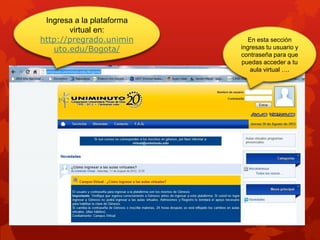
Ingresa a la plataforma
       virtual en:
http://pregrado.unimin        En esta sección
   uto.edu/Bogota/         ingresas tu usuario y
                           contraseña para que
                           puedas acceder a tu
                               aula virtual ….
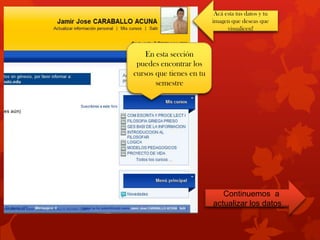
Acá esta tus datos y tu
                          imagen que deseas que
                                visualicen!


    En esta sección
 puedes encontrar los
cursos que tienes en tu
       semestre


                             Continuemos a
                          actualizar los datos…
Da clic sobre
  Actualizar
información y
observaras los
   siguiente


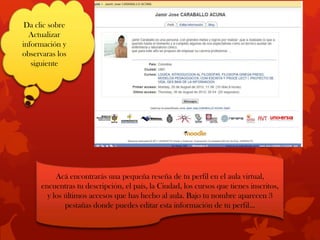
           Acá encontrarás una pequeña reseña de tu perfil en el aula virtual,
      encuentras tu descripción, el país, la Ciudad, los cursos que tienes inscritos,
        y los últimos accesos que has hecho al aula. Bajo tu nombre aparecen 3
              pestañas donde puedes editar esta información de tu perfil…
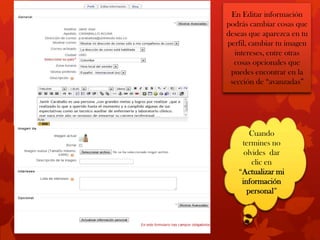
En Editar información
podrás cambiar cosas que
deseas que aparezca en tu
perfil, cambiar tu imagen
  intereses, entre otras
  cosas opcionales que
 puedes encontrar en la
 sección de “avanzadas”


       Cuando
    termines no
     olvides dar
        clic en
   “Actualizar mi
    información
      personal”
Vamos paso a paso
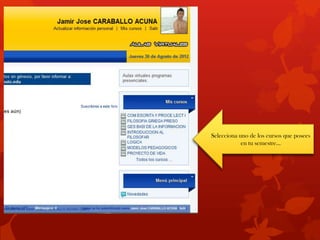
Selecciona uno de los cursos que posees
            en tu semestre…
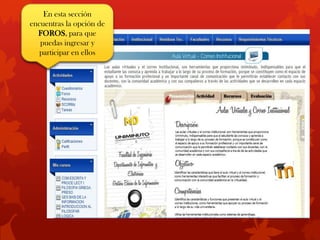
En esta sección
encuentras la opción de
  FOROS, para que
   puedas ingresar y
   participar en ellos
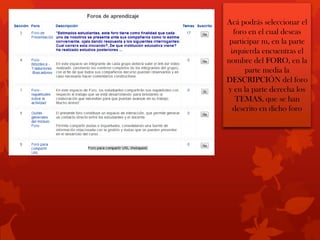
Acá podrás seleccionar el
  foro en el cual deseas
 participar m, en la parte
 izquierda encuentras el
nombre del FORO, en la
      parte media la
DESCRIPCIÓN del foro
y en la parte derecha los
   TEMAS, que se han
  descrito en dicho foro
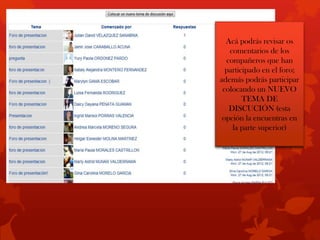
Acá podrás revisar os
   comentarios de los
  compañeros que han
  participado en el foro;
además podrás participar
 colocando un NUEVO
        TEMA DE
   DISCUCIÓN (esta
 opción la encuentras en
    la parte superior)
Vamos paso a paso
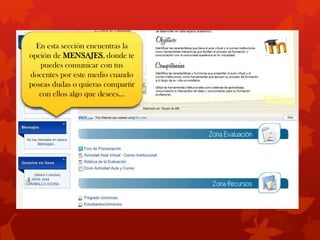
En esta sección encuentras la
opción de MENSAJES, donde te
   puedes comunicar con tus
docentes por este medio cuando
poseas dudas o quieras compartir
   con ellos algo que desees…
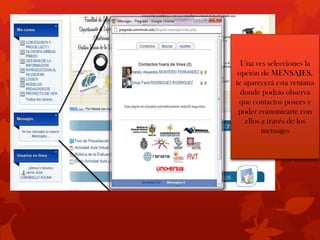
Una ves selecciones la
 opción de MENSAJES,
te aparecerá esta ventana
  donde podrás observa
 que contactos posees y
 poder comunicarte con
   ellos a través de los
         mensajes
Vamos paso a paso
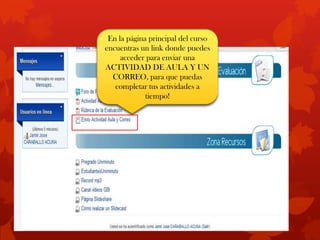
En la página principal del curso
encuentras un link donde puedes
     acceder para enviar una
ACTIVIDAD DE AULA Y UN
  CORREO, para que puedas
   completar tus actividades a
             tiempo!
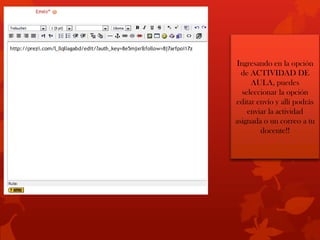
Ingresando en la opción
  de ACTIVIDAD DE
     AULA, puedes
  seleccionar la opción
editar envío y allí podrás
    enviar la actividad
asignada o un correo a tu
        docente!!
Aula virtual uniminuto

Aula virtual uniminuto

  • 1.
    Síguenos, te daremos unos tips para que configures tu plataforma como lo deseas
  • 2.
  • 3.
    Ingresa a laplataforma virtual en: http://pregrado.unimin En esta sección uto.edu/Bogota/ ingresas tu usuario y contraseña para que puedas acceder a tu aula virtual ….
  • 4.
    Acá esta tusdatos y tu imagen que deseas que visualicen! En esta sección puedes encontrar los cursos que tienes en tu semestre Continuemos a actualizar los datos…
  • 5.
    Da clic sobre Actualizar información y observaras los siguiente Acá encontrarás una pequeña reseña de tu perfil en el aula virtual, encuentras tu descripción, el país, la Ciudad, los cursos que tienes inscritos, y los últimos accesos que has hecho al aula. Bajo tu nombre aparecen 3 pestañas donde puedes editar esta información de tu perfil…
  • 6.
    En Editar información podráscambiar cosas que deseas que aparezca en tu perfil, cambiar tu imagen intereses, entre otras cosas opcionales que puedes encontrar en la sección de “avanzadas” Cuando termines no olvides dar clic en “Actualizar mi información personal”
  • 7.
  • 8.
    Selecciona uno delos cursos que posees en tu semestre…
  • 9.
    En esta sección encuentrasla opción de FOROS, para que puedas ingresar y participar en ellos
  • 10.
    Acá podrás seleccionarel foro en el cual deseas participar m, en la parte izquierda encuentras el nombre del FORO, en la parte media la DESCRIPCIÓN del foro y en la parte derecha los TEMAS, que se han descrito en dicho foro
  • 11.
    Acá podrás revisaros comentarios de los compañeros que han participado en el foro; además podrás participar colocando un NUEVO TEMA DE DISCUCIÓN (esta opción la encuentras en la parte superior)
  • 12.
  • 13.
    En esta secciónencuentras la opción de MENSAJES, donde te puedes comunicar con tus docentes por este medio cuando poseas dudas o quieras compartir con ellos algo que desees…
  • 14.
    Una ves seleccionesla opción de MENSAJES, te aparecerá esta ventana donde podrás observa que contactos posees y poder comunicarte con ellos a través de los mensajes
  • 15.
  • 16.
    En la páginaprincipal del curso encuentras un link donde puedes acceder para enviar una ACTIVIDAD DE AULA Y UN CORREO, para que puedas completar tus actividades a tiempo!
  • 17.
    Ingresando en laopción de ACTIVIDAD DE AULA, puedes seleccionar la opción editar envío y allí podrás enviar la actividad asignada o un correo a tu docente!!