Manual básico
 de usuario
  Maestro
Manual básico de usuario Maestro


Manual básico de usuario maestro
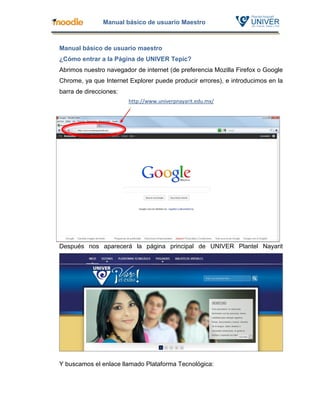
¿Cómo entrar a la Página de UNIVER Tepic?
Abrimos nuestro navegador de internet (de preferencia Mozilla Firefox o Google
Chrome, ya que Internet Explorer puede producir errores), e introducimos en la
barra de direcciones:
                        http://www.univerpnayarit.edu.mx/


Después nos aparecerá la página principal de UNIVER Plantel Nayarit


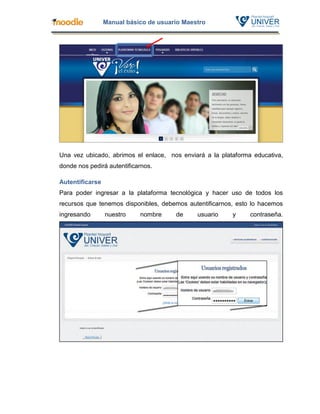
Y buscamos el enlace llamado Plataforma Tecnológica:
Manual básico de usuario Maestro


Una vez ubicado, abrimos el enlace, nos enviará a la plataforma educativa,
donde nos pedirá autentificarnos.

Autentificarse
Para poder ingresar a la plataforma tecnológica y hacer uso de todos los
recursos que tenemos disponibles, debemos autentificarnos, esto lo hacemos
ingresando       nuestro    nombre     de     usuario    y     contraseña.
Manual básico de usuario Maestro


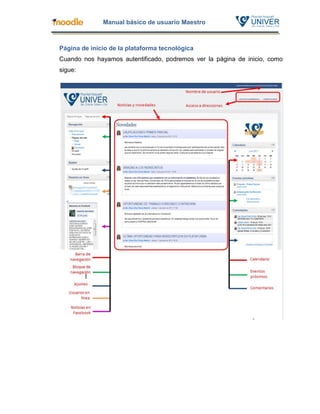
Página de inicio de la plataforma tecnológica
Cuando nos hayamos autentificado, podremos ver la página de inicio, como
sigue:
Manual básico de usuario Maestro


Nombre del usuario: aparece el nombre del usuario quien ingresó a la
plataforma, este debe ser su nombre, de lo contrario, da click en salir.

Acceso a direcciones: son los enlaces a las secciones de Dirección de control
escolar, donde podemos consultar calificaciones, faltas, reinscripciones, servicio
social y prácticas profesionales, y la Dirección de servicios académicos.

Noticias y novedades: en esta sección se publican noticias de interés general

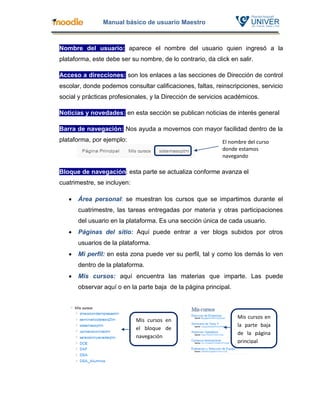
Barra de navegación: Nos ayuda a movernos con mayor facilidad dentro de la
plataforma, por ejemplo:                                    El nombre del curso
                                                            donde estamos
                                                            navegando

Bloque de navegación: esta parte se actualiza conforme avanza el
cuatrimestre, se incluyen:

      Área personal: se muestran los cursos que se impartimos durante el
       cuatrimestre, las tareas entregadas por materia y otras participaciones
       del usuario en la plataforma. Es una sección única de cada usuario.
      Páginas del sitio: Aquí puede entrar a ver blogs subidos por otros
       usuarios de la plataforma.
      Mi perfil: en esta zona puede ver su perfil, tal y como los demás lo ven
       dentro de la plataforma.
      Mis cursos: aquí encuentra las materias que imparte. Las puede
       observar aquí o en la parte baja de la página principal.


                                                                  Mis cursos en
                             Mis cursos en
                                                                  la parte baja
                             el bloque de
                                                                  de la página
                             navegación
                                                                  principal
Manual básico de usuario Maestro


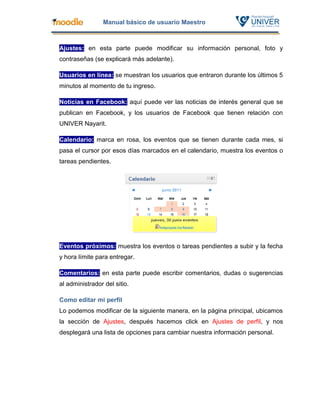
Ajustes: en esta parte puede modificar su información personal, foto y
contraseñas (se explicará más adelante).

Usuarios en línea: se muestran los usuarios que entraron durante los últimos 5
minutos al momento de tu ingreso.

Noticias en Facebook: aquí puede ver las noticias de interés general que se
publican en Facebook, y los usuarios de Facebook que tienen relación con
UNIVER Nayarit.

Calendario: marca en rosa, los eventos que se tienen durante cada mes, si
pasa el cursor por esos días marcados en el calendario, muestra los eventos o
tareas pendientes.


Eventos próximos: muestra los eventos o tareas pendientes a subir y la fecha
y hora límite para entregar.

Comentarios: en esta parte puede escribir comentarios, dudas o sugerencias
al administrador del sitio.

Como editar mi perfil
Lo podemos modificar de la siguiente manera, en la página principal, ubicamos
la sección de Ajustes, después hacemos click en Ajustes de perfil, y nos
desplegará una lista de opciones para cambiar nuestra información personal.
Manual básico de usuario Maestro


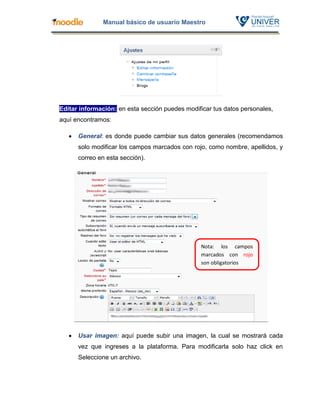
Editar información: en esta sección puedes modificar tus datos personales,
aquí encontramos:

      General: es donde puede cambiar sus datos generales (recomendamos
       solo modificar los campos marcados con rojo, como nombre, apellidos, y
       correo en esta sección).


                                                 Nota: los campos
                                                 marcados con rojo
                                                 son obligatorios


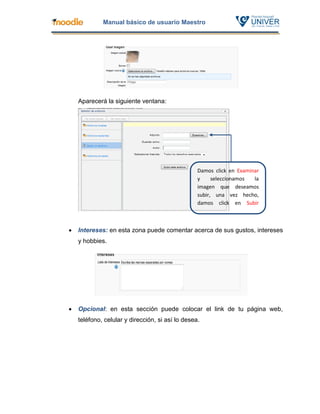
      Usar imagen: aquí puede subir una imagen, la cual se mostrará cada
       vez que ingreses a la plataforma. Para modificarla solo haz click en
       Seleccione un archivo.
Manual básico de usuario Maestro


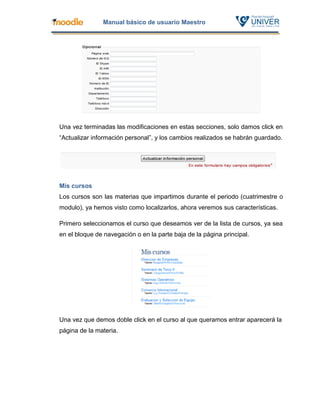
    Aparecerá la siguiente ventana:


                                                  Damos click en Examinar
                                                  y     seleccionamos  la
                                                  imagen que deseamos
                                                  subir, una vez hecho,
                                                  damos click en Subir
                                                  archivo


   Intereses: en esta zona puede comentar acerca de sus gustos, intereses
    y hobbies.


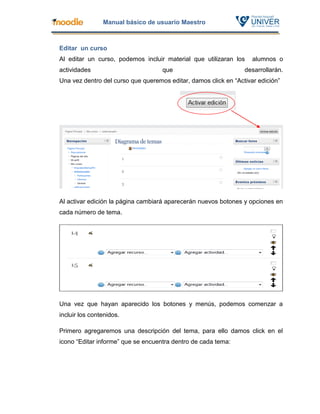
   Opcional: en esta sección puede colocar el link de tu página web,
    teléfono, celular y dirección, si así lo desea.
Manual básico de usuario Maestro


Una vez terminadas las modificaciones en estas secciones, solo damos click en
“Actualizar información personal”, y los cambios realizados se habrán guardado.


Mis cursos
Los cursos son las materias que impartimos durante el periodo (cuatrimestre o
modulo), ya hemos visto como localizarlos, ahora veremos sus características.

Primero seleccionamos el curso que deseamos ver de la lista de cursos, ya sea
en el bloque de navegación o en la parte baja de la página principal.


Una vez que demos doble click en el curso al que queramos entrar aparecerá la
página de la materia.
Manual básico de usuario Maestro


Editar un curso
Al editar un curso, podemos incluir material que utilizaran los     alumnos o
actividades                         que                          desarrollarán.
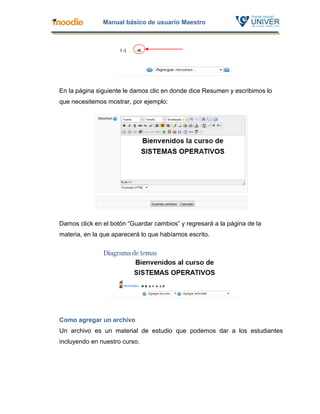
Una vez dentro del curso que queremos editar, damos click en “Activar edición”


Al activar edición la página cambiará aparecerán nuevos botones y opciones en
cada número de tema.


Una vez que hayan aparecido los botones y menús, podemos comenzar a
incluir los contenidos.

Primero agregaremos una descripción del tema, para ello damos click en el
icono “Editar informe” que se encuentra dentro de cada tema:
Manual básico de usuario Maestro


En la página siguiente le damos clic en donde dice Resumen y escribimos lo
que necesitemos mostrar, por ejemplo:


Damos click en el botón “Guardar cambios” y regresará a la página de la
materia, en la que aparecerá lo que habíamos escrito.


Como agregar un archivo
Un archivo es un material de estudio que podemos dar a los estudiantes
incluyendo en nuestro curso.
Manual básico de usuario Maestro


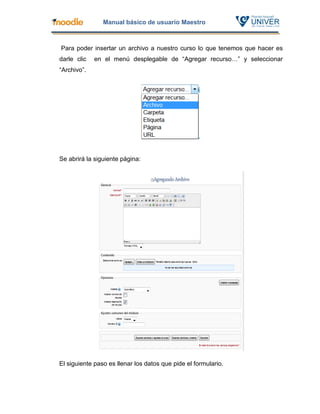
Para poder insertar un archivo a nuestro curso lo que tenemos que hacer es
darle clic   en el menú desplegable de “Agregar recurso…” y seleccionar
“Archivo”.


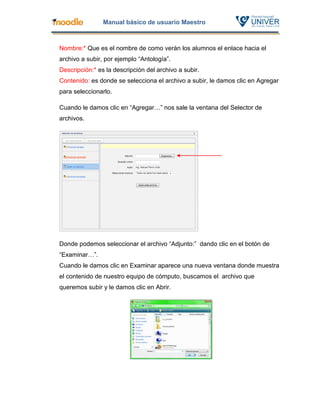
Se abrirá la siguiente página:


El siguiente paso es llenar los datos que pide el formulario.
Manual básico de usuario Maestro


Nombre:* Que es el nombre de como verán los alumnos el enlace hacia el
archivo a subir, por ejemplo “Antología”.
Descripción:* es la descripción del archivo a subir.
Contenido: es donde se selecciona el archivo a subir, le damos clic en Agregar
para seleccionarlo.

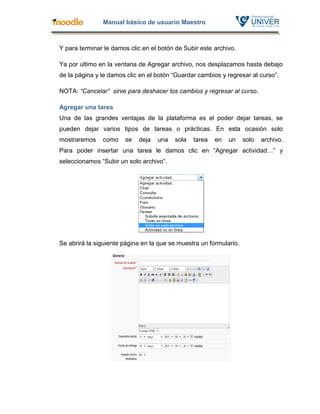
Cuando le damos clic en “Agregar…” nos sale la ventana del Selector de
archivos.


Donde podemos seleccionar el archivo “Adjunto:” dando clic en el botón de
“Examinar…”.
Cuando le damos clic en Examinar aparece una nueva ventana donde muestra
el contenido de nuestro equipo de cómputo, buscamos el archivo que
queremos subir y le damos clic en Abrir.
Manual básico de usuario Maestro


Y para terminar le damos clic en el botón de Subir este archivo.

Ya por ultimo en la ventana de Agregar archivo, nos desplazamos hasta debajo
de la página y le damos clic en el botón “Guardar cambios y regresar al curso”.

NOTA: “Cancelar” sirve para deshacer los cambios y regresar al curso.

Agregar una tarea
Una de las grandes ventajas de la plataforma es el poder dejar tareas, se
pueden dejar varios tipos de tareas o prácticas. En esta ocasión solo
mostraremos    como    se   deja   una   sola   tarea   en   un     solo   archivo.
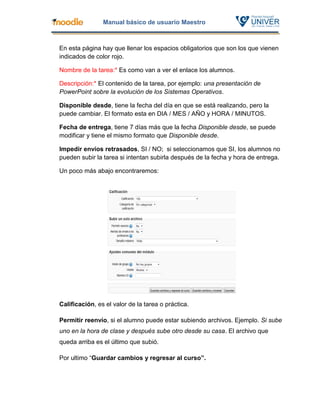
Para poder insertar una tarea le damos clic en “Agregar actividad…” y
seleccionamos “Subir un solo archivo”.


Se abrirá la siguiente página en la que se muestra un formulario.
Manual básico de usuario Maestro


En esta página hay que llenar los espacios obligatorios que son los que vienen
indicados de color rojo.

Nombre de la tarea:* Es como van a ver el enlace los alumnos.

Descripción:* El contenido de la tarea, por ejemplo: una presentación de
PowerPoint sobre la evolución de los Sistemas Operativos.

Disponible desde, tiene la fecha del día en que se está realizando, pero la
puede cambiar. El formato esta en DIA / MES / AÑO y HORA / MINUTOS.

Fecha de entrega, tiene 7 días más que la fecha Disponible desde, se puede
modificar y tiene el mismo formato que Disponible desde.

Impedir envíos retrasados, SI / NO; si seleccionamos que SI, los alumnos no
pueden subir la tarea si intentan subirla después de la fecha y hora de entrega.

Un poco más abajo encontraremos:


Calificación, es el valor de la tarea o práctica.

Permitir reenvío, si el alumno puede estar subiendo archivos. Ejemplo. Si sube
uno en la hora de clase y después sube otro desde su casa. El archivo que
queda arriba es el último que subió.

Por ultimo “Guardar cambios y regresar al curso”.
Manual básico de usuario Maestro


Como agregar un chat
El módulo chat permite que los participantes tengan una discusión sincrónica en
tiempo real en línea.

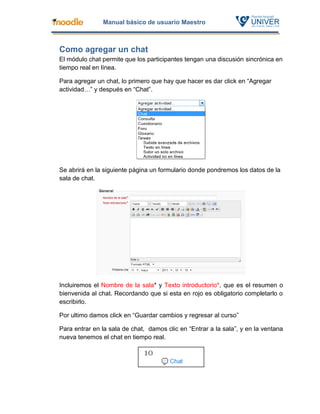
Para agregar un chat, lo primero que hay que hacer es dar click en “Agregar
actividad…” y después en “Chat”.


Se abrirá en la siguiente página un formulario donde pondremos los datos de la
sala de chat.


Incluiremos el Nombre de la sala* y Texto introductorio*, que es el resumen o
bienvenida al chat. Recordando que si esta en rojo es obligatorio completarlo o
escribirlo.

Por ultimo damos click en “Guardar cambios y regresar al curso”

Para entrar en la sala de chat, damos clic en “Entrar a la sala”, y en la ventana
nueva tenemos el chat en tiempo real.

Manual básico de uso plataforma maestros

  • 1.
    Manual básico deusuario Maestro
  • 2.
    Manual básico deusuario Maestro Manual básico de usuario maestro ¿Cómo entrar a la Página de UNIVER Tepic? Abrimos nuestro navegador de internet (de preferencia Mozilla Firefox o Google Chrome, ya que Internet Explorer puede producir errores), e introducimos en la barra de direcciones: http://www.univerpnayarit.edu.mx/ Después nos aparecerá la página principal de UNIVER Plantel Nayarit Y buscamos el enlace llamado Plataforma Tecnológica:
  • 3.
    Manual básico deusuario Maestro Una vez ubicado, abrimos el enlace, nos enviará a la plataforma educativa, donde nos pedirá autentificarnos. Autentificarse Para poder ingresar a la plataforma tecnológica y hacer uso de todos los recursos que tenemos disponibles, debemos autentificarnos, esto lo hacemos ingresando nuestro nombre de usuario y contraseña.
  • 4.
    Manual básico deusuario Maestro Página de inicio de la plataforma tecnológica Cuando nos hayamos autentificado, podremos ver la página de inicio, como sigue:
  • 5.
    Manual básico deusuario Maestro Nombre del usuario: aparece el nombre del usuario quien ingresó a la plataforma, este debe ser su nombre, de lo contrario, da click en salir. Acceso a direcciones: son los enlaces a las secciones de Dirección de control escolar, donde podemos consultar calificaciones, faltas, reinscripciones, servicio social y prácticas profesionales, y la Dirección de servicios académicos. Noticias y novedades: en esta sección se publican noticias de interés general Barra de navegación: Nos ayuda a movernos con mayor facilidad dentro de la plataforma, por ejemplo: El nombre del curso donde estamos navegando Bloque de navegación: esta parte se actualiza conforme avanza el cuatrimestre, se incluyen:  Área personal: se muestran los cursos que se impartimos durante el cuatrimestre, las tareas entregadas por materia y otras participaciones del usuario en la plataforma. Es una sección única de cada usuario.  Páginas del sitio: Aquí puede entrar a ver blogs subidos por otros usuarios de la plataforma.  Mi perfil: en esta zona puede ver su perfil, tal y como los demás lo ven dentro de la plataforma.  Mis cursos: aquí encuentra las materias que imparte. Las puede observar aquí o en la parte baja de la página principal. Mis cursos en Mis cursos en la parte baja el bloque de de la página navegación principal
  • 6.
    Manual básico deusuario Maestro Ajustes: en esta parte puede modificar su información personal, foto y contraseñas (se explicará más adelante). Usuarios en línea: se muestran los usuarios que entraron durante los últimos 5 minutos al momento de tu ingreso. Noticias en Facebook: aquí puede ver las noticias de interés general que se publican en Facebook, y los usuarios de Facebook que tienen relación con UNIVER Nayarit. Calendario: marca en rosa, los eventos que se tienen durante cada mes, si pasa el cursor por esos días marcados en el calendario, muestra los eventos o tareas pendientes. Eventos próximos: muestra los eventos o tareas pendientes a subir y la fecha y hora límite para entregar. Comentarios: en esta parte puede escribir comentarios, dudas o sugerencias al administrador del sitio. Como editar mi perfil Lo podemos modificar de la siguiente manera, en la página principal, ubicamos la sección de Ajustes, después hacemos click en Ajustes de perfil, y nos desplegará una lista de opciones para cambiar nuestra información personal.
  • 7.
    Manual básico deusuario Maestro Editar información: en esta sección puedes modificar tus datos personales, aquí encontramos:  General: es donde puede cambiar sus datos generales (recomendamos solo modificar los campos marcados con rojo, como nombre, apellidos, y correo en esta sección). Nota: los campos marcados con rojo son obligatorios  Usar imagen: aquí puede subir una imagen, la cual se mostrará cada vez que ingreses a la plataforma. Para modificarla solo haz click en Seleccione un archivo.
  • 8.
    Manual básico deusuario Maestro Aparecerá la siguiente ventana: Damos click en Examinar y seleccionamos la imagen que deseamos subir, una vez hecho, damos click en Subir archivo  Intereses: en esta zona puede comentar acerca de sus gustos, intereses y hobbies.  Opcional: en esta sección puede colocar el link de tu página web, teléfono, celular y dirección, si así lo desea.
  • 9.
    Manual básico deusuario Maestro Una vez terminadas las modificaciones en estas secciones, solo damos click en “Actualizar información personal”, y los cambios realizados se habrán guardado. Mis cursos Los cursos son las materias que impartimos durante el periodo (cuatrimestre o modulo), ya hemos visto como localizarlos, ahora veremos sus características. Primero seleccionamos el curso que deseamos ver de la lista de cursos, ya sea en el bloque de navegación o en la parte baja de la página principal. Una vez que demos doble click en el curso al que queramos entrar aparecerá la página de la materia.
  • 10.
    Manual básico deusuario Maestro Editar un curso Al editar un curso, podemos incluir material que utilizaran los alumnos o actividades que desarrollarán. Una vez dentro del curso que queremos editar, damos click en “Activar edición” Al activar edición la página cambiará aparecerán nuevos botones y opciones en cada número de tema. Una vez que hayan aparecido los botones y menús, podemos comenzar a incluir los contenidos. Primero agregaremos una descripción del tema, para ello damos click en el icono “Editar informe” que se encuentra dentro de cada tema:
  • 11.
    Manual básico deusuario Maestro En la página siguiente le damos clic en donde dice Resumen y escribimos lo que necesitemos mostrar, por ejemplo: Damos click en el botón “Guardar cambios” y regresará a la página de la materia, en la que aparecerá lo que habíamos escrito. Como agregar un archivo Un archivo es un material de estudio que podemos dar a los estudiantes incluyendo en nuestro curso.
  • 12.
    Manual básico deusuario Maestro Para poder insertar un archivo a nuestro curso lo que tenemos que hacer es darle clic en el menú desplegable de “Agregar recurso…” y seleccionar “Archivo”. Se abrirá la siguiente página: El siguiente paso es llenar los datos que pide el formulario.
  • 13.
    Manual básico deusuario Maestro Nombre:* Que es el nombre de como verán los alumnos el enlace hacia el archivo a subir, por ejemplo “Antología”. Descripción:* es la descripción del archivo a subir. Contenido: es donde se selecciona el archivo a subir, le damos clic en Agregar para seleccionarlo. Cuando le damos clic en “Agregar…” nos sale la ventana del Selector de archivos. Donde podemos seleccionar el archivo “Adjunto:” dando clic en el botón de “Examinar…”. Cuando le damos clic en Examinar aparece una nueva ventana donde muestra el contenido de nuestro equipo de cómputo, buscamos el archivo que queremos subir y le damos clic en Abrir.
  • 14.
    Manual básico deusuario Maestro Y para terminar le damos clic en el botón de Subir este archivo. Ya por ultimo en la ventana de Agregar archivo, nos desplazamos hasta debajo de la página y le damos clic en el botón “Guardar cambios y regresar al curso”. NOTA: “Cancelar” sirve para deshacer los cambios y regresar al curso. Agregar una tarea Una de las grandes ventajas de la plataforma es el poder dejar tareas, se pueden dejar varios tipos de tareas o prácticas. En esta ocasión solo mostraremos como se deja una sola tarea en un solo archivo. Para poder insertar una tarea le damos clic en “Agregar actividad…” y seleccionamos “Subir un solo archivo”. Se abrirá la siguiente página en la que se muestra un formulario.
  • 15.
    Manual básico deusuario Maestro En esta página hay que llenar los espacios obligatorios que son los que vienen indicados de color rojo. Nombre de la tarea:* Es como van a ver el enlace los alumnos. Descripción:* El contenido de la tarea, por ejemplo: una presentación de PowerPoint sobre la evolución de los Sistemas Operativos. Disponible desde, tiene la fecha del día en que se está realizando, pero la puede cambiar. El formato esta en DIA / MES / AÑO y HORA / MINUTOS. Fecha de entrega, tiene 7 días más que la fecha Disponible desde, se puede modificar y tiene el mismo formato que Disponible desde. Impedir envíos retrasados, SI / NO; si seleccionamos que SI, los alumnos no pueden subir la tarea si intentan subirla después de la fecha y hora de entrega. Un poco más abajo encontraremos: Calificación, es el valor de la tarea o práctica. Permitir reenvío, si el alumno puede estar subiendo archivos. Ejemplo. Si sube uno en la hora de clase y después sube otro desde su casa. El archivo que queda arriba es el último que subió. Por ultimo “Guardar cambios y regresar al curso”.
  • 16.
    Manual básico deusuario Maestro Como agregar un chat El módulo chat permite que los participantes tengan una discusión sincrónica en tiempo real en línea. Para agregar un chat, lo primero que hay que hacer es dar click en “Agregar actividad…” y después en “Chat”. Se abrirá en la siguiente página un formulario donde pondremos los datos de la sala de chat. Incluiremos el Nombre de la sala* y Texto introductorio*, que es el resumen o bienvenida al chat. Recordando que si esta en rojo es obligatorio completarlo o escribirlo. Por ultimo damos click en “Guardar cambios y regresar al curso” Para entrar en la sala de chat, damos clic en “Entrar a la sala”, y en la ventana nueva tenemos el chat en tiempo real.