Lo que si vamos a hacer que no permite mas demora es ir a nuestro mail para localizar el mail de
Wordpress y finalizar el registro, dado que hasta que no realicemos este paso no nos va a dejar
publicar entradas.
Pulsamos en Confirm Email Address
Seleccionamos Paso Siguiente
5 PERSONALIZACIÓN III
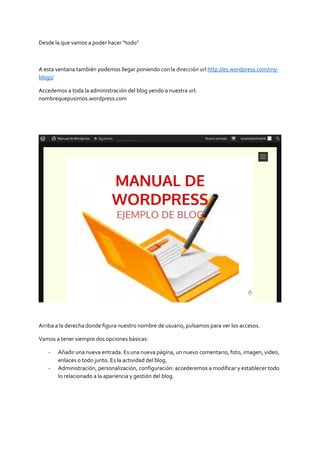
Llegamos a la ventana principal del blog
Desde la que vamos a poder hacer “todo”
A esta ventana también podemos llegar poniendo con la dirección url http://es.wordpress.com/my-
blogs/
Accedemos a toda la administración del blog yendo a nuestra url:
nombrequepusimos.wordpress.com
Arriba a la derecha donde figura nuestro nombre de usuario, pulsamos para ver los accesos.
Vamos a tener siempre dos opciones básicas:
- Añadir una nueva entrada. Es una nueva página, un nuevo comentario, foto, imagen, video,
enlaces o todo junto. Es la actividad del blog.
- Administración, personalización, configuración: accederemos a modificar y establecer todo
lo relacionado a la apariencia y gestión del blog.

Personalización III

  • 1.
    Lo que sivamos a hacer que no permite mas demora es ir a nuestro mail para localizar el mail de Wordpress y finalizar el registro, dado que hasta que no realicemos este paso no nos va a dejar publicar entradas. Pulsamos en Confirm Email Address Seleccionamos Paso Siguiente 5 PERSONALIZACIÓN III Llegamos a la ventana principal del blog
  • 2.
    Desde la quevamos a poder hacer “todo” A esta ventana también podemos llegar poniendo con la dirección url http://es.wordpress.com/my- blogs/ Accedemos a toda la administración del blog yendo a nuestra url: nombrequepusimos.wordpress.com Arriba a la derecha donde figura nuestro nombre de usuario, pulsamos para ver los accesos. Vamos a tener siempre dos opciones básicas: - Añadir una nueva entrada. Es una nueva página, un nuevo comentario, foto, imagen, video, enlaces o todo junto. Es la actividad del blog. - Administración, personalización, configuración: accederemos a modificar y establecer todo lo relacionado a la apariencia y gestión del blog.