TUTORIAL PARA POSTEAR
     EN BLOGGER
ACEPTAR LA INVITACIÓN


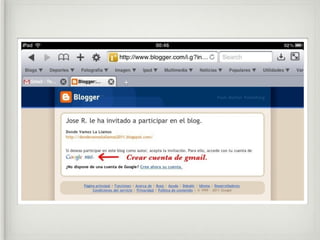
•   En vuestra cuenta de correo electrónico habréis recibido
    una invitación como esta:
•   Tenéis que visitar la página del enlace pulsando
    sobre el link que está en azul.
•   Este enlace os lleva a la página de blogspot,
    donde tendréis que daros de alta introduciendo
    vuestro correo electrónico, que tendrá que ser de
    gmail.

•   Si no tenéis correo de gmail, yo os recomiendo
    que creéis uno, pinchando donde os indico en la
    siguiente captura. El proceso es similar que en
    cualquier otro tipo de correo como puede ser el
    de hotmail. Aunque tengáis de hotmail, os
    recomiendo el de gmail, tiene algunas ventajas.
•   Una vez creada la cuenta y aceptada la
    invitación, al entrar en el blog, tenéis que pinchar
    donde pone "ACCEDER", y os pide vuestro e-
    mail (aquí pondréis el correo de gmail) y vuestra
    contraseña (la que hayáis puesto al aceptar la
    invitación).

•   Una vez que hayáis accedido, solo tenéis que
    pinchar en "NUEVA ENTRADA", tal y como os
    indico en la siguiente captura.
•   Al pinchar en nueva entrada, os saldrá la
    siguiente pantalla:
•   Aquí es donde pondréis lo que queráis compartir.

•   Os indico las principales partes de esta pantalla
    (sobre el resto, pinchad y podéis investigar por
    vuestra cuenta):

•   1) Aquí se pone el título que queráis darle a la
    entrada del blog.

•   2) Al pinchar aquí podéis introducir el texto que
    queráis. Aquí se irán añadiendo las fotos, vídeos,
    links,... que vayáis introduciendo.
•   3) En este apartado podéis añadir palabras clave
    descriptivas del tema (carnaval, comida, toro,...).
    Este apartado se puede dejar vacío.

•   4) Publicar entrada. Una vez añadido todo lo que
    se quiere compartir, pinchando aquí se publica en
    el blog. A partir de este momento, ya es accesible
    por cualquiera.

•   5) Guardar ahora. Sirve para guardar el borrador
    y no perder datos, o si por ejemplo, no se ha
    acabado, para continuar en otro momento sin
    perder nada.
•   6) Aquí os encontráis con la pestaña
    "REDACTAR" que es para ver lo que estamos
    poniendo, fotos, texto,... La pestaña "EDICIÓN
    EN HTML" se refiere al código html de lo que
    estáis compartiendo, tanto de las fotos, vídeos,
    texto,... (Sólo para expertos). "VISTA PREVIA",
    esta opción es importante, nos permite ver como
    quedará nuestra entrada en el blog.
•   7) "Barra de herramientas". Sirve para dar forma
    al texto,... (tipo de fuente, alineación,...). A la
    derecha del símbolo de ortografía, vemos un
    pequeño dibujo, que es donde debemos pinchar
    para añadir fotos a nuestra entrada. Al pulsarla se
    nos abre el cuadro de diálogo, donde seleccionar
    las fotos de nuestro disco duro.

Presentación 1

  • 1.
  • 2.
    ACEPTAR LA INVITACIÓN • En vuestra cuenta de correo electrónico habréis recibido una invitación como esta:
  • 4.
    Tenéis que visitar la página del enlace pulsando sobre el link que está en azul.
  • 6.
    Este enlace os lleva a la página de blogspot, donde tendréis que daros de alta introduciendo vuestro correo electrónico, que tendrá que ser de gmail. • Si no tenéis correo de gmail, yo os recomiendo que creéis uno, pinchando donde os indico en la siguiente captura. El proceso es similar que en cualquier otro tipo de correo como puede ser el de hotmail. Aunque tengáis de hotmail, os recomiendo el de gmail, tiene algunas ventajas.
  • 8.
    Una vez creada la cuenta y aceptada la invitación, al entrar en el blog, tenéis que pinchar donde pone "ACCEDER", y os pide vuestro e- mail (aquí pondréis el correo de gmail) y vuestra contraseña (la que hayáis puesto al aceptar la invitación). • Una vez que hayáis accedido, solo tenéis que pinchar en "NUEVA ENTRADA", tal y como os indico en la siguiente captura.
  • 10.
    Al pinchar en nueva entrada, os saldrá la siguiente pantalla:
  • 12.
    Aquí es donde pondréis lo que queráis compartir. • Os indico las principales partes de esta pantalla (sobre el resto, pinchad y podéis investigar por vuestra cuenta): • 1) Aquí se pone el título que queráis darle a la entrada del blog. • 2) Al pinchar aquí podéis introducir el texto que queráis. Aquí se irán añadiendo las fotos, vídeos, links,... que vayáis introduciendo.
  • 14.
    3) En este apartado podéis añadir palabras clave descriptivas del tema (carnaval, comida, toro,...). Este apartado se puede dejar vacío. • 4) Publicar entrada. Una vez añadido todo lo que se quiere compartir, pinchando aquí se publica en el blog. A partir de este momento, ya es accesible por cualquiera. • 5) Guardar ahora. Sirve para guardar el borrador y no perder datos, o si por ejemplo, no se ha acabado, para continuar en otro momento sin perder nada.
  • 16.
    6) Aquí os encontráis con la pestaña "REDACTAR" que es para ver lo que estamos poniendo, fotos, texto,... La pestaña "EDICIÓN EN HTML" se refiere al código html de lo que estáis compartiendo, tanto de las fotos, vídeos, texto,... (Sólo para expertos). "VISTA PREVIA", esta opción es importante, nos permite ver como quedará nuestra entrada en el blog.
  • 18.
    7) "Barra de herramientas". Sirve para dar forma al texto,... (tipo de fuente, alineación,...). A la derecha del símbolo de ortografía, vemos un pequeño dibujo, que es donde debemos pinchar para añadir fotos a nuestra entrada. Al pulsarla se nos abre el cuadro de diálogo, donde seleccionar las fotos de nuestro disco duro.

Notas del editor