BLOGGER


          Laura Denia
INDICE

 Crear una cuenta gmail.
 Crear un cuenta en Blogger.

 Aplicar una plantilla.

 Quitar barra de blogger.

 Diseñar el blog con diferentes gadgets.

 Registrarte en Scribd.

 Registrarte en Issuu y subir documentos.

 Crear una lista de enlaces.

 Slidershare

                                             2
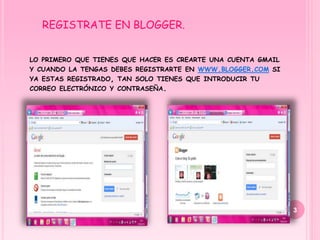
REGISTRATE EN BLOGGER.


LO PRIMERO QUE TIENES QUE HACER ES CREARTE UNA CUENTA GMAIL
Y CUANDO LA TENGAS DEBES REGISTRARTE EN WWW.BLOGGER.COM SI
YA ESTAS REGISTRADO, TAN SOLO TIENES QUE INTRODUCIR TU
CORREO ELECTRÓNICO Y CONTRASEÑA.


                                                              3
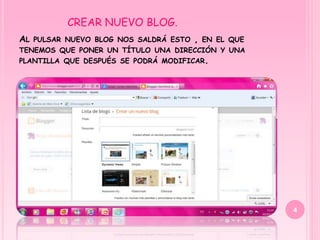
CREAR NUEVO BLOG.
AL   PULSAR NUEVO BLOG NOS SALDRÁ ESTO   ,   EN EL QUE
TENEMOS QUE PONER UN TÍTULO UNA DIRECCIÓN Y UNA
PLANTILLA QUE DESPUÉS SE PODRÁ MODIFICAR.


                                                         4
APLICAR DISTINTAS PLANTILLAS.

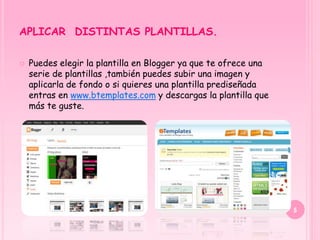
   Puedes elegir la plantilla en Blogger ya que te ofrece una
    serie de plantillas ,también puedes subir una imagen y
    aplicarla de fondo o si quieres una plantilla prediseñada
    entras en www.btemplates.com y descargas la plantilla que
    más te guste.


                                                                 5
DISEÑAR     TU BLOG.


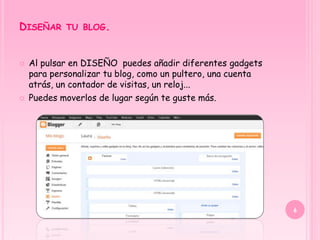
   Al pulsar en DISEÑO puedes añadir diferentes gadgets
    para personalizar tu blog, como un pultero, una cuenta
    atrás, un contador de visitas, un reloj...
   Puedes moverlos de lugar según te guste más.


                                                             6
QUITAR BARRA DE BLOGGER.

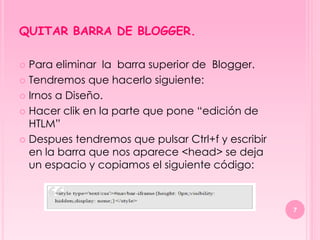
 Para eliminar la barra superior de Blogger.
 Tendremos que hacerlo siguiente:

 Irnos a Diseño.

 Hacer clik en la parte que pone “edición de
  HTLM”
 Despues tendremos que pulsar Ctrl+f y escribir
  en la barra que nos aparece <head> se deja
  un espacio y copiamos el siguiente código:


                                                   7
LISTA DE ENLACES
 EN NUESTRO BLOG.


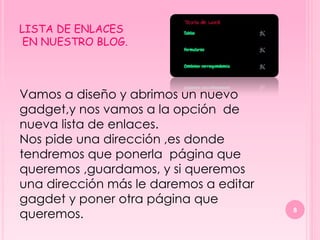
Vamos a diseño y abrimos un nuevo
gadget,y nos vamos a la opción de
nueva lista de enlaces.
Nos pide una dirección ,es donde
tendremos que ponerla página que
queremos ,guardamos, y si queremos
una dirección más le daremos a editar
gagdet y poner otra página que
queremos.                               8
TITULOS ANIMADOS.
   Podemos crear un texto animado y para ello
    tenemos que entrar en:

   Pulsamos en crear un texto animado elegimos
    el tipo de letra que más os guste y ponemos el
    texto que queremos que aparezca.

   Por último copiamos el HTLM y creamos un
    nuevo gadgets HTLM en nuestro blog.

                                                     9
REGISTRATE EN SCRIBD.

   Scribd es una página que nos permite subir
    documentos en la mayoría de formatos(Office,
    Open Office, Imágenes, PDF, etc.),cualquier
    usuario puede publicar sus documentos y que
    éstos muestran su contenido a través de un
    navegador.

   Entramos en http://es.scribd.com/ después nos
    registramos y entramos en nuestro gmail para
    confirmar la nueva cuenta de Scribd.

   Si queremos subir un documento pulsamos en
    subir y hacemos lo que nos indique.             10
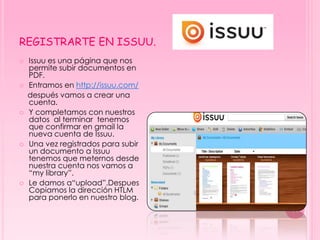
REGISTRARTE EN ISSUU.
   Issuu es una página que nos
    permite subir documentos en
    PDF.
   Entramos en http://issuu.com/
    después vamos a crear una
    cuenta.
   Y completamos con nuestros
    datos al terminar tenemos
    que confirmar en gmail la
    nueva cuenta de Issuu.
   Una vez registrados para subir
    un documento a Issuu
    tenemos que meternos desde
    nuestra cuenta nos vamos a
    “my library”.
   Le damos a“upload”.Despues
    Copiamos la dirección HTLM
    para ponerlo en nuestro blog.
                                     11
CUENTA ATRÁS Y
 CONTADOR DE VISITAS.
  Para poner una cuenta atrás entramos en:


Elegimos el tipo de fondo que más nos guste.
Cuando lo tengamos copiamos el HTML y
lo pegamos en un gadget en nuestro blog.

    Para poner un contador de visitas
    entramos en:


  Elegimos el estilo que más nos guste.
  Cuando lo tengamos copiamos el HTML y lo pegamos en un   12
  gadget en nuestro blog.
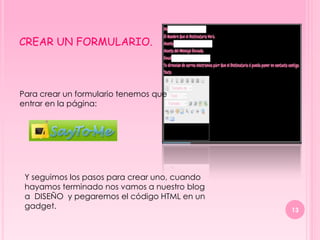
CREAR UN FORMULARIO.


Para crear un formulario tenemos que
entrar en la página:


 Y seguimos los pasos para crear uno, cuando
 hayamos terminado nos vamos a nuestro blog
 a DISEÑO y pegaremos el código HTML en un
 gadget.                                       13
PONER UN CURSOR ANIMADO
Y UN RELOJ.
 Para poner un cursos animado en
 nuestro blog tenemos que entrar en:


Escogemos de la lista el que más nos guste.
Cuando tenemos lo tenemos copiamos la
dirección HTLM y en nuestro blog lo
pegaremos en un nuevo gadgets.

   Para poner un reloj en nuestro blog
   tenemos que entrar en:


 Elegimos el reloj que queramos y
 hacemos prácticamente lo mismo que           14
 hemos hecho con el puntero.
CREAR UNA CUENTA
SLIDESHARE.


 Slideshare es una página para subir presentaciones
 como esta.
 Para subir las presentaciones tenemos que registrarnos
 y después tenemos que hacer clik en Upload y
 hacemos lo que nos indique.


                                                          15

Blogger12

  • 1.
    BLOGGER Laura Denia
  • 2.
    INDICE  Crear unacuenta gmail.  Crear un cuenta en Blogger.  Aplicar una plantilla.  Quitar barra de blogger.  Diseñar el blog con diferentes gadgets.  Registrarte en Scribd.  Registrarte en Issuu y subir documentos.  Crear una lista de enlaces.  Slidershare 2
  • 3.
    REGISTRATE EN BLOGGER. LOPRIMERO QUE TIENES QUE HACER ES CREARTE UNA CUENTA GMAIL Y CUANDO LA TENGAS DEBES REGISTRARTE EN WWW.BLOGGER.COM SI YA ESTAS REGISTRADO, TAN SOLO TIENES QUE INTRODUCIR TU CORREO ELECTRÓNICO Y CONTRASEÑA. 3
  • 4.
    CREAR NUEVO BLOG. AL PULSAR NUEVO BLOG NOS SALDRÁ ESTO , EN EL QUE TENEMOS QUE PONER UN TÍTULO UNA DIRECCIÓN Y UNA PLANTILLA QUE DESPUÉS SE PODRÁ MODIFICAR. 4
  • 5.
    APLICAR DISTINTAS PLANTILLAS.  Puedes elegir la plantilla en Blogger ya que te ofrece una serie de plantillas ,también puedes subir una imagen y aplicarla de fondo o si quieres una plantilla prediseñada entras en www.btemplates.com y descargas la plantilla que más te guste. 5
  • 6.
    DISEÑAR TU BLOG.  Al pulsar en DISEÑO puedes añadir diferentes gadgets para personalizar tu blog, como un pultero, una cuenta atrás, un contador de visitas, un reloj...  Puedes moverlos de lugar según te guste más. 6
  • 7.
    QUITAR BARRA DEBLOGGER.  Para eliminar la barra superior de Blogger.  Tendremos que hacerlo siguiente:  Irnos a Diseño.  Hacer clik en la parte que pone “edición de HTLM”  Despues tendremos que pulsar Ctrl+f y escribir en la barra que nos aparece <head> se deja un espacio y copiamos el siguiente código: 7
  • 8.
    LISTA DE ENLACES EN NUESTRO BLOG. Vamos a diseño y abrimos un nuevo gadget,y nos vamos a la opción de nueva lista de enlaces. Nos pide una dirección ,es donde tendremos que ponerla página que queremos ,guardamos, y si queremos una dirección más le daremos a editar gagdet y poner otra página que queremos. 8
  • 9.
    TITULOS ANIMADOS.  Podemos crear un texto animado y para ello tenemos que entrar en:  Pulsamos en crear un texto animado elegimos el tipo de letra que más os guste y ponemos el texto que queremos que aparezca.  Por último copiamos el HTLM y creamos un nuevo gadgets HTLM en nuestro blog. 9
  • 10.
    REGISTRATE EN SCRIBD.  Scribd es una página que nos permite subir documentos en la mayoría de formatos(Office, Open Office, Imágenes, PDF, etc.),cualquier usuario puede publicar sus documentos y que éstos muestran su contenido a través de un navegador.  Entramos en http://es.scribd.com/ después nos registramos y entramos en nuestro gmail para confirmar la nueva cuenta de Scribd.  Si queremos subir un documento pulsamos en subir y hacemos lo que nos indique. 10
  • 11.
    REGISTRARTE EN ISSUU.  Issuu es una página que nos permite subir documentos en PDF.  Entramos en http://issuu.com/ después vamos a crear una cuenta.  Y completamos con nuestros datos al terminar tenemos que confirmar en gmail la nueva cuenta de Issuu.  Una vez registrados para subir un documento a Issuu tenemos que meternos desde nuestra cuenta nos vamos a “my library”.  Le damos a“upload”.Despues Copiamos la dirección HTLM para ponerlo en nuestro blog. 11
  • 12.
    CUENTA ATRÁS Y CONTADOR DE VISITAS. Para poner una cuenta atrás entramos en: Elegimos el tipo de fondo que más nos guste. Cuando lo tengamos copiamos el HTML y lo pegamos en un gadget en nuestro blog. Para poner un contador de visitas entramos en: Elegimos el estilo que más nos guste. Cuando lo tengamos copiamos el HTML y lo pegamos en un 12 gadget en nuestro blog.
  • 13.
    CREAR UN FORMULARIO. Paracrear un formulario tenemos que entrar en la página: Y seguimos los pasos para crear uno, cuando hayamos terminado nos vamos a nuestro blog a DISEÑO y pegaremos el código HTML en un gadget. 13
  • 14.
    PONER UN CURSORANIMADO Y UN RELOJ. Para poner un cursos animado en nuestro blog tenemos que entrar en: Escogemos de la lista el que más nos guste. Cuando tenemos lo tenemos copiamos la dirección HTLM y en nuestro blog lo pegaremos en un nuevo gadgets. Para poner un reloj en nuestro blog tenemos que entrar en: Elegimos el reloj que queramos y hacemos prácticamente lo mismo que 14 hemos hecho con el puntero.
  • 15.
    CREAR UNA CUENTA SLIDESHARE. Slideshare es una página para subir presentaciones como esta. Para subir las presentaciones tenemos que registrarnos y después tenemos que hacer clik en Upload y hacemos lo que nos indique. 15