BLOGS (bitácoras digitales)Bloque 2 - Blogs
QUÉ ES UN BLOG	Un blog, o en español también una bitácora, es un sitio web periódicamente actualizado que recopila cronológicamente textos o artículos de uno (o varios autores), apareciendo primero el más reciente, donde el autor conserva siempre la libertad de dejar publicado lo que crea pertinente.2
QUÉ ES UN BLOG	Los blogs o bitácoras constituyen por sí mismos todo un fenómeno en la manera de entender la red y la manera en la que los usuarios pueden interactuar con ella, ya que permiten, de manera sencilla e intuitiva, que cualquiera pueda publicar sus materiales y compartirlos con el resto del mundo.3
EL FENÓMENO BLOG	El blog es el máximo exponente de las herramientas de la llamada web 2.0: el usuario pasa de ser un mero espectador para convertirse en un agente activo y participativo, generador de contenidos.	El gran éxito de esta herramienta de debe, fundamenalmente, a que las interfaces de usuario se han simplificado al máximo, permitiendo a usuarios generar contenidos multimedia e hipertextuales sin demasiadas complicaciones. De esta manera la red se hace más social, más al alcance de todos y, sobre todo, más participativa. 4
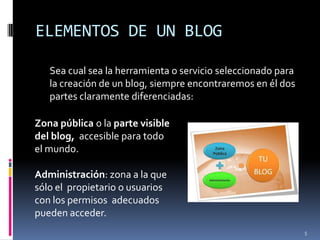
ELEMENTOS DE UN BLOG	Sea cual sea la herramienta o servicio seleccionado para la creación de un blog, siempre encontraremos en él dos partes claramente diferenciadas:Zona pública o la parte visible del blog,  accesible para todo el mundo.Administración: zona a la que sólo el  propietario o usuarios con los permisos  adecuados pueden acceder.5
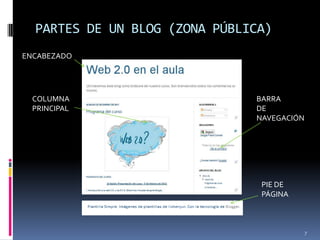
ZONA PÚBLICALa columna principal, suele ser la columna central del blog y donde aparecen las entradas, artículos o Posts.La barra de navegación o "sidebar", que es la columna más estrecha y que se puede situar indistintamente en la parte izquierda o derecha del blog . Esta zona es altamente configurable por el dueño del blog pero en ella se puede encontrar con bastante frecuencia los siguientes elementos:Etiquetas: Colección completa de etiquetas (tags). En Blogger no existen las categorías por lo que el método usado para clasificar las entradas son las etiquetas.Blogroll: lista de enlaces de interés.Acerca de: información sobre el autor o autores del blogEl encabezado, situado en la parte superior contiene el título del blog y una imagen o logo.El Pie de página, en el ejemplo en el pie de página está situada la información sobre la licencia de uso de los contenidos publicados en el blog y el acceso al histórico. Este contenido puede variar dependiendodeldiseño y de la plantilla que se seleccione para el blog.6
PARTES DE UN BLOG (ZONA PÚBLICA)ENCABEZADOCOLUMNAPRINCIPALBARRADE NAVEGACIÓNPIE DE PÁGINA7
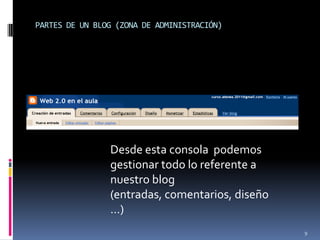
ZONA DE ADMINISTRACIÓNDesde la zona de administración (o panel de control) podemos: Redactar las entradas.Moderar los comentarios que dejan los lectores y visitantes.Cambiar el aspecto del blog.Agregarfotos, subir vídeos, …Cambiar las opciones de privacidad del blog y también todo lo relativo a cambios en la cuenta del propietario o propietarios del blog: el email, el nombre, la contraseña y bastantes cosas más. Solamente el propietario, y las personas que él elija, pueden tener acceso a la zona de administración del blog.8
PARTES DE UN BLOG (ZONA DE ADMINISTRACIÓN)9Desde esta consola  podemos gestionar todo lo referente a nuestro blog (entradas, comentarios, diseño …)
QUÉ NECESITO PARA TENER MI BLOG	Uso de un servicio web que nos proporcione gratuitamente un blog; por ejemplo: Blogger, Wordpresso Blogia.	En este curso escogeremos Blogger, herramienta de google.  Lo haremos por la sencillez de su manejo y por no insertar publicidad.10
BLOGGERBlogger es la herramientas de creación de blogs que proporciona Google y a la que se puede acceder si tenemos una cuenta de google o en gmail. 	Tiene una serie de características que hacen que Blogger sea muy aconsejable para realizar una primera inmersión en la blogosfera. Algunas de estas características, entre otras, son:Gratuito, sólo se necesita registrarse.
Está disponible en varios idiomas, entre ellos, el castellano.
Muy extendido: existe una gran comunidad de docentes hispanos que han optado por este sistema.
Interfaz de usuario muy intuitiva y en constante mejora.
Integración muy sencilla con el resto de servicios de Google, como por ejemplo Picasa y Youtube.
Dispone de una extensa ayuda, totalmente traducida.11
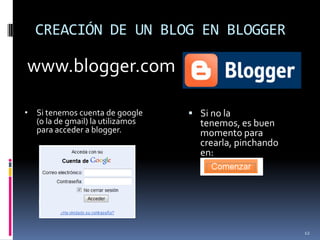
CREACIÓN DE UN BLOG EN BLOGGERwww.blogger.comSi no la tenemos, es buen momento para crearla, pinchando en:Si tenemos cuenta de google (o la de gmail) la utilizamos para acceder a blogger.12
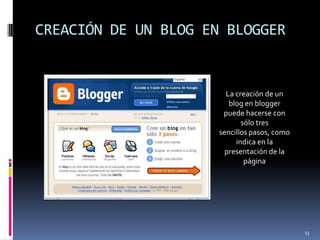
CREACIÓN DE UN BLOG EN BLOGGERLa creación de un blog en blogger puede hacerse con sólo tressencillos pasos, como indica en la presentación de la página13
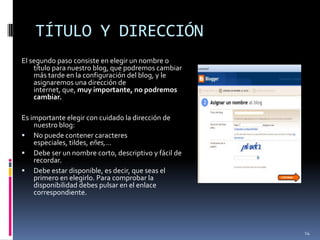
TÍTULO Y DIRECCIÓNEl segundo paso consiste en elegir un nombre o título para nuestro blog, que podremos cambiar más tarde en la configuración del blog, y le asignaremos una dirección de internet, que, muy importante, no podremos cambiar.Es importante elegir con cuidado la dirección de nuestro blog:No puede contener caracteres especiales, tildes, eñes,...Debe ser un nombre corto, descriptivo y fácil de recordar.Debe estar disponible, es decir, que seas el primero en elegirlo. Para comprobar la disponibilidad debes pulsar en el enlace correspondiente.14
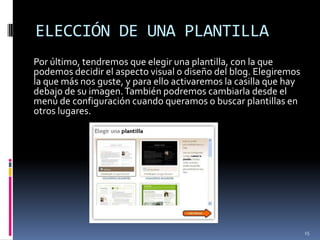
ELECCIÓN DE UNA PLANTILLA	Por último, tendremos que elegir una plantilla, con la que podemos decidir el aspecto visual o diseño del blog. Elegiremos la que más nos guste, y para ello activaremos la casilla que hay debajo de su imagen. También podremos cambiarla desde el menú de configuración cuando queramos o buscar plantillas en otros lugares.15
ACCESO AL BLOG	Una vez creado nuestro flamante blog necesitaremos saber como acceder a él, y como decirle a los demás dónde pueden visitarnos. Podemos querer acceder a la “zona pública” o a la “zona de administración”16
ACCESO AL BLOGAcceder a la zona pública:	Los visitantes verán el nuevo blog escribiendo su dirección o URL en la barra de direcciones de su navegador :Acceder a la zona de administración: La forma más sencilla es ir a la página principal de Blogger, y logarnos. En el primero escribimos nuestro nombre de usuario, en este caso nuestra cuenta de Google con que registramos nuestro blog. Cuando hagamos clic en el enlace "Acceder“, llegaremos a nuestro Panel de control.b)         Escribiendo la dirección completa del nuevo blog como, por ejemplo: http://cursoatenea2001.blogspot.com       En este caso, aparecerán unos enlaces en la parte superior del blog. Hay que hacer clic en "Acceder", que está en la parte derecha, y entonces llegaremos a la página principal de Blogger para incluir nuestros datos17
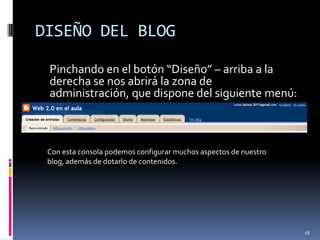
DISEÑO DEL BLOG	Pinchando en el botón “Diseño” – arriba a la derecha se nos abrirá la zona de administración, que dispone del siguiente menú:Con esta consola podemos configurar muchos aspectos de nuestro blog, además de dotarlo de contenidos. 18
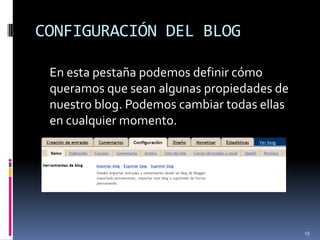
CONFIGURACIÓN DEL BLOG		En esta pestaña podemos definir cómo queramos que sean algunas propiedades de nuestro blog. Podemos cambiar todas ellas en cualquier momento.19
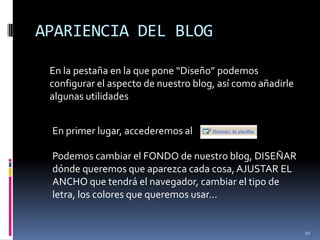
APARIENCIA DEL BLOG	En la pestaña en la que pone “Diseño” podemos configurar el aspecto de nuestro blog, así como añadirle algunas utilidadesEn primer lugar, accederemos al Podemos cambiar el FONDO de nuestro blog, DISEÑAR dónde queremos que aparezca cada cosa, AJUSTAR EL  ANCHO que tendrá el navegador, cambiar el tipo de letra, los colores que queremos usar…20
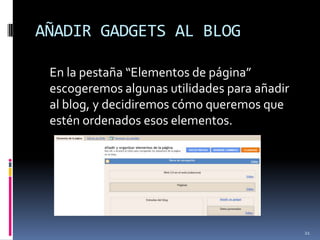
AÑADIR GADGETS AL BLOG	En la pestaña “Elementos de página” escogeremos algunas utilidades para añadir al blog, y decidiremos cómo queremos que estén ordenados esos elementos.21
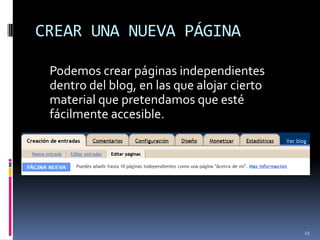
CREAR UNA NUEVA PÁGINA		Podemos crear páginas independientes dentro del blog, en las que alojar cierto material que pretendamos que esté fácilmente accesible.22
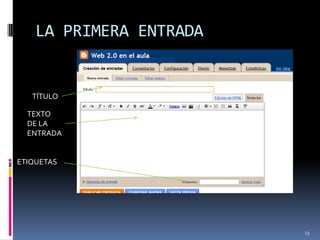
LA PRIMERA ENTRADATÍTULOTEXTO DE LA ENTRADAETIQUETAS23
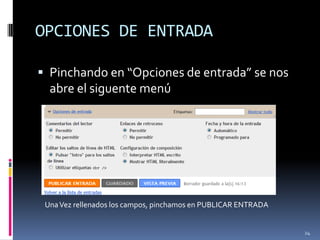
OPCIONES DE ENTRADAPinchando en “Opciones de entrada” se nos abre el siguente menúUna Vez rellenados los campos, pinchamos en PUBLICAR ENTRADA24
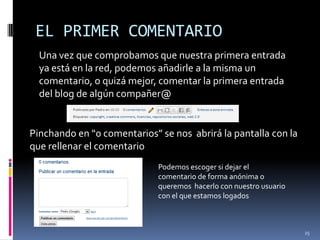
EL PRIMER COMENTARIO	Una vez que comprobamos que nuestra primera entrada ya está en la red, podemos añadirle a la misma un comentario, o quizá mejor, comentar la primera entrada del blog de algún compañer@Pinchando en “0 comentarios” se nos  abrirá la pantalla con la que rellenar el comentarioPodemos escoger si dejar el comentario de forma anónima o queremos  hacerlo con nuestro usuario con el que estamos logados25
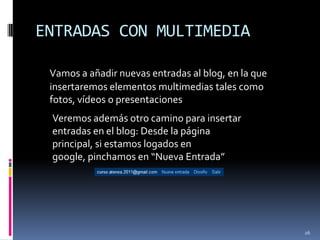
ENTRADAS CON MULTIMEDIAVamos a añadir nuevas entradas al blog, en la que insertaremos elementos multimedias tales como fotos, vídeos o presentacionesVeremos además otro camino para insertar entradas en el blog: Desde la página principal, si estamos logados en google, pinchamos en “Nueva Entrada”26
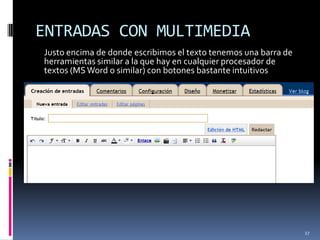
ENTRADAS CON MULTIMEDIA	Justo encima de donde escribimos el texto tenemos una barra de herramientas similar a la que hay en cualquier procesador de textos (MS Word o similar) con botones bastante intuitivos27
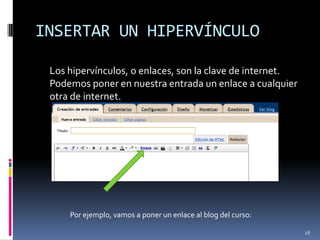
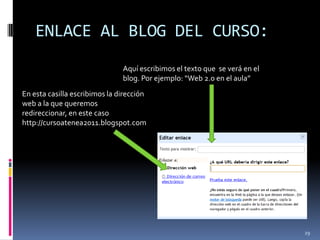
INSERTAR UN HIPERVÍNCULO	Los hipervínculos, o enlaces, son la clave de internet. Podemos poner en nuestra entrada un enlace a cualquier otra de internet. Por ejemplo, vamos a poner un enlace al blog del curso:28
ENLACE AL BLOG DEL CURSO:Aquí escribimos el texto que  se verá en el blog. Por ejemplo: “Web 2.0 en el aula”En esta casilla escribimos la dirección web a la que queremos redireccionar, en este casohttp://cursoatenea2011.blogspot.com29
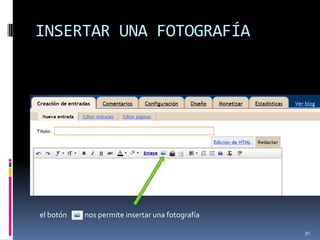
INSERTAR UNA FOTOGRAFÍAel botón           nos permite insertar una fotografía30
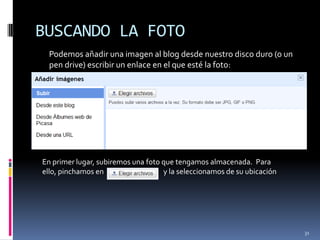
BUSCANDO LA FOTO	Podemos añadir una imagen al blog desde nuestro disco duro (o un pen drive) escribir un enlace en el que esté la foto:En primer lugar, subiremos una foto que tengamos almacenada.  Para ello, pinchamos en                                     y la seleccionamos de su ubicación31
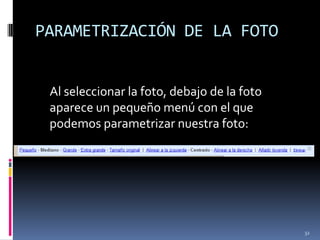
PARAMETRIZACIÓN DE LA FOTO	Al seleccionar la foto, debajo de la foto aparece un pequeño menú con el que podemos parametrizar nuestra foto:32

Blogs

  • 1.
  • 2.
    QUÉ ES UNBLOG Un blog, o en español también una bitácora, es un sitio web periódicamente actualizado que recopila cronológicamente textos o artículos de uno (o varios autores), apareciendo primero el más reciente, donde el autor conserva siempre la libertad de dejar publicado lo que crea pertinente.2
  • 3.
    QUÉ ES UNBLOG Los blogs o bitácoras constituyen por sí mismos todo un fenómeno en la manera de entender la red y la manera en la que los usuarios pueden interactuar con ella, ya que permiten, de manera sencilla e intuitiva, que cualquiera pueda publicar sus materiales y compartirlos con el resto del mundo.3
  • 4.
    EL FENÓMENO BLOG Elblog es el máximo exponente de las herramientas de la llamada web 2.0: el usuario pasa de ser un mero espectador para convertirse en un agente activo y participativo, generador de contenidos. El gran éxito de esta herramienta de debe, fundamenalmente, a que las interfaces de usuario se han simplificado al máximo, permitiendo a usuarios generar contenidos multimedia e hipertextuales sin demasiadas complicaciones. De esta manera la red se hace más social, más al alcance de todos y, sobre todo, más participativa. 4
  • 5.
    ELEMENTOS DE UNBLOG Sea cual sea la herramienta o servicio seleccionado para la creación de un blog, siempre encontraremos en él dos partes claramente diferenciadas:Zona pública o la parte visible del blog, accesible para todo el mundo.Administración: zona a la que sólo el propietario o usuarios con los permisos adecuados pueden acceder.5
  • 6.
    ZONA PÚBLICALa columnaprincipal, suele ser la columna central del blog y donde aparecen las entradas, artículos o Posts.La barra de navegación o "sidebar", que es la columna más estrecha y que se puede situar indistintamente en la parte izquierda o derecha del blog . Esta zona es altamente configurable por el dueño del blog pero en ella se puede encontrar con bastante frecuencia los siguientes elementos:Etiquetas: Colección completa de etiquetas (tags). En Blogger no existen las categorías por lo que el método usado para clasificar las entradas son las etiquetas.Blogroll: lista de enlaces de interés.Acerca de: información sobre el autor o autores del blogEl encabezado, situado en la parte superior contiene el título del blog y una imagen o logo.El Pie de página, en el ejemplo en el pie de página está situada la información sobre la licencia de uso de los contenidos publicados en el blog y el acceso al histórico. Este contenido puede variar dependiendodeldiseño y de la plantilla que se seleccione para el blog.6
  • 7.
    PARTES DE UNBLOG (ZONA PÚBLICA)ENCABEZADOCOLUMNAPRINCIPALBARRADE NAVEGACIÓNPIE DE PÁGINA7
  • 8.
    ZONA DE ADMINISTRACIÓNDesdela zona de administración (o panel de control) podemos: Redactar las entradas.Moderar los comentarios que dejan los lectores y visitantes.Cambiar el aspecto del blog.Agregarfotos, subir vídeos, …Cambiar las opciones de privacidad del blog y también todo lo relativo a cambios en la cuenta del propietario o propietarios del blog: el email, el nombre, la contraseña y bastantes cosas más. Solamente el propietario, y las personas que él elija, pueden tener acceso a la zona de administración del blog.8
  • 9.
    PARTES DE UNBLOG (ZONA DE ADMINISTRACIÓN)9Desde esta consola podemos gestionar todo lo referente a nuestro blog (entradas, comentarios, diseño …)
  • 10.
    QUÉ NECESITO PARATENER MI BLOG Uso de un servicio web que nos proporcione gratuitamente un blog; por ejemplo: Blogger, Wordpresso Blogia. En este curso escogeremos Blogger, herramienta de google. Lo haremos por la sencillez de su manejo y por no insertar publicidad.10
  • 11.
    BLOGGERBlogger es laherramientas de creación de blogs que proporciona Google y a la que se puede acceder si tenemos una cuenta de google o en gmail. Tiene una serie de características que hacen que Blogger sea muy aconsejable para realizar una primera inmersión en la blogosfera. Algunas de estas características, entre otras, son:Gratuito, sólo se necesita registrarse.
  • 12.
    Está disponible envarios idiomas, entre ellos, el castellano.
  • 13.
    Muy extendido: existeuna gran comunidad de docentes hispanos que han optado por este sistema.
  • 14.
    Interfaz de usuariomuy intuitiva y en constante mejora.
  • 15.
    Integración muy sencillacon el resto de servicios de Google, como por ejemplo Picasa y Youtube.
  • 16.
    Dispone de unaextensa ayuda, totalmente traducida.11
  • 17.
    CREACIÓN DE UNBLOG EN BLOGGERwww.blogger.comSi no la tenemos, es buen momento para crearla, pinchando en:Si tenemos cuenta de google (o la de gmail) la utilizamos para acceder a blogger.12
  • 18.
    CREACIÓN DE UNBLOG EN BLOGGERLa creación de un blog en blogger puede hacerse con sólo tressencillos pasos, como indica en la presentación de la página13
  • 19.
    TÍTULO Y DIRECCIÓNElsegundo paso consiste en elegir un nombre o título para nuestro blog, que podremos cambiar más tarde en la configuración del blog, y le asignaremos una dirección de internet, que, muy importante, no podremos cambiar.Es importante elegir con cuidado la dirección de nuestro blog:No puede contener caracteres especiales, tildes, eñes,...Debe ser un nombre corto, descriptivo y fácil de recordar.Debe estar disponible, es decir, que seas el primero en elegirlo. Para comprobar la disponibilidad debes pulsar en el enlace correspondiente.14
  • 20.
    ELECCIÓN DE UNAPLANTILLA Por último, tendremos que elegir una plantilla, con la que podemos decidir el aspecto visual o diseño del blog. Elegiremos la que más nos guste, y para ello activaremos la casilla que hay debajo de su imagen. También podremos cambiarla desde el menú de configuración cuando queramos o buscar plantillas en otros lugares.15
  • 21.
    ACCESO AL BLOG Unavez creado nuestro flamante blog necesitaremos saber como acceder a él, y como decirle a los demás dónde pueden visitarnos. Podemos querer acceder a la “zona pública” o a la “zona de administración”16
  • 22.
    ACCESO AL BLOGAccedera la zona pública: Los visitantes verán el nuevo blog escribiendo su dirección o URL en la barra de direcciones de su navegador :Acceder a la zona de administración: La forma más sencilla es ir a la página principal de Blogger, y logarnos. En el primero escribimos nuestro nombre de usuario, en este caso nuestra cuenta de Google con que registramos nuestro blog. Cuando hagamos clic en el enlace "Acceder“, llegaremos a nuestro Panel de control.b) Escribiendo la dirección completa del nuevo blog como, por ejemplo: http://cursoatenea2001.blogspot.com En este caso, aparecerán unos enlaces en la parte superior del blog. Hay que hacer clic en "Acceder", que está en la parte derecha, y entonces llegaremos a la página principal de Blogger para incluir nuestros datos17
  • 23.
    DISEÑO DEL BLOG Pinchandoen el botón “Diseño” – arriba a la derecha se nos abrirá la zona de administración, que dispone del siguiente menú:Con esta consola podemos configurar muchos aspectos de nuestro blog, además de dotarlo de contenidos. 18
  • 24.
    CONFIGURACIÓN DEL BLOG Enesta pestaña podemos definir cómo queramos que sean algunas propiedades de nuestro blog. Podemos cambiar todas ellas en cualquier momento.19
  • 25.
    APARIENCIA DEL BLOG Enla pestaña en la que pone “Diseño” podemos configurar el aspecto de nuestro blog, así como añadirle algunas utilidadesEn primer lugar, accederemos al Podemos cambiar el FONDO de nuestro blog, DISEÑAR dónde queremos que aparezca cada cosa, AJUSTAR EL ANCHO que tendrá el navegador, cambiar el tipo de letra, los colores que queremos usar…20
  • 26.
    AÑADIR GADGETS ALBLOG En la pestaña “Elementos de página” escogeremos algunas utilidades para añadir al blog, y decidiremos cómo queremos que estén ordenados esos elementos.21
  • 27.
    CREAR UNA NUEVAPÁGINA Podemos crear páginas independientes dentro del blog, en las que alojar cierto material que pretendamos que esté fácilmente accesible.22
  • 28.
    LA PRIMERA ENTRADATÍTULOTEXTODE LA ENTRADAETIQUETAS23
  • 29.
    OPCIONES DE ENTRADAPinchandoen “Opciones de entrada” se nos abre el siguente menúUna Vez rellenados los campos, pinchamos en PUBLICAR ENTRADA24
  • 30.
    EL PRIMER COMENTARIO Unavez que comprobamos que nuestra primera entrada ya está en la red, podemos añadirle a la misma un comentario, o quizá mejor, comentar la primera entrada del blog de algún compañer@Pinchando en “0 comentarios” se nos abrirá la pantalla con la que rellenar el comentarioPodemos escoger si dejar el comentario de forma anónima o queremos hacerlo con nuestro usuario con el que estamos logados25
  • 31.
    ENTRADAS CON MULTIMEDIAVamosa añadir nuevas entradas al blog, en la que insertaremos elementos multimedias tales como fotos, vídeos o presentacionesVeremos además otro camino para insertar entradas en el blog: Desde la página principal, si estamos logados en google, pinchamos en “Nueva Entrada”26
  • 32.
    ENTRADAS CON MULTIMEDIA Justoencima de donde escribimos el texto tenemos una barra de herramientas similar a la que hay en cualquier procesador de textos (MS Word o similar) con botones bastante intuitivos27
  • 33.
    INSERTAR UN HIPERVÍNCULO Loshipervínculos, o enlaces, son la clave de internet. Podemos poner en nuestra entrada un enlace a cualquier otra de internet. Por ejemplo, vamos a poner un enlace al blog del curso:28
  • 34.
    ENLACE AL BLOGDEL CURSO:Aquí escribimos el texto que se verá en el blog. Por ejemplo: “Web 2.0 en el aula”En esta casilla escribimos la dirección web a la que queremos redireccionar, en este casohttp://cursoatenea2011.blogspot.com29
  • 35.
    INSERTAR UNA FOTOGRAFÍAelbotón nos permite insertar una fotografía30
  • 36.
    BUSCANDO LA FOTO Podemosañadir una imagen al blog desde nuestro disco duro (o un pen drive) escribir un enlace en el que esté la foto:En primer lugar, subiremos una foto que tengamos almacenada. Para ello, pinchamos en y la seleccionamos de su ubicación31
  • 37.
    PARAMETRIZACIÓN DE LAFOTO Al seleccionar la foto, debajo de la foto aparece un pequeño menú con el que podemos parametrizar nuestra foto:32