BOOTSTRAP, UN 
FRAMEWORK CSS 
ADOLFO SANZ DE DIEGO 
SEPTIEMBRE 2014
1 EL AUTOR
1.1 ADOLFO SANZ DE DIEGO 
Antiguo programador web JEE (6 años) 
Hoy en día: 
Profesor de FP (6 años): 
Hardware, Sistemas Operativos 
Redes, Programación 
Formador Freelance (3 años): 
Java, Android 
JavaScript, jQuery 
JSF, Spring, Hibernate 
Groovy & Grails
1.2 ALGUNOS PROYECTOS 
Fundador y/o creador: 
Hackathon Lovers: 
Tweets Sentiment: 
MarkdownSlides: 
Co-fundador y/o co-creador: 
PeliTweets: 
Password Manager Generator: 
http://hackathonlovers.com 
http://tweetssentiment.com 
https://github.com/asanzdiego/markdownslides 
http://pelitweets.com 
http://pasmangen.github.io
1.3 ¿DONDE ENCONTRARME? 
Mi nick: asanzdiego 
AboutMe: 
GitHub: 
Twitter: 
Blog: 
LinkedIn: 
Google+: 
http://about.me/asanzdiego 
http://github.com/asanzdiego 
http://twitter.com/asanzdiego 
http://asanzdiego.blogspot.com.es 
http://www.linkedin.com/in/asanzdiego 
http://plus.google.com/+AdolfoSanzDeDiego
2 INTRODUCCIÓN
2.1 ¿QUÉ ES? 
Boostrap es un framework CSS, liberado por 
Twitter y muy popular hoy en día. 
Está pensado para hacer un desarrollo Mobile 
First
2.2 VENTAJAS (I) 
Utiliza componentes y servicios creados por la 
comunidad web. 
Utiliza un conjunto de buenas prácticas que 
perdurarán en el tiempo. 
Utiliza HTML5 y CSS3
2.3 VENTAJAS (II) 
Implementa un sistema de rejillas, que por 
defecto incluye 12 columnas. 
Utiliza LESS, un preprocesador CSS. (Ahora 
también soporta Saas). 
Es OOCSS, osea CSS Orientado a Objetos: 
organizado por módulos independientes y 
reutilizables.
2.4 VENTAJAS (III) 
Hay una enorme comunidad detrás. 
Herramienta sencilla y ágil para construir sitios 
web e interfaces. 
Tiene un theme por defecto bastante optimizado y 
que puedes modificar fácilmente.
2.5 DESVENTAJAS (I) 
Es necesario adaptarse a su forma de trabajo, 
si bien su curva de aprendizaje es liviana, deberás 
comprender y familiarizarte con su estructura y 
nomenclatura. 
Debes adaptar tu diseño a un grid de 12 
columnas. 
Trae anchos y márgenes por defecto, que a 
veces son un poco tediosos de cambiar.
2.6 DESVENTAJAS (II) 
Es complicado cambiar de versión si has 
realizado modificaciones profundas sobre el core. 
Si necesitas añadir componentes que no 
existen, debes hacerlos tú mismo en CSS y cuidar 
de que mantenga coherencia con tu diseño y 
cuidando el responsive. 
A veces hacer implementar un diseño 
impuesto, puede llegar a resultar bastante difícil, 
al menos si eres un perfeccionista.
2.7 DESCARGA 
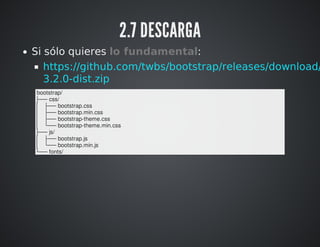
Si sólo quieres lo fundamental: 
https://github.com/twbs/bootstrap/releases/download/3.2.0-dist.zip 
bootstrap/ 
├── css/ 
│ ├── bootstrap.css 
│ ├── bootstrap.min.css 
│ ├── bootstrap-theme.css 
│ └── bootstrap-theme.min.css 
├── js/ 
│ ├── bootstrap.js 
│ └── bootstrap.min.js 
└── fonts/
2.8 PLANTILLA BÁSICA 
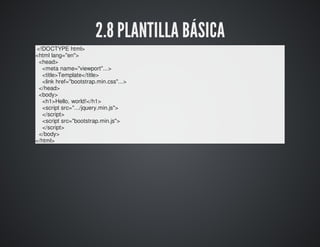
<!DOCTYPE html> 
<html lang="en"> 
<head> 
<meta name="viewport"...> 
<title>Template</title> 
<link href="bootstrap.min.css"...> 
</head> 
<body> 
<h1>Hello, world!</h1> 
<script src=".../jquery.min.js"> 
</script> 
<script src="bootstrap.min.js"> 
</script> 
</body> 
</html>
3 RESUMEN CSS
3.1 HTML5 DOCTYPE 
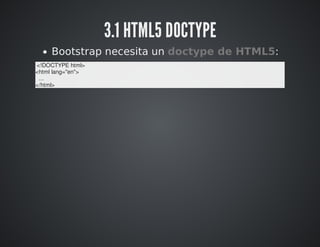
Bootstrap necesita un doctype de HTML5: 
<!DOCTYPE html> 
<html lang="en"> 
... 
</html>
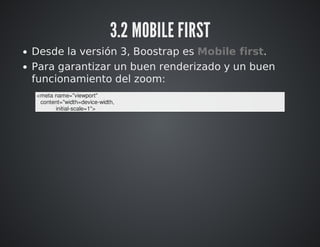
3.2 MOBILE FIRST 
Desde la versión 3, Boostrap es Mobile first. 
Para garantizar un buen renderizado y un buen 
funcionamiento del zoom: 
<meta name="viewport" 
content="width=device-width, 
initial-scale=1">
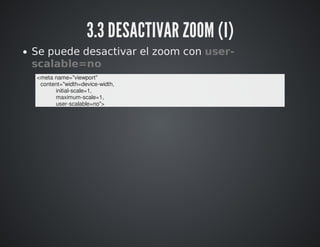
3.3 DESACTIVAR ZOOM (I) 
Se puede desactivar el zoom con user-scalable= 
no 
<meta name="viewport" 
content="width=device-width, 
initial-scale=1, 
maximum-scale=1, 
user-scalable=no">
3.4 DESACTIVAR ZOOM (II) 
Hace que el sitio se parezca más una aplicación 
nativa, pero también lo hace menos accesible. En 
general, no se recomienda.
3.5 NORMALIZE.CSS 
Para un mejor renderizado en varios 
navegadores, Boostrap usa Normalize.css, un 
proyecto desarrollado por Nicolas Gallagher y 
Jonathan Neal: 
http://necolas.github.io/normalize.css/
4 GRID SYSTEM
4.1 INTRODUCCIÓN 
Bootstrap incluye un sistema de rejilla 
responsive y mobile first de 12 columnas.
4.2 FUNCIONAMIENTO 
El sistema de rejilla de Bootstrap funciona así: 
Se deben colocar .row dentro de un .container 
(ancho fijo) o .container-fluid (ancho 
completo). 
Utilice .row para crear grupos horizontales. 
El contenido se debe colocar entre .row y deben 
de ser hijos inmediatos. 
Si hay más de 12 columnas en una .row, esta son 
desplazadas abajo.
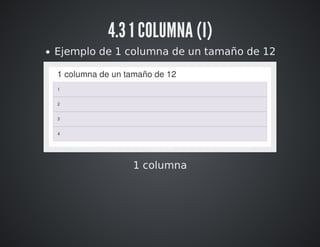
4.3 1 COLUMNA (I) 
Ejemplo de 1 columna de un tamaño de 12 
1 columna
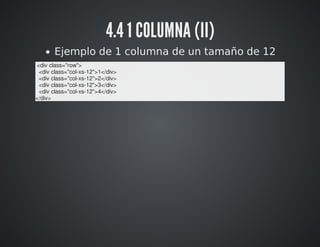
4.4 1 COLUMNA (II) 
Ejemplo de 1 columna de un tamaño de 12 
<div class="row"> 
<div class="col-xs-12">1</div> 
<div class="col-xs-12">2</div> 
<div class="col-xs-12">3</div> 
<div class="col-xs-12">4</div> 
</div>
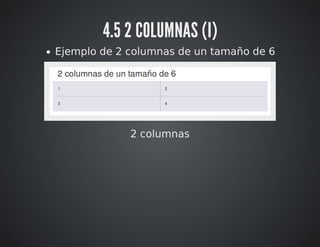
4.5 2 COLUMNAS (I) 
Ejemplo de 2 columnas de un tamaño de 6 
2 columnas
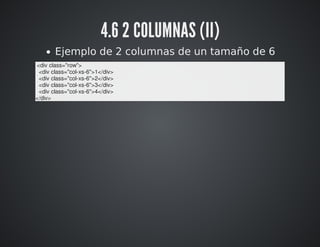
4.6 2 COLUMNAS (II) 
Ejemplo de 2 columnas de un tamaño de 6 
<div class="row"> 
<div class="col-xs-6">1</div> 
<div class="col-xs-6">2</div> 
<div class="col-xs-6">3</div> 
<div class="col-xs-6">4</div> 
</div>
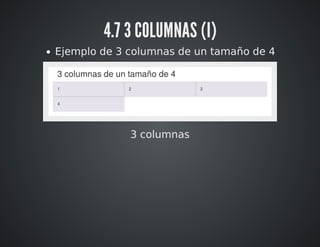
4.7 3 COLUMNAS (I) 
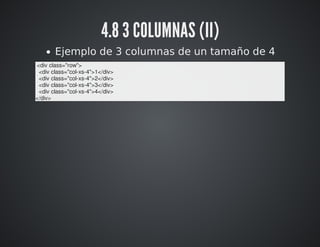
Ejemplo de 3 columnas de un tamaño de 4 
3 columnas
4.8 3 COLUMNAS (II) 
Ejemplo de 3 columnas de un tamaño de 4 
<div class="row"> 
<div class="col-xs-4">1</div> 
<div class="col-xs-4">2</div> 
<div class="col-xs-4">3</div> 
<div class="col-xs-4">4</div> 
</div>
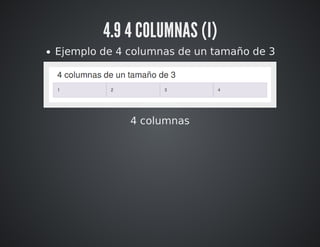
4.9 4 COLUMNAS (I) 
Ejemplo de 4 columnas de un tamaño de 3 
4 columnas
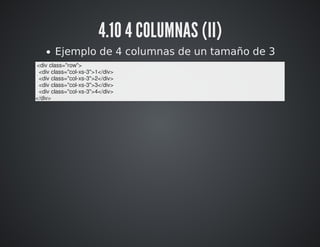
4.10 4 COLUMNAS (II) 
Ejemplo de 4 columnas de un tamaño de 3 
<div class="row"> 
<div class="col-xs-3">1</div> 
<div class="col-xs-3">2</div> 
<div class="col-xs-3">3</div> 
<div class="col-xs-3">4</div> 
</div>
4.11 MULTIDISPOSITIVO 
1 columna para xs (<768px) 
2 columnas para sm (≥768px) 
3 columnas para md (≥992px) 
4 columnas para lg (≥1200px)
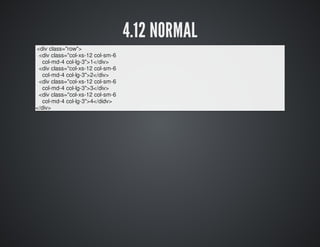
4.12 NORMAL 
<div class="row"> 
<div class="col-xs-12 col-sm-6 
col-md-4 col-lg-3">1</div> 
<div class="col-xs-12 col-sm-6 
col-md-4 col-lg-3">2</div> 
<div class="col-xs-12 col-sm-6 
col-md-4 col-lg-3">3</div> 
<div class="col-xs-12 col-sm-6 
col-md-4 col-lg-3">4</didv> 
</div>
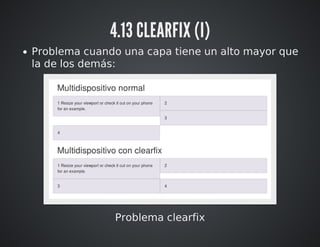
4.13 CLEARFIX (I) 
Problema cuando una capa tiene un alto mayor que 
la de los demás: 
Problema clearfix
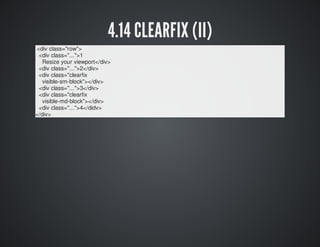
4.14 CLEARFIX (II) 
<div class="row"> 
<div class="...">1 
Resize your viewport</div> 
<div class="...">2</div> 
<div class="clearfix 
visible-sm-block"></div> 
<div class="...">3</div> 
<div class="clearfix 
visible-md-block"></div> 
<div class="...">4</didv> 
</div>
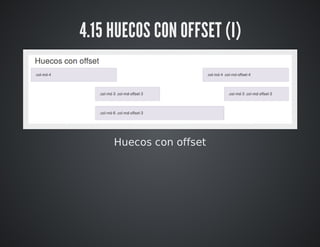
4.15 HUECOS CON OFFSET (I) 
Huecos con offset
4.16 HUECOS CON OFFSET (II) 
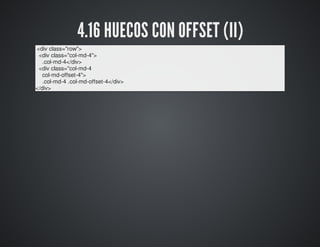
<div class="row"> 
<div class="col-md-4"> 
.col-md-4</div> 
<div class="col-md-4 
col-md-offset-4"> 
.col-md-4 .col-md-offset-4</div> 
</div>
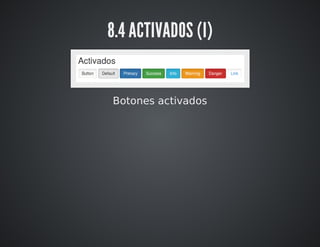
4.17 HUECOS CON OFFSET (III) 
<div class="row"> 
<div class="col-md-3 
col-md-offset-3">.col-md-3 
.col-md-offset-3</div> 
<div class="col-md-3 
col-md-offset-3">.col-md-3 
.col-md-offset-3</div> 
</div>
4.18 HUECOS CON OFFSET (IV) 
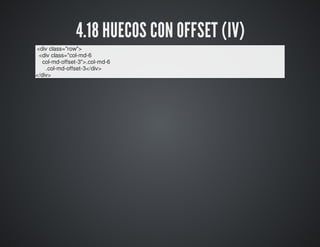
<div class="row"> 
<div class="col-md-6 
col-md-offset-3">.col-md-6 
.col-md-offset-3</div> 
</div>
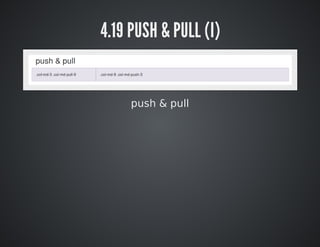
4.19 PUSH & PULL (I) 
push & pull
4.20 PUSH & PULL (II) 
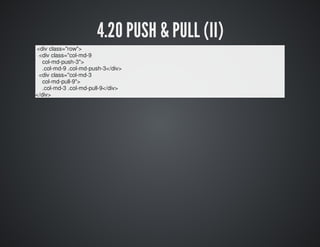
<div class="row"> 
<div class="col-md-9 
col-md-push-3"> 
.col-md-9 .col-md-push-3</div> 
<div class="col-md-3 
col-md-pull-9"> 
.col-md-3 .col-md-pull-9</div> 
</div>
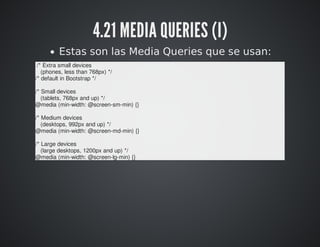
4.21 MEDIA QUERIES (I) 
Estas son las Media Queries que se usan: 
/* Extra small devices 
(phones, less than 768px) */ 
/* default in Bootstrap */ 
/* Small devices 
(tablets, 768px and up) */ 
@media (min-width: @screen-sm-min) {} 
/* Medium devices 
(desktops, 992px and up) */ 
@media (min-width: @screen-md-min) {} 
/* Large devices 
(large desktops, 1200px and up) */ 
@media (min-width: @screen-lg-min) {}
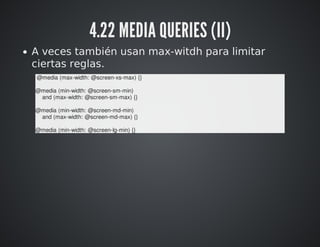
4.22 MEDIA QUERIES (II) 
A veces también usan max-witdh para limitar 
ciertas reglas. 
@media (max-width: @screen-xs-max) {} 
@media (min-width: @screen-sm-min) 
and (max-width: @screen-sm-max) {} 
@media (min-width: @screen-md-min) 
and (max-width: @screen-md-max) {} 
@media (min-width: @screen-lg-min) {}
5 TIPOGRAFÍA
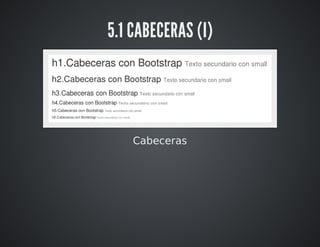
5.1 CABECERAS (I) 
Cabeceras
5.2 CABECERAS (II) 
<h1>h1.Cabeceras con Bootstrap 
<small>Texto secundario</small></h1> 
<h2>h2.Cabeceras con Bootstrap 
<small>Texto secundario</small></h2>
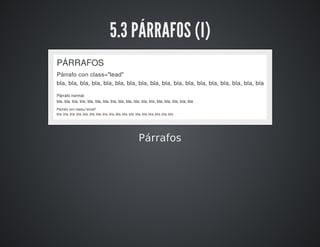
5.3 PÁRRAFOS (I) 
Párrafos
5.4 PÁRRAFOS (II) 
<p class="lead"> 
Párrafo con class="lead"</p> 
<p>Párrafo normal</p> 
<p class="small"> 
Párrafo con class="small"</p>
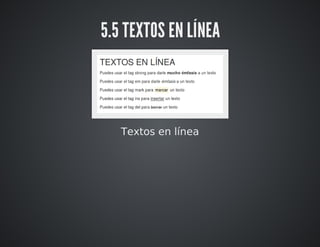
5.5 TEXTOS EN LÍNEA 
Textos en línea
5.6 STRONG 
mucho émfasis 
<p>Puedes usar el tag strong para darle <strong>mucho émfasis</strong> a un texto</p>
5.7 EM 
émfasis 
<p>Puedes usar el tag em para darle <em>émfasis</em> a un texto</p>
5.8 MARK 
marcar 
<p>Puedes usar el tag mark para <mark>marcar</mark> un texto</p>
5.9 INS 
insertar un texto (mejor que subrallar) 
<p>Puedes usar el tag ins para <ins>insertar</ins> un texto</p>
5.10 DEL 
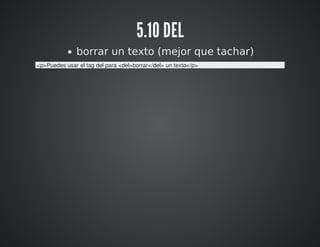
borrar un texto (mejor que tachar) 
<p>Puedes usar el tag del para <del>borrar</del> un texto</p>
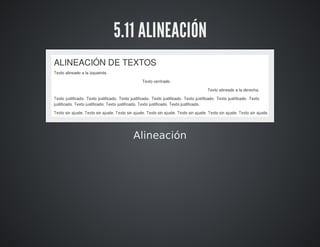
5.11 ALINEACIÓN 
Alineación
5.12 IZQUIERDA 
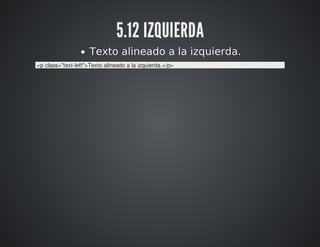
Texto alineado a la izquierda. 
<p class="text-left">Texto alineado a la izquierda.</p>
5.13 CENTRADO 
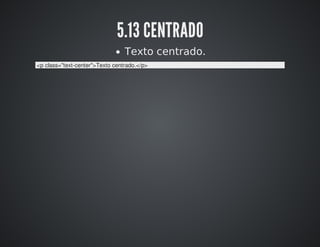
Texto centrado. 
<p class="text-center">Texto centrado.</p>
5.14 DERECHA 
Texto alineado a la derecha. 
<p class="text-right">Texto alineado a la derecha.</p>
5.15 JUSTIFICADO 
Texto justificado. 
<p class="text-justify">Texto justificado.</p>
5.16 SIN AJUSTE 
Texto sin ajuste. 
<p class="text-nowrap">Texto sin ajuste.</p>
5.17 CAPITALIZACIÓN 
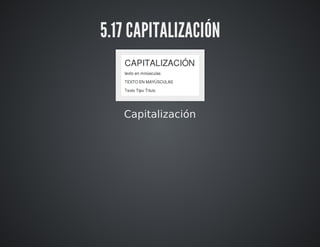
Capitalización
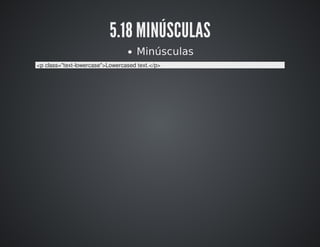
5.18 MINÚSCULAS 
Minúsculas 
<p class="text-lowercase">Lowercased text.</p>
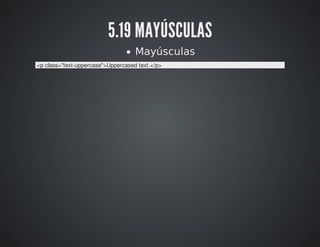
5.19 MAYÚSCULAS 
Mayúsculas 
<p class="text-uppercase">Uppercased text.</p>
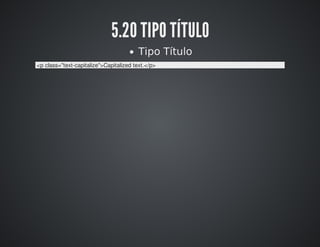
5.20 TIPO TÍTULO 
Tipo Título 
<p class="text-capitalize">Capitalized text.</p>
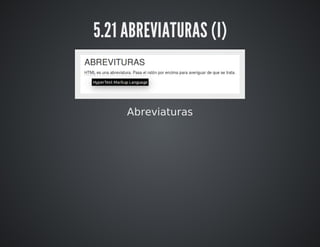
5.21 ABREVIATURAS (I) 
Abreviaturas
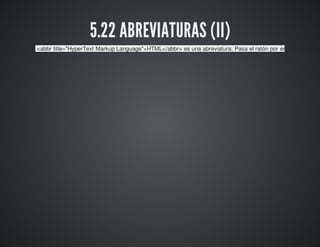
5.22 ABREVIATURAS (II) 
<abbr title="HyperText Markup Language">HTML</abbr> es una abreviatura. Pasa el ratón por encima para averiguar
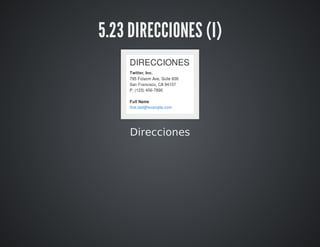
5.23 DIRECCIONES (I) 
Direcciones
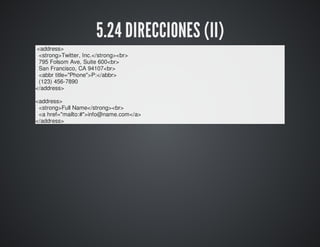
5.24 DIRECCIONES (II) 
<address> 
<strong>Twitter, Inc.</strong><br> 
795 Folsom Ave, Suite 600<br> 
San Francisco, CA 94107<br> 
<abbr title="Phone">P:</abbr> 
(123) 456-7890 
</address> 
<address> 
<strong>Full Name</strong><br> 
<a href="mailto:#">info@name.com</a> 
</address>
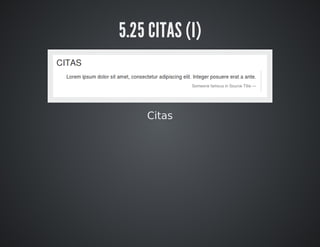
5.25 CITAS (I) 
Citas
5.26 CITAS (II) 
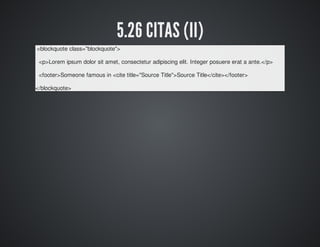
<blockquote class="blockquote"> 
<p>Lorem ipsum dolor sit amet, consectetur adipiscing elit. Integer posuere erat a ante.</p> 
<footer>Someone famous in <cite title="Source Title">Source Title</cite></footer> 
</blockquote>
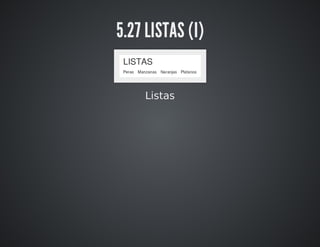
5.27 LISTAS (I) 
Listas
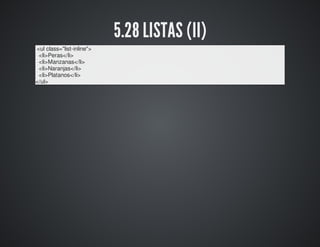
5.28 LISTAS (II) 
<ul class="list-inline"> 
<li>Peras</li> 
<li>Manzanas</li> 
<li>Naranjas</li> 
<li>Platanos</li> 
</ul>
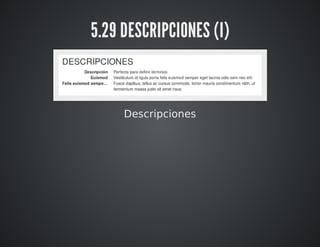
5.29 DESCRIPCIONES (I) 
Descripciones
5.30 DESCRIPCIONES (II) 
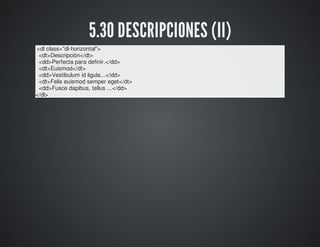
<dl class="dl-horizontal"> 
<dt>Descripción</dt> 
<dd>Perfecta para definir.</dd> 
<dt>Euismod</dt> 
<dd>Vestibulum id ligula...</dd> 
<dt>Felis euismod semper eget</dt> 
<dd>Fusce dapibus, tellus ...</dd> 
</dl>
6 TABLAS
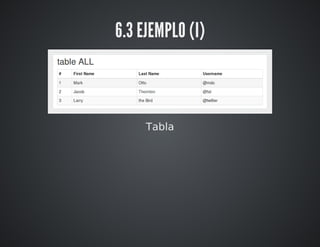
6.1 CLASES 
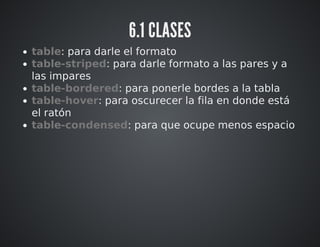
table: para darle el formato 
table-striped: para darle formato a las pares y a 
las impares 
table-bordered: para ponerle bordes a la tabla 
table-hover: para oscurecer la fila en donde está 
el ratón 
table-condensed: para que ocupe menos espacio
6.2 RESPONSIVE 
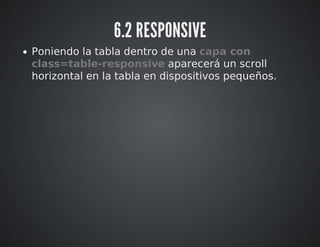
Poniendo la tabla dentro de una capa con 
class=table-responsive aparecerá un scroll 
horizontal en la tabla en dispositivos pequeños.
6.3 EJEMPLO (I) 
Tabla
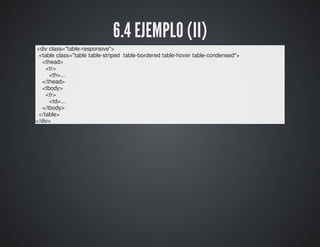
6.4 EJEMPLO (II) 
<div class="table-responsive"> 
<table class="table table-striped table-bordered table-hover table-condensed"> 
<thead> 
<tr> 
<th>... 
</thead> 
<tbody> 
<tr> 
<td>... 
</tbody> 
</table> 
</div>
7 FORMULARIOS
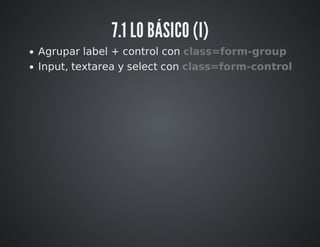
7.1 LO BÁSICO (I) 
Agrupar label + control con class=form-group 
Input, textarea y select con class=form-control
7.2 LO BÁSICO (II) 
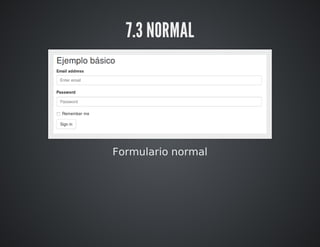
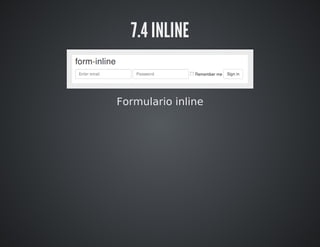
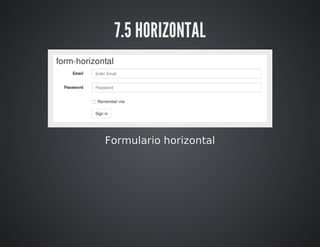
Layouts: normal, form-inline y form-horizontal 
Para distribuir el contenido, se puede usar .col-pero 
no hace falta usar .row
7.3 NORMAL 
Formulario normal
7.4 INLINE 
Formulario inline
7.5 HORIZONTAL 
Formulario horizontal
7.6 EJEMPLO 
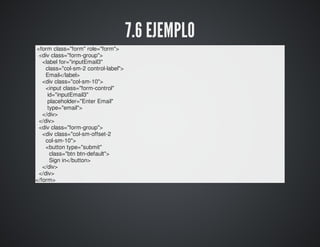
<form class="form" role="form"> 
<div class="form-group"> 
<label for="inputEmail3" 
class="col-sm-2 control-label"> 
Email</label> 
<div class="col-sm-10"> 
<input class="form-control" 
id="inputEmail3" 
placeholder="Enter Email" 
type="email"> 
</div> 
</div> 
<div class="form-group"> 
<div class="col-sm-offset-2 
col-sm-10"> 
<button type="submit" 
class="btn btn-default"> 
Sign in</button> 
</div> 
</div> 
</form>
7.7 INPUTS 
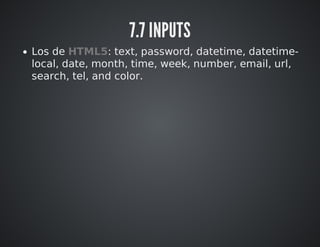
Los de HTML5: text, password, datetime, datetime-local, 
date, month, time, week, number, email, url, 
search, tel, and color.
7.8 CHECKBOXES AND RADIOS 
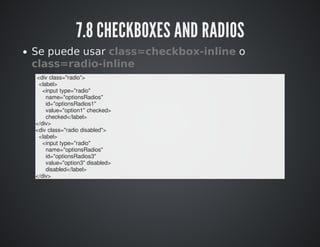
Se puede usar class=checkbox-inline o 
class=radio-inline 
<div class="radio"> 
<label> 
<input type="radio" 
name="optionsRadios" 
id="optionsRadios1" 
value="option1" checked> 
checked</label> 
</div> 
<div class="radio disabled"> 
<label> 
<input type="radio" 
name="optionsRadios" 
id="optionsRadios3" 
value="option3" disabled> 
disabled</label> 
</div>
7.9 VALIDACIONES (I) 
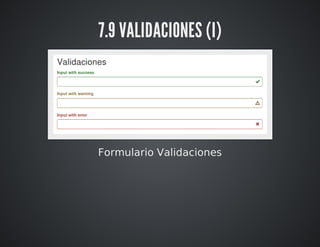
Formulario Validaciones
7.10 VALIDACIONES (II) 
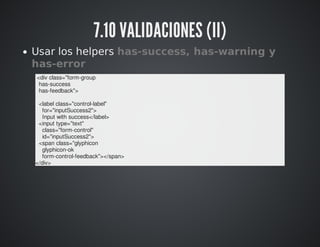
Usar los helpers has-success, has-warning y 
has-error 
<div class="form-group 
has-success 
has-feedback"> 
<label class="control-label" 
for="inputSuccess2"> 
Input with success</label> 
<input type="text" 
class="form-control" 
id="inputSuccess2"> 
<span class="glyphicon 
glyphicon-ok 
form-control-feedback"></span> 
</div>
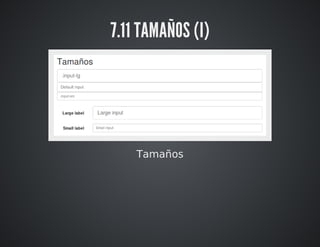
7.11 TAMAÑOS (I) 
Tamaños
7.12 TAMAÑOS (II) 
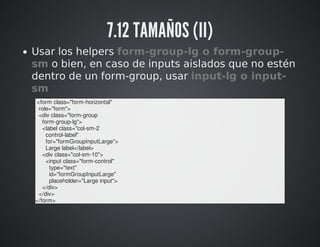
Usar los helpers form-group-lg o form-group-sm 
o bien, en caso de inputs aislados que no estén 
dentro de un form-group, usar input-lg o input-sm 
<form class="form-horizontal" 
role="form"> 
<div class="form-group 
form-group-lg"> 
<label class="col-sm-2 
control-label" 
for="formGroupInputLarge"> 
Large label</label> 
<div class="col-sm-10"> 
<input class="form-control" 
type="text" 
id="formGroupInputLarge" 
placeholder="Large input"> 
</div> 
</div> 
</form>
7.13 TAMAÑOS (III) 
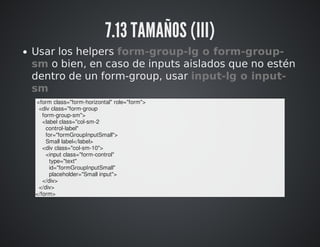
Usar los helpers form-group-lg o form-group-sm 
o bien, en caso de inputs aislados que no estén 
dentro de un form-group, usar input-lg o input-sm 
<form class="form-horizontal" role="form"> 
<div class="form-group 
form-group-sm"> 
<label class="col-sm-2 
control-label" 
for="formGroupInputSmall"> 
Small label</label> 
<div class="col-sm-10"> 
<input class="form-control" 
type="text" 
id="formGroupInputSmall" 
placeholder="Small input"> 
</div> 
</div> 
</form>
8 BOTONES
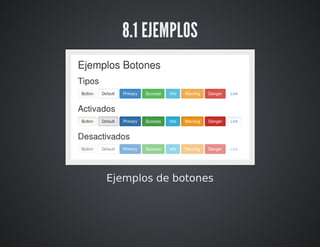
8.1 EJEMPLOS 
Ejemplos de botones
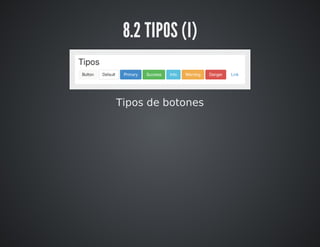
8.2 TIPOS (I) 
Tipos de botones
8.3 TIPOS (II) 
<button type="button" 
class="btn"> 
Button</button> 
<button type="button" 
class="btn btn-default"> 
Default</button> 
<button type="button" 
class="btn btn-primary"> 
Primary</button> 
...
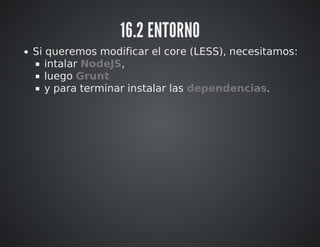
8.4 ACTIVADOS (I) 
Botones activados
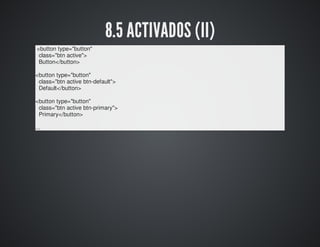
8.5 ACTIVADOS (II) 
<button type="button" 
class="btn active"> 
Button</button> 
<button type="button" 
class="btn active btn-default"> 
Default</button> 
<button type="button" 
class="btn active btn-primary"> 
Primary</button> 
...
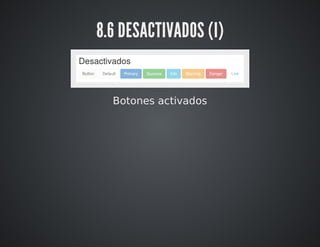
8.6 DESACTIVADOS (I) 
Botones activados
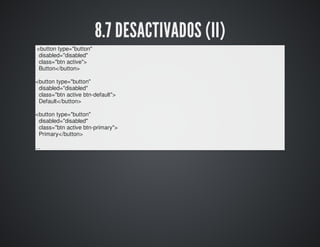
8.7 DESACTIVADOS (II) 
<button type="button" 
disabled="disabled" 
class="btn active"> 
Button</button> 
<button type="button" 
disabled="disabled" 
class="btn active btn-default"> 
Default</button> 
<button type="button" 
disabled="disabled" 
class="btn active btn-primary"> 
Primary</button> 
...
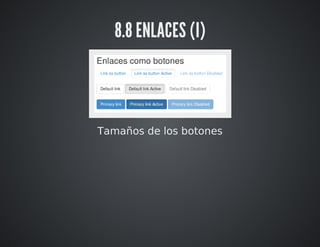
8.8 ENLACES (I) 
Tamaños de los botones
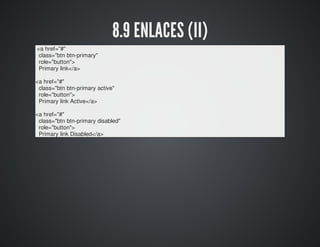
8.9 ENLACES (II) 
<a href="#" 
class="btn btn-primary" 
role="button"> 
Primary link</a> 
<a href="#" 
class="btn btn-primary active" 
role="button"> 
Primary link Active</a> 
<a href="#" 
class="btn btn-primary disabled" 
role="button"> 
Primary link Disabled</a>
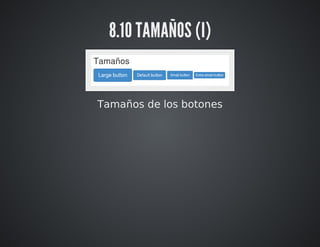
8.10 TAMAÑOS (I) 
Tamaños de los botones
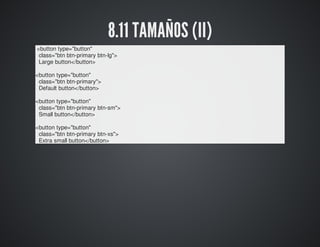
8.11 TAMAÑOS (II) 
<button type="button" 
class="btn btn-primary btn-lg"> 
Large button</button> 
<button type="button" 
class="btn btn-primary"> 
Default button</button> 
<button type="button" 
class="btn btn-primary btn-sm"> 
Small button</button> 
<button type="button" 
class="btn btn-primary btn-xs"> 
Extra small button</button>
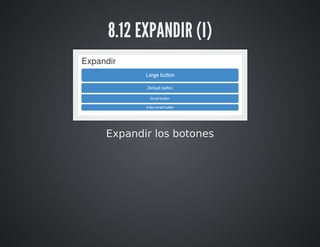
8.12 EXPANDIR (I) 
Expandir los botones
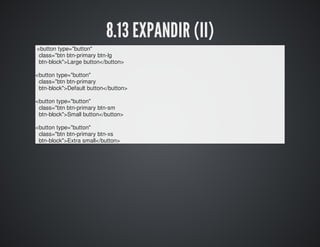
8.13 EXPANDIR (II) 
<button type="button" 
class="btn btn-primary btn-lg 
btn-block">Large button</button> 
<button type="button" 
class="btn btn-primary 
btn-block">Default button</button> 
<button type="button" 
class="btn btn-primary btn-sm 
btn-block">Small button</button> 
<button type="button" 
class="btn btn-primary btn-xs 
btn-block">Extra small</button>
9 IMÁGENES
9.1 RESPONSIVE 
Añadir class=img-responsive pondrá max-size= 
100% y height=auto.
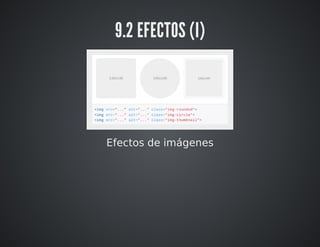
9.2 EFECTOS (I) 
Efectos de imágenes
9.3 EFECTOS (II) 
Se pueden añadir efectos: 
class=img-rounded: redondea los bordes de la 
foto. 
class=img-circle: convierte la foto en circular. 
class=img-thumbnail: deja un pequeño 
recuadro a la foto.
10 HELPERS
10.1 TEXTOS COLOREADOS (I) 
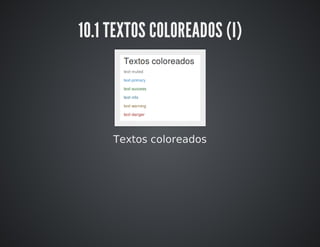
Textos coloreados
10.2 TEXTOS COLOREADOS (II) 
<p class="text-muted"> 
text-muted</p> 
<p class="text-primary"> 
text-primary</p> 
<p class="text-success"> 
text-success</p> 
<p class="text-info"> 
text-info</p> 
<p class="text-warning"> 
text-warning</p> 
<p class="text-danger"> 
text-dangerx</p>
10.3 COLORES DE FONDO (I) 
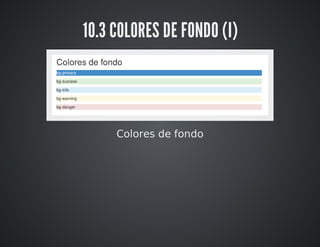
Colores de fondo
10.4 COLORES DE FONDO (II) 
<p class="bg-primary"> 
bg-primary</p> 
<p class="bg-success"> 
bg-success</p> 
<p class="bg-info"> 
bg-info</p> 
<p class="bg-warning"> 
bg-warning</p> 
<p class="bg-danger"> 
bg-danger</p>
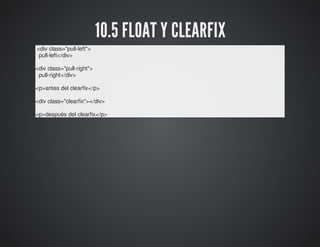
10.5 FLOAT Y CLEARFIX 
<div class="pull-left"> 
pull-left</div> 
<div class="pull-right"> 
pull-right</div> 
<p>antes del clearfix</p> 
<div class="clearfix"></div> 
<p>después del clearfix</p>
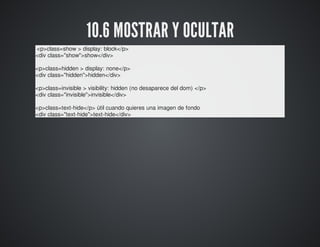
10.6 MOSTRAR Y OCULTAR 
<p>class=show > display: block</p> 
<div class="show">show</div> 
<p>class=hidden > display: none</p> 
<div class="hidden">hidden</div> 
<p>class=invisible > visibility: hidden (no desaparece del dom) </p> 
<div class="invisible">invisible</div> 
<p>class=text-hide</p> útil cuando quieres una imagen de fondo 
<div class="text-hide">text-hide</div>
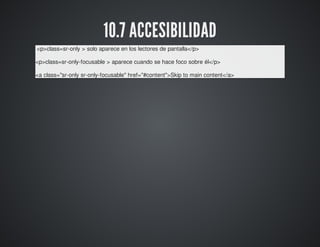
10.7 ACCESIBILIDAD 
<p>class=sr-only > solo aparece en los lectores de pantalla</p> 
<p>class=sr-only-focusable > aparece cuando se hace foco sobre él</p> 
<a class="sr-only sr-only-focusable" href="#content">Skip to main content</a>
11 RESPONSIVE
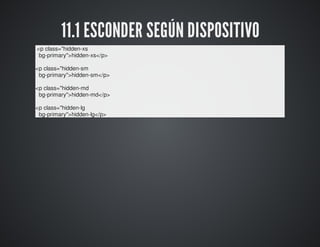
11.1 ESCONDER SEGÚN DISPOSITIVO 
<p class="hidden-xs 
bg-primary">hidden-xs</p> 
<p class="hidden-sm 
bg-primary">hidden-sm</p> 
<p class="hidden-md 
bg-primary">hidden-md</p> 
<p class="hidden-lg 
bg-primary">hidden-lg</p>
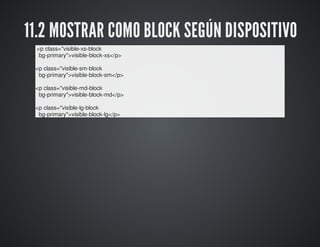
11.2 MOSTRAR COMO BLOCK SEGÚN DISPOSITIVO 
<p class="visible-xs-block 
bg-primary">visible-block-xs</p> 
<p class="visible-sm-block 
bg-primary">visible-block-sm</p> 
<p class="visible-md-block 
bg-primary">visible-block-md</p> 
<p class="visible-lg-block 
bg-primary">visible-block-lg</p>
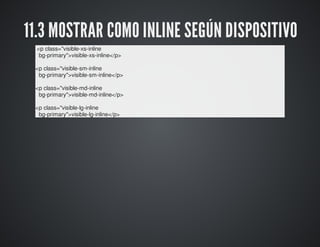
11.3 MOSTRAR COMO INLINE SEGÚN DISPOSITIVO 
<p class="visible-xs-inline 
bg-primary">visible-xs-inline</p> 
<p class="visible-sm-inline 
bg-primary">visible-sm-inline</p> 
<p class="visible-md-inline 
bg-primary">visible-md-inline</p> 
<p class="visible-lg-inline 
bg-primary">visible-lg-inline</p>
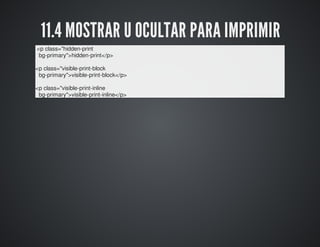
11.4 MOSTRAR U OCULTAR PARA IMPRIMIR 
<p class="hidden-print 
bg-primary">hidden-print</p> 
<p class="visible-print-block 
bg-primary">visible-print-block</p> 
<p class="visible-print-inline 
bg-primary">visible-print-inline</p>
12 COMPONENTES
12.1 ICONOS (I) 
Utiliza una versión reducida de glyphicons: 
Alternativa Font-Awesome: 
http://glyphicons.com 
http://fortawesome.github.io/Font-Awesome
12.2 ICONOS (II) 
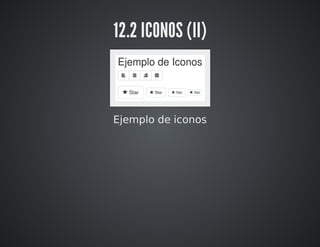
Ejemplo de iconos
12.3 ICONOS (III) 
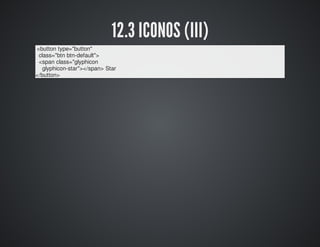
<button type="button" 
class="btn btn-default"> 
<span class="glyphicon 
glyphicon-star"></span> Star 
</button>
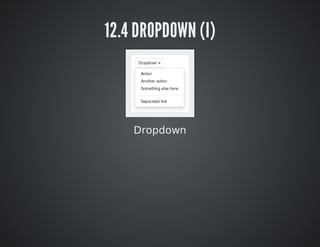
12.4 DROPDOWN (I) 
Dropdown
12.5 DROPDOWN (II) 
<div class="dropdown"> 
<button ... data-toggle="dropdown"> 
Dropdown</button> 
<ul ... class="dropdown-menu" 
role="menu"> 
<li role="presentation" 
class="dropdown-header"> 
Header</li> 
<li role="presentation" 
class="divider"></li> 
<li role="presentation"> 
<a role="menuitem"... href="#"> 
Action</a></li> 
</ul> 
</div>
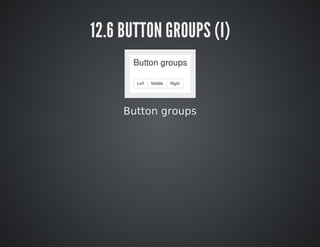
12.6 BUTTON GROUPS (I) 
Button groups
12.7 BUTTON GROUPS (II) 
<div class="btn-group"> 
<button type="button" 
class="btn 
btn-default">Left</button> 
<button type="button" 
class="btn 
btn-default">Middle</button> 
<button type="button" 
class="btn 
btn-default">Right</button> 
</div>
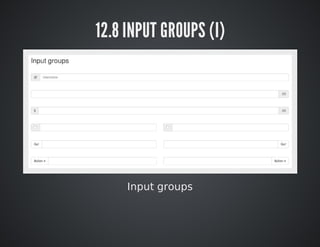
12.8 INPUT GROUPS (I) 
Input groups
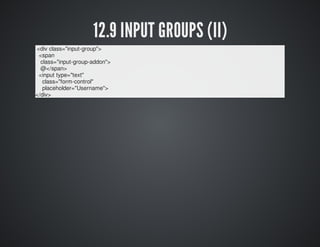
12.9 INPUT GROUPS (II) 
<div class="input-group"> 
<span 
class="input-group-addon"> 
@</span> 
<input type="text" 
class="form-control" 
placeholder="Username"> 
</div>
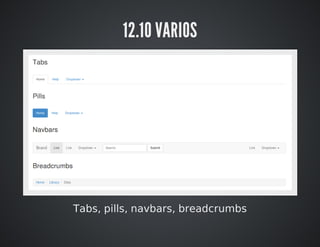
12.10 VARIOS 
Tabs, pills, navbars, breadcrumbs
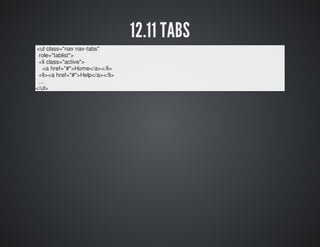
12.11 TABS 
<ul class="nav nav-tabs" 
role="tablist"> 
<li class="active"> 
<a href="#">Home</a></li> 
<li><a href="#">Help</a></li> 
... 
</ul>
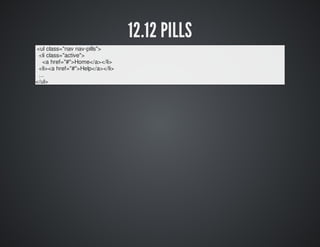
12.12 PILLS 
<ul class="nav nav-pills"> 
<li class="active"> 
<a href="#">Home</a></li> 
<li><a href="#">Help</a></li> 
... 
</ul>
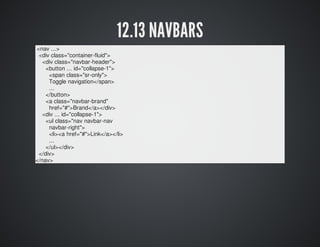
12.13 NAVBARS 
<nav ...> 
<div class="container-fluid"> 
<div class="navbar-header"> 
<button ... id="collapse-1"> 
<span class="sr-only"> 
Toggle navigation</span> 
... 
</button> 
<a class="navbar-brand" 
href="#">Brand</a></div> 
<div ... id="collapse-1"> 
<ul class="nav navbar-nav 
navbar-right"> 
<li><a href="#">Link</a></li> 
... 
</ul></div> 
</div> 
</nav>
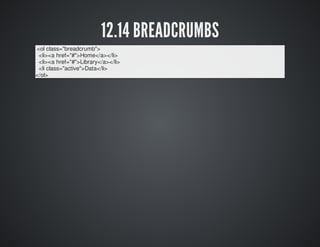
12.14 BREADCRUMBS 
<ol class="breadcrumb"> 
<li><a href="#">Home</a></li> 
<li><a href="#">Library</a></li> 
<li class="active">Data</li> 
</ol>
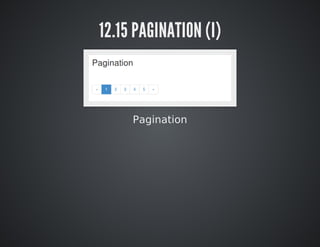
12.15 PAGINATION (I) 
Pagination
12.16 PAGINATION (II) 
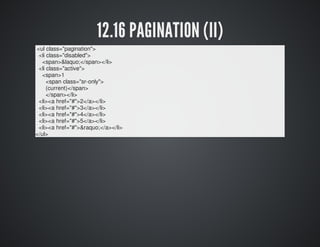
<ul class="pagination"> 
<li class="disabled"> 
<span>&laquo;</span></li> 
<li class="active"> 
<span>1 
<span class="sr-only"> 
(current)</span> 
</span></li> 
<li><a href="#">2</a></li> 
<li><a href="#">3</a></li> 
<li><a href="#">4</a></li> 
<li><a href="#">5</a></li> 
<li><a href="#">&raquo;</a></li> 
</ul>
12.17 PAGER (I) 
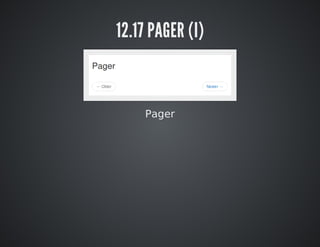
Pager
12.18 PAGER (II) 
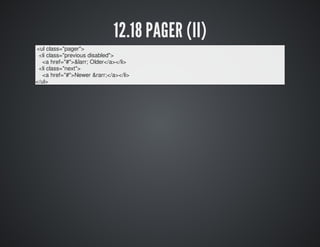
<ul class="pager"> 
<li class="previous disabled"> 
<a href="#">&larr; Older</a></li> 
<li class="next"> 
<a href="#">Newer &rarr;</a></li> 
</ul>
12.19 LABELS (I) 
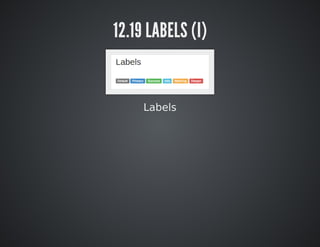
Labels
12.20 LABELS (II) 
<span class="label 
label-default">Default</span> 
<span class="label 
label-primary">Primary</span> 
<span class="label 
label-success">Success</span> 
<span class="label 
label-info">Info</span> 
<span class="label 
label-warning">Warning</span> 
<span class="label 
label-danger">Danger</span>
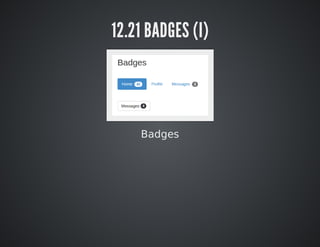
12.21 BADGES (I) 
Badges
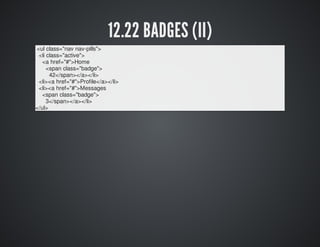
12.22 BADGES (II) 
<ul class="nav nav-pills"> 
<li class="active"> 
<a href="#">Home 
<span class="badge"> 
42</span></a></li> 
<li><a href="#">Profile</a></li> 
<li><a href="#">Messages 
<span class="badge"> 
3</span></a></li> 
</ul>
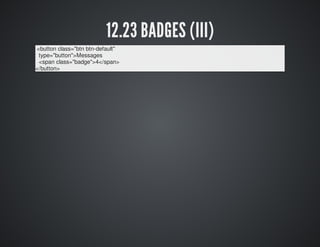
12.23 BADGES (III) 
<button class="btn btn-default" 
type="button">Messages 
<span class="badge">4</span> 
</button>
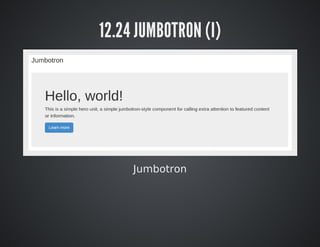
12.24 JUMBOTRON (I) 
Jumbotron
12.25 JUMBOTRON (II) 
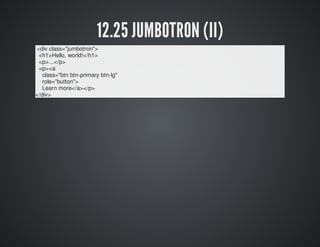
<div class="jumbotron"> 
<h1>Hello, world!</h1> 
<p>...</p> 
<p><a 
class="btn btn-primary btn-lg" 
role="button"> 
Learn more</a></p> 
</div>
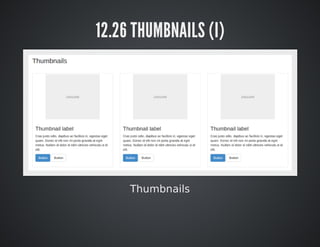
12.26 THUMBNAILS (I) 
Thumbnails
12.27 THUMBNAILS (II) 
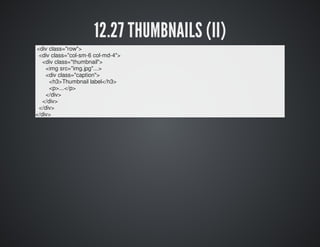
<div class="row"> 
<div class="col-sm-6 col-md-4"> 
<div class="thumbnail"> 
<img src="img.jpg"...> 
<div class="caption"> 
<h3>Thumbnail label</h3> 
<p>...</p> 
</div> 
</div> 
</div> 
</div>
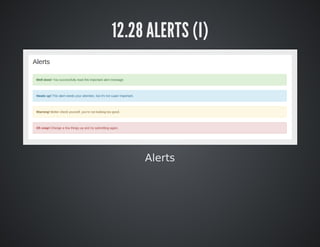
12.28 ALERTS (I) 
Alerts
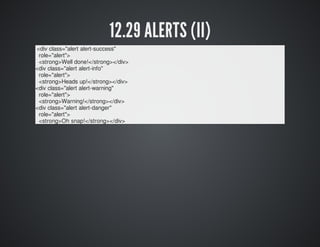
12.29 ALERTS (II) 
<div class="alert alert-success" 
role="alert"> 
<strong>Well done!</strong></div> 
<div class="alert alert-info" 
role="alert"> 
<strong>Heads up!</strong></div> 
<div class="alert alert-warning" 
role="alert"> 
<strong>Warning!</strong></div> 
<div class="alert alert-danger" 
role="alert"> 
<strong>Oh snap!</strong></div>
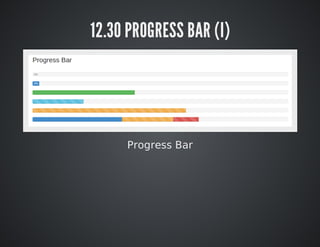
12.30 PROGRESS BAR (I) 
Progress Bar
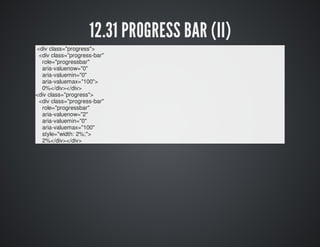
12.31 PROGRESS BAR (II) 
<div class="progress"> 
<div class="progress-bar" 
role="progressbar" 
aria-valuenow="0" 
aria-valuemin="0" 
aria-valuemax="100"> 
0%</div></div> 
<div class="progress"> 
<div class="progress-bar" 
role="progressbar" 
aria-valuenow="2" 
aria-valuemin="0" 
aria-valuemax="100" 
style="width: 2%;"> 
2%</div></div>
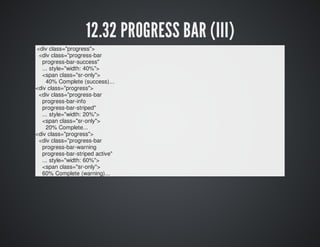
12.32 PROGRESS BAR (III) 
<div class="progress"> 
<div class="progress-bar 
progress-bar-success" 
... style="width: 40%"> 
<span class="sr-only"> 
40% Complete (success)... 
<div class="progress"> 
<div class="progress-bar 
progress-bar-info 
progress-bar-striped" 
... style="width: 20%"> 
<span class="sr-only"> 
20% Complete... 
<div class="progress"> 
<div class="progress-bar 
progress-bar-warning 
progress-bar-striped active" 
... style="width: 60%"> 
<span class="sr-only"> 
60% Complete (warning)...
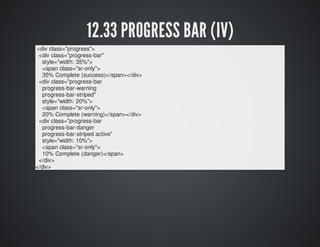
12.33 PROGRESS BAR (IV) 
<div class="progress"> 
<div class="progress-bar" 
style="width: 35%"> 
<span class="sr-only"> 
35% Complete (success)</span></div> 
<div class="progress-bar 
progress-bar-warning 
progress-bar-striped" 
style="width: 20%"> 
<span class="sr-only"> 
20% Complete (warning)</span></div> 
<div class="progress-bar 
progress-bar-danger 
progress-bar-striped active" 
style="width: 10%"> 
<span class="sr-only"> 
10% Complete (danger)</span> 
</div> 
</div>
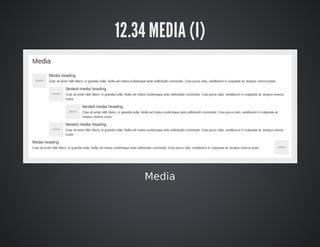
12.34 MEDIA (I) 
Media
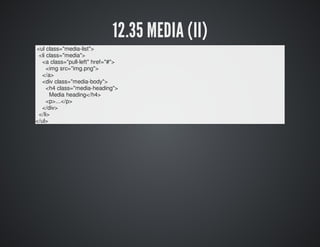
12.35 MEDIA (II) 
<ul class="media-list"> 
<li class="media"> 
<a class="pull-left" href="#"> 
<img src="img.png"> 
</a> 
<div class="media-body"> 
<h4 class="media-heading"> 
Media heading</h4> 
<p>...</p> 
</div> 
</li> 
</ul>
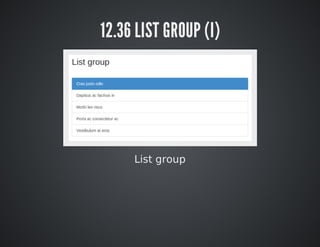
12.36 LIST GROUP (I) 
List group
12.37 LIST GROUP (II) 
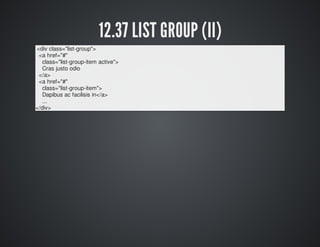
<div class="list-group"> 
<a href="#" 
class="list-group-item active"> 
Cras justo odio 
</a> 
<a href="#" 
class="list-group-item"> 
Dapibus ac facilisis in</a> 
... 
</div>
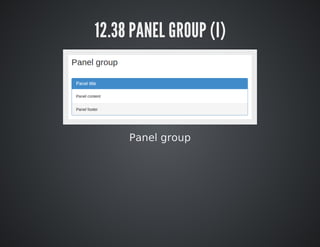
12.38 PANEL GROUP (I) 
Panel group
12.39 PANEL GROUP (II) 
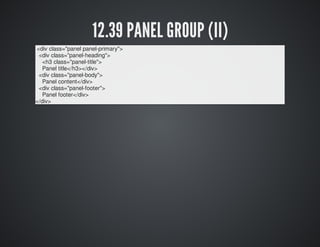
<div class="panel panel-primary"> 
<div class="panel-heading"> 
<h3 class="panel-title"> 
Panel title</h3></div> 
<div class="panel-body"> 
Panel content</div> 
<div class="panel-footer"> 
Panel footer</div> 
</div>
12.40 RESPONSIVE EMBED 
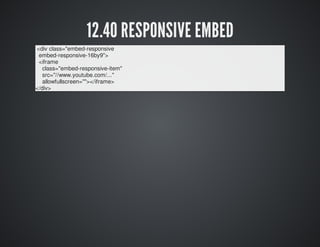
<div class="embed-responsive 
embed-responsive-16by9"> 
<iframe 
class="embed-responsive-item" 
src="//www.youtube.com/..." 
allowfullscreen=""></iframe> 
</div>
13 JAVASCRIPT
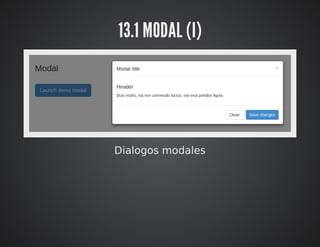
13.1 MODAL (I) 
Dialogos modales
13.2 MODAL (II) 
<button 
class="btn btn-primary btn-lg" 
data-toggle="modal" 
data-target="#myModal"> 
Launch demo modal 
</button>
13.3 MODAL (III) 
<div class="modal fade" id="myModal" 
tabindex="-1" role="dialog" 
aria-labelledby="myModalLabel" 
aria-hidden="true"> 
<div class="modal-dialog"> 
<div class="modal-content"> 
<div class="modal-header"> 
...</div> 
<div class="modal-body"> 
...</div> 
<div class="modal-footer"> 
...</div> 
</div> 
</div> 
</div>
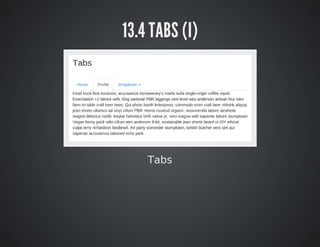
13.4 TABS (I) 
Tabs
13.5 TABS (II) 
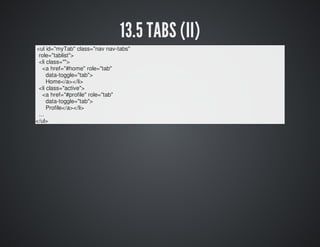
<ul id="myTab" class="nav nav-tabs" 
role="tablist"> 
<li class=""> 
<a href="#home" role="tab" 
data-toggle="tab"> 
Home</a></li> 
<li class="active"> 
<a href="#profile" role="tab" 
data-toggle="tab"> 
Profile</a></li> 
... 
</ul>
13.6 TABS (III) 
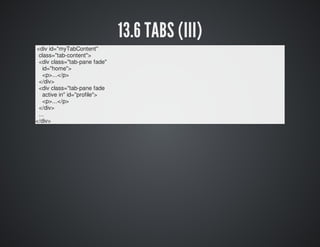
<div id="myTabContent" 
class="tab-content"> 
<div class="tab-pane fade" 
id="home"> 
<p>...</p> 
</div> 
<div class="tab-pane fade 
active in" id="profile"> 
<p>...</p> 
</div> 
... 
</div>
13.7 TOOLTIPS (I) 
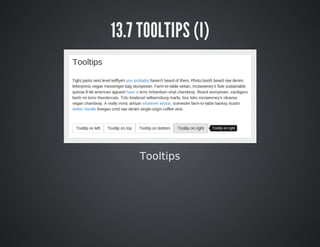
Tooltips
13.8 TOOLTIPS (II) 
<script> 
$( document ).ready( function() { 
$('[data-toggle="tooltip"]') 
.tooltip(); 
}); 
</script>
13.9 TOOLTIPS (III) 
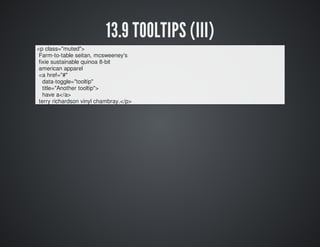
<p class="muted"> 
Farm-to-table seitan, mcsweeney's 
fixie sustainable quinoa 8-bit 
american apparel 
<a href="#" 
data-toggle="tooltip" 
title="Another tooltip"> 
have a</a> 
terry richardson vinyl chambray.</p>
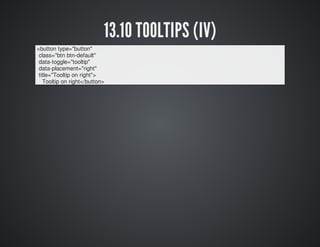
13.10 TOOLTIPS (IV) 
<button type="button" 
class="btn btn-default" 
data-toggle="tooltip" 
data-placement="right" 
title="Tooltip on right"> 
Tooltip on right</button>
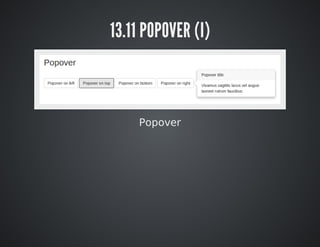
13.11 POPOVER (I) 
Popover
13.12 POPOVER (II) 
<script> 
$( document ).ready( function() { 
$('[data-toggle="popover"]') 
.popover(); 
}); 
</script>
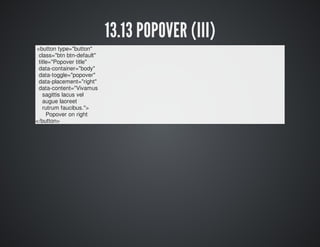
13.13 POPOVER (III) 
<button type="button" 
class="btn btn-default" 
title="Popover title" 
data-container="body" 
data-toggle="popover" 
data-placement="right" 
data-content="Vivamus 
sagittis lacus vel 
augue laoreet 
rutrum faucibus."> 
Popover on right 
</button>
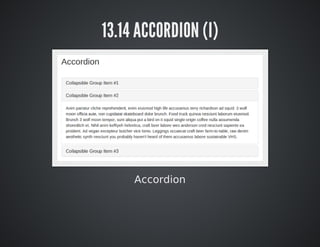
13.14 ACCORDION (I) 
Accordion
13.15 ACCORDION (II) 
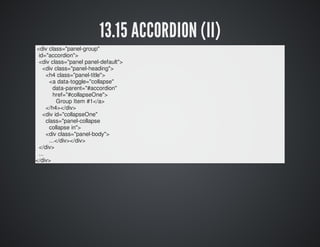
<div class="panel-group" 
id="accordion"> 
<div class="panel panel-default"> 
<div class="panel-heading"> 
<h4 class="panel-title"> 
<a data-toggle="collapse" 
data-parent="#accordion" 
href="#collapseOne"> 
Group Item #1</a> 
</h4></div> 
<div id="collapseOne" 
class="panel-collapse 
collapse in"> 
<div class="panel-body"> 
...</div></div> 
</div> 
... 
</div>
13.16 CAROUSEL (I) 
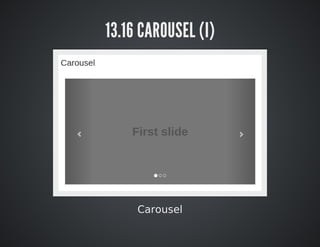
Carousel
13.17 CAROUSEL (II) 
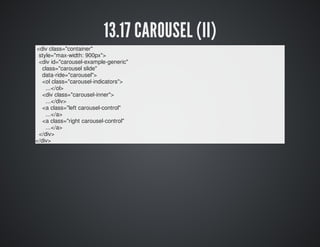
<div class="container" 
style="max-width: 900px"> 
<div id="carousel-example-generic" 
class="carousel slide" 
data-ride="carousel"> 
<ol class="carousel-indicators"> 
...</ol> 
<div class="carousel-inner"> 
...</div> 
<a class="left carousel-control" 
...</a> 
<a class="right carousel-control" 
...</a> 
</div> 
</div>
13.18 CAROUSEL (III) 
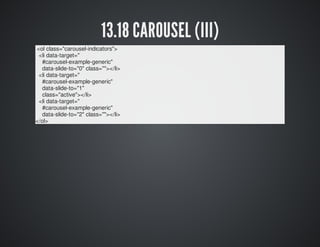
<ol class="carousel-indicators"> 
<li data-target=" 
#carousel-example-generic" 
data-slide-to="0" class=""></li> 
<li data-target=" 
#carousel-example-generic" 
data-slide-to="1" 
class="active"></li> 
<li data-target=" 
#carousel-example-generic" 
data-slide-to="2" class=""></li> 
</ol>
13.19 CAROUSEL (IV) 
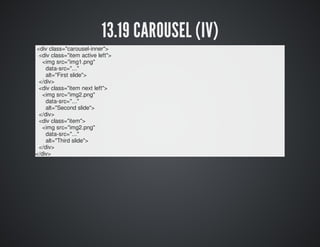
<div class="carousel-inner"> 
<div class="item active left"> 
<img src="img1.png" 
data-src="..." 
alt="First slide"> 
</div> 
<div class="item next left"> 
<img src="img2.png" 
data-src="..." 
alt="Second slide"> 
</div> 
<div class="item"> 
<img src="img2.png" 
data-src="..." 
alt="Third slide"> 
</div> 
</div>
13.20 CAROUSEL (V) 
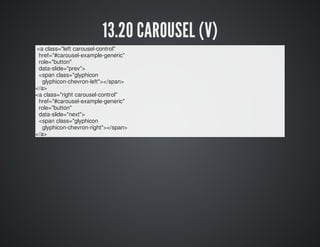
<a class="left carousel-control" 
href="#carousel-example-generic" 
role="button" 
data-slide="prev"> 
<span class="glyphicon 
glyphicon-chevron-left"></span> 
</a> 
<a class="right carousel-control" 
href="#carousel-example-generic" 
role="button" 
data-slide="next"> 
<span class="glyphicon 
glyphicon-chevron-right"></span> 
</a>
14 EJEMPLOS
14.1 ÍNDICE 
Using the framework 
Navbars in action 
Custom components 
Experiments
14.2 USING THE FRAMEWORK 
Starter template 
Bootstrap theme 
Grids 
Jumbotron 
Narrow jumbotron
14.3 STARTER TEMPLATE
14.4 BOOTSTRAP THEME
14.5 GRIDS
14.6 JUMBOTRON
14.7 NARROW JUMBOTRON
14.8 NAVBARS IN ACTION 
Navbar 
Static top navbar 
Fixed navbar
14.9 NAVBAR
14.10 STATIC TOP NAVBAR
14.11 FIXED NAVBAR
14.12 CUSTOM COMPONENTS 
Cover 
Carousel 
Blog 
Dashboard 
Sign-in page 
Justified nav 
Sticky footer 
Sticky footer with navbar
14.13 COVER
14.14 CAROUSEL
14.15 BLOG
14.16 DASHBOARD
14.17 SIGN-IN PAGE
14.18 JUSTIFIED NAV
14.19 STICKY FOOTER
14.20 STICKY FOOTER WITH NAVBAR
14.21 EXPERIMENTS 
Non-responsive Bootstrap 
Offcanvas
14.22 NON-RESPONSIVE BOOTSTRAP
14.23 OFFCANVAS
15 PERSONALIZACIÓN
15.1 TU PROPIO CSS 
Una forma de personalizar tu página web hecha 
con bootstrap, es añadiendo un fichero CSS, 
después de las llamadas a los CSS de 
bootstrap (para que sobrescriba los valores) 
Esta es una forma muy manual y muy poco 
productiva.
15.2 PÁGINA CUSTOMIZE 
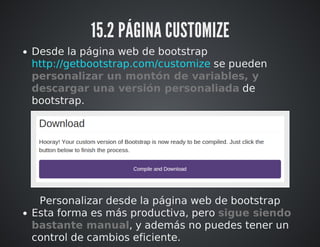
Desde la página web de bootstrap 
se pueden 
http://getbootstrap.com/customize 
personalizar un montón de variables, y 
descargar una versión personaliada de 
bootstrap. 
Personalizar desde la página web de bootstrap 
Esta forma es más productiva, pero sigue siendo 
bastante manual, y además no puedes tener un 
control de cambios eficiente.
15.3 COMPILAR LESS 
La forma más productiva y eficiente de 
personalizar bootstrap es compilando los 
ficheros Less del core a CSS.
16 COMPILAR LESS
16.1 DESCARGA 
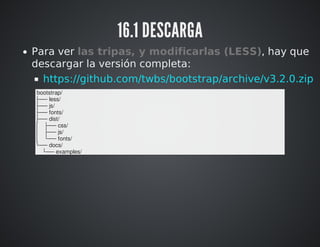
Para ver las tripas, y modificarlas (LESS), hay que 
descargar la versión completa: 
https://github.com/twbs/bootstrap/archive/v3.2.0.zip 
bootstrap/ 
├── less/ 
├── js/ 
├── fonts/ 
├── dist/ 
│ ├── css/ 
│ ├── js/ 
│ └── fonts/ 
└── docs/ 
└── examples/
16.2 ENTORNO 
Si queremos modificar el core (LESS), necesitamos: 
intalar NodeJS, 
luego Grunt 
y para terminar instalar las dependencias.
16.3 NODEJS 
NodeJS nos permite ejecutar JavaScript del lado 
del servidor. 
Para instalar NodeJS, hay que seguir las 
instrucciones de instalación de la página oficial 
para cada sistema operativo: 
http://nodejs.org
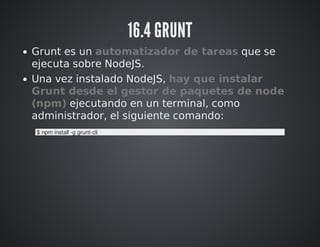
16.4 GRUNT 
Grunt es un automatizador de tareas que se 
ejecuta sobre NodeJS. 
Una vez instalado NodeJS, hay que instalar 
Grunt desde el gestor de paquetes de node 
(npm) ejecutando en un terminal, como 
administrador, el siguiente comando: 
$ npm install -g grunt-cli
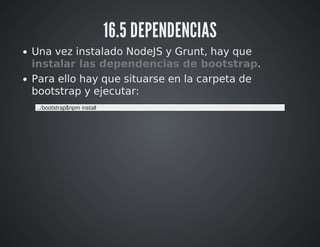
16.5 DEPENDENCIAS 
Una vez instalado NodeJS y Grunt, hay que 
instalar las dependencias de bootstrap. 
Para ello hay que situarse en la carpeta de 
bootstrap y ejecutar: 
../bootstrap$npm install
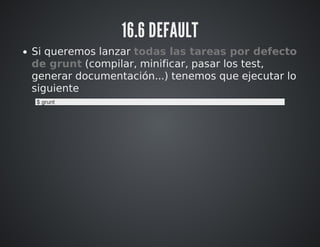
16.6 DEFAULT 
Si queremos lanzar todas las tareas por defecto 
de grunt (compilar, minificar, pasar los test, 
generar documentación...) tenemos que ejecutar lo 
siguiente 
$ grunt
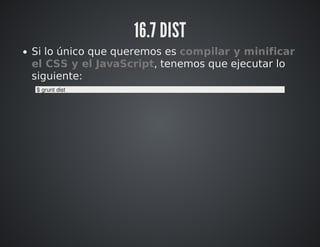
16.7 DIST 
Si lo único que queremos es compilar y minificar 
el CSS y el JavaScript, tenemos que ejecutar lo 
siguiente: 
$ grunt dist
16.8 WATCH 
También podemos recompilar automaticamente 
los ficheros Less a CSS cuando salvas los 
cambios, ejecutando el siguiente comando: 
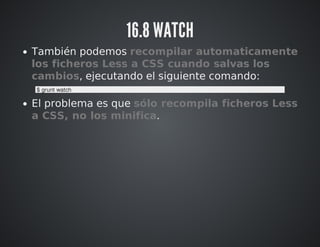
$ grunt watch 
El problema es que sólo recompila ficheros Less 
a CSS, no los minifica.
16.9 PERSONALIZAR 
Uno de los ficheros que más se personaliza es 
/bootstrap/less/variables.less, pues en él están 
las variables más importantes que usa bootstrap.
17 ACERCA DE
17.1 LICENCIA 
Estas transparencias están hechas con: 
MarkdownSlides: 
https://github.com/asanzdiego/markdownslides 
Estas transparencias están bajo una licencia 
Creative Commons Reconocimiento-CompartirIgual 
3.0: 
http://creativecommons.org/licenses/by-sa/3.0/es
17.2 FUENTES 
Transparencias: 
https://github.com/asanzdiego/curso-interfaces-web- 
2014/tree/master/05-bootstrap/slides 
Código: 
https://github.com/asanzdiego/curso-interfaces-web- 
2014/tree/master/05-bootstrap/src
17.3 BIBLIOGRAFÍA 
Página oficial de Bootstrap: 
Bootstrap sí, pero no 
Ventajas y desventajas de usar Bootstrap 
http://getbootstrap.com 
http://bruno.garciaechegaray.com/Bootstrap.The.Melee/http://jorgelessin.com/ventajas-y-desventajas-de-usar-

Bootstrap, un framework CSS

  • 1.
    BOOTSTRAP, UN FRAMEWORKCSS ADOLFO SANZ DE DIEGO SEPTIEMBRE 2014
  • 2.
  • 3.
    1.1 ADOLFO SANZDE DIEGO Antiguo programador web JEE (6 años) Hoy en día: Profesor de FP (6 años): Hardware, Sistemas Operativos Redes, Programación Formador Freelance (3 años): Java, Android JavaScript, jQuery JSF, Spring, Hibernate Groovy & Grails
  • 4.
    1.2 ALGUNOS PROYECTOS Fundador y/o creador: Hackathon Lovers: Tweets Sentiment: MarkdownSlides: Co-fundador y/o co-creador: PeliTweets: Password Manager Generator: http://hackathonlovers.com http://tweetssentiment.com https://github.com/asanzdiego/markdownslides http://pelitweets.com http://pasmangen.github.io
  • 5.
    1.3 ¿DONDE ENCONTRARME? Mi nick: asanzdiego AboutMe: GitHub: Twitter: Blog: LinkedIn: Google+: http://about.me/asanzdiego http://github.com/asanzdiego http://twitter.com/asanzdiego http://asanzdiego.blogspot.com.es http://www.linkedin.com/in/asanzdiego http://plus.google.com/+AdolfoSanzDeDiego
  • 6.
  • 7.
    2.1 ¿QUÉ ES? Boostrap es un framework CSS, liberado por Twitter y muy popular hoy en día. Está pensado para hacer un desarrollo Mobile First
  • 8.
    2.2 VENTAJAS (I) Utiliza componentes y servicios creados por la comunidad web. Utiliza un conjunto de buenas prácticas que perdurarán en el tiempo. Utiliza HTML5 y CSS3
  • 9.
    2.3 VENTAJAS (II) Implementa un sistema de rejillas, que por defecto incluye 12 columnas. Utiliza LESS, un preprocesador CSS. (Ahora también soporta Saas). Es OOCSS, osea CSS Orientado a Objetos: organizado por módulos independientes y reutilizables.
  • 10.
    2.4 VENTAJAS (III) Hay una enorme comunidad detrás. Herramienta sencilla y ágil para construir sitios web e interfaces. Tiene un theme por defecto bastante optimizado y que puedes modificar fácilmente.
  • 11.
    2.5 DESVENTAJAS (I) Es necesario adaptarse a su forma de trabajo, si bien su curva de aprendizaje es liviana, deberás comprender y familiarizarte con su estructura y nomenclatura. Debes adaptar tu diseño a un grid de 12 columnas. Trae anchos y márgenes por defecto, que a veces son un poco tediosos de cambiar.
  • 12.
    2.6 DESVENTAJAS (II) Es complicado cambiar de versión si has realizado modificaciones profundas sobre el core. Si necesitas añadir componentes que no existen, debes hacerlos tú mismo en CSS y cuidar de que mantenga coherencia con tu diseño y cuidando el responsive. A veces hacer implementar un diseño impuesto, puede llegar a resultar bastante difícil, al menos si eres un perfeccionista.
  • 13.
    2.7 DESCARGA Sisólo quieres lo fundamental: https://github.com/twbs/bootstrap/releases/download/3.2.0-dist.zip bootstrap/ ├── css/ │ ├── bootstrap.css │ ├── bootstrap.min.css │ ├── bootstrap-theme.css │ └── bootstrap-theme.min.css ├── js/ │ ├── bootstrap.js │ └── bootstrap.min.js └── fonts/
  • 14.
    2.8 PLANTILLA BÁSICA <!DOCTYPE html> <html lang="en"> <head> <meta name="viewport"...> <title>Template</title> <link href="bootstrap.min.css"...> </head> <body> <h1>Hello, world!</h1> <script src=".../jquery.min.js"> </script> <script src="bootstrap.min.js"> </script> </body> </html>
  • 15.
  • 16.
    3.1 HTML5 DOCTYPE Bootstrap necesita un doctype de HTML5: <!DOCTYPE html> <html lang="en"> ... </html>
  • 17.
    3.2 MOBILE FIRST Desde la versión 3, Boostrap es Mobile first. Para garantizar un buen renderizado y un buen funcionamiento del zoom: <meta name="viewport" content="width=device-width, initial-scale=1">
  • 18.
    3.3 DESACTIVAR ZOOM(I) Se puede desactivar el zoom con user-scalable= no <meta name="viewport" content="width=device-width, initial-scale=1, maximum-scale=1, user-scalable=no">
  • 19.
    3.4 DESACTIVAR ZOOM(II) Hace que el sitio se parezca más una aplicación nativa, pero también lo hace menos accesible. En general, no se recomienda.
  • 20.
    3.5 NORMALIZE.CSS Paraun mejor renderizado en varios navegadores, Boostrap usa Normalize.css, un proyecto desarrollado por Nicolas Gallagher y Jonathan Neal: http://necolas.github.io/normalize.css/
  • 21.
  • 22.
    4.1 INTRODUCCIÓN Bootstrapincluye un sistema de rejilla responsive y mobile first de 12 columnas.
  • 23.
    4.2 FUNCIONAMIENTO Elsistema de rejilla de Bootstrap funciona así: Se deben colocar .row dentro de un .container (ancho fijo) o .container-fluid (ancho completo). Utilice .row para crear grupos horizontales. El contenido se debe colocar entre .row y deben de ser hijos inmediatos. Si hay más de 12 columnas en una .row, esta son desplazadas abajo.
  • 24.
    4.3 1 COLUMNA(I) Ejemplo de 1 columna de un tamaño de 12 1 columna
  • 25.
    4.4 1 COLUMNA(II) Ejemplo de 1 columna de un tamaño de 12 <div class="row"> <div class="col-xs-12">1</div> <div class="col-xs-12">2</div> <div class="col-xs-12">3</div> <div class="col-xs-12">4</div> </div>
  • 26.
    4.5 2 COLUMNAS(I) Ejemplo de 2 columnas de un tamaño de 6 2 columnas
  • 27.
    4.6 2 COLUMNAS(II) Ejemplo de 2 columnas de un tamaño de 6 <div class="row"> <div class="col-xs-6">1</div> <div class="col-xs-6">2</div> <div class="col-xs-6">3</div> <div class="col-xs-6">4</div> </div>
  • 28.
    4.7 3 COLUMNAS(I) Ejemplo de 3 columnas de un tamaño de 4 3 columnas
  • 29.
    4.8 3 COLUMNAS(II) Ejemplo de 3 columnas de un tamaño de 4 <div class="row"> <div class="col-xs-4">1</div> <div class="col-xs-4">2</div> <div class="col-xs-4">3</div> <div class="col-xs-4">4</div> </div>
  • 30.
    4.9 4 COLUMNAS(I) Ejemplo de 4 columnas de un tamaño de 3 4 columnas
  • 31.
    4.10 4 COLUMNAS(II) Ejemplo de 4 columnas de un tamaño de 3 <div class="row"> <div class="col-xs-3">1</div> <div class="col-xs-3">2</div> <div class="col-xs-3">3</div> <div class="col-xs-3">4</div> </div>
  • 32.
    4.11 MULTIDISPOSITIVO 1columna para xs (<768px) 2 columnas para sm (≥768px) 3 columnas para md (≥992px) 4 columnas para lg (≥1200px)
  • 33.
    4.12 NORMAL <divclass="row"> <div class="col-xs-12 col-sm-6 col-md-4 col-lg-3">1</div> <div class="col-xs-12 col-sm-6 col-md-4 col-lg-3">2</div> <div class="col-xs-12 col-sm-6 col-md-4 col-lg-3">3</div> <div class="col-xs-12 col-sm-6 col-md-4 col-lg-3">4</didv> </div>
  • 34.
    4.13 CLEARFIX (I) Problema cuando una capa tiene un alto mayor que la de los demás: Problema clearfix
  • 35.
    4.14 CLEARFIX (II) <div class="row"> <div class="...">1 Resize your viewport</div> <div class="...">2</div> <div class="clearfix visible-sm-block"></div> <div class="...">3</div> <div class="clearfix visible-md-block"></div> <div class="...">4</didv> </div>
  • 36.
    4.15 HUECOS CONOFFSET (I) Huecos con offset
  • 37.
    4.16 HUECOS CONOFFSET (II) <div class="row"> <div class="col-md-4"> .col-md-4</div> <div class="col-md-4 col-md-offset-4"> .col-md-4 .col-md-offset-4</div> </div>
  • 38.
    4.17 HUECOS CONOFFSET (III) <div class="row"> <div class="col-md-3 col-md-offset-3">.col-md-3 .col-md-offset-3</div> <div class="col-md-3 col-md-offset-3">.col-md-3 .col-md-offset-3</div> </div>
  • 39.
    4.18 HUECOS CONOFFSET (IV) <div class="row"> <div class="col-md-6 col-md-offset-3">.col-md-6 .col-md-offset-3</div> </div>
  • 40.
    4.19 PUSH &PULL (I) push & pull
  • 41.
    4.20 PUSH &PULL (II) <div class="row"> <div class="col-md-9 col-md-push-3"> .col-md-9 .col-md-push-3</div> <div class="col-md-3 col-md-pull-9"> .col-md-3 .col-md-pull-9</div> </div>
  • 42.
    4.21 MEDIA QUERIES(I) Estas son las Media Queries que se usan: /* Extra small devices (phones, less than 768px) */ /* default in Bootstrap */ /* Small devices (tablets, 768px and up) */ @media (min-width: @screen-sm-min) {} /* Medium devices (desktops, 992px and up) */ @media (min-width: @screen-md-min) {} /* Large devices (large desktops, 1200px and up) */ @media (min-width: @screen-lg-min) {}
  • 43.
    4.22 MEDIA QUERIES(II) A veces también usan max-witdh para limitar ciertas reglas. @media (max-width: @screen-xs-max) {} @media (min-width: @screen-sm-min) and (max-width: @screen-sm-max) {} @media (min-width: @screen-md-min) and (max-width: @screen-md-max) {} @media (min-width: @screen-lg-min) {}
  • 44.
  • 45.
  • 46.
    5.2 CABECERAS (II) <h1>h1.Cabeceras con Bootstrap <small>Texto secundario</small></h1> <h2>h2.Cabeceras con Bootstrap <small>Texto secundario</small></h2>
  • 47.
  • 48.
    5.4 PÁRRAFOS (II) <p class="lead"> Párrafo con class="lead"</p> <p>Párrafo normal</p> <p class="small"> Párrafo con class="small"</p>
  • 49.
    5.5 TEXTOS ENLÍNEA Textos en línea
  • 50.
    5.6 STRONG muchoémfasis <p>Puedes usar el tag strong para darle <strong>mucho émfasis</strong> a un texto</p>
  • 51.
    5.7 EM émfasis <p>Puedes usar el tag em para darle <em>émfasis</em> a un texto</p>
  • 52.
    5.8 MARK marcar <p>Puedes usar el tag mark para <mark>marcar</mark> un texto</p>
  • 53.
    5.9 INS insertarun texto (mejor que subrallar) <p>Puedes usar el tag ins para <ins>insertar</ins> un texto</p>
  • 54.
    5.10 DEL borrarun texto (mejor que tachar) <p>Puedes usar el tag del para <del>borrar</del> un texto</p>
  • 55.
  • 56.
    5.12 IZQUIERDA Textoalineado a la izquierda. <p class="text-left">Texto alineado a la izquierda.</p>
  • 57.
    5.13 CENTRADO Textocentrado. <p class="text-center">Texto centrado.</p>
  • 58.
    5.14 DERECHA Textoalineado a la derecha. <p class="text-right">Texto alineado a la derecha.</p>
  • 59.
    5.15 JUSTIFICADO Textojustificado. <p class="text-justify">Texto justificado.</p>
  • 60.
    5.16 SIN AJUSTE Texto sin ajuste. <p class="text-nowrap">Texto sin ajuste.</p>
  • 61.
  • 62.
    5.18 MINÚSCULAS Minúsculas <p class="text-lowercase">Lowercased text.</p>
  • 63.
    5.19 MAYÚSCULAS Mayúsculas <p class="text-uppercase">Uppercased text.</p>
  • 64.
    5.20 TIPO TÍTULO Tipo Título <p class="text-capitalize">Capitalized text.</p>
  • 65.
    5.21 ABREVIATURAS (I) Abreviaturas
  • 66.
    5.22 ABREVIATURAS (II) <abbr title="HyperText Markup Language">HTML</abbr> es una abreviatura. Pasa el ratón por encima para averiguar
  • 67.
  • 68.
    5.24 DIRECCIONES (II) <address> <strong>Twitter, Inc.</strong><br> 795 Folsom Ave, Suite 600<br> San Francisco, CA 94107<br> <abbr title="Phone">P:</abbr> (123) 456-7890 </address> <address> <strong>Full Name</strong><br> <a href="mailto:#">info@name.com</a> </address>
  • 69.
  • 70.
    5.26 CITAS (II) <blockquote class="blockquote"> <p>Lorem ipsum dolor sit amet, consectetur adipiscing elit. Integer posuere erat a ante.</p> <footer>Someone famous in <cite title="Source Title">Source Title</cite></footer> </blockquote>
  • 71.
  • 72.
    5.28 LISTAS (II) <ul class="list-inline"> <li>Peras</li> <li>Manzanas</li> <li>Naranjas</li> <li>Platanos</li> </ul>
  • 73.
    5.29 DESCRIPCIONES (I) Descripciones
  • 74.
    5.30 DESCRIPCIONES (II) <dl class="dl-horizontal"> <dt>Descripción</dt> <dd>Perfecta para definir.</dd> <dt>Euismod</dt> <dd>Vestibulum id ligula...</dd> <dt>Felis euismod semper eget</dt> <dd>Fusce dapibus, tellus ...</dd> </dl>
  • 75.
  • 76.
    6.1 CLASES table:para darle el formato table-striped: para darle formato a las pares y a las impares table-bordered: para ponerle bordes a la tabla table-hover: para oscurecer la fila en donde está el ratón table-condensed: para que ocupe menos espacio
  • 77.
    6.2 RESPONSIVE Poniendola tabla dentro de una capa con class=table-responsive aparecerá un scroll horizontal en la tabla en dispositivos pequeños.
  • 78.
  • 79.
    6.4 EJEMPLO (II) <div class="table-responsive"> <table class="table table-striped table-bordered table-hover table-condensed"> <thead> <tr> <th>... </thead> <tbody> <tr> <td>... </tbody> </table> </div>
  • 80.
  • 81.
    7.1 LO BÁSICO(I) Agrupar label + control con class=form-group Input, textarea y select con class=form-control
  • 82.
    7.2 LO BÁSICO(II) Layouts: normal, form-inline y form-horizontal Para distribuir el contenido, se puede usar .col-pero no hace falta usar .row
  • 83.
  • 84.
  • 85.
  • 86.
    7.6 EJEMPLO <formclass="form" role="form"> <div class="form-group"> <label for="inputEmail3" class="col-sm-2 control-label"> Email</label> <div class="col-sm-10"> <input class="form-control" id="inputEmail3" placeholder="Enter Email" type="email"> </div> </div> <div class="form-group"> <div class="col-sm-offset-2 col-sm-10"> <button type="submit" class="btn btn-default"> Sign in</button> </div> </div> </form>
  • 87.
    7.7 INPUTS Losde HTML5: text, password, datetime, datetime-local, date, month, time, week, number, email, url, search, tel, and color.
  • 88.
    7.8 CHECKBOXES ANDRADIOS Se puede usar class=checkbox-inline o class=radio-inline <div class="radio"> <label> <input type="radio" name="optionsRadios" id="optionsRadios1" value="option1" checked> checked</label> </div> <div class="radio disabled"> <label> <input type="radio" name="optionsRadios" id="optionsRadios3" value="option3" disabled> disabled</label> </div>
  • 89.
    7.9 VALIDACIONES (I) Formulario Validaciones
  • 90.
    7.10 VALIDACIONES (II) Usar los helpers has-success, has-warning y has-error <div class="form-group has-success has-feedback"> <label class="control-label" for="inputSuccess2"> Input with success</label> <input type="text" class="form-control" id="inputSuccess2"> <span class="glyphicon glyphicon-ok form-control-feedback"></span> </div>
  • 91.
  • 92.
    7.12 TAMAÑOS (II) Usar los helpers form-group-lg o form-group-sm o bien, en caso de inputs aislados que no estén dentro de un form-group, usar input-lg o input-sm <form class="form-horizontal" role="form"> <div class="form-group form-group-lg"> <label class="col-sm-2 control-label" for="formGroupInputLarge"> Large label</label> <div class="col-sm-10"> <input class="form-control" type="text" id="formGroupInputLarge" placeholder="Large input"> </div> </div> </form>
  • 93.
    7.13 TAMAÑOS (III) Usar los helpers form-group-lg o form-group-sm o bien, en caso de inputs aislados que no estén dentro de un form-group, usar input-lg o input-sm <form class="form-horizontal" role="form"> <div class="form-group form-group-sm"> <label class="col-sm-2 control-label" for="formGroupInputSmall"> Small label</label> <div class="col-sm-10"> <input class="form-control" type="text" id="formGroupInputSmall" placeholder="Small input"> </div> </div> </form>
  • 94.
  • 95.
  • 96.
    8.2 TIPOS (I) Tipos de botones
  • 97.
    8.3 TIPOS (II) <button type="button" class="btn"> Button</button> <button type="button" class="btn btn-default"> Default</button> <button type="button" class="btn btn-primary"> Primary</button> ...
  • 98.
    8.4 ACTIVADOS (I) Botones activados
  • 99.
    8.5 ACTIVADOS (II) <button type="button" class="btn active"> Button</button> <button type="button" class="btn active btn-default"> Default</button> <button type="button" class="btn active btn-primary"> Primary</button> ...
  • 100.
    8.6 DESACTIVADOS (I) Botones activados
  • 101.
    8.7 DESACTIVADOS (II) <button type="button" disabled="disabled" class="btn active"> Button</button> <button type="button" disabled="disabled" class="btn active btn-default"> Default</button> <button type="button" disabled="disabled" class="btn active btn-primary"> Primary</button> ...
  • 102.
    8.8 ENLACES (I) Tamaños de los botones
  • 103.
    8.9 ENLACES (II) <a href="#" class="btn btn-primary" role="button"> Primary link</a> <a href="#" class="btn btn-primary active" role="button"> Primary link Active</a> <a href="#" class="btn btn-primary disabled" role="button"> Primary link Disabled</a>
  • 104.
    8.10 TAMAÑOS (I) Tamaños de los botones
  • 105.
    8.11 TAMAÑOS (II) <button type="button" class="btn btn-primary btn-lg"> Large button</button> <button type="button" class="btn btn-primary"> Default button</button> <button type="button" class="btn btn-primary btn-sm"> Small button</button> <button type="button" class="btn btn-primary btn-xs"> Extra small button</button>
  • 106.
    8.12 EXPANDIR (I) Expandir los botones
  • 107.
    8.13 EXPANDIR (II) <button type="button" class="btn btn-primary btn-lg btn-block">Large button</button> <button type="button" class="btn btn-primary btn-block">Default button</button> <button type="button" class="btn btn-primary btn-sm btn-block">Small button</button> <button type="button" class="btn btn-primary btn-xs btn-block">Extra small</button>
  • 108.
  • 109.
    9.1 RESPONSIVE Añadirclass=img-responsive pondrá max-size= 100% y height=auto.
  • 110.
    9.2 EFECTOS (I) Efectos de imágenes
  • 111.
    9.3 EFECTOS (II) Se pueden añadir efectos: class=img-rounded: redondea los bordes de la foto. class=img-circle: convierte la foto en circular. class=img-thumbnail: deja un pequeño recuadro a la foto.
  • 112.
  • 113.
    10.1 TEXTOS COLOREADOS(I) Textos coloreados
  • 114.
    10.2 TEXTOS COLOREADOS(II) <p class="text-muted"> text-muted</p> <p class="text-primary"> text-primary</p> <p class="text-success"> text-success</p> <p class="text-info"> text-info</p> <p class="text-warning"> text-warning</p> <p class="text-danger"> text-dangerx</p>
  • 115.
    10.3 COLORES DEFONDO (I) Colores de fondo
  • 116.
    10.4 COLORES DEFONDO (II) <p class="bg-primary"> bg-primary</p> <p class="bg-success"> bg-success</p> <p class="bg-info"> bg-info</p> <p class="bg-warning"> bg-warning</p> <p class="bg-danger"> bg-danger</p>
  • 117.
    10.5 FLOAT YCLEARFIX <div class="pull-left"> pull-left</div> <div class="pull-right"> pull-right</div> <p>antes del clearfix</p> <div class="clearfix"></div> <p>después del clearfix</p>
  • 118.
    10.6 MOSTRAR YOCULTAR <p>class=show > display: block</p> <div class="show">show</div> <p>class=hidden > display: none</p> <div class="hidden">hidden</div> <p>class=invisible > visibility: hidden (no desaparece del dom) </p> <div class="invisible">invisible</div> <p>class=text-hide</p> útil cuando quieres una imagen de fondo <div class="text-hide">text-hide</div>
  • 119.
    10.7 ACCESIBILIDAD <p>class=sr-only> solo aparece en los lectores de pantalla</p> <p>class=sr-only-focusable > aparece cuando se hace foco sobre él</p> <a class="sr-only sr-only-focusable" href="#content">Skip to main content</a>
  • 120.
  • 121.
    11.1 ESCONDER SEGÚNDISPOSITIVO <p class="hidden-xs bg-primary">hidden-xs</p> <p class="hidden-sm bg-primary">hidden-sm</p> <p class="hidden-md bg-primary">hidden-md</p> <p class="hidden-lg bg-primary">hidden-lg</p>
  • 122.
    11.2 MOSTRAR COMOBLOCK SEGÚN DISPOSITIVO <p class="visible-xs-block bg-primary">visible-block-xs</p> <p class="visible-sm-block bg-primary">visible-block-sm</p> <p class="visible-md-block bg-primary">visible-block-md</p> <p class="visible-lg-block bg-primary">visible-block-lg</p>
  • 123.
    11.3 MOSTRAR COMOINLINE SEGÚN DISPOSITIVO <p class="visible-xs-inline bg-primary">visible-xs-inline</p> <p class="visible-sm-inline bg-primary">visible-sm-inline</p> <p class="visible-md-inline bg-primary">visible-md-inline</p> <p class="visible-lg-inline bg-primary">visible-lg-inline</p>
  • 124.
    11.4 MOSTRAR UOCULTAR PARA IMPRIMIR <p class="hidden-print bg-primary">hidden-print</p> <p class="visible-print-block bg-primary">visible-print-block</p> <p class="visible-print-inline bg-primary">visible-print-inline</p>
  • 125.
  • 126.
    12.1 ICONOS (I) Utiliza una versión reducida de glyphicons: Alternativa Font-Awesome: http://glyphicons.com http://fortawesome.github.io/Font-Awesome
  • 127.
    12.2 ICONOS (II) Ejemplo de iconos
  • 128.
    12.3 ICONOS (III) <button type="button" class="btn btn-default"> <span class="glyphicon glyphicon-star"></span> Star </button>
  • 129.
  • 130.
    12.5 DROPDOWN (II) <div class="dropdown"> <button ... data-toggle="dropdown"> Dropdown</button> <ul ... class="dropdown-menu" role="menu"> <li role="presentation" class="dropdown-header"> Header</li> <li role="presentation" class="divider"></li> <li role="presentation"> <a role="menuitem"... href="#"> Action</a></li> </ul> </div>
  • 131.
    12.6 BUTTON GROUPS(I) Button groups
  • 132.
    12.7 BUTTON GROUPS(II) <div class="btn-group"> <button type="button" class="btn btn-default">Left</button> <button type="button" class="btn btn-default">Middle</button> <button type="button" class="btn btn-default">Right</button> </div>
  • 133.
    12.8 INPUT GROUPS(I) Input groups
  • 134.
    12.9 INPUT GROUPS(II) <div class="input-group"> <span class="input-group-addon"> @</span> <input type="text" class="form-control" placeholder="Username"> </div>
  • 135.
    12.10 VARIOS Tabs,pills, navbars, breadcrumbs
  • 136.
    12.11 TABS <ulclass="nav nav-tabs" role="tablist"> <li class="active"> <a href="#">Home</a></li> <li><a href="#">Help</a></li> ... </ul>
  • 137.
    12.12 PILLS <ulclass="nav nav-pills"> <li class="active"> <a href="#">Home</a></li> <li><a href="#">Help</a></li> ... </ul>
  • 138.
    12.13 NAVBARS <nav...> <div class="container-fluid"> <div class="navbar-header"> <button ... id="collapse-1"> <span class="sr-only"> Toggle navigation</span> ... </button> <a class="navbar-brand" href="#">Brand</a></div> <div ... id="collapse-1"> <ul class="nav navbar-nav navbar-right"> <li><a href="#">Link</a></li> ... </ul></div> </div> </nav>
  • 139.
    12.14 BREADCRUMBS <olclass="breadcrumb"> <li><a href="#">Home</a></li> <li><a href="#">Library</a></li> <li class="active">Data</li> </ol>
  • 140.
  • 141.
    12.16 PAGINATION (II) <ul class="pagination"> <li class="disabled"> <span>&laquo;</span></li> <li class="active"> <span>1 <span class="sr-only"> (current)</span> </span></li> <li><a href="#">2</a></li> <li><a href="#">3</a></li> <li><a href="#">4</a></li> <li><a href="#">5</a></li> <li><a href="#">&raquo;</a></li> </ul>
  • 142.
  • 143.
    12.18 PAGER (II) <ul class="pager"> <li class="previous disabled"> <a href="#">&larr; Older</a></li> <li class="next"> <a href="#">Newer &rarr;</a></li> </ul>
  • 144.
  • 145.
    12.20 LABELS (II) <span class="label label-default">Default</span> <span class="label label-primary">Primary</span> <span class="label label-success">Success</span> <span class="label label-info">Info</span> <span class="label label-warning">Warning</span> <span class="label label-danger">Danger</span>
  • 146.
  • 147.
    12.22 BADGES (II) <ul class="nav nav-pills"> <li class="active"> <a href="#">Home <span class="badge"> 42</span></a></li> <li><a href="#">Profile</a></li> <li><a href="#">Messages <span class="badge"> 3</span></a></li> </ul>
  • 148.
    12.23 BADGES (III) <button class="btn btn-default" type="button">Messages <span class="badge">4</span> </button>
  • 149.
  • 150.
    12.25 JUMBOTRON (II) <div class="jumbotron"> <h1>Hello, world!</h1> <p>...</p> <p><a class="btn btn-primary btn-lg" role="button"> Learn more</a></p> </div>
  • 151.
  • 152.
    12.27 THUMBNAILS (II) <div class="row"> <div class="col-sm-6 col-md-4"> <div class="thumbnail"> <img src="img.jpg"...> <div class="caption"> <h3>Thumbnail label</h3> <p>...</p> </div> </div> </div> </div>
  • 153.
  • 154.
    12.29 ALERTS (II) <div class="alert alert-success" role="alert"> <strong>Well done!</strong></div> <div class="alert alert-info" role="alert"> <strong>Heads up!</strong></div> <div class="alert alert-warning" role="alert"> <strong>Warning!</strong></div> <div class="alert alert-danger" role="alert"> <strong>Oh snap!</strong></div>
  • 155.
    12.30 PROGRESS BAR(I) Progress Bar
  • 156.
    12.31 PROGRESS BAR(II) <div class="progress"> <div class="progress-bar" role="progressbar" aria-valuenow="0" aria-valuemin="0" aria-valuemax="100"> 0%</div></div> <div class="progress"> <div class="progress-bar" role="progressbar" aria-valuenow="2" aria-valuemin="0" aria-valuemax="100" style="width: 2%;"> 2%</div></div>
  • 157.
    12.32 PROGRESS BAR(III) <div class="progress"> <div class="progress-bar progress-bar-success" ... style="width: 40%"> <span class="sr-only"> 40% Complete (success)... <div class="progress"> <div class="progress-bar progress-bar-info progress-bar-striped" ... style="width: 20%"> <span class="sr-only"> 20% Complete... <div class="progress"> <div class="progress-bar progress-bar-warning progress-bar-striped active" ... style="width: 60%"> <span class="sr-only"> 60% Complete (warning)...
  • 158.
    12.33 PROGRESS BAR(IV) <div class="progress"> <div class="progress-bar" style="width: 35%"> <span class="sr-only"> 35% Complete (success)</span></div> <div class="progress-bar progress-bar-warning progress-bar-striped" style="width: 20%"> <span class="sr-only"> 20% Complete (warning)</span></div> <div class="progress-bar progress-bar-danger progress-bar-striped active" style="width: 10%"> <span class="sr-only"> 10% Complete (danger)</span> </div> </div>
  • 159.
  • 160.
    12.35 MEDIA (II) <ul class="media-list"> <li class="media"> <a class="pull-left" href="#"> <img src="img.png"> </a> <div class="media-body"> <h4 class="media-heading"> Media heading</h4> <p>...</p> </div> </li> </ul>
  • 161.
    12.36 LIST GROUP(I) List group
  • 162.
    12.37 LIST GROUP(II) <div class="list-group"> <a href="#" class="list-group-item active"> Cras justo odio </a> <a href="#" class="list-group-item"> Dapibus ac facilisis in</a> ... </div>
  • 163.
    12.38 PANEL GROUP(I) Panel group
  • 164.
    12.39 PANEL GROUP(II) <div class="panel panel-primary"> <div class="panel-heading"> <h3 class="panel-title"> Panel title</h3></div> <div class="panel-body"> Panel content</div> <div class="panel-footer"> Panel footer</div> </div>
  • 165.
    12.40 RESPONSIVE EMBED <div class="embed-responsive embed-responsive-16by9"> <iframe class="embed-responsive-item" src="//www.youtube.com/..." allowfullscreen=""></iframe> </div>
  • 166.
  • 167.
    13.1 MODAL (I) Dialogos modales
  • 168.
    13.2 MODAL (II) <button class="btn btn-primary btn-lg" data-toggle="modal" data-target="#myModal"> Launch demo modal </button>
  • 169.
    13.3 MODAL (III) <div class="modal fade" id="myModal" tabindex="-1" role="dialog" aria-labelledby="myModalLabel" aria-hidden="true"> <div class="modal-dialog"> <div class="modal-content"> <div class="modal-header"> ...</div> <div class="modal-body"> ...</div> <div class="modal-footer"> ...</div> </div> </div> </div>
  • 170.
  • 171.
    13.5 TABS (II) <ul id="myTab" class="nav nav-tabs" role="tablist"> <li class=""> <a href="#home" role="tab" data-toggle="tab"> Home</a></li> <li class="active"> <a href="#profile" role="tab" data-toggle="tab"> Profile</a></li> ... </ul>
  • 172.
    13.6 TABS (III) <div id="myTabContent" class="tab-content"> <div class="tab-pane fade" id="home"> <p>...</p> </div> <div class="tab-pane fade active in" id="profile"> <p>...</p> </div> ... </div>
  • 173.
  • 174.
    13.8 TOOLTIPS (II) <script> $( document ).ready( function() { $('[data-toggle="tooltip"]') .tooltip(); }); </script>
  • 175.
    13.9 TOOLTIPS (III) <p class="muted"> Farm-to-table seitan, mcsweeney's fixie sustainable quinoa 8-bit american apparel <a href="#" data-toggle="tooltip" title="Another tooltip"> have a</a> terry richardson vinyl chambray.</p>
  • 176.
    13.10 TOOLTIPS (IV) <button type="button" class="btn btn-default" data-toggle="tooltip" data-placement="right" title="Tooltip on right"> Tooltip on right</button>
  • 177.
  • 178.
    13.12 POPOVER (II) <script> $( document ).ready( function() { $('[data-toggle="popover"]') .popover(); }); </script>
  • 179.
    13.13 POPOVER (III) <button type="button" class="btn btn-default" title="Popover title" data-container="body" data-toggle="popover" data-placement="right" data-content="Vivamus sagittis lacus vel augue laoreet rutrum faucibus."> Popover on right </button>
  • 180.
  • 181.
    13.15 ACCORDION (II) <div class="panel-group" id="accordion"> <div class="panel panel-default"> <div class="panel-heading"> <h4 class="panel-title"> <a data-toggle="collapse" data-parent="#accordion" href="#collapseOne"> Group Item #1</a> </h4></div> <div id="collapseOne" class="panel-collapse collapse in"> <div class="panel-body"> ...</div></div> </div> ... </div>
  • 182.
  • 183.
    13.17 CAROUSEL (II) <div class="container" style="max-width: 900px"> <div id="carousel-example-generic" class="carousel slide" data-ride="carousel"> <ol class="carousel-indicators"> ...</ol> <div class="carousel-inner"> ...</div> <a class="left carousel-control" ...</a> <a class="right carousel-control" ...</a> </div> </div>
  • 184.
    13.18 CAROUSEL (III) <ol class="carousel-indicators"> <li data-target=" #carousel-example-generic" data-slide-to="0" class=""></li> <li data-target=" #carousel-example-generic" data-slide-to="1" class="active"></li> <li data-target=" #carousel-example-generic" data-slide-to="2" class=""></li> </ol>
  • 185.
    13.19 CAROUSEL (IV) <div class="carousel-inner"> <div class="item active left"> <img src="img1.png" data-src="..." alt="First slide"> </div> <div class="item next left"> <img src="img2.png" data-src="..." alt="Second slide"> </div> <div class="item"> <img src="img2.png" data-src="..." alt="Third slide"> </div> </div>
  • 186.
    13.20 CAROUSEL (V) <a class="left carousel-control" href="#carousel-example-generic" role="button" data-slide="prev"> <span class="glyphicon glyphicon-chevron-left"></span> </a> <a class="right carousel-control" href="#carousel-example-generic" role="button" data-slide="next"> <span class="glyphicon glyphicon-chevron-right"></span> </a>
  • 187.
  • 188.
    14.1 ÍNDICE Usingthe framework Navbars in action Custom components Experiments
  • 189.
    14.2 USING THEFRAMEWORK Starter template Bootstrap theme Grids Jumbotron Narrow jumbotron
  • 190.
  • 191.
  • 192.
  • 193.
  • 194.
  • 195.
    14.8 NAVBARS INACTION Navbar Static top navbar Fixed navbar
  • 196.
  • 197.
  • 198.
  • 199.
    14.12 CUSTOM COMPONENTS Cover Carousel Blog Dashboard Sign-in page Justified nav Sticky footer Sticky footer with navbar
  • 200.
  • 201.
  • 202.
  • 203.
  • 204.
  • 205.
  • 206.
  • 207.
  • 208.
  • 209.
  • 210.
  • 211.
  • 212.
    15.1 TU PROPIOCSS Una forma de personalizar tu página web hecha con bootstrap, es añadiendo un fichero CSS, después de las llamadas a los CSS de bootstrap (para que sobrescriba los valores) Esta es una forma muy manual y muy poco productiva.
  • 213.
    15.2 PÁGINA CUSTOMIZE Desde la página web de bootstrap se pueden http://getbootstrap.com/customize personalizar un montón de variables, y descargar una versión personaliada de bootstrap. Personalizar desde la página web de bootstrap Esta forma es más productiva, pero sigue siendo bastante manual, y además no puedes tener un control de cambios eficiente.
  • 214.
    15.3 COMPILAR LESS La forma más productiva y eficiente de personalizar bootstrap es compilando los ficheros Less del core a CSS.
  • 215.
  • 216.
    16.1 DESCARGA Paraver las tripas, y modificarlas (LESS), hay que descargar la versión completa: https://github.com/twbs/bootstrap/archive/v3.2.0.zip bootstrap/ ├── less/ ├── js/ ├── fonts/ ├── dist/ │ ├── css/ │ ├── js/ │ └── fonts/ └── docs/ └── examples/
  • 217.
    16.2 ENTORNO Siqueremos modificar el core (LESS), necesitamos: intalar NodeJS, luego Grunt y para terminar instalar las dependencias.
  • 218.
    16.3 NODEJS NodeJSnos permite ejecutar JavaScript del lado del servidor. Para instalar NodeJS, hay que seguir las instrucciones de instalación de la página oficial para cada sistema operativo: http://nodejs.org
  • 219.
    16.4 GRUNT Gruntes un automatizador de tareas que se ejecuta sobre NodeJS. Una vez instalado NodeJS, hay que instalar Grunt desde el gestor de paquetes de node (npm) ejecutando en un terminal, como administrador, el siguiente comando: $ npm install -g grunt-cli
  • 220.
    16.5 DEPENDENCIAS Unavez instalado NodeJS y Grunt, hay que instalar las dependencias de bootstrap. Para ello hay que situarse en la carpeta de bootstrap y ejecutar: ../bootstrap$npm install
  • 221.
    16.6 DEFAULT Siqueremos lanzar todas las tareas por defecto de grunt (compilar, minificar, pasar los test, generar documentación...) tenemos que ejecutar lo siguiente $ grunt
  • 222.
    16.7 DIST Silo único que queremos es compilar y minificar el CSS y el JavaScript, tenemos que ejecutar lo siguiente: $ grunt dist
  • 223.
    16.8 WATCH Tambiénpodemos recompilar automaticamente los ficheros Less a CSS cuando salvas los cambios, ejecutando el siguiente comando: $ grunt watch El problema es que sólo recompila ficheros Less a CSS, no los minifica.
  • 224.
    16.9 PERSONALIZAR Unode los ficheros que más se personaliza es /bootstrap/less/variables.less, pues en él están las variables más importantes que usa bootstrap.
  • 225.
  • 226.
    17.1 LICENCIA Estastransparencias están hechas con: MarkdownSlides: https://github.com/asanzdiego/markdownslides Estas transparencias están bajo una licencia Creative Commons Reconocimiento-CompartirIgual 3.0: http://creativecommons.org/licenses/by-sa/3.0/es
  • 227.
    17.2 FUENTES Transparencias: https://github.com/asanzdiego/curso-interfaces-web- 2014/tree/master/05-bootstrap/slides Código: https://github.com/asanzdiego/curso-interfaces-web- 2014/tree/master/05-bootstrap/src
  • 228.
    17.3 BIBLIOGRAFÍA Páginaoficial de Bootstrap: Bootstrap sí, pero no Ventajas y desventajas de usar Bootstrap http://getbootstrap.com http://bruno.garciaechegaray.com/Bootstrap.The.Melee/http://jorgelessin.com/ventajas-y-desventajas-de-usar-