Tutoriales de ayuda e información
                                                               para todos los niveles
                                                                (ver más tutoriales)


CAMBIAR EL DISCO DURO EN UN PC
Cómo sustituir el disco duro por otro en un ordenador de sobremesa

                                                Cambiar un disco duro es una operación que
                                         aunque no sea demasiado frecuente, pues un disco duro
                                         tiene una duración bastante grande, tampoco es rara ni
                                         desacostumbrada, ya que a veces se estropean.

                                                En esta ocasión vamos a tratar sólo de la
                                         sustitución física de la unidad en el caso de un ordenador
                                         de escritorio.

                                                Lo primero que vamos a ver es qué necesitamos
para cambiar el disco.

      En cuanto a herramientas es suficiente con un destornillador de estrella, o tipo Phillips,
como también se llaman, aunque hay cajas en las que ni siquiera éste es necesario.

                                                              Vamos a necesitar también,
                                                        evidentemente, un disco duro nuevo.

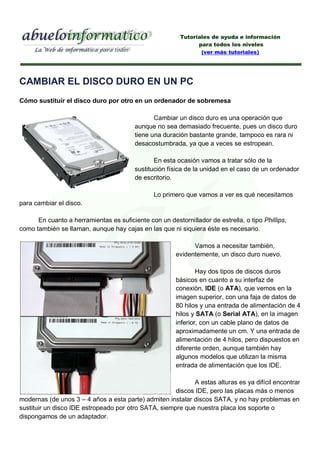
                                                                Hay dos tipos de discos duros
                                                        básicos en cuanto a su interfaz de
                                                        conexión, IDE (o ATA), que vemos en la
                                                        imagen superior, con una faja de datos de
                                                        80 hilos y una entrada de alimentación de 4
                                                        hilos y SATA (o Serial ATA), en la imagen
                                                        inferior, con un cable plano de datos de
                                                        aproximadamente un cm. Y una entrada de
                                                        alimentación de 4 hilos, pero dispuestos en
                                                        diferente orden, aunque también hay
                                                        algunos modelos que utilizan la misma
                                                        entrada de alimentación que los IDE.

                                                            A estas alturas es ya difícil encontrar
                                                      discos IDE, pero las placas más o menos
modernas (de unos 3 – 4 años a esta parte) admiten instalar discos SATA, y no hay problemas en
sustituir un disco IDE estropeado por otro SATA, siempre que nuestra placa los soporte o
dispongamos de un adaptador.
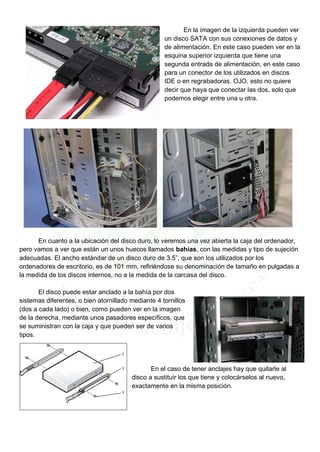
En la imagen de la izquierda pueden ver
                                                    un disco SATA con sus conexiones de datos y
                                                    de alimentación. En este caso pueden ver en la
                                                    esquina superior izquierda que tiene una
                                                    segunda entrada de alimentación, en este caso
                                                    para un conector de los utilizados en discos
                                                    IDE o en regrabadoras. OJO, esto no quiere
                                                    decir que haya que conectar las dos, solo que
                                                    podemos elegir entre una u otra.


      En cuanto a la ubicación del disco duro, lo veremos una vez abierta la caja del ordenador,
pero vamos a ver que están un unos huecos llamados bahías, con las medidas y tipo de sujeción
adecuadas. El ancho estándar de un disco duro de 3.5”, que son los utilizados por los
ordenadores de escritorio, es de 101 mm, refiriéndose su denominación de tamaño en pulgadas a
la medida de los discos internos, no a la medida de la carcasa del disco.

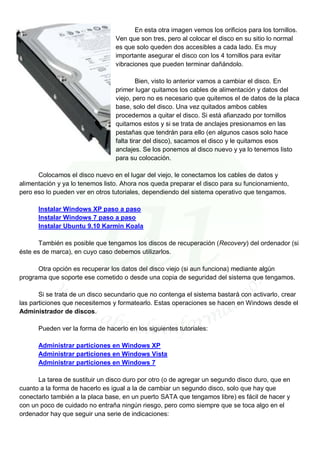
       El disco puede estar anclado a la bahía por dos
sistemas diferentes, o bien atornillado mediante 4 tornillos
(dos a cada lado) o bien, como pueden ver en la imagen
de la derecha, mediante unos pasadores específicos, que
se suministran con la caja y que pueden ser de varios
tipos.


                                               En el caso de tener anclajes hay que quitarle al
                                        disco a sustituir los que tiene y colocárselos al nuevo,
                                        exactamente en la misma posición.
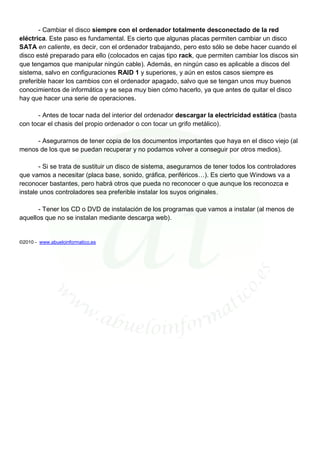
En esta otra imagen vemos los orificios para los tornillos.
                                 Ven que son tres, pero al colocar el disco en su sitio lo normal
                                 es que solo queden dos accesibles a cada lado. Es muy
                                 importante asegurar el disco con los 4 tornillos para evitar
                                 vibraciones que pueden terminar dañándolo.

                                          Bien, visto lo anterior vamos a cambiar el disco. En
                                 primer lugar quitamos los cables de alimentación y datos del
                                 viejo, pero no es necesario que quitemos el de datos de la placa
                                 base, solo del disco. Una vez quitados ambos cables
                                 procedemos a quitar el disco. Si está afianzado por tornillos
                                 quitamos estos y si se trata de anclajes presionamos en las
                                 pestañas que tendrán para ello (en algunos casos solo hace
                                 falta tirar del disco), sacamos el disco y le quitamos esos
                                 anclajes. Se los ponemos al disco nuevo y ya lo tenemos listo
                                 para su colocación.

      Colocamos el disco nuevo en el lugar del viejo, le conectamos los cables de datos y
alimentación y ya lo tenemos listo. Ahora nos queda preparar el disco para su funcionamiento,
pero eso lo pueden ver en otros tutoriales, dependiendo del sistema operativo que tengamos.

      Instalar Windows XP paso a paso
      Instalar Windows 7 paso a paso
      Instalar Ubuntu 9.10 Karmin Koala

      También es posible que tengamos los discos de recuperación (Recovery) del ordenador (si
éste es de marca), en cuyo caso debemos utilizarlos.

      Otra opción es recuperar los datos del disco viejo (si aun funciona) mediante algún
programa que soporte ese cometido o desde una copia de seguridad del sistema que tengamos.

       Si se trata de un disco secundario que no contenga el sistema bastará con activarlo, crear
las particiones que necesitemos y formatearlo. Estas operaciones se hacen en Windows desde el
Administrador de discos.

      Pueden ver la forma de hacerlo en los siguientes tutoriales:

      Administrar particiones en Windows XP
      Administrar particiones en Windows Vista
      Administrar particiones en Windows 7

      La tarea de sustituir un disco duro por otro (o de agregar un segundo disco duro, que en
cuanto a la forma de hacerlo es igual a la de cambiar un segundo disco, solo que hay que
conectarlo también a la placa base, en un puerto SATA que tengamos libre) es fácil de hacer y
con un poco de cuidado no entraña ningún riesgo, pero como siempre que se toca algo en el
ordenador hay que seguir una serie de indicaciones:
- Cambiar el disco siempre con el ordenador totalmente desconectado de la red
eléctrica. Este paso es fundamental. Es cierto que algunas placas permiten cambiar un disco
SATA en caliente, es decir, con el ordenador trabajando, pero esto sólo se debe hacer cuando el
disco esté preparado para ello (colocados en cajas tipo rack, que permiten cambiar los discos sin
que tengamos que manipular ningún cable). Además, en ningún caso es aplicable a discos del
sistema, salvo en configuraciones RAID 1 y superiores, y aún en estos casos siempre es
preferible hacer los cambios con el ordenador apagado, salvo que se tengan unos muy buenos
conocimientos de informática y se sepa muy bien cómo hacerlo, ya que antes de quitar el disco
hay que hacer una serie de operaciones.

      - Antes de tocar nada del interior del ordenador descargar la electricidad estática (basta
con tocar el chasis del propio ordenador o con tocar un grifo metálico).

     - Asegurarnos de tener copia de los documentos importantes que haya en el disco viejo (al
menos de los que se puedan recuperar y no podamos volver a conseguir por otros medios).

       - Si se trata de sustituir un disco de sistema, asegurarnos de tener todos los controladores
que vamos a necesitar (placa base, sonido, gráfica, periféricos…). Es cierto que Windows va a
reconocer bastantes, pero habrá otros que pueda no reconocer o que aunque los reconozca e
instale unos controladores sea preferible instalar los suyos originales.

       - Tener los CD o DVD de instalación de los programas que vamos a instalar (al menos de
aquellos que no se instalan mediante descarga web).


©2010 - www.abueloinformatico.es

Cambiar disco-duro

  • 1.
    Tutoriales de ayudae información para todos los niveles (ver más tutoriales) CAMBIAR EL DISCO DURO EN UN PC Cómo sustituir el disco duro por otro en un ordenador de sobremesa Cambiar un disco duro es una operación que aunque no sea demasiado frecuente, pues un disco duro tiene una duración bastante grande, tampoco es rara ni desacostumbrada, ya que a veces se estropean. En esta ocasión vamos a tratar sólo de la sustitución física de la unidad en el caso de un ordenador de escritorio. Lo primero que vamos a ver es qué necesitamos para cambiar el disco. En cuanto a herramientas es suficiente con un destornillador de estrella, o tipo Phillips, como también se llaman, aunque hay cajas en las que ni siquiera éste es necesario. Vamos a necesitar también, evidentemente, un disco duro nuevo. Hay dos tipos de discos duros básicos en cuanto a su interfaz de conexión, IDE (o ATA), que vemos en la imagen superior, con una faja de datos de 80 hilos y una entrada de alimentación de 4 hilos y SATA (o Serial ATA), en la imagen inferior, con un cable plano de datos de aproximadamente un cm. Y una entrada de alimentación de 4 hilos, pero dispuestos en diferente orden, aunque también hay algunos modelos que utilizan la misma entrada de alimentación que los IDE. A estas alturas es ya difícil encontrar discos IDE, pero las placas más o menos modernas (de unos 3 – 4 años a esta parte) admiten instalar discos SATA, y no hay problemas en sustituir un disco IDE estropeado por otro SATA, siempre que nuestra placa los soporte o dispongamos de un adaptador.
  • 2.
    En la imagende la izquierda pueden ver un disco SATA con sus conexiones de datos y de alimentación. En este caso pueden ver en la esquina superior izquierda que tiene una segunda entrada de alimentación, en este caso para un conector de los utilizados en discos IDE o en regrabadoras. OJO, esto no quiere decir que haya que conectar las dos, solo que podemos elegir entre una u otra. En cuanto a la ubicación del disco duro, lo veremos una vez abierta la caja del ordenador, pero vamos a ver que están un unos huecos llamados bahías, con las medidas y tipo de sujeción adecuadas. El ancho estándar de un disco duro de 3.5”, que son los utilizados por los ordenadores de escritorio, es de 101 mm, refiriéndose su denominación de tamaño en pulgadas a la medida de los discos internos, no a la medida de la carcasa del disco. El disco puede estar anclado a la bahía por dos sistemas diferentes, o bien atornillado mediante 4 tornillos (dos a cada lado) o bien, como pueden ver en la imagen de la derecha, mediante unos pasadores específicos, que se suministran con la caja y que pueden ser de varios tipos. En el caso de tener anclajes hay que quitarle al disco a sustituir los que tiene y colocárselos al nuevo, exactamente en la misma posición.
  • 3.
    En esta otraimagen vemos los orificios para los tornillos. Ven que son tres, pero al colocar el disco en su sitio lo normal es que solo queden dos accesibles a cada lado. Es muy importante asegurar el disco con los 4 tornillos para evitar vibraciones que pueden terminar dañándolo. Bien, visto lo anterior vamos a cambiar el disco. En primer lugar quitamos los cables de alimentación y datos del viejo, pero no es necesario que quitemos el de datos de la placa base, solo del disco. Una vez quitados ambos cables procedemos a quitar el disco. Si está afianzado por tornillos quitamos estos y si se trata de anclajes presionamos en las pestañas que tendrán para ello (en algunos casos solo hace falta tirar del disco), sacamos el disco y le quitamos esos anclajes. Se los ponemos al disco nuevo y ya lo tenemos listo para su colocación. Colocamos el disco nuevo en el lugar del viejo, le conectamos los cables de datos y alimentación y ya lo tenemos listo. Ahora nos queda preparar el disco para su funcionamiento, pero eso lo pueden ver en otros tutoriales, dependiendo del sistema operativo que tengamos. Instalar Windows XP paso a paso Instalar Windows 7 paso a paso Instalar Ubuntu 9.10 Karmin Koala También es posible que tengamos los discos de recuperación (Recovery) del ordenador (si éste es de marca), en cuyo caso debemos utilizarlos. Otra opción es recuperar los datos del disco viejo (si aun funciona) mediante algún programa que soporte ese cometido o desde una copia de seguridad del sistema que tengamos. Si se trata de un disco secundario que no contenga el sistema bastará con activarlo, crear las particiones que necesitemos y formatearlo. Estas operaciones se hacen en Windows desde el Administrador de discos. Pueden ver la forma de hacerlo en los siguientes tutoriales: Administrar particiones en Windows XP Administrar particiones en Windows Vista Administrar particiones en Windows 7 La tarea de sustituir un disco duro por otro (o de agregar un segundo disco duro, que en cuanto a la forma de hacerlo es igual a la de cambiar un segundo disco, solo que hay que conectarlo también a la placa base, en un puerto SATA que tengamos libre) es fácil de hacer y con un poco de cuidado no entraña ningún riesgo, pero como siempre que se toca algo en el ordenador hay que seguir una serie de indicaciones:
  • 4.
    - Cambiar eldisco siempre con el ordenador totalmente desconectado de la red eléctrica. Este paso es fundamental. Es cierto que algunas placas permiten cambiar un disco SATA en caliente, es decir, con el ordenador trabajando, pero esto sólo se debe hacer cuando el disco esté preparado para ello (colocados en cajas tipo rack, que permiten cambiar los discos sin que tengamos que manipular ningún cable). Además, en ningún caso es aplicable a discos del sistema, salvo en configuraciones RAID 1 y superiores, y aún en estos casos siempre es preferible hacer los cambios con el ordenador apagado, salvo que se tengan unos muy buenos conocimientos de informática y se sepa muy bien cómo hacerlo, ya que antes de quitar el disco hay que hacer una serie de operaciones. - Antes de tocar nada del interior del ordenador descargar la electricidad estática (basta con tocar el chasis del propio ordenador o con tocar un grifo metálico). - Asegurarnos de tener copia de los documentos importantes que haya en el disco viejo (al menos de los que se puedan recuperar y no podamos volver a conseguir por otros medios). - Si se trata de sustituir un disco de sistema, asegurarnos de tener todos los controladores que vamos a necesitar (placa base, sonido, gráfica, periféricos…). Es cierto que Windows va a reconocer bastantes, pero habrá otros que pueda no reconocer o que aunque los reconozca e instale unos controladores sea preferible instalar los suyos originales. - Tener los CD o DVD de instalación de los programas que vamos a instalar (al menos de aquellos que no se instalan mediante descarga web). ©2010 - www.abueloinformatico.es