CATÁLOGO ENCORE DE LA
BIBLIOTECA UNIVERSITARIA
        UPV/EHU
       INICIACIÓN
encore.ehu.es


Bienvenido a ENCORE
CATÁLOGO ENCORE DE LA BIBLIOTECA
                  ¿Qué es el catálogo de la
                  Biblioteca?

                  Es una lista de libros,
                  revistas, videos, CDs y otros
                  documentos accesibles a
                  través de la Biblioteca
                  Universitaria .

                  El catálogo recoge los
                  documentos de la Biblioteca
                  de la UPV/EHU con todos
                  los centros de sus 3
                  Campus.
ENCORE. INICIACIÓN
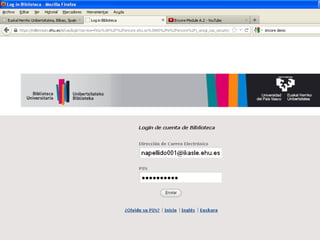
• Es aconsejable iniciar la sesión pinchando en
  Acceder e introduciendo los datos de e-mail
  de la UPV/EHU (napellido001@ikasle.ehu.es)
  y login (el DNI sin letra)

    De este modo, además de realizar las búsquedas
    en el catálogo, podremos saber el estado de los
    préstamos, renovarlos, reservar un libro o solicitar
    un documento a otro campus.
ENCORE. INICIACIÓN

           La caja de búsqueda
           está disponible durante
           toda la sesión para
           modificar la consulta o
           hacer otra nueva
           El diseño es parecido a
           Google; se teclean los
           términos y Encore hace
           todo lo demás.
ENCORE. INICIACIÓN
2 posibilidades:
  1. Conociendo algunos datos de la obra
  (bibliografías, libros recomendados para la
  asignatura) : autor, título, colección,…
  2. Buscando sobre una determinada materia o
  tema.
ENCORE. INICIACIÓN
              Conociendo algunos datos

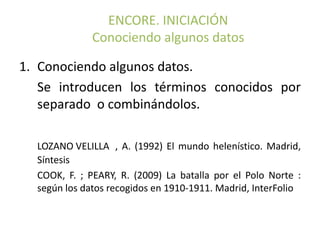
1. Conociendo algunos datos.
   Se introducen los términos conocidos por
   separado o combinándolos.

  LOZANO VELILLA , A. (1992) El mundo helenístico. Madrid,
  Síntesis
  COOK, F. ; PEARY, R. (2009) La batalla por el Polo Norte :
  según los datos recogidos en 1910-1911. Madrid, InterFolio
PÁGINA DE RESULTADOS

                    Introducimos el título


           Libro que buscamos
ENCORE. INICIACIÓN
        Conociendo algunos datos

Para facilitar la búsqueda no incluiremos el artículo inicial (el,
la, los, the, les, gli, der,…)
El sistema no tiene en cuenta las tildes ni diferencia entre
mayúsculas y minúsculas.
Si nos salen varios resultados con el mismo título los
contrastaremos con los datos que tenemos para ver
cuál de ellos se corresponde con el que buscamos.
Sin artículo inicial y minúsculas

                  Libro que buscamos
Introducimos el autor


Libro que buscamos
ENCORE. INICIACIÓN
      Conociendo algunos datos

En el caso de que el apellido a buscar sea muy
frecuente (García, Thompson,…) o los títulos
muy abundantes (Problemas de matemáticas,
Historia del arte,…) se recomienda introducir
autor-título (datos del autor y del título) para
reducir los resultados.
Introducimos el autor y el título


Libro que buscamos con las copias desplegadas
ENCORE. INICIACIÓN
     Conociendo algunos datos
Al desplegar las copias vemos si está
disponible o prestado, la ubicación (biblioteca
y sala en la que se encuentra) y la signatura
(código de números y letras para indicar su
colocación en las estanterías)
También se nos ofrece la posibilidad de
reservarlo y/o solicitarlo en préstamo a otra
biblioteca de la UPV/EHU.
Línea de tít. y autor


Formato y año de
publicación


  Biblioteca y sala
                                                   Prestado hasta esa fecha


                        Colocación en las baldas
ENCORE. INICIACIÓN
      Búsqueda por materias/temas

2. Buscando sobre una determinada materia o
  tema

 Documentos sobre “Educación infantil”
ENCORE. INICIACIÓN
      Búsqueda por materias/temas

Consideraciones previas:
  -Pocos términos o muy generales generan
  demasiados resultados.
  -Muchos términos o muy específicos no
  ofrecen resultados o son muy escasos
Demasiados resultados


                        Limitadores para reducir
                               resultados
Más limitadores o
      filtros
ENCORE. INICIACIÓN
     Búsqueda por materias/temas

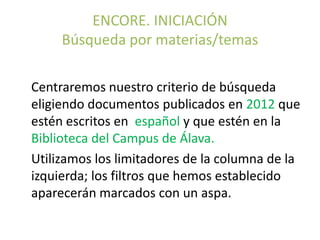
Centraremos nuestro criterio de búsqueda
eligiendo documentos publicados en 2012 que
estén escritos en español y que estén en la
Biblioteca del Campus de Álava.
Utilizamos los limitadores de la columna de la
izquierda; los filtros que hemos establecido
aparecerán marcados con un aspa.
Reducción en los resultados


         filtros
ENCORE. NIVEL 2
      Búsqueda simple. Palabra clave
Busca el término introducido en todos los índices del catálogo :
   – Título
   – Autor
   – Materia, …

      Así, p. ej., si introducimos Dickens en la caja de búsqueda, en los
      resultados nos saldrán obras escritas por Dickens (135 en autor), obras
      que tratan de su vida y obra (27 en materia) y obras que contengan en el
      título este término (46 documentos)
      Utilizaremos los filtros de la izquierda para delimitar lo que nos interesa.
ENCORE. NIVEL 2
  Búsqueda simple. Palabra clave

Marcaremos de la columna izquierda el filtro o
filtros que se correspondan con nuestras
necesidades.
Si en el ejemplo anterior seleccionamos autor
nos devolverá los documentos en los que
Dickens figure como autor de los mismos.
ENCORE. NIVEL 2
  Búsqueda simple. Palabra clave

Si seleccionamos materia de la columna de
filtros de la izquierda nos devolverá sólo los
resultados de documentos cuyo tema será la
vida y obra de Charles Dickens
ENCORE. NIVEL 2
   Búsqueda simple. Palabra clave
Se puede teclear tanto una palabra como una frase o expresión aunque
se recomienda evitar palabras vacías como artículos, preposiciones, etc.

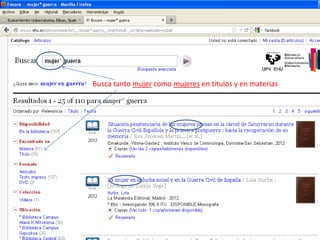
      Podemos usar truncamientos * para ampliar las posibilidades de
      búsqueda:

       child* buscará tanto children como child.
      cancer* buscará tanto canceroso, cancerígeno, cancer, etc.
Busca tanto mujer como mujeres en títulos y en materias
ENCORE. NIVEL 2
   Búsqueda simple. Palabra clave
Cómo ir de palabra-clave a materia
Materias son términos asignados por los
bibliotecarios a cada documento según el tema
objeto de estudio; es más preciso que la palabra-
clave por ser un vocabulario controlado.
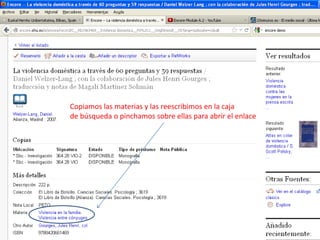
Se hace la búsqueda por palabra-clave y abriendo
la referencia pertinente, clicando sobre el título,
nos fijaremos en las materias y pincharemos en
ellas si son de nuestro interés.
50 registros incluyen “violencia doméstica” en el título


                                    Clicamos en el título para
                                    ver el registro completo
Copiamos las materias y las reescribimos en la caja
de búsqueda o pinchamos sobre ellas para abrir el enlace
Más resultados que palabra clave (53)
ENCORE. NIVEL 2
     Búsqueda simple. Palabra clave
Descriptores
  Son las materias dadas por los bibliotecarios y las
  asignadas por el usuario (estas sólo las ve él).
  Aparecen entre los filtros de la izquierda con la
  función de restringir búsquedas pero también,
  por ser materias aceptadas, pueden copiarse en
  la caja para iniciar una nueva que pueda resultar
  más pertinente. Tienen el aspecto de una nube
  de tags, donde los más resaltados son los más
  utilizados.
Podemos limitar los resultados –palabra clave: transgénicos- (45) con estos descriptor
o iniciar una nueva búsqueda copiándolos en la caja (ingeniería genética vegetal)
Obtenemos más resultados al ser un término más amplio
ENCORE. NIVEL 2
    Búsqueda simple. Palabra clave
¿qué podemos hacer con los resultados?
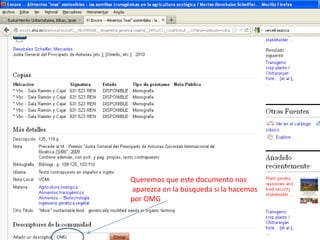
Añadir un descriptor:
  Una vez abierto el registro vemos una casilla,
  añadir descriptor o bajo el epígrafe
  descriptores de la comunidad, donde
  podemos introducir aquellos que sean más
  adecuados para nosotros. Sólo podrán ser
  vistos y utilizados por quien lo haya asignado
  tras identificarse con su cuenta.
Queremos que este documento nos
aparezca en la búsqueda si la hacemos
por OMG
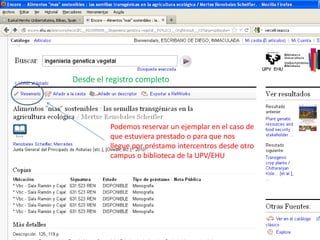
Desde el registro completo


          Podemos reservar un ejemplar en el caso de
          que estuviera prestado o para que nos
          llegue por préstamo intercentros desde otro
          campus o biblioteca de la UPV/EHU
Desde la página de resultados


                                     Podemos añadirlo a la
                                     cesta
Podemos reservarlo
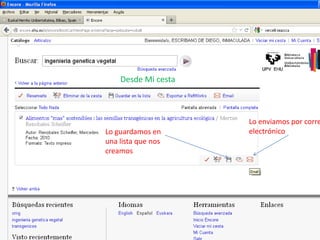
Desde Mi cesta


                     Lo enviamos por corre
Lo guardamos en      electrónico
una lista que nos
creamos
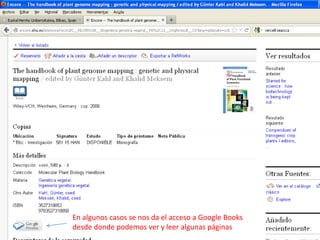
En algunos casos se nos da el acceso a Google Books
desde donde podemos ver y leer algunas páginas
Desde el registro completo


    Posibilidad de ver las últimas adquisiciones
    de la biblioteca que se corresponden con
    nuestro criterio de búsqueda
GRACIAS POR TU ATENCIÓN

Si tienes alguna duda o sugerencia no dudes
     en acudir al personal de la biblioteca
     o ponte en contacto con nosotros en
          aprendizaje.bib-ar@ehu.es


                                 Septiembre 2012

Catálogo Encore

  • 1.
    CATÁLOGO ENCORE DELA BIBLIOTECA UNIVERSITARIA UPV/EHU INICIACIÓN
  • 2.
  • 3.
    CATÁLOGO ENCORE DELA BIBLIOTECA ¿Qué es el catálogo de la Biblioteca? Es una lista de libros, revistas, videos, CDs y otros documentos accesibles a través de la Biblioteca Universitaria . El catálogo recoge los documentos de la Biblioteca de la UPV/EHU con todos los centros de sus 3 Campus.
  • 4.
    ENCORE. INICIACIÓN • Esaconsejable iniciar la sesión pinchando en Acceder e introduciendo los datos de e-mail de la UPV/EHU (napellido001@ikasle.ehu.es) y login (el DNI sin letra) De este modo, además de realizar las búsquedas en el catálogo, podremos saber el estado de los préstamos, renovarlos, reservar un libro o solicitar un documento a otro campus.
  • 6.
    ENCORE. INICIACIÓN La caja de búsqueda está disponible durante toda la sesión para modificar la consulta o hacer otra nueva El diseño es parecido a Google; se teclean los términos y Encore hace todo lo demás.
  • 7.
    ENCORE. INICIACIÓN 2 posibilidades: 1. Conociendo algunos datos de la obra (bibliografías, libros recomendados para la asignatura) : autor, título, colección,… 2. Buscando sobre una determinada materia o tema.
  • 8.
    ENCORE. INICIACIÓN Conociendo algunos datos 1. Conociendo algunos datos. Se introducen los términos conocidos por separado o combinándolos. LOZANO VELILLA , A. (1992) El mundo helenístico. Madrid, Síntesis COOK, F. ; PEARY, R. (2009) La batalla por el Polo Norte : según los datos recogidos en 1910-1911. Madrid, InterFolio
  • 9.
    PÁGINA DE RESULTADOS Introducimos el título Libro que buscamos
  • 10.
    ENCORE. INICIACIÓN Conociendo algunos datos Para facilitar la búsqueda no incluiremos el artículo inicial (el, la, los, the, les, gli, der,…) El sistema no tiene en cuenta las tildes ni diferencia entre mayúsculas y minúsculas. Si nos salen varios resultados con el mismo título los contrastaremos con los datos que tenemos para ver cuál de ellos se corresponde con el que buscamos.
  • 11.
    Sin artículo inicialy minúsculas Libro que buscamos
  • 12.
  • 13.
    ENCORE. INICIACIÓN Conociendo algunos datos En el caso de que el apellido a buscar sea muy frecuente (García, Thompson,…) o los títulos muy abundantes (Problemas de matemáticas, Historia del arte,…) se recomienda introducir autor-título (datos del autor y del título) para reducir los resultados.
  • 14.
    Introducimos el autory el título Libro que buscamos con las copias desplegadas
  • 15.
    ENCORE. INICIACIÓN Conociendo algunos datos Al desplegar las copias vemos si está disponible o prestado, la ubicación (biblioteca y sala en la que se encuentra) y la signatura (código de números y letras para indicar su colocación en las estanterías) También se nos ofrece la posibilidad de reservarlo y/o solicitarlo en préstamo a otra biblioteca de la UPV/EHU.
  • 16.
    Línea de tít.y autor Formato y año de publicación Biblioteca y sala Prestado hasta esa fecha Colocación en las baldas
  • 17.
    ENCORE. INICIACIÓN Búsqueda por materias/temas 2. Buscando sobre una determinada materia o tema Documentos sobre “Educación infantil”
  • 18.
    ENCORE. INICIACIÓN Búsqueda por materias/temas Consideraciones previas: -Pocos términos o muy generales generan demasiados resultados. -Muchos términos o muy específicos no ofrecen resultados o son muy escasos
  • 19.
    Demasiados resultados Limitadores para reducir resultados
  • 20.
  • 21.
    ENCORE. INICIACIÓN Búsqueda por materias/temas Centraremos nuestro criterio de búsqueda eligiendo documentos publicados en 2012 que estén escritos en español y que estén en la Biblioteca del Campus de Álava. Utilizamos los limitadores de la columna de la izquierda; los filtros que hemos establecido aparecerán marcados con un aspa.
  • 22.
    Reducción en losresultados filtros
  • 23.
    ENCORE. NIVEL 2 Búsqueda simple. Palabra clave Busca el término introducido en todos los índices del catálogo : – Título – Autor – Materia, … Así, p. ej., si introducimos Dickens en la caja de búsqueda, en los resultados nos saldrán obras escritas por Dickens (135 en autor), obras que tratan de su vida y obra (27 en materia) y obras que contengan en el título este término (46 documentos) Utilizaremos los filtros de la izquierda para delimitar lo que nos interesa.
  • 25.
    ENCORE. NIVEL 2 Búsqueda simple. Palabra clave Marcaremos de la columna izquierda el filtro o filtros que se correspondan con nuestras necesidades. Si en el ejemplo anterior seleccionamos autor nos devolverá los documentos en los que Dickens figure como autor de los mismos.
  • 27.
    ENCORE. NIVEL 2 Búsqueda simple. Palabra clave Si seleccionamos materia de la columna de filtros de la izquierda nos devolverá sólo los resultados de documentos cuyo tema será la vida y obra de Charles Dickens
  • 29.
    ENCORE. NIVEL 2 Búsqueda simple. Palabra clave Se puede teclear tanto una palabra como una frase o expresión aunque se recomienda evitar palabras vacías como artículos, preposiciones, etc. Podemos usar truncamientos * para ampliar las posibilidades de búsqueda: child* buscará tanto children como child. cancer* buscará tanto canceroso, cancerígeno, cancer, etc.
  • 30.
    Busca tanto mujercomo mujeres en títulos y en materias
  • 31.
    ENCORE. NIVEL 2 Búsqueda simple. Palabra clave Cómo ir de palabra-clave a materia Materias son términos asignados por los bibliotecarios a cada documento según el tema objeto de estudio; es más preciso que la palabra- clave por ser un vocabulario controlado. Se hace la búsqueda por palabra-clave y abriendo la referencia pertinente, clicando sobre el título, nos fijaremos en las materias y pincharemos en ellas si son de nuestro interés.
  • 32.
    50 registros incluyen“violencia doméstica” en el título Clicamos en el título para ver el registro completo
  • 33.
    Copiamos las materiasy las reescribimos en la caja de búsqueda o pinchamos sobre ellas para abrir el enlace
  • 34.
    Más resultados quepalabra clave (53)
  • 35.
    ENCORE. NIVEL 2 Búsqueda simple. Palabra clave Descriptores Son las materias dadas por los bibliotecarios y las asignadas por el usuario (estas sólo las ve él). Aparecen entre los filtros de la izquierda con la función de restringir búsquedas pero también, por ser materias aceptadas, pueden copiarse en la caja para iniciar una nueva que pueda resultar más pertinente. Tienen el aspecto de una nube de tags, donde los más resaltados son los más utilizados.
  • 36.
    Podemos limitar losresultados –palabra clave: transgénicos- (45) con estos descriptor o iniciar una nueva búsqueda copiándolos en la caja (ingeniería genética vegetal)
  • 37.
    Obtenemos más resultadosal ser un término más amplio
  • 38.
    ENCORE. NIVEL 2 Búsqueda simple. Palabra clave ¿qué podemos hacer con los resultados? Añadir un descriptor: Una vez abierto el registro vemos una casilla, añadir descriptor o bajo el epígrafe descriptores de la comunidad, donde podemos introducir aquellos que sean más adecuados para nosotros. Sólo podrán ser vistos y utilizados por quien lo haya asignado tras identificarse con su cuenta.
  • 39.
    Queremos que estedocumento nos aparezca en la búsqueda si la hacemos por OMG
  • 40.
    Desde el registrocompleto Podemos reservar un ejemplar en el caso de que estuviera prestado o para que nos llegue por préstamo intercentros desde otro campus o biblioteca de la UPV/EHU
  • 41.
    Desde la páginade resultados Podemos añadirlo a la cesta Podemos reservarlo
  • 42.
    Desde Mi cesta Lo enviamos por corre Lo guardamos en electrónico una lista que nos creamos
  • 43.
    En algunos casosse nos da el acceso a Google Books desde donde podemos ver y leer algunas páginas
  • 44.
    Desde el registrocompleto Posibilidad de ver las últimas adquisiciones de la biblioteca que se corresponden con nuestro criterio de búsqueda
  • 45.
    GRACIAS POR TUATENCIÓN Si tienes alguna duda o sugerencia no dudes en acudir al personal de la biblioteca o ponte en contacto con nosotros en aprendizaje.bib-ar@ehu.es Septiembre 2012