

Chamilo 1.8.8  ­  Guía en Español
Manual de uso de Chamilo 1.8.8
Plataforma de educación a distancia
1/253
Chamilo 1.8.8  ­  Guía en Español
Manual de uso de Chamilo 1.8.8 – Septiembre 2011
Autores y revisores (en órden alfabético de apellidos) – ver Capítulo 2 Historial del documento en 
página 239 para más información sobre los derechos de autores de este documento
– Anaël Boulier
– Yannick Warnier
– Juan Carlos Raña Trabado
– Bryan Fuertes Malca
– José García
– Laura Guirao
– Alberto Torreblanca
2/253
Chamilo 1.8.8  ­  Guía en Español
Índice de contenido
Presentación                                                                                                                                              ........................................................................................................................................   11   
Introducción                                                                                                                                              ........................................................................................................................................   13   
Capítulo 1 ¿Qué es Chamilo?                                                                                                              ........................................................................................................   13   
Capítulo 2 Acerca de esta guía                                                                                                             .......................................................................................................   13   
Capítulo 3 ¿A quién va dirigida esta guía?                                                                                          ....................................................................................   13   
Capítulo 4 ¿Cómo leer esta guía?                                                                                                         ...................................................................................................   14   
Capítulo 5 Uso general                                                                                                                         ...................................................................................................................   16   
Capítulo 6 Terminología                                                                                                                      ................................................................................................................   16   
Capítulo 7 ¿Por qué Chamilo?                                                                                                             .......................................................................................................   17   
Unidad Docente                                                                                                                                        ..................................................................................................................................   19   
Capítulo 1 La página principal de Chamilo                                                                                         ...................................................................................   19   
Capítulo 2 Registro en la  plataforma                                                                                                   ............................................................................................   19   
Capítulo 3 Navegar en  Chamilo                                                                                                          ....................................................................................................   20   
Capítulo 4 Crear cursos                                                                                                                        ..................................................................................................................   22   
Capítulo 5 Control de acceso a los cursos                                                                                           .....................................................................................   23   
Capítulo 6 Organizar los cursos                                                                                                           ....................................................................................................   25   
6.1 ­ Iconos de administración de los cursos                                                                                   .............................................................................   27   
Capítulo 7 Administración del Curso                                                                                                   .............................................................................................   27   
Capítulo 8 Página principal del curso                                                                                                  ............................................................................................   28   
8.1 ­ Texto de Introducción                                                                                                              ........................................................................................................   28   
8.2 ­ Herramientas de Producción                                                                                                   ............................................................................................   30   
8.2.1 Descripción del curso                                                                                                        ..................................................................................................   30   
8.2.2 Documentos                                                                                                                       .................................................................................................................   30   
8.2.3 Ejercicios                                                                                                                           .....................................................................................................................   30   
8.2.4 Lecciones                                                                                                                           .....................................................................................................................   30   
8.2.5 Evaluaciones                                                                                                                      ................................................................................................................   31   
8.2.6 Asistencias                                                                                                                         ...................................................................................................................   31   
8.2.7 Enlaces                                                                                                                               .........................................................................................................................   31   
8.2.8 Anuncios                                                                                                                            ......................................................................................................................   31   
8.2.9 Glosario                                                                                                                             .......................................................................................................................   31   
8.2.10 Progreso del curso                                                                                                            ......................................................................................................   31   
8.2.11 Blogs                                                                                                                                ..........................................................................................................................   31   
8.2.12 Búsqueda                                                                                                                          ....................................................................................................................   31   
8.3 ­ Herramientas de Interacción                                                                                                   .............................................................................................   33   
8.3.1 Agenda                                                                                                                               .........................................................................................................................   33   
8.3.2 Compartir documentos                                                                                                      ................................................................................................   33   
8.3.3 Grupos                                                                                                                               .........................................................................................................................   33   
8.3.4 Tareas                                                                                                                                 ...........................................................................................................................   33   
8.3.5 Wiki                                                                                                                                   .............................................................................................................................   33   
8.3.6 Foros                                                                                                                                  ............................................................................................................................   33   
8.3.7 Usuarios                                                                                                                             .......................................................................................................................   33   
8.3.8 Chat                                                                                                                                   .............................................................................................................................   33   
8.3.9 Encuestas                                                                                                                           .....................................................................................................................   33   
8.3.10 Notas personales                                                                                                              ........................................................................................................   34   
3/253
Chamilo 1.8.8  ­  Guía en Español
8.3.11 Videoconferencia                                                                                                             .......................................................................................................   34   
8.4 ­ Herramientas de Administración                                                                                            ......................................................................................   35   
8.4.1 Blogs                                                                                                                                  ............................................................................................................................   35   
8.4.2 Opciones                                                                                                                            ......................................................................................................................   35   
8.4.3 Seguimiento                                                                                                                       .................................................................................................................   35   
8.4.4 Mantenimiento                                                                                                                   .............................................................................................................   35   
Capítulo 9 Primeros pasos: Documentos                                                                                             .......................................................................................   37   
9.1 ­ Crear una carpeta                                                                                                                    ..............................................................................................................   38   
9.2 ­ Cambio rápido de carpeta                                                                                                       .................................................................................................   38   
9.3 ­ Importar un documento                                                                                                           ....................................................................................................   40   
9.4 ­ Crear un nuevo documento                                                                                                      ...............................................................................................   41   
9.5 ­ Guardar documentos                                                                                                               .........................................................................................................   43   
9.6 ­ Eliminar un archivo o una carpeta                                                                                          ...................................................................................   43   
9.7 ­ Observar el tamaño del curso                                                                                                 ...........................................................................................   44   
Capítulo 10 Interactividad: la herramienta ejercicios                                                                          ....................................................................   45   
10.1 ­ Introducción                                                                                                                          ....................................................................................................................   45   
10.2 ­ Feedback, puntuación y respuestas correctas                                                                        ..................................................................   46   
10.2.1 Feedback                                                                                                                          ....................................................................................................................   46   
10.2.2 Puntuación                                                                                                                       .................................................................................................................   47   
10.2.3 Respuestas correctas                                                                                                        .................................................................................................   47   
10.3 ­ Tipo de ejercicios                                                                                                                  ............................................................................................................   47   
10.4 ­ Crear un ejercicio                                                                                                                  ...........................................................................................................   48   
10.5 ­ Crear una pregunta                                                                                                                .........................................................................................................   50   
10.5.1 Tipo 1 : Opción múltiple – Respuesta única                                                                    ..............................................................   50   
10.5.2 Tipo 2 : Opción múltiple – múltiple respuesta                                                                 ..........................................................   51   
10.5.3 Tipo 3 : Rellenar blancos                                                                                                 ...........................................................................................   51   
10.5.4 Tipo 4 : Relacionar                                                                                                          ....................................................................................................   52   
10.5.5 Tipo 5 : Preguntas Abiertas                                                                                             .......................................................................................   53   
10.5.6 Tipo 6 : Hotspot, o zonas de imagen                                                                               .........................................................................   53   
10.5.7 Tipo 7 : Combinación Exacta                                                                                          ....................................................................................   54   
10.6 ­ Banco de preguntas                                                                                                               .........................................................................................................   55   
10.7 ­ Actualización de una pregunta que pertenece a varios ejercicios                                         ...................................   56   
10.8 ­ Importar HotPotatoes, IMS/QTI2 o Excel                                                                            .....................................................................   56   
10.9 ­ Resultados de los ejercicios                                                                                                  ............................................................................................   57   
Capítulo 11 Comunicación: Foro                                                                                                         ...................................................................................................   58   
11.1 ­ Uso de vistas de foros                                                                                                            ......................................................................................................   59   
11.2 ­ Agregar categorías de foros                                                                                                   .............................................................................................   59   
11.3 ­ Agregar foro                                                                                                                          ....................................................................................................................   59   
11.4 ­ Gestionar categorías de Foros                                                                                               .........................................................................................   60   
11.5 ­ Gestionar foros                                                                                                                       .................................................................................................................   61   
11.6 ­ Iniciar un nuevo tema de discusión                                                                                        ..................................................................................   61   
11.7 ­ Gestión temas  de discusión                                                                                                  ...........................................................................................   62   
11.8 ­ Gestionar mensajes                                                                                                                ..........................................................................................................   63   
11.9 ­ Evaluar alumnos                                                                                                                    ..............................................................................................................   63   
11.10 ­ Dar una puntuación desde un mensaje                                                                                 ...........................................................................   64   
11.11 ­ Añadir un mensaje al tema                                                                                                   .............................................................................................   64   
4/253
Chamilo 1.8.8  ­  Guía en Español
11.12 ­ Responder un mensaje especifico                                                                                        ..................................................................................   65   
11.13 ­ Citar un mensaje anterior                                                                                                     ..............................................................................................   65   
11.14 ­ Responder o Responder a este tema                                                                                     ...............................................................................   65   
11.15 ­ Buscar un elemento en el foro                                                                                             .......................................................................................   65   
Capítulo 12 Estructura: Lecciones                                                                                                       .................................................................................................   66   
12.1 ­ Introducción                                                                                                                          ....................................................................................................................   66   
12.2 ­ Crear una lección                                                                                                                  ............................................................................................................   67   
12.2.1 Configuración de las lecciones                                                                                        ..................................................................................   67   
12.2.2 Construir                                                                                                                          ....................................................................................................................   68   
12.3 ­ Añadir una actividad / objeto / documento                                                                           .....................................................................   69   
12.3.1 Crear un nuevo documento                                                                                              ........................................................................................   69   
12.3.2 Usar recursos existentes                                                                                                   .............................................................................................   70   
12.3.3 Añadir una nueva sección                                                                                                ..........................................................................................   70   
12.3.4 Organizar                                                                                                                         ...................................................................................................................   71   
12.4 ­ Añadir audio                                                                                                                          ....................................................................................................................   72   
12.5 ­ Importar AICC y SCORM                                                                                                    .............................................................................................   72   
12.6 ­ Actualizar una  lección                                                                                                          ....................................................................................................   73   
12.7 ­ Prerrequisitos                                                                                                                         ...................................................................................................................   74   
Capítulo 13 Informes                                                                                                                            ......................................................................................................................   74   
13.1 ­ Seguimiento de los alumnos                                                                                                  ............................................................................................   75   
13.2 ­ Mostrar datos resumidos sobre el alumno                                                                             ......................................................................   75   
13.3 ­ Mostrar reportes detallados de los alumnos                                                                          ....................................................................   75   
13.4 ­ Informes del curso                                                                                                                 ...........................................................................................................   76   
13.5 ­ Notificar un alumno inactivo                                                                                                 ...........................................................................................   76   
Capítulo 14  Tareas                                                                                                                               .........................................................................................................................   78   
14.1 ­ Creación de tareas                                                                                                                  ............................................................................................................   78   
14.2 ­ Gestión de las carpetas de las tareas                                                                                     ...............................................................................   79   
14.3 ­ Configuración de la evaluación de la tarea                                                                           .....................................................................   80   
14.4 ­ Fecha de vencimiento                                                                                                            ......................................................................................................   80   
14.4.1 Fecha de vencimiento                                                                                                       .................................................................................................   80   
14.4.2 Fecha de finalización                                                                                                       .................................................................................................   80   
14.4.3 Clasificación de las tareas                                                                                                ..........................................................................................   80   
14.5 ­ Marcar tareas                                                                                                                         ...................................................................................................................   81   
14.6 ­ Gestionar tareas                                                                                                                     ...............................................................................................................   81   
Capítulo 15 Usuarios                                                                                                                           .....................................................................................................................   82   
15.1 ­ Subscribir usuarios                                                                                                                ..........................................................................................................   82   
15.1.1 Añadir docentes                                                                                                                ..........................................................................................................   82   
15.1.2 Dar de baja a un usuario                                                                                                   .............................................................................................   83   
15.1.3 Añadir/actualizar descripción de los usuarios                                                                 ...........................................................   83   
15.1.4 Buscar un estudiante suscrito                                                                                           .....................................................................................   83   
15.1.5 Exportar la lista de usuarios subscritos                                                                            ......................................................................   83   
15.1.6 Pantalla de informe de los alumnos                                                                                 ...........................................................................   83   
Capítulo 16 Evaluaciones                                                                                                                     ...............................................................................................................   85   
16.1 ­ Pre­configuración de evaluaciones                                                                                        ..................................................................................   86   
16.1.1 Peso total y puntuación mínima de certificación                                                             ......................................................   86   
16.1.2 Pesos                                                                                                                                 ...........................................................................................................................   86   
5/253
Chamilo 1.8.8  ­  Guía en Español
16.1.3 Evaluación de las competencias                                                                                       .................................................................................   87   
16.1.4 Plantilla de Certificado                                                                                                    .............................................................................................   88   
16.2 ­ Añadir una actividad presencial                                                                                            ......................................................................................   88   
16.3 ­ Añadir actividad en línea                                                                                                      ................................................................................................   90   
16.4 ­ Vista en lista                                                                                                                          ....................................................................................................................   90   
16.5 ­ Gestionar actividades                                                                                                            ......................................................................................................   91   
Capítulo 17 Wiki                                                                                                                                  ............................................................................................................................   92   
17.1 ­ Iniciar la wiki                                                                                                                         ...................................................................................................................   92   
17.2 ­ Añadir una nueva página vinculada                                                                                       .................................................................................   92   
17.3 ­ Añadir una nueva página Huérfana                                                                                       .................................................................................   93   
17.4 ­ Comentar una página                                                                                                             .......................................................................................................   93   
17.5 ­ Otras funcionalidades de la wiki                                                                                           ....................................................................................   94   
Capítulo 18 Enlaces                                                                                                                             .......................................................................................................................   95   
18.1 ­ Categorías de enlaces                                                                                                            ......................................................................................................   95   
18.2 ­ Enlaces                                                                                                                                  ............................................................................................................................   96   
18.3 ­ Gestionar enlaces                                                                                                                  ............................................................................................................   96   
18.4 ­ Validador del enlace                                                                                                              ........................................................................................................   97   
Capítulo 19 Anuncios                                                                                                                           .....................................................................................................................   98   
19.1 ­ Añadir un anuncio                                                                                                                 ...........................................................................................................   98   
19.2 ­ Gestión de los anuncios                                                                                                         ...................................................................................................   99   
Capítulo 20 Glosario                                                                                                                          ....................................................................................................................   100   
20.1 ­ Nuevos términos                                                                                                                  ............................................................................................................   100   
20.2 ­ Gestión del glosario                                                                                                            .....................................................................................................   100   
Capítulo 21 Asistencias                                                                                                                      ................................................................................................................   100   
Capítulo 22 Crear una hoja de asistencia                                                                                           ....................................................................................   101   
Capítulo 23 Tomar nota de asistencias                                                                                               .........................................................................................   104   
Capítulo 24 Progreso del curso                                                                                                          ....................................................................................................   104   
24.1 ­ Crear una nueva unidad didáctica                                                                                       .................................................................................   104   
24.2 ­ Definir el plan temático                                                                                                      ................................................................................................   105   
24.3 ­ Crear avances temáticos                                                                                                      ...............................................................................................   106   
Capítulo 25 Agenda                                                                                                                            ......................................................................................................................   106   
25.1 ­ Añadir un evento a la agenda del curso                                                                               .........................................................................   107   
25.2 ­ Gestión de los eventos en el curso                                                                                      ...............................................................................   108   
25.3 ­ Pestaña agenda Personal                                                                                                      ................................................................................................   109   
Capítulo 26 Compartir documentos                                                                                                   .............................................................................................   110   
26.1 ­ Crear categorías                                                                                                                   .............................................................................................................   110   
26.2 ­ Enviar un archivo a usuarios específicos                                                                             .......................................................................   110   
26.3 ­ Gestión de la compartición de documentos                                                                         ...................................................................   111   
26.4 ­ Leer y añadir comentarios a un archivo adjunto                                                                 ...........................................................   112   
Capítulo 27 Grupos                                                                                                                            ......................................................................................................................   113   
27.1 ­ Crear grupo                                                                                                                          ....................................................................................................................   113   
27.2 ­ Configuración de los Grupos                                                                                               ........................................................................................   113   
27.3 ­ Dejar los alumnos suscribirse                                                                                              ........................................................................................   114   
27.4 ­ Auto­llenado de un grupo                                                                                                    ..............................................................................................   114   
27.5 ­ Llenado manual                                                                                                                   ............................................................................................................   115   
27.6 ­ Entrar dentro del espacio de grupo                                                                                      ................................................................................   115   
6/253
Chamilo 1.8.8  ­  Guía en Español
27.7 ­ Vista general y exportación de miembros del grupo                                                           .....................................................   116   
27.8 ­ Gestionar grupos                                                                                                                  ...........................................................................................................   116   
27.8.1 Gestión por lotes de grupos                                                                                            ......................................................................................   116   
Capítulo 28 Chat                                                                                                                                 ...........................................................................................................................   117   
28.1 ­ Enviar un mensaje                                                                                                                ..........................................................................................................   117   
28.2 ­ Limpiar los mensajes                                                                                                           .....................................................................................................   117   
Capítulo 29 Encuestas                                                                                                                        ..................................................................................................................   118   
29.1 ­ Creación de encuestas                                                                                                          ....................................................................................................   118   
29.2 ­ Añadir preguntas a la encuesta                                                                                            ......................................................................................   119   
29.3 ­ Vista previa de la encuesta                                                                                                  ............................................................................................   119   
29.4 ­ Publicación de la encuesta                                                                                                   .............................................................................................   119   
29.5 ­ Informes                                                                                                                              ........................................................................................................................   120   
29.6 ­ Gestión de las encuestas                                                                                                      ................................................................................................   121   
Capítulo 30 Notas Personales                                                                                                            ......................................................................................................   122   
30.1 ­ Creación de Notas                                                                                                               .........................................................................................................   122   
30.2 ­ Ordenar las notas                                                                                                                 ...........................................................................................................   122   
Capítulo 31 Blogs                                                                                                                               .........................................................................................................................   123   
31.1 ­ Creación de Blogs                                                                                                                ..........................................................................................................   123   
31.2 ­ Subscribir alumnos al blog                                                                                                  ............................................................................................   124   
31.3 ­ Nuevo artículo                                                                                                                     ...............................................................................................................   124   
31.4 ­ Gestión de tareas                                                                                                                  ............................................................................................................   124   
31.5 ­ Asignar una tarea al alumno                                                                                                .........................................................................................   125   
31.6 ­ Indicar la ejecución de una tarea                                                                                         ...................................................................................   126   
31.7 ­ Reporte de la gestión de las tareas de los alumnos                                                              ........................................................   127   
Capítulo 32 Configuración del curso                                                                                                 ...........................................................................................   128   
32.1 ­ Actualizar la configuración general del curso                                                                     ...............................................................   128   
32.2 ­ Visibilidad y acceso                                                                                                            ......................................................................................................   129   
32.3 ­ Notificaciones por e­mail                                                                                                    ..............................................................................................   129   
32.4 ­ Derechos de usuarios                                                                                                          ....................................................................................................   130   
32.5 ­ Configuración del chat                                                                                                        ..................................................................................................   131   
32.6 ­ Configurar la herramienta lecciones                                                                                   .............................................................................   131   
32.7 ­ Configuración de programaciones didácticas                                                                     ...............................................................   132   
Capítulo 33 Copias de seguridad                                                                                                       .................................................................................................   134   
33.1 ­ Crear copias de seguridad                                                                                                   .............................................................................................   135   
33.2 ­ Importar una copia de seguridad                                                                                         ...................................................................................   135   
33.3 ­ Copiar un curso                                                                                                                   .............................................................................................................   136   
33.4 ­ Reciclar este curso                                                                                                              ........................................................................................................   136   
33.4.1 Eliminar el espacio del curso                                                                                         ...................................................................................   137   
Capítulo 34 Informes                                                                                                                          ....................................................................................................................   137   
34.1 ­ Información de sesiones y sus cursos                                                                                  ...........................................................................   138   
Capítulo 35 Red social                                                                                                                       ................................................................................................................   139   
35.1 ­ Actualizar información del perfil                                                                                        ..................................................................................   139   
35.2 ­ Mensajería interna                                                                                                               .........................................................................................................   140   
35.3 ­ “Amigos”                                                                                                                             .......................................................................................................................   140   
35.4 ­ Grupos sociales                                                                                                                   .............................................................................................................   141   
Capítulo 36 Vista de sesiones                                                                                                            ......................................................................................................   142   
7/253
Chamilo 1.8.8  ­  Guía en Español
36.1 ­ Pestaña cursos                                                                                                                      ................................................................................................................   143   
36.2 ­ Pestaña lecciones                                                                                                                 ...........................................................................................................   144   
36.3 ­ Pestaña Mis pruebas                                                                                                            ......................................................................................................   144   
36.4 ­ Pestaña estadísticas                                                                                                             .......................................................................................................   145   
Capítulo 37 Apéndice                                                                                                                         ...................................................................................................................   146   
37.1 ­ Glosario                                                                                                                               .........................................................................................................................   146   
37.2 ­ Preguntas Frecuentes                                                                                                           .....................................................................................................   146   
37.2.1 Cómo usar una encuesta como requerimiento para completar un curso                        ..................   146   
37.2.2 Cómo crear una pregunta de tipo crucigrama                                                                ..........................................................   147   
Unidad Administrador                                                                                                                             .......................................................................................................................   148   
Capítulo 1 Instalación y configuración                                                                                              ........................................................................................   148   
1.1 ­ Servidor                                                                                                                                 ...........................................................................................................................   148   
1.2 ­ Asistente de instalación                                                                                                         ...................................................................................................   150   
1.2.1 Inicio del asistente de Instalación                                                                                     ...............................................................................   151   
Paso 1 de 6: Idioma                                                                                                              ........................................................................................................   151   
Paso 2 de 6: Requisitos                                                                                                        ..................................................................................................   152   
Paso 3 de 6: Licencia                                                                                                           .....................................................................................................   154   
Paso 4 de 6 : Parámetros de la base de datos Mysql                                                            ......................................................   154   
Paso 5 de 6: Opciones de configuración                                                                              ........................................................................   156   
Paso 6 de 6 : Última revisión antes de la instalación                                                           .....................................................   157   
1.2.2 Última configuración de la instalación                                                                            ......................................................................   158   
1.3 ­ Actualizar Chamilo                                                                                                                ..........................................................................................................   160   
1.3.1 Descargar la última versión estable                                                                                  ...........................................................................   161   
1.3.2 Reemplazar una versión anterior por otra nueva                                                              ........................................................   161   
Capítulo 2 Copias de seguridad                                                                                                          ....................................................................................................   161   
2.1 ­ Copias de seguridad externas                                                                                                ..........................................................................................   161   
2.1.1 PhpMyAdmin                                                                                                                   .............................................................................................................   161   
2.1.2 El directorio root                                                                                                              ........................................................................................................   164   
2.2 ­ Copias de seguridad                                                                                                              ........................................................................................................   165   
2.2.1 Exportar una lección                                                                                                        ..................................................................................................   165   
2.2.2 Copia de seguridad de un curso                                                                                       .................................................................................   166   
2.3 ­ Recuperar una copia de seguridad                                                                                        ..................................................................................   170   
2.3.1 Lecciones                                                                                                                         ...................................................................................................................   170   
2.3.2 Cursos                                                                                                                              ........................................................................................................................   171   
2.3.3 Recuperación externa y completa                                                                                    .............................................................................   171   
Capítulo 3 Administración de la plataforma                                                                                      ................................................................................   171   
3.1 ­ Opciones de configuración de Chamilo                                                                                ..........................................................................   172   
3.1.1 Portal                                                                                                                                 ...........................................................................................................................   172   
3.1.2 Cursos                                                                                                                               .........................................................................................................................   173   
3.1.3 Idiomas                                                                                                                             .......................................................................................................................   174   
3.1.4 Usuarios                                                                                                                            ......................................................................................................................   174   
3.1.5 Módulos                                                                                                                            ......................................................................................................................   174   
3.1.6 Editor HTML                                                                                                                    .............................................................................................................   174   
3.1.7 Seguridad                                                                                                                          ....................................................................................................................   175   
3.1.8 Rendimiento                                                                                                                     ...............................................................................................................   176   
3.1.9 Evaluaciones                                                                                                                     ...............................................................................................................   176   
8/253
Chamilo 1.8.8  ­  Guía en Español
3.1.10 LDAP                                                                                                                              ........................................................................................................................   176   
3.1.11 Zonas Horarias                                                                                                                ..........................................................................................................   176   
3.1.12 Buscar                                                                                                                             .......................................................................................................................   176   
3.1.13 Hojas de estilo                                                                                                                 ...........................................................................................................   177   
3.1.14 Plantillas                                                                                                                         ...................................................................................................................   177   
3.1.15 Plugins                                                                                                                            ......................................................................................................................   178   
3.2 ­ Exportaciones especiales                                                                                                      ...............................................................................................   179   
3.3 ­ Anuncios                                                                                                                               .........................................................................................................................   179   
3.4 ­ Idiomas                                                                                                                                  ............................................................................................................................   180   
3.4.1 Crear un sub­idioma                                                                                                         ...................................................................................................   181   
3.4.2 Defina sus propios términos                                                                                            ......................................................................................   181   
3.4.3 Asignar el nuevo sub­idioma                                                                                           .....................................................................................   182   
3.5 ­ Editar la página principal del portal                                                                                      ...............................................................................   183   
3.6 ­ Opciones de la página de registro                                                                                         ..................................................................................   183   
3.7 ­ Estadísticas                                                                                                                            ......................................................................................................................   183   
3.8 ­ Agenda global                                                                                                                       ................................................................................................................   184   
Capítulo 4 Administración de Usuarios                                                                                             .......................................................................................   185   
4.1 ­ Roles de los usuarios                                                                                                             ......................................................................................................   186   
4.1.1 Alumno                                                                                                                             .......................................................................................................................   187   
4.1.2 Asistente de curso                                                                                                             ......................................................................................................   187   
4.1.3 Gerente de recursos humanos (Supervisor)                                                                     ...............................................................   188   
4.1.4 Tutor de curso                                                                                                                   .............................................................................................................   189   
4.1.5 Tutor de sesión                                                                                                                 ..........................................................................................................   189   
4.1.6 docente                                                                                                                             .......................................................................................................................   190   
4.1.7 Administrador de sesiones                                                                                               ........................................................................................   190   
4.1.8 Administrador de portal                                                                                                    ..............................................................................................   191   
4.1.9 Administrador global                                                                                                        ..................................................................................................   191   
4.1.10 Caso especial: usuario anónimo                                                                                      ................................................................................   191   
4.2 ­ Lista de usuarios                                                                                                                   .............................................................................................................   193   
4.2.1 Estudiante/Alumno                                                                                                          ...................................................................................................   193   
4.2.2 docente                                                                                                                             ......................................................................................................................   193   
4.2.3 Administrador                                                                                                                  ............................................................................................................   194   
4.2.4 Anónimo                                                                                                                          ....................................................................................................................   194   
4.3 ­ Agregar usuarios                                                                                                                   .............................................................................................................   194   
4.4 ­ Exportar una lista de usuarios a un fichero XML/CSV                                                        ..................................................   196   
4.5 ­ Importar una lista de usuarios desde XML/CSV                                                                  ............................................................   196   
4.6 ­ Agregar grupos sociales                                                                                                        ..................................................................................................   197   
4.7 ­ Lista de grupos                                                                                                                      ................................................................................................................   198   
4.8 ­ Perfiles                                                                                                                                  ............................................................................................................................   199   
Capítulo 5 Administración de los cursos                                                                                           .....................................................................................   200   
5.1 ­ Lista de Cursos                                                                                                                      ...............................................................................................................   200   
5.1.1 Modificar la configuración de un curso                                                                           .....................................................................   201   
5.1.2 Seguimiento y copias de seguridad                                                                                  ............................................................................   201   
5.2 ­ Creación de un curso                                                                                                             .......................................................................................................   201   
5.3 ­ Exportar Cursos                                                                                                                    .............................................................................................................   202   
5.4 ­ Importar cursos                                                                                                                     ..............................................................................................................   204   
9/253
Chamilo 1.8.8  ­  Guía en Español
5.5 ­ Categorías de cursos                                                                                                             ......................................................................................................   204   
5.6 ­ Suscribir usuarios a los cursos                                                                                              ........................................................................................   204   
5.7 ­ Suscribir usuarios a los cursos desde un fichero                                                                  ............................................................   205   
Capítulo 6 Administración de sesiones                                                                                              ........................................................................................   206   
6.1 ­ Casos de uso                                                                                                                          ....................................................................................................................   207   
6.1.1 El año académico                                                                                                             .......................................................................................................   207   
6.1.2 Tutoría personal                                                                                                                .........................................................................................................   208   
6.1.3 Cursos de inducción corporativa                                                                                      ................................................................................   208   
6.2 ­ Gestión de las sesiones                                                                                                         ...................................................................................................   209   
6.3 ­ Agregar una sesión                                                                                                                ..........................................................................................................   209   
6.4 ­ Categorías de sesiones (Periodos)                                                                                         ...................................................................................   211   
6.5 ­ Exportar sesiones                                                                                                                  ............................................................................................................   212   
6.6 ­ Copiar cursos de una sesión a otra                                                                                        ..................................................................................   212   
6.7 ­ Mover resultados de los usuarios desde/hacia  una  sesión                                                   .............................................   213   
6.8 ­ Carreras y promociones                                                                                                        ..................................................................................................   213   
6.8.1 Carreras                                                                                                                            ......................................................................................................................   214   
6.8.2 Promociones                                                                                                                     ...............................................................................................................   216   
6.8.3 Copia de carreras y promociones                                                                                     ...............................................................................   217   
6.8.4 Caso de uso                                                                                                                      ................................................................................................................   217   
6.9 ­ Clases                                                                                                                                    ..............................................................................................................................   219   
Capítulo 7 Funcionalidades globales                                                                                                 ...........................................................................................   221   
7.1 ­ Multi­URL                                                                                                                             .......................................................................................................................   221   
7.1.1 Caso de uso – Facultades de la Universidad                                                                     ...............................................................   221   
7.1.2 Caso de uso – Marca corporativa                                                                                     ...............................................................................   221   
7.1.3 La solución                                                                                                                       .................................................................................................................   222   
7.1.4 Instalación                                                                                                                        ..................................................................................................................   222   
7.2 ­ Videoconferencia                                                                                                                  ............................................................................................................   223   
7.3 ­ Chamilo Rapid                                                                                                                      ................................................................................................................   223   
7.4 ­ Actualizar las hojas de estilo                                                                                                 ...........................................................................................   224   
Capítulo 8 Apéndice                                                                                                                          ....................................................................................................................   224   
8.1 ­ Preguntas más frecuentes                                                                                                      ................................................................................................   224   
8.1.1 Enviar e­mails desde la plataforma no funciona                                                              .......................................................   224   
8.2 ­ Lista de opciones de configuración                                                                                      ................................................................................   224   
Apéndice                                                                                                                                                 ...........................................................................................................................................   241   
Capítulo 1 Licencia                                                                                                                            ......................................................................................................................   241   
1.1 ­ Licencia de este documento                                                                                                   .............................................................................................   241   
Capítulo 2 Historial del documento                                                                                                   .............................................................................................   242   
2.1 ­ Unidad Docente                                                                                                                     ...............................................................................................................   242   
2.2 ­ Unidad Administrador                                                                                                           .....................................................................................................   243   
Capítulo 3 Índices                                                                                                                              ........................................................................................................................   244   
3.1 ­ Índice de ilustraciones                                                                                                           .....................................................................................................   244   
3.2 ­ Índice alfabético                                                                                                                    ..............................................................................................................   250   
10/253
Chamilo 1.8.8 Presentación ­ Presentación Guía en Español
Presentación
Me siento honrado de redactar esta introducción. Hemos llegado al fin de un largo camino cuesta 
arriba que, lejos de dejarnos sin aliento, nos ha hecho descubrir nuevos senderos que nos llevarán 
hacia cumbres más elevadas.
El proyecto Chamilo fue lanzado apenas  20 meses atrás por un grupo de personas con mayores 
necesidades a las presentadas en otros proyectos de e­learning. Más ambiciosas, y a la vez más 
libres.
 
Convencidos de la necesidad de contar con un sistema de libre acceso que realmente impacte en la 
educación, decidimos proveer a este proyecto todas las herramientas necesarias para garantizar su 
mejor desarrollo: Redactamos un acuerdo con las ideas fundamentales para tener una dirección 
consensuada, lanzamos una asociación, fortalecímos nuestro soporte a la comunidad, garantizamos 
ventajas competitivas para atraer a proveedores oficiales de nuestros servicios, multiplicamos los 
eventos de difusión en todo el mundo y finalmente mejoramos nuestra documentación.
Hoy en día, Chamilo cuenta con una comunidad de más de 700,000 usuarios1
 a nivel mundial (más 
de 1000 nuevos usuarios cada día). Quedan 35 paises (sobre 1962
) que nunca usaron Chamilo hasta 
la fecha. Todo esto se logró gracias a nuestra pequeña comunidad muy activa (formada por 
desarrolladores,   proveedores,   traductores,   redactores   de   documentación   y   colaboradores   que 
reportan errores), y en mayor medida gracias a cada uno de ustedes, nuestros usuarios, a quienes les 
agradó nuestro sistema y compartieron su ánimo de usarlo. En Perú, más de 2500 docentes usan 
Chamilo regularmente para impartir sus clases. En México, una cantidad mayor aun usa nuestro 
sistema de forma discreta pero encomiosa. Numerosos otros paises siguen en esta lista.
Cuando iniciamos la tarea de documentación de la versión 1.8 de Chamilo, sabíamos que el camino 
sería largo y complejo. Pues nuestra plataforma nunca es estática, nuestros desarrolladores nunca 
descansan y el sistema evoluciona en cada momento, generando la necesidad de adaptaciones 
regulares del texto editado y de las imágenes capturadas del sistema. Por lo tanto, decidimos iniciar 
este labor meses antes de la publicación de nuestra última versión: Chamilo 1.8.8.4. Llegamos con 
una primera versión del manual (en Inglés, para facilitar posteriores traducciones a otros idiomas) 
una semana antes de la publicación oficial de la 1.8.8.4. Iniciamos entonces el trabajo de traducción 
y de revisión, el cual nos tomó unas 7 semanas más culminar.
Este manual, estimado usuario de Chamilo, fue redactado enteramente para Usted; con la esperanza 
de que le permita usar Chamilo de una manera sobresaliente, descubriendo las herramientas que 
hemos desarrollado para Usted pero que nunca pudo conocer porque estaban escondidas bajo enlaes 
o botones poco evidentes.
Esperamos sinceramente pueda aprovechar este documento de tal forma que pueda también ayudar a 
otros usuarios y, quizás, en un futuro no tan lejano, devolvernos el apoyo contribuyendo con un poco 
de su tiempo para hacernos llegar recomendaciones, sugerencias, opiniones, y más allá todavía 
1 http://version.chamilo.org/community.php
2 http://geography.about.com/cs/countries/a/numbercountries.htm
11/253
Chamilo 1.8.8 Presentación ­ Presentación Guía en Español
quizá aportar con mayor documentación para el proyecto Chamilo, tantas cosas que le permiten 
mantenerse como uno de los líderes del mercado.
Quiero   aprovechar   este   pequeño   espacio   para   agradecer,   a   nombre   de   todo   el   equipo   de 
colaboradores que ha trabajado sobre este manual, a todos nuestros amigos, nuestras familias, 
nuestros jefes y nuestros colegas que nos han apoyado durante este etapa prolongado de dedicación 
desinteresada. Sus nombres no figuran dentro de los autores o revisores, pero merecerían estar. 
Gracias a ellos, hemos podido evitar las distracciones que hubieran imposibilitado una redacción de 
calidad de este manual.
Finalmente, quiero agradecer personalmente al formidable equipo de colaboradores con los cuales 
he podido contar para revisiones y consejos sobre la redacción de esta guía. Señoritas, Señoras y 
Señores, es un honor trabajar con ustedes. Que no caigan dudas sobre el hecho que sin ustedes todo 
esto no sería posible. Agradezco en particular a Michela Mosquera, quien dedica sus esfuerzos con 
una energía sin comparación a la comunidad de Chamilo, y a mi hermano Jérôme, por su ayuda 
paciente y su apoyo incondicional, los cuales han permitido lograr un sistema Chamilo de esta 
calidad y en este contexto particular un manual mejor estructurado, en Francés como en otros 
idiomas.
Yannick Warnier
Fundador del proyecto y Director de la Asociación Chamilo
Gerente del grupo empresarial BeezNest
12/253
Chamilo 1.8.8 Introducción ­ Introducción Guía en Español
Introducción
Capítulo 1 ¿Qué es Chamilo?
Chamilo es un sistema de  e­learning  (gestión del aprendizaje), desarrollado en un entorno de 
colaboración con varias empresas, asociaciones y personas, a través de un modelo de desarrollo de 
software abierto llamado «software libre».
Usted puede descargar y utilizar Chamilo libremente, siempre que acepte las condiciones de su 
licencia (GNU/GPLv3) que le da las libertades de usar, estudiar, modificar y distribuir el software.
Chamilo no sólo se desarrolla en colaboración con decenas de personas en el mundo, sino también 
está apoyado por una asociación sin fines de lucro, la que se formo con el objetivo de promover la 
plataforma y asegurar su continuidad. En ese sentido, Chamilo es el único software gratuito de e­
learning, que genera tantas garantías de libre acceso.
Usted puede contribuir a Chamilo, promover su uso, informar de errores, sugerir mejoras, traducir 
(los manuales) en su lengua materna, o incluso desarrollar extensiones o realizar correcciones por sí 
mismo.
Capítulo 2 Acerca de esta guía
Esta guía ha sido escrita gracias a la colaboración de empresas y personas que contribuyen a  la 
mejora de la educación en todo el mundo (ver el Capítulo Historial del documento en página 239).
Usted también puede contribuir a la redacción y la mejora de esta guía. Sólo escríbanos un correo 
electrónico a info@chamilo.org  y envíenos su versión modificada. Es así de fácil!
Capítulo 3 ¿A quién va dirigida esta guía?
En su primera unidad, referida a los docentes, esta guía se ha redactado pensando en los numerosos 
profesores o personas que (por su propia iniciativa o necesidad) van a gestionar un curso e­learning. 
Entrar en el mundo del e­learning es un proceso complejo, pero creemos que tenemos una buena 
solución para usted. Al explicarle cómo usar Chamilo, va encontrar un camino muy sencillo y 
amigable para comenzar con el e­learning y la educación virtual.
Si ya es un docente que utiliza herramientas  de e­learning, esta guía también le será de utilidad, ya 
que profundiza y explora todas las herramientas y funciones de Chamilo, y le permitirá ampliar sus 
conocimientos sobre el uso de las herramienta para mejorar el desarrollo de sus cursos.
En su segunda unidad, la unidad dirigida al administrador, esta guía ha sido escrita para el grupo de 
13/253
Chamilo 1.8.8 Introducción ­ ¿A quién va dirigida esta guía? Guía en Español
personas que tienen o tendrán la responsabilidad de mantener y administrar un sistema de e­learning 
basado en Chamilo. Estamos hablando de los administradores de sistemas o administradores de red, 
pero   también   nos   referimos   a   docentes   capacitados   en   el   uso   de   las   nuevas   tecnologías,   o 
simplemente de los particulares interesados en el tema. Así que no se asuste, si usted responde a uno 
de estos perfiles, esta segunda unidad ha sido escrita para usted. Si ya es un administrador de 
aplicaciones web con experiencia, esta guía le servirá como un documento de referencias rápidas 
gracias a su Índice alfabético, ubicado en la página 247.
Chamilo tiene dos objetivos principales: aumentar la disponibilidad del docente para sus alumnos, y 
mejorar la calidad del contenido de sus cursos haciéndolos fáciles de crear y actualizar, y de esta 
manera tener la posibilidad de volver a editarlos y mejorar los elementos con nuevas ideas que no 
pensaron en un primer momento.
Capítulo 4 ¿Cómo leer esta guía?
Esta guía ha sido escrita como un documento de referencia con una curva de aprendizaje suave, 
revisando las herramientas más utilizadas en primer lugar, y luego recursos cada vez más complejos 
o poco usados. Usted se dará cuenta que la herramienta de redes sociales está un poco fuera de esta 
definición (se detalla al final de esta guía). La hemos puesto allí para darle una motivación extra 
para los 3­4 últimos capítulos, que son un poco más complejos que los primeros.
Adicionalmente, usted encontrará una serie de recursos que le serán útiles para impartir los cursos a 
sus alumnos y facilitarán su trabajo de seguimiento. De esta forma, podrá centrarse en   lo más 
importante: llevarlos a un nivel superior de aprendizajes sin dejar a nadie atrás.
Le recomendamos echar un vistazo rápido al glosario en la página 144. En el se da una revisión 
general a los términos utilizados en esta guía. Estas definiciones evitarán confusiones en cantidad 
de secciones de este documento.
Si ya tiene una cuenta de docente en un portal Chamilo, puede pasar directamente al Capítulo 1  
(página 19), en la cual se explica la interfaz de Chamilo. Si usted ya lo sabe, vaya a la página 22 
donde se explica cómo crear un curso. Si ya es un administrador de curso (docente del curso 
creado), usted puede pasar directamente al Capítulo 7  de la Unidad Docente (en página 27), que es 
donde se explican las herramientas del curso. Y si usted ya conoce las herramientas, no habrá 
mucho que aprender de esta guía (por lo menos de su  Unidad Docente), pero tal vez usted 
encontrará útil revisar el capítulo sobre Red social (página 137).
La segunda parte de este documento (Unidad Administrador  a partir de la página  146) ha sido 
escrito como un tutorial paso a paso de administración de un portal Chamilo. Este le guiará a través 
del proceso de instalación de Chamilo. Si ya ha logrado la instalación de Chamilo, puede pasar 
directamente al capítulo de  Administración de la plataforma  (página  169), que explica como 
administrar las opciones de configuración de Chamilo.
Además, le servirá como una referencia rápida, gracias a su Índice alfabético ubicado en la página 
247.
14/253
Chamilo 1.8.8 Introducción ­ ¿Cómo leer esta guía? Guía en Español
Si esta guía no responde a sus preguntas, usted puede utilizar el foro3
 de Chamilo, donde numerosos 
usuarios,  docentes  o administradores, como  también  los  desarrolladores  del  software, podrán 
ayudarle a encontrar las respuestas.
Finalmente, en la eventualidad de tener mayores necesidades, también puede utilizar los servicios de 
nuestros   proveedores4
  oficiales,   un   grupo   de   empresas   e   instituciones   que   prestan   servicios 
profesionales alrededor de Chamilo y han demostrado su compromiso y seriedad en el proyecto y el 
mantenimiento de su modelo de colaboración.
3 h  ttp://www.chamilo.org/forum   
4 h  ttp://www.chamilo.org/en/providers   
15/253
Chamilo 1.8.8 Introducción ­ Uso general Guía en Español
Capítulo 5 Uso general
Chamilo ha sido diseñado para que usted pueda encontrar ayuda dentro de la propia aplicación.
Como tal, los iconos se han elaborado para tratar de simbolizar lo que representan de una manera 
intuitiva. Además, todos los iconos tienen una descripción. Si mantiene el puntero del ratón sobre 
un icono por un segundo (sin hacer clic), aparecerá la etiqueta del icono. Las personas con lectoras 
Braille podrán también encontrar estas descripciones en modo texto.
Finalmente, existe (aunque su contenido sea un poco antiguo, queda siendo muy útil) una ayuda en 
línea en la mayoría de las páginas, que aparece como un flotador (salvavidas) desplegable en la 
parte superior derecha de la pantalla (ver Ilustración 4). Que sigue estando presente cuando desplaza 
la pantalla para que nunca pierda su camino, y se puede abrir y cerrar sin afectar su trabajo actual. 
Al hacer clic en él, una pequeña guía aparecerá explicando la herramienta en la cual se encuentra y 
cómo usarla (ver Ilustración 118).
Capítulo 6 Terminología
Chamilo es una herramienta utilizada (al momento de redactar este manual) por más de mil 
organizaciones en todo el mundo, ya sean escuelas primarias, colegios, institutos de educación 
16/253
Ilustración 4: 
Flotador doblado
Ilustración 2: Flotador 
desdoblado
Ilustración 1: 
Descripción de los iconos
Ilustración 3: Menú contextual de 
ayuda
Chamilo 1.8.8 Introducción ­ Terminología Guía en Español
superior, universidades, PYMEs, organizaciones no gubernamentales o grandes corporaciones.
Obviamente, todas ellas tienen variaciones en el léxico utilizado, lo que hace imposible diseñar una 
plataforma que sea adecuada para todas sin algunos ajustes en el lenguaje utilizado. Por lo tanto, 
tratamos de ser neutrales y usar los términos que mejor se adecuan a la mayoría de usuarios.
Por supuesto, entendemos que su organización tiene una terminología específica, po lo que hemos 
equipado a Chamilo con la posibilidad de redefinir cualquiera de los términos de la interfaz desde 
la administración interna de la plataforma (ver capítulo  3.4.2,  Defina sus propios términos  en 
página 179). Si requiere una personalización a la medida con urgencia, siempre puede pedir a uno 
de   nuestros   proveedores   oficiales5
  la   realización   de   un  paquete   de   idioma  específico   a   su 
requerimiento, que se importe en su plataforma.
En esta guía también, hemos tratado de mantener una cierta neutralidad en cuanto a los términos, 
por lo que algunos, como por ejemplo el término (común a la educación superior) de “estudiantes”, 
ha sido sustituido por el término neutro “alumnos” para que coincida también con el utilizado en el 
mundo de los negocios. Cuando se habla de todo tipo de usuarios sin distinción, hemos decidido 
utilizar el término “usuarios”.
Este manual está disponible en varios formatos, por lo que siempre se puede descargar en un 
formato  editable  desde  nuestro  sitio  web6
  y hacer  una búsqueda  rápida  y una  operación  de 
reemplazo para que se ajuste a sus necesidades. No dude en hacernos llegar la versión actualizada 
para enriquecer la experiencia de otros usuarios, a info@chamilo.org.
Capítulo 7 ¿Por qué Chamilo?
Chamilo es una plataforma de e­learning y colaboración presentada como un software de código 
abierto (o como los puristas dicen, Software Libre), que puede ser adaptado a proyectos educativos 
o profesionales. Se distribuye bajo la licencia GNU/   GPL   v3   , que están obligados a aceptar cuando se 
usa la plataforma. El término de  Chamilo  surge de una derivación musicalmente atractiva del 
término Inglés chameleon, o camaleón, representativa de la alta adaptatividad de Chamilo LMS a 
sus necesidades de aprendizaje como de trabajo en equipo. Las personas que encontraron este 
nombre prefieren que se pronuncie con una  C  dura: ka­mi­lo, pero en la pronunciación ibero­
americana, se acepta tanto la pronunciación  Chamilo  como  Kamilo, por bien que esté escrito 
siempre como Chamilo.
El docente que utiliza Chamilo se beneficia de una serie de herramientas que le permiten crear un 
ambiente de aprendizaje eficiente en un tiempo razonable. Durante la creación de un curso, el 
docente puede:
– importar o crear documentos (audio, vídeo, imágenes) y publicarlos,
– construir ejercicios, exámenes y auto­evaluaciones,
– elaborar o importar lecciones (SCORM y AICC),
5 http://www.chamilo.org/en/providers    o escribir a providers@lists.chamilo.org
6 http://www.chamilo.org/   , pestaña documentation 
17/253
Chamilo 1.8.8 Introducción ­ ¿Por qué Chamilo? Guía en Español
– permitir la entrega de trabajos virtuales,
– describir los componentes del curso a través de secciones descripción,
– comunicarse a través del foro o chat, 
– publicar anuncios,
– agregar enlaces,
– crear grupos de trabajo o grupos de laboratorio,
– participar en el aula virtual (a través de la extensión videoconferencia),
– gestión de resultados a través de la herramienta de evaluación,
– crear encuestas,
– añadir una wiki para crear documentos con aportes colaborativos,
– usar un glosario,
– usar una agenda,
– gestionar un proyecto,
– hacer el seguimiento del curso por alumno y guardar copias de los mismos,
– registrar asistencias,
– elaborar un diario de clase (progreso del curso).
Chamilo es una plataforma  flexible. Todas sus herramientas se pueden personalizar según las 
necesidades   de   cada   curso.   Este   sistema   ofrece   un  intuitivo  control   de   herramientas   y 
administración de espacios, ya que no requiere ninguna habilidad técnica avanzada.
Los botones genéricos disponibles en la plataforma son los siguientes:
Iconos Funcionalidad
El icono de lápiz permite la actualización de una pieza específica de 
información o contenido.
El icono de cruz o aspa permite eliminar una pieza específica de 
información o contenido.
La Herramienta visual permite el cambio de la visibilidad de la pieza 
de información o contenido.
El icono marcado con una estrella amarilla simboliza la creación de 
un nuevo recurso.
18/253
Chamilo 1.8.8 Unidad Docente ­ Unidad Docente Guía en Español
Unidad Docente
Capítulo 1 La página principal de Chamilo
La página principal es la primera visible. Contiene el formulario de acceso y algunos otros 
elementos importantes:
1. Una vez el usuario y contraseña han sido registrados, el acceso es fácil. El administrador da 
permisos a los usuarios (dependiendo de la configuración de la plataforma).
2. Es posible registrarse en la plataforma mediante un simple formulario (Registro).
3. En caso de que pierda su contraseña, una nueva se puede generar fácilmente.
4. El acceso al foro de la comunidad de Chamilo es proveído a través de un enlace. 
5. Distintas categorías de cursos pueden ser mostrados para que el usuario pueda suscribirse a 
ellas haciendo clic en el curso deseado (esta funcionalidad se especifica  la administración 
de la plataforma y la configuración de las opciones de los cursos).
Nota : Para ver los cursos de acceso restringido, es necesario estar registrado en la plataforma y 
suscribirse a través de la lista de usuarios de los cursos.
Capítulo 2 Registro en la  plataforma 
Como para cualquier plataforma web, los usuarios que deseen acceder a los contenidos de la 
plataforma deben registrarse con su usuario y contraseña.
19/253
Ilustración 5: Página principal
Chamilo 1.8.8 Unidad Docente ­ Registro en la  plataforma  Guía en Español
Una vez registrado, el docente tiene acceso a los cursos a través de los cuales interactúa con sus 
alumnos y se le muestran los siguientes elementos importantes:
1. Lista de los cursos a los que está suscrito el usuario. Una carpeta aparecerá junto a cada uno 
de los cursos en la cual encontrará los archivos que hay en nuestro curso de una manera 
ordenada .
2. Atajo a la herramienta de red social (que analizaremos en el Capítulo 35 , Red social ).
3. El docente no­administrador puede crear un curso.
4. Docentes y alumnos pueden suscribirse a los cursos más actuales.
5. Docentes y alumnos tienen acceso al historial de sus sesiones de los cursos.
La cabecera ha cambiado un poco en Chamilo 1.8.8, y los vínculos de ayuda para informar sobre 
errores   en   la   esquina   superior   derecha   han   sido   sustituidos   por   dos   pequeñas   cajas   ocultas 
extensibles ubicadas en la parte derecha de la página que se despliegan cuando se pasa con el 
puntero del ratón sobre ellas.
Nota: Aunque el enlace de la funcionalidad de ayuda ha sido sustituido por uno más dinámico, basado en  
una caja en JavaScript, sigue siendo totalmente accesible para personas con problemas de visión, que 
pueden navegar por la plataforma a través de un navegador basado en texto. La versión 1.8.8 también 
ofrece una funcionalidad de cambio del tamaño de fuente para las personas con problemas de visión.
Capítulo 3 Navegar en  Chamilo
La mayoría de las páginas son accedidas rápidamente a través de las pestañas en la parte superior de 
la página:
20/253
Ilustración 6: Página "Mis cursos"
Ilustración 7: El header de Chamilo
Chamilo 1.8.8 Unidad Docente ­ Navegar en  Chamilo Guía en Español
Estas pestañas permiten acceder a la página principal, la lista de cursos, la agenda, la página de 
seguimiento, la red social y, si uno tiene la suerte de ser un administrador del portal, a las páginas 
de administración. La última pestaña muestra el nombre de usuario y permite al usuario cerrar la 
sesión, simplemente haciendo clic en ella.
La navegación a través de un curso ofrece el mismo tipo de navegación horizontal que uno podría 
encontrar   en   cualquier   computadora.   En   Chamilo,   se   llama  breadcrumb  (migas   de   pan),   en 
referencia a la historia de Hansel y Gretel. Este tipo de navegación permite al usuario encontrar el 
camino de regreso al punto de partida de una manera sencilla.
El primer enlace lo lleva al inicio (icono casita), en el siguiente a la izquierda, obtiene el nombre del 
curso y le permite volver a la página principal del curso directamente. En los siguientes enlaces se 
muestran los elementos del curso que ha seguido el usuario y donde se encuentra
Dentro de un curso, la vista de estudiante permite al docente ver el curso como alumno. Haz clic en 
el enlace de nuevo para volver a la vista normal para el docente:
21/253
Ilustración 8: Navegar por el breadcrumb
Ilustración 9: Vista estudiante
Chamilo 1.8.8 Unidad Docente ­ Crear cursos Guía en Español
Capítulo 4 Crear cursos
Crear un curso es un proceso rápido y puede ser hecho desde la pestaña Mis 
cursos. 
Nota:  en algunos portales, los docentes no podrían tener el permiso para 
crear nuevos cursos. En estos casos se suelen asignar a los docentes los cursos 
pre­creados por el administrador.
Clic en Crear curso. Rellene los campos obligatorios (ver ilustración abajo) y 
haga clic en el botón Crear curso. Eso es todo.
El curso será visible por el creador del curso y las personas suscritas al mismo. 
Por defecto, la persona que crea el curso es responsable de la administración de 
este curso.
Para crear el curso, usted necesitará:
– un título claro y detallado,
– una categoría dentro de las que se ofrecen en el cuadro desplegable7
,
Opciones adicionales (totalmente opcional), se hace clic en el enlace Parámetros avanzados:
– un código del curso (elegir un código  que se asocie con el título del curso o una clasificación 
numérica, por ejemplo). Incluso si se ha introducido en minúsculas, el código automáticamente 
cambiará a mayúsculas  y los espacios en blanco serán eliminados.
– el administrador del curso (esta opción se rellena automáticamente con su nombre) y no puede ser 
actualizada,
– el idioma utilizado para mostrar el entorno del curso (nada impide elegir el español, aunque la 
plataforma se instala en Inglés o en otro idioma). La elección del idioma no influye en el 
contenido del curso, sólo en la interfaz del usuario8
,
7 Solo el administrador puede reemplazar las categorías globales del curso
8 A una excepción: si activamos la creación de contenido de ejemplo, este contenido se genera en el idioma del curso. 
Modificar el idioma del curso a posteriori tendrá como consecuencia menor de tener la interfaz en un idioma y los 
contenidos de ejemplo en otro.
22/253
Ilustración  10: 
Menú personal
Ilustración 11: Crear curso ­ vista corta
Chamilo 1.8.8 Unidad Docente ­ Crear cursos Guía en Español
– el curso se puede llenar con algún contenido de ejemplo para guiar al administrador del nuevo 
curso en la creación (por lo general de un ejercicio, foro y una sección de introducción) o crearlo 
completamente vacío.
Una página de confirmación se muestra, la que le sugiere:
– que comience el curso recién creado directamente (a través de un enlace en el título del curso),
– volver a la lista de cursos.
Una vez creada la estructura vacía de un curso, el siguiente paso es enriquecerlo a través de 
contenido, este puede ser en forma de documentos de texto, imágnes, videos, presentaciones, 
multimedia, fragmentos de audio, etc.
Capítulo 5 Control de acceso a los cursos
Durante la creación de un curso, se recomienda que los 
alumnos no tengan acceso al mismo, para evitar que 
ellos vean el curso incompleto.
Para lograr esta protección temporal, tiene que estar el 
restringido el acceso en las propiedades del curso.
Una serie de opciones están disponibles en la sección 
'Acceso al curso'  en Configuración del curso:
23/253
Ilustración 12: Crear curso ­ vista extendida
Ilustración  13:   Herramientas   de 
administración del curso
Chamilo 1.8.8 Unidad Docente ­ Control de acceso a los cursos Guía en Español
1. Abierto al público : significa que es accesible a cualquier usuario, registrado o no en este 
portal. Se podría llamar  totalmente público o totalmente libre.
2. Abierto: significa que todos los usuarios registrados en el portal pueden acceder al curso, 
siempre y cuando se haya suscrito previamente al mismo. Esta es la opción por defecto.
3. Privado: significa que el curso sólo está disponible para los alumnos que han sido suscritos 
por el docente o administrador.
4. Cerrado: significa que el curso sólo está disponible para su docente o el administrador. 
Otros usuarios no pueden acceder a él, incluso si han sido previamente suscritos. Esta última 
opción es la que se recomienda durante la creación del curso.
24/253
Ilustración 14: Configuración del curso
Chamilo 1.8.8 Unidad Docente ­ Organizar los cursos  Guía en Español
Capítulo 6 Organizar los cursos 
Con Chamilo se pueden gestionar y organizar una gran cantidad de cursos. Para ayudar en esta tarea 
se tiene además de las categorías generales, comunes a todos los docentes cradores de cursos, es 
posible la creación de categoría personales.   Solo visibles para el docente que las crea, de esta 
manera puede tener una organización personalizada de los cursos que gestiona.
Nota: Esta funcionalidad dejará de mantenerse, es decir el equipo de  desarrolladores no trabajará mas en 
ella, y podría ser abandonada en el futuro. Su uso puede ocasionar conflictos con los cursos ordenados en  
la página “Mis cursos” cuando éstos se encuentran registrados dentro de las sesiones.
Para utilizar esta funcionalidad ir a Mis cursos, seleccione el enlace Ordenar mis cursos para llegar 
a la página de la herramienta de organización de los cursos. Haga clic en la opción  Crear una 
categoría personal de cursos, y complete el nombre de la categoría que se desea. Por último, haga 
clic en el botón Añadir categoría.
La categoría personal creada aparece en una lista en la parte inferior de la página. Es posible crear 
varias categorías personales de cursos.
La herramienta de organización de cursos también le permite ordenar los cursos (a través de flechas 
arriba y abajo) y la asignación de una categoría personal a un curso específico (haga clic en el icono 
del lápiz para seleccionar la categoría).
En   la   lista   desplegable,   seleccione   la   categoría   personal   al   que   será   asociado   al   curso,   a 
continuación, haga clic en el botón  Aceptar. Con los cursos ordenados y vinculados a   sus 
categorías personales, los cursos en la página principal son más fáciles de leer. Los cursos no 
afectados a ninguna categoría personal se muestran en la parte superior de la página.
Para eliminar una categoría, haga clic en el botón Eliminar, es un icono de aspa roja que se muestra 
25/253
Ilustración 15: Ordenar mis cursos
Chamilo 1.8.8 Unidad Docente ­ Organizar los cursos  Guía en Español
a la derecha del nombre de la categoría.
Un docente puede suscribirse a otros cursos que no sean los que él maneja. En este caso, la 
suscripción funciona como una suscripción tipo alumno y el docente no tienen acceso a las 
herramientas del  docente  dentro de este curso.
Al hacer clic en el enlace Catálogo de Cursos, aparecerá una lista de categorías de cursos generales. 
Es   posible   encontrar   un   curso  navegando   a   través   de   las   categorías   sugeridas   o  encontrarlo 
realizando una búsqueda por título del curso o de sus sub­partes a través de la casilla de búsqueda 
en la parte superior de la página.
Una vez que el curso ha sido encontrado, haga clic en el icono Inscribirme. La suscripción da al 
alumno un estado de usuario suscrito. Para ser docente en este curso, un administrador del curso 
26/253
Ilustración 17: Catálogo de cursos
Ilustración 16: Categorías de cursos personales
Chamilo 1.8.8 Unidad Docente ­ Organizar los cursos  Guía en Español
tiene que registrar a este usuario como profesor en el curso.
6.1 ­ Iconos de administración de los cursos
 
Iconos Funcionalidad
Actualizar/Editar un curso
Eliminar un curso
Descripción del curso 
Registro al curso
Capítulo 7 Administración del Curso
La pestaña Mis cursos permite la visualización de los cursos que pueden ser gestionados por el 
docente (ellos muestran un icono de un lápiz en la parte derecha de la caja del curso).
Sólo necesita hacer clic en el nombre del curso para acceder a su página de inicio. Tres categorías 
de herramientas aparecen :
– Creación de contenidos : permite la creación del contenido del curso,
– Interacción : permite la interacción  profesor­alumno o alumno­alumno dentro del curso,
– Administración   :   permite   configurar   las   opciones   del   curso   y   realizar   algunas   tareas   de 
mantenimiento.
El docente puede elegir que herramientas se utilizan ocultándolas, para ello se utiliza el icono del 
27/253
Ilustración 18: Herramientas del curso
Chamilo 1.8.8 Unidad Docente ­ Administración del Curso Guía en Español
ojo junto a cada una de ellas, es una buena práctica  ocultar las herramientas  hasta que sean 
utilizadas, esto evita intimidar a los nuevos alumnos con demasiadas opciones.
Nota: según el caso, el administrador puede habilitar herramientas disponibles para los docentes del curso  
o puede permitir herramientas que dependan de extensiones específicas (como la búsqueda de texto 
completo o la videoconferencia).
Nota  : La interfaz del curso se puede mostrar de una manera diferente dependiendo de la elección del  
administrador. Podría, por ejemplo, y desde la versión 1.8.8, permitir una visión más adecuada para 
dispositivos móviles, como en esta ilustración.
Capítulo 8 Página principal del curso
En este capítulo, nos limitaremos a revisar brevemente las distintas herramientas disponibles. Tenga 
en cuenta que cada herramienta se describen con más detalle en los capítulos siguientes.
8.1 ­ Texto de Introducción
Independientemente de cualquier otra herramienta del curso en particular, es posible configurar un 
mensaje de bienvenida para el curso. Haga clic en Añadir un texto de introducción, un editor de 
texto le aparecerá.
Esta funcionalidad, aunque es muy simEliminar un cursople, es también muy poderosa. Es posible 
volver a diseñar la página principal del curso por completo si usted:
– ocultar todas las herramientas del curso
28/253
Illustration  19:   Herramientas   de   creación   de 
contenidos en una vista tipo ipad
Ilustración 20: Página principal del curso ­ texto de introducción
Chamilo 1.8.8 Unidad Docente ­ Página principal del curso Guía en Español
– escribir un texto de introducción general, incluido los iconos con enlaces a las páginas 
internas de las herramientas del curso
Para ello siga los siguientes pasos:
– Oculte todas las herramientas (haciendo clic en el ojo, que debe estar cerrado y en color 
gris).
– Haga clic derecho en una herramienta al cual se le dará acceso  al alumno.
– Seleccione Copiar la ruta del enlace.
– Haga clic en Agregar un texto de introducción.
– Ingrese un texto de introducción (utilizar la herramienta tabla o una herramienta externa de 
edición HTML para colocar los elementos exactamente donde desea) y un nuevo icono que 
simboliza la herramienta para a la cual queremos dar acceso.
– Haga   clic   en   el   icono   para   seleccionarlo   y   a   continuación   clic   en   la   herramienta 
Insertar/editar vínculo (un icono de cadena con una imagen del globo en el fondo)
– Pegue el enlace que se guardó unos pasos antes (Ctrl + V debería funcionar sin problemas).
– Finalmente guarde.
Ahora tiene una página principal del curso personalizado. El resto de los elementos visuales son el 
encabezado y el pie de página.
29/253
Chamilo 1.8.8 Unidad Docente ­ Página principal del curso Guía en Español
8.2 ­ Herramientas de Producción 
8.2.1 Descripción del curso
La descripción del curso no es obligatoria, pero permite de una manera sintética y global  describir 
el curso y dar una idea previa del curso a los futuros alumnos.
Esta descripción incluye varias secciones de las cuales ninguna es especialmente necesaria. Si las 
secciones propuestas no equivalen a las necesidades, otras secciones se pueden crear con títulos 
específicos:
– «Descripción del curso»,
– «Objetivos»,
– «Temas»,
– «Metodología» etc,
En cualquier momento, una sección puede ser quitada haciendo clic en el icono  Eliminar, o 
actualizada con el icono de actualización (lápiz).
La descripción está disponible para los alumnos dentro del curso, también a través del catálogo de 
cursos (con el botón de  Descripción). Este botón abre una ventana emergente que muestra la 
descripción registrada previamente por el docente.
8.2.2 Documentos
Añadir documentos, crear directorios para el curso. Ver capítulo 9: Primeros pasos: Documentos en 
página 35 para más detalles.
8.2.3 Ejercicios
Crear, actualizar, importar ejercicios, también el seguimiento y exportar los resultados de los 
alumnos y sus respectivas puntuaciones. Ver capítulo 10: Interactividad: la herramienta ejercicios 
en página 43 para más detalles.
8.2.4 Lecciones
Para generar o actualizar las lecciones:
30/253
Ilustración 21: Herramientas de Creación de contenidos
Chamilo 1.8.8 Unidad Docente ­ Página principal del curso Guía en Español
Ver capítulo 12: Estructura: Lecciones en página 64 para más detalles.
8.2.5 Evaluaciones
Esta herramienta es muy útil cuando una puntuación tiene que ser asignada para todo el curso. 
Permite la creación de una evaluación en el aula o en línea. También permite la generación de 
certificados (mucho más intuitiva en la versión 1.8.8.4). Ver capítulo 16: Evaluaciones en página 83 
para más detalles.
8.2.6 Asistencias
Permite el registro de las asistencias de los alumnos y tenerlo en cuenta en la puntuación de las 
evaluaciones. Ver Capítulo 21  en página 98 para más detalles.
8.2.7 Enlaces
Añadir enlaces en relación con los contenidos del curso. Ver Capítulo 18 en página 93 para más 
detalles.
8.2.8 Anuncios
Añadir un anuncio relacionado con el curso. También es posible añadir documentos adjuntos. Ver 
Capítulo 19 en página 96 para más detalles.
8.2.9 Glosario
Añadir términos específicos en el curso. Ver Capítulo 20 en página 98 para más detalles.
8.2.10 Progreso del curso
Permite la creación de secciones temáticas o un “diario del curso” con los temas, planes y el 
progreso. Ver Capítulo 24 en página 102 para más detalles.
Nota : Las lecciones creadas dentro del curso también pueden ser visibles a través de la sección «Creación 
de contenidos», lo cual  podría generar redundancia. Es posible mostrarlo u ocultarlo usando el icono de  
doble cuadrado en la lista de las lecciones («Hacer visible a los alumnos»).
8.2.11 Blogs
La herramienta Blogs en la sección «Administración» se mostrará en la herramienta «Creación de 
contenidos». Es posible ocultarlos de la vista de los alumnos. Ver Capítulo 31 en página 121 para 
más detalles.
8.2.12 Búsqueda
La  herramienta de búsqueda  puede ser habilitada en la plataforma por el administrador, pero 
requiere la instalación de módulos específicos y avanzados externos a Chamilo. La herramienta 
permite buscar dentro del texto de la mayoría de los documentos en toda la plataforma, a través de 
31/253
Ilustración 22: Herramientas de creación de contenidos ­ lecciones
Chamilo 1.8.8 Unidad Docente ­ Página principal del curso Guía en Español
los textos importados o creados dentro de Chamilo.
8.3 ­ Herramientas de Interacción
El   objetivo   de   la   sección   de   interacción   es   brindar   herramientas   de   grupo   que   permitan   la 
comunicación  entre  docentes  y  alumnos,  así  como   entre  alumnos.  A  diferencia  que  con  las 
herramientas de producción, el docente no es el único posibilitado para construir contenido con las 
herramientas de la sección de interacción.
8.3.1 Agenda
Permite añadir eventos, escogiendo a quienes serán enviados. Ver Capítulo 25 en página 104 para 
más detalles.
8.3.2 Compartir documentos
Permite enviar documentos a los usuarios de la plataforma. Ver Capítulo 26 en página 108 para más 
detalles.
8.3.3 Grupos
Permite crear grupos en el curso y gestionar el acceso a las herramientas del curso. Ver Capítulo 27 
en página 111 para más detalles.
8.3.4 Tareas
Permite grupos de tareas para los alumnos y crear asignaciones en forma de carpetas. Ver Capítulo
14 en página 76 para más detalles.
8.3.5 Wiki
Permite crear una wiki para el curso. Ver Capítulo 17 en página 90 para más detalles.
8.3.6 Foros
Permite crear un  nuevo foro para el curso con unos pocos clic. Ver Capítulo 11 en página 56 para 
más detalles.
8.3.7 Usuarios
Permite gestionar a  los  usuarios  del  curso:  agregar/eliminar/exportar. También enlaces  a las 
herramientas de los grupos. Ver Capítulo 15 en página 80 para más detalles.
8.3.8 Chat
Permite añadir sala de chat en tiempo real. Ver Capítulo 28 en página 115 para más detalles.
32/253
Ilustración 23: Herramientas de interacción
Chamilo 1.8.8 Unidad Docente ­ Página principal del curso Guía en Español
8.3.9 Encuestas
Permite   crear   encuestas,   luego   enviar   las   invitaciones   a   los   usuarios   de   la   plataforma.   La 
herramienta también permite el análisis de los resultados, una vez recogidos. Ver Capítulo 29 en 
página 116 para más detalles.
8.3.10 Notas personales
Este es un cuaderno de notas personales. Es posible crear notas, para luego ordenarlas a través de 
varios criterios:
– por titulo,
– por actualización / tiempo de creación.
Estas notas son personales. Un usuario no tiene acceso a las notas personales de otros usuarios.  Ver 
Capítulo 30 en página 120 para más detalles.
8.3.11 Videoconferencia
Desde la versión 1.8.8, esto es relativamente fácil, teniendo en cuenta que se debe tener acceso a un 
servidor local de videoconferencia. Para instalar la herramienta de videoconferencia dentro de un 
curso Chamilo se necesita de una extensión externa que no se encuentra  disponible frecuentemente 
en un portal clásico.
33/253
Chamilo 1.8.8 Unidad Docente ­ Página principal del curso Guía en Español
8.4 ­ Herramientas de Administración
La sección de administración tiene el objetivo de agrupar herramientas que el alumno no verá 
(porque no tiene ningún permiso que se lo permita).
8.4.1 Blogs
Crear nuevos blogs que son visibles por los alumnos en la sección de Creación de contenidos. Un 
blog incluye tareas y gestión de usuarios a través de un calendario en la herramienta de Blogs.
8.4.2 Opciones
Gestionar las opciones del curso como docente. Las opciones se ordenan en pocas secciones:
Configuración del curso
Permite gestionar docentes, actualizar el titulo del curso, categoría, 
idioma, imagen, etc.
Acceso al curso Permite actualizar el acceso al curso (visibilidad y otros permisos).
Alerta por correo Permite configurar el comportamiento de las alertas de e­mails.
Permisos de usuarios
Permite la configuración de la agenda, anuncios o visualización de 
las imágenes dentro del foro.
Permisos de la 
herramienta chat 
Actualiza el método de apertura de la herramienta de chat.
Configuración de las 
lecciones
Permite habilitar el tema gráfico para las lecciones, así como una 
serie de otras opciones. 
 Configuración del 
progreso del curso
Muestra la información del progreso del curso que se presenta en la 
página principal del curso.
8.4.3 Seguimiento
Reporte del uso de lecciones, ejercicios y otras herramientas para los alumnos, así como el tiempo 
empleado en el curso, el progreso, la puntuación, las tareas, el número de mensajes y la fecha de su 
última conexión.
8.4.4 Mantenimiento
Permite la ejecución de tareas administrativas en el curso, así como su limpieza completa, la copia a 
otro curso y la importación de datos del curso exportado previamente o la exportación (completa o 
parcial). 
34/253
Ilustración 24: Herramientas de administración
Chamilo 1.8.8 Unidad Docente ­ Primeros pasos: Documentos Guía en Español
Capítulo 9 Primeros pasos: Documentos
El primer paso de un docente en la creación de contenido de curso es generalmente de ir a la 
herramienta de documentos y cargar el contenido existente (en forma de PDF, PowerPoint, etc.)
Chamilo   permite   la   importación   de   todo   tipo   de   documentos   (HTML,  MS­Word®,  MS­
PowerPoint®  MS­Excel®,  PDF,  Flash,  Quicktime®,  OpenOffice.org,  LibreOffice,  MP3,  OGG, 
AVI, etc.) y puede ser utilizado como un catálogo de documentos en la primera etapa de su 
adopción (generalmente unas semanas, dependiendo del contexto).
Es posible cambiar el nombre de los documentos y su clasificación en los directorios en cualquier 
momento. La única restricción es que el usuario debe poseer, en su computadora, el software que le 
permite leer los archivos puestos a su disposición. Por lo que se recomienda el uso de formatos 
estándar y abiertos (ver nota abajo) para evitar la obligación, para el alumno, de descargar o 
comprar software costoso, específico (= sin ningún otro uso), o difícil de mantener.
De la misma forma que para su disco duro, es necesario organizar la herramienta documentos con 
cuidado e inteligencia para que sea fácil encontrar un documento.
Nota:  La comunidad Chamilo se esfuerza por lograr una total libertad en la difusión de material de 
aprendizaje   (a   distancia).   Es   en   esta   perspectiva   que   se   da   prioridad   al   apoyo   de   los   formatos   y  
aplicaciones abiertas, al igual que LibreOffice® y su formato OASIS, en lugar de la suite ofimática de 
Microsoft®, OGG (y sus variantes) en lugar de MP3®  o DivX ®, etc. Por lo tanto, le recordamos que todas 
las características de Chamilo se pueden utilizar con un simple navegador de software libre, con la única 
excepción de la videoconferencia y los ejercicios hotspot, que requieren el plugin de Flash® (gratuito, pero 
no abierto).
Esta herramienta se puede encontrar en todos los cursos, ya que resulta ser de una gran popularidad 
en comparación con otras herramientas:
35/253
Ilustración 25: Herramientas de creación de contenidos ­ Documentos
Chamilo 1.8.8 Unidad Docente ­ Primeros pasos: Documentos Guía en Español
9.1 ­ Crear una carpeta
Para obtener una estructura más clara, Chamilo permite crear carpetas y subcarpetas.
Para crear un directorio:
– hacer clic en el botón Crear una carpeta,
– ingresar el nombre de la carpeta, 
– utilizar   las   carpetas   existentes   en   la   lista   desplegable   para   crear   una   sub­carpeta   («Raíz» 
representa el nivel más alto del directorio),
– hacer clic en el botón Crear la carpeta.
La nueva carpeta se ha creado y puede ser utilizada de inmediato para almacenar los nuevos 
documentos.
9.2 ­ Cambio rápido de carpeta
Al crear un nuevo curso, la herramienta de  documentos  contiene inicialmente varias carpetas 
(audio, flash, imágenes, etc).Esto puede variar dependiendo de cómo las opciones de creación de 
cursos hayan sido escogidas por usted, o como las opciones de visibilidad de carpetas hayan sido 
escogidas, pero es el comportamiento predeterminado.
Estas carpetas se crean como una ayuda adicional para la organización de los recursos dentro del 
curso. Para dismniuir la carga de la página, se presenta una paginación a 20 elementos por página y 
los demás aparecen en otras páginas. Por lo tanto, se recomienda 
Estas carpetas se crean inicialmente de forma invisible para los alumnos. Es responsabilidad del 
docente  decidir si los alumnos pueden ver el contenido de estas carpetas o no.
36/253
Ilustración 26: Documentos ­ Crear carpeta
Chamilo 1.8.8 Unidad Docente ­ Primeros pasos: Documentos Guía en Español
Para los requisitos del curso, es posible crear más carpetas. Para navegar más rápido en el interior 
del árbol de carpetas, una lista desplegable llamada Carpeta actual está disponible en la izquierda 
de la pantalla. Cualquier nivel de carpeta se puede acceder simplemente por la elección de la 
misma.
Una vez dentro de una carpeta, el icono de la carpeta con una flecha azul apuntando hacia la 
izquierda (      ) permite que el docente vuelva un nivel en la navegación de carpetas.
37/253
Ilustración 27: Documentos ­ Lista de carpetas predeterminadas
Chamilo 1.8.8 Unidad Docente ­ Primeros pasos: Documentos Guía en Español
9.3 ­ Importar un documento 
Para importar un nuevo documento dentro de la carpeta deseada hacer clic en el icono con flecha 
azul que apunta arriba (Enviar un documento).
Aparecerá la siguiente pantalla (o, si su navegador no soporta esta funcionalidad, aparecerá la 
pestaña de envio simple):
Haga clic en la zona verde para explorar los archivos en su disco y seleccionar los requeridos9
 para 
subirlos. Dentro de la ventana emergente, haga clic en el botón de confirmación. Los documentos 
iniciarán su carga. Si envía varios archivos al mismo tiempo, usted verá su progreso de carga, en 
vivo, como en la ilustración siguiente.
9 Para seleccionar más de un archivo, utilice la tecla CTRL en combinación con el botón izquierdo del ratón.
38/253
Ilustración 29: Documentos ­  Subir documentos
Ilustración 30: Documentos ­ Progreso de subida de los 
documentos
Ilustración 28: Documentos ­ icono de subida
Chamilo 1.8.8 Unidad Docente ­ Primeros pasos: Documentos Guía en Español
Una vez finalizada la carga, aparecerá la siguiente lista de validación.
Hecho. Los documentos han sido enviados al curso con éxito. Ahora haga clic en el icono de la 
flecha azul hacia la izquierda para volver a la lista de los documentos.
Nota: La siguiente pestaña  Enviar (Simple)  le permite utilizar el formulario de subida anterior. La 
llamamos simple porque los usuarios suelen utilizarla más, pero en realidad es un poco más complicada de 
usar. Las opciones de indexación de documentos se pueden encontrar solamente en el modo simple (en caso  
de que su administrador le haya permitido la funcionalidad de búsqueda), así como se puede encontrar una  
opción para descomprimir una jerarquía de archivos completos solo en este modo.
9.4 ­ Crear un nuevo documento 
El docente puede crear nuevos documentos directamente a través de la herramienta de documentos. 
No hay necesidad de utilizar un sistema de procesamiento de textos por separado. Haga clic en el 
icono de la creación dentro de la carpeta deseada. Un editor en línea aparece.
Tenga en cuenta que todos los iconos marcados con una pequeña  estrella amarilla  representan 
funcionalidades de creación.
Después de nombrar el documento, es posible utilizar todas las opciones de formato del editor 
incorporado. También puede utilizar una serie de plantillas de documentos, disponibles dentro de la 
columna de la izquierda.
39/253
Ilustración 31: Documentos ­ Finalización de la subida de documentos
Ilustración 32: Documentos ­ Icono de creación
Chamilo 1.8.8 Unidad Docente ­ Primeros pasos: Documentos Guía en Español
Una vez que el documento ha sido editado, guárdelo haciendo clic en Crear un documento. Otros 
tipos de documentos pueden ser creados en función de su navegador y de la configuración del 
portal.
Icono Funcionalidad 
La funcionalidad  Dibujar  le permite dibujar diagramas o esquemas en un formato 
vectorial10
, que puede ser re­editado o exportado al formato de mapa de bits (formato 
bitmap, como JPEG o PNG por ejemplo).
La funcionalidad de edición de imágenes es muy similar a la herramienta Photoshop®  y 
permite la edición, el corte, el coloreado, la combinación de imágenes u otras imágenes 
de mapa de bits.
La funcionalidad de grabación de audio le permite grabar pistas de audio directamente 
desde su navegador, usando su micrófono (en un ordenador portátil, el micrófono está 
generalmente incorporado)
La funcionalidad de voz basada en texto le permite hacer que la computadora hable por 
usted. Haga la prueba. Usted se sorprenderá por la calidad de las voces generadas.
10 En todos los navegadores recientes a parte de Internet Explorer 6, 7 y 8 donde esta funcionalidad no esta 
implementada.
40/253
Ilustración 33: Documentos ­ Crear un nuevo documento
Chamilo 1.8.8 Unidad Docente ­ Primeros pasos: Documentos Guía en Español
9.5 ­ Guardar documentos
Guardar todos los documentos, o una carpeta específica, es posible en Chamilo, al hacer clic en el 
icono Guardar (ZIP) de la barra de iconos:
También es posible guardar un solo archivo haciendo clic a la derecha del nombre del archivo, o 
descargar una carpeta específica haciendo clic en el icono Guardar (ZIP)  a la derecha de la línea de 
la carpeta.
9.6 ­ Eliminar un archivo o una carpeta 
Para eliminar, actualizar, ocultar o mostrar un archivo o directorio, utilice las opciones de la 
columna derecha:
Como usted puede darse cuenta, los iconos son diferentes dependiendo del tipo de documento. Los 
documentos HTML ofrecen más posibilidades de edición e integración en otras herramientas.
El icono de la varita mágica le permite utilizar el documento seleccionado como plantilla para crear 
otros documentos. A continuación, se hace muy fácil seguir el mismo estilo visual de todos los 
documentos del mismo curso.
El icono de PDF le permite exportar el documento en formato PDF. Útil si usted desea leer su curso 
en el tren o el avión, donde no tienen acceso a su plataforma e­learning.
41/253
Ilustración 34: Documentos ­ Descargar una copia
Ilustración 35: Documentos ­ Opciones
Chamilo 1.8.8 Unidad Docente ­ Primeros pasos: Documentos Guía en Español
9.7 ­ Observar el tamaño del curso
Por defecto, una cuota de 100M está establecida en el curso, pero también es posible actualizarla a 
través del panel de administración. Para comprobar el uso del espacio, mirar la indicación en la 
parte inferior de la lista de los documentos. Se le mostrará el porcentaje de su curso que está siendo 
usado.
Si usted piensa que va alcanzar el límite del curso en los siguientes días, póngase en contacto con su 
administrador para preguntarle si es posible aumentar el espacio disponible. Sólo el administrador 
de la plataforma tiene el poder de utilizar esta función. El contacto de su administrador está 
generalmente del lado derecho del pié de página.
Nota: el espacio disponible en un curso sólo se limita, en Chamilo 1.8.8.4, para el uso de la herramienta de  
documentos. Los usuarios podrán enviar numerosas tareas sin preocuparse por el límite de espacio.
42/253
Ilustración 36: Documentos ­ Tamaño
Chamilo 1.8.8 Unidad Docente ­ Interactividad: la herramienta ejercicios Guía en Español
Capítulo 10 Interactividad: la herramienta ejercicios
10.1 ­ Introducción
La herramienta ejercicios es generalmente la segunda incursión del docente dentro del mundo del 
e­learning.
El objetivo es claro y valioso: la  corrección automática  de las  respuestas  a las preguntas o 
problemas propuestos a los alumnos, lo que resulta en un ahorro de tiempo para el docente que 
puede dedicarlo a mejorar la calidad de las preguntas, otra ventaja importante es que representa una 
posibilidad para que el alumno se auto­califique en múltiples ocasiones,  sin depender  de la 
disponibilidad   del   docente   (sus  resultados  pueden   ser   mostrados   de   inmediato   y   de   forma 
automática), también ofrece la posibilidad de volver a usar las preguntas de un curso a otro, elegir 
un grupo de preguntas de un banco de ejercicios, y muchas otras posibilidades que   se iran 
explorando.
La herramienta le permite crear o importar un cuestionario (en formatos como   HotPotatoes, 
IMS/QTI2 o XLS).
La creación de un nuevo ejercicio es muy fácil. Haga clic en el primer icono de la izquierda y 
asígnele un título, luego haga clic en el botón de confirmación.
Como existen muchos tipos de ejercicios diferentes, podría pensar que las opciones por defecto no 
son del todo buenas para lo que queremos obtener. Es por eso que se ha hecho disponible la sección 
43/253
Ilustración 37: Ejercicios ­ Lista
Ilustración 38: Ejercicios ­ Creación
Chamilo 1.8.8 Unidad Docente ­ Interactividad: la herramienta ejercicios Guía en Español
de Parámetros avanzados (ver Ilustración 39 ).
 
Este formulario le da interesantes opciones, a las que puede acceder durante la creación del ejercicio 
y también durante la edición:
– si el tiempo es limitado para responder el ejercicio ­ un  contador en tiempo real  aparecerá al 
usuario11
,
– el número de intentos permitidos para cada alumno, si es indefinido o limitado,
– si todas las preguntas se muestran en una sola página, o sólo una pregunta por página (la última 
opción se recomienda para fines de seguimiento),
– el orden de las preguntas (al azar o no),
– etc.
Las preguntas planteadas pueden ser de diferentes tipos:
– opción múltiple, respuesta única,
– opción múltiple, respuestas múltiples,
– rellenar los espacios en blanco o  rellenar el formulario (o incluso  crucigramas si se utiliza en 
combinación con la funcionalidad de tabla del editor en línea),
– relacionar,
– pregunta abierta,
– hotspot (zonas sobre imágenes),
– combinación exacta 
... así como algunas variantes de estos tipos de preguntas.
Las respuestas a cada pregunta se dan durante su creación, y los resultados se pueden ver en la ficha 
Informes, una vez que los alumnos han contestado el ejercicio. Esta ficha también le permite dejar 
un comentario, y luego exportar los resultados obtenidos.
Un ejercicio agrupa una  serie de preguntas, no necesariamente del mismo tipo,  bajo un tema 
común.
10.2 ­ Feedback, puntuación y respuestas correctas
Con el fin de entender plenamente la funcionalidad de la herramienta de ejercicios, es necesario 
comprender algunos de los términos específicos utilizados en Chamilo.
10.2.1 Feedback
El feedback es una manera de automatizar los comentarios a las respuestas del alumno. Por ejemplo, 
si da la respuesta correcta, lo felicita: “Bien hecho, puedo ver que tiene una buena comprensión de 
este concepto”.
Si responde incorrectamente, obviamente, puede utilizar esta oportunidad para decírselo, pero es 
también una buen momemto para ir más  allá y realizar la retroalimentación del proceso de 
aprendizaje. El alumno puede estar equivocado en su respuesta, entonces este puede ser un buen 
11 Si el alumno se desconecta del ejercicio, el tiempo continuará la cuenta hasta que esté completamente expirada, pero 
el podrá volverse a conectar y continuar con el ejercicio. El contador de tiempo solo funciona en el modo una 
pregunta por página.
44/253
Chamilo 1.8.8 Unidad Docente ­ Interactividad: la herramienta ejercicios Guía en Español
momento para que él aprenda, por ejemplo, mostrarle como evitar este error o realizar sugerencias 
positivas   en   cuanto   al   reforzamientos   de   los   aprendizajes.   Use   indicios:   “Esta   respuesta   es 
incorrecta, probablemente no leíste el capítulo sobre estándares abiertos de forma suficientemente 
atenta. Una revisión rápida del capítulo 3 debería ayudarte a entenderlo. ¿Recuerdas el ejemplo con 
OASIS y como fue diseñado? ”. 
En resumen, es una manera de alentar y corregir al alumno durante sus  intentos  en la  auto­
evaluación. Es una manera muy rentable de realizar retroalimentación, ya que una vez redactado el 
feedback, cada uno de los alumnos que cometan este error podrán beneficiarse deeste una y otra 
vez.
10.2.2 Puntuación
La puntuación es una “cruda” manera de establecer una evaluación de las habilidades de sus 
alumnos. Si usted le da una puntuación directa a un alumno, se hace más difícil ajustar después. 
Actualizar la puntuación puede ser necesario en determinadas circunstancias cuando el ejercicio es 
complejo y requiere una revisión manual del docente, pero en general recomendamos trabajar los 
ejercicios   en   profundidad   para   permitir   al   sistema   de   auto­evaluaciones   no   depender   de   su 
disponibilidad para funcionar.
10.2.3 Respuestas correctas 
Las respuestas correctas son una manera más corta y directa de explicar a los alumnos lo que 
deberían haber contestado. Es posible que desee mostrar las respuestas, pero por el interés de la 
posibilidad de re­utilización de los ejercicios, es recomendable no mostrar ninguna respuesta, y 
más bien usar el  feedback para que el alumno sepa cómo ha respondido y establecer el camino 
correcto para hacerlo bien la próxima vez a través de sus propios esfuerzos.
10.3 ­ Tipo de ejercicios
Chamilo reúne una serie de tipos de ejercicios distintos bajo la misma etiqueta ejercicios:
– Los exámenes son ejercicios (generalmente controlados por tiempo) para los que no se le da 
feedback, ni respuesta alguna al alumno. El alumno obtendrá sus resultados cuando el 
profesor lo considere adecuado.
– los ejercicios permiten evaluar al alumno durante el curso, y generalmente se limitan de uno 
a tres intentos. Los resultados (puntuación) se muestran al alumno, pero no la respuesta 
correcta.
– Los ejercicios de auto­evaluación por lo general se pueden realizar un número ilimitado de 
veces.   Generalmente   no   están   limitados   en   el   tiempo   pero   muestran   el   feedback,   la 
puntuación   y,   a   veces   las   respuestas   correctas   al   usuario   para   que   pueda   mejorar 
practicando.
45/253
Chamilo 1.8.8 Unidad Docente ­ Interactividad: la herramienta ejercicios Guía en Español
10.4 ­ Crear un ejercicio 
Hacer clic en Nuevo ejercicio  y dar un nombre al ejercicio.
Los otros ajustes son opcionales, pero le permiten indicar algunas variaciones:
– descripción del ejercicio le permite asociar los medios de comunicación (texto, sonido, imágenes, 
etc) a través del editor en línea. Esta información aparecerá en el inicio del ejercicio,
– dar un Feedback a un alumno,
– la forma en que aparece: o bien todas las preguntas en una página o una pregunta por página,
– si desea mostrar la puntuación obtenida a los alumnos,
– si desea utilizar las preguntas al azar o no,
– barajar respuestas,
– si desea limitar el número de intentos
– si desea limitar la disponibilidad del ejercicio entre dos fechas (que luego desaparecerá para el 
usuario),
– propagar los resultados negativos de una pregunta a otra, o limitar el impacto negativo de una 
puntuación mínima de cero,
– si se activa el control de tiempo, limitará la duración del ejercicio, y le mostrará el tiempo restante 
de duración del ejercicio,
– si la funcionalidad de indexación de texto ha sido activada por el administrador, se le ofrecerá un 
conjunto de opciones de índice de la descripción del ejercicio .
Haga clic en Preparar preguntas para añadir la primera pregunta del ejercicio.
Nota: la combinación de la opción feedback inmediato con la auto­evaluación le permite el acceso a un 
46/253
Ilustración 39: Ejercicios ­ Creación ­ Parámetros avanzados
Chamilo 1.8.8 Unidad Docente ­ Interactividad: la herramienta ejercicios Guía en Español
tipo de ejercicio adaptativo (adaptive test) relativamente diferente de los otros tipos, que no está cubierto en 
esta guía pero que puede descubrir por usted mismo, practicando.
47/253
Chamilo 1.8.8 Unidad Docente ­ Interactividad: la herramienta ejercicios Guía en Español
10.5 ­ Crear una pregunta 
Una vez haya creado el ejercicio, seleccione el tipo de la primera pregunta dentro de los diferentes 
tipos propuestos. Si el ejercicio ya existe y es necesario añadir una o más preguntas, usted puede 
proceder de la misma manera. Es posible asignar una puntuación negativa a  respuesta incorrecta, lo 
que podría hacer reflexionar más al alumno al responder evitando el azar. El ejercicio puede estar 
compuesto de varios tipos de respuestas con el fin de romper la monotonía del ejercicio y  cubrir los 
requerimientos  de sus evaluaciones.
10.5.1 Tipo 1 : Opción múltiple – Respuesta única
La pregunta de opción múltiple clásica es aquella en la que sólo una de las alternativas propuestas 
es válida. Es posible asignar puntajes negativos a una o  varias respuestas  equivocadas. 
– dar el titulo a la pregunta (1) 
– ingresar la dificultad del ejercicio (2),
– haga clic en el enlace Enriquecer pregunta  para añadir la pregunta en sí misma, ilustrada con 
imágenes, audio, etc (el audio se puede utilizar para escuchar las preguntas de comprensión a la 
audición), a través del editor interno (3),
– añadir o reducir el número de respuestas propuestas, haciendo clic en la opción Agregar respuesta 
o la opción quitar respuesta (4),
– añadir las respuestas propuestas para los alumnos (se puede añadir un poco de edición gráfica y 
elementos de multimedia gracias al pequeño triángulo negro encima de la zona de respuesta)  (5)
48/253
Ilustración 40: Ejercicios ­ Tipos de preguntas
Ilustración 41: Ejercicios ­ Respuesta única
Chamilo 1.8.8 Unidad Docente ­ Interactividad: la herramienta ejercicios Guía en Español
– seleccionar la respuesta correcta (6),
– ingresar un comentario (feedback) asociado a cada respuesta. Tenga en cuenta que el comentario 
asociado para una respuesta equivocada puede ser el comienzo de un mejor aprendizaje y un 
refuerzo de las nociones aprendidas (7),
– asignar una calificación (positiva, negativa o nula) a cada respuesta propuesta (8),
– haga clic en el botón Añadir pregunta para guardarla (9).
10.5.2 Tipo 2 : Opción múltiple – múltiple respuesta 
Este tipo de pregunta es una variante de la primera. Le permite asignar varias respuestas válidas. 
Una vez más, las puntuaciones positivas y negativas son posibles.
– Ingrese el título de la pregunta,
– ingrese la dificultad para la pregunta,
– clic sobre el enlace Enriquecer pregunta para añadir multimedia a través de un editor en linea,
– añadir o reducir el número de respuestas propuestas, haga clic en la opción Agregar respuesta o en 
la opción Quitar respuesta,
– añadir las respuestas propuestas a los alumnos (5)
– seleccionar  la(s) respuesta (s),
– ingresar un comentario (feedback) asociado a cada respuesta. Tenga en cuenta que el comentario 
asociado para una respuesta equivocada puede ser el comienzo de un mejor aprendizaje y un 
refuerzo de las nociones aprendidas,
– asignar una calificación (positiva, negativa o nula) a cada respuesta propuesta ,
– haga clic en el botón Añadir pregunta para guardarla.
10.5.3 Tipo 3 : Rellenar blancos
Se trata de un tipo de pregunta de texto con espacios para rellenar. Su objetivo es conseguir que los 
alumnos escriban las palabras que han sido previamente eliminadas de un texto. Este es el tipo de 
ejercicio utilizado generalmente por los docentes de idiomas en el comienzo de sus cursos.
49/253
Ilustración 42: Ejercicios ­ Respuesta múltiple
Chamilo 1.8.8 Unidad Docente ­ Interactividad: la herramienta ejercicios Guía en Español
– Completar el título de la pregunta,
– ingresar la dificultad de la pregunta,
– hacer clic sobre el enlace Enriquecer pregunta para agregar multimedia a través de un editor en 
linea,
– Introducir el texto, y colocar en los corchetes las palabras o expresiones que se esperan llenar,
– afectar la puntuación (positiva, negativa o nula) de cada respuesta propuesta,
– hacer clic en el botón Añadir pregunta  para guardarla.
10.5.4 Tipo 4 : Relacionar
Este tipo de pregunta puede ser seleccionado para que el alumno relacione los elementos  de un 
conjunto de propuestas P1 con segundo conjunto de propuestas P2. También se puede utilizar para 
que un usuario posicione los elementos en un orden determinado.
50/253
Ilustración 43: Ejercicios ­ Rellenar blancos
Ilustración 44: Ejercicios ­ Relacionar
Chamilo 1.8.8 Unidad Docente ­ Interactividad: la herramienta ejercicios Guía en Español
– Completar el titulo de la pregunta,
– ingresar el nivel de dificultad,
– hacer clic en Enriquecer pregunta  para agregar multimedia usando el editor online,
– añadir o eliminar elementos propuestos (numérico) y resultados (literal) haciendo clic en  Agregar 
elemento o Quitar elementos,
– ingresar detalles de los elementos propuestos (así como de sus relaciones);
– completar la columna de las relaciones para mostrar la relación entre los elementos propuestos
– dar una puntuación (positiva, negativa o nula) para cada respuesta propuesta,
– hacer clic en el botón Añadir pregunta 
10.5.5 Tipo 5 : Preguntas Abiertas
Aquí, la respuesta del alumno será escrita libremente. Esta respuesta no se evalúa automáticamente 
al fin del ejercicio, sino que tendrá que ser evaluada por el docente antes de que el resultado final 
del ejercicio pueda ser confirmado.
– completar el titulo de la pregunta (versión corta de la pregunta),
– ingresar el nivel de dificultad,
– hacer clic en enlace Enriquecer pregunta para agregar multimedia a través del editor en línea,
– asignar una puntuación (positiva, negativa o nula) a la pregunta,
– hacer clic en el botón Añadir pregunta para guardarla.
10.5.6 Tipo 6 : Hotspot, o zonas de imagen
En este tipo de pregunta, se le pedirá al alumno que identifique las áreas de una imagen haciendo 
clic sobre ellas. Estas áreas han sido definidas previamente por el docente. La construcción de una 
de estas preguntas requiere un poco más de trabajo que otros tipos. Requiere el plugin Flash®.
51/253
Ilustración 45: Ejercicios ­ Preguntas abiertas
Chamilo 1.8.8 Unidad Docente ­ Interactividad: la herramienta ejercicios Guía en Español
– ingresar el titulo de la pregunta,
– ingresar el nivel de dificultad,
– hacer clic en Enriquecer pregunta para agregar multimedia usando el editor en linea,
– hacer clic en el botón Examinar para importar una imagen (en formato .jpg, .png o .gif) desde tu 
computadora,
– hacer clic en el botón Ir a la pregunta,
– describir la primera área que el alumno tendrá que identificar y agregar un comentario (feedback),
– seleccionar una de las formas disponibles (rectángulo, elipse, polígono), el más adaptado a la zona 
a identificar. Para cerrar un polígono o un trazado, hacer clic derecho y seleccionar la opción 
Cerrar polígono,
– asignar una puntuación (positiva, negativa o nula),
– hacer clic en el botón Añadir zona interactiva  si el alumno tiene que identificar más de un área, y 
repetir los pasos anteriores
– hacer clic en el botón Añadir pregunta para guardarla.
10.5.7 Tipo 7 : Combinación Exacta
Esta es una variación del ejercicio del tipo respuesta múltiple que hemos visto anteriormente. La 
única diferencia es que no hay una combinación parcialmente correcta que sea aceptada. Esto 
significa que si tiene posibilidades de A­B­C­D y sólo B y D son correctas, usted tendrá que marcar 
ambas B y D para obtener los puntos asignados a esta pregunta.
52/253
Ilustración 46: Ejercicios ­ Zonas de imagen
Chamilo 1.8.8 Unidad Docente ­ Interactividad: la herramienta ejercicios Guía en Español
– completar el titulo de la pregunta,
– ingresar el nivel de dificultad de la pregunta,
– hacer clic en Enriquecer  pregunta para agregar multimedia usando el editor en linea,
– agregar o eliminar respuestas haciendo clic en el botón  Añadir respuesta  o el botón  Quitar 
respuesta,
– ingresar las posibles respuestas que se les darán a los alumnos,
– comprobar casillas de las respuestas correctas,
– ingresar comentarios (feedback),
– asignar una puntuación total (positiva, negativa o nula) para toda la pregunta. Esta calificación 
sólo se dará si el alumno selecciona la combinación correcta de las respuestas (no se permite la 
variación)
– hacer clic en el botón  Añadir pregunta para guardarla.
10.6 ­ Banco de preguntas
Cualquier pregunta creada, independientemente del ejercicio o curso al que se ha adjuntado, 
alimenta la base de datos de preguntas. Esta base de datos puede ser muy útil para la reutilización 
de las preguntas genéricas o como material de relleno cuando esté corto de  preguntas en un nuevo 
ejercicio.
Durante la creación de ejercicios, la base de datos muestra las preguntas de otros ejercicios, así 
como las que han pertenecido a un ejercicio que se ha eliminado. Cuando la base de datos muestra 
las preguntas, se presenta una lista de todas las preguntas existentes dentro del curso. Utilice el 
filtro y el nivel de dificultad en las listas desplegables para filtrar las preguntas apropiadamente.
53/253
Ilustración 47: Ejercicios ­ Combinación exacta
Chamilo 1.8.8 Unidad Docente ­ Interactividad: la herramienta ejercicios Guía en Español
Haga clic en el botón Reutilizar del ejercicio actual para incluir las preguntas en este ejercicio.
Sólo desde la versión 1.8.8 de Chamilo es posible volver a utilizar las preguntas de otros cursos que 
enseña.
10.7 ­ Actualización de una pregunta que pertenece a varios ejercicios
La base de datos de preguntas le permite recuperar las preguntas de otros ejercicios dentro del 
ejercicio actual. En el caso de la actualización de una pregunta que pertenece a otro ejercicio, 
anteriormente el cambio  afectaba a todos los ejercicios, por lo que era una opción muy peligrosa (si 
otro ejercicio ya ha sido usado por alumnos, esto podría cambiar la nota final de los alumnos).
En las versiones recientes, hemos actualizado el proceso, de forma que la pregunta es “copiada” en 
lugar de reutilizada. Esto hace que sea imposible actualizar de forma simultánea varias preguntas a 
la vez, pero evita la modificación de resultados, por lo que representa una opción mucho más segura 
de actualización de preguntas.
10.8 ­ Importar HotPotatoes, IMS/QTI2 o Excel 
Es   posible  importar  los  ejercicios  construidos   separadamente  con  HotPotatoes  en  el  formato 
específico HotPotatoes (que es sólo una combinación de HTML y JavaScript), o en los formatos 
IMS/QTI2 o XLS.
– Hacer clic en el icono correspondiente sobre la lista de ejercicios (todos ellos muestran un icono 
representativo),
– hacer clic en el botón Examinar y seleccione el documento en su computadora,
– importar el documento.
54/253
Ilustración 48: Ejercicios ­ Banco de preguntas
Chamilo 1.8.8 Unidad Docente ­ Interactividad: la herramienta ejercicios Guía en Español
10.9 ­ Resultados de los ejercicios
Chamilo le permite analizar los resultados de los ejercicios haciendo clic en el icono de los 
Resultados (icono de gráficas, marcado en la ilustración siguiente), que le dará todos los resultados 
del ejercicio correspondiente.
Opciones de la columna derecha:
– hacer clic en el icono  Calificar  para revisar y comentar las respuestas de los alumnos (las 
preguntas abiertas pueden ser calificadas),
– hacer clic en el icono Eliminar  (x roja) para eliminar el intento de este alumno (ya que no es 
representativo para el nivel del alumno, por ejemplo, o porque el ejercicio era defectuoso en el 
momento del intento).
Opciones de la barra de menú superior:
– El icono de flecha azul le permite volver a la lista de ejercicios 
– el icono  Exportar  (diskette) le permite exportar los resultados en formato CSV o XLS para 
ordenarlos y generar estadísticas gráficas de evaluación,
– Con el siguiente icono “lista de marcas”, le permite filtrar los resultados y ver sólo los que ya han 
sido revisados (la vista predeterminada muestra sólo los pendientes de revisar)
55/253
Ilustración  49:   Ejercicios   ­   Importar 
HotPotatoes
Ilustración  50:   Ejercicios   ­   Importar 
IMS/QTI2
Ilustración 51: Ejercicios – Herramienta resultados
Ilustración 52: Ejercicios ­ Lista de resultados
Chamilo 1.8.8 Unidad Docente ­ Comunicación: Foro Guía en Español
Capítulo 11 Comunicación: Foro
Aunque el orden natural de presentación de capítulos debería llevarnos a analizar la herramienta de 
lecciones (ver Capítulo 12  en la página 64), tiene más sentido revisar antes la siguiente herramienta 
la cual suele ser una de las más utilizada en la plataforma.
La herramienta de Foro le permite organizar el intercambio de ideas, opiniones e información sobre 
el curso y los itinerarios de aprendizaje (lecciones). La herramienta ha sido concebida para que los 
alumnos con muchas interrogantes sobre el curso puedan encontrar fácilmente la información que 
están buscando sin tener que buscarla a través de una enorme cantidad de información.
El foro es una herramienta de discusión asincrónica (significa que las personas que participan en 
una conversación no tienen que estar conectadas simultáneamente para intervenir), así como el 
correo electrónico. Una gran diferencia con este es que el foro es un espacio público o semi­público, 
donde varias personas pueden consultar la información incluso si no forman parte de la discusión 
inicial, lo que aumenta el acceso a información muy valiosa cuando un grupo de alumnos y 
docentes intercambien ideas en su campo de especialización.
La estructura de la página del foro es la siguiente: 
En azul arriba y abajo: el nombre de la Categoría,
En rojo en el medio: el nombre de los foros, 
En anaranjado a la derecha: herramientas de administración de los foros.
Los intercambios se organizan en forma jerárquica, en la arquitectura del siguiente ejemplo:
*Categoría de foro
 Foro→
   → → Hilo de discusión 
     mensaje→ → →
       respuesta del mensaje→ → → →
       respuesta del mensaje→ → → →
     mensaje→ → →
        respuesta del mensaje→ → → →
          respuesta del mensaje→ → → → →
y así sucesivamente .
56/253
Ilustración 53: Foros ­ Vista global
Chamilo 1.8.8 Unidad Docente ­ Comunicación: Foro Guía en Español
11.1 ­ Uso de vistas de foros
Dependiendo de la complejidad de los intercambios en los foros, varios modos de visualización se 
pueden utilizar para simplificar la lectura y las respuestas en los hilos de discusión.
Vista plana: muestra los mensajes en orden cronológico,
– vista arborescente: muestra sólo un hilo de respuestas a la vez,
– vista jerarquizada: utiliza el punto de vista temático, pero muestra un tema completo. 
11.2 ­ Agregar categorías de foros
En la herramienta  Foro :
– hacer clic en el enlace Nueva categoría,
– dar un nombre,
– agregar un comentario si es necesario,
– hacer clic en Crear categoría.
11.3 ­ Agregar foro
Desde la página del Foro :
– hacer clic en  Nuevo foro ,
57/253
Ilustración 54: Foro ­ Modo de vistas
Ilustración 55: Foro ­ Nueva categoría
Chamilo 1.8.8 Unidad Docente ­ Comunicación: Foro Guía en Español
– dar un nombre,
– agregar una descripción si es necesario,
– en parámetros avanzados, es posible:
– autorizar a los alumnos a modificar sus propias respuestas,
– autorizar a los alumnos a crear nuevos temas de discusión,
– establecer la vista predeterminada,
– decidir si el foro es de un grupo, público o privado,
– clic en el botón de Crear foro.
11.4 ­ Gestionar categorías de Foros
La gestión de categorías de foros hace uso de iconos conocidos:
Iconos Funcionalidades
Actualizar la configuración de la categoría del foro
Eliminar la categoría del foro y todo su contenido
Control de visibilidad de las categorías del foro
Bloquear/desbloquear una categoría del foro para evitar su edición
58/253
Ilustración 56: Foro ­ Formulario de creación de foros
Chamilo 1.8.8 Unidad Docente ­ Comunicación: Foro Guía en Español
Iconos Funcionalidades
Reorganizar las categorías del foro
11.5 ­ Gestionar foros
La gestión de foros hace uso de iconos conocidos:
Iconos Funcionalidades
Actualizar configuración del foro
Eliminar el foro y todo su contenido
Control de visibilidad  de los foros 
Bloquear/desbloquear   un   foro  para   evitar   su   edición   (pero   artículos   anteriores 
pueden todavía ser accedidos)
Reorganizar la posición de los foros
Solicitar envíos diarios por correo electrónico cuando un mensaje es añadido al foro
11.6 ­ Iniciar un nuevo tema de discusión
Seguir los pasos siguientes:
– clic en el enlace Nuevo tema,
– completar el campo título,
– Parámetros avanzados 
– puntuación a un hilo de discusión como docente y dar una puntuación máxima. Para ello:
– seleccionar la caja  “Calificar este hilo de discusión”,
– dar la puntuación máxima para reflejar la participación de los alumnos en un hilo de discusión,
– añadir o actualizar el título de la columna correspondiente a la herramienta de evaluación,
– dar un peso a la participación en el hilo de las discusiones en comparación con los otros 
componentes de la herramienta de evaluación.
59/253
Chamilo 1.8.8 Unidad Docente ­ Comunicación: Foro Guía en Español
– recibir alertas de e­mail si la respuesta se añade a la línea de discusión,
– establecer un hilo de discusión que aparece en la parte superior de la lista de temas,
– agregar un archivo adjunto a un mensaje, junto con un comentario,
– Clic en Crear tema
11.7 ­ Gestión temas  de discusión 
La administración del día a día de los temas (también llamados "hilos de discusión") es idéntica a la 
de las categorías o foros. Usted puede, sin embargo, mover un tema de un foro a otro, el más 
adecuado, así como calificar la participación de usuarios en cada tema
Iconos Funcionalidades
Cambiar las opciones (nombre, mensaje y opciones avanzadas: ver 
páginas previas) del tema
Eliminar (después de aprobar) el tema y todos los mensajes que 
contenía
Control de la visibilidad del tema
Bloqueo / desbloqueo de un tema para prohibir su modificación (pero 
su lectura podría ser autorizada)
Mover un tema de un foro a otro
60/253
Ilustración 57: Foro ­ Tema de discusión
Chamilo 1.8.8 Unidad Docente ­ Comunicación: Foro Guía en Español
Pregunta si se envía una notificación por correo electrónico cuando 
una nueva respuesta es añadida
Visualiza   los   participantes   en   el   tema   y   la   puntuación   de   sus 
contribuciones si el tema ha sido marcado como evaluado
Mover un tema de un foro a otro tiene que ser hecho a través de una lista desplegable. Seleccionar 
dentro de esa lista el foro de destino, luego hacer clic en el botón “Mover tema” para continuar. El 
efecto es inmediato.
11.8 ­ Gestionar mensajes
Un mensaje es una respuesta dentro de uno de los hilos de discusión.
Iconos Funcionalidades
Cambiar   las   opciones   (nombre,   texto  y   opciones   avanzadas)   del 
mensaje
Eliminar el mensaje (después de aprobar)
Control de visibilidad  de los mensajes
Responder al mensaje
Mover el mensaje a otro tema
Citar el mensaje (y la respuesta sobre la base del mensaje citado)
11.9 ­ Evaluar alumnos
Si opta por la puntuación de un tema (o tema de discusión),  le habrá asignado una puntuación 
máxima para este tema. Un nuevo elemento aparecerá en las evaluaciones y la ponderación estará 
asignada a este elemento.
De la lista de temas en un foro:
– hacer clic en el icono Lista de estudiantes,
– desplázarse hacia abajo para ver la lista de los alumnos,
– hacer clic en el icono Calificar junto al nombre del alumno,
– en la nueva página, encontrará la lista de todas las contribuciones (mensajes) escritas por el 
alumno evaluado, así como un cuadro estadístico sobre la base de estas mismas contribuciones,
– ingresar el resultado que desea asignar al alumno: ayúdese con la lista de contribuciones, elija una 
61/253
Chamilo 1.8.8 Unidad Docente ­ Comunicación: Foro Guía en Español
evaluación cualitativa para estas contribuciones. El cuadro estadístico le permite una evaluación 
cuantitativa de los aportes,
– hacer clic en el botón Calificar este tema.
11.10 ­ Dar una puntuación desde un mensaje
– Hacer clic sobre el icono  Calificar  que se encuentra debajo de la imagen del alumno,
– La nueva página recoge la lista de todos los mensajes escritos por los alumnos, así como un 
cuadro estadístico sobre la base de estos mensajes,
– Hacer clic en el botón Calificar este tema.
La puntuación dada a los alumnos se muestra en la herramienta de evaluación.
11.11 ­ Añadir un mensaje al tema
En la lista de herramientas disponibles para manejar los temas de discusión, localizar el icono 
Responder a este mensaje. Este icono le permite agregar un mensaje en el mismo nivel jerárquico 
que el mensaje inicial.
– hacer clic en el icono le dará acceso al editor online para escribir su mensaje. Un área que le 
permite leer los otros mensajes del tema en la parte inferior de la página,
– dar un titulo al mensaje,
– ingresar el mensaje,
– elegir si desea recibir una notificación por correo electrónico en caso de que alguien responda a su 
mensaje,
– adjuntar un documento (opcional) y, si lo haces, agrega un pequeño comentario que describa al 
documento,
62/253
Ilustración 58: Foro ­ Calificar este tema
Chamilo 1.8.8 Unidad Docente ­ Comunicación: Foro Guía en Español
– hacer clic en el botón Responder a este mensaje.
11.12 ­ Responder un mensaje especifico
El icono Responder a este mensaje ( ), situado debajo de la foto del autor del mensaje le permite 
dar una respuesta que estará vinculada al mensaje seleccionado y será jerárquicamente dependientes 
de ese mensaje.
El procedimiento de respuesta es el mismo que el anterior, salvo que el tema del mensaje incluye el 
mensaje inicial, anteponiendo un prefijo “Re:” que indica que los dos mensajes están relacionados.
11.13 ­ Citar un mensaje anterior 
Dentro de un tema, en un foro, a menudo es más práctico poder citar toda o una parte de un 
mensaje. Este es el objetivo de esta operación, provocada por el icono de la comillas (  ).
La respuesta estará acompañada por el mensaje relacionado al que está haciendo referencia (que 
aparecerá en otro color en su respuesta).
11.14 ­ Responder o Responder a este tema
La principal diferencia entre estas dos opciones reside en la jerarquía de los diferentes mensajes y 
sus respuestas.
Responder crea nuevas respuestas que se eliminarán por completo cuando el mensaje inicial sea 
eliminado, mientras que  Responder a este tema  crea mensajes que se mantendrán, incluso si el 
mensaje se elimina.
11.15 ­ Buscar un elemento en el foro
Todas las pantallas de la herramienta del  Foro  incluyen una función de búsqueda. La búsqueda 
puede ser ejecutada en todos los foros a la vez y se pueden combinar los términos de búsqueda con 
el signo “+”. Los resultados se envían en forma de una lista que indica:
– la categoría del foro,
– el titulo del foro,
– el título del tema con las palabras coincidentes que han sido encontradas.
63/253
Chamilo 1.8.8 Unidad Docente ­ Estructura: Lecciones Guía en Español
Capítulo 12 Estructura: Lecciones
12.1 ­ Introducción
Una lección es una secuencia de aprendizaje dividida en secciones que contienen las actividades u 
objetos de aprendizaje. Se pueden organizar en función de su contenido. Constituirá una tabla de 
contenido o, en función de las actividades, se podrá utilizar como una agenda de pasos para adquirir 
un conocimiento o una habilidad.
Una lección también puede ser secuencial. Esto significa que algunas actividades  se pueden 
establecer como requisitos previos para otras actividades (por ejemplo, no se puede acceder a la 
actividad B antes de que termine la actividad A).
La secuencia puede ser sugestiva (muestra secciones una tras otra) o restrictivas (el alumno  se ve 
obligado a seguir las secciones en un orden preestablecido). Es importante entender que una lección 
es más que la simple suma de los contenidos del curso: es un recorrido a través del plan de 
aprendizaje que puede incluir ejercicios, debates, evaluaciones, experimentación, etc.
En el espacio del curso, hacer clic en el enlace Lecciones: 
Una vez dentro de la herramienta de Lecciones, se le ofrece la posibilidad de importar un contenido 
AICC o SCORM, pero también se puede crear o editar una lección:
64/253
Ilustración 59: Lecciones ­ Acceso a través de la página principal del curso
Ilustración 60: Lecciones ­ Herramientas
Chamilo 1.8.8 Unidad Docente ­ Estructura: Lecciones Guía en Español
12.2 ­ Crear una lección
Hacer clic en el icono de creación (icono con una estrella amarilla): Crear una lección
Dar un nombre a la lección y hacer clic en Crear lección. La lección es creada inmediatamente (sin 
contenido por ahora).  Una vez que la lección es creada, usted podrá acceder a una serie de 
herramientas para:
1. actualizar la configuración de la lección,
2. usar una plantilla existente para la construcción de la lección,
3. añadir una actividad / objeto / documento,
4. añadir una nueva sección,
5. utilizar una pantalla de vista previa para comprobar cómo la van a ver los alumnos,
6. organizar este curso.
12.2.1 Configuración de las lecciones
La imagen de ejemplo a la derecha representa lo que será visto por los alumnos cuando se utiliza la 
lección, en función de las opciones configuradas en el formulario.
65/253
Ilustración 61: Lección ­ Crear lección
Chamilo 1.8.8 Unidad Docente ­ Estructura: Lecciones Guía en Español
12.2.2 Construir
La pestaña Construir le permite volver al menú principal de la pantalla de creación de la lección.
66/253
Ilustración 62: Lecciones ­ Configuración
Chamilo 1.8.8 Unidad Docente ­ Estructura: Lecciones Guía en Español
12.3 ­ Añadir una actividad / objeto / documento
Esta ficha se compone de dos partes. Uno le permite crear una lección en Chamilo, el otro le 
permite añadir los recursos que pueden provenir de fuentes externas:
12.3.1 Crear un nuevo documento
Esta opción le permite generar un documento que se agregará a la lección y se guardará en el 
formato .html en los documentos de la lección.
Es posible utilizar los estilos, añadir imágenes, vídeos, etc. En otras palabras, una herramienta 
completa de creación de lecciones:
67/253
Ilustración 63: Lecciones ­ Edición de componentes
Ilustración 64: Lecciones ­ Creación de documentos
Chamilo 1.8.8 Unidad Docente ­ Estructura: Lecciones Guía en Español
12.3.2 Usar recursos existentes
Usted   puede   reutilizar   un   documento   previamente   importado   dentro   de   la   herramienta   de 
documentos del curso (por ejemplo, un curso SCORM, páginas .html, vídeos, imágenes, etc. ­ ver 
Crear un nuevo documento ).
Usted puede agregar ejercicios, enlaces, tareas y foros. El recurso, aparece dentro de la lección, 
dentro de la lista de otros elementos.
Enlaces, ejercicios, tareas, y foros pueden ser creados anteriormente en las secciones de Creación 
de contenidos o de Interacción dentro de la página principal del curso, y luego añadido desde estas 
secciones a su lección, o pueden ser creados directamente desde la sección de edición:
12.3.3 Añadir una nueva sección
Una sección permite separar las lecciones para diferenciar entre varias categorías, capítulos, etc 
dentro de la lección.
Mostrar
Mostrar los resultados de la lección que acaba de construir:
68/253
Ilustración 65: Lecciones ­ Importar recursos existentes
Ilustración 66: Lecciones ­ Nueva sección
Chamilo 1.8.8 Unidad Docente ­ Estructura: Lecciones Guía en Español
1. Ver la lección
2. A través del pequeño menú del docente, volverá a la lista de lecciones o la pantalla de edición,
3.  El progreso del alumno dentro de la lección actual y los botones para mover hacia atrás y 
adelante,
4. Volver a la página principal del curso.
12.3.4 Organizar
Da forma a la lección, cambia el orden de los elementos, actualiza o elimina cualquier elemento y 
agrega archivos de audio:
69/253
Ilustración 67: Lecciones ­ Vista del estudiante
Ilustración 68: Lecciones ­ Vista organizar
Chamilo 1.8.8 Unidad Docente ­ Estructura: Lecciones Guía en Español
12.4 ­ Añadir audio
Para aumentar el impacto de la lección, puede agregar audio a cada documento. El archivo de audio 
tiene que ser creado de forma paralela (puede hacerlo a través de la herramienta Documentos) y 
después adjuntarlo.
Para adjuntar un archivo de audio hacer lo siguiente: 
– hacer clic en el icono Audio,
– hacer clic en el botón  Examinar  situado al costado del nombre del documento al que desea 
adjuntar el audio,
– una vez el archivo es asociado al documento, hacer clic en Guardar audio y organización.
Nota : La pantalla que le permite adjuntar un archivo de audio a un documento también permite 
organizar secciones y etapas de la lección, así como editar los nombres (y contenidos) de las 
secciones (o documentos).
12.5 ­ Importar AICC y SCORM 
Chamilo utiliza estándares como  SCORM  y  AICC  para el intercambio de contenidos. Es fácil 
importar documentos usando esta herramienta:
70/253
Ilustración 69: Lecciones ­ Subir audios
Ilustración 70: Lecciones ­ Importar SCORM
Chamilo 1.8.8 Unidad Docente ­ Estructura: Lecciones Guía en Español
Usted puede seleccionar el formato de documento correspondiente en su disco duro y hacer clic en 
el botón Enviar y eso es todo, su lección está lista.
Nota: Chamilo 1.8 y todas sus derivaciones (incluyendo Dokeos) solo soportan SCORM en la 
versión 1.2. Ciertas funcionalidades de SCORM 2004 o SCORM 2.0 podrían funcionar por 
compatibilidad con las anteriores, pero no se deje convencer, pues podrían fallar otros puntos 
críticos en otro momento.
12.6 ­ Actualizar una  lección
Ir a Mis cursos, elegir un curso y hacer clic en Lecciones:
La columna de la derecha incluye herramientas para actualizar sus lecciones:
Iconos Funcionalidades
Actualizar la configuración de las lecciones
Eliminar la lección
Ingresar la pantalla de edición para actualizar la lección
Mostrar / ocultar la lección
Mostrar / ocultar la página de aprendizaje en / desde la página 
principal del curso
Exportar la lección en formato .zip, que luego puede ser usado como 
contenido SCORM dentro de otras herramientas
Permitir / impedir múltiples intentos a los alumnos
Establecer la lección en vista  pantalla completa o normal
Reorganizar las lecciones
71/253
Ilustración 71: Lecciones ­ Lista
Chamilo 1.8.8 Unidad Docente ­ Estructura: Lecciones Guía en Español
Exportar la lección completa como un documento PDF de varias 
páginas.
12.7 ­ Prerrequisitos
Si una lección contiene muchos documentos, es posible indicar los objetivos y el uso que esperamos 
por parte del  alumno a través de requisitos previos. Esta herramienta es accesible a través de la 
construcción de la lección:
Permite al docente forzar al alumno a leer un documento específico en la lección para acceder al 
siguiente paso, o pasar un ejercicio para continuar, etc.
Para utilizarla, haga clic sobre cualquier documento y los iconos de acción aparecerán en el menú, 
que le permiten seleccionar, entre otros, un check verde que representa los prerrequisitos. El único 
paso que queda es escoger el prerrequisito (el paso que usted quiere que sea visto antes de ver el 
paso actual).
Capítulo 13 Informes
Hay varias herramientas que los docentes siguen para ver el progreso de sus alumnos, ya sea a 
través de la herramienta de seguimiento, o mediante la asignación de tareas y ejercicios durante el 
curso. De esta manera, los alumnos, así como los recursos de los cursos pueden ser seguidos:
72/253
Ilustración 72: Lecciones ­ Seleccionar prerrequisitos
Chamilo 1.8.8 Unidad Docente ­ Informes Guía en Español
13.1 ­ Seguimiento de los alumnos
Este seguimiento muestra la forma en que el alumno  utiliza el curso gracias a diversos criterios 
como el tiempo que corresponde al tiempo total empleado en el curso, o detalles que incluyen más 
información sobre el alumno.
13.2 ­ Mostrar datos resumidos sobre el alumno 
Haga clic en la herramienta de Informes que lleva a una lista de los alumnos. Es posible utilizarlo 
como una tabla de síntesis para encontrar alumnos cuya actividad es muy baja o nula (puede definir 
un número de días entre 2 y 30, o nunca) haciendo clic en la lista desplegable situada en la parte 
superior de la página.
13.3 ­ Mostrar reportes detallados de los alumnos
Desde la tabla de resumen: 
– clic en el icono Detalles que esta al lado de la línea del nombre del alumno que desea evaluar. La 
nueva página  muestra  la actividad completa  del alumno dentro   del  curso, por el tipo  de 
herramienta o por el tipo de actividad,
– clic en el icono Detalles de acceso que se encuentra en la parte superior de la página para mostrar 
la lista de inicios de sesión y los tiempos de conexión del alumno,
– si se desea, es posible imprimir la hoja de presentación de informes detallados o exportarla  a MS­
Excel® en formato (.xls).
73/253
Ilustración 73: Cursos ­ Herramienta informes
Ilustración 74: Informe de los estudiantes
Chamilo 1.8.8 Unidad Docente ­ Informes Guía en Español
13.4 ­ Informes del curso
En este reporte se muestra basicamente el uso del curso por los alumnos.
La tabla resumida de los alumnos y los detalles de uso de las herramientas pueden ambas ser 
impresas o exportadas al formato .xls (MS­Excel®).
13.5 ­ Notificar un alumno inactivo
En la tabla de información de los alumnos, utilizando la lista desplegable que se encuentra en la 
74/253
Ilustración 75: Informes ­ Detalles
Ilustración 76: Informes ­ Informe del curso
Chamilo 1.8.8 Unidad Docente ­ Informes Guía en Español
parte superior de la pantalla, el docente podrá elegir un período de inactividad por encima del cual 
será necesario “despertar al alumno”.
El periodo se puede elegir entre 2 y 30 días. Un icono que representa una señal de advertencia se 
muestra junto a los nombres de los alumnos que coinciden con este criterio.
Para enviar una notificación por correo electrónico a los alumnos inactivos:
– clic en el botón Enviar notificaciones,
– en la nueva pantalla, crear un anuncio. A continuación se eligen a los destinatarios, luego se le 
ofrece una plantilla de correo electrónico que se actualiza y se envía,
– en la pantalla de publicación del anuncio, si el cuadro Enviar este anuncio por correo electrónico 
a grupos/usuarios seleccionados está activado, el anuncio se añadirá a los anuncios normales del 
curso (los destinatarios de los anuncios sólo serán los relacionados con la inactividad) y los 
alumnos inactivos recibirán el correo que acaba de escribir.
75/253
Ilustración 78: Informes ­ anunciar recordatorio de inactividad
Ilustración 77: Informes ­ Notificar estudiantes inactivos
Chamilo 1.8.8 Unidad Docente ­  Tareas Guía en Español
Capítulo 14  Tareas
Esta herramienta permite al alumno o a un grupo de alumnos cargar documentos para la revisión del 
docente. Estas tareas pueden ser vistas y descargadas por otros alumnos, esta configuración puede 
ser cambiada (si el docente cambia la casilla de visibilidad).
Estos documentos pueden ser tareas requeridas por el docente o archivos interesantes para compartir 
con los demás alumnos (estamos hablando sobre el primer caso en el que los documentos son 
visibles   para   todos).   Puede   ser   utilizado   para   recibir   informes   individuales   o   colectivos,   las 
respuestas a las preguntas abiertas o de cualquier otra forma de documento elaborado por los 
alumnos.
La herramienta también permite la modificación de la visibilidad de los trabajos enviados por los 
alumnos. Ellos tienen la posibilidad de enviar archivos (ejercicios, informes, producción escrita, ...) 
para que el responsable del curso realice la evaluación respectiva.
También permite que los alumnos revisen las tareas de otros. Es una manera de que ellos aprendan 
más, se beneficien de otros trabajos, pero tiene que usarse con cuidado ya que algunos alumnos no 
están dispuestos a dar tanta libertad sobre sus documentos. La elección entre las tareas privadas 
(sólo visibles para los docentes) o públicos (todos los alumnos pueden ver las tareas de los demás) 
se puede hacer haciendo clic en la opción de visibilidad.
14.1 ­ Creación de tareas
Si el número de alumnos en el curso es alto, habrá muchas tareas por marcar.
Para ayudar con la clasificación y preparar su corrección, Chamilo propone la creación de tareas en 
forma de “carpetas”. Cada carpeta representa una tarea que se entregará a todos los alumnos, 
quienes tendrán que colocar sus tareas finalizadas en la carpeta correspondiente.
Para crear una nueva tarea:
– clic en el enlace Crear una tarea,
76/253
Ilustración 79: Tareas ­ Opciones
Chamilo 1.8.8 Unidad Docente ­  Tareas Guía en Español
– dar un nombre a la tarea,
– añadir una  descripción (opcional),
– clic en el botón Crear tarea. 
Las parámetros avanzados permiten:
– definir si el trabajo será marcado dentro de la herramienta de evaluación
– elegir una fecha de vencimiento para la distribución de la tarea (fecha oficial, ver más 
adelante)
– elegir una fecha final para la tarea (oculto, ver más adelante)
– decidir si la fecha de vencimiento, debe añadirse en la agenda del curso. Si usted no 
selecciona una fecha de vencimiento, la fecha de creación de la tarea aparecerá en la agenda.
14.2 ­ Gestión de las carpetas de las tareas
En la gestión de directorios de tareas se reutilizan una serie de iconos conocidos:
Iconos Funcionalidades
Actualizar el nombre del directorio de la tarea
Eliminar el directorio y todo el contenido de la tarea (confirmación en un recuadro 
emergente)
77/253
Ilustración 80: Tareas ­ Crear tarea
Chamilo 1.8.8 Unidad Docente ­  Tareas Guía en Español
14.3 ­ Configuración de la evaluación de la tarea
Puede incluir la evaluación de las tareas dentro de las evaluaciones. Las marcas asignadas a la 
corrección de sus tareas formarán parte de la evaluación, con una importancia en función del peso 
definido para este trabajo.
Para incluir la evaluación de las tareas en las evaluaciones:
– clic en el enlace Parámetros avanzados
– añadir una puntuación máxima mayor que 0
– check en el cuadro Permitir calificar en la herramienta de evaluaciones
– clic en el botón Crear tarea.
14.4 ­ Fecha de vencimiento
Chamilo ofrece dos opciones en función del tiempo para las tareas:
– una fecha de vencimiento,
– una fecha de finalización. 
14.4.1 Fecha de vencimiento
Es la fecha a partir de   la cual todas las tareas enviadas por los alumnos a la plataforma serán 
marcadas como “Expirada” en rojo en la lista de tareas. Pasada esta fecha, las tareas se pueden 
enviar, pero marcadas para indicar retraso en la entrega.
14.4.2 Fecha de finalización
Es  la  fecha a partir  de la  cual se hace imposible para  los  alumnos  enviar  una tarea  en el 
correspondiente directorio. Es la fecha definitiva después de la que el docente no tendrá en cuenta 
cualquier trabajo enviado.
14.4.3 Clasificación de las tareas
Dentro de la carpeta, es posible ordenar las tareas:
– Haciendo clic en los encabezados de columna (tipo, título y fecha)
78/253
Ilustración  81:   Tareas   ­   Parámetros 
avanzados
Chamilo 1.8.8 Unidad Docente ­  Tareas Guía en Español
– haciendo clic en las opciones de filtrado en la barra de acciones por encima de la lista, que 
permiten mostrar:
– tareas ya marcadas,
– tareas pendientes de ser marcadas.
14.5 ­ Marcar tareas
Para marcar un documento cargado por un alumno:
– hacer clic en el icono Correcto y valorar (check verde) a la derecha de la línea del documento,
– en la siguiente pantalla, usted puede: 
– abrir o descargar el documento haciendo clic en el enlace correspondiente,
– ingresar la puntuación.
Para guardar la nota, haga clic en el botón Actualizar esta tarea.
14.6 ­ Gestionar tareas
Gestionar tareas usa opciones familiares:
Iconos Funcionalidades
Actualiza el titulo, descripción o puntuación del documento.
Eliminar el documento 
Mueve una tarea a otro directorio de tareas.
Mostrar/ocultar el documento  para los alumnos
79/253
Chamilo 1.8.8 Unidad Docente ­ Usuarios Guía en Español
Capítulo 15 Usuarios
La herramienta usuarios muestra a todos los alumnos y docentes inscritos en el curso. Le permite 
administrar   la   lista   de   usuarios   suscritos,   registrar   nuevos   alumnos   y   asignarles   funciones   y 
responsabilidades específicas. También le permite seguir las actividades de todos los usuarios 
pertenecientes al curso.
15.1 ­ Subscribir usuarios
Vamos a ver cómo suscribir nuevos usuarios:
– desde la herramienta Usuarios, haga clic en el icono Inscribir estudiantes. La lista de usuarios no 
suscritos aparecerá,
– para suscribir a una sola persona, haga clic en el enlace de Inscribir en el lado derecho de la línea 
correspondiente,
– para suscribir a varias personas a la vez, check en las cajas de los usuarios en la parte izquierda de 
la tabla, seleccione la opción Inscribir en la lista desplegable en la parte inferior de la tabla y haga 
clic en Seleccionar,
– una ventana de confirmación aparecerá para confirmar que desea suscribir,
– una vez confirmada, aparecerá una lista de confirmación que indica que los usuarios han sido 
suscritos.
15.1.1 Añadir docentes
También puede suscribir a otros usuarios como docentes en el curso. Haga clic en el icono de 
Inscribir profesores (el segundo icono) y repetir el proceso de suscripción.
80/253
Ilustración 82: Usuarios ­ Lista de usuarios
Ilustración 83: Usuarios ­ botones de acción
Chamilo 1.8.8 Unidad Docente ­ Usuarios Guía en Español
15.1.2 Dar de baja a un usuario
Puede dar de baja a cualquier usuario de forma individual o en grupo.
Para dar de baja a un  único usuario, haga clic en el icono Dar de baja (último icono) al lado del 
usuario correspondiente y confirme su elección.
Para anular la suscripción de un grupo de usuarios, check en las casillas de los usuarios que están al 
lado izquierdo de la tabla y seleccione Dar de baja de la lista desplegable en la parte inferior de la 
página, a continuación, haga clic en Seleccionar.
Nota : No se puede quitar al docente principal del curso desde esta pantalla. Sólo el administrador de la 
plataforma puede hacer eso.
15.1.3 Añadir/actualizar descripción de los usuarios
– Clic en el icono Editar en la parte derecha de la entrada de un usuario,
– Aparecerán los detalles del usuario,
– completar o actualizar el campo Descripción para informar a otros usuarios sobre el rol de este 
usuario,
– Guardar cambios.
La   caja   auxiliar   permite   la   asignación   de   un   rol   especial,  tutor   del   curso  y   sus   permisos 
correspondientes. Estos permisos le permitirá al usuario ver los resultados de los ejercicios y 
trabajos de otros alumnos en el curso, por lo que puede ayudar al docente  en su cumplimiento de su 
papel como asistente.
15.1.4 Buscar un estudiante suscrito
Si el docente necesita encontrar un alumno específico en la lista de usuarios suscritos al curso, la 
función de búsqueda le permitirá encontrar uno o varios usuarios con la totalidad o parte de su 
nombre o apellido.
Sólo tiene que rellenar el campo de búsqueda con los caracteres correspondientes y hacer clic en el 
botón Buscar. Los usuarios que coincidan aparecerán.
15.1.5 Exportar la lista de usuarios subscritos
Desde la lista de usuarios subscritos:
– clic en los iconos exportar (exportar CSV o exportar Excel) para descargar la lista de usuarios en 
el correspondiente formato,
– es   posible   que   desee,   independientemente   de   las   copias   de   seguridad   tomadas   por   el 
administrador, guardar una copia separada de su lista de usuarios.
Nota: No todos los detalles de los usuarios son exportados a través de esta funcionalidad (sus contraseñas, 
por ejemplo, son información confidencial no disponible a otros usuarios, ni siquiera para el docente).
15.1.6 Pantalla de informe de los alumnos
Una vez en la lista de usuarios: 
– clic en el icono Informes al costado del nombre del usuario
81/253
Chamilo 1.8.8 Unidad Docente ­ Usuarios Guía en Español
– el informe de los detalles de acceso al curso aparecerán.
Dentro de la amplia información disponible, usted encontrará las opciones para revisar todos los 
resultados de los ejercicios o de las lecciones, ver otros detalles o ver el detalle de acceso al curso 
(fechas y horas) a través del icono detalles de acceso en la barra de acciones en la parte superior de 
la pantalla. Esta pantalla de información general, da una idea global de la participación del alumno, 
que suele ser útil para juzgar desempeño del alumno dentro del curso.
Desde esta pantalla, usted puede:
– exportar el informe,
– enviar un recordatorio por correo electrónico a los alumnos,
– imprimir el reporte,
– ver los detalles de acceso.
82/253
Ilustración 84: Usuarios ­ Detalles de acceso
Chamilo 1.8.8 Unidad Docente ­ Evaluaciones Guía en Español
Capítulo 16 Evaluaciones
Esta   herramienta   le   permite   definir   los   objetivos   pedagógicos,   así   como   las   reglas   para   la 
generación de certificados digitales.
Le permite preparar un informe de las habilidades que mostrarán una visión resumida de los 
resultados obtenidos por los usuarios del curso. Estos resultados se muestran a través de la 
combinación de las  actividades provenientes de casi todas las partes del curso (o desde sus 
actividades presenciales).
Antes de seguir adelante con la herramienta de evaluación, asegúrese de que tiene al menos un 
alumno suscrito a su curso. Es por eso que intensionalmente pusimos el Capítulo 15   : 'Usuarios' 
antes de este capítulo. Será mucho más fácil ir a lo largo de los ejemplos si usted ya tiene alumnos 
subscritos y actividades creadas. No olvide que el usuario no será capaz de ver el curso, si está 
configurado como cerrado.
83/253
Ilustración 85: Evaluaciones – Pantalla principal 
Chamilo 1.8.8 Unidad Docente ­ Evaluaciones Guía en Español
16.1 ­ Pre­configuración de evaluaciones
La herramienta de evaluación, con el fin de trabajar perfectamente, requiere una serie de elementos 
(recuerde los correspondientes mensajes de alerta naranja) para establecer: ponderación de las 
actividades, una puntuación mínima de certificación, clasificación de las habilidades y una plantilla 
de certificado.
16.1.1 Peso total y puntuación mínima de certificación 
Hacer clic en el icono Editar (Lápiz) en la parte superior derecha de la pantalla.
El peso total es importante para la ponderación de las actividades (ver más adelante). La puntuación 
mínima de certificación define si el alumno llega a los objetivos pedagógicos del curso.
16.1.2 Pesos
Los pesos permiten definir la importancia relativa de cada una de las actividades  en la evaluación. 
Haga clic en el icono de porcentaje (Ponderaciones en el informe) para ir a la página general de 
ponderaciones. Si usted no tiene ninguna actividad registrada en este punto, vuelva a esta sección 
luego.
Siempre es recomendable definir el total de las ponderaciones a 100 (o el valor definido en la 
sección anterior), de lo contrario se vuelve realmente complicado entender todos los posibles 
problemas de puntuaciones relativas.
84/253
Ilustración 86: Evaluaciones ­ Opciones generales
Ilustración 87: Evaluaciones ­ Pesos
Chamilo 1.8.8 Unidad Docente ­ Evaluaciones Guía en Español
16.1.3 Evaluación de las competencias
Evaluación de las  competencias  le permite definir los rangos para las  puntuaciones, por lo que 
pueden ser  representados literal y gráficamente con mayor facilidad.
Hacer clic en el icono en forma de podio que aparece con unos números.
En la pantalla resultante, ver las dos cajas, escriba 50 en el cuadro de texto y haga clic en Aceptar.
En la misma pantalla ahora le permite añadir opciones adicionales: los nombres que desee dar a 
cualquier calificación para facilitar la lectura de los informes genéricos.
85/253
Ilustración 88: Evaluaciones ­ Reglas de puntuación
Ilustración 89: Evaluaciones ­ Reglas de puntuación ­ Avanzadas
Chamilo 1.8.8 Unidad Docente ­ Evaluaciones Guía en Español
16.1.4 Plantilla de Certificado 
Finalmente, es posible crear un certificado generado automáticamente con los datos del alumno. 
Para hacer eso, haga clic en el icono del certificado de gran tamaño. Llegará a una pantalla similar a 
la herramienta de creación de documentos.
Usted encontrará unas fichas sobre el área de edición. Estas fichas, si se colocan (como tal) en la 
plantilla de certificado, se auto­rellenan con los datos del alumno, cuando él haya cumplido con 
todos los objetivos de la evaluación. Puede crear su propio modelo de Certificado o enviar uno en 
formato HTML.
Haga clic en el icono enmarcado en rojo en el gráfico anterior para seleccionar este documento 
como la plantilla de certificado predeterminada (icono de certificado pequeño). Finalmente, vuelva 
a la pantalla de las evaluaciones a través la ruta de navegación (clic en Evaluación ).
16.2 ­ Añadir una actividad presencial
Una actividad presencial es un componente de la evaluación global que no se ha organizado dentro 
de la plataforma Chamilo. Como tal, no puede ser incluido en la plataforma, excepto si lo añade de 
86/253
Ilustración 90: Evaluaciones ­ Crear plantilla de certificado
Ilustración 91: Evaluaciones ­ Lista de certificados
Chamilo 1.8.8 Unidad Docente ­ Evaluaciones Guía en Español
forma manual. Un procedimiento a seguir es: Tomar un examen en su clase, luego agregar una 
actividad a la clase e incluirla dentro de la evaluación del curso. Importar los resultados de los 
alumnos y ponerlos en marcha!
En la herramienta de evaluación, haga clic en el icono  Crear un componente de  evaluación 
presencial (primer icono de la izquierda).
Usted debería
– dar un titulo a la actividad,
– dar un peso y una puntuación máxima ,
– dar una descripción (opcional),
– elegir si desea que los resultados de esta actividad sean visibles a los alumnos,
– elegir si va a añadir los resultados de inmediato o simplemente se quiere crear la actividad.
Sólo se podrán añadir los resultados de las actividades de la clase si hay alumnos suscritos al curso.
87/253
Ilustración 92: Evaluaciones ­ Avtividades presenciales ­ Llenar resultados
Chamilo 1.8.8 Unidad Docente ­ Evaluaciones Guía en Español
16.3 ­ Añadir actividad en línea
Esta herramienta le permite crear un enlace desde la evaluación de uno de los siguientes tipos de 
recursos en el curso (estos recursos ya tienen la capacidad de puntuación):
– Ejercicios,
– Tareas,
– Lecciones,
– Temas del foro,
– Asistencias,
– Encuestas
Esto es visible en la lista de actividades para esta 
evaluación, y se puede utilizar como uno de los 
objetivos pedagógicos.
16.4 ­ Vista en lista
Esta vista le permite una lista de todos los alumnos y sus resultados, así como gráficos de los 
resultados específicos  para cada recurso y un cuadro unificado para todos los recursos.
88/253
Ilustración 93: Evaluaciones ­ Añadir actividad 
en línea
Ilustración 94: Evaluaciones ­ Vista en lista
Chamilo 1.8.8 Unidad Docente ­ Evaluaciones Guía en Español
Nota: Esta vista sólo funciona si las reglas de  evaluación  de las  competencias  han sido totalmente 
definidas.
16.5 ­ Gestionar actividades
Es posible gestionar las actividades con rapidez gracias a los iconos que encontraremos junto a cada 
uno de ellos:
Iconos Funcionalidades
Actualizar las opciones de actividad (titulo, peso, etc)
Eliminar   una   actividad   desde   la   evaluación.   Las   actividades 
presenciales serán eliminadas, las actividades en linea eliminadas 
desde la evaluación
Cambiar la visibilidad de los resultados de las actividades de los 
alumnos
Muestra el historial de cambios de configuración de la evaluación
89/253
Chamilo 1.8.8 Unidad Docente ­ Wiki Guía en Español
Capítulo 17 Wiki
La herramienta wiki es una herramienta de  redacción colectiva  o colaborativa. Permite a los 
usuarios trabajar juntos en un solo documento, así como seguir el historial de las modificaciones 
realizados en este. También les permite ahorrar tiempo y ser más eficientes en una tarea de grupo. 
En muchos aspectos puede complementar la herramienta de foro.
Las páginas wiki pueden contener muchos enlaces a otras páginas, de las cuales puede existir 
contenido   o   estar   pendiente   de   creación.   Las   páginas   wiki   pueden   ser   actualizadas.   Cada 
contribuyente (persona que colabora con contenido a la wiki) tiene los mismos derechos para 
escribir y editar contenido. Originalmente pensado para favorecer la colaboración entre los alumnos, 
la wiki puede, al inicio del curso, estar compuesta sólo de una lista de enlaces insertados por el 
docente, que apunte a las páginas en blanco que cada alumno construirá gracias a las ideas, puntos 
de vista y experiencias de unos y otros.
17.1 ­ Iniciar la wiki
La página principal del curso es el punto de entrada a la wiki. Puede ser actualizada sólo por el 
docente, quien es el único autorizado a iniciar una wiki. Mientras él no la inicie, los alumnos no 
pueden acceder a la wiki.
– Hacer clic en el icono Editar esta página,
– Eliminar el contenido existente y reemplazarlo por el nuevo contenido (por ejemplo, una lista de 
enlaces apuntando a otras páginas de la wiki),
– Añadir un comentario explicando su contribución,
– Clic en el botón Guardar.
17.2 ­ Añadir una nueva página vinculada
Desde la página que va a añadir el enlace a:
90/253
Ilustración 95: Wiki ­ Página principal
Chamilo 1.8.8 Unidad Docente ­ Wiki Guía en Español
– hacer clic en el icono Editar esta página,
– clic en la línea que desea añadir el enlace, a continuación elija:
– si desea agregar el texto entre corchetes [[enlace a la página que se creará.]] Una vez guardado, el 
texto escrito entre corchetes se transformará en un enlace a una nueva página en blanco,
– o hacer clic en el icono Insertar/Editar enlace wiki en el editor para indicar el nombre de la nueva 
pagina a ser creada,
– clic en el botón  Guardar.
17.3 ­ Añadir una nueva página Huérfana
Al hacer clic en el enlace Añadir una nueva página dentro del icono del menú desplegable, se crea 
una nueva página, sin relación con el resto de la wiki. Esta es una manera de preparar una página 
que temporalmente no será visible para los usuarios (por lo menos no a través de formas habituales).
Nota : Páginas huérfanas pueden ser listadas desde el enlace de todas las páginas en el menú desplegable.
17.4 ­ Comentar una página
Al hacer clic en el icono Discutir esta página, usted podrá acceder a un formulario para añadir y ver 
comentarios. Esta zona es visible y puede ser actualizada por cualquier usuario.
Otras acciones pueden ser  ejecutadas en las páginas de wiki :
Iconos Funcionalidades
Revisar el historial de cambios de una página
Mostrar una lista de páginas vinculadas a la página actual
Eliminar la página actual
Exportar la página como documento  HTML 
Exportar  la página como documento PDF 
Recibirá una notificación por e­mail de todos los cambios realizados en esta 
página
Hacer la página visible / invisible a los alumnos
Bloquear / Desbloquear la página para su edición por los alumnos
91/253
Chamilo 1.8.8 Unidad Docente ­ Wiki Guía en Español
17.5 ­ Otras funcionalidades de la wiki 
El menú situado en la esquina superior izquierda (menú desplegable) da acceso a las funciones de 
otro wiki, cualquiera que sea la página actual, con las opciones siguientes:
– buscar títulos o contenidos de las páginas,
– mostrar una lista de todas las páginas,
– listar solo las últimas modificaciones,
– eliminar la wiki completa (ser cuidadoso con este comando),
– ver los usuarios más activos,
– ver las páginas más visitadas,
– ver las páginas más actualizadas,
– ver todas las páginas huérfanas,
– ver todas las páginas vacías (páginas requeridas), creadas de esa manera como una forma de 
sugerir a alguien más para agregar contenido sobre ese tema.
92/253
Chamilo 1.8.8 Unidad Docente ­ Enlaces Guía en Español
Capítulo 18 Enlaces
Esta herramienta le permite crear una biblioteca de enlaces internos y externos para enriquecer o 
complementar un curso o lección.
18.1 ­ Categorías de enlaces
Chamilo permite la creación de categorías de enlaces, lo que permite una mejor administración de 
los vínculos cuando se tienen muchos de ellos.
– Hacer clic en el icono Añadir una categoría,
– Dar un nombre a la  categoría,
– Añadir una descripción si necesita,
– Clic en el botón  Añadir una  categoría.
93/253
Ilustración 96: Enlaces ­ Añadir categorías
Chamilo 1.8.8 Unidad Docente ­ Enlaces Guía en Español
18.2 ­ Enlaces
Un enlace puede ser añadido en una categoría o en la raíz:
Para agregar un enlace:
– Hacer clic en el icono Añadir un enlace,
– Añadir las URL de los enlaces,
– Dar un texto para el enlace,
– Añadir una descripción si lo desea,
– Seleccionar una categoría si desea,
– Seleccione si desea mostrar el vínculo en la página de inicio del curso o no,
– Clic en el botón Guardar enlace.
18.3 ­ Gestionar enlaces
La administración de enlaces utiliza los iconos de acción usuales:
Iconos  Funcionalidades
Actualizar los enlaces o categorías
Eliminar enlaces o categorías
Reorganizar enlaces y categorías
Mostrar/ocultar un enlace
94/253
Ilustración 97: Enlaces ­ Añadir enlace
Chamilo 1.8.8 Unidad Docente ­ Enlaces Guía en Español
18.4 ­ Validador del enlace
Desde la versión 1.8.8.4, usted puede (manualmente) comprobar si un enlace está activo. Para ello, 
haga clic en el icono de la lupa pequeña en el lado derecho del enlace. Después de unos segundos (o 
menos), aparece un icono. Un icono verde significa que el vínculo es válido. Un icono rojo indica 
que el enlace está roto.
Nota: el validador de enlaces intenta en realidad conectarse al enlace desde el servidor. Por lo 
tanto, un enlace que funciona para usted podría no funcionar desde el servidor, y viceversa.
95/253
Ilustración 98: Enlaces ­ Validador del enlace
Chamilo 1.8.8 Unidad Docente ­ Anuncios Guía en Español
Capítulo 19 Anuncios
Esta herramienta le permite enviar un mensaje por correo electrónico a sus alumnos y/o publicar 
información directamente en el curso.
Estos   anuncios  se  pueden   utilizar  para   informar   a  los   alumnos,   por  ejemplo,  de  la   reciente 
disponibilidad   de   un   documento,   del   día   de   vencimiento   de   una   tarea   o   cualquier   tipo   de 
información relacionada con el curso.
19.1 ­ Añadir un anuncio
Una vez dentro de la herramienta:
– clic en el icono Nuevo anuncio,
– De forma predeterminada, el anuncio se enviará a todos los usuarios. Es posible actualizar la lista 
de destinatarios:
– el anuncio puede ser enviado por correo electrónico a los usuarios del curso (check en  la caja 
donde dice Enviar este anuncio por correo electrónico a grupos/usuarios seleccionados ),
– añadir titulo del anuncio,
– añadir el contenido del anuncio,
– añadir un archivo adjunto si lo desea,
– hacer clic en el botón Enviar anuncio.
Nota: desde la versión 1.8.8.4, puede utilizar las etiquetas dentro de sus anuncios (simplemente 
copiar y pegar). Estas etiquetas serán automáticamente sustituidas por el valor correspondiente al  
enviarlas (por correo electrónico) o se muestra (en la plataforma) para los usuarios.
96/253
Ilustración 99: Anuncios ­ Página principal
Ilustración 100: Anuncios ­ Cambiar destinatarios
Chamilo 1.8.8 Unidad Docente ­ Anuncios Guía en Español
19.2 ­ Gestión de los anuncios
Los anuncios pueden ser gestionados a través de iconos de acción ya vistos:
Iconos Funcionalidades
Actualizar el titulo, cuerpo u opciones del anuncio
Eliminar el anuncio
Reordenar la posición de los anuncios
Mostrar / Ocultar anuncios a los alumnos
Indica que el anuncio ha sido publicado en la plataforma, así como 
enviado por correo electrónico
Indica que el anuncio ha sido enviado a muchos usuarios del curso  
(si el anuncio se envía a todos los usuarios, este icono no aparece)
97/253
Ilustración 101: Anuncios ­ Creación
Chamilo 1.8.8 Unidad Docente ­ Glosario Guía en Español
Capítulo 20 Glosario
Chamilo integra una herramienta glosario para permitir que el profesor defina los términos o 
expresiones de la misma manera que un diccionario. Ningún término esta definido por defecto y es 
responsabilidad del docente  definir los términos más importantes.
20.1 ­ Nuevos términos
Para agregar nuevos términos:
– clic en Añadir un termino,
– dar un nombre al término,
– dar la definición del término,
– clic en el botón  Guardar este término.
Una definición puede ser enriquecida con imágenes y enlaces.
20.2 ­ Gestión del glosario 
La gestión de glosario de términos se realiza a través de los iconos de acción habitual:
Iconos Funcionalidades
Editar términos
Eliminar términos
Mostrar como lista
Mostrar como tabla
Capítulo 21 Asistencias
En el 2010, un famoso instituto de Lima co­financió el desarrollo de la herramienta de asistencias, 
así como la herramienta de progreso del curso (ver capítulo correspondiente) con un conjunto de 
98/253
Ilustración 102: Glosario ­ Lista de términos
Chamilo 1.8.8 Unidad Docente ­ Asistencias Guía en Español
especificaciones básicas. Más tarde, la herramienta se ha mejorado progresivamente gracias a los 
usuarios de la comunidad (a través de muchas sugerencias) y algunos clientes (a través de la 
financiación). Hoy en día, es una herramienta más avanzada, pero todavía es muy joven, lo que 
explica que su interfaz  deja espacio para mejorar.
La herramienta se estructura en dos niveles: las hojas de asistencia, que permiten la definición de 
varios tipos de asistencias, o tal vez varios docentes tomando nota de asistencias, por ejemplo una 
hoja de sesiones de laboratorio y una hoja de cursos teóricos, y las fechas de asistencia, que son las 
fechas de sesiones para atender, en alguna hoja específica.
Antes de profundizar en este capítulo, asegúrese de que ha suscrito alumnos a su curso, ya que de lo 
contrario las pruebas serán poco realistas o incompletas. Si lo necesita, revise el capítulo Usuarios 
en la página 80. Sin alumnos suscritos, es prácticamente imposible dar sentido a la herramienta de 
asistencias.
Capítulo 22 Crear una hoja de asistencia 
El proceso para crear una hoja completa de asistencia es largo, pero está previsto realizar mejoras en 
próximas versiones de Chamilo. En resumen, usted tendrá que:
– llenar un breve formulario
– ver la lista actual de las fechas (la primera vez, no hay fechas)
– crear fechas (por lo general con una frecuencia de repetición específica)
– volver a la lista de fechas
99/253
Ilustración 103: Asistencias ­  Nuevo Formulario de asistencia
Chamilo 1.8.8 Unidad Docente ­ Crear una hoja de asistencia  Guía en Español
En la Ilustración 104, haga clic en el icono de color verde con una cruz para acceder a la pantalla de 
registro de fechas y horas para la asistencia al curso.
Seleccione la fecha de la sesión del primer curso. Si desea indicar una repetición semanal, marque la 
casilla Repetir día y seleccione la opción semanalmente de la lista desplegable. A continuación, 
indique la fecha de la última repetición de esta secuencia semanal.
100/253
Ilustración 104: Asistencias ­ Pasos intermedios para creación de fechas
Ilustración 105: Asistencias ­ Crear fecha de asistencia
Chamilo 1.8.8 Unidad Docente ­ Crear una hoja de asistencia  Guía en Español
La lista de fechas generadas aparecerán.  Usted puede actualizar o eliminar cualquiera de estas 
fechas   en   caso   de   excepción   (podría   ser   un   día   feriado   precisamente   en   una   de   las   fechas 
seleccionadas). Haga clic en el primer icono para volver a la pantalla de asistencias.
Por defecto, todas las asistencias aparecerán. Puede cambiar el filtro en la lista desplegable para ver 
solo asistencias existentes hoy o una fecha específica.
101/253
Ilustración 106: Asistencias ­ Lista de fechas creadas
Ilustración 107: Asistencias ­ Lista de todas las fechas
Chamilo 1.8.8 Unidad Docente ­ Tomar nota de asistencias Guía en Español
Capítulo 23 Tomar nota de asistencias
Una vez configuradas todas las sesiones del curso, tendrá que empezar a tomar nota de las 
asistencias de sus alumnos. Para ello, entre en su hoja de asistencias (Ilustración 109). Verá una lista 
de nombres de los alumnos en la primera columna, luego una columna para cada día de asistencia. 
En general, la columna por defecto activada será la primera que no se ha modificado todavía.
Por defecto, el sistema asume que todos los alumnos asisten a la sesión del curso, por lo que sólo 
tome nota de los alumnos que faltan, desmarcando la casilla del alumno ausente.
Un alumno que falta más de un 10% del número total de sesiones estará marcado con un fondo 
anaranjado. Un alumno que falta más de un 25% a las sesiones estará marcado con un fondo rojo. 
Estas son las tasas específicas que no pueden, por ahora, ser modificadas dentro de la plataforma.
Una hoja de asistencia puede ser utilizada en la herramienta de evaluación como un recurso 
marcado, para formar parte de los objetivos pedagógicos.
Capítulo 24 Progreso del curso
El Progreso del curso, Programación didáctica, o Diario del curso (el nombre de esta herramienta 
se encuentra todavía en un proceso de decisión) permite al docente crear un programa del curso que 
se muestra (opcionalmente) en la página principal del curso, e incluirá un estado de avance en 
relación con los docentes actuales y el progreso de los alumnos en la preparación de temas 
programados.
Esta herramienta sólo es útil en el caso de los cursos sincrónicos, en los que el docente avanza 
dentro del curso al mismo ritmo que los alumnos.
La configuración del progreso del curso es bastante fácil, aunque un proceso bastante largo.
24.1 ­ Crear una nueva unidad didáctica
Las secciones temáticas son la unidad más alta en la creación del progreso del curso. Es necesario 
crear secciones con el fin de ser capaz de crear otros niveles de la estructura.
Para crear la primera sección, clic en el icono crear Nueva unidad didáctica.
102/253
Ilustración 108: Progreso del curso
Chamilo 1.8.8 Unidad Docente ­ Progreso del curso Guía en Español
24.2 ­ Definir el plan temático
Una vez que la sección se ha creado, puede editar su entrada dentro de la columna del  Plan 
temático.  El Plan temático  es la definición de los objetivos, metodología y otros detalles de la 
sección de programa del curso creado.
24.3 ­ Crear avances temáticos 
Los avances temáticos son fechas en las que se enseñan (en particular el contenido de la sección 
103/253
Ilustración 109: Progreso del curso ­ Creación
Ilustración 110: Progreso del curso ­ Plan temático
Chamilo 1.8.8 Unidad Docente ­ Progreso del curso Guía en Español
definida anteriormente)
Usted puede, por la definición de las fechas de sesiones de los cursos, recuperar las fechas 
previamente definidas en las hojas de asistencia (ver el  Capítulo 21 ­Asistencias en la página 98).
Capítulo 25 Agenda
La agenda es una herramienta que se presenta tanto en el interior de cada curso como en la interfaz 
personal de cada usuario. Una agenda es adjuntada a  cada curso.
La agenda global está disponible en la pestaña Agenda. Esta pestaña reúne todos los eventos de los 
cursos en los que el usuario está suscrito y puede ser enriquecida con eventos personales que no 
aparecerán en las agendas de otros usuarios. Los docentes verán los eventos globales, eventos del 
curso y eventos personales, y serán capaces de editar los eventos de sus cursos o eventos personales. 
Los alumnos podrán ver lo mismo, pero sólo serán capaces de editar sus eventos personales.
104/253
Ilustración 111: Progreso del curso ­ Crear etapas
Chamilo 1.8.8 Unidad Docente ­ Agenda Guía en Español
25.1 ­ Añadir un evento a la agenda del curso
– Hacer clic en el enlace Añadir evento,
– haga clic en el vínculo Dirigido a para elegir a quienes este evento será visible. En cada lista 
(columna de la izquierda son los posibles destinatarios, columna de la derecha los seleccionados 
como destinatarios), puede seleccionar varias personas. Simplemente mantenga presionada la 
tecla CTRL mientras selecciona los usuarios,
– completar la  Fecha de inicio  y  Fecha de finalización: se puede usar el mini­calendario para 
seleccionar éstas, haciendo clic en el icono Seleccionar  ,
– si el evento se repite en el tiempo, abra la sección  Repetir evento  (haciendo clic en el enlace 
Repetir evento), marque la casilla Repetir evento e indicar el tipo de periodo de repetición (día, 
mes, año),
– dar un nombre al evento,
– añadir una descripción al evento (usted puede añadir  una imagen, un vídeo, un enlace, ...),
– añadir un archivo adjunto (opcional),
– clic en el botón Añadir un nuevo evento.
105/253
Ilustración 112: Agenda ­ Lista
Chamilo 1.8.8 Unidad Docente ­ Agenda Guía en Español
25.2 ­ Gestión de los eventos en el curso 
Día a día la administración de eventos en la agenda  reutiliza iconos que ya hemos visto antes (para 
la mayoría de casos):
Iconos Funcionalidades
Actualizar   las   opciones   o   los   datos   de   un   evento   (note   que   la 
actualización de un evento no actualiza sus repeticiones)
Eliminar un evento (no elimina sus repeticiones)
Controla la visibilidad de un evento
Añadir un evento 
Imprimir el evento
Mostrar vista por mes 
Mostrar los eventos como una lista
106/253
Ilustración 113: Agenda ­ Crear un evento
Chamilo 1.8.8 Unidad Docente ­ Agenda Guía en Español
El evento está dirigido a un grupo selecto de usuarios, no a todos 
ellos
Copiar el evento a la herramienta de anuncio (en caso de que desee 
enviar por e­mail)
Importar un evento (o varios eventos) en formato iCal 
25.3 ­ Pestaña agenda Personal
Los grupos de agenda personal son todos los eventos relacionados con el usuario:
Puede filtrar los  eventos por día, semana o mes (como en la 107). Simplemente haga clic en el 
nombre del evento para obtener más detalles.
Si está permitido por el administrador, los usuarios pueden agregar sus eventos personales en su 
agenda. Estos eventos sólo serán visibles para ellos.
107/253
Ilustración 114: Agenda ­ Vista personal
Chamilo 1.8.8 Unidad Docente ­ Compartir documentos Guía en Español
Capítulo 26 Compartir documentos
El dropbox (o Compartir Documentos) permite a los usuarios dejar archivos a los demás, para ser 
descargados posteriormente y evitar descargas pesadas por correo electrónico. Los archivos pueden 
ser dejados por un docente para los alumnos, por un alumno para otros alumnos (si el administrador 
de la plataforma lo permite) o por un alumno para docente (aunque no se trate de la entrega de 
tareas, para lo cual la herramienta de Tareas es obviamente la mejor opción).
La herramienta es similar a sitios como  dropbox.io  en términos de funcionalidad, aunque esta 
herramienta sea históricamente anterior al sitio.
La herramienta  compartir documentos es sencilla para los alumnos y gestiona las versiones con 
mucha facilidad (ver a continuación).
Los archivos enviados por un usuario pueden ser comentados por las personas que los reciben. Esto 
permite al docente del curso tomar cuenta de ellos al momento de notar la contribución de cada 
alumno.
26.1 ­ Crear categorías
El docente puede añadir carpetas para ordenar sus archivos de una mejor manera. Las carpetas de 
archivos compartidos (ya sean enviados o recibidos) son invisibles para los alumnos y están allí sólo 
para los propósitos de organización.
Para crear una nueva carpeta:
– hacer clic en el icono Añadir un categoría,
– dar un nombre,
– hacer clic en el botón Crear categoría.
26.2 ­ Enviar un archivo a usuarios específicos
– hacer clic en el icono (con flecha azul) de Enviar archivo,
– hacer clic en el botón Examinar y seleccionar el archivo en su computadora,
– en   la   lista  Enviar   a,   seleccionar   las   personas   de   destino   (los   grupos   también   pueden   ser 
seleccionados) pulsando la tecla CTRL mientras hace clic en los nombres,
– hacer clic en el botón Enviar. 
108/253
Ilustración 115: Compartir documentos ­ Archivos recibidos
Chamilo 1.8.8 Unidad Docente ­ Compartir documentos Guía en Español
1 En la columna Archivos Enviados indica a quien ha sido enviado el archivo, y los usuarios de 
destino inmediatamente pueden tener acceso al archivo.
2 La pestaña  Archivos recibidos  contendrá los archivos recibidos de otros usuarios (o de usted 
mismo).
Al enviar el mismo archivo varias veces, la herramienta dropbox mantiene todas las versiones del 
archivo, sin cambiar su nombre, pero diferenciándolos por el tiempo en que fueron cargados. Esto 
resulta, en cierto modo, en un sistema de gestión de las versiones de sus archivos.
Para mantener una sola versión de un archivo, compruebe el check en la casilla ¿ Sobreescribir el 
archivo que anteriormente ha enviado con el mismo nombre ? 
26.3 ­ Gestión de la compartición de documentos
La herramienta dropbox ofrece una serie de nuevos iconos de gestión:
Iconos Funcionalidades
Actualizar el nombre del directorio 
Eliminar el directorio
Añadir un comentario al archivo compartido 
Indica un nuevo archivo
109/253
Ilustración 116: Compartir documentos ­ Enviar un archivo
Chamilo 1.8.8 Unidad Docente ­ Compartir documentos Guía en Español
Mover el archivo a otro directorio 
Guardar en su computadora un archivo comprimido de todos los archivos que están 
en el directorio 
Guardar una copia del correspondiente archivo en su computadora
Nota : Cuando un alumno elimina un archivo enviado al sistema, este archivo queda disponible  
para el docente.
26.4 ­ Leer y añadir comentarios a un archivo adjunto
– Hacer clic en el icono Comentario que está al costado de la línea del nombre del archivo, 
– leer el comentario existente,
– añadir un comentario en el área de texto disponible,
– hacer clic en el botón Añadir comentario. 
110/253
Ilustración 117: Compartir documentos ­  Comentarios
Chamilo 1.8.8 Unidad Docente ­ Grupos Guía en Español
Capítulo 27 Grupos
La herramienta de  Grupos  le permite crear y administrar grupos de trabajo (por parejas para 
prácticas de laboratorio, trabajos en grupo, etc.)
Un grupo recién creado será siempre vacío. Usted puede llenarlo de forma automática o manual, 
luego asignar diferentes herramientas para cada grupo (documentos, agenda, tareas, anuncios, foro y 
wiki). Si se configuran correctamente, estas herramientas pueden ser establecidas como espacios 
privados para los mismos grupos (sin que alumnos de otros grupos puedan ver sus  contenidos).
27.1 ­ Crear grupo
Desde la página principal de grupos:
– hacer clic en el icono Crear grupos,
– dar un número de grupo para crear (esto acelerará el proceso si desea crear más de uno),
– hacer clic en el botón Proceder para crear grupo(s),
– darle un nombre y un número de plazas al grupo,
– hacer clic en Crear grupo(s).
27.2 ­ Configuración de los Grupos 
Desde la página principal del grupo:
– hacer clic en el icono Modificar este grupo,
– actualizar el nombre del grupo o el número de plazas,
– elegir si los usuarios pueden suscribirse a los grupos o no,
111/253
Ilustración 119: Grupos ­ Creación
Ilustración 118: Grupos ­ Lista de grupos
Chamilo 1.8.8 Unidad Docente ­ Grupos Guía en Español
– elegir el tipo de acceso para cada herramienta (publica/privada),
– definir los tutores y miembros del grupo,
– hacer clic en el botón Modificar configuración.
27.3 ­ Dejar los alumnos suscribirse
Este modo permite a los alumnos suscribirse a los grupos por sí mismos, pero sólo está disponible si 
ha habilitado la propiedad correspondiente en el grupo. Usando este método, el docente sólo 
controla parcialmente la composición inicial de grupos, pero podrá actualizar la composición 
posteriormente si necesario.
27.4 ­ Auto­llenado de un grupo
Desde la página principal del grupo:
– hacer clic en el icono Añadir usuarios (enmarcado en rojo en la imagen 112) para completar un 
grupo de forma automática. Utilizar el procesamiento por lotes (lista desplegable en la parte 
inferior) para rellenar automáticamente varios grupos.
Esta composición de grupos no se controla directamente, pero siempre se puede actualizar después 
mediante la edición de los grupos.
112/253
Ilustración 120: Grupos ­ Registro
Ilustración 121: Grupos ­ Auto­llenado
Chamilo 1.8.8 Unidad Docente ­ Grupos Guía en Español
27.5 ­ Llenado manual 
En la página principal del grupo, hacer clic en el icono Modificar este grupo y añadir tutores y 
usuarios manualmente:
27.6 ­ Entrar dentro del espacio de grupo
Desde la página principal del grupo:
– hacer clic en el nombre del  grupo.
Los  Foros, Documentos, Agenda, Tareas, Anuncios, Wiki y Chat, enlazan a todos los puntos del 
espacio privado de la herramienta  de estos grupos.
Desde el espacio del grupo, se puede consultar la hoja de información de un alumno  simplemente 
haciendo clic en su nombre en la lista de miembros en la parte inferior de la página. 
113/253
Ilustración 122: Grupos ­  Llenado manual
Ilustración 123: Grupos ­ Espacio del grupo
Chamilo 1.8.8 Unidad Docente ­ Grupos Guía en Español
27.7 ­ Vista general y exportación de miembros del grupo
En la vista general de los grupos, usted puede ver la lista de grupos y suscribir miembros. La 
funcionalidad de exportación, descrita en el capítulo dedicado a la herramienta de Usuarios, está 
disponible aquí también.
– hacer clic en el icono exportar Excel,
– abrir o guardar el archivo en su computadora,
27.8 ­ Gestionar grupos 
La gestión individual de los grupos reutiliza iconos comunes y algunos nuevos:
Iconos Funcionalidades
Actualizar las opciones del grupo
Eliminar el grupo (confirmar en una ventana emergente) y todo su contenido 
Llenar un grupo con usuarios, aleatoriamente
Anular la inscripción de todos los usuarios
27.8.1 Gestión por lotes de grupos
La gestión por lotes le permite seleccionar varios grupos a la vez y utilizar la lista desplegable en la 
parte inferior de la tabla:
– eliminar o,
– añadir usuarios o,
– anular la inscripción de todos los usuarios
… desde todos los grupos a la vez.
114/253
Chamilo 1.8.8 Unidad Docente ­ Chat Guía en Español
Capítulo 28 Chat
La herramienta de Chat es una herramienta de mensajería instantánea que permite a los usuarios en 
un curso el intercambio de ideas, preguntas y respuestas “en vivo”, conversando de forma escrita.
La gran ventaja de esta herramienta en comparación con el Messenger u otros tipos de herramientas 
externas de chat es que funciona como parte de la plataforma y, como tal, no requiere ninguna 
herramienta externa. Por lo tanto, se garantiza que funcione en todos los equipos con la capacidad 
de utilizar Chamilo.
La desventaja es que puede tardar un poco más que las herramientas de chat normal para actualizar 
y tener menos desarrolladas las características más complejas. El tiempo entre dos actualizaciones 
de la charla es generalmente de 3 segundos. Esto sólo puede ser modificado por un desarrollador.
Si los usuarios tienen configurada su imagen en la ficha Red social (o perfil), aparecerá junto a su 
nombre. Le toca al docente borrar los mensajes anteriores, cuando lo considere necesario.
28.1 ­ Enviar un mensaje
Introduzca el texto dentro del campo situado en la parte inferior de la página, luego haga clic en el 
botón Enviar mensaje. Dentro de la lista de mensajes, los mensajes de los docentes aparecen con el 
icono correspondiente situado en frente del nombre del usuario.
28.2 ­ Limpiar los mensajes
Puede desconectarse de la plataforma y aún así tener acceso a los mensajes anteriores, siempre que 
se vuelva a conectar el mismo día.
Para eliminar una conversación antes de iniciar una nueva, haga clic en el enlace Borrar la lista.
Nota:  El historial de los registros de chat se guarda usualmente dentro de la herramienta   de 
documentos, en un directorio oculto llamado Historial de conversaciones en el chat.
115/253
Ilustración 124: Chat ­ Conversación Profesor­Estudiante
Chamilo 1.8.8 Unidad Docente ­ Encuestas Guía en Español
Capítulo 29 Encuestas
Esta herramienta le permite consultar la opinión de los alumnos a través de encuestas.
29.1 ­ Creación de encuestas
– hacer clic en el icono Crear encuesta,
– dar un Código, Título y Subtítulo a la encuesta, 
– opcionalmente establecer una fecha de inicio y fin, con esto la encuesta sólo está disponible por un 
tiempo limitado,
– decidir si la encuesta será anónima (las respuestas de los usuarios no serán identificables),
– dar una introducción (este es un texto que aparecerá justo antes de que el usuario inicie la 
encuesta),
– dar un Mensaje final de agradecimiento (esto aparecerá cuando los usuarios terminen la encuesta, 
para darles las gracias e informarles de cuando los resultados serán compilados y usados),
– en la opción  Parámetros avanzados, elegir si se desea que la encuesta se considere como un 
elemento esencial de la herramienta de evaluación, si usted quiere que sea conectado a una 
encuesta madre (no se describe en esta guía), si usted quiere tener una pregunta por página y si 
desea que las preguntas se puedan barajar,
– hacer clic en el botón  Crear encuesta.
116/253
Ilustración 125: Encuesta ­ Formulario de creación
Chamilo 1.8.8 Unidad Docente ­ Encuestas Guía en Español
29.2 ­ Añadir preguntas a la encuesta
Una vez que el esqueleto de la encuesta ha sido creado, tendrá que definir una serie de preguntas de 
algunos tipos predefinidos: preguntas abiertas, respuestas múltiples, etc
29.3 ­ Vista previa de la encuesta
Una vez que las preguntas se han creado, usted puede ver la encuesta antes de ser publicada:
– hacer clic en el icono Vista preliminar,
– la pantalla de vista previa le mostrará las preguntas como si fuera un alumno:
29.4 ­ Publicación de la encuesta
Si está satisfecho con la encuesta, sólo tiene que publicarla (asegurarse de que no se contradice con 
la fecha de inicio, enviando la invitación por correo electrónico para una encuesta que aún no está 
disponible...):
– hacer clic en el icono Publicar encuesta 
– seleccionar los usuarios a los cuales se enviará la invitación 
– añadir invitaciones adicionales a través de direcciones de correo electrónico. Estas invitaciones 
pueden ser enviadas a personas que no están registrados como usuarios de la plataforma (tal vez 
para enviar la invitación a los clientes potenciales, o a los padres de los alumnos)
– añadir un asunto del correo y un mensaje de invitación
117/253
Ilustración 126: Encuesta ­ Creación de Preguntas
Ilustración 127: Encuesta ­ Vista preliminar
Chamilo 1.8.8 Unidad Docente ­ Encuestas Guía en Español
– elegir si este es el primer mensaje de invitación, si es un recordatorio a los usuarios que no 
respondieron todavía,  o es un recordatorio a todos los usuarios
– clic en el botón Publicar encuesta. 
29.5 ­ Informes
El   análisis   de   resultados   de   la   encuesta   puede   ser   un   proceso   agotador.   Las   herramientas 
proporcionadas en esta sección probablemente serán de gran ayuda.
Estas herramientas le permiten ver:
– un informe detallado por pregunta,
– un informe detallado por usuario,
118/253
Ilustración 128: Encuesta ­ Opciones de publicación
Ilustración 129: Encuesta ­ Informes
Chamilo 1.8.8 Unidad Docente ­ Encuestas Guía en Español
– una tabla comparativa,
– un completo y exportable informe en .csv o .xls .
29.6 ­ Gestión de las encuestas
Una serie de iconos comunes están disponibles para la gestión de las encuestas, así como iconos 
específicos.
Iconos Funcionalidades
Actualizar las opciones de las encuestas
Eliminar las encuestas
Limpiar resultados de la encuesta
Vista preliminar de la encuesta
Publicar encuesta
Acceso a la funcionalidad de informes
Cambiar el orden de las preguntas dentro de la encuesta
119/253
Chamilo 1.8.8 Unidad Docente ­ Notas Personales Guía en Español
Capítulo 30 Notas Personales
La herramienta Notas personales (o Notebook) es una especie de bloc de notas adjuntado a cada 
curso. Permite a los usuarios tomar nota de las cosas que ellos de otro modo podrían escribir en un 
pedazo de papel.
Las notas se pueden actualizar según sea necesario y las fechas de creación y de la última 
actualización son guardadas. Las Notas tomadas por un usuario no son visibles para otros usuarios. 
30.1 ­ Creación de Notas
– clic en el icono Añadir una nota, 
– dar a la nota un título breve,
– escribir debajo su nota,
– clic en el botón Añadir nota.
30.2 ­ Ordenar las notas
Las notas pueden ser ordenadas por fecha de creación, última actualización o por título.
120/253
Ilustración 130: Notas personales ­ Lista
Ilustración 131: Notas Personales ­ Formulario de creación
Chamilo 1.8.8 Unidad Docente ­ Blogs Guía en Español
Capítulo 31 Blogs
La   herramienta  Blogs  fue   desarrollada   en   el   2006   a   petición   de   una   gran   empresa   de 
telecomunicaciones Belga. La finalidad de esto fue la implementación de un blog con ligeras 
funcionalidades de gestión de proyectos, que fue etiquetado con el nombre de Gestión de blogs. Su 
filosofía es  permitir la asignación de tareas a los alumnos con el fin de escribir el contenido de un 
blog de tipo historieta.
El docente tiene la responsabilidad de elegir a los alumnos que contribuirán en el blog y definir el 
proyecto y la asignación de tareas (o funciones asumidas por los alumnos). La creación de los 
artículos es compartida entre el docente y los alumnos.
La herramienta puede ser utilizada como un blog clásico.
Nota : Cuando un nuevo blog es creado, aparece en la lista de herramientas de producción del curso en la 
página principal del mismo. La visibilidad puede ser controlado como la de otras herramientas. Como  
principal diferencia con otras herramientas, se pueden crear varios blogs en el mismo curso. Aparecerán 
como varias entradas en la herramienta de producción de la misma manera que se puede hacer con enlaces 
y lecciones.
31.1 ­ Creación de Blogs
Desde la página principal de Gestión de blogs:
– hacer clic en el icono Crear un blog,
– dar un título al blog y una descripción corta,
– clic en el botón Guardar blog.
121/253
Ilustración 132: Blogs ­ Lista
Ilustración 133: Blogs ­ Formulario de creación
Chamilo 1.8.8 Unidad Docente ­ Blogs Guía en Español
31.2 ­ Subscribir alumnos al blog
Su pueden manejar varios blogs dentro de un mismo curso. De este modo se pueden seleccionar los 
alumnos que participarán en cada proyecto individualmente.
Para suscribir a los alumnos desde la página principal de este blog:
– clic en el icono Administración de usuarios. 
– marque las casillas junto a los alumnos que desea asociar a este blog,
– clic en el botón Aceptar. 
31.3 ­ Nuevo artículo
Desde la página principal del blog:
– clic en el icono Nuevo artículo, 
– dar un nombre al articulo,
– escribir debajo el articulo real,
– adjuntar un documento (opcional),
– clic en el botón Guardar.
31.4 ­ Gestión de tareas
El icono Gestión de tareas puede ser usado para crear tareas detalladas en una etapa del blog o para 
asignar tareas a los miembros de un blog.
Para crear una nueva tarea: 
– clic en el icono Administración de tareas,
– clic en el enlace  Añadir nuevas tareas,
– dar un título, descripción y asignar permisos,
– elegir un color desde la barra desplegable,
– clic en el botón Guardar.
 La nueva tarea aparecerá en la Lista de tareas.→
122/253
Ilustración 134: Blogs ­ Administración de usuarios
Chamilo 1.8.8 Unidad Docente ­ Blogs Guía en Español
31.5 ­ Asignar una tarea al alumno 
Una vez que la tarea se ha creado, se debe asignar a un alumno:
– clic en el enlace Asignar tareas,
– seleccionar un alumno para asignarle la tarea,
– seleccionar la tarea a ser asignada,
– seleccionar una fecha para lograr el objetivo de la tarea,
– clic en el botón Aceptar.
123/253
Ilustración 135: Blogs ­ Nueva tarea
Ilustración 136: Blogs ­ Asignar tarea
Chamilo 1.8.8 Unidad Docente ­ Blogs Guía en Español
31.6 ­ Indicar la ejecución de una tarea
Ya sea para un docente o un alumno, las tareas asignadas a cualquier usuario se muestran en la parte 
inferior izquierda de la página del blog en la sección Mis tareas.
Para indicar la ejecución exitosa de una tarea:
– clic en la tarea ejecutada,
– en la lista de pasos del blog, seleccionar el artículo que desea adjuntar a la tarea,
– en la pantalla resultante, llenar el nombre de la tarea, un comentario y opcionalmente un 
documento,
– clic en el botón Guardar.
El Informe de ejecución de la tarea aparece como un comentario en el articulo.
124/253
Ilustración 137: Blogs ­ Comentarios de las tareas
Chamilo 1.8.8 Unidad Docente ­ Blogs Guía en Español
31.7 ­ Reporte de la gestión de las tareas de los alumnos
Al hacer clic en el icono  Administración de usuarios, se obtiene una lista de usuarios para ser 
suscritos en los blogs y una lista de usuarios ya suscritos.
125/253
Ilustración 138: Blogs ­ Administración de usuarios
Chamilo 1.8.8 Unidad Docente ­ Configuración del curso Guía en Español
Capítulo 32 Configuración del curso
La herramienta de configuración le permite actualizar el comportamiento del curso (la mayoría de 
opciones afectan a varias herramientas). A pesar de que se coloca en un lugar remoto en la parte 
inferior de la página (y al final de este manual), es generalmente una buena idea usarlo en el 
comienzo del curso para administrar la configuración de suscripción y los accesos del curso (ver 
más en la sección Visibilidad y acceso).
Nota:   Los   tutores   que   gestionen   un   curso   dentro  de   una   sesión   no   tendrán   acceso   a  esta 
herramienta así como a los cambios de configuración que  puedan afectar a otras sesiones.
32.1 ­ Actualizar la configuración general del curso
En esta sección usted puede:
– actualizar los docentes y el titulo del curso,
– actualizar la categoría general a la que pertenece el curso,
– actualizar el idioma en el que se establece la interfaz del curso (que se puede configurar a otro 
idioma que el de la plataforma, que es particularmente útil cuando el idioma está integrado  en el 
curso).
Desde la versión 1.8.8, también puede subir una imagen que represente a su curso. Aparecerá en el 
catálogo de cursos. Es una manera fácil de motivar a sus alumnos a suscribirse a su curso (esto se 
debe combinar con una buena descripción del curso, como se describe brevemente en la página 30)
126/253
Ilustración 139: Configuración del curso
Chamilo 1.8.8 Unidad Docente ­ Configuración del curso Guía en Español
Nota:  el  departamento  es una funcionalidad que fue abandonada por ahora. En función de los estilos 
visuales, el departamento puede aparecer como un enlace en la cabecera del campus (por estilos antiguos, en 
desuso). Esto es todo un apartado que va a cambiar. En una versión más reciente de Chamilo 1.8, si es 
necesario gestionar los cursos por departamentos dentro de una universidad, le recomendamos que utilice la 
funcionalidad multi­url, que se describe en la guía del administrador, la hermana pequeña de esta guía.
32.2 ­ Visibilidad y acceso
La sección de  Acceso al curso  le permite definir cómo abrir el acceso al curso a través de la 
configuración Visibilidad del curso (ya definida en la página 23)
Las opciones adicionales le permiten modificar ligeramente la configuración.
Finalmente, la contraseña del curso es una simple palabra o frase que si es llenada será requerida 
para suscribirse al curso. Una vez suscrito, no es necesario dar la contraseña más.
32.3 ­ Notificaciones por e­mail
Las notificaciones por correo electrónico son una buena manera de mantener informado al docente, 
en tiempo real, de ciertos acontecimientos que están sucediendo en su curso.
127/253
Ilustración 140: Catálogo de cursos ­ Imagen del curso
Chamilo 1.8.8 Unidad Docente ­ Configuración del curso Guía en Español
En esta sección, usted puede optar por recibir una notificación por correo electrónico si:
– un usuario se ha suscrito a su curso (esta característica debe ser habilitada por el administrador de 
la plataforma),
– un nuevo archivo es subido en la herramienta  Tareas o en la herramienta de Dropbox,
– Un ejercicio es pasado por un alumno.
Además, es posible establecer una notificación por correo electrónico a todos los usuarios cuando 
una nueva tarea es creada.
32.4 ­ Derechos de usuarios
Esta sección le permite dar permisos especiales a los usuarios en el contexto limitado del curso:
– añadir eventos a la agenda del curso,
– añadir anuncios en el curso.
También le permite ocultar las imágenes personales de los usuarios en los foros, así como decidir si 
los usuarios tienen acceso a la lista de usuarios. Esto es independiente de la visibilidad de las 
herramientas en la página principal del curso y es un cambio real de permiso (la visibilidad de las 
herramientas es sólo una configuración de la página principal y no impide que los usuarios entren a 
la herramienta si conocen su URL).
128/253
Ilustración 141: Configuración del curso ­ Notificaciones por 
E­mail
Ilustración 142: Configuración del cursos ­ Derechos 
de usuario
Chamilo 1.8.8 Unidad Docente ­ Configuración del curso Guía en Español
32.5 ­ Configuración del chat
Seleccionar la opción correspondiente, elija si el chat se abre en la misma página o en una ventana 
nueva.
32.6 ­ Configurar la herramienta lecciones
Chamilo incluye varios paquetes de gráficos (hojas de estilos) para la plataforma. Estos estilos 
pueden ser   seleccionados para mostrar el curso de otra manera, independientemente del estilo 
global de la plataforma.
Si el administrador de la plataforma habilita esta funcionalidad, el docente puede cambiar el estilo 
gráfico de su curso. Otra opción le permite el cambio de estilo por lección, que es otro nivel de 
control.
Un alumno podría teóricamente entrar en su campus de Chamilo, ver la plataforma en un particular 
estilo visual, en su mayoría azul, entrar en un curso y ver el estilo cambiado a rojo, a continuación, 
entrar a una lección y ver el estilo todo verde ... Para una mayor comodidad visual, se recomienda 
evitar cambios en el estilo, si no están justificadas por una razón pedagógica real.
La funcionalidad de  inicio automático  ha sido añadida en Chamilo 1.8.8.4 y permite al docente 
seleccionar una lección específica para auto­inicio cuando el usuario entra en la página principal del 
curso.
Para utilizar esta funcionalidad, deberá:
– activar la opción en la configuración del curso
129/253
Ilustración 143: Configuración del curso ­ Configuración del chat
Ilustración 144: Configuración del curso ­ Configuración 
de la herramienta lecciones
Chamilo 1.8.8 Unidad Docente ­ Configuración del curso Guía en Español
– guardar
– abrir la lista de lecciones
– haga clic en el icono del cohete que representa el inicio automático de una de las lecciones.
Sólo una lección puede ser establecida como inicio automático a la vez, y se iniciará tan pronto 
como el alumno entre a la página principal del curso. Las otras lecciones se muestran con un icono 
de cohete de color gris.
Nota: el alumno será capaz de volver a la página principal del curso en el menú de la izquierda dentro de 
lección. La idea no es deshabilitar u ocultar la página principal del curso, sino más bien acelerar el acceso 
a los contenidos del curso.
32.7 ­ Configuración de programaciones didácticas
Esta sección le permite elegir las opciones del Progreso del curso (o Avance temático) que será 
visible en la página principal del curso (en el lado derecho de la sección de introducción).
Estas opciones requieren un buen conocimiento de la herramienta de progreso del curso. Los 
resultados de la tercera opción, por ejemplo, serán similares a los que muestran en la Ilustración
147.
130/253
Ilustración 145: Lecciones ­ Inicio automático
Ilustración 146: Configuración del curso ­ Progreso del curso
Chamilo 1.8.8 Unidad Docente ­ Configuración del curso Guía en Español
131/253
Ilustración 147: Progreso del curso ­ Página Principal del curso
Chamilo 1.8.8 Unidad Docente ­ Copias de seguridad Guía en Español
Capítulo 33 Copias de seguridad
Chamilo   simplifica   las   tareas   de   mantenimiento   del   curso   dividiendo   las   herramientas   de 
mantenimiento desde la configuración del curso. Eliminar, vaciar, copiar, guardar o recuperar los 
contenidos del curso (una parte o completamente) pueden ser ejecutados rápidamente.
Nota: Las funcionalidades para guardar, copiar, recuperar, etc. han sido desarrolladas con la intención de 
la gestión del contenido. Por esta razón, las interacciones con o entre los usuarios no se guardan. Para 
salvarlos, se tiene que pedir al administrador de la plataforma hacer una copia de seguridad completa del  
portal. Si usted es el administrador, este procedimiento se describe en la guía del administrador.
132/253
Ilustración 148: Copia de seguridad ­ General
Chamilo 1.8.8 Unidad Docente ­ Copias de seguridad Guía en Español
33.1 ­ Crear copias de seguridad
Por razones de seguridad o de procedimiento, se recomienda crear una copia de seguridad de todo el 
contenido de su curso. Este procedimiento es automático. Le permite crear una copia de seguridad 
completa o una copia de seguridad parcial, basado en la selección de elementos a guardar, a través 
de unos simples clics.
Para iniciar la copia de seguridad: 
– hacer clic en el enlace Crear copia de seguridad,
– en la página que se le muestra, seleccione si desea una copia completa o sólo unos pocos 
elementos (en este caso usted tendrá que elegir en la página siguiente),
– haga clic en el botón Crear copia de seguridad para iniciar el procedimiento.
La copia de seguridad se pone a disposición en forma de un archivo comprimido que se puede 
descargar en su ordenador. También se almacena en el servidor para la restauración rápida si es 
necesario.
33.2 ­ Importar una copia de seguridad
Cada copia de seguridad es un archivo comprimido (un archivo Zip) que se almacena en el servidor 
(en archive/directory). También puede ser descargado en su ordenador.
Chamilo también le permite importar el contenido de una copia de seguridad dentro de un nuevo 
curso vacío. Esto puede ser útil para un docente en la creación de un nuevo curso.
Para iniciar la importación: 
– hacer clic en el enlace Importar una copia de seguridad,
– elegir el origen de la copia de seguridad: un archivo .zip en su ordenador o uno almacenado en el 
servidor,
– elegir si desea importar el curso completo o sólo secciones específicas (para ser seleccionado en la 
pantalla siguiente),
133/253
Ilustración 149: Mantenimiento ­ Creación de copia de seguridad
Chamilo 1.8.8 Unidad Docente ­ Copias de seguridad Guía en Español
– decidir duplicar archivos específicos durante la operación de importación o sustituirlos,
– clic en el botón Importar copia de seguridad para iniciar la importación.
Nota: Un mensaje confirmará la restauración de la copia de seguridad ejecutada correctamente
33.3 ­ Copiar un curso
Esta funcionalidad le permite duplicar todo o parte de un curso a otro curso (vacío). Para usarlo, 
primero tiene que tener otro curso disponible para copiarlo.
Desde la página de mantenimiento:
– clic en el enlace Copiar el curso,
– seleccione el curso de destino,
– seleccione los elementos a copiar (todo o parte del curso de origen),
– seleccionar que hacer en caso de que los archivos en el curso de destino ya existan,
– clic en el botón Copiar curso.
Nota : Un mensaje le confirmará si la copia del curso fue satisfactoria
33.4 ­ Reciclar este curso
Esta herramienta limpia (“recicla”) todo el curso (o sólo unos pocos elementos). Elimina los 
documentos, foros, enlaces, etc. Este procedimiento puede ser ejecutado después de que el curso ha 
terminado y desea empezar de nuevo en el mismo espacio. Por supuesto, por lo general se 
recomienda mantener un historial de estos cursos.
Advertencia: Antes de limpiar el curso, asegúrese de tener una copia de seguridad, por si acaso!
134/253
Ilustración  150: Mantenimiento ­ Importar copia de 
seguridad
Chamilo 1.8.8 Unidad Docente ­ Copias de seguridad Guía en Español
Para limpiar un curso:
– hacer clic en el enlace Reciclar este curso,
– seleccione si desea limpiar todo el curso o sólo herramientas específicas,
– clic en el botón Reciclar el curso.
33.4.1 Eliminar el espacio del curso
Haga clic en el enlace Suprimir el sitio web de este curso para eliminar completamente el curso 
desde el servidor.
Teniendo en cuenta el hecho de que no hay forma de volver a este, es muy recomendable que 
considere esto dos veces antes de confirmar.
Advertencia : Esta funcionalidad debería ser usada con extrema precaución!
Capítulo 34 Informes
La herramienta informes, también está disponible a través de la pestaña del mismo nombre, es sólo 
específica para un curso si se utiliza el enlace desde el interior del curso. En ese caso le permite 
obtener una visión general de lo que está sucediendo dentro del curso, mientras que en la ficha 
Informes le permite obtener una visión general de lo que está sucediendo dentro de todos los cursos 
o sesiones. En este capítulo, analizaremos la ficha Informes. El enlace de Informes dentro del curso 
es sólo una versión simplificada de la sección que ha sido analizado en detalle en Capítulo 13 .
135/253
Ilustración 151: Mantenimiento ­ Reciclar el curso
Ilustración 152: Mantenimiento ­ Suprimir espacio del curso
Chamilo 1.8.8 Unidad Docente ­ Informes Guía en Español
34.1 ­ Información de sesiones y sus cursos 
La primera tabla muestra la lista de cursos y sesiones de los cuales usted es responsable. Cada 
entrada muestra algunos datos estadísticos que le permiten seguir el progreso y resultados de todos 
los alumnos como un valor medio.
Al hacer clic en el icono de Detalles (doble flecha azul), obtendrá acceso a una lista más detallada 
del curso o sesión específica. Al hacer clic en el icono Detalles en cualquiera de las pantallas que 
encontrará le dará una vista a un nivel más profundo de los detalles. Hay alrededor de 4­5 niveles de 
detalle y esta guía no los cubre todos. Le recomendamos que tome algún tiempo para echar un 
vistazo a todas las opciones y ver que informe es el más adecuado a sus necesidades.
136/253
Ilustración 153: Informes ­ Informes generales de cursos y sesiones
Chamilo 1.8.8 Unidad Docente ­ Red social  Guía en Español
Capítulo 35 Red social 
Chamilo permite a los docentes y alumnos utilizar un perfil simple y la funcionalidad de red social. 
Un sistema de mensajería interna está a disposición de los usuarios y es posible crear grupos de 
interés. Tenga en cuenta que estas funcionalidades deben ser habilitadas por el administrador de la 
plataforma.
35.1 ­ Actualizar información del perfil
Para actualizar sus datos personales, vaya a la pestaña Red Social:
– clic en el enlace Editar perfil,
– actualizar los campos,
– clic en el botón Guardar configuración.
Las opciones del perfil le permiten actualizar su imagen e idioma. El perfil extendido (si está 
habilitado por el administrador) le permite añadir:
– Mis competencias,
– Mis diplomas,
– Qué puedo enseñar,
– Mis producciones,
– Mi área personal pública.
137/253
Ilustración 154: Red Social ­ Página principal
Chamilo 1.8.8 Unidad Docente ­ Red social  Guía en Español
35.2 ­ Mensajería interna
Desde la ficha de Red Social, en el menú de la izquierda, la entrada de Mensajes le permite enviar o 
recibir mensajes. Es similar a la mayoría de las herramientas de mensajería.
Para escribir un mensaje a otro usuario (o un amigo) suscrito a la plataforma:
– clic en el enlace Mensajes que está debajo de su imagen,
– clic en el icono Redactar,
– comenzar a escribir las primeras letras del nombre del usuario y Chamilo lo auto­completará,
– ingresar el tema y el mensaje (opcionalmente se puede añadir un archivo adjunto),
– clic en el botón Enviar mensaje.
Nota: Si el otro usuario lo ha elegido así en su perfil, recibirá el mensaje a su e­mail. Sin embargo, tendrá  
que ingresar a la plataforma para contestarle.
35.3 ­ “Amigos”
En la pestaña Red social, usted puede contactar e invitarlos como amigos (que es un concepto libre 
138/253
Ilustración 155: Red social ­ Actualizar perfil 
Ilustración 156: Red Social ­ Mensajería interna
Chamilo 1.8.8 Unidad Docente ­ Red social  Guía en Español
del título de amigo). Usted puede buscar personas a través de:
– hacer clic en el enlace Invitaciones en el menú de la izquierda,
– Buscar los nombres de sus amigos,
– clic en el botón Buscar.
Con sólo introducir los primeros caracteres del nombre o apellido del usuario, Chamilo ayudará a 
proponer una lista de usuarios que coinciden con los caracteres. La invitación se enviará al usuario, 
quien puede decidir si desea aceptarla o rechazarla.
El enlace Amigos reúne todos los amigos que se han enlazado a la plataforma. Le permite ver el 
perfil del usuario y enviarle un mensaje con un clic en su nombre.
35.4 ­ Grupos sociales
Esta ficha recoge todos los grupos que existen en la plataforma. Estos grupos sólo pueden ser 
creados por los administradores, a menos que tengan activada esta opción para todos los usuarios.
Hay dos tipos de acceso a los grupos:
139/253
Ilustración 157: Red social ­ Invitaciones recibidas
Ilustración 158: Red social ­ Enviar mensaje
Chamilo 1.8.8 Unidad Docente ­ Red social  Guía en Español
– publico, todos pueden participar,
– privado, el administrador del grupo debe autorizar la solicitud.
La entrada de Mis grupos reúne a los grupos de los que usted es miembro. Estos grupos trabajan 
como un foro. El administrador (o moderador) crea los temas de discusión y los usuarios empiezan 
a contribuir.
Capítulo 36 Vista de sesiones
Desde Chamilo 1.8.8, un tipo nuevo tipo de vista se encuentra disponible desde la pestaña  Mis 
cursos cuando la plataforma hace uso de las sesiones de cursos. Se trata de una pantalla  especial de 
sesiones, en la que se puede encontrar una diferente (por decir algo) forma de presentación de los 
cursos y sus recursos (lecciones y ejercicios, en su mayoría).
140/253
Ilustración 159: Red social ­ Grupos sociales
Ilustración 160: Red social ­ Crear tema en el grupo
Chamilo 1.8.8 Unidad Docente ­ Vista de sesiones Guía en Español
Como principal diferencia con versiones anteriores de Chamilo, el título de la sesión es ahora un 
enlace que le conduce directamente a una página que difiere en su presentación en muchos aspectos 
del resto de Chamilo. Es una nueva forma de presentar las cosas que vamos a estudiar durante los 
próximos meses, gracias a su ayuda y comentarios. Díganos lo que opina en el foro de Chamilo: 
http://www.chamilo.org/
Este nuevo concepto depende en gran medida de una nueva organización de los ejercicios y de las 
lecciones   basada en el tiempo. Como tal, no esta muy adecuado a la enseñanza asincrónica 
(puramente a distancia ): asegurándose que cada ejercicio y lección tenga una fecha de inicio y una 
fecha de fin, los datos que aparecen en estas pantallas tomarán mucho más sentido.
Hay   4   opciones   principales   en   la   primera   pantalla:   cursos,   Lecciones,   Mis   pruebas   y   Mis 
estadísticas.
36.1 ­ Pestaña cursos
La ficha cursos le da una lista de cursos disponibles dentro de las sesiones. Haga clic en uno de 
estos cursos para filtrar el resto de las fichas y mostrar sólo los elementos de este curso.
Al hacer clic directamente en una de las pestañas se mostrará una lista completa de todos los 
recursos correspondientes a la sesión (la pestaña lecciones muestra todas las lecciones de la sesión, 
todos los cursos mixtos, a menos que previamente haya hecho clic en un curso específico en la 
primera ficha).
141/253
Ilustración 161: Mis cursos ­ Sesiones
Ilustración 162: Sesiones ­ Nueva pantalla de sesiones
Chamilo 1.8.8 Unidad Docente ­ Vista de sesiones Guía en Español
36.2 ­ Pestaña lecciones
En esta ficha se da una lista de las lecciones desde la sesión, filtrada en el curso si ha hecho clic en 
un curso en la primera ficha.
La fecha de publicación de cada una de las lecciones le da una idea de la cronología de las 
lecciones. En caso de tener varios cursos simultáneos (lo que podría ser el caso en una sesión) 
teniendo cada uno varias lecciones, organizar el horario adecuado de lecciones le dará una clara 
indicación al alumno del orden en el cual esperamos que él las siga.
Desde esta pantalla, el alumno puede entrar directamente a las lecciones dando clic en su título.
Nota: hay tres tipos de vista de las lecciones: Todas, por semana, por curso. No afectan a la forma 
que los contenidos son ordenados, así que no dude en probarlos.
36.3 ­ Pestaña Mis pruebas
Esta pestaña contiene todos los ejercicios de todos los cursos en la sesión, ordenados por fecha de 
publicación.   Teniendo   en   cuenta   los   resultados   de   estos   ejercicios   se   presentan   en   forma 
comparativa (en comparación con otros resultados de los alumnos) y en un orden cronológico, esto 
duplica la importancia de definir las fechas de publicación de todos sus ejercicios.
Los ejercicios que siguen sin intentar son marcados con una estrella amarilla. El número de intentos 
esta indicado, así como los resultados de los ejercicios y los mejores resultados obtenidos por 
cualquier alumno de la sesión. Finalmente, la columna Clasificación muestra la clasificación de sus 
resultados dentro de esta sesión.
142/253
Ilustración 163: Sesiones ­ Lecciones
Ilustración 164: Sesiones ­ Mis pruebas
Chamilo 1.8.8 Unidad Docente ­ Vista de sesiones Guía en Español
Dando clic al título del ejercicio, el alumno llega directamente dentro del ejercicio o, en caso de 
haber usado todos sus intentos, llega a la pantalla de resultados del ejercicio.
36.4 ­ Pestaña estadísticas
La   pestaña  Mis   estadísticas  trae   un   innovador   conjunto   de   funcionalidades   si   las   fechas   de 
publicación se han utilizado para los ejercicios. Los alumnos serán capaces de ver un resultado 
gráfico de sus resultados en comparación con los de otros alumnos.
Al hacer clic en la flecha azul doble para cualquier curso, obtendrá una serie de más resultados 
detallados.
143/253
Ilustración 165: Sesiones – Mis estadísticas
Ilustración 166: Sesiones ­ Detalles de estadísticas
Chamilo 1.8.8 Unidad Docente ­ Vista de sesiones Guía en Español
La vista detallada nos permite tener una visualización gráfica de las puntuaciones. Cada barra 
representa un rango de resultados (0­20%, 21­40%, 41­60%, 61­80%, 81­100%). El gráfico global 
representa el reparto de los resultados de todos los alumnos para este ejercicio. La barra naranja es 
la barra en la cual los resultados del usuario actual son localizados. Puede hacer clic en el gráfico 
para tener una versión mayor de esta tabla.
Capítulo 37 Apéndice
37.1 ­ Glosario
– Administrador : El usuario que controla y gestiona globalmente  el portal de Chamilo.
– Administrador del curso : Ver profesor
– Tutor del curso : un alumno que recibió derechos adicionales dentro del ámbito limitado de 
un curso: él puede seguir los resultados de otros alumnos y ver sus tareas y  respuestas a los 
ejercicios.
– Coach : profesor de un curso dentro del contexto de una sesión
– Curso  :   una   área   del   curso,   o   espacio   del   curso,   incluyendo   sus   mas   o   menos   20 
herramientas
– alumno : El usuario que tiene el derecho, dentro de un curso, para acceder a recursos que  el 
docente les prepara
– Trainer : Ver docente 
– Training : Ver curso. En versiones 1.8.5 a 1.8.8 de Chamilo, el término Training reemplazó 
al termino Curso, que conduce a una gran cantidad de confusión, no sólo en Inglés, también 
en otros idiomas que dependen del Inglés para las traducciones. El término puede ser 
redefinido   en   cada   portal   en   función   de   las   necesidades   a   través   de   la   interfaz   de 
administración del portal, pero Curso es usado globalmente ahora.
– docente : El usuario que crea y/o controla un curso (fuera del contexto de la sesión)
– Tutor : Ver Coach
– Usuario : Cualquier usuario que tenga acceso a su portal de Chamilo, independiente de su 
rol.
37.2 ­ Preguntas Frecuentes
Esta lista de preguntas y respuestas cortas podrían ayudarle a descifrar cómo hacer las cosas 
específicas con Chamilo que no se mencionaran explícitamente en los capítulos anteriores.
37.2.1 Cómo usar una encuesta como requerimiento para completar un curso
La noción de “completar un curso” sólo puede ser construida sobre la herramienta Evaluaciones, 
mediante   la   creación   de   un   certificado   que   sólo   será   generado   cuando   se   haya   logrado   un 
determinado conjunto de objetivos de aprendizaje (ejercicios, lecciones, tareas, etc.). Las encuestas 
se pueden configurar como un “cierre”, mecanismo por el cual un alumno no puede obtener un 
certificado si no se completa la encuesta.
144/253
Chamilo 1.8.8 Unidad Docente ­ Apéndice Guía en Español
Para ello, vaya a la herramienta encuesta y crear la encuesta. En Opciones avanzadas, marque la 
casilla de Calificar en la evaluación y seleccionar un peso de 50 .
Ahora vaya a la herramienta de  Evaluación  y haga clic en el icono de porcentaje (Peso en el 
informe). Cualquiera que sea el peso total al que se ha establecido, asegúrese de que la encuesta vale 
la mitad de él (si el peso total es de 100, la encuesta debe pesar 50, pero también se puede establecer 
el peso total de 200 y hacer que la encuesta pese 100). Los demás objetivos, combinados, tendrán un 
valor de la mitad del peso. Esto significa que, incluso si el alumno tiene los mejores resultados, él 
sólo podrá conseguir una puntuación del 50%, lo cual no debería ser suficiente para obtener el 
certificado. Dado que la encuesta es sólo un tipo sí/no de resultado (respuesta o no respuesta), no 
hay otra manera fácil de hacer de la encuesta un elemento requerido.
Una vez que el alumno ha completado la encuesta, sus resultados saltan a los resultados suficientes 
para obtener su certificado.
Sólo asegúrese de que las fechas de disponibilidad de la encuesta no impiden por completo a un 
usuario obtener su certificado, por no ser capaz de participar en la encuesta de validación.
37.2.2 Cómo crear una pregunta de tipo crucigrama
En cualquier ejercicio, crear una nueva pregunta tipo Rellenar los blancos. En el cuadro de edición 
de la pregunta (en  el editor multimedia online), haga clic en el icono de tabla y elija el número de 
filas y columnas que desea que tenga su crucigrama. Ahora rellene el crucigrama de letras. Una vez 
que   haya   terminado,   seleccione   las   letras   que   usted   desea   que   los   usuarios   encuentren   y 
reemplácelas con la misma letra encajada en corchetes ( [a] ). Estas letras ahora desaparecerán de la 
vista del alumno y podrá completar la tabla de esa manera.
145/253
Chamilo 1.8.8 Unidad Administrador ­ Unidad Administrador Guía en Español
Unidad Administrador
Capítulo 1 Instalación y configuración
1.1 ­ Servidor
Para instalar Chamilo, se necesita un servidor web, una base de datos y un cliente FTP12
 (o cualquier 
otro medio, preferiblemente seguro, para subir archivos al servidor, como FTP13
 por ejemplo, para 
evitar poner en riesgo la seguridad de un futuro servidor de Chamilo).
La plataforma trabaja con diversos sistemas operativos:
– GNU/Linux, BSD, UNIX
– Windows (XP, Vista, 7) 
– Mac OS X
Como   servidor   se   recomienda   la   instalación   de   un  Wamp  (Windows),  Mamp  (Mac)   o 
preferiblemente Lamp ( Linux):
– Linux   
– Apache   
– MySQL   
– PHP5   
Este servidor es necesario para el soporte de PHP y MySQL.
Durante la creación del sitio y de la base de datos, ya sea en línea o local, el proveedor de hosting 
debe proporcionar los parámetros que se le pedirán durante la instalación:
– El nombre del servidor FTP,
– El nombre de usuario para este servidor,
– La contraseña para este servidor,
– El nombre del servidor SQL (si es diferente a la del servidor FTP),
– El nombre de la base de datos,
– La contraseña de la base de datos.
Bajo GNU/Linux, la mayoría de las distribuciones le permiten configurar fácilmente un servidor 
LAMP . En este tutorial usaremos como ejemplo la distribución GNU/Linux Ubuntu, version 10.04 
LTS.
12 File Transfer Protocol (Protocolo de Transferencia de Archivos) es un protocolo sin garantía de seguridad pero muy 
eficiente para la transferencia de archivos.
13 Secure File Transfer Protocol, basado en SSH (Secure Shell), permite la transmisión de archivos de una manera 
similar a FTP pero incorporando seguridad a la transferencia.
146/253
Chamilo 1.8.8 Unidad Administrador ­ Instalación y configuración Guía en Español
Instalando Apache (versión 2) :
user@server: sudo apt­get install apache2­mpm­prefork
Instalando MySQL:
user@server: sudo apt­get install mysql­server
 
Instalando PHP5 con enlaces para Apache y MySQL:
user@server: sudo apt­get install libapache2­mod­php5 php5­mysql php5­pear 
php5­gd
También puede instalar todas estas aplicaciones a la vez utilizando la siguiente orden:
user@server: sudo apt­get install apache2­mpm­prefork mysql­server libapache2­
mod­php5 php5­mysql php5­pear php5­gd
Durante el proceso de instalación se le pedirá alguna información sobre la configuración de su 
sistema. Por favor, lea atentamente las instrucciones y actúe cuando sepa lo que está haciendo. Si no 
está seguro es mejor que deje activados los valores presentados por defecto.
Para quienes deseen utilizar Chamilo en modo local para ejecutar las pruebas o actualizaciones, se 
recomienda la instalación del módulo Xdebug y la herramienta de desarrollo web de Firefox:
user@server: sudo apt­get install apache2­mpm­prefork mysql­server libapache2­
mod­php5 php5­mysql php5­pear php5­gd php5­xdebug php5­dev
Tenga en cuenta que el uso de Xdebug puede tener consecuencias muy graves en la eficiencia de su 
portal, por lo que si lo ha instalado previamente y mueve su instalación a un modo de producción es 
muy recomendable desactivarlo (ver la configuración de PHP en php.ini o en su VirtualHost) .
Finalmente, en un servidor de producción bastante cargado se recomienda el uso de un sistema de 
gestión de memoria caché de PHP Xcache, así como la lectura de la guía de optimización 14
  que 
acompaña a la documentación de su paquete de Chamilo.
user@server: sudo apt­get install apache2­mpm­prefork mysql­server libapache2­
mod­php5 php5­mysql php5­pear php5­gd php5­xdebug php5­dev php5­xcache
Considere el uso de MemCached15
 para almacenar sesiones, pero tenga en cuenta que esto puede 
conllevar problemas con la pérdida de las sesiones si no se realiza una configuración correcta.
14 h  ttp://chamilodev.beeznest.com/documentation/optimization.html   
15 http://memcached.org/   
147/253
Chamilo 1.8.8 Unidad Administrador ­ Instalación y configuración Guía en Español
1.2 ­ Asistente de instalación
Descargar   el   código   desde   la   página   de   descarga   de  Chamilo  y   descomprimirlo  (con   una 
herramienta como 7­zip16
 bajo Windows o tar bajo Linux/MacOS).
– Si se trata de un servidor remoto (aquel que no está directamente conectado al ordenador por 
un teclado y una pantalla), envíe el archivo a través de FTP (o SSH) al espacio en línea. 
Al enviar todos los archivos que se encuentren en el directorio de Chamilo asegúrese de que 
todos ellos han sido transferidos, para ello compruebe el registro y envíelos una segunda vez 
marcando la opción no sobrescribir los archivos existentes en su cliente  FTP. Debe tener 
cuidado, porque una transferencia FTP puede interrumpirse inesperadamente y la instalación 
no se completaría.
– Si se trata de una instalación local, solo tiene que copiar los archivos en la carpeta raíz del 
servidor web (en Ubuntu, está dentro de /var/www).
Ex.: user@server:(sudo) mv /home/user/Bureau/chamilo /var/www
Nota : Es posible que desee cambiar el nombre del directorio una vez descomprimido.
Chamilo puede instalarse en cualquier directorio. Elija el directorio raíz del sitio para poder  acceder 
directamente a la plataforma  través de la dirección "http://www.mydomain.com/".
El directorio donde los archivos se copian debe tener permisos de escritura para el usuario del 
sistema que ejecuta el servidor web (www­data  en Ubuntu,  httpd  o  nobody  en otros sistemas 
operativos basado en UNIX). Usted debe ser capaz de cambiar los permisos de los archivos y 
carpetas en modo remoto a través de FTP, SSH  o cualquier otro tipo de acceso.
16 http://www.7­zip.org/   
148/253
Chamilo 1.8.8 Unidad Administrador ­ Instalación y configuración Guía en Español
1.2.1 Inicio del asistente de Instalación
Una   vez   que   los   archivos   han   sido   copiados   en   el   servidor   dirija   su   navegador   a 
"http://www.mydomain.com/chamilo"   o,   si   está   en   modo   local,   a   "http://localhost/chamilo", 
dependiendo de donde exactamente esté su directorio.
Si fue capaz de configurar un  VirtualHost en la configuración de su servidor web, es probable que 
lo cargue directamente, sin el sufijo chamilo, de esta forma: "http://www.virtualhost.com/".
A continuación, debe seguir una serie de pasos para indicar los diferentes  parámetros de la 
plataforma. Estos pasos son casi idénticos en la instalación en forma local y en forma remota.
Paso 1 de 6: Idioma
Esta pantalla le pide que elija el idioma de la instalación. Desde la versión 1.8.8, su idioma es 
detectado automáticamente a través de los parámetros de su navegador,  por lo que esta pantalla 
simplemente requiere que confirme si el idioma detectado es el correcto.
Tenga en cuenta que este no es el idioma en el que finalmente quedará instalada la plataforma, sino 
solamente el elegido para el proceso de instalación.
149/253
Ilustración 167: Instalación ­ Pantalla de inicio
Chamilo 1.8.8 Unidad Administrador ­ Instalación y configuración Guía en Español
Paso 2 de 6: Requisitos
Este paso comprueba si su servidor tiene todos los elementos necesarios para una instalación 
correcta y completa de Chamilo.
Los requisitos previos que ya cumple su sistema están marcados en  verde, mientras que los 
requisitos obligatorios no satisfechos por su sistema aparecerán marcados en  rojo. En   naranja 
aparecerán los requisitos no satisfechos pero que no son imprescindibles.
Para ampliar la información sobre los prerrequisitos relacionados con la instalación de PHP también 
dispone   de   los   enlaces   respectivos   a   Internet.   Los   parámetros   recomendados   representan   las 
variables   que   se   pueden   modificar   en   la   configuración   de   PHP   (php.ini17
)  o   dentro   de   la 
configuración del VirtualHost.
Al final de la página de prerrequisitos figuran los permisos sobre los directorios y archivos.
17 http://php.net/manual/en/ini.core.php   
150/253
Ilustración 168: Instalación ­ Cambiar el idioma
Ilustración 169: Instalación ­ Requisitos
Chamilo 1.8.8 Unidad Administrador ­ Instalación y configuración Guía en Español
En GNU/Linux la escritura en los directorios no está autorizada por defecto. Debe cambiar los 
archivos de accesos para optimizar la seguridad y otorgar los permisos suficientes al usuario que 
ejecuta el servidor web. Con ello se garantiza el confinamiento de los permisos durante la ejecución 
de un servicio (en este caso Apache) y evitará que un cracker pueda tomar el control de su servidor 
con demasiada facilidad.
Bajo Windows, esto suele ser más fácil (pero mucho menos seguro) ya que los permisos por defecto 
son suficientes (quizá en exceso).
Nota: Chamilo es revisado frecuentemente (al menos una vez al año) contra fallos de seguridad 
que pudieran poner en peligro su servidor. Usted puede mantenerse al tanto de los errores de  
seguridad más recientes y de su reparación, mediante su suscripción a nuestra lista de correo  
dedicada   a   la   seguridad:  http://lists.chamilo.org/listinfo/   security     o   en 
http://support.chamilo.org/projects/chamilo­18/wiki/Security_issues. Alternativamente, disponemos 
de un Twitter Feed de noticias de seguridad: http://twitter.com/chamilosecurity
En una instalación en modo local en Ubuntu, ir al directorio donde está Chamilo. Proporciónele los 
permisos necesarios para el usuario www­data (el usuario del servidor web en Ubuntu) y vuelva a 
cargar la página en el navegador. Si utiliza otro sistema operativo, puede que tenga que modificar un 
poco la siguiente orden:
Ex.: user@server:/var/www$ chown ­R www­data:www­data chamilo/
Clic en “ + Nueva instalación “.
Nota: si se ejecuta una actualización de una versión anterior de Chamilo, este capítulo no es el 
adecuado.   Usted   debería   consultar   el   capítulo   2.3:   Actualización   de   Chamilo.   También   le 
recomendamos que lea la Guía de instalación y actualización de Chamilo, disponible en el 
directorio de documentación de su paquete de Chamilo.
151/253
Ilustración 170: Instalación ­ Requisitos (continuación)
Chamilo 1.8.8 Unidad Administrador ­ Instalación y configuración Guía en Español
Paso 3 de 6: Licencia
Chamilo explica aquí la distribución libre del software bajo los términos de la GNU  GPL(Licencia 
Pública General) (versión 3) y que parte de este  contenido  es publicado  bajo  BY­SA     Creative    
Commons   .  
Para ir al siguiente paso tendrá que leer la licencia y aprobarla (de lo contrario no está autorizado a 
utilizar el software). Encontrará otras versiones de esta licencia (probablemente en su propio 
idioma), conectándose con la Free Software Foundation18
, que es la organización que publica esta 
licencia.
Nota: Desde la versión 1.8.8, también encontrará un formulario opcional debajo de la aprobación de la licencia. Este formulario 
nos permite tener algunos datos para contactar con usted y poder informarle de cualquier evento organizado por la Asociación 
Chamilo o relacionado con sus miembros, que tenga lugar cerca de donde se encuentre ubicado. Trataremos sus datos con  
cuidado y no los proporcionaremos a terceros. Se mantendrán dentro de la asociación. De acuerdo con las leyes de privacidad, 
usted tiene derecho a que sus datos sean borrados o actualizados en nuestra base de datos mediante el envío de un correo  
electrónico a info@chamilo.org
Paso 4 de 6 : Parámetros de la base de datos Mysql
En este paso vamos a comprobar el sistema de gestión de bases de datos (DBMS) con el que trabaja
y la configuración requerida:
18 Http://www.fsf.org/   
152/253
Ilustración 171: Instalación ­ Licencia
Chamilo 1.8.8 Unidad Administrador ­ Instalación y configuración Guía en Español
Para permitir la comprobación de valores, deberá cumplimentar todos los campos requeridos. Estos 
datos, probablemente le fueron proporcionados cuando alquiló su servicio de alojamiento por 
primera vez, o fueron asignados por usted cuando realizó la configuración del servidor LAMP en 
modo local.
– Servidor de base de datos:  es el nombre del servidor SQL. Si la instalación es local, el 
servidor MySQL probablemente estará instalado en modo local y su nombre será localhost.
– Usuario de base de datos : es el nombre del usuario de la base de datos. Si se trata de una 
instalación local, el nombre probablemente será root por defecto,  pero se recomienda la 
creación de otro usuario para bases de datos de Chamilo ya que usar  root  representa un 
riesgo de seguridad para otras bases de datos del servidor.
– Contraseña   de   base   de   datos:  es   la   contraseña   que   se   le   ha   dado/creado   durante   la 
contratación/creación de la base de datos, al mismo tiempo que el usuario. A nivel local, la 
contraseña está generalmente vacía por defecto, pero una vez más por razones de seguridad, 
se recomienda que defina su propia contraseña.
– Una o varias bases de datos: cuando hay un uso intensivo de sistemas es preferible el uso 
del modo por defecto de múltiples19
 bases de datos. El modo de base de datos única crea 80 
tablas en lugar de una base de datos para cada curso, lo cual tiene como consecuencia no 
deseada la sobrecarga del sistema de gestión de base de datos. Sin embargo, a menudo es 
necesario para adaptarse a las limitaciones de algunos servicios de alojamiento gratuito que 
sólo permiten una única base de datos por usuario. El modo de base de datos única rara vez 
es utilizado por los propios desarrolladores de Chamilo, por lo que está menos probado y  en 
consecuencia es menos estable.  No es la opción por defecto al instalar Chamilo debido a los 
problemas que puede causar, aunque podría ser útil en ciertos casos.
Nota :  El  uso de una base de datos única o la opción de múltiples bases de datos le permite 
19 Basically creating a new database for each cours.
153/253
Ilustración 172: Instalación ­ Opciones de MySQL
Chamilo 1.8.8 Unidad Administrador ­ Instalación y configuración Guía en Español
decidir la creación de una base de datos para cada curso. Si se decide por el modo de base de datos 
única, no olvide vaciar el campo prefijo de las bases de datos antes de pasar al siguiente paso.
En los parámetros opcionales podrá cambiar:
– El prefijo MySQL de los nombres de las bases de datos que serán creadas por 
Chamilo. Esto es útil cuando se utiliza el modo de múltiples bases de datos.
– El nombre de la base de datos principal de Chamilo, que por defecto es main
Compruebe los datos introducidos en el formulario y luego haga clic en el botón  comprobar 
conexión de base de datos. Si aparece un mensaje de error, revise los datos de nuevo. Tal vez la 
contraseña no sea la correcta.
Una vez que todo sea correcto pase al siguiente paso.
Paso 5 de 6: Opciones de configuración
Todos los ajustes de este paso, excepto el método de cifrado y la URL del portal, pueden ser 
modificados después de la instalación a través de la página de administración de Chamilo.
Después de la instalación es casi imposible cambiar el método de cifrado, pues supondría volver a 
generar nuevas contraseñas para todos los usuarios y enviarlas por e­mail. Por su parte, la URL del 
portal podría ser actualizada con cierta dificultad, a través del fichero de configuración. Así pues, 
tómese un momento para pensar la configuración más adecuada de ambos durante la instalación.
– Idioma principal: es el idioma por defecto que tendrá su portal.
– URL   de   Chamilo:  es   la   URL   de   su   portal   de   Chamilo   (en   modo   local: 
http://localhost/chamilo; en modo remoto:  http://www.mydomain.com/chamilo).
154/253
Ilustración 173: Instalación ­ Opciones generales de configuración
Chamilo 1.8.8 Unidad Administrador ­ Instalación y configuración Guía en Español
– E­mail del administrador: es el correo electrónico de contacto de la persona o equipo que 
administre el portal.
– Apellidos y Nombres del administrador: son los datos que se mostrarán en el pie de página 
del portal como el enlace a la dirección de correo electrónico del administrador. En su lugar 
puede poner cualquier tipo de texto alternativo, como por ejemplo: "Soporte técnico”.
– Usuario y Contraseña del Administrador: IMPORTANTE – le permitirán conectarse a su 
portal como administrador. Una opción es crear una cuenta global de administración desde 
aquí (con el nombre "admin") y tener varios administradores utilizando esta cuenta; sin 
embargo, se recomienda crear una cuenta para cada administrador (por lo que esta primera 
de la instalación debe ser la suya), para poder hacer un seguimiento de todas las acciones 
tomadas por otros administradores.
– Nombre de su plataforma y organización: presentará estos datos en todas las páginas en la 
esquina superior izquierda de la plataforma. Sólo será visible en algunos temas visuales.
– Método de encriptación: hash y funciones criptográficas que se utilizarán para asegurar las 
contraseñas de los usuarios de su base de datos. Le recomendamos la más segura disponible 
en Chamilo: SHA1.
– Permitir que los propios usuarios puedan registrarse:  posibilita que un usuario pueda 
registrarse por sí mismo. En un portal privado debe establecerse como NO.
– Permitir que los propios usuarios puedan registrarse como creadores de cursos: posibilita 
que un usuario pueda registrarse por sí mismo como docente y por tanto poder crear nuevos 
cursos. Solo se tiene en cuenta si la configuración que se ha realizado anteriormente para los 
usuarios ha sido establecida como SI.
Nota : Lo definido por el usuario en esta pantalla tendrá todos los permisos de administración, 
por lo que más tarde podrá actualizar la configuración de esta página.
Paso 6 de 6 : Última revisión antes de la instalación
Aquí se pueden ver todos los ajustes realizados antes de iniciar la instalación. Le recomendamos que 
tome una captura de pantalla o la imprima y guárdela en un lugar seguro. Estos datos podrían ser 
útiles cuando informe de un error a la comunidad Chamilo, o en caso de perder por accidente la 
configuración que estableció durante la instalación. Si encuentra algún error en la configuración, 
sólo tiene que volver atrás y subsanarlo; en caso contrario, haga clic en el botón Instalar Chamilo y 
proceda ...
155/253
Chamilo 1.8.8 Unidad Administrador ­ Instalación y configuración Guía en Español
Cuando la instalación haya terminado, bastará con ir a la página principal de la plataforma y entrar 
en ella con la cuenta que acaba de establecer.
1.2.2 Última configuración de la instalación
Una vez que Chamilo se ha instalado aparecerá un  mensaje de advertencia que le invitará a dar una 
mayor seguridad a su sitio:
" Aviso de seguridad: Para proteger su sitio, configure 
main/inc/conf/configuration.php y main/install/index.php como archivos de sólo 
lectura (CHMOD 444). "
Es preferible eliminar todos los accesos a main/install/directorio quitando los permisos para ese 
directorio:
156/253
Ilustración 174: Instalación ­ Revisión
Ilustración 175: Instalación ­ Reporte de la instalación
Chamilo 1.8.8 Unidad Administrador ­ Instalación y configuración Guía en Español
user@server:/var/www/chamilo$ sudo chmod ­R 0000 main/install/
Esto evitará que nadie (excepto el usuario root) pueda acceder y usar ese directorio.
Otra buena alternativa es eliminar  el archivo index.php:
user@server:/var/www/chamilo/main/install$ sudo rm ­Rf index.php
Para asignar los permisos apropiados 0444 al archivo configuration.php:
user@server:/var/www/chamilo/$ cd main/inc/conf/
user@server:/var/www/chamilo/main/inc/conf$ sudo chmod 0444 configuration.php 
Cuando esta operación se haya sido completada, puede comenzar a usar su plataforma de forma 
segura haciendo clic en el enlace Ir al portal  recién creado.
157/253
Chamilo 1.8.8 Unidad Administrador ­ Instalación y configuración Guía en Español
1.3 ­ Actualizar Chamilo
Si usted ya tiene una instalación de Chamilo y se produce el lanzamiento de una nueva versión, le 
recomendamos   encarecidamente   que   la   actualice,   no   sólo   para   beneficiarse   de   las   nuevas 
características sino también de las actualizaciones de seguridad20
.
Cualquier actualización de software puede generar nuevos errores o regresiones habida cuenta el 
gran número de contextos en los que puede correr y la dinamicidad de los mismos. Por tanto, antes 
de actualizar Chamilo es muy recomendable realizar una copia de seguridad de todo su sistema 
(carpetas de Chamilo y bases de datos).
Como administrador, puede activar la notificación de nuevas versiones en la ficha Administración, 
bloque Chamilo.
Para activar esta funcionalidad, haga clic en el botón de Activar la verificación de versiones.
20 Revisa http://support.chamilo.org/projects/chamilo­18/wiki/Security_issues frecuentemente si es un poco paranoico
158/253
Ilustración 176: Administración ­ Bloque Chamilo
Ilustración  177:   Administración   ­   Bloque   Chamilo 
(continuación)
Chamilo 1.8.8 Unidad Administrador ­ Instalación y configuración Guía en Español
Siempre que una nueva versión sea publicada, su interfaz se lo comunicará. Tenga en cuenta que 
esta característica, también enviará algunos datos sobre su portal para que podamos usarlos con 
fines estadísticos: el e­mail público que ha hecho figurar en la administración de la plataforma, la 
dirección URL pública de la misma, así como el número de usuarios y cursos. De esta manera, 
podremos saber cuántas personas están usando Chamilo en todo el mundo.
1.3.1 Descargar la última versión estable 
Ir a buscar el último paquete estable a la página web de  Chamilo. Una vez que lo consiguió, 
descomprimirlo y pasar al siguiente capítulo.
1.3.2 Reemplazar una versión anterior por otra nueva
Hay dos formas de actualizar una versión de Chamilo. La primera de ellas es la siguiente:
1. No elimine la carpeta anterior, de lo contrario los archivos de configuración de los que ya 
dispone se perderán.
2. Copie el nuevo directorio de Chamilo sobre el antiguo.
­ Si utiliza una distribución de GNU / Linux, tendrá que copiar el directorio completo a la 
antigua, es decir:
user@server: sudo cp ­r chamilo­1.8.8/* /var/www/chamilo/
o, con SSH : use el comando " scp " chemin­ordinateur chemin­ssh
3. A continuación, siga los pasos de "1.2.2 Última configuración de la instalación".
4. Conéctese a su sitio y compruebe que todo está allí.
La segunda forma de actualizar Chamilo es:
1. Cambie el nombre del antiguo directorio: mv chamilo chamilo­old
2. Copie los archivos del paquete de chamilo/
3. Copie los archivos *.conf.php del antiguo sitio del directorio  chamilo­old/main/inc/conf/ al 
directorio chamilo/main/inc/conf/
4. Inicie  la  actualización   (esta  debe  sugerir  la   posibilidad   de  reutilizar   el  contenido  del 
directorio chamilo­old)
5. Si la actualización se realiza correctamente, elimine el directorio de  chamilo­old 
Capítulo 2 Copias de seguridad
2.1 ­ Copias de seguridad externas
2.1.1 PhpMyAdmin
Las bases de datos pueden ser guardadas desde la interfaz de P  hpMyAdmin   , que se conecta con el 
usuario y contraseña creados durante la instalación del servidor LAMP, la instalación de las bases 
de datos, o con los datos facilitados por su proveedor de hosting.
159/253
Chamilo 1.8.8 Unidad Administrador ­ Copias de seguridad Guía en Español
Una vez en la interfaz gráfica de PhpMyAdmin, vaya a la pestaña exportar y seleccione la base de 
datos a exportar. Si realizó una instalación en una única base de datos encontrará sólo una base de 
datos, pero si realizó la instalación por defecto encontrará una principal (main) y una base de datos 
por cada curso.
– prefix_main
– prefix_course_1
– prefix_course_2
– …
Cada base de datos de un curso de Chamilo está representada por un nombre compuesto por un 
prefijo y el código del curso. Por ejemplo, si un curso que se llama  OpenOffice.org, y estamos 
utilizando el prefijo chamilo_,  tendríamos una base de datos llamada chamilo_OPENOFFICEORG.
160/253
Ilustración  178:   Administración   ­ 
PHPMyAdmin
Chamilo 1.8.8 Unidad Administrador ­ Copias de seguridad Guía en Español
Es posible que desee cambiar el formato de salida del archivo de copia de seguridad. Para guardar, 
elija el formato deseado debajo de la base de datos que quiera exportar. En el presente ejemplo se 
optó por SQL.
El nombre del archivo guardado puede cambiarse en la parte inferior de la página de exportación. 
También puede ser comprimido en tres tipos de formato. No olvide seleccionar el archivo de 
exportación, pues si no lo hace sólo se imprimirá el resultado del backup en la pantalla y no se 
producirá la copia.
El archivo se guarda de forma predeterminada en el directorio de descargas o en el escritorio, 
dependiendo de la configuración de su navegador.
El archivo guardado estará en formato SQL (.sql) pudiéndose importar posteriormente a través de 
phpMyAdmin, en caso de surgir algún problema.
161/253
Ilustración  179:   Administración   ­   Exportación   a   través   de 
PHPMyAdmin
Ilustración  180: Administración ­ Exportación a través de PHPMyAdmin 
(continuación)
Chamilo 1.8.8 Unidad Administrador ­ Copias de seguridad Guía en Español
2.1.2 El directorio root
El directorio root es (en este contexto) el directorio que contiene los archivos de Chamilo. A modo 
de ejemplo en este manual, vamos a considerar que se ha instalado en /var/www/chamilo y está 
disponible a través de http://localhost/chamilo/  (para un servidor remoto, tendremos que usar FTP 
o SSH/ SFTP ).
Para guardar su contenido se puede comprimir su contenido mediante un terminal dirigiéndose al 
directorio /var/www/.
user@server:cd /var/www
Comprimir el directorio usando el comando “tar” para generar el archivo tar.gz :
user@server:/var/www$ sudo tar cvfj backup_chamilo chamilo/
Después mover este backup al directorio deseado. Para ello usar el comando “mv” :
user@server:/var/www$ sudo mv backup_chamilo /home/user/Desktop/
Puede ser práctico dar un nombre compuesto con la fecha al archivo comprimido resultante, por 
ejemplo, 2010­05­07­backup­chamilo. De esta manera, si se almacenan varios archivos de copia de 
seguridad será fácil ordenarlos por fecha.
Esta copia de seguridad contendrá toda la información de la base de datos de Chamilo y todas sus 
configuraciones. Constituye la única manera fiable de reconstruir su servidor Chamilo si se produce 
algún problema importante, tal es el caso de una pérdida de datos o de una incursión no deseada en 
su servidor.
Generalmente, esta copia de seguridad se realiza automáticamente en el servidor por un sistema de 
programación   (proceso   cron   en   GNU/Linux).   En   el   caso   de   que   el   servidor   no   la   realice 
correctamente las primeras veces deberá ejecutarla manualmente.
162/253
Ilustración 181: Terminal ­ Moviendo archivos
Chamilo 1.8.8 Unidad Administrador ­ Copias de seguridad Guía en Español
También podrá realizar una copia de seguridad mediante FTP que, en el caso de no comprimir los 
archivos, le puede llevar mucho más tiempo y espacio.
2.2 ­ Copias de seguridad
Chamilo ofrece distintas maneras de sacar copias de seguridad de sus datos. Si es administrador o 
docente, podrá guardar un curso completo (salvo algún elemento) o un elemento de un curso en 
particular.
2.2.1 Exportar una lección
Para exportar una lección, ir a la pestaña Mis cursos.
Aquí, puede ver los cursos en los que usted es el docente (junto a cada uno aparecerá un icono en 
forma de lápiz). Para continuar, haga clic en uno de ellos y entre en la herramienta de lecciones.
Una vez en la lista de lecciones o secuencias de aprendizaje, haga clic en el icono en forma de CD 
para generar un archivo de copia de seguridad de esa lección.
En esta etapa, sólo tiene que seleccionar dónde guardar el archivo. La exportación está disponible 
163/253
Ilustración 182: Interfaz ­ Lista de cursos
Ilustración 183: Interfaz ­ Lista de herramientas del curso
Ilustración 184: Interfaz ­ Exportar lecciones
Chamilo 1.8.8 Unidad Administrador ­ Copias de seguridad Guía en Español
como un archivo .zip.
Esta   exportación   se   genera   en   el   formato  SCORM   1.2  (lo   que   también   implica   que   estará 
comprimido en un .zip) que podrá utilizar en otra plataforma Chamilo o en cualquier otro LMS 
compatible con SCORM 1.2. Esta copia de seguridad no podrá volver a ser modificada en la 
mayoría de los casos.
2.2.2 Copia de seguridad de un curso
Si usted es administrador de la plataforma podrá guardar cualquier curso usando el menú de 
Administración de la plataforma y la interfaz de cursos.
1. Ir a : " Administración "   "→  Lista de cursos " :
2. Haga clic sobre el icono en forma de CD.
3. Chamilo ofrecerá la posibilidad de crear o importar una copia de seguridad. Haga clic en 
“Crear copia de seguridad”.
164/253
Ilustración  185:   Administración   ­   Bloque 
cursos
Ilustración 186: Administración ­ Lista de cursos – Copia de seguridad
Chamilo 1.8.8 Unidad Administrador ­ Copias de seguridad Guía en Español
4. Según sus necesidades, podrá elegir entre una copia de seguridad completa y una selección 
de herramientas específicas. Vamos a elegir una copia de seguridad completa para el 
ejemplo.
5. La copia de seguridad es generada, tras lo cual sólo habrá que hacer clic en el botón 
descargar.
6. Al hacer clic en el botón “Crear una copia de seguridad”, Chamilo genera un archivo de 
backup en el directorio chamilo/archive/ que podrá recuperar simplemente mediante un 
acceso directo. Sin embargo, otras personas también podrían hacerlo si adivinaran su 
nombre (código del curso + tiempo en segundos en que se ha generado), por lo que como 
administrador responsable, debe limpiar regularmente este directorio (se propone un proceso 
en main/cron pero tiene que ejecutarlo usted) y establecer una configuración que evite la 
navegación dentro del directorio main/archive/, utilizando para ello un archivo .htaccess o 
configurando adecuadamente el VirtualHost.
Otra forma de realizar una copia de seguridad de un curso, que también está permitida a los 
docentes de un curso concreto es la siguiente:
165/253
Ilustración 187: Administración – Copia de seguridad
Ilustración  188: Administración ­ Opciones 
de copia de seguridad
Ilustración  189:   Administración   ­ 
Resultados   de   la   generación   de  una 
copia de seguridad
Chamilo 1.8.8 Unidad Administrador ­ Copias de seguridad Guía en Español
Haga clic en la pestaña  Mis cursos  y seleccione uno de los cursos disponibles. Haga clic en la 
herramienta  Administración del curso.
Seleccione la opción Mantenimiento del curso.
Las opciones de mantenimiento del curso, además de la copia de seguridad,  le permiten realizar 
tres funciones adicionales:
– Copiar el curso posibilita duplicar la totalidad o parte de un curso en otro que  previamente 
es preferible que esté vacío. Sólo se requiere que el curso origen tenga algún contenido que 
copiar y que el curso de destino no contenga ya elementos del original.
– Reciclar este curso permite vaciar todo el contenido de un curso. Supongamos que desea 
organizar un nuevo curso reutilizando uno ya existente, por lo que necesitará eliminar todos 
los  recursos  creados  previamente en  el mismo.  No olvide  que no hay posibilidad de 
recuperar los elementos borrados, así que antes de hacerlo es posible que desee realizar una 
copia de seguridad del curso.
– Suprimir  permite eliminar todo el curso. La confirmación es necesaria, pero una vez 
eliminado, no espere que esté disponible como una copia de seguridad en algún lugar ...
Nota: al abrir la copia de seguridad del archivo .zip, usted encontrará una gran similitud con la 
herramienta  documentos  de   la   jerarquía   de   los   documentos.   Para   su   información,   el   valor 
predeterminado .zip para un curso creado inicialmente con el contenido de ejemplo ocupa alrededor 
166/253
Ilustración 190: Interfaz ­ Herramientas de administración del curso
Ilustración 191: Interfaz ­ Opciones mantenimiento de un curso
Chamilo 1.8.8 Unidad Administrador ­ Copias de seguridad Guía en Español
de 8.9MB.
 
Este fichero contiene:
– Una estructura interna de archivos denominada  course_info.dat
– Un directorio llamado Document
– Una serie de archivos y carpetas que contienen los documentos del curso, no todo lo 
relacionado con los usuarios (las tareas y otros elementos relacionados con los usuarios no 
son guardados)
El directorio Document tiene una estructura similar a la que se presenta en la ilustración 172, que 
reproduce la estructura de la herramienta documentos como se muestra en la ilustración 168.
Estos documentos son los contenidos por defecto en el curso. 
Por otro lado, piense que la copia de seguridad sólo recuperará los documentos (imágenes, vídeos, 
etc) relacionados con el curso.
167/253
Ilustración  192:   Copia   de   seguridad   ­   Estructura   de   archivos   de   la   copia   de 
seguridad
Ilustración 193: Interfaz ­ Lista de documentos
Chamilo 1.8.8 Unidad Administrador ­ Copias de seguridad Guía en Español
2.3 ­ Recuperar una copia de seguridad
2.3.1 Lecciones
Después de exportar las lecciones, es posible que desee saber cómo importarlas.
Una vez en el curso receptor haga clic en Lecciones.
En la herramienta lecciones hay tres opciones (La última solo aparecerá si se activó Chamilo Rapid 
– ver 7.3 ­ Chamilo Rapid de la página 220 para más información):
– " Crear una lección " (1er
 icono),
– " Importación SCORM  " (2do
 icono),
– " Chamilo Rapid " (3er
 icono)
Para importar una lección previamente exportada, haga clic en Importación SCORM (2do
 icono).
El archivo .zip que se vaya a exportar, obviamente debe tener un contenido en formato SCORM. En 
concreto con SCORM 1.2. Chamilo no es totalmente compatible con SCORM 2004, por lo que si 
realiza una importación en este formato es probable que aparentemente no se presenten dificultades, 
pero la importación no será funcional en la mayoría de los casos. Su paquete de lección también 
168/253
Ilustración 194: Interfaz ­ Importar lecciones
Ilustración 195: Interfaz ­ Importación SCORM
Chamilo 1.8.8 Unidad Administrador ­ Copias de seguridad Guía en Español
puede ser compatible con AICC.
Si creó el archivo SCORM mediante la herramienta Chamilo “Lecciones”, recuerde que el campo 
de autoría sólo es un campo informativo y no genera ninguna modificación cuando se reproduzca el 
archivo.
2.3.2 Cursos
Hay dos caminos para importar un curso mediante el interfaz de Chamilo:
– importar un archivo de copia de seguridad o backup desde su ordenador
– importar un archivo de copia de seguridad o backup directamente desde el servidor
Las dos opciones son muy fáciles de usar desde la  herramienta de importación  de copias de 
seguridad de cualquier curso.
2.3.3 Recuperación externa y completa 
Este   procedimiento   según   las   distintas   configuraciones   de   los   usuarios   puede   variar 
considerablemente respecto a este ejemplo. Aquí vamos a utilizar un ejemplo de instalación en un 
servidor local, utilizando PhpMyAdmin y una copia de seguridad del directorio raíz de Chamilo. 
Para un servidor remoto, se requeriría SSH / SFTP o FTP para el acceso  al servidor.
Esta recuperación puede ser necesaria después de que por error, se hayan borrado todas o algunas de 
las bases de datos de Chamilo, o después de que se hayan producido graves daños en su servidor por 
la acción de un cracker.
1. Copie el archivo de copia de seguridad en el directorio raíz (/var/www/) y descomprímalo. 
Recuerde que debe mantener la misma estructura de directorios para que no se pierda la ruta 
de acceso pre configurada para algunos datos.
2. Importe la copia de seguridad de la base de datos de PhpMyAdmin. Previamente, no olvide 
eliminar las bases de datos de Chamilo existentes si aún persisten.
3. Conéctese a su sitio y compruebe que todo está en orden.
La copia de seguridad contiene los usuarios, contraseñas, cursos, lecciones y todos los recursos de 
su portal. En servidores críticos se recomienda realizar copias de seguridad automáticas en otro 
servidor al menos una vez al día.
Capítulo 3 Administración de la plataforma
169/253
Chamilo 1.8.8 Unidad Administrador ­ Administración de la plataforma Guía en Español
La   configuración   de   la   plataforma   se   realiza   a   través   de   la   pestaña  Administración,   bloque 
plataforma.
3.1 ­ Opciones de configuración de Chamilo
Estos ajustes se unen a varias secciones como se muestra en la siguiente ilustración.
Chamilo ofrece una configuración predeterminada que puede ser diferente a la que usted necesite. 
Sólo vamos a ver aquí las opciones más importantes o con más probabilidad de que sean cambiadas. 
De todas formas, piense que un administrador debe conocer perfectamente su entorno, así que 
siempre podrá encontrar una lista completa de ajustes en el Apéndice de la página 221.
3.1.1 Portal
Esta sección permite configurar la información visible, el registro de usuarios, y otras 
opciones generales de carácter general. En algunos elementos la información que pueden 
contener se puede dejar vacía, en cuyo caso no se mostrará nada.
Registro  permite autorizar la creación de cuentas por parte de usuarios externos o que sólo el 
administrador pueda crearlas o que habiéndola creado un usuario externo se requiera la aprobación 
del administrador para su funcionamiento.
Registro como docente, permite que cualquier nuevo usuario pueda registrarse como docente y por 
170/253
Ilustración 196: Administración ­ Bloque plataforma
Ilustración 197: Administración ­ Secciones de las opciones de configuración
Chamilo 1.8.8 Unidad Administrador ­ Administración de la plataforma Guía en Español
lo tanto poder crear cursos. Normalmente no necesitará activar esta opción.
Habilitar la vista estudiante, permite a los docentes tener una vista previa de como su curso sería 
visto   por   un   alumno.   Es   una   herramienta   muy   útil   y   no   se   recomienda   que   elimine   esta 
característica.
Página después de identificarse,  permite seleccionar si desea que el usuario pueda volver a la 
página bienvenida de la plataforma (Página principal) o ir directamente a su lista de cursos (Mis 
cursos).
Usar sesiones de formación, permite decidir el uso de sesiones. Esto agrupará a los alumnos en 
clases. A partir de la versión 1.8.8 Chamilo dispone de sesiones y clases en el modo de sesión.
Permitir que el administrador pueda crear cursos, posibilita la creación de cursos por parte del 
profesorado. Por defecto la creación de cursos por el profesorado está permitida, pero en una 
organización fuertemente estructurada puede que sea mejor desactivar esta opción y reservar esta 
tarea al administrador de la plataforma, quien configurará cursos y asignará docentes de acuerdo 
con la estructura y necesidades de la organización.
Los estudiantes pueden consultar el catálogo de cursos, posibilita que el catálogo de cursos de 
muestre a los alumnos, disponible como un enlace en su página de lista de cursos. El catálogo de 
cursos ofrece enlaces a la suscripción, por lo que si esta opción está desactivada tampoco podrán 
registrarse por sí mismos.
Habilitar términos y condiciones, en el formulario de registro muestra a los nuevos usuarios los 
términos y condiciones, que usted haya configurado en la página de administración. Los términos y 
las condiciones trabajan con diferentes idiomas y versiones, por lo que podrá asegurarse de que sus 
alumnos tendrán acceso al portal sólo si están de acuerdo con la última versión de los mismos.
3.1.2 Cursos
En   esta   sección   se   configuran   las   opciones   relacionadas   con   los   cursos,   sus   usuarios, 
creadores y otros detalles de carácter técnico. Compruebe cuidadosamente cada opción hasta 
satisfacer sus necesidades.
Algunas de las opciones tienen repercusiones en la usabilidad de la plataforma, en la forma de 
mostrar la página principal o en la barra de acceso directo a las herramientas de los cursos.
Espacio por defecto en el disco duro, es el espacio permitido en el disco del servidor para los 
archivos de la herramienta documentos de un curso en concreto. Por defecto, se establece en 
100,000,000 bytes, lo que representa alrededor de 95MB. Puede cambiar esta opción en cada curso, 
accediendo a ellos mediante la lista de cursos de la página de administración. Sólo un administrador 
podrá realizar estos cambios.
Permitir a los tutores la edición en los cursos de las sesiones,  hará posible que los docentes 
editen el contenido de los cursos dentro del contexto de una sesión (modificar documentos, 
171/253
Chamilo 1.8.8 Unidad Administrador ­ Administración de la plataforma Guía en Español
lecciones, ejercicios, enlaces, etc.). Ver el capítulo Capítulo 6 Administración de sesiones   de la 
página 204.
3.1.3 Idiomas
En esta sección se encuentran todas las opciones relacionadas con los idiomas. Un enlace 
apunta a la entrada de Idiomas de la página de administración.
Permite definir sub­idiomas  hace posible la definición de las variaciones de cada término del 
idioma utilizado en la interfaz de la plataforma, como un idioma basado en un idioma existente. 
Esta opción puede ser encontrado en la lista de idiomas(siga el enlace Idiomas de la plataforma 
Chamilo) .
3.1.4 Usuarios
Esta sección presenta las opciones relativas a las propiedades de los usuarios y permisos.
Perfil,  define qué partes de su perfil podrán modificar los usuarios. Por defecto, los 
usuarios no podrán modificar su e­mail.
Agenda Personal, permite decidir si un usuario puede registrar eventos en su calendario personal.
3.1.5 Módulos
Esta sección define las propiedades de los cursos y de las principales herramientas. Tendrá 
consecuencias en todos los cursos.
Módulos activos al crear un curso, establece las herramientas que serán visibles por defecto al 
crear un curso. Los docentes pueden modificar esta configuración según sus necesidades.
Los archivos eliminados no pueden ser recuperados, permite crear una copia de seguridad de 
cada archivo que sea borrado por un usuario, aunque ésta no será visible a través del sistema. La 
copia de cada archivo tendrá el sufijo _DELETED y permitirá al administrador de la plataforma 
recuperar manualmente estos archivos en caso de que hubieran sido borrados accidentalmente.
Editor de correo electrónico en línea, permite decidir si desea proporcionar a sus usuarios una 
manera de enviar e­mails a otros usuarios de la plataforma sin necesidad de un cliente externo de 
correo electrónico. Actívelo haciendo clic en el enlace de contacto administrativo en el pie de 
portal.
Reservas,  es   una   herramienta   todavía   en   desarrollo   pero   con   un   gran   potencial:   una   vez 
configurada, se pueden establecer recursos de su plataforma y mostrar su disponibilidad.
3.1.6 Editor HTML 
Esta sección contiene todos los ajustes relacionados con lo que se puede hacer a través del 
editor en línea. Esto incluye la creación de expresiones matemáticas y otras extensiones.
172/253
Chamilo 1.8.8 Unidad Administrador ­ Administración de la plataforma Guía en Español
Gestor avanzado de ficheros para el editor WYSIWYG, permite elegir entre un simple y fácil 
gestor de archivos y otro más avanzado y algo más complicado. Para ver el resultado, despliegue el 
editor en cualquier lugar de un curso, seleccione el icono insertar imagen y finalmente haga clic en 
navegar por el servidor.
Nota: WYSIWYG es una abreviatura de “Lo que ves es lo que obtienes”, otra manera de decir que 
el editor le permite editar las cosas visualmente en la pantalla mientras se guarda en un formato 
más complejo sin tener que preocuparse por ello.
Editores   Matemáticos:  MimeTeX,  ASCIImathML  y   preinstalación   de  WIRIS.   Estas   tres 
opciones le permiten activar tres formas de edición de formulas matemáticas. También se incorpora 
un editor de gráficos matemáticos  ASCIIsvg. El funcionamiento de todos ellos puede variar 
dependiendo de los navegadores de los usuarios. Varios editores pueden estar activados a un tiempo.
3.1.7 Seguridad
Esta sección le permite configurar algunos elementos relacionados con la seguridad de su 
plataforma. Las opciones por defecto son suficientes,  pero es posible que desee restringir 
algunas cosas para aumentar su nivel de seguridad.
Tipo de filtrado en el envío de documentos,  establece dos tipos de filtrado:
– Blacklist  es una manera de evitar archivos con una extensión específica. Por ejemplo, 
permite decidir que los archivos ejecutables (.exe, ...) no puedan ser subidos a la plataforma. 
Este método de filtrado es considerado el más débil.
– Whitelist es una manera de decir “Sólo deseo permitir que se suban archivos que coincidan 
con mis extensiones autorizadas”. Que se usen mayúsculas o minúsculas no importa. Es un 
método de filtrado más seguro pero algo más limitado.
Permisos para los nuevos directorios, establece los permisos que tendrán los directorios de nueva 
creación. Es una opción que en sistemas basados en Linux permitirá aumentar la seguridad del 
sistema frente a personas no deseadas.
Warning: el valor por defecto es " 0777 ", por garantizar una mayor portabilidad y porque permisos 
más restrictivos pueden causar algún problema. Si su sistema Linux requiere una estricta política de 
seguridad podrá modificarlo. Una vez modificado, puede que reciba un error del servidor cada vez 
que intente entrar en los nuevos cursos que cree a partir de ahora. En este caso, cambie este valor y 
cree otro curso hasta que no se produzca este error. Los valores con los que puede probar son: 0750, 
0755, 0775 y 0777. Finalmente borre los cursos que presentan el error.
Registro de usuarios por el tutor, permite a los tutores (los docentes en las sesiones) registrar 
nuevos usuarios en la plataforma.
173/253
Chamilo 1.8.8 Unidad Administrador ­ Administración de la plataforma Guía en Español
3.1.8 Rendimiento
Esta sección permite mejorar la eficiencia de la plataforma.
Dividir el directorio de transferencias (upload) de los usuarios,  mejora  la velocidad en las 
plataformas con una carga muy alta, mediante la división del directorio personal de los usuarios. No 
obstante, esto también requiere una operación manual en el disco.
Desde   la   versión   1.8.8.4,   también   se   pueden   encontrar   consejos   de   optimización   en 
chamilo/documentation/optimization.html.
3.1.9 Evaluaciones
Estos son los parámetros globales de la herramienta de evaluación que, en la mayoría de los 
casos,  pueden ser redefinidos dentro de cada curso de forma específica.
Coloreado de puntuación, permite la coloración a partir de las marcas que se establezcan en las 
evaluaciones. También es necesario definir las marcas que se colorearán en rojo.
Marcas de etiquetado de niveles,  permite establecer niveles diferentes de marcas como etiquetas 
(“E” nivel de menos del 50%).
3.1.10 LDAP
Esta sección le permite configurar la sincronización con un servidor LDAP. Contiene una 
larga serie de ajustes que requieren de un buen conocimiento de LDAP, por lo que le 
invitamos a ampliar su información mediante documentación específica sobre LDAP. Tenga en 
cuenta que un servidor ActiveDirectory puede ser utilizado como un servidor LDAP a través del 
modo LDAP ­compatibility.
3.1.11 Zonas Horarias
Esta sección define las opciones generales de las zonas horarias.
Zonas horarias de los usuarios,  permitirá a los usuarios definir sus propias zonas horarias y 
disponer de ellas en todo momento en la pantalla de la plataforma. Esto, por ejemplo, les permitirá 
conocer con mayor precisión el momento en que presentan un trabajo. Tenga en cuenta que este 
ajuste tiene que realizarse junto con la activación de la posibilidad de modificación del campo de 
zona horaria por el usuario en los campos de perfil de usuario (ver el capítulo 4.8 ­ Perfiles de la 
página 197).
Valor de la zona horaria, se utiliza para definir la zona horaria del portal. Esto permite obtener los 
valores de tiempo adecuados a la ubicación del usuario cuando el servidor se encuentra alojado y 
configurado en una zona horaria diferente.
3.1.12 Buscar
Esta sección permite configurar la característica de indexación de texto completo de Chamilo. 
Requiere   el   módulo   php5­xapian   y   otras   aplicaciones   adicionales   en   el   servidor.   Esta 
174/253
Chamilo 1.8.8 Unidad Administrador ­ Administración de la plataforma Guía en Español
característica sólo estaba disponible en la versión medical, pero se incorporó a la versión principal 
de Chamilo 1.8.8.4 como compromiso de los proveedores oficiales Chamilo.
No dude en solicitar alojamiento dedicado de uno de los proveedores oficiales de Chamilo21
 si tiene 
alguna dificultad en la configuración.
3.1.13 Hojas de estilo
Las hojas de estilo permiten definir el estilo visual global de su plataforma.
Desde la versión 1.8.7, es posible que usted pueda crear sus propias hojas de estilo y enviarlas al 
servidor. Puede recuperar una copia de uno de los estilos existentes en chamilo/main/css/ y cambiar 
el nombre del directorio de recuperación (en su ordenador, no en el servidor). A partir de aquí, 
puede modificar el estilo a su gusto y enviar el directorio que contiene su trabajo en un archivo zip 
con el nombre que desee. Tras realizar esto, seleccione el estilo que ha creado en la lista desplegable 
y si está contento con el resultado, haga clic en el botón Guardar configuración para aplicar este 
estilo a todo su portal.
3.1.14 Plantillas
Las plantillas de documentos permiten acelerar la creación de contenidos en Chamilo. La 
creación de nuevas plantillas desde este zona de la plataforma afectará a todos los cursos del 
portal.
Crear, editar y eliminar plantillas es muy fácil. En cada curso podrá usar estas plantillas cuando cree 
o edite un documento del curso. No dude en probar esta funcionalidad, creando algunas plantillas de 
prueba que siempre podrá borrar si no son de su agrado.
Esta característica es particularmente útil para establecer sus propias plantillas según las normas de 
su organización.
21 h  ttp://www.chamilo.org/en/providers   
175/253
Ilustración 198: Administración ­ Configuración de las hojas de estilo
Chamilo 1.8.8 Unidad Administrador ­ Administración de la plataforma Guía en Español
3.1.15 Plugins
Esta sección permite habilitar los plugins disponibles en la carpeta plugin/ del servidor.
Desde   la   versión   1.8.8.2   de   Chamilo   al   habilitar   un   plugin   éste   puede   aparecer   como   una 
herramienta más en el curso, tal y como ocurre con el plugin BigBlueButton. Si activa este plugin 
podrá conectar su portal Chamilo a un servidor de vídeo­conferencia. Chamilo no incorpora el 
servidor de vídeo­conferencia, por lo que tendrá que instalarlo usted mismo o pedir ayuda a un 
proveedor oficial.
Nota: Hemos seleccionado un servidor de vídeo­conferencia muy fácil de instalar, apenas 30 
minutos en un servidor rápido y apropiado. Sin embargo, un servidor de vídeo­conferencia puede 
causar problemas a otro nivel ya que requiere un cuidado constante para estar disponible en todo 
momento, debiendo ser supervisado por personal especializado. Esta es una de las razones por las 
que   no   se   incluye   en   Chamilo:   no   acompañaría   a   la   calidad   de   Chamilo   como   plataforma 
independiente.
176/253
Ilustración 199: Administración ­ Instalación de plugins
Chamilo 1.8.8 Unidad Administrador ­ Administración de la plataforma Guía en Español
3.2 ­ Exportaciones especiales 
La funcionalidad de exportaciones especiales ha sido diseñada para ayudar al inspector académico. 
Le permite exportar todos los documentos de todos los cursos en una sola – y pesada ­ operación . 
Una segunda opción permite escoger los documentos de los cursos que quiera.
3.3 ­ Anuncios
Le permite agregar un anuncio global en la página principal del portal y en la parte superior de la 
lista de cursos.
Es posible configurar el tiempo que se mantendrá visible el anuncio, el grupo de personas con 
determinado rol de docente, alumno o invitado que lo verán y si también se les va a enviar por 
correo electrónico.
Por   ejemplo,   puede   ser   particularmente   útil   para   comunicar   actividades   de   mantenimiento, 
actualización o cambio de los términos y condiciones en el portal.
177/253
Ilustración 200: Administración ­ Exportaciones especiales
Ilustración 201: Administración ­ Anuncios globales
Chamilo 1.8.8 Unidad Administrador ­ Administración de la plataforma Guía en Español
3.4 ­ Idiomas
Aquí podrá definir los idiomas que estarán disponibles para los usuarios cuando se éstos se registren 
o creen un curso.
Si activa la funcionalidad de sub­idiomas, podrá redefinir algunos términos en el interfaz del portal. 
Para ello, active esta opción en la página de configuración de idiomas (ver la sección    3.1.3  
Idiomas), a continuación abra la página de lista de idiomas. Aquí encontrará un icono adicional que 
le permite agregar un idioma secundario a cualquier idioma existente.
La  definición  de  un sub­idioma  es  muy  fácil:  sólo  tiene  que  indicar  el  nombre  del  idioma 
secundario, el código ISO (2 letras, como “fr”, “en”, “es”) y su nombre en inglés, no debiendo 
coincidir este último con alguno ya existente.
Supongamos que usted desea volver a definir los términos de la interfaz, ya que trabaja en el sector 
médico y los términos en inglés propuestos no son satisfactorios. Por ejemplo, podrá cambiar el 
término “informes” por  el de “evaluación”. 
Si piensa definir un sub­idioma es preferible que lo haga antes de crear los cursos del portal.
178/253
Ilustración 202: Administración ­ Administración de idiomas
Ilustración 203: Administración ­ Icono de creación de sub­idioma
Chamilo 1.8.8 Unidad Administrador ­ Administración de la plataforma Guía en Español
3.4.1 Crear un sub­idioma
Haga clic en el icono de la creación de sub­idioma en el extremo derecho de la línea del idioma 
seleccionado, por ejemplo el inglés. Rellene el formulario indicando el nombre común de la lengua, 
por ejemplo "Inglés Médico". Facilite para el mismo un nombre en inglés sin espacios ni acentos, 
por ejemplo "medical_english". Proporcione un código ISO igual que el del idioma padre, en este 
caso “en”.
Seleccione la Visibilidad para que luego podamos seleccionar su activación, y haga clic en el botón 
crear sub­idioma. Un mensaje de confirmación le sugerirá regresas a la lista de idiomas. Siga el 
enlace...
La página de resultados mostrará una línea un poco diferente al resto, que corresponderá al sub­
idioma creado. En el mismo, haga clic en el icono de flecha doble para definir sus propios términos.
3.4.2 Defina sus propios términos
La página que se presenta es una página de búsqueda. Si desea modificar un término escriba el texto 
en la caja de búsqueda para ver todas las veces en que es usado en la plataforma.
179/253
Ilustración 204: Administración ­ Crear sub­idioma
Ilustración 205: Administración ­ Lista de idiomas con sub­idiomas
Chamilo 1.8.8 Unidad Administrador ­ Administración de la plataforma Guía en Español
Una vez que la búsqueda ha generado resultados, modifique cualquiera de los términos o palabras 
de la  columna   nombre original, con una nueva traducción que introducirá en la columna sub­
idioma. Finalmente haga clic en el botón Guardar. Tenga en cuenta que algunos de los términos 
aparecen frecuentemente en la traducción de la interfaz, por lo que esta tarea podría tardar un 
tiempo  ...
3.4.3 Asignar el nuevo sub­idioma
Tras haber modificado algún término de su sub­idioma. el único paso que queda es asignarlo por 
defecto a todos los nuevos cursos y usuarios. Para ello, volver a la lista de idiomas y desactivar 
todos los demás idiomas.
En el sub­idioma en cuestión, haga clic en el tercer icono para que se convierta en el idioma por 
defecto de la plataforma. Eso es todo, la plataforma está personalizada para la actividad en que va a 
ser usada.
Nota: Esta función avanzada responde a una doble demanda de nuestros usuarios y clientes:
– permitir la edición desde la interfaz web de las palabras o términos del interfaz.
– permitir volver a utilizar estas palabras o términos después de una actualización de la 
plataforma  sin afectar a los paquetes de idioma por defecto.
180/253
Ilustración 206: Administración ­ Redefinición de términos en el sub­idioma
Ilustración 207: Administración ­ Visibilidad y uso por defecto
Chamilo 1.8.8 Unidad Administrador ­ Administración de la plataforma Guía en Español
3.5 ­ Editar la página principal del portal 
Desde esta página, usted puede configurar muchas cosas:
– Editar la pagina principal
– Editar las categorías de los cursos
– Insertar enlaces
– Editar el bloque aviso
Tenga en cuenta que esta funcionalidad depende del idioma seleccionado. Si se define una página 
de bienvenida en francés, sólo será visible cuando el francés sea el idioma seleccionado. Esto le 
permite configurar diferentes mensajes de bienvenida en función de sus usuarios.
3.6 ­ Opciones de la página de registro 
Esta característica le permite añadir una introducción multimedia en la parte superior de la página 
de registro. Por ejemplo, puede agregar un video que explique cómo registrarse y cuáles son los 
términos y condiciones del portal. Los campos del formulario se pueden configurar a través de los 
parámetros de los usuarios en los ajustes de configuración de la plataforma.
3.7 ­ Estadísticas
Esta herramienta le permite generar pequeños cuadros estadísticos para cuatro categorías de datos:
– Cursos
– Usuarios
– Sistema
181/253
Ilustración 208: Administración ­ Configuración de la página principal
Chamilo 1.8.8 Unidad Administrador ­ Administración de la plataforma Guía en Español
– Social
Aunque los datos estadísticos son muy resumidos darán una buena idea del uso de la plataforma.
En particular, las actividades importantes del sistema le darán una información detallada de todas 
las actividades que se realizan en el portal: creación y eliminación de cursos, de usuarios, sesiones, 
edición de opciones de configuración y muchas más.
3.8 ­ Agenda global 
La agenda global le permite añadir eventos que serán visibles desde la agenda de cualquier usuario 
de la plataforma.
La funcionalidad es totalmente similar a la que se puede encontrar en el espacio de los cursos, pero 
la adición de un evento que tiene un alcance global, todos lo verán a través de su propio calendario.
182/253
Ilustración 209: Administración ­ Estadísticas globales
Ilustración 210: Administración ­ Agenda global
Chamilo 1.8.8 Unidad Administrador ­ Administración de Usuarios Guía en Español
Capítulo 4 Administración de Usuarios
La gestión de usuarios se realiza a través de iconos genéricos y familiares.
Iconos Funcionalidades
Modifica el estado del usuario (activado/desactivado)
Muestra la lista de cursos en los que está inscrito el usuario
Conectar como ... permite a los administradores tomar la identidad de 
un usuario específico. Puede ser útil para revisar un fallo que éste 
haya comunicado que le ocurre en la plataforma. También puede 
facilitar la realización de una rápida demostración de los diversos 
roles de usuario.
Asigna cursos a administradores o supervisores para su seguimiento 
(a través del Panel de control)
Asigna sesiones del curso a administradores o supervisores para su 
seguimiento (a través del Panel de control).
Suministra toda la información sobre el usuario, su lista de sesiones, 
la lista de cursos y otros detalles, además de muchas maneras de 
ampliarla.
Asigna usuarios a administradores o supervisores para el seguimiento 
(a través del Panel de control)
Da una información detallada sobre el usuario (deshabilitado para 
docentes y administradores)
Actualiza la información y ajustes de los usuarios
Muestra el calendario libre/ocupado de los usuarios
Elimina un usuario (después de la aprobación)
Muestra si un usuario es administrador o no. Sólo los administradores 
de cuentas (o los administradores de cuentas de sesiones) tienen una 
estrella amarilla, el resto aparece con una estrella gris.
Tableau 1: Administración – Iconos de administración de usuarios
183/253
Chamilo 1.8.8 Unidad Administrador ­ Administración de Usuarios Guía en Español
4.1 ­ Roles de los usuarios 
Los roles de usuario son una parte fundamental en la gestión de los usuarios de un portal Chamilo, 
su profundo conocimiento le permite ir más allá de un uso privado, en una completa gestión 
académica en la que cada persona tiene su lugar y responsabilidad.
Para el administrador común, parecerá que sólo hay cuatro roles en Chamilo: los que aparecen 
directamente en el formulario de creación de usuarios en la sección de administración. Sin embargo, 
algunos roles en realidad ofrecen sub­roles, de los cuales sólo se puede adquirir conocimientos 
después de un uso más profundo de la plataforma.
Con el fin de guiarle en el descubrimiento de estos roles, se utilizará el siguiente esquema como 
referencia, ya que representa la mayor parte de las funciones y también la noción de sesiones (que 
veremos en el capítulo Capítulo 6 Administración de sesiones de la página 204).
En este esquema, podemos ver al administrador principal (en la parte superior), al administrador de 
sesiones (a la derecha), al tutor de la sesión (en la parte superior del bloque de la sesión), a los 
tutores de los cursos (en la parte superior de los cursos), al docente (a la izquierda de un curso), a 
184/253
Ilustración 211: Roles y sesiones
Chamilo 1.8.8 Unidad Administrador ­ Administración de Usuarios Guía en Español
los alumnos (conectado a la sesión) y al gerente de recursos humanos (conectado a los alumnos).
Vamos a revisar estos roles desde los menos poderosos a los más poderosos.
4.1.1 Alumno
Descripción El rol de alumno o alumno es el típico de la persona que sigue uno o varios cursos. 
Tiene acceso a los contenidos de los cursos en los que está inscrito.
Permisos en 
el curso
Por defecto, puede:
– seguir las lecciones de aprendizaje
– revisar los documentos que sean visibles
– contribuir en el wiki
– comunicarse con sus pares a través del foro y del chat
– responder ejercicios o exámenes
– entregar tareas
Si es autorizado:
 
– crear eventos en el calendario de los cursos
– publicar anuncios en los cursos
– ser parte de un grupo de trabajo
– compartir documentos
Permisos 
globales
Por defecto, puede:
– comunicarse con sus pares dentro de la plataforma a través de la mensajería 
de red social
Si es autorizado:
– crear grupos de interés en la red social
– crear eventos personales dentro de su agenda
4.1.2 Asistente de curso 
Descripción Asistente de curso es un rol extendido del rol de alumno. Normalmente es un alumno 
al que el docente le encomienda la función de asistente en uno de sus cursos. Esto se 
realiza mediante la edición del usuario en el listado que presenta la herramienta 
usuarios. 
185/253
Chamilo 1.8.8 Unidad Administrador ­ Administración de Usuarios Guía en Español
Permisos en 
el curso
Por defecto, puede:
– hacer todo lo que esté permitido a cualquier alumno
– ver las respuestas de otros alumnos, sus tareas y sus resultados globales
Permisos 
globales
Por defecto, puede:
– hacer todo lo que esté permitido a cualquier alumno
4.1.3 Gerente de recursos humanos (Supervisor)
Descripción El gerente de recursos humanos o supervisor es un rol que se determina cuando se 
crea este tipo de usuario. También puede determinarse para cualquier usuario a 
posteriori a través de la pantalla de edición de usuario, pero esto podría afectar a 
otros permisos utilizados hasta entonces.
Se trata de un rol exclusivo, es decir, no puede ser combinado con otro rol. El 
objetivo de este rol es realizar el seguimiento de los usuarios, cursos y sesiones que 
le hayan sido asignados. Se trata de una labor de observación, no teniendo capacidad 
para modificar nada que no pueda modificar un alumno.
Permisos en 
el curso
Por defecto, puede:
– ver el resultado de sus alumnos
Permisos 
globales
Por defecto, puede:
– seguir, mediante el panel de control, el desarrollo personal de los usuarios 
(alumnos o docentes) que le hayan sido asignados
– seguir, mediante el panel de control, el desarrollo de las sesiones que le han 
sido asignadas
– revisar usuarios, cursos y sesiones, pero no modificarlos
– hacer todo lo que esté permitido a cualquier alumno
186/253
Ilustración 212: Asistente del curso
Chamilo 1.8.8 Unidad Administrador ­ Administración de Usuarios Guía en Español
4.1.4 Tutor de curso
Descripción El rol de tutor de curso es un docente que imparte un curso sobre la base de un 
contenido genérico que otros han preparado para él. Este contenido podrá ampliarlo 
con aportaciones propias.
Permisos en 
el curso
Por defecto, puede:
– acompañar a un grupo de usuarios dentro de un curso (dentro de su sesión)
– seguir los resultados de sus alumnos en su curso (dentro de su sesión)
– marcar y alterar los resultados y tareas que se le entreguen en el curso
Si esta autorizado, el puede:
 
– crear   nuevos   contenidos   en   el   curso   (documentos,   ejercicios,   lecciones, 
tareas, ...) que sólo serán visibles dentro de la sesión
– suscribir nuevos usuarios en su curso (dentro de su periodo de sesiones)
Permisos 
globales
Por defecto, puede:
– hacer todo lo que esté permitido a cualquier alumno
4.1.5 Tutor de sesión 
Descripción El tutor de sesión es un docente que tiene la función de coordinar una sesión. Se 
comunicará con los tutores de curso de esa sesión. Podrá navegar por todos los cursos 
de la sesión, con el fin de observar los resultados de los usuarios y poder tomar las 
decisiones más adecuadas.
Permisos en 
el curso
Por defecto, puede:
– hacer, en todos los cursos de la sesión, todo lo que un tutor de un curso pueda 
hacer
Si está autorizado, puede:
 
– registrar/anular el registro de los usuarios dentro/desde su sesión
– crear contenidos en cada curso. Esta característica probablemente sólo se use 
excepcionalmente ya que esta labor es propia de los tutores de cada curso
Permisos 
globales
Los mismos que un tutor de curso
187/253
Chamilo 1.8.8 Unidad Administrador ­ Administración de Usuarios Guía en Español
4.1.6 docente
Descripción El docente es el creador de cursos por excelencia. Crea los contenidos que se 
utilizarán directamente en un curso si no se usan sesiones o bien en todos los cursos 
de una sesión.
Permisos en 
el curso
Por defecto, puede:
– realizar tareas administrativas dentro de sus cursos (copiar, borrar, renombrar, 
actualizar)
– crear todos los contenidos del curso
– seguir a los alumnos en el interior de su curso
– registrar nuevos alumnos en su curso
– hacer visibles/invisibles algunas de las herramientas a los alumnos
Si fuera necesario:
 
– se le puede quitar el derecho de crear cursos
– se le puede quitar el derecho de registrar nuevos usuarios en sus cursos
Permisos 
globales
Por defecto, puede:
– crear un curso
– hacer todo lo que esté permitido a cualquier alumno
4.1.7 Administrador de sesiones 
Descripción Administrador de sesiones es un rol exclusivo, es decir,  no se puede combinar con 
ninguna otra función. Se determina durante la creación del usuario o mediante su 
edición posterior en la interfaz de administración. La persona que desempeña este rol 
se encarga de la gestión académica de las sesiones de los cursos, estableciendo quién 
va ocuparse de la docencia, en qué momento y a qué alumnos.
Permisos en 
el curso
Los mismos permisos que un tutor de sesión
Permisos 
globales
Por defecto, puede:
– crear, editar y borrar sesiones
– asignar a docentes el rol de tutores de sesiones o tutores de cursos
– seguir el progreso de los usuarios, cursos y sesiones a través de su panel de 
control
– hacer todo lo que esté permitido a cualquier alumno
188/253
Chamilo 1.8.8 Unidad Administrador ­ Administración de Usuarios Guía en Español
Si está autorizado, puede:
 
– registrar nuevos usuarios en la plataforma
4.1.8 Administrador de portal
Descripción El rol de administrador de portal sólo tiene sentido si se utiliza el modo multi­url (ver 
7.1 ­  Multi­URL  de la página  218). A diferencia de un administrador global, un 
administrador de portal no podrá modificar todos los portales instalados.
Permisos en 
el curso
Todos los permisos
Permisos 
globales
Por defecto, puede:
– actualizar todos los parámetros relacionados a sus propias URL
– crear, editar y borrar todos los recursos de su portal
4.1.9 Administrador global
Descripción El administrador global es el usuario que tiene todos los permisos. Tiene acceso a 
todas las interfaces
Permisos en 
el curso
Por defecto, puede:
– hacer cualquier cosa
Permisos 
globales
Por defecto, puede:
– hacer cualquier cosa tanto si la instalación es de un sólo portal, como en 
cualquiera de los portales de una instalación multi­URL, incluyendo crear 
otros usuarios, cursos, sesiones y ... otros portales.
4.1.10 Caso especial: usuario anónimo
Descripción El rol de usuario anónimo es un caso muy particular: sólo existe cuando no se posee 
una cuenta en la plataforma. Gracias a este mecanismo, el usuario anónimo puede 
hacer la mayoría de las operaciones que un alumno en los cursos que se configuren 
como públicos.
Permisos en 
un   curso 
Por defecto, puede:
189/253
Chamilo 1.8.8 Unidad Administrador ­ Administración de Usuarios Guía en Español
publico – seguir lecciones
– revisar los documentos que estén configurados como visibles 
– responder ejercicios o exámenes (los resultados no se muestrarán al docente)
Permisos 
globales
Por defecto, puede:
– entrar en cursos públicos
– ver la lista de cursos públicos y privados (no podrá inscribirse en ninguno)
190/253
Chamilo 1.8.8 Unidad Administrador ­ Administración de Usuarios Guía en Español
4.2 ­ Lista de usuarios
Aquí el administrador puede gestionar a todos los usuarios con un simple clic sobre un icono.
Con el fin de visualizar la lista de usuarios de una manera más clara, aquí hay una lista reducida de 
los roles y tipos de opciones a los que el administrador tiene acceso.
4.2.1 Estudiante/Alumno 
• Activo/Inactivo: un alumno puede estar activado o desactivado
• Lista de cursos: un alumno puede estar inscrito en varios cursos
• Iniciar sesión como: permite realizar un login como si lo hiciera ese alumno.
• Estadísticas: permite el seguimiento del alumno (es el único tipo de rol con este tipo de 
seguimiento)
• Edición: permite editar la cuenta del alumno
• Administración: un alumno no puede ser administrador de la plataforma
• Calendario libre/ocupado: muestra la disponibilidad del alumno
• Eliminar: permite eliminar la cuenta del alumno
4.2.2 docente 
• Activo/Inactivo: un docente puede estar activado o desactivado 
• Lista de cursos: un docente puede estar inscrito en varios cursos
• Iniciar sesión como: permite realizar un login como si lo hiciera ese docente.
• Estadísticas: están deshabilitadas pues  no se puede realizar el seguimiento de un 
docente más que a través del panel de control
Edición: permite editar la cuenta del docente
• Administración: si el icono está en gris, el docente no es administrador de la plataforma
• Calendario libre/ocupado: muestra la disponibilidad del docente
• Eliminar: permite eliminar la cuenta del docente
191/253
Ilustración 213: Administración ­ Lista de usuarios
Ilustración 214: Administración ­ Usuarios ­ Opciones por rol
Chamilo 1.8.8 Unidad Administrador ­ Administración de Usuarios Guía en Español
4.2.3 Administrador
• Activo/Inactivo: siempre activo, pues un administrador no puede ser desactivado
• Lista de cursos: un administrador puede estar inscrito en varios cursos
• Iniciar sesión como: no es posible realizar un login simulando que lo hace el usuario si 
éste es un administrador
Estadísticas: están deshabilitadas pues  no se puede realizar el seguimiento de un 
administrador más que a través del panel de control
Edición: la cuenta de administrador no se puede editar, solamente lo puede hacer él 
mismo
• Administración: si este usuario es administrador la estrella se mostrará en amarillo
• Asignar usuarios: el rol administrador permite asignar usuarios a un curso
• Asignar cursos: el rol de administrador permite asignar cursos
• Asignar sesiones: el rol de administrador permite asignar sesiones
• Calendario libre/ocupado: muestra la disponibilidad del administrador
4.2.4 Anónimo
El usuario anónimo es un caso particular, que sólo sirve al propósito de permitir que los usuarios no 
suscritos puedan beneficiarse libremente de los cursos puestos a disposición del público. El número 
de seguimiento de las oportunidades de este modo es reducido. Tenga en cuenta que si un curso no 
se ha configurado como público, esta cuenta de usuario anónimo es inútil y puede ser desactivada 
(aunque esta característica no está soportada oficialmente).
• Activo/Inactivo: el usuario anónimo puede estar activado o desactivado
Lista de cursos: el usuario anónimo no puede estar  suscrito a los cursos
Iniciar sesión como: está desactivado para el usuario anónimo
Estadísticas: las estadísticas del usuario anónimo no se muestran
Edición: el usuario anónimo no puede ser editado
• Administración: el usuario anónimo no puede ser un administrador
• Calendario libre/ocupado:  el usuario anónimo no tiene un calendario libre/ocupado
Eliminar: la cuenta de usuario anónimo no se puede eliminar, de otro modo se podrían 
producir incoherencias en el sistema.
Además de estas opciones de gestión, es posible eliminar todos o una parte de los usuarios, 
mediante la selección de la casilla a la izquierda del usuario y haciendo clic en “eliminar de la 
plataforma” situado debajo de la lista, en un proceso semejante a la gestión de los usuarios de un 
curso por  un docente.
4.3 ­ Agregar usuarios
Para   agregar   usuarios,   el   administrador   deberá   cumplimentar   un   formulario   en   el   que 
obligatoriamente deberán figurar los siguientes datos:
– " Nombre "
192/253
Chamilo 1.8.8 Unidad Administrador ­ Administración de Usuarios Guía en Español
– " Apellido "
– " correo "
– " usuario "
Además, hay otras opciones avanzadas a las que se debe prestar atención.
La contraseña, se puede generar automáticamente o ser asignada por el administrador. Dependiendo 
de las necesidades de la situación, no se olvide de la opción "Enviar un e­mail al nuevo usuario".
Seleccionar de forma correcta el rol del usuario es muy importante. Para más información, ver el 
capítulo 4.1 ­ Roles de los usuarios  en la página 184.
La cuenta de usuario puede tener una fecha de caducidad. En este caso, uno tiene que elegir el final 
del periodo de suscripción.
Por último, la cuenta de usuario se pueden crear activos o inactivos, a la espera, por ejemplo, del 
inicio de una nueva sesión.
193/253
Ilustración 215: Administración ­ Creación de usuarios
Chamilo 1.8.8 Unidad Administrador ­ Administración de Usuarios Guía en Español
Tres nuevos campos se han añadido a Chamilo 1.8.8. Estos campos le permiten configurar la 
frecuencia con la que los mensajes personales enviados desde la red social de Chamilo a su cuenta 
le serán enviados por e­mail. Si el usuario elige No, entonces el mensaje no será enviado a su correo 
electrónico para notificarlo. Esta opción requiere la configuración del lanzamiento de un script 
cronológico (cron).
4.4 ­ Exportar una lista de usuarios a un fichero XML/CSV
En Chamilo, es posible exportar todos o una selección de usuarios.
Usted puede elegir entre dos formatos para el archivo de salida:  XML  o  CSV. La mayoría de 
usuarios utilizan CSV que puede ser leído con facilidad por varios programas como MS­Excel® y 
OpenOffice.org Calc®.
Una elegido el formato, se recomienda marcar la casilla “Sí, agregar el encabezado CSV”. Entonces 
podrá escoger una lista limitada de usuarios a exportar (por curso) o dejarlo como está para exportar 
a todos los usuarios de la plataforma. Haga clic en Exportar para iniciar la exportación.
Se abrirá una nueva ventana que le permite decidir qué hacer con el archivo.
4.5 ­ Importar una lista de usuarios desde XML/CSV
Si usted ha exportado una lista de usuarios, es posible que desee en algún momento también desee 
importar usuarios a la plataforma ...
Chamilo le permite importar los usuarios utilizando el mismo formato en el que se han exportado. 
A modo de ejemplo, dispone de dos archivos de prueba que puede descargar haciendo clic en el 
enlace (texto azul de la siguiente captura de pantalla). Si desea importar usuarios desde una fuente 
externa, el formato CSV es generalmente una opción fácil ya que se pueden generar con una 
herramienta simple de hoja de cálculo.
Para importar un archivo CSV/XML, realice los siguientes pasos:
194/253
Ilustración 216: Administración ­ Exportar usuarios
Chamilo 1.8.8 Unidad Administrador ­ Administración de Usuarios Guía en Español
– seleccione el archivo tras pulsar Examinar
– elija el formato de archivo (CSV o XML)
– elija si desea enviar un mensaje de bienvenida a los nuevos usuarios registrados a través de 
esta importación
– haga clic en Importar
El mensaje de aviso muestra las incidencias que se produzcan y la lista de usuarios que no pudieron 
ser importados.
4.6 ­ Agregar grupos sociales
Chamilo integra una herramienta de red social que permite crear grupos de interés común donde los 
usuarios dialogan de forma similar a la de un foro. Los grupos que usted cree podrán ser abiertos o 
cerrados. Con otras opciones de configuración, también puede decidir si se va a permitir que los 
usuarios puedan crear sus propios grupos de interés.
195/253
Ilustración 217: Administración ­ Importar usuarios
Ilustración 218: Administración – Informe de la importación de usuarios
Chamilo 1.8.8 Unidad Administrador ­ Administración de Usuarios Guía en Español
4.7 ­ Lista de grupos
En esta sección puede actualizar o eliminar los grupos, así como agregar usuarios a un grupo.
Si usted hace clic en el enlace del nombre del grupo se le conducirá a la página de ese grupo y a la 
pestaña de redes sociales.
196/253
Ilustración 219: Administración ­ Creación de grupos sociales
Ilustración 220: Administración ­ Lista de grupos sociales
Chamilo 1.8.8 Unidad Administrador ­ Administración de Usuarios Guía en Español
4.8 ­ Perfiles
Esta herramienta le permite añadir extensiones al perfil de todos los usuarios. Cada campo creado a 
través de esta herramienta tiene varias opciones de configuración:
– Visibilidad,  le permite decidir si el nuevo campo debe aparecer en la página del perfil 
extendido del usuario. Esto supondrá que éste lo pueda ver.
– Modificable, le permite decidir si el contenido de este campo puede ser modificado por el 
propio usuario o si se mantendrá el valor específico que le asigne el administrador para 
todos los usuarios.
– Filtro, le permite decidir si el campo puede ser utilizado como un filtro y si su contenido se 
puede exportar cuando se realice una exportación de los ejercicios
Se pueden crear campos en el perfil de un usuario sin que éste tenga que tener conocimiento de su 
existencia,   pues   tendrán   como   fin   mejorar   su   organización   administrativa   o   permitir   la 
sincronización con otros sistemas (por ejemplo, mediante un identificador único común). Por otro 
lado, hay otro tipo de campos adicionales que sí deberían ser visibles al usuario y quizá también 
modificables, como su fecha de nacimiento, país, lengua materna, etc. Esta información permitirá 
generar mejores estadísticas en función de la edad, cultura, conocimientos previos, etc
Para usuarios familiarizados con Drupal esto es equivalente a un mini modulo CCK en Chamilo.
Iconos Funcionalidades
Editar / Eliminar campo
Hacer modificable / No modificable
Filtro activado / Desactivado
Organización de los campos
Mostrar / Ocultar un campo del usuario
Tabla 2: Administración – Iconos de administración de los campos del perfil
197/253
Ilustración 221: Administración ­ Lista de campos del perfil de usuario
Chamilo 1.8.8 Unidad Administrador ­ Administración de los cursos Guía en Español
Capítulo 5 Administración de los cursos
Los cursos son espacios en los que el profesorado genera contenidos y los pone a disposición de 
sus alumnos para facilitar su aprendizaje. Para ello cuenta con más de 20 herramientas que le 
ayudarán a conseguir una experiencia multimedia entretenida y dinámica.
Los cursos, en muchos casos, son utilizados como recursos permanentes, pero también pueden 
insertarse dentro de un contexto regulado cronológicamente mediante el uso de sesiones (ver 
Capítulo 6 Administración de sesiones en la página 204).
Unos iconos facilitan la gestión de cursos, algunos ya nos son conocidos:
Iconos Funcionalidades
Suministra toda la información sobre el uso del curso y sus usuarios
Ofrece un seguimiento detallado de los usuarios, del curso y un 
informe de los recursos
Permite modificar los parámetros o detalles del curso
Elimina el curso
Genera o importa una copia de seguridad
Facilita ir a la página principal del curso
Tableau 3: Administración – iconos de administración de cursos
5.1 ­ Lista de Cursos 
Esta herramienta permite visualizar  los cursos de la plataforma.
Esta lista nos da mucha información sobre los cursos. Preste atención al color del círculo que 
198/253
Ilustración 222: Administración ­ Lista de cursos
Chamilo 1.8.8 Unidad Administrador ­ Administración de los cursos Guía en Español
precede al título de cada curso,  pues representan el tipo de visibilidad del curso:
– azul: público. Sus contenidos son accesibles por cualquier persona aunque no esté registrada 
en la plataforma
– verde: abierto. Sus contenidos son visibles por cualquier usuario registrado en la plataforma
– anaranjado: privado. Sus contenidos sólo son accesibles a los usuarios de ese curso. Los 
usuarios normalmente son suscritos por los docentes o por el administrador
– rojo: cerrado. Sus contenidos no serán accesibles más que por el administrador de la 
plataforma   y   los   docentes   del   curso.   Este   estatus   suele   utilizarse   para   labores   de 
mantenimiento o por expiración del curso.
 
Por otro lado,  la lista de cursos presenta en el lado derecho un conjunto de iconos que permiten 
ciertas acciones.
5.1.1 Modificar la configuración de un curso
Para actualizar la configuración o los detalles de un curso, haga clic en el icono lápiz. Como 
administrador, podrá cambiar la misma información que puede cambiar el profesor/creador del 
curso. Además, puede modificar el espacio en disco permitido para el curso y marcarlo como un 
curso especial; en este último caso, se presentará a todos los usuarios de la plataforma en la parte 
superior de la lista de cursos.
5.1.2 Seguimiento y copias de seguridad
Aquí, el seguimiento y las copias de seguridad se realizan de la misma forma por un administrador o 
por un docente (ver guía del docente).
Estos iconos son atajos que llevan al administrador a la pestaña Mis cursos.
5.2 ­ Creación de un curso
Cuando un administrador crea un curso sólo está obligado a rellenar el título.
199/253
Chamilo 1.8.8 Unidad Administrador ­ Administración de los cursos Guía en Español
Además   de   este   campo   obligatorio,   hay   otras   opciones   disponibles   exclusivamente   para   el 
administrador:
– Asignar un docente responsable del curso
– Añadir uno (o más) docentes al curso
– Asignarlo a un departamento y cumplimentar la URL del departamento
– Configurar la visibilidad del curso
– Gestionar los ajustes de inscripción y cancelación de la misma
5.3 ­ Exportar Cursos 
Esta característica le permite exportar los detalles de algunos o todos los cursos de la plataforma en 
el formato CSV.
200/253
Ilustración 223: Creación de un curso
Chamilo 1.8.8 Unidad Administrador ­ Administración de los cursos Guía en Español
201/253
Ilustración 224: Administración ­ Exportar cursos
Chamilo 1.8.8 Unidad Administrador ­ Administración de los cursos Guía en Español
5.4 ­ Importar cursos 
Esta funcionalidad le permite crear una serie de cursos a partir de la importación de una lista de 
cursos en formato CSV. Si utiliza las categorías e importa los cursos desde otra instalación de 
Chamilo, entonces tendrá que asegurarse de que los códigos de las categorías sean iguales (existan) 
en ambos portales.
Una vez importado, sólo tendrá que rellenar las lecciones.
5.5 ­ Categorías de cursos 
Puede crear, actualizar o eliminar categorías de cursos a través de iconos de acción. Es posible crear 
numerosas categorías y subcategorías.
También es posible organizar estas categorías gracias a los iconos en forma de flecha. El texto de 
estas categorías no se ha internacionalizado, por lo que si se utiliza un portal multilingüe asegúrese 
de que el nombre o la clasificación de los cursos sea fácil de entender por todos los usuarios.
5.6 ­ Suscribir usuarios a los cursos
El administrador puede suscribir a cualquier usuario a un curso. Para ello:
202/253
Ilustración 225: Administración ­ Importar cursos
Ilustración  226: Administración ­ Categorías 
de cursos
Chamilo 1.8.8 Unidad Administrador ­ Administración de los cursos Guía en Español
– seleccione uno o varios usuarios en la lista de la izquierda (use CTRL o SHIFT),
– elija el curso o cursos en los que desea inscribirlos
– haga clic en Añadir a este (estos) curso(s)
5.7 ­ Suscribir usuarios a los cursos desde un fichero
Esta característica le permite suscribir un listado de usuarios en un curso mediante un archivo CSV 
o XML. Por ejemplo, con ciertas modificaciones podremos inscribir directamente en un curso, un 
listado de usuarios que hayamos exportado previamente de otro.
La importación tiene dos acciones opcionales que permiten afinar el resultado de la operación.
203/253
Ilustración 227: Administración ­ Suscribir usuarios a los cursos
Ilustración 228: Administración ­ Suscribir usuarios a los cursos
Chamilo 1.8.8 Unidad Administrador ­ Administración de sesiones Guía en Español
Capítulo 6 Administración de sesiones
Una sesión es un mecanismo que se aplica a uno o más cursos para permitir que varios grupos de 
alumnos puedan seguir este conjunto de cursos durante un mismo periodo en espacios virtuales 
distintos. 
En una sesión  se pueden agrupar  cursos de diferentes categorías.
El el esquema que hemos utilizado para explicar los roles de los usuarios nos servirá para explicar 
las sesiones.
204/253
Ilustración 229: Global ­ Esquema de las sesiones
Chamilo 1.8.8 Unidad Administrador ­ Administración de sesiones Guía en Español
Como puede ver, la sesión se define por un administrador de sesiones y un tutor de la sesión o tutor 
general que actúa como coordinador.
Varios cursos están registrados en la sesión, siendo impartidos cada uno por uno o más tutores de 
curso (en el esquema: tutor de sesión­curso).
Opcionalmente, se pueden establecer límites de tiempo para los tutores y alumnos de la sesión.
6.1 ­ Casos de uso
Hay varios casos donde las sesiones pueden ser un verdadero ahorro de tiempo ...  todos flotan 
sobre una gran ventaja: el reciclaje de contenidos.
6.1.1 El año académico
Imaginemos que usted trabaja en una universidad. Cada año los docentes desarrollan cursos nuevos, 
pero también hay un gran número de cursos que no cambian demasiado de un año a otro. Estos 
cursos del año anterior pueden ser reciclados y utilizados con un nuevo grupo de alumnos del año 
actual.
Esto se puede realizar de varias formas:
1. Sin el uso de sesiones. Aquí también tiene dos caminos alternativos:
El primero es copiar el curso. Lo cual significa que:
– duplicará una y otra vez los 50 MB de espacio que se reserva a cada curso
– tal vez deberá asignarlo a otro docente
– tendrá que pensar en un código nuevo para el curso que se adapte al hecho de 
que no es enteramente el mismo curso en cada uno de los casos
– tal vez los alumnos del año anterior seguirán perteneciendo al curso porque su 
inscripción no ha "caducado"
El segundo es limpiar el curso. Para ello deberá:
– eliminar todos los alumnos del curso
– eliminar todos los foros que no mantengan su utilidad
– eliminar todas las páginas wiki que hayan dejado de ser útiles
2. Con el uso de sesiones. Para ello deberá:
– definir una sesión que, por ejemplo, se extienda por todo el semestre de enero 2011 a 
julio 2011
– asignar los cursos a la sesión
– asignar los docentes responsables de esos cursos (tutores)
– asignar los alumnos a la sesión
205/253
Chamilo 1.8.8 Unidad Administrador ­ Administración de sesiones Guía en Español
El uso de sesiones conlleva las siguientes ventajas:
– los docentes tutores pueden agregar contenidos a los cursos de la sesión pero no pueden 
eliminar los contenidos base que ya están disponibles. Además, los contenidos que agreguen 
sólo serán visibles por sus alumnos.
– los alumnos sólo deben inscribirse una vez
– los alumnos tendrán acceso a estos cursos después de que, por ejemplo, el semestre haya 
terminado. Pero para ello, tendrán que hacerlo a través de su “historial de sesiones” que 
aparecerá en otra página de acceso diferente a la que han tenido durante la sesión.
– cuando revise los resultados o los foros, usted nunca tendrá distintos grupos de alumnos de 
varios años mezclados en el interior de su curso
6.1.2 Tutoría personal 
Supongamos que usted trabaja en una universidad en la que la mayoría de los alumnos tienen 
derecho a la tutoría personal. Pueden seguir a su ritmo los audios del curso pregrabados  y tener un 
tutor asignado que estará a su disposición en cualquier momento acordado previamente.
Sin sesiones, se produciría un intercambio entre varios tutores y alumnos, compartiendo cada tutor 
el espacio con los demás y pudiendo visualizar los resultados todos los alumnos aunque no estén a 
su cargo. En el peor de los casos podría llegar a modificar por error los resultados de los alumnos 
que no están a su cargo.
Con las sesiones, basta con definir un nuevo periodo de sesión por alumno en el que estarán 
definidos los cursos a los que tiene acceso y su propio tutor durante este periodo. Alumno y tutor 
trabajarán en un espacio virtual independiente.
6.1.3 Cursos de inducción corporativa
Imagine que trabaja como gerente de recursos humanos de una empresa en la que acaban de 
incorporarse cinco nuevos empleados, los cuales deben seguir una “formación de inducción” que 
consta de 7 cursos, 4 horas de vídeo, seguidos de un examen. Una parte de los nuevos empleados 
trabajarán en la fábrica de harina, donde las regulaciones de seguridad no son similares a las de las 
oficinas; lo cual significa que algunos de los cursos serán idénticos  a todos los empleados, mientras 
que tres de los alumnos tendrán un curso sobre “seguridad en la fábrica” y dos otro curso sobre 
“seguridad en la oficina”. Además supondremos que la formación también tiene que repetirse 
mensualmente.
Con las sesiones, como ya dispone de los cursos base diseñados, sólo tendrá que asignarles los 
nuevos empleados cada mes. Igualmente podrá realizar el seguimiento del progreso de todos los 
empleados constantemente. Para ello, habremos creado una sesión denominada “fábrica 2011­7” y 
otra  denominada “oficina 2011­7”. Incluso puede utilizar la funcionalidad de promociones, descrita 
en las páginas siguientes, para copiar esta sesión cada mes.
Esto reduce la gestión, mejora la legibilidad de los resultados y permite a sus empleados acceder a 
los cursos de inducción siempre que lo deseen con tan sólo un clic de ratón. Más tarde, ellos podrán 
206/253
Chamilo 1.8.8 Unidad Administrador ­ Administración de sesiones Guía en Español
realizar otros cursos en otras sesiones sin que los primeros que realizaron se mantengan aún activos.
6.2 ­ Gestión de las sesiones
La gestión de las sesiones se hace con iconos en su mayoría bastante conocidos ...
Iconos Funcionalidades
Actualiza las opciones/detalles de la sesión
Elimina una sesión
Suscribe usuarios a la sesión
Agrega cursos a la sesión
Agrega una sesión a una categoría
Tableau : Administración – Iconos de gestión de sesiones
6.3 ­ Agregar una sesión
Para agregar una sesión:
– ir a administración
– sesiones de formación   "Crear una sesión de formación"→
– dar nombre a la sesión
– asignar un tutor que tendrá permisos para entrar y seguir todos los cursos y alumnos en esta 
sesión
– opcionalmente, dar una categoría de sesiones
– en su caso, definir un tiempo límite de caducidad
– dar unos días de acceso adicional a los tutores de la sesión
– definir la visibilidad de una sesión, una vez expirada:
– sólo  lectura,  posibilita   que  se  siga  accediendo  a   los   recursos   pero  no  realizar 
exámenes, ni participar en los foros, etc.
– accesible,  implica que la sesión se mantendrá plenamente accesible a través del 
enlace al historial de sesiones de la lista de cursos
– no accesible
207/253
Chamilo 1.8.8 Unidad Administrador ­ Administración de sesiones Guía en Español
– clic en siguiente elemento
El segundo paso requiere que se agregue cursos a la sesión. Seleccione uno (o más) curso(s) y haga 
clic en la flecha azul para añadir o eliminar cursos en la sesión, luego haga clic en el botón 
Siguiente elemento para continuar.
Registro individual permite no perderse dentro de los cursos que existen en la plataforma. Usted 
debe escribir el comienzo del título del curso dentro del campo de búsqueda y los cursos que 
comiencen por ese texto aparecerán en el listado.
El último paso le permite suscribir a los alumnos a la sesión. Otros tutores se pueden asignar más 
tarde, ahora sólo estamos inscribiendo alumnos.
Elegir a los usuarios y añadirlos con la flecha azul, de forma similar a la que lo hemos hecho con 
208/253
Ilustración 230: Administración ­ Creación de sesiones
Ilustración 231: Administración – Agregando cursos a una sesión
Chamilo 1.8.8 Unidad Administrador ­ Administración de sesiones Guía en Español
los cursos.
Registro individual permite la búsqueda de un usuario a partir de sus apellidos
Matrícula por clases permite agregar a los alumnos a la sesión de clases. Las clases se tratarán más 
adelante en este capítulo.
Debido al funcionamiento especial de las herramientas de un curso cuando éste se utiliza a través de 
sesiones, hemos escrito un informe técnico sobre cómo deberían comportarse en el contexto de una 
sesión en nuestro wiki técnico:
http://support.chamilo.org/projects/chamilo­18/wiki/Tools_and_sessions
6.4 ­ Categorías de sesiones (Periodos)
Las categorías de sesiones permiten organizar las sesiones en función de cualquier variable. En 
nuestra experiencia, la mayoría de sesiones se forman como grupos por periodos de tiempo (por 
ejemplo, el primer semestre de 2011). Lógicamente, el tipo de periodos de tiempo depende de la 
organización: trimestral, semestral, mensual, anual.
La gestión de categorías de sesiones es muy similar a la gestión de categorías de cursos, así que no 
entraremos en más detalles. Si bien, hay que hacer presente que la fecha de las categorías de las 
sesiones son puramente informativas y no tienen ningún significado en términos de comportamiento 
de la plataforma.
209/253
Ilustración 232: Administración ­ Suscripción de los estudiantes a las sesiones
Chamilo 1.8.8 Unidad Administrador ­ Administración de sesiones Guía en Español
6.5 ­ Exportar sesiones
Chamilo permite exportar una lista de todas o de algunas de las sesiones que se hayan definido en la 
plataforma.
Elija el formato de exportación, luego seleccione las sesiones que desea exportar, haga clic en 
Exportar sesión y descargue el archivo.
6.6 ­ Copiar cursos de una sesión a otra
Teniendo en cuenta la posibilidad de definir el contenido de una sesión a través de un curso y dado 
que este contenido sólo será visible en esa sesión, a veces tendrá que copiar contenidos específicos 
de un curso de una sesión a otra.
Para realizar la copia es necesario tener una sesión de origen y otra de destino en la que queramos 
que también esté el mismo curso y todos sus contenidos.
210/253
Ilustración 233: Administración ­ Exportar sesiones
Chamilo 1.8.8 Unidad Administrador ­ Administración de sesiones Guía en Español
Una vez que se cumplen estas condiciones, sólo tendrá que seleccionar primero la sesión y curso de 
origen y luego la sesión y curso de destino, tras lo cual deberá decidir si desea que se copien todos 
los contenidos del curso o sólo una parte de ellos.
Nota: esta herramienta todavía está en versión beta. Le recomendamos que la use con cautela.
6.7 ­ Mover resultados de los usuarios desde/hacia  una  sesión
En el caso de que usted quiere cambiar de un modelo de cursos a un modelo de sesiones de 
formación, es posible que excepcionalmente desee mover los datos seguimiento de un conjunto de 
alumnos de un curso a una sesión. Esta herramienta todavía está en versión beta.
El interfaz es complejo pero bastante autoexplicativo. Le recomendamos que actúe con cautela al 
utilizarla y que realice copias de seguridad. Si tiene dudas puede contactar con un proveedor oficial 
de Chamilo.
6.8 ­ Carreras y promociones
Las carreras y promociones son dos nuevos conceptos que aparecen en Chamilo 1.8.8. Permiten 
administrar las carreras (como “Medicina” o “Ingeniería de software”) y promociones (como 
“Medicina, la graduación de 2017”), casi de la misma manera que su gestión en una institución 
académica normal, una vez que se combinan con sesiones y periodos (categorías de sesiones).
La interfaz de la herramienta es elemental y puede que al principio le lleve algún tiempo hacerse 
con ella, pero es estable y acabará usándola con facilidad tras unos minutos de práctica.
Veamos como se hace...
211/253
Ilustración 234: Copiar un curso de una sesión a otra
Chamilo 1.8.8 Unidad Administrador ­ Administración de sesiones Guía en Español
La primera página nos da una lista de las carreras (tablas con cabecera en fondo gris), y las 
promociones que cada carrera contiene (primera columna), las sesiones correspondientes a estas 
promociones (segunda columna) y los cursos incluidos en estas sesiones (última columna).
6.8.1 Carreras
Para añadir una nueva carrera, haga clic en el icono tricolor de los archivadores. Aparecerá la 
página siguiente.
Sólo el nombre de la carrera es obligatorio. Añadir una nueva carrera (por ejemplo, Medicina) y 
guardar. La carrera que acaba de crear aparecerá en la lista de carreras.
212/253
Ilustración 235: Lista de carreras y promociones
Ilustración 236: Creación de carreras
Chamilo 1.8.8 Unidad Administrador ­ Administración de sesiones Guía en Español
Cada fila de la lista corresponde a una carrera. A la derecha de la fila un icono de doble página en 
blanco le permitirá copiar una carrera completa para crear otra nueva. La copia de una carrera 
también copia toda la estructura subyacente de promociones, sesiones y cursos, lo cual convierte a 
esta herramienta en una poderosa ayuda para la administración.
Para entender mejor la estructura de las carreras y las promociones las representaremos en un 
esquema:
Las entidades aquí en juego están organizadas por periodos (categorías de sesiones) y sumándose en 
el mismo nivel las promociones (conjunto de sesiones de un grupo). Si saca los periodos fuera del 
esquema, éste será más fácil de entender.
6.8.2 Promociones
En las promociones forman parte de las carreras y a diferencia de en las carreras pueden incluir 
sesiones de forma directa
213/253
Ilustración 237: Lista de carreras
Ilustración  238:   Cursos,   sesiones,   promociones   y 
carreras
Chamilo 1.8.8 Unidad Administrador ­ Administración de sesiones Guía en Español
La creación de promociones debe ser seguida por la asignación de sesiones a esas promociones, 
usando el icono sesiones para cada promoción del listado. Entonces se obtiene una lista similar a la 
siguiente.
En esta página, vemos las carreras de Medicina y de Ingeniería de Sistemas, con sus respectivas 
promociones, las cuales contienen una sesión (salvo la del 10mo ciclo) y la lista de cursos de cada 
sesión. Cada elemento es un enlace al recurso correspondiente.
6.8.3 Copia de carreras y promociones
Copiar carreras o promociones se realiza usando las listas de carreras y promociones, mediante el 
uso de un icono que representa dos papeles superpuestos.
Nota: Por ahora, la copia de cursos es una copia dura, lo que significa que perderá espacio en 
214/253
Ilustración 239: Creación de promociones
Ilustración 240: Lista de carreras y promociones
Chamilo 1.8.8 Unidad Administrador ­ Administración de sesiones Guía en Español
disco cuando copie una carrera entera. Más adelante Chamilo habilitará un modo de copia suave 
de los cursos a través de las sesiones.
6.8.4 Caso de uso
Imaginemos que su institución ofrece dos carreras: medicina y veterinaria. Ambas con 5 años de 
duración. Usted se encuentra en el mes de agosto de 2011 preparando la organización de la 
estructura de las clases que comenzarán el próximo mes.
Como estamos en el 2011, creará una promoción 2016 para medicina (PROMMED2016) y otra 
promoción 2016 para veterinaria (PROMVET2016).
Volvamos al esquema anterior como referencia:
Las dos promociones será el resultado de 5 años de estudio, que serán acordes con el periodo 
mínimo de cursos de un año. De este modo tendrá 5 periodos de un año cada uno que en conjunto 
forman la promoción 2016.
Los periodos son fijos, por lo que pueden ser compartidos entre las dos carreras. En su plataforma, 
se trata de categorías de sesiones, que se le llamarán, respectivamente, 2011­2012, 2012­2013, 2013­
2014, 2014­2015 y 2015­2016. Por supuesto, usted puede darles otros nombres según su necesidades.
Dentro de cada periodo, los docentes impartirán sus clases. Algunos cursos son comunes a la 
carrera de medicina y a la carrera de veterinaria, por ejemplo: el curso de Biología general 
(BIOGEN); pero los docentes tutores de estos cursos podrán ser diferentes y realizarán su labor en 
dos aulas separadas de alumnos, una por carrera.
El curso se imparte desde hace varios años casi sin modificación y sin guardar los resultados de 
cada año en el historial del curso. El interés principal está en tener una visión clara de los alumnos 
inscritos este año.
215/253
Ilustración  241:   Cursos,   sesiones, 
promociones y carreras
Chamilo 1.8.8 Unidad Administrador ­ Administración de sesiones Guía en Español
Esta necesidad nos lleva al uso de una sesión. Esta sesión se extiende durante un año académico a 
los alumnos de la promoción 2016 de veterinaria (PROVET2016), durante el periodo 2011­2012. 
Durante la misma los alumnos seguirán entre otros los cursos de biología canina, ética médica y 
leyes médicas.
Los pasos para establecer toda la estructura serían los siguientes:
1. crear una carrera (VET)
2. crear una promoción (PROMVET2016)
3. crear un periodo (2011­2)
4. crear   o   seleccionar   los   cursos   para   esta   promoción   en   el   2011   (BIOGEN,   BIOCAN, 
ETHMED, DROMED)
5. crear una sesión que contenga estos cursos (VET2011­2­AAA)
6. asignar un tutor de sesión que se ocupe de la coordinación
7. asignar un tutor de curso para que se ocupe de cada curso­aula. En nuestro caso, tendrán un 
especial papel de ayuda en las prácticas
8. finalmente, suscribir a los alumnos en la sesión
De esta manera, sus alumnos tendrán acceso a los cursos actuales, y más tarde también a su historial 
de cursos según haya configurado usted la visibilidad de las sesiones.
Desde el punto de vista administrativo, tiene organizada la estructura académica general y será 
capaz de reproducir toda la promoción con un solo clic de ratón a comienzos del curso académico 
siguiente.
6.9 ­ Clases
Una clase es un conjunto de usuarios, generalmente alumnos. Estos conjunto pueden ser asignados a 
los cursos o a las sesiones, de modo que todos sus integrantes serán suscritos.
Del mismo modo, cuando se da de baja la clase de un curso o de una sesión, cada uno de los 
usuarios de la clase será dado de baja del curso o de la sesión.
Nota: antes de la versión 1.8.8, existía un concepto de clase con un uso alternativo y excluyente de  
las sesiones. Desde Chamilo 1.8.8 es posible utilizar las clases en combinación con las sesiones.
El interfaz de las clases es bastante básico. Para agregar una clase, haga clic en el icono que 
representa a un conjunto de usuarios con una pequeña estrella en la base.
216/253
Ilustración 242: Administración ­ Clases
Chamilo 1.8.8 Unidad Administrador ­ Administración de sesiones Guía en Español
La creación de una clase requiere sólo un nombre y una descripción opcional.
A continuación, volver a la lista de clases y, mediante el icono correspondiente situado a la derecha 
de cada clase incorpore usuarios en ella.
La pantalla de suscripción de los usuarios es similar a la pantalla de suscripción de usuarios que 
hemos visto anteriormente en este manual.
Una vez que los usuarios han sido incorporados, puede suscribir a la clase uno o más cursos, y una 
o más sesiones. Para ello use los iconos correspondientes situados también a la derecha de cada 
clase del listado.
217/253
Ilustración 243: Administración ­ Clases ­ Agregar usuarios
Ilustración 244: Administración ­ Clases ­ Agregar cursos
Chamilo 1.8.8 Unidad Administrador ­ Administración de sesiones Guía en Español
Tenga en cuenta que, como dicta la lógica de sesiones, una clase nunca debe estar suscrita a la 
vez   a   un   curso   y   a   una   sesión   que   contenga   ese   curso,   de   lo   contrario   podría   terminar 
confundiendo a docentes y alumnos con accesos duplicados dentro y fuera de la sesión.
Capítulo 7 Funcionalidades globales
7.1 ­ Multi­URL
Chamilo  incorpora una  discreta pero práctica funcionalidad  pensada para  el caso  de que su 
plataforma Chamilo vaya a ser usada por varias categorías de usuarios.  En este caso, puede ser 
necesario considerar un segundo portal con otro nombre de dominio, diferente aspecto y diferentes 
cursos y usuarios. En suma, se trata de varios espacios espacios independientes que comparten 
muchos de sus contenidos y todo su código.
7.1.1 Caso de uso – Facultades de la Universidad
Imagine que 12 facultades de su universidad quieren mostrar su propio portal con una apariencia 
distinta (logotipo de cabecera y color de fondo diferentes, ...).  Cada facultad tendrá sus propios 
docentes, que ocasionalmente también podrán impartir sus clases en otras facultades. Con los 
alumnos ocurre algo parecido, pues aunque lo normal es que estén vinculados a una sola facultad, 
en algún caso podrán estarlo a más de una. Por último, el contenido de los cursos impartidos en las 
distintas facultades suele ser diferente, aunque puede haber casos específicos en los que haya cursos 
comunes.
7.1.2 Caso de uso – Marca corporativa
Imagine que su empresa ofrece cursos de salud y seguridad para varios clientes. Suponga que uno 
de sus clientes es Coca­Cola® y el otro es Pepsi®. Tal vez estos clientes no deseen que se muestre 
que   están   usando   el   mismo   curso   o   utilizando   el   mismo   portal   para   sus   capacitaciones.   O 
simplemente, para ahorrarse trabajo le gustaría volver a utilizar el mismo curso, pero sin que 
contenga las contribuciones de los alumnos de la otra empresa...
218/253
Ilustración 245: Administración ­ Clases ­ Agregar sesiones
Chamilo 1.8.8 Unidad Administrador ­ Funcionalidades globales Guía en Español
7.1.3 La solución
Para resolver estos casos le ofrecemos una solución multi­URL. Al permitir multi­URL, se activará 
el siguiente mecanismo:
– se utilizará el mismo código fuente (por lo tanto el mantenimiento es el mismo)
– se utilizará la misma base de datos (por lo tanto se evita la duplicación de los datos)
– un portal “maestro” (no usado directamente por sus clientes), permitirá definir portales 
“esclavos”.
– cada curso se creará dentro del portal “esclavo” y sólo será visible dentro de ese portal 
– cada usuario se creará dentro de un portal “esclavo”. Sólo será visible dentro de ese portal y 
sólo tendrá acceso a ese portal
– cada portal esclavo usará un nombre de dominio diferente (o un subdominio diferente)
– cada portal  podrá utilizar su propio estilo gráfico
– uno   (o   más)   administradores   podrán   ser   asignados   a   cada   portal   esclavo.   Este/os 
administradores no tendrán acceso a la configuración global, ni a los usuarios, ni a los 
cursos de otros portales
– una sesión podrá utilizar un curso global, pero cada sesión no existirá en más de un portal
Utilizando la misma base de datos se beneficiará  de estas "características extra":
– un curso puede ser “global” y ser usado a través de sesiones en todos los portales esclavos
– un usuario (alumno, docente o administrador) puede tener acceso a otros portales si así lo 
configura el administrador global.
7.1.4 Instalación
Para configurar el modo multi­URL, tendrá que:
– acceder a la configuración de su servidor web
– acceder a la definición de sus nombres de dominio
– acceder al archivo de configuración de Chamilo
El proceso de instalación es el siguiente:
– editar  el archivo main/inc/conf/configuration.php  quitando el marcador de comentario 
antes de la línea: $ _configuration ['multiple_access_urls'] = true;
– añadir la línea “1,1” en la tabla de  access_url_rel_user
– añadir directivas SiteAlias dentro de su VirtualHost de Apache
– definir nombres de dominio o sub­dominio (DNS) para que apunten a su servidor
– ir a la página de administración de Chamilo y seguir el enlace múlti­URL del portal
– redefinir su URL principal (reemplace localhost) y añadir el deseado, luego agregar y 
habilitar un administrador para cada uno de ellos
219/253
Chamilo 1.8.8 Unidad Administrador ­ Funcionalidades globales Guía en Español
7.2 ­ Videoconferencia
Como se indicó anteriormente en la sección de plugins de esta guía (ver el capítulo 3.1.15  en la 
página  176), la herramienta de videoconferencia no se entrega junto con Chamilo. Usted puede 
instalarla fácilmente y enlazarla a Chamilo mediante el plugin para  BigBlueButton, pero esto 
requerirá un servidor dedicado.
Para instalar  BigBlueButton, le recomendamos que siga las instrucciones de la página web del 
proyecto: http://code.google.com/p/bigbluebutton/wiki/InstallationUbuntu 
Una vez esté instalada y funcionando la videoconferencia, usted tiene que saber la dirección URL 
pública   (a   veces   sólo   una   dirección   IP)   y   la   clave   secreta.   Encontrará   la   clave   secreta   en 
/var/lib/tomcat6/webapps/bigbluebutton/WEB­INF/classes/bigbluebutton.properties
Cuando sepa su dirección pública y su clave secreta, vaya a la sección de plugins en la pestaña de 
administración de Chamilo. Active el plugin  BigBlueButton  y proceda a guardar.  Actualice la 
página para que la nueva categoría “Extra” de configuración aparezca en la barra de acciones en la 
parte superior de la página (una varita mágica) y haga clic en ella. Introduzca la información del 
servidor de videoconferencia. Ahora sólo tiene que comprobar la integración entrando en un curso y 
haciendo clic en la herramienta videoconferencia.
Los   docentes   de   los   cursos   y   los   tutores   son   los   únicos   que   pueden  iniciar  una   sala   de 
videoconferencia. También son los únicos que tienen la condición de moderador en Chamilo.
Los alumnos no pueden conectarse en videoconferencia si su docente no ha iniciado previamente 
una sala (si lo intentan sólo se volverá  a cargar la página principal del curso).
Si no puede instalar su propio servidor de videoconferencia, no dude en ponerse en contacto con los 
proveedores oficiales de Chamilo22
 que previo pago podrán suministrarle un acceso a sus servidores 
de videconferencia.
7.3 ­ Chamilo Rapid
La conversión de presentaciones de PowerPoint® o Impress® a lecciones es relativamente compleja 
para instalarse de una manera correcta. No obstante hay un atajo conocido: instalar una versión de 
OpenOffice.org 3 y ejecutar la orden siguiente:
22 h  ttp://www.chamilo.org/en/providers   
220/253
Ilustración 246: Administración ­ Multi­URLs
Chamilo 1.8.8 Unidad Administrador ­ Funcionalidades globales Guía en Español
sudo soffice ­nologo ­nofirststartwizard ­headless ­norestore ­invisible “­
accept=socket,host=localhost,port=2002,tcpNoDelay=1;urp;”
Cualquier explicación quedaría en gran parte fuera del contexto de esta guía, pero esta receta 
funciona bien en un servidor con Ubuntu.
Nota: la instalación del servidor de videoconferencia ya incluye la instalación del servidor de 
OpenOffice.org  en el puerto 8100, por lo que, si ya lo ha instalado no será necesaria la orden 
anterior.   Solamente   tendrá   que   configurar   Chamilo   para   usar   el   servidor   de   conversión   de 
presentaciones desde el puerto 8100.
Si usted no es capaz de instalar este servicio no dude en preguntar a uno de nuestros proveedores 
oficiales para que le brinden ayuda o previo pago pongan a su disposición sus servidores.
7.4 ­ Actualizar las hojas de estilo
Como se mencionó en la sección 3.1.13 Hojas de estilo de la página 175, los estilos de Chamilo se 
pueden actualizar a través de una simple copia de cualquiera de los estilos existentes ubicados en 
chamilo/main/css/.   Usted   encontrará   una   serie   de   estilos   en   este   directorio,   por   ejemplo, 
chamilo_green, que se puede copiar, renombrar y modificar a voluntad. Para probarlo, basta con ir a 
la sección de Hojas de Estilo de la página de configuración del portal, subir su estilo en un 
archivo .zip,  seleccionar el estilo de subida y finalmente guardar.
Capítulo 8 Apéndice
8.1 ­ Preguntas más frecuentes
8.1.1 Enviar e­mails desde la plataforma no funciona 
Bajo Windows, se requiere configurar el archivo main/inc/conf/mail.conf.php para usar un servidor 
SMTP. Es un archivo fácil de entender. Si utiliza un servidor SMTP con autentificación, configurar 
smtp_auth a 1, y definir un usuario y una contraseña. Si utiliza un servidor SMTP abierto, asignar 
smtp_auth a 0.
Bajo GNU/Linux, puede optar por utilizar un servidor SMTP de forma semejante a Windows. Para 
configurar un servidor de correo local bajo Ubuntu puede seguir la documentación del blog de 
BeezNest: http://beeznest.wordpress.com/?s=   exim4   
8.2 ­ Lista de opciones de configuración
Algunos valores predeterminados importantes de la siguiente lista han sido indicados, no todos.
Titulo Descripción Valor   por 
defecto
Plataforma 
Nombre   de   la 
Institución
Nombre de la Institución (aparece en el lado izquierdo de la 
cabecera)
Chamilo
221/253
Chamilo 1.8.8 Unidad Administrador ­ Apéndice Guía en Español
URL   de   la 
Institución
URL de la Institución (enlace que aparece en el lado izquierdo 
de la cabecera)
www.chamilo.o
rg
Nombre del Sitio 
Web   de   su 
plataforma
El nombre del Sitio Web de su plataforma (aparece en la 
cabecera)
Administrador 
del portal: E­mail
La dirección de correo electrónico del administrador de la 
plataforma (aparece en el lado derecho del pie)
Administrador 
del   portal: 
apellidos
Los apellidos del administrador de la plataforma (aparecen en 
el lado derecho del pie)
Doe
Administrador 
del   portal: 
nombre
El nombre del administrador de la plataforma (aparece en el 
lado derecho del pie)
John
Información   del 
administrador   de 
la plataforma 
¿ Mostrar la información del administrador de la plataforma 
en el pie ?
Información   del 
tutor de sesión en 
el pie
¿ Mostrar la información del tutor de sesión en el pie ?
Información   del 
docente en el pie
¿ Mostrar la información del docente en el pie ? Sí
Tipo de servidor ¿ Qué tipo de servidor utiliza ? Esto activa o desactiva algunas 
opciones específicas. En un servidor de desarrollo hay una 
funcionalidad   que   indica   las   cadenas   de   caracteres   no 
traducidas.
Quién   está   en 
línea 
¿ Mostrar el número de personas que están en línea ?
Registro ¿ Está permitido que los nuevos usuarios puedan registrarse 
por sí mismos ? ¿ Pueden los usuarios crear cuentas nuevas ?
Sí
Registro   como 
docente
¿ Alguien puede registrarse como docente y por lo tanto poder 
crear cursos) ?
Sí
Olvidé   mi 
contraseña
¿ Cuando un usuario ha perdido su contraseña, puede pedir 
que el sistema se la envíe automáticamente ?
Mostrar el código 
del curso 
Mostrar el código del curso en cada uno de los cursos del 
listado
Mostrar   al 
docente   en   el 
título del curso
Mostrar el nombre de cada docente en cada uno de los cursos 
del listado
Administrador 
del   portal: 
Número de teléfono del administrador de la plataforma
222/253
Chamilo 1.8.8 Unidad Administrador ­ Apéndice Guía en Español
Teléfono
Activar   la   Vista 
de estudiante
Habilitar la Vista de alumno, que permite que un docente o un 
administrador pueda ver un curso como lo vería un alumno
Sí
Página   después 
de identificarse
Página que será visualizada por los usuarios que se conecten
Límite de tiempo 
de   Usuarios   en 
línea
Este límite de tiempo define cuantos segundos han de pasar 
después   de   la   última   acción   de   un   usuario   para   seguir 
considerándolo “en línea”
Material   de 
ejemplo   para   la 
creación   de   un 
curso
Crear automáticamente material de ejemplo al crear un nuevo 
curso
Validez   de   la 
cuenta
Una cuenta de usuario es válida durante este número de días a 
partir de su creación
Usar sesiones de 
formación
Las sesiones ofrecen una forma diferente de tratar los cursos, 
donde el curso tiene un creador, un tutor y unos alumnos. 
Cada tutor imparte un curso a un conjunto de alumnos por un 
periodo de tiempo llamado “sesión”
Sí
Mostrar   la 
dirección   de 
correo 
electrónico
Mostrar a los usuarios las direcciones de correo electrónico
Mostrar   el 
número de cursos
Mostrar   el   número   de   cursos   de   cada   categoría,   en   las 
categorías de cursos de la página principal
Mostrar   las 
categorías   de 
cursos vacías
Mostrar las categorías de cursos en la página principal aunque 
estén vacías
Mostrar un enlace 
para   volver   atrás 
encima del  árbol 
de   las 
categorías/cursos
Mostrar un enlace para volver a la jerarquía del curso. De 
todos modos, un enlace siempre estará disponible al final de la 
lista.
Mostrar   los 
idiomas   de   los 
cursos
Mostrar el idioma de cada curso (después de su título) en la 
lista los cursos de la página principal
Mostrar 
categorías   en   la 
página principal
Esta opción mostrará u ocultará las categorías de cursos en la 
página principal de la plataforma
Pestañas   en   la 
cabecera
Marca las pestañas que deseas que aparezca en la cabecera. 
Las   pestañas   no   seleccionadas,   si   fueran   necesarias, 
aparecerán en el menú derecho de la página principal de la 
223/253
Chamilo 1.8.8 Unidad Administrador ­ Apéndice Guía en Español
plataforma y en la página de mis cursos
No   responder   a 
este correo
Esta es la dirección de correo electrónico que se utiliza cuando 
se envía un correo para solicitar que no se realice ninguna 
respuesta.
Selección   de 
tema   por   el 
usuario
Permitir a los usuarios elegir su propio tema visual en su 
perfil
Mostrar   cursos 
cerrados   en   la 
página de registro 
y   en   la   página 
principal   de   la 
plataforma 
¿ Mostrar los cursos cerrados en la página de registro y en la 
página principal de la plataforma ? En la página de inicio de la 
plataforma aparecerá un icono junto al curso, para inscribirse 
rápidamente en el mismo. Esto solo se mostrará en la página 
principal de la plataforma tras la autentificación del usuario y 
siempre que ya no esté inscrito en el curso.
Mostrar   el   tutor 
de la sesión
Mostrar el nombre del tutor de la sesión dentro de la caja de 
título de la página del listado de cursos
Permitir   la 
creación   de 
cursos
Los docentes pueden crear cursos en la plataforma
Los   estudiantes 
pueden   consultar 
el   catálogo   de 
cursos
Permitir a los alumnos consular el catálogo de cursos en los 
que pueden matricularse
Términos   y 
Condiciones
Esta opción mostrará los “Términos  y condiciones” en el 
formulario de registro de los nuevos usuarios
Aviso por correo 
electrónico, de la 
creación   de   un 
nuevo curso
Enviar   un   correo   electrónico   al   administrador   de   la 
plataforma, cada vez que un docente cree un curso nuevo
Mostrar el enlace 
para  informar  de 
errores
Mostrar un enlace en la cabecera para informar de un error a 
la plataforma de apoyo (http://support.chamilo.org). Al hacer 
clic en el enlace el usuario será dirigido al sistema de soporte 
de   Chamilo,   en   el   que   una   página   wiki   describe   el 
procedimiento para informar de errores.
Solicitud   de 
cursos
Cuando la solicitud de cursos está activada, un docente no 
podrá crear un curso por si mismo sino que tendrá que rellenar 
una solicitud. El administrador de la plataforma revisará la 
solicitud y la aprobará o rechazará. Esta funcionalidad se basa 
en mensajes de correo electrónico automáticos por lo que debe 
asegurarse de que su instalación de Chamilo usa un servidor 
de correo y una dirección de correo dedicada a ello.
Solicitud   de  La URL que enlaza el documento "Términos y condiciones" 
224/253
Chamilo 1.8.8 Unidad Administrador ­ Apéndice Guía en Español
cursos ­ enlace a 
términos   y 
condiciones
que   rige   la   solicitud   de   un   curso.   Si   esta   dirección   está 
configurada, el usuario tendrá que leer y aceptar los términos 
y condiciones antes de enviar su solicitud de curso. Si activa el 
módulo "Términos y condiciones" de Chamilo y quiere usar 
éste en lugar de términos y condiciones propias, deje este 
campo vacío.
Marcas   de   agua 
en   las 
exportaciones   a 
PDF
Si activa esta opción podrá cargar una imagen o un texto que 
serán automáticamente añadidos como marca de agua en los 
documentos resultantes de todas las exportaciones a PDF que 
realice el sistema.
Activar   la 
definición   de 
marcas   de   agua 
por curso
Cuando esta opción está activada, los docentes podrán definir 
sus propias marcas de agua en los documentos de sus cursos.
Texto   de   marca 
de agua para PDF
Este texto se añadirá como marca de agua en los documentos 
resultantes de las exportaciones al formato PDF.
Mostrar las clases 
a los usuarios
Mostrar   las   clases   a   los   usuarios.   Las   clases   son   una 
funcionalidad que de forma directa permite suscribir o dar de 
baja a grupos de usuarios dentro de una sesión o de un curso, 
reduciendo así el trabajo de administración. Cuando activa 
esta opción, los alumnos podrán ver la clase de la que forman 
parte mediante el interfaz de red social.
Funcionalidad   de 
redimensionamie
nto de fuentes
Activar   esta   opción   mostrará   una   serie   de   opciones   de 
redimensionamiento de fuentes en la parte superior derecha 
del Campus. Esto permitirá a las personas con problemas de 
vista leer más fácilmente los contenidos de sus cursos.
Ocultar cursos en 
lista de sesiones
Cuando   muestra   los   bloques   de  sesiones   en  la  página  de 
cursos,   ocultar   la   lista   de   cursos   dentro   de   la   sesión   y 
mostrarlos sólo en la página específica de sesión.
Cursos
Vista de la página 
principal
¿ Cómo quiere que se presente la página principal del curso ?
Barra   de   acceso 
rápido   a   las 
herramientas
¿ Mostrar la barra de acceso rápido a las herramientas en la 
cabecera ?
Categorías   de 
grupos
Permitir a los administradores de un curso crear categorías en 
el módulo grupos
Cuota de espacio 
para   los 
documentos
¿ Cuál es la cuota de espacio por defecto en el servidor para la 
herramienta documentos ? Se puede cambiar este espacio para 
un   curso   específico   a   través   de:   administración   de   la 
plataforma ­> Cursos ­> modificar
100000000
225/253
Chamilo 1.8.8 Unidad Administrador ­ Apéndice Guía en Español
Cuota de espacio 
para los grupos
¿ Cuál es la cuota de espacio por defecto en el servidor para la 
herramienta documentos de los grupos ?
5000000
Permitir 
encabezados   de 
usuarios
¿ El administrador de un curso puede definir cabeceras para 
obtener información adicional de los usuarios ?
Mostrar   el   menú 
de navegación del 
curso
Mostrar   el   menú   de   navegación   facilitará   el   acceso   a   las 
diferentes áreas del curso.
Activar 
introducción a las 
herramientas
Habilitar una introducción en cada herramienta de la página 
principal del curso
Barra   de 
navegación  de   la 
página   principal 
del curso 
La   barra   de   navegación   es   un   sistema   de   navegación 
horizontal mediante enlaces que generalmente se sitúa en la 
zona superior izquierda de su página. Esta opción le permite 
seleccionar el contenido de esta barra en la página principal de 
cada curso
Vista del foro por 
defecto
Cuál es la opción por defecto cuando se crea un nuevo foro. 
Sin embargo, cualquier administrador de un curso puede elegir 
una vista diferente en cada foro
Remitente   de   la 
encuesta   (no 
responder)
¿ Los correos electrónicos utilizados para enviar las encuestas, 
deben usar el correo electrónico del tutor o una dirección 
especial de correo electrónico a la que el destinatario no 
responde (definida en los parámetros de configuración de la 
plataforma) ?
Permitir   temas 
para   personalizar 
el   aspecto   del 
curso
Permitir que los cursos puedan tener un tema gráfico distinto, 
cambiando la hoja de estilo usada por una de las disponibles 
en Chamilo. Cuando un usuario entra en un curso, la hoja de 
estilo del curso tiene preferencia sobre la del usuario y sobre 
la que esté definida por defecto para la plataforma.
Mostrar datos del 
periodo   de   la 
sesión
Mostrar comentarios de los datos de la sesión
Mostrar   los 
términos   del 
glosario   en   los 
documentos
Desde aquí puede configurar la forma en que se añadirán los 
términos del glosario a los documentos
Mostrar   las 
descripciones   de 
los   cursos   en   el 
catálogo
Mostrar   las   descripciones   de   los   cursos   como   ventanas 
emergentes al hacer clic en un icono de información del curso 
en el catálogo de cursos
Permitir   a   los 
tutores   editar 
Permitir a los tutores de los cursos editar comentarios dentro 
de los cursos de las sesiones
226/253
Chamilo 1.8.8 Unidad Administrador ­ Apéndice Guía en Español
dentro   de   los 
cursos   de   las 
sesiones
Muestra   los 
términos   del 
glosario   en   las 
herramientas 
lecciones   y 
ejercicios
Desde aquí puede configurar como añadir los términos del 
glosario en herramientas como lecciones y ejercicios
Ir directamente al 
curso   tras 
identificarse
Cuando un usuario está inscrito solamente en un curso, ir 
directamente al curso después de identificarse
Puntuación 
mínima   de   los 
ejercicios
Establezca   una   puntuación   mínima   (generalmente   0)   para 
todos los ejercicios de la plataforma. Esto configurará la forma 
en que los resultados finales se mostrarán a los alumnos y 
docentes.
Puntuación 
máxima   de   los 
ejercicios
Establezca una puntuación máxima (generalmente 10, 20 o 
100)   para   todos   los   ejercicios   de   la   plataforma.   Esto 
configurará   la   manera   en   que   los   resultados   finales   se 
mostrarán a los docentes y a los alumnos.
Escenarización 
de ejercicios
Al activar esta funcionalidad hará que estén disponibles los 
ejercicios   tipo   escenario,   los   cuales   proponen   nuevas 
preguntas al alumno en función de sus respuestas. El docente 
diseñará el escenario completo de la prueba, con todas sus 
posibilidades, a través de una interfaz sencilla pero extendida.
idiomas
Idioma   de   la 
plataforma
Posibilita determinar un idioma diferente para la plataforma 
del   que   se   establece   para   la   administración   siguiendo   el 
siguiente enlace: Chamilo Platform Languages
Ocultar   las 
marcas DLTT
Ocultar la marca [=...=] cuando una variable de idioma no esté 
traducida
Sí
Juego   de 
caracteres
El juego de caracteres es el que controla la manera en que 
determinados   idiomas   son   mostrados   en   Chamilo.   Si   por 
ejemplo, utiliza caracteres rusos o japoneses es posible que 
quiera   cambiar   este   juego.   Para   todos   los   caracteres 
anglosajones, latinos y de Europa Occidental, el juego iso­
8859­15 es correcto.
UTF­8
Permite   definir 
sub­idiomas
Al activar esta opción, podrá definir variaciones para cada 
término de idioma usado en la interfaz de la plataforma, como 
un nuevo idioma basado en un idioma ya existente. Podrá 
encontrar esta opción en el menú de idiomas de su página de 
administración.
227/253
Chamilo 1.8.8 Unidad Administrador ­ Apéndice Guía en Español
Usuarios
Perfil ¿   Qué   parte   de   su   perfil   desea   que   el   usuario   pueda 
modificar ?
Registro:   campos 
obligatorios
Campos que obligatoriamente deben ser rellenados (además 
del nombre, apellidos, nombre de usuario y contraseña). En el 
caso de idioma será visible o invisible.
Agenda personal ¿ El usuario puede añadir elementos de la agenda personal a la 
sección 'Mi agenda' ?
No
Perfil extendido Si se configura como 'Verdadero', un usuario puede rellenar 
los siguientes campos (opcionales): 'Mis competencias', 'Mis 
títulos', '¿Qué puedo enseñar?' y 'Mi área personal pública'
Campos del perfil 
extendido   del 
registro
¿ Qué campos del perfil extendido deben estar disponibles en 
el proceso de registro de un usuario ? Esto requiere que el 
perfil extendido esté activado (ver más arriba).
Campos 
requeridos   en   el 
perfil   extendido 
del registro
¿ Qué campos del perfil extendido son obligatorios en el 
proceso de registro de un usuario ? Esto requiere que el perfil 
extendido   esté   activado   y   que   el   campo   también   esté 
disponible en el formulario de registro (véase más arriba).
Módulos
Módulos   activos 
al crear un curso
¿ Qué herramientas serán activadas (visibles) por defecto al 
crear un curso ?
Utilice   un   título 
para   el   nombre 
del documento
Esto   permitirá   utilizar   un   título   para   el   nombre   de   cada 
documento en lugar de nom_document.ext
Sí
Los   archivos 
eliminados   no 
pueden   ser 
recuperados
Si   en   el   área   de   documentos   elimina   un   archivo,   esta 
eliminación será definitiva. El archivo no podrá ser recuperado 
después
No
Compartir 
documentos:   los 
documentos   se 
sobrescribirán
¿   Puede   sobrescribirse   el   documento   original   cuando   un 
alumno o docente sube un documento con el mismo nombre 
de otro que ya existe ? Si responde sí, perderá la posibilidad de 
conservar sucesivas versiones
Compartir 
documentos: 
tamaño   máximo 
de   los 
documentos
¿ Qué tamaño (en bytes) puede tener un documento ? 100000000
¿   Compartir 
documentos: 
subir   al   propio 
espacio ?
Permitir a los docentes y a los alumnos subir documentos en 
su propia sección de documentos compartidos sin enviarlos a 
nadie más (=enviarse un documento a uno mismo)
228/253
Chamilo 1.8.8 Unidad Administrador ­ Apéndice Guía en Español
Compartir 
documentos: 
alumno   <­> 
alumno
Permitir a los alumnos enviar documentos a otros alumnos 
(peer to peer, intercambio P2P). Tenga en cuenta que los 
alumnos   pueden   usar   esta   funcionalidad   para   enviarse 
documentos   poco   relevantes   (mp3,   soluciones,...).   Si 
deshabilita   esta   opción   los   alumnos   sólo   podrán   enviar 
documentos a sus docentes
No
Compartir 
documentos: 
permitir al grupo
Los usuarios pueden enviar archivos a los grupos
Compartir 
documentos: 
permitir  el envío 
por correo
Con la funcionalidad de envío por correo, Ud. puede enviar un 
documento personal a cada alumno
Activar   el   editor 
de   correo 
electrónico   en 
línea
Si se activa esta opción, al hacer clic en un correo electrónico, 
se abrirá un editor en línea.
No
Mostrar   en   la 
agenda   el 
calendario 
mensual reducido
Esta configuración activa o desactiva el pequeño calendario 
mensual que aparece a la izquierda en la herramienta agenda 
de un curso
Mostrar   los 
próximos eventos 
en la agenda
Esta configuración activa o desactiva los próximos eventos 
que aparecen a la izquierda de la herramienta agenda de un 
curso
Número   de 
próximos eventos 
que   se   deben 
mostrar
Número   de   próximos   eventos   que   serán   mostrados   en   la 
agenda. Esto requiere que la funcionalidad próximos eventos 
esté activada (ver más arriba la configuración)
Habilitar   la 
herramienta   de 
Reservas
El sistema de reservas le permite asignar recursos para su 
formación (salas, mesas, libros, pantallas,...). Es necesario que 
esta herramienta esté activada para que aparezca en el menú 
de usuario.
No
Habilitar   la 
herramienta 
mensajes
Activar la herramienta de mensajería interna permite a los 
usuarios enviar mensajes a otros usuarios de la plataforma y 
tener una bandeja de entrada de mensajes.
Sí
Habilita   la 
herramienta   de 
red social
La herramienta de red social permite a los usuarios  definir las 
relaciones con otros usuarios y con sus grupos de amigos. En 
combinación con la herramienta de mensajería interna, esta 
herramienta permite una estrecha comunicación en el entorno 
del portal.
Sí
Permitir   a   los  Permite a los alumnos empaquetar y descargar un directorio 
229/253
Chamilo 1.8.8 Unidad Administrador ­ Apéndice Guía en Español
estudiantes 
descargar 
directorios
completo en la herramienta documentos
Permitir   a   los 
usuarios   copiar 
archivos   de   un 
curso en su área 
de   archivos 
personales
Permite a los usuarios copiar archivos de un curso en su área 
personal, visible a través de la herramienta de red social o 
mediante el editor de HTML cuando se encuentran fuera de un 
curso
Permitir   a   los 
usuarios   crear 
grupos en la red 
social
Permitir a los usuarios crear sus propios grupos en la red 
social
Permitir   enviar 
mensajes a todos 
los usuarios de la 
plataforma
Permite poder enviar mensajes a todos los usuarios de la 
plataforma
Tamaño   máximo 
del   archivo   en 
mensajes
Tamaño máximo del archivo permitido para adjuntar a un 
mensaje (en Bytes)
Creación   y 
edición   de 
archivos SVG
Esta opción le permitirá crear y editar archivos SVG (Gráficos 
vectoriales   escalables)   multicapa   en   línea,   así   como 
exportarlos a imágenes en formato png.
No
Permitir   a   los 
estudiantes 
exportar 
documentos   web 
al   formato   PDF 
en   las 
herramientas 
documentos   y 
wiki
Esta prestación está habilitada por defecto, pero en caso de 
sobrecarga del servidor por un uso abusivo o en entornos de 
formación específicos, puede que desee desactivarla en todos 
los cursos.
Mostrar   las 
carpetas   de   los 
usuarios   en   la 
herramienta 
documentos
Esta opción le permitirá mostrar u ocultar a los docentes las 
carpetas que el sistema genera para cada usuario que visita la 
herramienta documentos o envía un archivo a través del editor 
web...
Mostrar   en   la 
herramienta 
documentos   las 
carpetas   que 
contienen   los 
recursos 
Las carpetas de archivos multimedia suministradas por defecto 
contienen archivos de libre distribución organizados en las 
categorías de video, audio, imagen y animaciones flash que 
para que las pueda utilizar en sus cursos. Aunque las oculte en 
la   herramienta   documentos,   podrá   seguir   usándolas   en   el 
editor web de la plataforma.
230/253
Chamilo 1.8.8 Unidad Administrador ­ Apéndice Guía en Español
multimedia 
suministrados por 
defecto.
Mostrar   la 
carpeta   del 
historial   de   las 
conversaciones 
del chat
Esto mostrará al profesorado la carpeta que contiene todas las 
sesiones que se han realizado en el chat, así el docente podrá 
decidir hacerlas visibles o no a los alumnos y utilizarlas como 
un recurso más.
Activar   servicios 
de conversión de 
texto en audio
Herramienta   on­line   para   convertir   texto   en   voz.   Utiliza 
tecnología   y   sistemas   de   síntesis   del   habla   para   ofrecer 
recursos de voz.
No
Ocultar   las 
herramientas   a 
los docentes
Seleccione las herramientas que desea ocultar al docente. Esto 
no prohibirá el acceso a la herramienta (no tiene vocación de 
seguridad),   pero   hará   invisible   la   herramienta   para   evitar 
posibles   confusiones   debidas   a   una   gran   cantidad   de 
herramientas (vocación de usabilidad).
Activar   los 
servicios externos 
de Pixlr
Pixlr le permitirá editar, ajustar y filtrar sus fotografías con 
prestaciones similares a las de Photoshop. Es el complemento 
ideal para tratar imágenes basadas en mapas de bits
No
Activar   el 
grabador   ­ 
reproductor   de 
voz Nanogong
Nanogong es un grabador ­ reproductor de voz que le permite 
grabar su voz y enviarla a la plataforma o descargarla en su 
disco duro. También permite reproducir la grabación. Los 
alumnos  sólo necesitan un micrófono y unos  altavoces, y 
aceptar la carga del applet cuando se cargue por primera vez. 
Es muy útil para que los alumnos de idiomas puedan oír su 
voz después de oir la correcta pronunciación propuesta por el 
docente en otro archivo wav o mp3.
No
 Editor HTML
Páginas   públicas 
conformes a WAI
WAI (Web Accessibility Initiative) es una iniciativa para hacer 
la web más accesible. Seleccionando esta opción, las páginas 
públicas de Chamilo serán más accesibles. Esto también hará 
que   algunos   contenidos   de   las   páginas   publicadas   en   la 
plataforma puedan mostrarse de forma diferente.
Gestor   avanzado 
de   ficheros   para 
el   editor 
WYSIWYG
¿   Activar   el   gestor   avanzado   de   archivos   para   el   editor 
WYSIWYG   ?   Esto   añadirá   un   considerable   número   de 
opciones al gestor de ficheros que se abre en una ventana 
cuando se envían archivos al servidor.
Editor 
matemático 
mimeTEX
Habilitar el editor matemático mimeTEX. La activación no se 
realizará plenamente si no se ha instalado en el servidor el 
archivo ejecutable mimetex. Consulte la guía de instalación de 
Chamilo.
Editor  Habilitar el editor matemático ASCIIMathML
231/253
Chamilo 1.8.8 Unidad Administrador ­ Apéndice Guía en Español
matemático 
ASCIIMathML
Editor de gráficos 
matemáticos 
ASCIIsvg
Activación del editor de gráficos matemáticos (ASCIIsvg)
Cargar el fichero 
ASCIIMathML.js 
para   todas   las 
páginas   de   la 
plataforma
Active este parámetro si desea mostrar fórmulas matemáticas 
basadas en ASCIIMathML y gráficos matemáticos basados en 
ASCIIsvg,   no   solo   en   la   herramienta   "Documentos"   sino 
también en otras herramientas de la plataforma.
Permitir   a   los 
estudiantes 
insertar videos de 
YouTube
Habilitar la posibilidad de que los alumnos puedan insertar 
videos de Youtube
Bloquear   a   los 
estudiantes copiar 
y pegar
Bloquear a los alumnos la posibilidad de copiar y pegar en el 
editor WYSIWYG
Barras de botones 
extendidas
Habilitar las barras de botones extendidas cuando el editor 
WYSIWYG está maximizado
Editor 
matemático 
WIRIS
Activar el editor matemático WIRIS. Instalando este plugin 
obtendrá WIRIS editor y WIRIS CAS...
Corrector 
ortográfico
Activar el corrector ortográfico
Obligar   a   pegar 
como texto plano 
en el Wiki
Esto impedirá que muchas etiquetas ocultas, incorrectas o no 
estándar, copiadas de otros textos acaben corrompiendo el 
texto   del   Wiki   después   de   muchas   ediciones.   A   cambio 
perderá algunas posibilidades durante la edición.
Activar   Google 
maps
Activar el botón para insertar mapas de Google. La activación 
no se realizará completamente si previamente no ha editado el 
archivo   main/inc/lib/fckeditor/myconfig.php   y   añadido   una 
clave API de Google maps.
Activar Mapas de 
imagen
Activar   el   botón   para   insertar   Mapas   de   imagen.   Esto   le 
permitirá   asociar   direcciones   url   a   zonas   de   una   imagen, 
generando zonas interactivas.
Permitir   la 
inserción   de 
Widgets
Esto le permitirá embeber en sus páginas web sus videos y 
aplicaciones favoritas como vimeo o slideshare y todo tipo de 
widgets y gadgets
Seguridad
Tipo   de   filtrado 
en los envíos de 
Utilizar un filtrado blacklist o whitelist. Para más detalles, vea 
más abajo la descripción ambos filtros.
232/253
Chamilo 1.8.8 Unidad Administrador ­ Apéndice Guía en Español
documentos
Blacklist   ­ 
parámetros
La blacklist o lista negra, se usa para filtrar los ficheros según 
sus   extensiones,   eliminando   (o   renombrando)   cualquier 
fichero cuya extensión se encuentre en la lista inferior. Las 
extensiones deben figurar sin el punto (.) y separadas por 
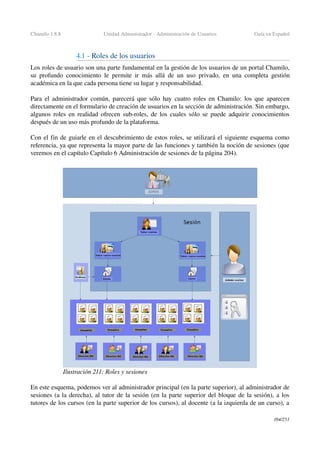
punto y coma (;) por ejemplo: exe; COM; palo; SCR; php. Los 
archivos sin extensión serán aceptados. Que las letras estén en 
mayúsculas o en minúsculas no tiene importancia.
Whitelist   ­ 
parámetros
La whitelist o lista blanca, se usa para filtrar los ficheros 
según sus extensiones, eliminando (o renombrando) cualquier 
fichero cuya extensión *NO* figure en la lista inferior. Es el 
tipo de filtrado más seguro, pero también el más restrictivo. 
Las extensiones deben figurar sin el punto (.) y separadas por 
punto   y   coma   (;)   por   ejemplo: 
htm;html;txt;doc;xls;ppt;jpg;jpeg;gif;sxw   .   Los   archivos   sin 
extensión serán aceptados. Que las letras estén en mayúsculas 
o en minúsculas no tiene importancia.
htm;html;jpg;jp
eg;gif;png;swf;
avi;mpg;mpeg;
mov;flv;doc;do
cx;xls;xlsx;ppt;
pptx;odt;odp;od
s;pdf
Comportamiento 
del   filtrado 
(eliminar/renomb
rar)
Si elige eliminar, los archivos filtrados a través de la blacklist 
o de la whitelist no podrán ser enviados al sistema. Si elige 
renombrarlos, su extensión será sustituida por la definida en la 
configuración del reemplazo de extensiones. Tenga en cuenta 
que   renombrarlas   realmente   no   le   protege   y   que   puede 
ocasionar   un  conflicto  de   nombres   si   previamente   existen 
varios ficheros con el mismo nombre y diferentes extensiones.
Reemplazo   de 
extensiones
Introduzca la extensión que quiera usar para reemplazar las 
extensiones   peligrosas   detectadas   por   el   filtro.   Sólo   es 
necesario si ha seleccionado filtrar por reemplazo.
dangerous
Permisos para los 
nuevos 
directorios
La posibilidad de definir la configuración de los permisos 
asignados   a   los   nuevos   directorios,   aumenta   la   seguridad 
contra los  ataques  de hackers  que puedan enviar  material 
peligroso a la plataforma. La configuración por defecto (0770) 
debe   ser   suficiente   para   dar   a   su   servidor   un   nivel   de 
protección   razonable.   El   formato   proporcionado   utiliza   la 
terminología   de   UNIX   Propietario­Grupo­Otros   con   los 
permisos de Lectura­Escritura­Ejecución.
Permisos para los 
nuevos archivos
La posibilidad de definir la configuración de los permisos 
asignados a los nuevos archivos, aumenta la seguridad contra 
los ataques de hackers que puedan enviar material peligroso a 
la plataforma. La configuración por defecto (0550) debe ser 
suficiente   para   dar   a   su   servidor   un   nivel   de   protección 
razonable. El formato proporcionado utiliza la terminología de 
UNIX Propietario­Grupo­Otros, con los permisos de Lectura­
Escritura­Ejecución.
233/253
Chamilo 1.8.8 Unidad Administrador ­ Apéndice Guía en Español
Autenticación 
OpenID
Activar la autenticación basada en URL OpenID (muestra un 
formulario adicional de identificación en la página principal 
de la plataforma)
Registro   de 
usuarios   por   el 
tutor
El tutor puede registrar nuevos usuarios en la plataforma e 
inscribirlos en una sesión.
Ampliar   los 
permisos del tutor
La activación de esta opción dará a los tutores los mismos 
permisos que tenga un docente sobre las  herramientas de 
autoría
Ampliar   los 
permisos   de   los 
tutores   en   las 
encuestas
La activación de esta opción dará a los tutores el derecho de 
crear y editar encuestas
Permitir   a   los 
docentes registrar 
usuarios   en   un 
curso
Al  activar  esta   opción  permitirá   que  los   docentes  puedan 
inscribir usuarios en su curso
Single   Sign   On 
(registro único)
La activación de Single Sign On le permite conectar esta 
plataforma como cliente de un servidor de autenticación, por 
ejemplo una web de Drupal que tenga el módulo Drupal­
Chamilo   o   cualquier   otro   servidor   con   una   configuración 
similar.
Dominio   del 
servidor   de 
Single Sign On
Dominio del servidor de Single Sign On (dirección web del 
servidor   que   permitirá   el   registro   automático   dentro   de 
Chamilo). La dirección del servidor debe escribirse sin el 
protocolo al comienzo y sin la barra al final, por ejemplo 
www.example.com
URL del servidor 
de   Single   Sign 
On
Dirección de la página encargada de verificar la autenticación. 
Por ejemplo, en el caso de Drupal: /?q=user
URL   de   logout 
del   servidor   de 
Single Sign Out
Dirección   de   la   página   del   servidor   que  desconecta   a   un 
usuario.   Esta   opción   únicamente   es   útil   si   desea   que   los 
usuarios   que   se   desconectan   de   Chamilo   también   se 
desconecten del servidor de autenticación.
Protocolo   del 
servidor   Single 
Sign On
que indica el protocolo del dominio del servidor de Single 
Sign On (si su servidor lo permite, recomendamos https:// 
pues protocolos no seguros son un peligro para un sistema de 
autenticación)
Mejorar el rendimiento
Dividir   el 
directorio   de 
transferencias 
En plataformas que tengan un uso muy elevado, donde están 
registrados muchos usuarios que envían sus fotos, el directorio 
al   que   se   transfieren   (main/upload/users/)   puede   contener 
234/253
Chamilo 1.8.8 Unidad Administrador ­ Apéndice Guía en Español
(upload)   de   los 
usuarios
demasiados archivos para que el sistema los maneje de forma 
eficiente (se ha documentado el caso de un servidor Debian 
con más de 36000 archivos)...
Evaluaciones
Coloreado   de 
puntuación
Seleccione   la   casilla   para   habilitar   el   coloreado   de   las 
puntuaciones   (por   ejemplo,   tendrá   que   definir   qué 
puntuaciones serán marcadas en rojo)
Personalización 
de la presentación 
de   las 
puntuaciones
Marque   la   casilla   para   activar   la   personalización   de   las 
puntuaciones   (seleccione   el   nivel   que   se   asociará   a   cada 
puntuación)
Límite   para   el 
coloreado   de   las 
puntuaciones
Porcentaje   límite   por   debajo   del   cual   las   puntuaciones   se 
colorearán en rojo
Mostrar el límite 
superior   de 
puntuación
Marque   la   casilla   para   mostrar   el   límite   superior   de   la 
puntuación
Número   de 
decimales
Establecer   el   número   de   decimales   permitidos   en   una 
puntuación
0
LDAP
Dirección   del 
servidor   LDAP 
principal
La dirección IP o la URL de su servidor LDAP principal
Puerto   del 
servidor   LDAP 
principal
El puerto en el que el servidor LDAP principal responderá 
(generalmente 389). Este parámetro es obligatorio.
Dominio LDAP Este es el dominio (dc) LDAP que será usado para encontrar 
los   contactos   en   el   servidor   LDAP.   Por   ejemplo:   dc=xx, 
dc=yy, dc=zz
Dirección   del 
servidor   de 
replicación
Cuando el servidor principal no está disponible, este servidor 
le dará acceso. Deje en blanco o use el mismo valor que el del 
servidor principal si no tiene un servidor de replicación.
Puerto   del 
servidor   LDAP 
de replicación
El   puerto   en   el   que   el   servidor   LDAP   de   replicación 
responderá.
Término   de 
búsqueda
Este término será usado para filtrar la búsqueda de contactos 
en el servidor LDAP. Si no está seguro de lo que escribe aquí, 
consulte la documentación y configuración de su servidor 
LDAP.
Versión LDAP Por favor, seleccione la versión del servidor LDAP que quiere 
usar. El uso de la versión correcta depende de la configuración 
235/253
Chamilo 1.8.8 Unidad Administrador ­ Apéndice Guía en Español
de su servidor LDAP.
Campo   de 
identificación   de 
docente
Comprobará el contenido del campo de contacto LDAP donde 
los nuevos usuarios serán insertados. Si este campo no está 
vacío,   el   usuario   será   considerado   como   docente   y   será 
insertado en Chamilo como tal. Si Ud. quiere que todos los 
usuarios sean reconocidos como simples usuarios, deje este 
campo   en   blanco.   Podrá   modificar   este   comportamiento 
cambiando el código. Para más información lea la  guía de 
instalación. 
Identificador   de 
autenticación
Si   está   usando   un   servidor   LDAP   que   no   acepta   acceso 
anónimo, rellene el siguiente campo con el nombre de usuario 
que debe ser usado. No incluya "cn=". En el caso de aceptar 
acceso anónimo y querer usarlo, déjelo vacío.
Contraseña   de 
autenticación
Si   está   usando   un   servidor   LDAP   que   no   acepta   acceso 
anónimo, rellene el siguiente campo con la contraseña que 
tenga que usarse.
Valor   de 
identificación   de 
un docente
Cuando se realice una comprobación en el campo docente que 
aparece arriba, para que el usuario sea considerado docente, el 
valor que se le dé debe ser uno de los subelementos del campo 
docente. Si deja este campo en blanco, la única condición para 
que sea considerado como docente es que en este usuario 
LDAP el campo exista. Por ejemplo, el campo puede ser 
"memberof"   y   el   valor   de   búsqueda   puede   ser 
"CN=G_TRAINER,OU=Trainer"
Zonas horarias
Utilizar las zonas 
horarias   de   los 
usuarios
Activar la selección por los usuarios de su zona horaria. El 
campo de zona horaria debe seleccionarse como visible y 
modificable antes de que los usuarios elijan su cuenta. Una 
vez configurada los usuarios podrán verla.
Valor de la zona 
horaria
Esta es la zona horaria de este portal. Si la deja vacía, se usará 
la zona horaria del servidor. Si la configura, todas las horas 
del   sistema   se   mostrarán   en   función   de   ella.   Esta 
configuración tiene una prioridad más baja que la zona horaria 
del usuario si éste habilita y selecciona otra.
Buscar
Búsqueda   full­
text
Esta funcionalidad permite la indexación de la mayoría de los 
documentos subidos a su portal, y a través de esto provee la 
funcionalidad de búsqueda para los usuarios...
No
Hojas de estilo
Selección   de 
hojas de estilo
236/253
Chamilo 1.8.8 Unidad Administrador ­ Apéndice Guía en Español
Plantillas
Gestión   de 
plantillas
Plugins
Search
BigBlueButton
Date
Plugins del panel de control
Student   Graph 
Block
Muestra información gráfica de la actuación de los alumnos 
Evaluation Graph 
Block
Mostrar las evaluaciones máxima, mínima y media sobre los 
vínculos en la herramienta evaluaciones
Student Block Muestra información de la actuación de los alumnos
Teacher Block Muestra información de la actuación de los docentes
Session Block Muestra información del desarrollo de las sesiones
Teacher   Graph 
Block
Muestra información gráfica de la actuación de los docentes
Gradebook   & 
Attendances
El acceso a control de asistencia en evaluaciones
Course Block Muestra información del desarrollo de los cursos
Extra (cuando BigBlueButton esta  activado)
Herramienta   de 
videoconferencia 
BigBlueButton
Seleccione   si   desea   habilitar   la   herramienta   de 
videoconferencia   BigBlueButton.   Una   vez   activada,   se 
mostrará como una herramienta en la página principal de 
todos los cursos...
No
Servidor 
BigBlueButton
Este   es   el   nombre   del   servidor   donde   su   servidor 
BigBlueButton está ejecutándose. Puede ser localhost, una 
dirección IP (ej., 192.168.14.54) o un nombre de dominio (por 
ej., my.video.com).
Clave   de 
seguridad   del 
servidor 
BigBlueButton
Esta es la clave de seguridad de su servidor BigBlueButton, 
que permitirá a su servidor autentificar la instalación Chamilo. 
Consulte la documentación de BigBlueButton para localizarla.
237/253
Chamilo 1.8.8 Apéndice ­ Apéndice Guía en Español
Apéndice
Capítulo 1 Licencia
1.1 ­ Licencia de este documento
Todos derechos reservados.
Los derechos proveidos por la licencia de tipo copyleft son definidos a continuación.
Copyright (c) 2007­2011 2i2L Sarl., BeezNest Belgium SPRL, BeezNest Latino S.A.C., Juan Carlos 
Raña Trabado, Nosolored S.A. 
Permiso otorgado de copiar, distribuir y/o modificar este documento bajo los términos de la GNU 
Free Documentation License, Version 1.2 o cualquier versión poserior publicada por la Free 
Software Foundation; sin Secciones Invariables, sin Front­Cover Texts, y sin Back­Cover Texts. Una 
copia de la licencia está disponible en el sitio de la fundación, bajo la sección "GNU Free 
Documentation License".
El contenido de este tutorial está disponible bajo la licencia copyleft:
GNU FDL : http://www.gnu.org/licenses/fdl.txt
y
CC­BY­SA : http://creativecommons.org/licenses/by­sa/2.0/fr/
En la dinámica de la comunidad libre, cualquier corrección o modificación de este tutorial es la 
bienvenida a info@chamilo.org.
238/253
Chamilo 1.8.8 Apéndice ­ Historial del documento Guía en Español
Capítulo 2 Historial del documento
Este documento es fruto de la colaboración de muchas personas y organizaciones. Con el fin de 
mantener un seguimiento de sucesivas participaciones y garantizar la duración de su contribución, 
más abajo aparece un registro completo. Si de alguna manera se mejora este documento sea tan 
amable de agregar su nombre a la lista y de enviar la versión actualizada a  info@chamilo.org. 
¡Gracias!
2.1 ­ Unidad Docente
Date Collaborator Contact Updated
2010­06 Anaël Boulier, 2i2l.fr info@2i2l.fr Redacción   manual   en   francés 
para la versión 1.8.7 de Chamilo
2011­04 Yannick Warnier, BeezNest 
Belgium
info@beeznest.com Actualización a la versión 1.8.8, 
correcciones,   presentación, 
añadido detalles
2011­07 Yannick   Warnier,   BezNest 
Belgium
info@beeznest.com Actualización   a   la   versión 
1.8.8.4   y   reorganizaciónde 
capítulos.   Redacción   nueva 
introducción, lista de opciones, 
revisión texto.
2011­08 Yannick Warnier, BeezNest 
Belgium
info@beeznest.com Añadido   preguntas   frecuentes, 
correcciones   y   más   detalle. 
Traducción al Inglés.
2011­08 Bryan   Fuertes,   BeezNest 
Latino
info@beeznest.com Traducción   inicial   de   Inglés   a 
Español.
2011­09 José García y Laura Guirao, 
Nosolored
info@nosolored.co
m
Primera   revisión   de   la 
traducción al Español.
2011­10 Alberto   Torreblanca   y 
Yannick Warnier
Secunda   revisión   de   la 
traducción al Español.
239/253
Chamilo 1.8.8 Apéndice ­ Historial del documento Guía en Español
2.2 ­ Unidad Administrador
Fecha Contribuyente Contacto Actualizaciones
2010 2i2l.fr,   Anaël 
Boulier
info@2i2l.fr Rédaction de base du manuel pour 
Chamilo 1.8.7
Abril 2011 BeezNest   Belgium 
SPRL,   Yannick 
Warnier
info@beeznest.com Mise   à   jour   pour   1.8.8,   correctifs, 
mise en page, ajouts de détails
Julio 2011 BeezNest   Belgium 
SPRL,   Yannick 
Warnier
info@beeznest.com Mise à jour pour 1.8.8.4, ajouts de 
sections multi­url, videoconf, styles, 
conversion   ppt,   classes,   filières   et 
promotions, copies de sessions, rôles 
d'utilisateurs,   extension   de   profils, 
sous­langages,   réécriture   de 
l'introduction, listing des options
Julio 2011 BeezNest   Belgium 
SPRL
Yannick Warnier
info@beeznest.com Translation   to   English.   Missing 
illustrations and peer review.
Agosto
2011
BeezNest   Latino 
S.A.C.,   Bryan 
Fuertes Malca
bryan.fuertes@beeznest.com Traducción al español
Septiembre
2011
Juan   Carlos   Raña 
Trabado
herodoto@telefonica.net Revisión   y   corrección   de   la 
traducción   al   español   (excepto 
cabeceras de página, de capítulo de 
los índices, iconos, gráficos y valores 
por   defecto   de   la   lista   de 
configuración)
240/253
Chamilo 1.8.8 Apéndice ­ Índices Guía en Español
Capítulo 3 Índices
3.1 ­ Índice de ilustraciones
Ilustración 1: Descripción de los iconos.............................................................................................16
Ilustración 2: Flotador desdoblado.....................................................................................................16
Ilustración 3: Menú contextual de ayuda............................................................................................16
Ilustración 4: Flotador doblado...........................................................................................................16
Ilustración 5: Página principal............................................................................................................19
Ilustración 6: Página "Mis cursos".....................................................................................................20
Ilustración 7: El header de Chamilo...................................................................................................20
Ilustración 8: Navegar por el breadcrumb...........................................................................................21
Ilustración 9: Vista estudiante.............................................................................................................21
Ilustración 10: Menú personal............................................................................................................22
Ilustración 11: Crear curso ­ vista corta..............................................................................................22
Ilustración 12: Crear curso ­ vista extendida......................................................................................23
Ilustración 13: Herramientas de administración del curso.................................................................23
Ilustración 14: Configuración del curso..............................................................................................24
Ilustración 15: Ordenar mis cursos.....................................................................................................25
Ilustración 16: Categorías de cursos personales.................................................................................26
Ilustración 17: Catálogo de cursos......................................................................................................26
Ilustración 18: Herramientas del curso...............................................................................................27
Illustration 19: Herramientas de creación de contenidos en una vista tipo ipad................................28
Ilustración 20: Página principal del curso ­ texto de introducción.....................................................28
Ilustración 21: Herramientas de Creación de contenidos...................................................................30
Ilustración 22: Herramientas de creación de contenidos ­ lecciones..................................................31
Ilustración 23: Herramientas de interacción.......................................................................................33
Ilustración 24: Herramientas de administración.................................................................................35
Ilustración 25: Herramientas de creación de contenidos ­ Documentos............................................37
Ilustración 26: Documentos ­ Crear carpeta.......................................................................................38
Ilustración 27: Documentos ­ Lista de carpetas predeterminadas......................................................39
Ilustración 28: Documentos ­ icono de subida...................................................................................40
Ilustración 29: Documentos ­  Subir documentos..............................................................................40
Ilustración 30: Documentos ­ Progreso de subida de los documentos...............................................40
Ilustración 31: Documentos ­ Finalización de la subida de documentos............................................41
Ilustración 32: Documentos ­ Icono de creación................................................................................41
Ilustración 33: Documentos ­ Crear un nuevo documento.................................................................42
Ilustración 34: Documentos ­ Descargar una copia............................................................................43
Ilustración 35: Documentos ­ Opciones.............................................................................................43
Ilustración 36: Documentos ­ Tamaño................................................................................................44
Ilustración 37: Ejercicios ­ Lista.........................................................................................................45
Ilustración 38: Ejercicios ­ Creación..................................................................................................45
Ilustración 39: Ejercicios ­ Creación ­ Parámetros avanzados............................................................48
Ilustración 40: Ejercicios ­ Tipos de preguntas..................................................................................50
Ilustración 41: Ejercicios ­ Respuesta única.......................................................................................50
241/253
Chamilo 1.8.8 Apéndice ­ Índices Guía en Español
Ilustración 42: Ejercicios ­ Respuesta múltiple...................................................................................51
Ilustración 43: Ejercicios ­ Rellenar blancos......................................................................................52
Ilustración 44: Ejercicios ­ Relacionar...............................................................................................52
Ilustración 45: Ejercicios ­ Preguntas abiertas...................................................................................53
Ilustración 46: Ejercicios ­ Zonas de imagen.....................................................................................54
Ilustración 47: Ejercicios ­ Combinación exacta................................................................................55
Ilustración 48: Ejercicios ­ Banco de preguntas.................................................................................56
Ilustración 49: Ejercicios ­ Importar HotPotatoes..............................................................................57
Ilustración 50: Ejercicios ­ Importar IMS/QTI2.................................................................................57
Ilustración 51: Ejercicios – Herramienta resultados...........................................................................57
Ilustración 52: Ejercicios ­ Lista de resultados...................................................................................57
Ilustración 53: Foros ­ Vista global....................................................................................................58
Ilustración 54: Foro ­ Modo de vistas.................................................................................................59
Ilustración 55: Foro ­ Nueva categoría...............................................................................................59
Ilustración 56: Foro ­ Formulario de creación de foros......................................................................60
Ilustración 57: Foro ­ Tema de discusión............................................................................................62
Ilustración 58: Foro ­ Calificar este tema...........................................................................................64
Ilustración 59: Lecciones ­ Acceso a través de la página principal del curso....................................66
Ilustración 60: Lecciones ­ Herramientas...........................................................................................66
Ilustración 61: Lección ­ Crear lección...............................................................................................67
Ilustración 62: Lecciones ­ Configuración.........................................................................................68
Ilustración 63: Lecciones ­ Edición de componentes.........................................................................69
Ilustración 64: Lecciones ­ Creación de documentos.........................................................................69
Ilustración 65: Lecciones ­ Importar recursos existentes...................................................................70
Ilustración 66: Lecciones ­ Nueva sección.........................................................................................70
Ilustración 67: Lecciones ­ Vista del estudiante..................................................................................71
Ilustración 68: Lecciones ­ Vista organizar........................................................................................71
Ilustración 69: Lecciones ­ Subir audios............................................................................................72
Ilustración 70: Lecciones ­ Importar SCORM...................................................................................72
Ilustración 71: Lecciones ­ Lista.........................................................................................................73
Ilustración 72: Lecciones ­ Seleccionar prerrequisitos.......................................................................74
Ilustración 73: Cursos ­ Herramienta informes...................................................................................75
Ilustración 74: Informe de los estudiantes..........................................................................................75
Ilustración 75: Informes ­ Detalles......................................................................................................76
Ilustración 76: Informes ­ Informe del curso......................................................................................76
Ilustración 77: Informes ­ Notificar estudiantes inactivos..................................................................77
Ilustración 78: Informes ­ anunciar recordatorio de inactividad.........................................................77
Ilustración 79: Tareas ­ Opciones.......................................................................................................78
Ilustración 80: Tareas ­ Crear tarea.....................................................................................................79
Ilustración 81: Tareas ­ Parámetros avanzados...................................................................................80
Ilustración 82: Usuarios ­ Lista de usuarios.......................................................................................82
Ilustración 83: Usuarios ­ botones de acción......................................................................................82
Ilustración 84: Usuarios ­ Detalles de acceso.....................................................................................84
Ilustración 85: Evaluaciones – Pantalla principal ..............................................................................85
Ilustración 86: Evaluaciones ­ Opciones generales............................................................................86
Ilustración 87: Evaluaciones ­ Pesos...................................................................................................86
242/253
Chamilo 1.8.8 Apéndice ­ Índices Guía en Español
Ilustración 88: Evaluaciones ­ Reglas de puntuación.........................................................................87
Ilustración 89: Evaluaciones ­ Reglas de puntuación ­ Avanzadas.....................................................87
Ilustración 90: Evaluaciones ­ Crear plantilla de certificado.............................................................88
Ilustración 91: Evaluaciones ­ Lista de certificados...........................................................................88
Ilustración 92: Evaluaciones ­ Avtividades presenciales ­ Llenar resultados.....................................89
Ilustración 93: Evaluaciones ­ Añadir actividad en línea...................................................................90
Ilustración 94: Evaluaciones ­ Vista en lista.......................................................................................90
Ilustración 95: Wiki ­ Página principal...............................................................................................92
Ilustración 96: Enlaces ­ Añadir categorías........................................................................................95
Ilustración 97: Enlaces ­ Añadir enlace..............................................................................................96
Ilustración 98: Enlaces ­ Validador del enlace...................................................................................97
Ilustración 99: Anuncios ­ Página principal.......................................................................................98
Ilustración 100: Anuncios ­ Cambiar destinatarios............................................................................98
Ilustración 101: Anuncios ­ Creación.................................................................................................99
Ilustración 102: Glosario ­ Lista de términos...................................................................................100
Ilustración 103: Asistencias ­  Nuevo Formulario de asistencia.......................................................101
Ilustración 104: Asistencias ­ Pasos intermedios para creación de fechas........................................102
Ilustración 105: Asistencias ­ Crear fecha de asistencia...................................................................102
Ilustración 106: Asistencias ­ Lista de fechas creadas......................................................................103
Ilustración 107: Asistencias ­ Lista de todas las fechas.....................................................................103
Ilustración 108: Progreso del curso...................................................................................................104
Ilustración 109: Progreso del curso ­ Creación.................................................................................105
Ilustración 110: Progreso del curso ­ Plan temático..........................................................................105
Ilustración 111: Progreso del curso ­ Crear etapas............................................................................106
Ilustración 112: Agenda ­ Lista.........................................................................................................107
Ilustración 113: Agenda ­ Crear un evento........................................................................................108
Ilustración 114: Agenda ­ Vista personal..........................................................................................109
Ilustración 115: Compartir documentos ­ Archivos recibidos...........................................................110
Ilustración 116: Compartir documentos ­ Enviar un archivo.............................................................111
Ilustración 117: Compartir documentos ­  Comentarios....................................................................112
Ilustración 118: Grupos ­ Lista de grupos.........................................................................................113
Ilustración 119: Grupos ­ Creación...................................................................................................113
Ilustración 120: Grupos ­ Registro....................................................................................................114
Ilustración 121: Grupos ­ Auto­llenado.............................................................................................114
Ilustración 122: Grupos ­  Llenado manual......................................................................................115
Ilustración 123: Grupos ­ Espacio del grupo....................................................................................115
Ilustración 124: Chat ­ Conversación Profesor­Estudiante................................................................117
Ilustración 125: Encuesta ­ Formulario de creación..........................................................................118
Ilustración 126: Encuesta ­ Creación de Preguntas...........................................................................119
Ilustración 127: Encuesta ­ Vista preliminar.....................................................................................119
Ilustración 128: Encuesta ­ Opciones de publicación.......................................................................120
Ilustración 129: Encuesta ­ Informes................................................................................................120
Ilustración 130: Notas personales ­ Lista..........................................................................................122
Ilustración 131: Notas Personales ­ Formulario de creación.............................................................122
Ilustración 132: Blogs ­ Lista............................................................................................................123
Ilustración 133: Blogs ­ Formulario de creación..............................................................................123
243/253
Chamilo 1.8.8 Apéndice ­ Índices Guía en Español
Ilustración 134: Blogs ­ Administración de usuarios........................................................................124
Ilustración 135: Blogs ­ Nueva tarea.................................................................................................125
Ilustración 136: Blogs ­ Asignar tarea..............................................................................................125
Ilustración 137: Blogs ­ Comentarios de las tareas...........................................................................126
Ilustración 138: Blogs ­ Administración de usuarios........................................................................127
Ilustración 139: Configuración del curso..........................................................................................128
Ilustración 140: Catálogo de cursos ­ Imagen del curso...................................................................129
Ilustración 141: Configuración del curso ­ Notificaciones por E­mail.............................................130
Ilustración 142: Configuración del cursos ­ Derechos de usuario....................................................130
Ilustración 143: Configuración del curso ­ Configuración del chat..................................................131
Ilustración 144: Configuración del curso ­ Configuración de la herramienta lecciones...................131
Ilustración 145: Lecciones ­ Inicio automático.................................................................................132
Ilustración 146: Configuración del curso ­ Progreso del curso.........................................................132
Ilustración 147: Progreso del curso ­ Página Principal del curso......................................................133
Ilustración 148: Copia de seguridad ­ General.................................................................................134
Ilustración 149: Mantenimiento ­ Creación de copia de seguridad..................................................135
Ilustración 150: Mantenimiento ­ Importar copia de seguridad.......................................................136
Ilustración 151: Mantenimiento ­ Reciclar el curso..........................................................................137
Ilustración 152: Mantenimiento ­ Suprimir espacio del curso..........................................................137
Ilustración 153: Informes ­ Informes generales de cursos y sesiones...............................................138
Ilustración 154: Red Social ­ Página principal.................................................................................139
Ilustración 155: Red social ­ Actualizar perfil .................................................................................140
Ilustración 156: Red Social ­ Mensajería interna..............................................................................140
Ilustración 157: Red social ­ Invitaciones recibidas..........................................................................141
Ilustración 158: Red social ­ Enviar mensaje....................................................................................141
Ilustración 159: Red social ­ Grupos sociales...................................................................................142
Ilustración 160: Red social ­ Crear tema en el grupo........................................................................142
Ilustración 161: Mis cursos ­ Sesiones..............................................................................................143
Ilustración 162: Sesiones ­ Nueva pantalla de sesiones....................................................................143
Ilustración 163: Sesiones ­ Lecciones...............................................................................................144
Ilustración 164: Sesiones ­ Mis pruebas...........................................................................................144
Ilustración 165: Sesiones – Mis estadísticas.....................................................................................145
Ilustración 166: Sesiones ­ Detalles de estadísticas..........................................................................145
Ilustración 167: Instalación ­ Pantalla de inicio................................................................................151
Ilustración 168: Instalación ­ Cambiar el idioma..............................................................................152
Ilustración 169: Instalación ­ Requisitos...........................................................................................152
Ilustración 170: Instalación ­ Requisitos (continuación)...................................................................153
Ilustración 171: Instalación ­ Licencia..............................................................................................154
Ilustración 172: Instalación ­ Opciones de MySQL..........................................................................155
Ilustración 173: Instalación ­ Opciones generales de configuración.................................................156
Ilustración 174: Instalación ­ Revisión..............................................................................................158
Ilustración 175: Instalación ­ Reporte de la instalación....................................................................158
Ilustración 176: Administración ­ Bloque Chamilo..........................................................................160
Ilustración 177: Administración ­ Bloque Chamilo (continuación)..................................................160
Ilustración 178: Administración ­ PHPMyAdmin.............................................................................162
Ilustración 179: Administración ­ Exportación a través de PHPMyAdmin......................................163
244/253
Chamilo 1.8.8 Apéndice ­ Índices Guía en Español
Ilustración 180: Administración ­ Exportación a través de PHPMyAdmin (continuación)..............163
Ilustración 181: Terminal ­ Moviendo archivos................................................................................164
Ilustración 182: Interfaz ­ Lista de cursos.........................................................................................165
Ilustración 183: Interfaz ­ Lista de herramientas del curso...............................................................165
Ilustración 184: Interfaz ­ Exportar lecciones...................................................................................165
Ilustración 185: Administración ­ Bloque cursos..............................................................................166
Ilustración 186: Administración ­ Lista de cursos – Copia de seguridad..........................................166
Ilustración 187: Administración – Copia de seguridad.....................................................................167
Ilustración 188: Administración ­ Opciones de copia de seguridad..................................................167
Ilustración 189: Administración ­ Resultados de la generación de una copia de seguridad.............167
Ilustración 190: Interfaz ­ Herramientas de administración del curso..............................................168
Ilustración 191: Interfaz ­ Opciones mantenimiento de un curso.....................................................168
Ilustración 192: Copia de seguridad ­ Estructura de archivos de la copia de seguridad...................169
Ilustración 193: Interfaz ­ Lista de documentos................................................................................169
Ilustración 194: Interfaz ­ Importar lecciones...................................................................................170
Ilustración 195: Interfaz ­ Importación SCORM..............................................................................170
Ilustración 196: Administración ­ Bloque plataforma.......................................................................172
Ilustración 197: Administración ­ Secciones de las opciones de configuración...............................172
Ilustración 198: Administración ­ Configuración de las hojas de estilo...........................................177
Ilustración 199: Administración ­ Instalación de plugins..................................................................178
Ilustración 200: Administración ­ Exportaciones especiales............................................................179
Ilustración 201: Administración ­ Anuncios globales.......................................................................179
Ilustración 202: Administración ­ Administración de idiomas.........................................................180
Ilustración 203: Administración ­ Icono de creación de sub­idioma................................................180
Ilustración 204: Administración ­ Crear sub­idioma.........................................................................181
Ilustración 205: Administración ­ Lista de idiomas con sub­idiomas...............................................181
Ilustración 206: Administración ­ Redefinición de términos en el sub­idioma................................182
Ilustración 207: Administración ­ Visibilidad y uso por defecto......................................................182
Ilustración 208: Administración ­ Configuración de la página principal.........................................183
Ilustración 209: Administración ­ Estadísticas globales...................................................................184
Ilustración 210: Administración ­ Agenda global.............................................................................184
Ilustración 211: Roles y sesiones......................................................................................................186
Ilustración 212: Asistente del curso..................................................................................................188
Ilustración 213: Administración ­ Lista de usuarios.........................................................................193
Ilustración 214: Administración ­ Usuarios ­ Opciones por rol........................................................193
Ilustración 215: Administración ­ Creación de usuarios...................................................................195
Ilustración 216: Administración ­ Exportar usuarios........................................................................196
Ilustración 217: Administración ­ Importar usuarios........................................................................197
Ilustración 218: Administración – Informe de la importación de usuarios.......................................197
Ilustración 219: Administración ­ Creación de grupos sociales........................................................198
Ilustración 220: Administración ­ Lista de grupos sociales..............................................................198
Ilustración 221: Administración ­ Lista de campos del perfil de usuario.........................................199
Ilustración 222: Administración ­ Lista de cursos............................................................................200
Ilustración 223: Creación de un curso..............................................................................................202
Ilustración 224: Administración ­ Exportar cursos...........................................................................203
Ilustración 225: Administración ­ Importar cursos...........................................................................204
245/253
Chamilo 1.8.8 Apéndice ­ Índices Guía en Español
Ilustración 226: Administración ­ Categorías de cursos...................................................................204
Ilustración 227: Administración ­ Suscribir usuarios a los cursos....................................................205
Ilustración 228: Administración ­ Suscribir usuarios a los cursos...................................................205
Ilustración 229: Global ­ Esquema de las sesiones...........................................................................206
Ilustración 230: Administración ­ Creación de sesiones...................................................................210
Ilustración 231: Administración – Agregando cursos a una sesión...................................................210
Ilustración 232: Administración ­ Suscripción de los estudiantes a las sesiones..............................211
Ilustración 233: Administración ­ Exportar sesiones........................................................................212
Ilustración 234: Copiar un curso de una sesión a otra......................................................................213
Ilustración 235: Lista de carreras y promociones.............................................................................214
Ilustración 236: Creación de carreras...............................................................................................215
Ilustración 237: Lista de carreras......................................................................................................215
Ilustración 238: Cursos, sesiones, promociones y carreras...............................................................216
Ilustración 239: Creación de promociones........................................................................................216
Ilustración 240: Lista de carreras y promociones.............................................................................217
Ilustración 241: Cursos, sesiones, promociones y carreras...............................................................218
Ilustración 242: Administración ­ Clases..........................................................................................219
Ilustración 243: Administración ­ Clases ­ Agregar usuarios...........................................................220
Ilustración 244: Administración ­ Clases ­ Agregar cursos..............................................................220
Ilustración 245: Administración ­ Clases ­ Agregar sesiones...........................................................221
Ilustración 246: Administración ­ Multi­URLs................................................................................223
246/253
Chamilo 1.8.8 Apéndice ­ Índices Guía en Español
3.2 ­ Índice alfabético
0777...................................................................................................................................................173
actividad presencial............................................................................................................................86
actividades..........................................................................................................................................89
Administración de usuarios......................................................................................................122, 125
Administrador...................................................................................................................................144
Agenda..............................................................................................................................................104
agenda Personal................................................................................................................................107
AICC.............................................................................................................................................64, 70
alertas de e­mails................................................................................................................................34
Anuncios.............................................................................................................................................96
Añadir docentes..................................................................................................................................80
Añadir un evento...............................................................................................................................105
Añadir zona interactiva.......................................................................................................................52
Apache..............................................................................................................................................146
Archivos Enviados............................................................................................................................109
Archivos recibidos............................................................................................................................109
ASCIImathML..................................................................................................................................173
Asistencias..........................................................................................................................................98
audio...................................................................................................................................................70
auto­evaluación...................................................................................................................................45
Auto­llenado de grupo......................................................................................................................112
AVI......................................................................................................................................................35
Banco de preguntas.............................................................................................................................53
barajar respuestas................................................................................................................................46
BigBlueButton..........................................................................................................................176, 220
Blacklist............................................................................................................................................173
Blogs.................................................................................................................................................121
Bloquear/desbloquear un foro.............................................................................................................59
botón Reutilizar..................................................................................................................................54
breadcrumb.........................................................................................................................................21
BSD...................................................................................................................................................146
Buscar un estudiante suscrito..............................................................................................................81
cabecera..............................................................................................................................................20
Calificar........................................................................................................................................55, 62
Calificar este hilo de discusión...........................................................................................................59
Calificar este tema..............................................................................................................................62
cambiar el estilo gráfico de su curso................................................................................................129
Catálogo de cursos............................................................................................................................127
Catálogo de Cursos.............................................................................................................................26
categoría de foro.................................................................................................................................63
Categoría de foro................................................................................................................................56
categoría personal de cursos...............................................................................................................25
Categorías de enlaces.........................................................................................................................93
certificación........................................................................................................................................84
247/253
Chamilo 1.8.8 Apéndice ­ Índices Guía en Español
Certificado..........................................................................................................................................86
chameleon...........................................................................................................................................17
Chamilo...............................................................................................................................................17
Chat...................................................................................................................................................115
Clases................................................................................................................................................216
Coach................................................................................................................................................144
código del curso..................................................................................................................................22
combinación exacta............................................................................................................................44
Combinación Exacta...........................................................................................................................52
compartición de documentos............................................................................................................109
Compartir documentos......................................................................................................................108
competencias................................................................................................................................85, 89
comprensión a la audición..................................................................................................................48
Configuración de Grupos..................................................................................................................111
Configuración de las lecciones...........................................................................................................65
contador en tiempo real......................................................................................................................44
contenido SCORM..............................................................................................................................71
contraseña...........................................................................................................................................19
Control de acceso................................................................................................................................23
control de tiempo................................................................................................................................46
Copiar un curso.................................................................................................................................134
copias de seguridad...........................................................................................................................133
corrección automática.........................................................................................................................43
course_info.dat..................................................................................................................................167
Creación de Notas.............................................................................................................................120
creación del curso...............................................................................................................................24
Crear categoría....................................................................................................................................57
Crear copia de seguridad..................................................................................................................133
Crear fecha de asistencia...................................................................................................................100
Crear foro............................................................................................................................................58
Crear grupo.......................................................................................................................................111
Crear tarea...........................................................................................................................................77
Crear un ejercicio................................................................................................................................46
Crear una lección................................................................................................................................65
Creative Commons...........................................................................................................................152
cron...................................................................................................................................................194
crucigramas........................................................................................................................................44
CSV.............................................................................................................................................81, 194
cuota...................................................................................................................................................42
Dar de baja..........................................................................................................................................81
Dar una puntuación.............................................................................................................................62
Derechos de usuarios........................................................................................................................128
descripción de los usuarios.................................................................................................................81
descripción del ejercicio.....................................................................................................................46
detalles de acceso...............................................................................................................................82
Detalles de acceso...............................................................................................................................73
248/253
Chamilo 1.8.8 Apéndice ­ Índices Guía en Español
día.....................................................................................................................................................107
Diario del curso................................................................................................................................102
dificultad del ejercicio........................................................................................................................48
disponibilidad del ejercicio.................................................................................................................46
DivX...................................................................................................................................................35
documentos HTML.............................................................................................................................41
e­learning............................................................................................................................................13
Editar enlace wiki...............................................................................................................................91
Editar esta página...............................................................................................................................90
ejercicios de auto­evaluación..............................................................................................................45
Eliminar (icono)..................................................................................................................................55
Eliminar un archivo o una carpeta......................................................................................................41
Eliminar un curso............................................................................................................................27 s.
Encuestas...........................................................................................................................................116
Enlaces................................................................................................................................................93
Enriquecer pregunta............................................................................................................................48
Enviar (Simple)...................................................................................................................................39
Enviar mensaje..................................................................................................................................115
espacio del curso...............................................................................................................................135
estrella amarilla..................................................................................................................................39
evaluación...........................................................................................................................................89
Evaluación de las competencias.........................................................................................................85
evaluación de las tareas.......................................................................................................................78
evaluación presencial..........................................................................................................................87
evaluaciones............................................................................................................................78, 84, 86
Evaluaciones.................................................................................................................................83, 88
eventos..............................................................................................................................................107
eventos personales............................................................................................................................104
exámenes............................................................................................................................................45
Excel.............................................................................................................................................54, 81
Excel®................................................................................................................................................74
exim4................................................................................................................................................221
Exportar..............................................................................................................................................55
Exportar usuarios subscritos...............................................................................................................81
Fecha de finalización..........................................................................................................................78
Fecha de vencimiento.........................................................................................................................78
fechas de asistencia.............................................................................................................................99
feedback........................................................................................................................................44, 45
Feedback.......................................................................................................................................44, 46
Flash...................................................................................................................................................35
Flash®.................................................................................................................................................51
foro......................................................................................................................................................15
Foro.....................................................................................................................................................56
foro de la comunidad..........................................................................................................................19
Free Software Foundation.................................................................................................................152
FTP.........................................................................................................................146, 148, 162 s., 169
249/253
Chamilo 1.8.8 Apéndice ­ Índices Guía en Español
Gestión de tareas...............................................................................................................................122
Gestión del glosario ...........................................................................................................................98
Glosario......................................................................................................................................98, 144
GNU/GPLv3.................................................................................................................................13, 17
GNU/Linux.......................................................................................................................................146
Grupos..............................................................................................................................................111
Guardar (ZIP)......................................................................................................................................41
Guardar documentos...........................................................................................................................41
herramienta de búsqueda....................................................................................................................31
Hilo de discusión................................................................................................................................56
Historial de conversaciones en el chat..............................................................................................115
hojas de asistencia..............................................................................................................................99
HotPotatoes...................................................................................................................................43, 54
hotspot................................................................................................................................................44
Hotspot................................................................................................................................................51
HTML...........................................................................................................................................35, 86
Importar un documento......................................................................................................................38
Importar una copia de seguridad......................................................................................................133
IMS/QTI2.....................................................................................................................................43, 54
indexación de texto.............................................................................................................................46
informe de los alumnos.......................................................................................................................81
Informes.........................................................................................................................72, 74, 118, 135
inicio del ejercicio..............................................................................................................................46
Inscribir estudiantes............................................................................................................................80
Inscribir profesores.............................................................................................................................80
intentos...............................................................................................................................................45
intentos permitidos.............................................................................................................................44
LAMP...............................................................................................................................................146
LDAP................................................................................................................................................174
Lecciones............................................................................................................................................64
LibreOffice.........................................................................................................................................35
límite del curso...................................................................................................................................42
Linux.................................................................................................................................................146
Llenado manual de grupo.................................................................................................................113
Mac OS X.........................................................................................................................................146
Marcar tareas......................................................................................................................................79
Mensaje final de agradecimiento......................................................................................................116
mes....................................................................................................................................................107
Metodología........................................................................................................................................30
MimeTeX..........................................................................................................................................173
MP3....................................................................................................................................................35
MS­Excel®...................................................................................................................................35, 73
MS­PowerPoint®................................................................................................................................35
MS­Word............................................................................................................................................35
MS­Word®.........................................................................................................................................35
Multi­URL........................................................................................................................................218
250/253
Chamilo 1.8.8 Apéndice ­ Índices Guía en Español
múltiple respuesta...............................................................................................................................49
MySQL.............................................................................................................................................146
Notas Personales...............................................................................................................................120
Notebook...........................................................................................................................................120
notificación por correo........................................................................................................................61
Nueva categoría..................................................................................................................................57
Nuevo ejercicio...................................................................................................................................46
Nuevo foro..........................................................................................................................................57
nuevo tema de discusión.....................................................................................................................59
Nuevos términos.................................................................................................................................98
número de intentos..............................................................................................................................46
OASIS.................................................................................................................................................35
ocultar las herramientas......................................................................................................................28
OGG...................................................................................................................................................35
Opción múltiple..............................................................................................................................48 s.
OpenOffice.org...................................................................................................................................35
optimization.html..............................................................................................................................174
página vinculada.................................................................................................................................90
paquete de idioma...............................................................................................................................17
Parámetros avanzados...............................................................................................22, 44, 46, 78, 116
PDF...............................................................................................................................................35, 41
Pesos...................................................................................................................................................84
pestañas...............................................................................................................................................21
Photoshop®........................................................................................................................................40
PHP5.................................................................................................................................................146
PhpMyAdmin...................................................................................................................................159
plan temático.....................................................................................................................................103
Plugins...............................................................................................................................................176
Ponderaciones en el informe...............................................................................................................84
posición de los anuncios.....................................................................................................................97
pregunta abierta..................................................................................................................................44
Preguntas Abiertas..............................................................................................................................51
preguntas al azar.................................................................................................................................46
Preguntas Frecuentes........................................................................................................................144
prerrequisitos......................................................................................................................................72
Programación didáctica....................................................................................................................102
programaciones didácticas................................................................................................................130
Progreso del curso............................................................................................................................102
Promociones.....................................................................................................................................213
propagar los resultados negativos ......................................................................................................46
Publicar encuesta...............................................................................................................................117
puntuación..........................................................................................................................................46
Puntuación..........................................................................................................................................45
puntuación máxima.............................................................................................................................78
puntuación negativa............................................................................................................................48
puntuaciones.......................................................................................................................................85
251/253
Chamilo 1.8.8 Apéndice ­ Índices Guía en Español
Quicktime®........................................................................................................................................35
Reciclar un curso..............................................................................................................................134
Red social..........................................................................................................................................137
redacción colectiva.............................................................................................................................90
Registro...............................................................................................................................................19
Registro al curso.................................................................................................................................27
relacionar............................................................................................................................................44
Relacionar...........................................................................................................................................50
Rellenar blancos.................................................................................................................................49
rellenar el formulario..........................................................................................................................44
rellenar los espacios en blanco...........................................................................................................44
Repetir día.........................................................................................................................................100
Responder un mensaje........................................................................................................................63
Respuesta múltiple..............................................................................................................................49
respuesta única....................................................................................................................................44
Respuesta única..................................................................................................................................48
respuestas............................................................................................................................................43
Respuestas correctas...........................................................................................................................45
respuestas múltiples............................................................................................................................44
resultados............................................................................................................................................43
Resultados...........................................................................................................................................55
SCORM.....................................................................................................................................64, 70 s.
SCORM 1.2.......................................................................................................................................164
security..............................................................................................................................................151
seleccionar más de un archivo............................................................................................................38
semana..............................................................................................................................................107
SFTP..........................................................................................................................................162, 169
sistema de procesamiento de textos....................................................................................................39
SMTP................................................................................................................................................221
soffice...............................................................................................................................................221
SQL...........................................................................................................................................146, 161
SSH....................................................................................................................................148, 162, 169
subida de documentos.........................................................................................................................39
Subscribir usuarios.............................................................................................................................80
tamaño del curso.................................................................................................................................42
Tareas..................................................................................................................................................76
terminología específica.......................................................................................................................17
términos de la interfaz........................................................................................................................17
tipos de asistencias..............................................................................................................................99
tipos de ejercicios...............................................................................................................................43
todas las preguntas en una página......................................................................................................46
Tomar nota de asistencias.................................................................................................................102
trabajos................................................................................................................................................76
Tutor del curso..................................................................................................................................144
Ubuntu..............................................................................................................................................146
una pregunta por página...............................................................................................................44, 46
252/253
Chamilo 1.8.8 Apéndice ­ Índices Guía en Español
una sola página...................................................................................................................................44
unidad didáctica................................................................................................................................102
UNIX................................................................................................................................................146
Usuarios..............................................................................................................................................80
Validador del enlace...........................................................................................................................95
varita mágica.......................................................................................................................................41
visibilidad  de los foros.......................................................................................................................59
vista de estudiante...............................................................................................................................21
Vista de sesiones...............................................................................................................................140
voz basada en texto.............................................................................................................................40
Wamp................................................................................................................................................146
Whitelist............................................................................................................................................173
Wiki....................................................................................................................................................90
Windows...........................................................................................................................................146
Xcache, .............................................................................................................................................147
Xdebug..............................................................................................................................................147
xls........................................................................................................................................................73
XLS.....................................................................................................................................................43
XML..................................................................................................................................................194
zonas sobre imagen.............................................................................................................................51
 para rellenar.......................................................................................................................................49
/var/www...........................................................................................................................................148
253/253

Chamilo 1.8.8.4-guia-admin-docente-es