OFICINA DE EXTENSIÓN Y PROYECCIÓN
UNIVERSITARIA
“PROCESADOR DE TEXTO
MS-WORD 2013” - II
Docente:
Wilson Ricardo Marín Verástegui
Ingeniero de Sistemas
wmarinv88@gmail.com
Lima – Perú
2015
2PROCESADOR DE TEXTO MS-WORD 2013” - II
TABLAS
En la pestaña de opciones «Insertar», seleccionamos la opción Tabla:
3PROCESADOR DE TEXTO MS-WORD 2013” - II
TABLAS
Para dibujar una tabla a la medida de nuestras necesidades:
4
FORMATEANDO TABLAS
PROCESADOR DE TEXTO MS-WORD 2013” - II
Podemos escoger
un estilo deseado
para nuestra tabla.
5
INSERTANDO CELDAS…
PROCESADOR DE TEXTO MS-WORD 2013” - II
6
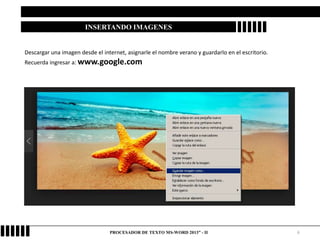
INSERTANDO IMAGENES
Descargar una imagen desde el internet, asignarle el nombre verano y guardarlo en el escritorio.
Recuerda ingresar a: www.google.com
PROCESADOR DE TEXTO MS-WORD 2013” - II
7
INSERTANDO IMAGENES
Desde la cinta de opciones «insertar»
seleccionamos Imagen.
PROCESADOR DE TEXTO MS-WORD 2013” - II
Buscamos la imagen «verano» en el
escritorio de nuestra Pc, y le damos clic.
8
INSERTANDO IMAGENES
Desde la cinta de opciones «insertar»
seleccionamos Imagen.
PROCESADOR DE TEXTO MS-WORD 2013” - II
Buscamos la imagen «verano» en el
escritorio de nuestra Pc, y le damos clic.
9
ACTIVIDADES
PROCESADOR DE TEXTO MS-WORD 2013” - I
10
En una tabla de 2x5 realizar lo siguiente:
PROCESADOR DE TEXTO MS-WORD 2013” - II
11
GRACIAS
PROCESADOR DE TEXTO MS-WORD 2013” - I

Diplomado EPU_Sesión_04