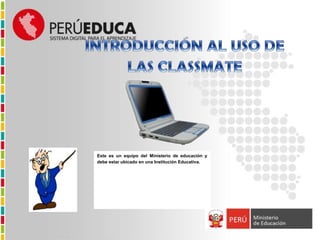
Este es un equipo del Ministerio de educación y
debe estar ubicado en una Institución Educativa.
1. No ubicar cerca de llama u otras fuentes de calor.
2. No exponer a campos magnéticos.
3. No exponer a la luz directa del sol.
4. No exponer a la lluvia o humedad.
5. No colocar objetos pesados que añadan presión a la
computadora.
6. No dejarla caer.
Precauciones de seguridad
Funcionamiento con alimentación de batería
Para instalar la batería:
Alinee la batería e insértela en su
compartimiento.
Deslícela suave pero firmemente hasta que se
bloquee en posición.
Deslice el pestillo para bloquearla.
Vista izquierda
1. Puerto para monitor externo. Utilícelo para
conectar un monitor externo.
2. Puerto USB 2.0 (o puerto HDMI es
opcional, dependiendo del modelo).
Interfaz compacta de audio/video para
transmitir datos digitales no comprimidos.
3. Puerto USB 2.0. Este puerto cumple con las
normas plug-and-play USB 2.0 más
recientes.
4. Abertura de ventilación. La abertura de
ventilación permite que la computadora se
enfríe y evita el sobrecalentamiento. No
bloquee dicha abertura cuando la
computadora está encendida.
5. Lector de tarjetas 2 en 1
Vista derecha
1. Abertura de ventilación. La
abertura de ventilación permite que
la computadora se enfríe y evita el
sobrecalentamiento. No bloquee
dicha abertura cuando la
computadora está encendida.
2. Toma para auriculares estéreo.
Utilice la toma para auriculares para
conectar auriculares externos.
3. Toma para micrófono. Utilice la
toma para micrófono para conectar
un micrófono externo.
4. Puertos USB 2.0. Este puerto
cumple con las normas plug-and-
play.
5. Puerto Ethernet / LAN.
6. Toma de alimentación (entrada de
CC) .
Una batería desargada en su totalidad debe conectarse a un
tomacorriente entre 3 y 6 horas (dependiendo de que su computadora
portátil esté encendida o no y qué programas se estén ejecutando).
CONTROL DE LA CARGA DE LA BATERÍA.
ESTADO DE LA BATERÍA FUNCIONAMIENTO DEL INDICADOR
cargando ámbar intenso
completamente cargada verde intenso
Descargando apagado
muy baja
ámbar titilante > aproximadamente
3 minutos restantes; el sistema emite un sonido.
Vista delantera
1. Cámara giratoria incorporada. Utilice la
cámara giratoria incorporada para realizar
videoconferencias.
2. Pantalla LCD. Este panel es donde se visualiza
el contenido del sistema.
3. Micrófono incorporado. El micrófono se utiliza
durante una conferencia de video o de audio
con otra persona.
4. Botón encender / suspender. Presione
momentáneamente para encender el sistema.
Presione nuevamente el botón encender /
suspender para volver del modo suspendido.
5. LED indicador de estado. El LED indicador de
estado muestra el estado de funcionamiento
de su Intel classmate PC - Clamshell. Cuando
se habilita alguna función, el LED se enciende.
La siguiente sección describe cada una de los
indicadores.
6. Sensor de luz. Cuando trabaje en un ambiente
poco iluminado, el sensor de luz detectará la
condición de brillo/oscuridad y emitirá luz para
que pueda trabajar cómodamente en un
ambiente oscuro.
7. Botón de inicio rápido. Un único clic o doble
clic para iniciar un programa específico
predefinido en fábrica.
8. Sensor de luz ambiente. El sistema incluye en
modulo conversor de luz a tensión, un sensor
directamente proporcional a la intensidad de
luz del entorno de su trabajo. Influirá en la
intensidad de la retroiluminación
(brillo/oscuridad) de la pantalla.
9. Panel táctil. El panel táctil es un dispositivo de
señalamiento incorporado con funciones
similares a las de un mouse.
10. Botones del panel táctil. Funcionan como los
dos botones de un mouse normal.
Vista delantera
El panel táctil
¿Qué características tienen las laptop Classmate en
cuanto a software y hardware?
• La laptop Classmate contiene un procesador Intel
Atom N2600,
• Una memoria RAM 2 GB,
• Una capacidad de almacenamiento de 320 GB.
• Una pantalla LCD de 10.1 pulgadas a color.
• una cámara de 1.3 Mp que gira 180 grados.
• 3 puertos USB.
• Emplea el sistema operativo Windows 7 profesional
y cuenta con el Office 2010 y otros software y
aplicativos educativos como: Xmind, Foxit Reader,
Note Taker, Lab Camera, Exe 1.04, Xn Converter,
Copernic Agent Personal, Intel Educatión –
Resource, Scratch, Audacity.
¿Qué ventajas destaca de estas laptop para estudiantes?
Tiene varias ventajas con respecto a otras laptop. Por ejemplo, la Lab Camera, que es
una aplicación de exploración de ciencias que permite que los alumnos hagan
observaciones y mediciones científicas mediante la cámara integrada. La Lab Camera
estimula la investigación científica y permite que los conceptos abstractos sean tangibles
para los estudiantes.
Guía de capacitación docente
para uso de la Classmate PC y su
aplicación en el salón de clase
Classmate PC
Comience
http://www.intel.la/content/www/xl/es/education‐solutions/starting‐process.html
Los docentes saben que para competir en la economía global de la información, los
niños necesitan acceso a temprana edad y de forma continua a la tecnología de la
información y la comunicación (TIC) en el entorno escolar. El amplio ecosistema de
Intel, sus productos de vanguardia y su amplia experiencia que cubre todo, desde
el desarrollo profesional de docentes hasta la computación en nube, colocan a Intel
en una exclusiva posición que le permite dar servicio como potente aliado en el
impulso del éxito de los alumnos y en el desarrollo de economías de innovación en
todo el mundo.
Classmate
Classmate

Classmate

  • 1.
    Este es unequipo del Ministerio de educación y debe estar ubicado en una Institución Educativa.
  • 2.
    1. No ubicarcerca de llama u otras fuentes de calor. 2. No exponer a campos magnéticos. 3. No exponer a la luz directa del sol. 4. No exponer a la lluvia o humedad. 5. No colocar objetos pesados que añadan presión a la computadora. 6. No dejarla caer. Precauciones de seguridad
  • 3.
    Funcionamiento con alimentaciónde batería Para instalar la batería: Alinee la batería e insértela en su compartimiento. Deslícela suave pero firmemente hasta que se bloquee en posición. Deslice el pestillo para bloquearla.
  • 4.
    Vista izquierda 1. Puertopara monitor externo. Utilícelo para conectar un monitor externo. 2. Puerto USB 2.0 (o puerto HDMI es opcional, dependiendo del modelo). Interfaz compacta de audio/video para transmitir datos digitales no comprimidos. 3. Puerto USB 2.0. Este puerto cumple con las normas plug-and-play USB 2.0 más recientes. 4. Abertura de ventilación. La abertura de ventilación permite que la computadora se enfríe y evita el sobrecalentamiento. No bloquee dicha abertura cuando la computadora está encendida. 5. Lector de tarjetas 2 en 1
  • 5.
    Vista derecha 1. Aberturade ventilación. La abertura de ventilación permite que la computadora se enfríe y evita el sobrecalentamiento. No bloquee dicha abertura cuando la computadora está encendida. 2. Toma para auriculares estéreo. Utilice la toma para auriculares para conectar auriculares externos. 3. Toma para micrófono. Utilice la toma para micrófono para conectar un micrófono externo. 4. Puertos USB 2.0. Este puerto cumple con las normas plug-and- play. 5. Puerto Ethernet / LAN. 6. Toma de alimentación (entrada de CC) .
  • 6.
    Una batería desargadaen su totalidad debe conectarse a un tomacorriente entre 3 y 6 horas (dependiendo de que su computadora portátil esté encendida o no y qué programas se estén ejecutando). CONTROL DE LA CARGA DE LA BATERÍA. ESTADO DE LA BATERÍA FUNCIONAMIENTO DEL INDICADOR cargando ámbar intenso completamente cargada verde intenso Descargando apagado muy baja ámbar titilante > aproximadamente 3 minutos restantes; el sistema emite un sonido.
  • 7.
    Vista delantera 1. Cámaragiratoria incorporada. Utilice la cámara giratoria incorporada para realizar videoconferencias. 2. Pantalla LCD. Este panel es donde se visualiza el contenido del sistema. 3. Micrófono incorporado. El micrófono se utiliza durante una conferencia de video o de audio con otra persona. 4. Botón encender / suspender. Presione momentáneamente para encender el sistema. Presione nuevamente el botón encender / suspender para volver del modo suspendido. 5. LED indicador de estado. El LED indicador de estado muestra el estado de funcionamiento de su Intel classmate PC - Clamshell. Cuando se habilita alguna función, el LED se enciende. La siguiente sección describe cada una de los indicadores.
  • 8.
    6. Sensor deluz. Cuando trabaje en un ambiente poco iluminado, el sensor de luz detectará la condición de brillo/oscuridad y emitirá luz para que pueda trabajar cómodamente en un ambiente oscuro. 7. Botón de inicio rápido. Un único clic o doble clic para iniciar un programa específico predefinido en fábrica. 8. Sensor de luz ambiente. El sistema incluye en modulo conversor de luz a tensión, un sensor directamente proporcional a la intensidad de luz del entorno de su trabajo. Influirá en la intensidad de la retroiluminación (brillo/oscuridad) de la pantalla. 9. Panel táctil. El panel táctil es un dispositivo de señalamiento incorporado con funciones similares a las de un mouse. 10. Botones del panel táctil. Funcionan como los dos botones de un mouse normal. Vista delantera
  • 9.
  • 10.
    ¿Qué características tienenlas laptop Classmate en cuanto a software y hardware? • La laptop Classmate contiene un procesador Intel Atom N2600, • Una memoria RAM 2 GB, • Una capacidad de almacenamiento de 320 GB. • Una pantalla LCD de 10.1 pulgadas a color. • una cámara de 1.3 Mp que gira 180 grados. • 3 puertos USB. • Emplea el sistema operativo Windows 7 profesional y cuenta con el Office 2010 y otros software y aplicativos educativos como: Xmind, Foxit Reader, Note Taker, Lab Camera, Exe 1.04, Xn Converter, Copernic Agent Personal, Intel Educatión – Resource, Scratch, Audacity.
  • 11.
    ¿Qué ventajas destacade estas laptop para estudiantes? Tiene varias ventajas con respecto a otras laptop. Por ejemplo, la Lab Camera, que es una aplicación de exploración de ciencias que permite que los alumnos hagan observaciones y mediciones científicas mediante la cámara integrada. La Lab Camera estimula la investigación científica y permite que los conceptos abstractos sean tangibles para los estudiantes.
  • 12.
    Guía de capacitacióndocente para uso de la Classmate PC y su aplicación en el salón de clase
  • 13.
    Classmate PC Comience http://www.intel.la/content/www/xl/es/education‐solutions/starting‐process.html Los docentessaben que para competir en la economía global de la información, los niños necesitan acceso a temprana edad y de forma continua a la tecnología de la información y la comunicación (TIC) en el entorno escolar. El amplio ecosistema de Intel, sus productos de vanguardia y su amplia experiencia que cubre todo, desde el desarrollo profesional de docentes hasta la computación en nube, colocan a Intel en una exclusiva posición que le permite dar servicio como potente aliado en el impulso del éxito de los alumnos y en el desarrollo de economías de innovación en todo el mundo.

Notas del editor

  • #2 Plantilla para títulos MODELO 1