Es una herramienta para hacer mapas
conceptuales y su objetivo es representar
graficamente los conceptos teoricos.
Sirve para realizar mapas conceptuales
presentando conceptos teoricos vinculados
con ideas mediante una lista de recursos
visuales e integran los procesos de
aprendizaje.
Paso 1:vamos a inicio y seleccionamos el
programa cmaps tools.
Paso2:damos click en archivo y luego en
carpeta nueva.
Paso 3:Pulsa Control + N o usa el menú Archivo >
Nuevo para crear un nuevo Cmap vacío.
paso 4:Nuestro mapa conceptual va a tratar
sobre el software, así que hemos creado
conceptos relacionados. Para crearlos, solo
tienes que hacer doble clic en el tablero y
empezar a escribir.
Paso 5:Con todas las "fichas" sobre el tablero, ha
llegado el momento de empezar a ordenarlas de
forma lógica. Hay muchas técnicas para hacer esta
tarea de forma más eficiente. En mi caso, ordeno
los conceptos según su abstracción de arriba a
abajo.
Paso 6:Con todos los conceptos más o menos
en su sitio, solo necesitas flechas y palabras de
enlace para que tu mapa conceptual empiece a
cobrar vida.
Para lograrlo, haz clic en un concepto y
luego arrastra una flecha desde las flechas que
aparecen en su parte superior.
Si arrastras hasta uno de los conceptos que ya
has creado con anterioridad, se creará la flecha
con la correspondiente palabra de enlace en su
mitad. Al igual que con los conceptos, puedes
editar su texto simplemente escribiendo.
Paso 7:Seguro que algunas flechas no se comportan como te gustaría, no
tienen color, son demasiado finas, rectas o no tienen la cabeza apuntando a
donde te gustaría.
Puedes editar el estilo desde la ventana de estilos. Si no está abierta, se abre
desde el menú Ventana > Mostrar estilos.
En esta ventana puedes modificar el aspecto no sólo de las flechas,
sino también de los conceptos y palabras de enlace.
Por ejemplo, puedes cambiar el color de las flechas, su tamaño, estilo, forma y
hacia dónde apuntan las flechas.
Después de añadir algo de color, el mapa conceptual cobra vida.
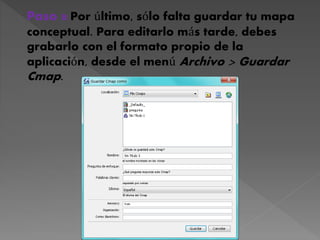
Paso 8:Por último, sólo falta guardar tu mapa
conceptual. Para editarlo más tarde, debes
grabarlo con el formato propio de la
aplicación, desde el menú Archivo > Guardar
Cmap.
Fin
Gracias

Cmaps tools

  • 2.
    Es una herramientapara hacer mapas conceptuales y su objetivo es representar graficamente los conceptos teoricos.
  • 3.
    Sirve para realizarmapas conceptuales presentando conceptos teoricos vinculados con ideas mediante una lista de recursos visuales e integran los procesos de aprendizaje.
  • 4.
    Paso 1:vamos ainicio y seleccionamos el programa cmaps tools.
  • 5.
    Paso2:damos click enarchivo y luego en carpeta nueva.
  • 6.
    Paso 3:Pulsa Control+ N o usa el menú Archivo > Nuevo para crear un nuevo Cmap vacío.
  • 7.
    paso 4:Nuestro mapaconceptual va a tratar sobre el software, así que hemos creado conceptos relacionados. Para crearlos, solo tienes que hacer doble clic en el tablero y empezar a escribir.
  • 8.
    Paso 5:Con todaslas "fichas" sobre el tablero, ha llegado el momento de empezar a ordenarlas de forma lógica. Hay muchas técnicas para hacer esta tarea de forma más eficiente. En mi caso, ordeno los conceptos según su abstracción de arriba a abajo.
  • 9.
    Paso 6:Con todoslos conceptos más o menos en su sitio, solo necesitas flechas y palabras de enlace para que tu mapa conceptual empiece a cobrar vida. Para lograrlo, haz clic en un concepto y luego arrastra una flecha desde las flechas que aparecen en su parte superior. Si arrastras hasta uno de los conceptos que ya has creado con anterioridad, se creará la flecha con la correspondiente palabra de enlace en su mitad. Al igual que con los conceptos, puedes editar su texto simplemente escribiendo.
  • 10.
    Paso 7:Seguro quealgunas flechas no se comportan como te gustaría, no tienen color, son demasiado finas, rectas o no tienen la cabeza apuntando a donde te gustaría. Puedes editar el estilo desde la ventana de estilos. Si no está abierta, se abre desde el menú Ventana > Mostrar estilos. En esta ventana puedes modificar el aspecto no sólo de las flechas, sino también de los conceptos y palabras de enlace. Por ejemplo, puedes cambiar el color de las flechas, su tamaño, estilo, forma y hacia dónde apuntan las flechas. Después de añadir algo de color, el mapa conceptual cobra vida.
  • 11.
    Paso 8:Por último,sólo falta guardar tu mapa conceptual. Para editarlo más tarde, debes grabarlo con el formato propio de la aplicación, desde el menú Archivo > Guardar Cmap.
  • 12.