MANUAL DE RAPTOR * 
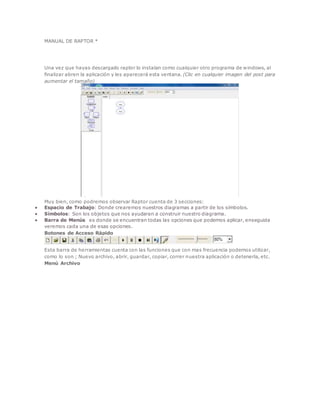
Una vez que hayas descargado raptor lo instalan como cualquier otro programa de windows, al 
finalizar abren la aplicación y les aparecerá esta ventana. (Clic en cualquier imagen del post para 
aumentar el tamaño) 
Muy bien, como podremos observar Raptor cuenta de 3 secciones: 
 Espacio de Trabajo: Donde crearemos nuestros diagramas a partir de los símbolos. 
 Símbolos: Son los objetos que nos ayudaran a construir nuestro diagrama. 
 Barra de Menús es donde se encuentran todas las opciones que podemos aplicar, enseguida 
veremos cada una de esas opciones. 
Botones de Acceso Rápido 
Esta barra de herramientas cuenta con las funciones que con mas frecuencia podemos utilizar, 
como lo son ; Nuevo archivo, abrir, guardar, copiar, correr nuestra aplicación o detenerla, etc. 
Menú Archivo
Este menú nos permite crear un nuevo archivo, abrir, guardar, compilar, mandar a imprimir 
nuestro diagrama e inclusive nos permite guardar nuestro diagrama en el portapapeles para 
poder pegarlo en un documento de texto o guardarlo como imagen en paint. 
Menú Editar
Este menú es otro bastante útil ya que nos permite copiar o pegar fragmentos de nuestro 
diagrama, también nos permite deshacer cambios que le hayamos hecho al mismo diagrama . 
Menú Escala 
Este menú únicamente lo que nos permite hacer es cambiar el tamaño de nuestro diagrama. 
Menú Ver 
Nos permite modificar que es lo que queremos ver en los diagramas, comentarios, variables. 
Menú Correr
Permite ejecutar nuestra aplicacion, ya sea paso por 
paso o todo de corrido. 
Menú Modo 
Permite especificar en que modo deseamos trabajar; Principiante, 
intermedio u orientado a objetos. En este curso trabajaremos en intermedio. 
Menú Tinta 
Aquí es donde podemos escoger un color de tinta para poder escribir, hacer 
anotaciones, subrayar o hacer cualquier anotación en cualquier área de nuestro espacio de 
trabajo. 
Menú ventana
No sirve para otra cosa mas que para especificar 
la orientación que deseamos que tenga la ventana de nuestra aplicación ya sea vertical, 
horizontal o completa. 
Menú Generar 
Esto es una de las grandes cosas que tiene raptor, y es que nos 
permite a partir de un diagrama que hayamos creado, convertirlo en un lenguaje 
de programación. Una vez escogido nuestro lenguaje se nos creara un archivo totalmente 
editable de nuestra aplicación previamente creada con diagramas. 
Menú Ayuda 
Por ultimo si les ha quedado una duda o quieren saber mas de 
raptor, en laayuda del programa podrán encontrar un manual completo (en ingles) de todas las 
funciones, operadores matemáticos, sintaxis, etc

MANUAL

  • 1.
    MANUAL DE RAPTOR* Una vez que hayas descargado raptor lo instalan como cualquier otro programa de windows, al finalizar abren la aplicación y les aparecerá esta ventana. (Clic en cualquier imagen del post para aumentar el tamaño) Muy bien, como podremos observar Raptor cuenta de 3 secciones:  Espacio de Trabajo: Donde crearemos nuestros diagramas a partir de los símbolos.  Símbolos: Son los objetos que nos ayudaran a construir nuestro diagrama.  Barra de Menús es donde se encuentran todas las opciones que podemos aplicar, enseguida veremos cada una de esas opciones. Botones de Acceso Rápido Esta barra de herramientas cuenta con las funciones que con mas frecuencia podemos utilizar, como lo son ; Nuevo archivo, abrir, guardar, copiar, correr nuestra aplicación o detenerla, etc. Menú Archivo
  • 2.
    Este menú nospermite crear un nuevo archivo, abrir, guardar, compilar, mandar a imprimir nuestro diagrama e inclusive nos permite guardar nuestro diagrama en el portapapeles para poder pegarlo en un documento de texto o guardarlo como imagen en paint. Menú Editar
  • 3.
    Este menú esotro bastante útil ya que nos permite copiar o pegar fragmentos de nuestro diagrama, también nos permite deshacer cambios que le hayamos hecho al mismo diagrama . Menú Escala Este menú únicamente lo que nos permite hacer es cambiar el tamaño de nuestro diagrama. Menú Ver Nos permite modificar que es lo que queremos ver en los diagramas, comentarios, variables. Menú Correr
  • 4.
    Permite ejecutar nuestraaplicacion, ya sea paso por paso o todo de corrido. Menú Modo Permite especificar en que modo deseamos trabajar; Principiante, intermedio u orientado a objetos. En este curso trabajaremos en intermedio. Menú Tinta Aquí es donde podemos escoger un color de tinta para poder escribir, hacer anotaciones, subrayar o hacer cualquier anotación en cualquier área de nuestro espacio de trabajo. Menú ventana
  • 5.
    No sirve paraotra cosa mas que para especificar la orientación que deseamos que tenga la ventana de nuestra aplicación ya sea vertical, horizontal o completa. Menú Generar Esto es una de las grandes cosas que tiene raptor, y es que nos permite a partir de un diagrama que hayamos creado, convertirlo en un lenguaje de programación. Una vez escogido nuestro lenguaje se nos creara un archivo totalmente editable de nuestra aplicación previamente creada con diagramas. Menú Ayuda Por ultimo si les ha quedado una duda o quieren saber mas de raptor, en laayuda del programa podrán encontrar un manual completo (en ingles) de todas las funciones, operadores matemáticos, sintaxis, etc