Cómo	
  cifrar	
  archivos	
  	
  
en	
  Windows	
  y	
  Mac	
  	
  
con	
  TrueCrypt	
  
Acerca de TrueCrypt
•  TrueCrypt	
  ofrece	
  la	
  posibilidad	
  de	
  crear	
  
discos	
  virtuales	
  o	
  aprovechar	
  una	
  
par6ción	
  ya	
  existente	
  para	
  guardar	
  
ficheros	
  cifrados.	
  
•  Página	
  web	
  de	
  descarga:	
  	
  
h@p://www.truecrypt.org/downloads	


Acerca de TrueCrypt
• Windows	
  7,	
  Vista,	
  
XP,	
  2000	
  
• Mac	
  OS	
  X	
  
• Linux	
  	
  
Acerca de TrueCrypt
•  Podemos	
  escoger	
  entre	
  varios	
  
algoritmos	
  de	
  cifrado,	
  como	
  AES,	
  
Serpent	
  o	
  Twofish,	
  y	
  determinar	
  
de	
  cuántos	
  megas	
  o	
  gigas	
  será	
  la	
  
unidad	
  virtual.	
  Allí	
  podremos	
  
guardar	
  cualquier	
  documento	
  de	
  
forma	
  segura	
  y	
  cómoda.	
  
Acerca de TrueCrypt
•  TrueCrypt	
  se	
  integra	
  con	
  el	
  
explorador	
  de	
  archivos	
  que	
  
usemos,	
  es	
  fácil	
  de	
  usar	
  y	
  permite	
  
crear	
  hasta	
  32	
  unidades	
  
diferentes	
  
Instalación
è Pasos para instalar TrueCrypt 7.1a
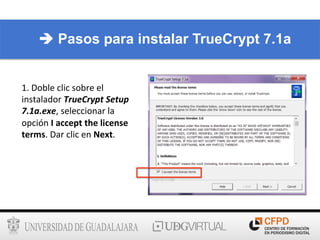
1.	
  Doble	
  clic	
  sobre	
  el	
  
instalador	
  TrueCrypt	
  Setup	
  
7.1a.exe,	
  seleccionar	
  la	
  
opción	
  I	
  accept	
  the	
  license	
  
terms.	
  Dar	
  clic	
  en	
  Next.	
  
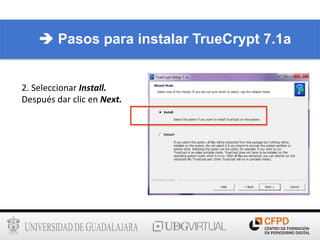
2.	
  Seleccionar	
  Install.	
  
Después	
  dar	
  clic	
  en	
  Next.	
  
è Pasos para instalar TrueCrypt 7.1a
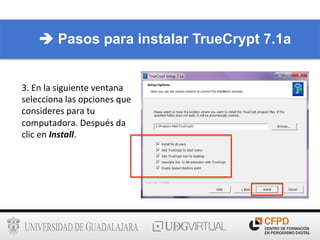
3.	
  En	
  la	
  siguiente	
  ventana	
  
selecciona	
  las	
  opciones	
  que	
  
consideres	
  para	
  tu	
  
computadora.	
  Después	
  da	
  
clic	
  en	
  Install.	
  
è Pasos para instalar TrueCrypt 7.1a
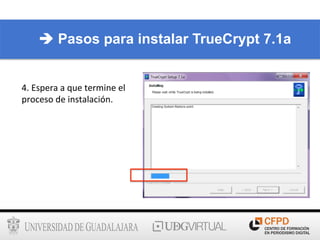
4.	
  Espera	
  a	
  que	
  termine	
  el	
  
proceso	
  de	
  instalación.	
  
è Pasos para instalar TrueCrypt 7.1a
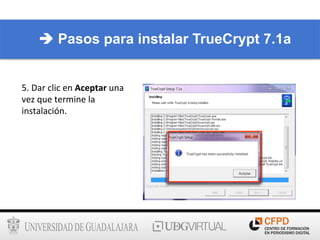
5.	
  Dar	
  clic	
  en	
  Aceptar	
  una	
  
vez	
  que	
  termine	
  la	
  
instalación.	
  
è Pasos para instalar TrueCrypt 7.1a
Crear una unidad cifrada
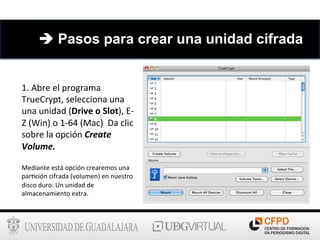
1.	
  Abre	
  el	
  programa	
  
TrueCrypt,	
  selecciona	
  una	
  
una	
  unidad	
  (Drive	
  o	
  Slot),	
  E-­‐
Z	
  (Win)	
  o	
  1-­‐64	
  (Mac)	
  	
  Da	
  clic	
  
sobre	
  la	
  opción	
  Create	
  
Volume.	
  
Mediante	
  está	
  opción	
  crearemos	
  una	
  
par6ción	
  cifrada	
  (volumen)	
  en	
  nuestro	
  
disco	
  duro.	
  Un	
  unidad	
  de	
  
almacenamiento	
  extra.	
  
è Pasos para crear una unidad cifrada
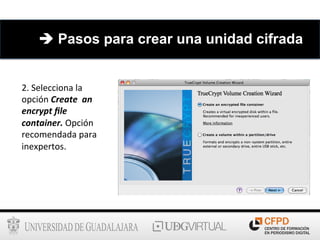
2.	
  Selecciona	
  la	
  
opción	
  Create	
  	
  an	
  
encrypt	
  file	
  
container.	
  Opción	
  
recomendada	
  para	
  
inexpertos.	
  
è Pasos para crear una unidad cifrada
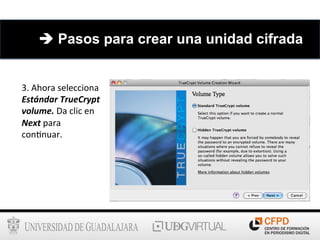
3.	
  Ahora	
  selecciona	
  
Estándar	
  TrueCrypt	
  
volume.	
  Da	
  clic	
  en	
  
Next	
  para	
  
con6nuar.	
  
è Pasos para crear una unidad cifrada
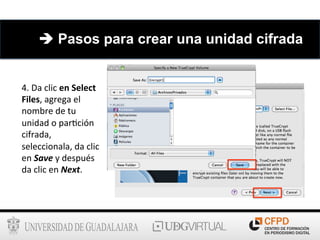
4.	
  Da	
  clic	
  en	
  Select	
  
Files,	
  agrega	
  el	
  
nombre	
  de	
  tu	
  
unidad	
  o	
  par6ción	
  
cifrada,	
  
seleccionala,	
  da	
  clic	
  
en	
  Save	
  y	
  después	
  
da	
  clic	
  en	
  Next.	


è Pasos para crear una unidad cifrada
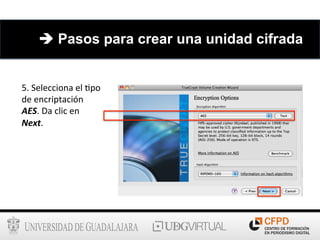
5.	
  Selecciona	
  el	
  6po	
  
de	
  encriptación	
  
AES.	
  Da	
  clic	
  en	
  
Next.	
  
è Pasos para crear una unidad cifrada
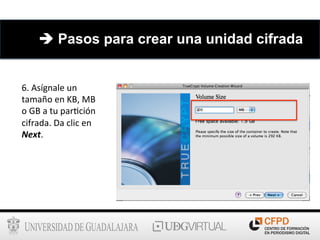
6.	
  Asígnale	
  un	
  
tamaño	
  en	
  KB,	
  MB	
  
o	
  GB	
  a	
  tu	
  par6ción	
  
cifrada.	
  Da	
  clic	
  en	
  
Next.	
  
è Pasos para crear una unidad cifrada
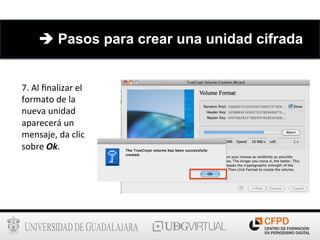
7.	
  Al	
  finalizar	
  el	
  
formato	
  de	
  la	
  
nueva	
  unidad	
  
aparecerá	
  un	
  
mensaje,	
  da	
  clic	
  
sobre	
  Ok.	
  
è Pasos para crear una unidad cifrada
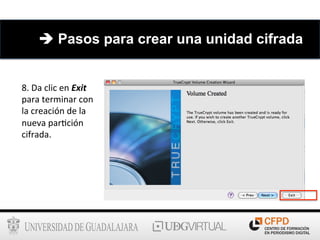
8.	
  Da	
  clic	
  en	
  Exit	
  
para	
  terminar	
  con	
  
la	
  creación	
  de	
  la	
  
nueva	
  par6ción	
  
cifrada.	
  	
  
è Pasos para crear una unidad cifrada
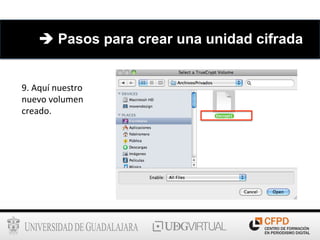
9.	
  Aquí	
  nuestro	
  
nuevo	
  volumen	
  
creado.	
  
è Pasos para crear una unidad cifrada
Desmontar unidad
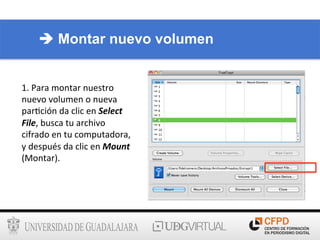
1.	
  Para	
  montar	
  nuestro	
  
nuevo	
  volumen	
  o	
  nueva	
  
par6ción	
  da	
  clic	
  en	
  Select	
  
File,	
  busca	
  tu	
  archivo	
  
cifrado	
  en	
  tu	
  computadora,	
  
y	
  después	
  da	
  clic	
  en	
  Mount	
  
(Montar).	
  
è Montar nuevo volumen
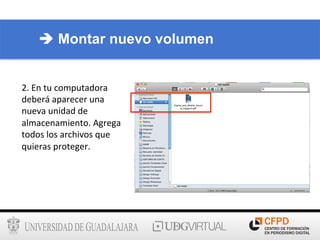
2.	
  En	
  tu	
  computadora	
  
deberá	
  aparecer	
  una	
  
nueva	
  unidad	
  de	
  
almacenamiento.	
  Agrega	
  
todos	
  los	
  archivos	
  que	
  
quieras	
  proteger.	
  
è Montar nuevo volumen
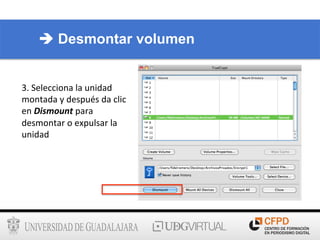
3.	
  Selecciona	
  la	
  unidad	
  
montada	
  y	
  después	
  da	
  clic	
  
en	
  Dismount	
  para	
  
desmontar	
  o	
  expulsar	
  la	
  
unidad	
  
è Desmontar volumen
Desarrollado	
  por:	
  
Lic.	
  Fidel	
  Antonio	
  Romero	
  Álvarez	
  /	
  	
  fidelromeromx@gmail.com	
  
Webmaster	
  e	
  Instructor	
  del	
  Centro	
  de	
  Formación	
  en	
  Periodismo	
  Digital	
  
h@p://www.centroperiodismodigital.org/	
  
Sistema	
  de	
  Universidad	
  Virtual	
  de	
  la	
  Universidad	
  de	
  Guadalajara	
  
Dirección:	
  Av.	
  La	
  Paz	
  #	
  2453	
  Col.	
  Arcos	
  Sur	
  Guadalajara,	
  Jal.	
  México	
  CP.	
  44140	
  
Teléfono:	
  Conmutador	
  31	
  34	
  22	
  22	
  ext	
  18849	
  
webmaster@centroperiodismodigital.org	


Fecha	
  de	
  creación:	
  3	
  de	
  julio	
  de	
  2013	
  

Cómo cifrar archivos en Windows y Mac con TrueCrypt

  • 1.
    Cómo  cifrar  archivos     en  Windows  y  Mac     con  TrueCrypt  
  • 2.
    Acerca de TrueCrypt • TrueCrypt  ofrece  la  posibilidad  de  crear   discos  virtuales  o  aprovechar  una   par6ción  ya  existente  para  guardar   ficheros  cifrados.   •  Página  web  de  descarga:     h@p://www.truecrypt.org/downloads    
  • 3.
    Acerca de TrueCrypt • Windows  7,  Vista,   XP,  2000   • Mac  OS  X   • Linux    
  • 4.
    Acerca de TrueCrypt • Podemos  escoger  entre  varios   algoritmos  de  cifrado,  como  AES,   Serpent  o  Twofish,  y  determinar   de  cuántos  megas  o  gigas  será  la   unidad  virtual.  Allí  podremos   guardar  cualquier  documento  de   forma  segura  y  cómoda.  
  • 5.
    Acerca de TrueCrypt • TrueCrypt  se  integra  con  el   explorador  de  archivos  que   usemos,  es  fácil  de  usar  y  permite   crear  hasta  32  unidades   diferentes  
  • 6.
  • 7.
    è Pasos parainstalar TrueCrypt 7.1a 1.  Doble  clic  sobre  el   instalador  TrueCrypt  Setup   7.1a.exe,  seleccionar  la   opción  I  accept  the  license   terms.  Dar  clic  en  Next.  
  • 8.
    2.  Seleccionar  Install.   Después  dar  clic  en  Next.   è Pasos para instalar TrueCrypt 7.1a
  • 9.
    3.  En  la  siguiente  ventana   selecciona  las  opciones  que   consideres  para  tu   computadora.  Después  da   clic  en  Install.   è Pasos para instalar TrueCrypt 7.1a
  • 10.
    4.  Espera  a  que  termine  el   proceso  de  instalación.   è Pasos para instalar TrueCrypt 7.1a
  • 11.
    5.  Dar  clic  en  Aceptar  una   vez  que  termine  la   instalación.   è Pasos para instalar TrueCrypt 7.1a
  • 12.
  • 13.
    1.  Abre  el  programa   TrueCrypt,  selecciona  una   una  unidad  (Drive  o  Slot),  E-­‐ Z  (Win)  o  1-­‐64  (Mac)    Da  clic   sobre  la  opción  Create   Volume.   Mediante  está  opción  crearemos  una   par6ción  cifrada  (volumen)  en  nuestro   disco  duro.  Un  unidad  de   almacenamiento  extra.   è Pasos para crear una unidad cifrada
  • 14.
    2.  Selecciona  la   opción  Create    an   encrypt  file   container.  Opción   recomendada  para   inexpertos.   è Pasos para crear una unidad cifrada
  • 15.
    3.  Ahora  selecciona   Estándar  TrueCrypt   volume.  Da  clic  en   Next  para   con6nuar.   è Pasos para crear una unidad cifrada
  • 16.
    4.  Da  clic  en  Select   Files,  agrega  el   nombre  de  tu   unidad  o  par6ción   cifrada,   seleccionala,  da  clic   en  Save  y  después   da  clic  en  Next.       è Pasos para crear una unidad cifrada
  • 17.
    5.  Selecciona  el  6po   de  encriptación   AES.  Da  clic  en   Next.   è Pasos para crear una unidad cifrada
  • 18.
    6.  Asígnale  un   tamaño  en  KB,  MB   o  GB  a  tu  par6ción   cifrada.  Da  clic  en   Next.   è Pasos para crear una unidad cifrada
  • 19.
    7.  Al  finalizar  el   formato  de  la   nueva  unidad   aparecerá  un   mensaje,  da  clic   sobre  Ok.   è Pasos para crear una unidad cifrada
  • 20.
    8.  Da  clic  en  Exit   para  terminar  con   la  creación  de  la   nueva  par6ción   cifrada.     è Pasos para crear una unidad cifrada
  • 21.
    9.  Aquí  nuestro   nuevo  volumen   creado.   è Pasos para crear una unidad cifrada
  • 22.
  • 23.
    1.  Para  montar  nuestro   nuevo  volumen  o  nueva   par6ción  da  clic  en  Select   File,  busca  tu  archivo   cifrado  en  tu  computadora,   y  después  da  clic  en  Mount   (Montar).   è Montar nuevo volumen
  • 24.
    2.  En  tu  computadora   deberá  aparecer  una   nueva  unidad  de   almacenamiento.  Agrega   todos  los  archivos  que   quieras  proteger.   è Montar nuevo volumen
  • 25.
    3.  Selecciona  la  unidad   montada  y  después  da  clic   en  Dismount  para   desmontar  o  expulsar  la   unidad   è Desmontar volumen
  • 27.
    Desarrollado  por:   Lic.  Fidel  Antonio  Romero  Álvarez  /    fidelromeromx@gmail.com   Webmaster  e  Instructor  del  Centro  de  Formación  en  Periodismo  Digital   h@p://www.centroperiodismodigital.org/   Sistema  de  Universidad  Virtual  de  la  Universidad  de  Guadalajara   Dirección:  Av.  La  Paz  #  2453  Col.  Arcos  Sur  Guadalajara,  Jal.  México  CP.  44140   Teléfono:  Conmutador  31  34  22  22  ext  18849   webmaster@centroperiodismodigital.org     Fecha  de  creación:  3  de  julio  de  2013