¿Cómo crear un 
formulario en 
Dreamweaver? 
Para crear un formulario en Dreamweaver debes seguir el siguiente paso a 
paso. Una vez terminado, te darás cuenta de lo fácil que resulta.
Paso a Paso: 
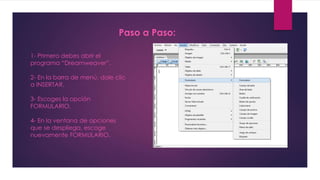
1- Primero debes abrir el 
programa “Dreamweaver”. 
2- En la barra de menú, dale clic 
a INSERTAR. 
3- Escoges la opción 
FORMULARIO. 
4- En la ventana de opciones 
que se despliega, escoge 
nuevamente FORMULARIO.
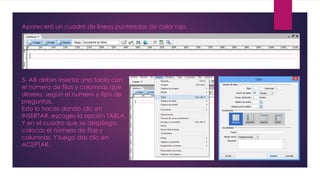
Aparecerá un cuadro de líneas punteadas de color rojo. 
5- Allí debes insertar una tabla con 
el número de filas y columnas que 
desees, según el numero y tipo de 
preguntas. 
Esto lo haces dando clic en 
INSERTAR, escoges la opción TABLA. 
Y en el cuadro que se despliega 
colocas el número de filas y 
columnas. Y luego das clic en 
ACEPTAR.
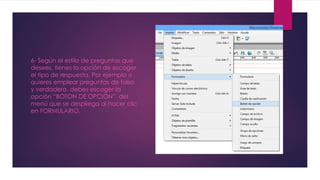
6- Según el estilo de preguntas que 
desees, tienes la opción de escoger 
el tipo de respuesta. Por ejemplo si 
quieres emplear preguntas de falso 
y verdadero, debes escoger la 
opción “BOTON DE OPCIÓN” del 
menú que se despliega al hacer clic 
en FORMULARIO.
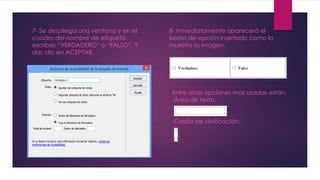
7- Se despliega una ventana y en el 
cuadro del nombre de etiqueta, 
escribes “VERDADERO” o “FALSO”. Y 
das clic en ACEPTAR. 
8- Inmediatamente aparecerá el 
botón de opción insertado como lo 
muestra la imagen. 
Entre otras opciones mas usadas están: 
-Área de texto. 
-Casilla de verificación.
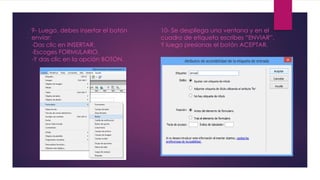
9- Luego, debes insertar el botón 
enviar: 
-Das clic en INSERTAR. 
-Escoges FORMULARIO. 
-Y das clic en la opción BOTON. 
10- Se despliega una ventana y en el 
cuadro de etiqueta escribes “ENVIAR”. 
Y luego presionas el botón ACEPTAR.
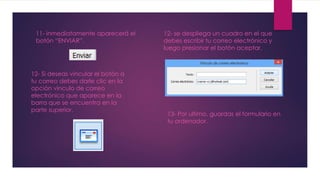
11- inmediatamente aparecerá el 
botón “ENVIAR”. 
12- Si deseas vincular el botón a 
tu correo debes darle clic en la 
opción vinculo de correo 
electrónico que aparece en la 
barra que se encuentra en la 
parte superior. 
12- se despliega un cuadro en el que 
debes escribir tu correo electrónico y 
luego presionar el botón aceptar. 
13- Por ultimo, guardas el formulario en 
tu ordenador.

Crea un formulario en Dreamweaver.

  • 1.
    ¿Cómo crear un formulario en Dreamweaver? Para crear un formulario en Dreamweaver debes seguir el siguiente paso a paso. Una vez terminado, te darás cuenta de lo fácil que resulta.
  • 2.
    Paso a Paso: 1- Primero debes abrir el programa “Dreamweaver”. 2- En la barra de menú, dale clic a INSERTAR. 3- Escoges la opción FORMULARIO. 4- En la ventana de opciones que se despliega, escoge nuevamente FORMULARIO.
  • 3.
    Aparecerá un cuadrode líneas punteadas de color rojo. 5- Allí debes insertar una tabla con el número de filas y columnas que desees, según el numero y tipo de preguntas. Esto lo haces dando clic en INSERTAR, escoges la opción TABLA. Y en el cuadro que se despliega colocas el número de filas y columnas. Y luego das clic en ACEPTAR.
  • 4.
    6- Según elestilo de preguntas que desees, tienes la opción de escoger el tipo de respuesta. Por ejemplo si quieres emplear preguntas de falso y verdadero, debes escoger la opción “BOTON DE OPCIÓN” del menú que se despliega al hacer clic en FORMULARIO.
  • 5.
    7- Se despliegauna ventana y en el cuadro del nombre de etiqueta, escribes “VERDADERO” o “FALSO”. Y das clic en ACEPTAR. 8- Inmediatamente aparecerá el botón de opción insertado como lo muestra la imagen. Entre otras opciones mas usadas están: -Área de texto. -Casilla de verificación.
  • 6.
    9- Luego, debesinsertar el botón enviar: -Das clic en INSERTAR. -Escoges FORMULARIO. -Y das clic en la opción BOTON. 10- Se despliega una ventana y en el cuadro de etiqueta escribes “ENVIAR”. Y luego presionas el botón ACEPTAR.
  • 7.
    11- inmediatamente apareceráel botón “ENVIAR”. 12- Si deseas vincular el botón a tu correo debes darle clic en la opción vinculo de correo electrónico que aparece en la barra que se encuentra en la parte superior. 12- se despliega un cuadro en el que debes escribir tu correo electrónico y luego presionar el botón aceptar. 13- Por ultimo, guardas el formulario en tu ordenador.