Mª José POVEDANO MERINO
Curso : ALICIA TIC 3.0 – FEBRERO 2014
PASO 1
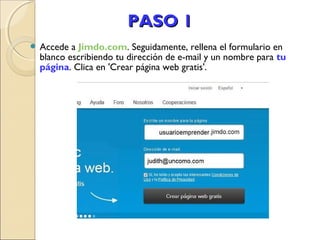
 Accede

a Jimdo.com. Seguidamente, rellena el formulario en
blanco escribiendo tu dirección de e-mail y un nombre para tu
página. Clica en 'Crear página web gratis'.
PASO 2
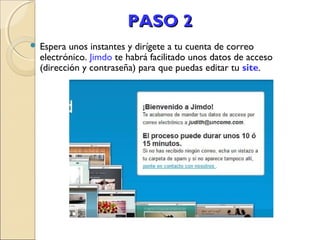
 Espera

unos instantes y dirígete a tu cuenta de correo
electrónico. Jimdo te habrá facilitado unos datos de acceso
(dirección y contraseña) para que puedas editar tu site.
PASO 3
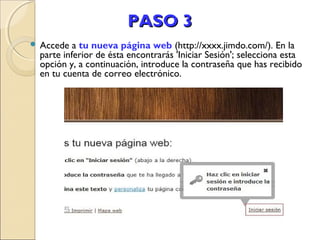
 Accede

a tu nueva página web (http://xxxx.jimdo.com/). En la
parte inferior de ésta encontrarás 'Iniciar Sesión'; selecciona esta
opción y, a continuación, introduce la contraseña que has recibido
en tu cuenta de correo electrónico.
PASO 4


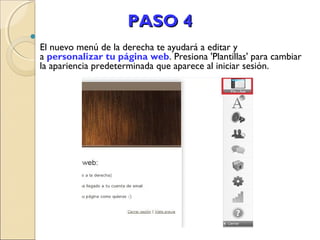
El nuevo menú de la derecha te ayudará a editar y
a personalizar tu página web. Presiona 'Plantillas' para cambiar
la apariencia predeterminada que aparece al iniciar sesión.


PASO 5
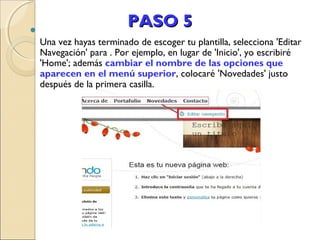
Una vez hayas terminado de escoger tu plantilla, selecciona 'Editar
Navegación' para . Por ejemplo, en lugar de 'Inicio', yo escribiré
'Home'; además cambiar el nombre de las opciones que
aparecen en el menú superior, colocaré 'Novedades' justo
después de la primera casilla.


PASO 6
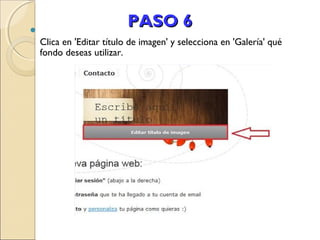
Clica en 'Editar título de imagen' y selecciona en 'Galería' qué
fondo deseas utilizar.


PASO 7
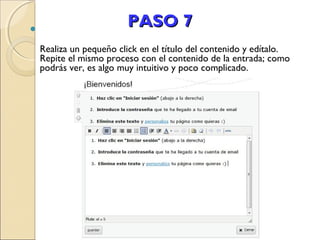
Realiza un pequeño click en el título del contenido y edítalo.
Repite el mismo proceso con el contenido de la entrada; como
podrás ver, es algo muy intuitivo y poco complicado.


PASO 8
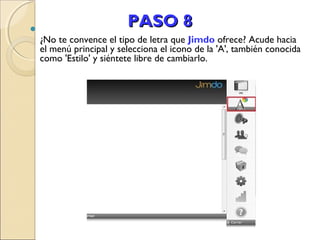
¿No te convence el tipo de letra que Jimdo ofrece? Acude hacia
el menú principal y selecciona el icono de la 'A', también conocida
como 'Estilo' y siéntete libre de cambiarlo.


PASO 9
Repite los pasos anteriores en cada una de las páginas de tu menú y disfruta del
intuitivo servicio que Jimdo te ofrece.
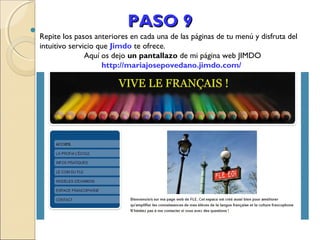
Aquí os dejo un pantallazo de mi página web JIMDO
http://mariajosepovedano.jimdo.com/
THAT’S ALL FOLKS !


CÓMO CREAR UNA PÁGINA WEB "JIMDO"

  • 1.
    Mª José POVEDANOMERINO Curso : ALICIA TIC 3.0 – FEBRERO 2014
  • 2.
    PASO 1  Accede a Jimdo.com.Seguidamente, rellena el formulario en blanco escribiendo tu dirección de e-mail y un nombre para tu página. Clica en 'Crear página web gratis'.
  • 3.
    PASO 2  Espera unosinstantes y dirígete a tu cuenta de correo electrónico. Jimdo te habrá facilitado unos datos de acceso (dirección y contraseña) para que puedas editar tu site.
  • 4.
    PASO 3  Accede a tunueva página web (http://xxxx.jimdo.com/). En la parte inferior de ésta encontrarás 'Iniciar Sesión'; selecciona esta opción y, a continuación, introduce la contraseña que has recibido en tu cuenta de correo electrónico.
  • 5.
    PASO 4  El nuevomenú de la derecha te ayudará a editar y a personalizar tu página web. Presiona 'Plantillas' para cambiar la apariencia predeterminada que aparece al iniciar sesión.
  • 6.
     PASO 5 Una vezhayas terminado de escoger tu plantilla, selecciona 'Editar Navegación' para . Por ejemplo, en lugar de 'Inicio', yo escribiré 'Home'; además cambiar el nombre de las opciones que aparecen en el menú superior, colocaré 'Novedades' justo después de la primera casilla.
  • 7.
     PASO 6 Clica en'Editar título de imagen' y selecciona en 'Galería' qué fondo deseas utilizar.
  • 8.
     PASO 7 Realiza unpequeño click en el título del contenido y edítalo. Repite el mismo proceso con el contenido de la entrada; como podrás ver, es algo muy intuitivo y poco complicado.
  • 9.
     PASO 8 ¿No teconvence el tipo de letra que Jimdo ofrece? Acude hacia el menú principal y selecciona el icono de la 'A', también conocida como 'Estilo' y siéntete libre de cambiarlo.
  • 10.
     PASO 9 Repite lospasos anteriores en cada una de las páginas de tu menú y disfruta del intuitivo servicio que Jimdo te ofrece. Aquí os dejo un pantallazo de mi página web JIMDO http://mariajosepovedano.jimdo.com/
  • 11.