UNIVERSIDAD TÉCNICA DE MACHALA
FACULTAD DE CIENCIAS QUÍMICAS Y DE LA SALUD
ESCUELA DE ENFERMERÍA
INFORMÁTICA BÁSICA I
DOCENTE: ING. KARINA GARCÍA
PARALELO: PRIMER SEMESTRE “A”
INTEGRANTES:
 KATHERINE AGUILAR MÁRQUEZ
 MARÍA JOSÉ JARAMILLO
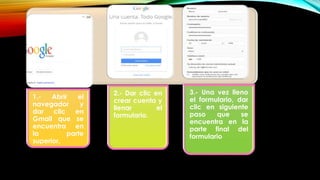
1.- Abrir el
navegador y
dar clic en
Gmail que se
encuentra en
la parte
superior.
2.- Dar clic en
crear cuenta y
llenar el
formulario.
3.- Una vez lleno
el formulario, dar
clic en siguiente
paso que se
encuentra en la
parte final del
formulario
5.- Subir una foto al Gmail, y luego
dar clic en paso siguiente.
6.- Dar clic en IR A GMAIL
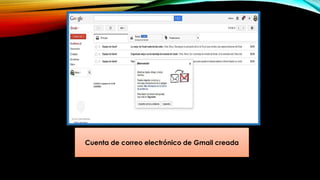
Cuenta de correo electrónico de Gmail creada
1.- ABRIMOS EL NAVEGADOR E INGRESAMOS A DOCTS
CON LA CUENTA DE GMAIL.
•2.- Damos clic en crear y
seleccionamos una de las
opciones ( Documento,
presentación, hoja de cálculo,
formulario, dibujo)
3.- Seleccionamos la opción
Documento, damos clic en archivo
y luego en abrir.
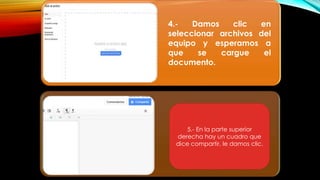
4.- Damos clic en
seleccionar archivos del
equipo y esperamos a
que se cargue el
documento.
5.- En la parte superior
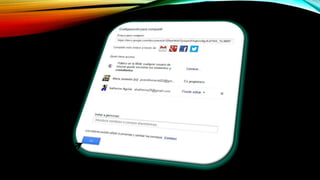
derecha hay un cuadro que
dice compartir, le damos clic.
• 1.- Ingresamos a nuestra cuenta de Gmail, y en la parte superior
izquierda elegimos la opción contacto nuevo.
A continuación….
• 1.- Como primer paso ingresamos en el servidor de google.
2.- A continuación escribir la siguiente dirección www.Blogspot.Com
Dirección de
pagina
3. Luego damos clic en crear una cuenta
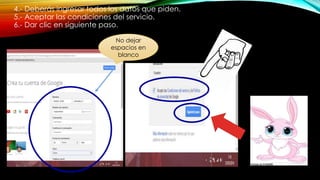
4.- Deberás ingresar todos los datos que piden.
5.- Aceptar las condiciones del servicio.
6.- Dar clic en siguiente paso.
No dejar
espacios en
blanco
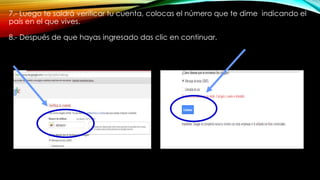
7.- Luego te saldrá verificar tu cuenta, colocas el número que te dime indicando el
país en el que vives.
8.- Después de que hayas ingresado das clic en continuar.
9.- Ya realizado lo anterior te saldrá lo siguiente ,dar clic en paso siguiente.
10.- Como penúltimo te darán la bienvenida, dar clic en volver a blogger.
CLIC AQUÍ
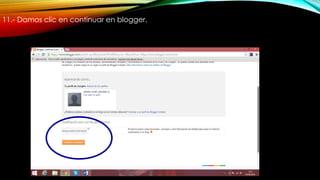
11.- Damos clic en continuar en blogger.
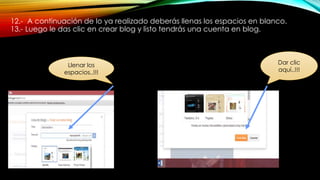
12.- A continuación de lo ya realizado deberás llenas los espacios en blanco.
13.- Luego le das clic en crear blog y listo tendrás una cuenta en blog.
Llenar los
espacios..!!!
Dar clic
aquí..!!!
BLOG CREADO
PASOS PARA CREAR Y EDITAR ENTRADAS.
Una vez creado el blog creamos una entrada.
1.- Damos clic en empezar y publicar entradas. Clic aquí..!!!!
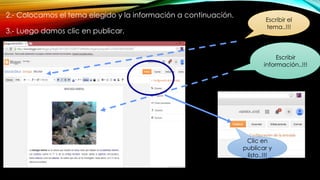
2.- Colocamos el tema elegido y la información a continuación.
3.- Luego damos clic en publicar.
Escribir el
tema..!!!
Escribir
información..!!!
Clic en
publicar y
listo..!!!
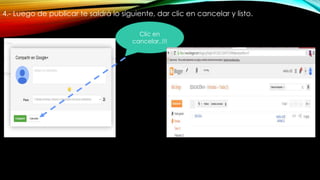
4.- Luego de publicar te saldrá lo siguiente, dar clic en cancelar y listo.
Clic en
cancelar..!!!
Pasos para editar entrada
1.- Mover el cursos hacia donde dice biología y observamos que nos muestra 4
opciones; seleccionamos la opción editar.
Clic en
editar..!!
2.- Ya cambiado el tema y la información repetimos el
proceso anteriormente explicado, dar clic en actualizar.
Escribir el tema
nuevo ..!!!
Escribir
información..!!!
Clic en
actualizar y
listo..!!!
3.- clic en cancelar y listo.
Clic en
cancelar..!!!
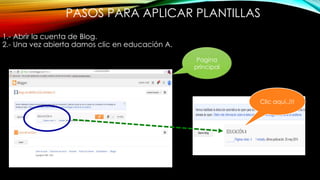
PASOS PARA APLICAR PLANTILLAS
1.- Abrir la cuenta de Blog.
2.- Una vez abierta damos clic en educación A.
Pagina
principal
Clic aquí..!!!
3.- Seguido de eso te saldrá la siguiente página.
4.- Observamos que debajo dice plantilla.
5.- Damos clic en plantilla.
Página
principal.
Clic en
plantilla
6.- Una vez que damos clic nos va salir la siguiente página; damos clic en
personalizar.
Clic
aquí..!!
Página
principal..!!!
7.- Podemos elegir cualquiera en este caso elegí la plantilla fantástico,S.A.
8.- En la misma nos muestra más opciones de las cuales también podemos escoger
cualquiera yo elegí la quinta.
Plantilla
elegida..!!
9.- Damos clic en aplicar a blog.
10.- Nuevamente damos clic en ver blog.
Clic aquí…!!!
Clic
aquí..!!
LISTO HEMOS APLICADO
PLANTILLA
PASOS PARA CREAR UNA CUENTA
EN SLIDESHARE
1.- Como primer paso ingresamos en el servidor de google.
2.- Escribimos la siguiente dirección www.slideshare.com
Dirección de
pagina
3.-Hacer clic en signup.
4.- Ingresar todo los datos que pide.
5.- Lugo dar clic en signup y listo.
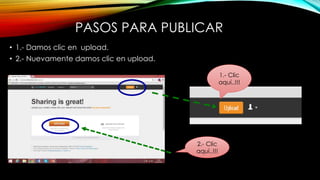
PASOS PARA PUBLICAR
• 1.- Damos clic en upload.
• 2.- Nuevamente damos clic en upload.
2.- Clic
aquí..!!!
1.- Clic
aquí..!!!
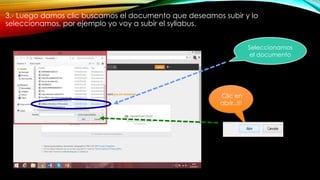
3.- Luego damos clic buscamos el documento que deseamos subir y lo
seleccionamos, por ejemplo yo voy a subir el syllabus.
Clic en
abrir..!!!
Seleccionamos
el documento
4.- Una vez cargado el documento, hacer clic en category.
5.- Deberás elegir una de ellas en este caso elegí educación.
Clic
aquí..!!!
Clic
aquí..!!!
6.- Luego de esto dar clic en share your content.
7.- luego de esto clic en View presentation.
7.- Clic
aquí..!!!
6.- Clic
aquí..!!!
LISTO HEMOS SUBIDO EL SYLLABUS
2.- DAMOS CLIC EN UPLOAD (CARGAR)
3.- ESPERAMOS QUE CARGUE, SELECCIONAMOS LA
OPCIÓN EDUCACIÓN EN EL TIPO DE CATEGORÍA,
LUEGO DAMOS CLIC EN CONTINUAR Y COPIAMOS EL
CÓDIGO
4.- INGRESAMOS AL BLOGG, DAMOS CLIC EN
ENTRADA NUEVA, LUEGO EN HTML Y PEGAMOS
EL CÓDIGO COPIADO DESDE SLIDESHARE
Diapositivas de informatica

Diapositivas de informatica

  • 1.
    UNIVERSIDAD TÉCNICA DEMACHALA FACULTAD DE CIENCIAS QUÍMICAS Y DE LA SALUD ESCUELA DE ENFERMERÍA INFORMÁTICA BÁSICA I DOCENTE: ING. KARINA GARCÍA PARALELO: PRIMER SEMESTRE “A” INTEGRANTES:  KATHERINE AGUILAR MÁRQUEZ  MARÍA JOSÉ JARAMILLO
  • 3.
    1.- Abrir el navegadory dar clic en Gmail que se encuentra en la parte superior. 2.- Dar clic en crear cuenta y llenar el formulario. 3.- Una vez lleno el formulario, dar clic en siguiente paso que se encuentra en la parte final del formulario
  • 5.
    5.- Subir unafoto al Gmail, y luego dar clic en paso siguiente. 6.- Dar clic en IR A GMAIL
  • 6.
    Cuenta de correoelectrónico de Gmail creada
  • 8.
    1.- ABRIMOS ELNAVEGADOR E INGRESAMOS A DOCTS CON LA CUENTA DE GMAIL.
  • 9.
    •2.- Damos clicen crear y seleccionamos una de las opciones ( Documento, presentación, hoja de cálculo, formulario, dibujo) 3.- Seleccionamos la opción Documento, damos clic en archivo y luego en abrir.
  • 10.
    4.- Damos clicen seleccionar archivos del equipo y esperamos a que se cargue el documento. 5.- En la parte superior derecha hay un cuadro que dice compartir, le damos clic.
  • 13.
    • 1.- Ingresamosa nuestra cuenta de Gmail, y en la parte superior izquierda elegimos la opción contacto nuevo.
  • 15.
  • 16.
    • 1.- Comoprimer paso ingresamos en el servidor de google.
  • 17.
    2.- A continuaciónescribir la siguiente dirección www.Blogspot.Com Dirección de pagina
  • 18.
    3. Luego damosclic en crear una cuenta
  • 19.
    4.- Deberás ingresartodos los datos que piden. 5.- Aceptar las condiciones del servicio. 6.- Dar clic en siguiente paso. No dejar espacios en blanco
  • 20.
    7.- Luego tesaldrá verificar tu cuenta, colocas el número que te dime indicando el país en el que vives. 8.- Después de que hayas ingresado das clic en continuar.
  • 21.
    9.- Ya realizadolo anterior te saldrá lo siguiente ,dar clic en paso siguiente.
  • 22.
    10.- Como penúltimote darán la bienvenida, dar clic en volver a blogger. CLIC AQUÍ
  • 23.
    11.- Damos clicen continuar en blogger.
  • 24.
    12.- A continuaciónde lo ya realizado deberás llenas los espacios en blanco. 13.- Luego le das clic en crear blog y listo tendrás una cuenta en blog. Llenar los espacios..!!! Dar clic aquí..!!!
  • 25.
  • 26.
    PASOS PARA CREARY EDITAR ENTRADAS. Una vez creado el blog creamos una entrada. 1.- Damos clic en empezar y publicar entradas. Clic aquí..!!!!
  • 27.
    2.- Colocamos eltema elegido y la información a continuación. 3.- Luego damos clic en publicar. Escribir el tema..!!! Escribir información..!!! Clic en publicar y listo..!!!
  • 28.
    4.- Luego depublicar te saldrá lo siguiente, dar clic en cancelar y listo. Clic en cancelar..!!!
  • 29.
    Pasos para editarentrada 1.- Mover el cursos hacia donde dice biología y observamos que nos muestra 4 opciones; seleccionamos la opción editar. Clic en editar..!!
  • 30.
    2.- Ya cambiadoel tema y la información repetimos el proceso anteriormente explicado, dar clic en actualizar. Escribir el tema nuevo ..!!! Escribir información..!!! Clic en actualizar y listo..!!!
  • 31.
    3.- clic encancelar y listo. Clic en cancelar..!!!
  • 32.
    PASOS PARA APLICARPLANTILLAS 1.- Abrir la cuenta de Blog. 2.- Una vez abierta damos clic en educación A. Pagina principal Clic aquí..!!!
  • 33.
    3.- Seguido deeso te saldrá la siguiente página. 4.- Observamos que debajo dice plantilla. 5.- Damos clic en plantilla. Página principal. Clic en plantilla
  • 34.
    6.- Una vezque damos clic nos va salir la siguiente página; damos clic en personalizar. Clic aquí..!! Página principal..!!!
  • 35.
    7.- Podemos elegircualquiera en este caso elegí la plantilla fantástico,S.A. 8.- En la misma nos muestra más opciones de las cuales también podemos escoger cualquiera yo elegí la quinta. Plantilla elegida..!!
  • 36.
    9.- Damos clicen aplicar a blog. 10.- Nuevamente damos clic en ver blog. Clic aquí…!!! Clic aquí..!!
  • 37.
  • 38.
    PASOS PARA CREARUNA CUENTA EN SLIDESHARE
  • 39.
    1.- Como primerpaso ingresamos en el servidor de google. 2.- Escribimos la siguiente dirección www.slideshare.com Dirección de pagina
  • 40.
    3.-Hacer clic ensignup. 4.- Ingresar todo los datos que pide.
  • 41.
    5.- Lugo darclic en signup y listo.
  • 42.
    PASOS PARA PUBLICAR •1.- Damos clic en upload. • 2.- Nuevamente damos clic en upload. 2.- Clic aquí..!!! 1.- Clic aquí..!!!
  • 43.
    3.- Luego damosclic buscamos el documento que deseamos subir y lo seleccionamos, por ejemplo yo voy a subir el syllabus. Clic en abrir..!!! Seleccionamos el documento
  • 44.
    4.- Una vezcargado el documento, hacer clic en category. 5.- Deberás elegir una de ellas en este caso elegí educación. Clic aquí..!!! Clic aquí..!!!
  • 45.
    6.- Luego deesto dar clic en share your content. 7.- luego de esto clic en View presentation. 7.- Clic aquí..!!! 6.- Clic aquí..!!!
  • 46.
    LISTO HEMOS SUBIDOEL SYLLABUS
  • 48.
    2.- DAMOS CLICEN UPLOAD (CARGAR)
  • 49.
    3.- ESPERAMOS QUECARGUE, SELECCIONAMOS LA OPCIÓN EDUCACIÓN EN EL TIPO DE CATEGORÍA, LUEGO DAMOS CLIC EN CONTINUAR Y COPIAMOS EL CÓDIGO
  • 50.
    4.- INGRESAMOS ALBLOGG, DAMOS CLIC EN ENTRADA NUEVA, LUEGO EN HTML Y PEGAMOS EL CÓDIGO COPIADO DESDE SLIDESHARE