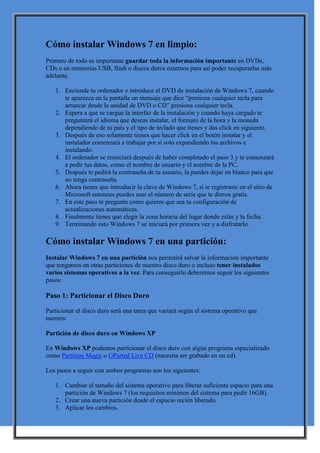
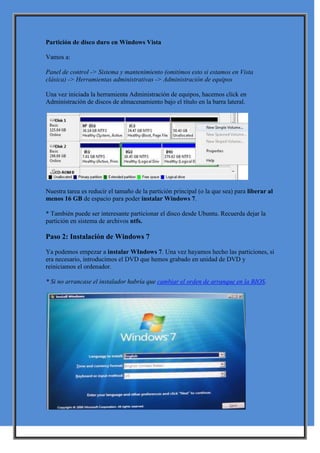
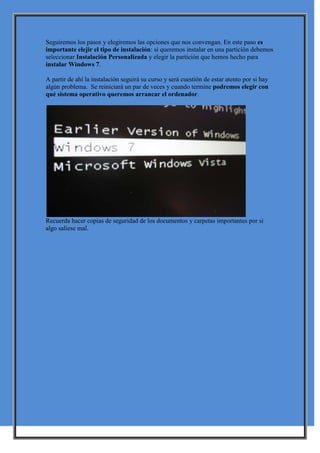
Cómo instalar Windows 7 en limpio:<br />Primero de todo es importante guardar toda la información importante en DVDs, CDs o en memorias USB, flash o discos duros externos para así poder recuperarlas más adelante.<br />Enciende tu ordenador e introduce el DVD de instalación de Windows 7, cuando te aparezca en la pantalla un mensaje que dice “presiona cualquier tecla para arrancar desde la unidad de DVD o CD” presiona cualquier tecla.<br />Espera a que se cargue la interfaz de la instalación y cuando haya cargado te preguntará el idioma que deseas instalar, el formato de la hora y la moneda dependiendo de tu país y el tipo de teclado que tienes y das click en siguiente.<br />Después de eso solamente tienes que hacer click en el botón instalar y el instalador comenzará a trabajar por sí solo expandiendo los archivos e instalando.<br />El ordenador se reiniciará después de haber completado el paso 3 y te comenzará a pedir tus datos, como el nombre de usuario y el nombre de la PC.<br />Después te pedirá la contraseña de tu usuario, la puedes dejar en blanco para que no tenga contraseña.<br />Ahora tienes que introducir la clave de Windows 7, si te registraste en el sitio de Microsoft entonces puedes usar el número de serie que te dieron gratis.<br />En este paso te pregunta como quieres que sea tu configuración de actualizaciones automáticas.<br />Finalmente tienes que elegir la zona horaria del lugar donde estás y la fecha.<br />Terminando esto Windows 7 se iniciará por primera vez y a disfrutarlo.<br />Cómo instalar Windows 7 en una partición:<br />Instalar Windows 7 en una partición nos permitirá salvar la información importante que tengamos en otras particiones de nuestro disco duro o incluso tener instalados varios sistemas operativos a la vez. Para conseguirlo deberemos seguir los siguientes pasos:<br />Paso 1: Particionar el Disco Duro<br />Particionar el disco duro será una tarea que variará según el sistema operativo que usemos:<br />Partición de disco duro en Windows XP<br />En Windows XP podemos particionar el disco duro con algún programa especializado como Partition Magic o GParted Live CD (necesita ser grabado en un cd).<br />Los pasos a seguir con ambos programas son los siguientes:<br />Cambiar el tamaño del sistema operativo para liberar suficiente espacio para una partición de Windows 7 (los requisitos mínimos del sistema para pedir 16GB). <br />Crear una nueva partición desde el espacio recién liberado. <br />Aplicar los cambios. <br />Partición de disco duro en Windows Vista<br />Vamos a:<br />Panel de control -> Sistema y mantenimiento (omitimos esto si estamos en Vista clásica) -> Herramientas administrativas -> Administración de equipos<br />Una vez iniciada la herramienta Administración de equipos, hacemos click en Administración de discos de almacenamiento bajo el título en la barra lateral.<br />Nuestra tarea es reducir el tamaño de la partición principal (o la que sea) para liberar al menos 16 GB de espacio para poder instalar Windows 7.<br />* También puede ser interesante particionar el disco desde Ubuntu. Recuerda dejar la partición en sistema de archivos ntfs.<br />Paso 2: Instalación de Windows 7<br />Ya podemos empezar a instalar WIndows 7. Una vez hayamos hecho las particiones, si era necesario, introducimos el DVD que hemos grabado en unidad de DVD y reiniciamos el ordenador.<br />* Si no arrancase el instalador habría que cambiar el orden de arranque en la BIOS.<br />Seguiremos los pasos y elegiremos las opciones que nos convengan. En este paso es importante elejir el tipo de instalación: si queremos instalar en una partición debemos seleccionar Instalación Personalizada y elegir la partición que hemos hecho para instalar Windows 7.<br />A partir de ahí la instalación seguirá su curso y será cuestión de estar atento por si hay algún problema.  Se reiniciará un par de veces y cuando termine podremos elegir con qué sistema operativo queremos arrancar el ordenador.<br />Recuerda hacer copias de seguridad de los documentos y carpetas importantes por si algo saliese mal.<br />
Cómo instalar windows 7

Cómo instalar windows 7

  • 1.
    Cómo instalar Windows7 en limpio:<br />Primero de todo es importante guardar toda la información importante en DVDs, CDs o en memorias USB, flash o discos duros externos para así poder recuperarlas más adelante.<br />Enciende tu ordenador e introduce el DVD de instalación de Windows 7, cuando te aparezca en la pantalla un mensaje que dice “presiona cualquier tecla para arrancar desde la unidad de DVD o CD” presiona cualquier tecla.<br />Espera a que se cargue la interfaz de la instalación y cuando haya cargado te preguntará el idioma que deseas instalar, el formato de la hora y la moneda dependiendo de tu país y el tipo de teclado que tienes y das click en siguiente.<br />Después de eso solamente tienes que hacer click en el botón instalar y el instalador comenzará a trabajar por sí solo expandiendo los archivos e instalando.<br />El ordenador se reiniciará después de haber completado el paso 3 y te comenzará a pedir tus datos, como el nombre de usuario y el nombre de la PC.<br />Después te pedirá la contraseña de tu usuario, la puedes dejar en blanco para que no tenga contraseña.<br />Ahora tienes que introducir la clave de Windows 7, si te registraste en el sitio de Microsoft entonces puedes usar el número de serie que te dieron gratis.<br />En este paso te pregunta como quieres que sea tu configuración de actualizaciones automáticas.<br />Finalmente tienes que elegir la zona horaria del lugar donde estás y la fecha.<br />Terminando esto Windows 7 se iniciará por primera vez y a disfrutarlo.<br />Cómo instalar Windows 7 en una partición:<br />Instalar Windows 7 en una partición nos permitirá salvar la información importante que tengamos en otras particiones de nuestro disco duro o incluso tener instalados varios sistemas operativos a la vez. Para conseguirlo deberemos seguir los siguientes pasos:<br />Paso 1: Particionar el Disco Duro<br />Particionar el disco duro será una tarea que variará según el sistema operativo que usemos:<br />Partición de disco duro en Windows XP<br />En Windows XP podemos particionar el disco duro con algún programa especializado como Partition Magic o GParted Live CD (necesita ser grabado en un cd).<br />Los pasos a seguir con ambos programas son los siguientes:<br />Cambiar el tamaño del sistema operativo para liberar suficiente espacio para una partición de Windows 7 (los requisitos mínimos del sistema para pedir 16GB). <br />Crear una nueva partición desde el espacio recién liberado. <br />Aplicar los cambios. <br />Partición de disco duro en Windows Vista<br />Vamos a:<br />Panel de control -> Sistema y mantenimiento (omitimos esto si estamos en Vista clásica) -> Herramientas administrativas -> Administración de equipos<br />Una vez iniciada la herramienta Administración de equipos, hacemos click en Administración de discos de almacenamiento bajo el título en la barra lateral.<br />Nuestra tarea es reducir el tamaño de la partición principal (o la que sea) para liberar al menos 16 GB de espacio para poder instalar Windows 7.<br />* También puede ser interesante particionar el disco desde Ubuntu. Recuerda dejar la partición en sistema de archivos ntfs.<br />Paso 2: Instalación de Windows 7<br />Ya podemos empezar a instalar WIndows 7. Una vez hayamos hecho las particiones, si era necesario, introducimos el DVD que hemos grabado en unidad de DVD y reiniciamos el ordenador.<br />* Si no arrancase el instalador habría que cambiar el orden de arranque en la BIOS.<br />Seguiremos los pasos y elegiremos las opciones que nos convengan. En este paso es importante elejir el tipo de instalación: si queremos instalar en una partición debemos seleccionar Instalación Personalizada y elegir la partición que hemos hecho para instalar Windows 7.<br />A partir de ahí la instalación seguirá su curso y será cuestión de estar atento por si hay algún problema.  Se reiniciará un par de veces y cuando termine podremos elegir con qué sistema operativo queremos arrancar el ordenador.<br />Recuerda hacer copias de seguridad de los documentos y carpetas importantes por si algo saliese mal.<br />