PROCESO DE INSTALACION
SISTEMA OPERATIVO
DEL
Al encender la computadora insertamos el disco de Windows 7 en la bandeja de
entrada de la unidad de disco. El disco automáticamente empezara a bootear,
de no ser así tendremos que configurar algunos valores de booteo en la BIOS.
Una ves configurado se mostrara la siguiente ventada en donde tendremos que
presionar cualquier tecla para iniciar desde el CD.
Inicia la carga de los archivos de la
instalación de Windows 7.
1.- configuración del Idioma,
formato de hora y moneda.
Para procesar el siguiente
paso damos clic en
«siguiente».
1
2.- Damos clic en
instalar ahora.
2
El programa de
instalación
empieza.
3.- selecciona la versión de Windows 7. De lo contrario se
elige el que viene por defecto. Damos clic en siguiente.
4.- Leer los términos de
licencia de Software de
Microsoft y le damos clic en
siguiente.
5.- selecciono el tipo de
instalación que se deseo
realizar. En este caso
realizaremos una copia
nueva de Windows, damos
clic en personalizada.
6.- Seleccionamos la
unidad en donde
instalaremos
Windows 7 y le
damos en opciones
de unidad.
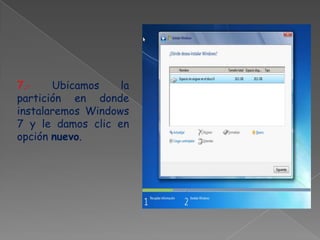
7.- Ubicamos la
partición en donde
instalaremos Windows
7 y le damos clic en
opción nuevo.
8.- Seleccionar la cantidad en MB que queremos asignar a la
unidad. Luego clic en aplicar y en la ventana que aparecerá
seleccionar aceptar.
9.- Damos clic en
siguiente.
En este proceso se
puede apreciar que
empieza la instalación
de Windows 7.
10.- El equipo necesita
reiniciar ahora después
de haber instalados los
archivos de Windows 7,
por lo tanto clic en
reiniciar ahora..
11.- Una vez realizada las pruebas de
rendimiento, escribir el nombre de usuario.
selecciono siguiente para continuar con la
configuración.
Si desea puede escribir su contraseña, sino pasar
la opción SIGUIENTE.
12.- Si tenemos una clave lo
ingresamos para autentificar
la copia, sino posteriormente
se aplicara.
13.- El programa de
instalación nos pide
configurar Windows update.
si desean lo activan, sino le
dan clic en la opción
deseada.
14.- Revise la
configuración de
hora y fecha según
el lugar que se
encuentre. Clic en
siguiente.
15.- seleccione la
ubicación actual del
equipo según a la
red donde se
encuentre.
Podemos apreciar Windows 7
completamente instalado.
Espero que haya sido un material muy útil y
satisfactorio para el que lo obtenga.
« ¡vez que fácil es de instalar!, que dicen se animan
hacerlo»

Diapositiva windows 7

  • 1.
  • 2.
    Al encender lacomputadora insertamos el disco de Windows 7 en la bandeja de entrada de la unidad de disco. El disco automáticamente empezara a bootear, de no ser así tendremos que configurar algunos valores de booteo en la BIOS. Una ves configurado se mostrara la siguiente ventada en donde tendremos que presionar cualquier tecla para iniciar desde el CD.
  • 3.
    Inicia la cargade los archivos de la instalación de Windows 7.
  • 4.
    1.- configuración delIdioma, formato de hora y moneda. Para procesar el siguiente paso damos clic en «siguiente». 1
  • 5.
    2.- Damos clicen instalar ahora. 2 El programa de instalación empieza.
  • 6.
    3.- selecciona laversión de Windows 7. De lo contrario se elige el que viene por defecto. Damos clic en siguiente.
  • 7.
    4.- Leer lostérminos de licencia de Software de Microsoft y le damos clic en siguiente. 5.- selecciono el tipo de instalación que se deseo realizar. En este caso realizaremos una copia nueva de Windows, damos clic en personalizada.
  • 8.
    6.- Seleccionamos la unidaden donde instalaremos Windows 7 y le damos en opciones de unidad.
  • 9.
    7.- Ubicamos la particiónen donde instalaremos Windows 7 y le damos clic en opción nuevo.
  • 10.
    8.- Seleccionar lacantidad en MB que queremos asignar a la unidad. Luego clic en aplicar y en la ventana que aparecerá seleccionar aceptar.
  • 11.
    9.- Damos clicen siguiente. En este proceso se puede apreciar que empieza la instalación de Windows 7.
  • 12.
    10.- El equiponecesita reiniciar ahora después de haber instalados los archivos de Windows 7, por lo tanto clic en reiniciar ahora..
  • 14.
    11.- Una vezrealizada las pruebas de rendimiento, escribir el nombre de usuario. selecciono siguiente para continuar con la configuración.
  • 15.
    Si desea puedeescribir su contraseña, sino pasar la opción SIGUIENTE.
  • 16.
    12.- Si tenemosuna clave lo ingresamos para autentificar la copia, sino posteriormente se aplicara. 13.- El programa de instalación nos pide configurar Windows update. si desean lo activan, sino le dan clic en la opción deseada.
  • 17.
    14.- Revise la configuraciónde hora y fecha según el lugar que se encuentre. Clic en siguiente. 15.- seleccione la ubicación actual del equipo según a la red donde se encuentre.
  • 19.
    Podemos apreciar Windows7 completamente instalado. Espero que haya sido un material muy útil y satisfactorio para el que lo obtenga. « ¡vez que fácil es de instalar!, que dicen se animan hacerlo»