Bienvenidos
       Presentado por:
Paola cristina chalapud muñoz
Cómo instalar Windows 7 en una
              partición:
• Instalar Windows 7 en una partición nos
  permitirá salvar la información importante
  que tengamos en otras particiones de nuestro
  disco duro o incluso tener instalados varios
  sistemas operativos a la vez. Para conseguirlo
  deberemos seguir los siguientes pasos:
Paso 1: Particionar el
Disco Duro

Particionar el disco duro será una tarea
que variará según el sistema operativo
que usemos:
Partición de disco duro en Windows
XP
En Windows XP podemos particionar
el disco duro con algún programa
especializado como Partition Magic o
GParted Live CD (necesita ser grabado
en un cd).
Los pasos a seguir con ambos
programas son los siguientes:
Cambiar el tamaño del sistema
operativo para liberar suficiente
espacio para una partición de
Windows 7 (los requisitos mínimos del
sistema para pedir 16GB).
Crear una nueva partición desde el
espacio recién liberado.
Aplicar los cambios.
RUTA
• Panel de control -> Sistema y mantenimiento (omitimos esto si estamos en
  Vista clásica) -> Herramientas administrativas -> Administración de
  equipos
• Una vez iniciada la herramienta Administración de equipos, hacemos click
  en Administración de discos de almacenamiento bajo el título en la barra
  lateral

• NOTA:Nuestra tarea es reducir el tamaño de la partición principal (o la
  que sea) para liberar al menos 16 GB de espacio para poder instalar
  Windows 7.
• * También puede ser interesante particionar el disco desde Ubuntu.
  Recuerda dejar la partición en sistema de archivos ntfs.
Paso 2: Instalación de
Windows 7
Ya podemos empezar a
instalar WIndows 7. Una
vez hayamos hecho las
particiones, si era
necesario, introducimos el
DVD que hemos grabado
en unidad de DVD y
reiniciamos el ordenador.
* Si no arrancase el
instalador habría que
cambiar el orden de
arranque en la BIOS
TERCER PASO…..
Seguiremos los pasos y
elegiremos las opciones que nos
convengan. En este paso es
importante elejir el tipo de
instalación: si queremos instalar
en una partición debemos
seleccionar Instalación
Personalizada y elegir la partición
que hemos hecho para instalar
Windows 7.
A partir de ahí la instalación
seguirá su curso y será cuestión
de estar atento por si hay algún
problema. Se reiniciará un par de
veces y cuando termine
podremos elegir con qué sistema
operativo queremos arrancar el
ordenador.
PARA TERMINAR
•   es mas rápido y sencillo de instalar.
•   1. Requerimientos:
•   Procesador mayor a 1 GHZ de 32 o 64 Bits
•   1 Gb de memoria RAM como mínimo, 2 GB para 64 Bits
•   16 GB de especio libre en disco duro, 20 para 64 Bits
•   Placa de video con soporte para DirectX 9
•   2. El respaldo de la información
•   Antes de instalar Windows 7, te recomiendo que realices un Back-UP, ya que al borrar la
    información del disco duro, no podrás recuperar jamás estos archivos.
•   3. Elementos requeridos
•   Necesitas contar con los siguientes elementos para poder instalar el nuevo sistema operativo de
    Microsoft:
•   El DVD de instalación de Windows 7
•   Licencia original de Windows 7
•
    4. Configurar arranque del BIOS

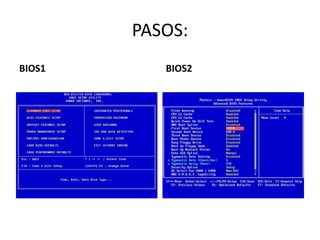
•   4.1 Encendemos nuestra PC y presionamos la tecla para acceder al BIOS**
•   4.2 Después de haber accedido a nuestra BIOS veremos una pantalla así:
PASOS:
BIOS1      BIOS2
“Presione cualquier tecla para
COPIA DE WINDOW 7   arrancar desde el CD o DVD”
Luego veremos una barra de progreso que muestra la      7 Luego aparecerá la pantalla de Starting
carga de los archivos de Windows 7 necesarios para su   Windows (Iniciando Windows):
instalación:
LUEGO   DESPUES
POR ULTIMO

Luego veremos
una pantalla
donde nos
informan que
el proceso de
instalación ha
comenzado
GRACIAS


POR SU ATENCION

windows7

  • 1.
    Bienvenidos Presentado por: Paola cristina chalapud muñoz
  • 2.
    Cómo instalar Windows7 en una partición: • Instalar Windows 7 en una partición nos permitirá salvar la información importante que tengamos en otras particiones de nuestro disco duro o incluso tener instalados varios sistemas operativos a la vez. Para conseguirlo deberemos seguir los siguientes pasos:
  • 3.
    Paso 1: Particionarel Disco Duro Particionar el disco duro será una tarea que variará según el sistema operativo que usemos: Partición de disco duro en Windows XP En Windows XP podemos particionar el disco duro con algún programa especializado como Partition Magic o GParted Live CD (necesita ser grabado en un cd). Los pasos a seguir con ambos programas son los siguientes: Cambiar el tamaño del sistema operativo para liberar suficiente espacio para una partición de Windows 7 (los requisitos mínimos del sistema para pedir 16GB). Crear una nueva partición desde el espacio recién liberado. Aplicar los cambios.
  • 4.
    RUTA • Panel decontrol -> Sistema y mantenimiento (omitimos esto si estamos en Vista clásica) -> Herramientas administrativas -> Administración de equipos • Una vez iniciada la herramienta Administración de equipos, hacemos click en Administración de discos de almacenamiento bajo el título en la barra lateral • NOTA:Nuestra tarea es reducir el tamaño de la partición principal (o la que sea) para liberar al menos 16 GB de espacio para poder instalar Windows 7. • * También puede ser interesante particionar el disco desde Ubuntu. Recuerda dejar la partición en sistema de archivos ntfs.
  • 5.
    Paso 2: Instalaciónde Windows 7 Ya podemos empezar a instalar WIndows 7. Una vez hayamos hecho las particiones, si era necesario, introducimos el DVD que hemos grabado en unidad de DVD y reiniciamos el ordenador. * Si no arrancase el instalador habría que cambiar el orden de arranque en la BIOS
  • 6.
    TERCER PASO….. Seguiremos lospasos y elegiremos las opciones que nos convengan. En este paso es importante elejir el tipo de instalación: si queremos instalar en una partición debemos seleccionar Instalación Personalizada y elegir la partición que hemos hecho para instalar Windows 7. A partir de ahí la instalación seguirá su curso y será cuestión de estar atento por si hay algún problema. Se reiniciará un par de veces y cuando termine podremos elegir con qué sistema operativo queremos arrancar el ordenador.
  • 7.
    PARA TERMINAR • es mas rápido y sencillo de instalar. • 1. Requerimientos: • Procesador mayor a 1 GHZ de 32 o 64 Bits • 1 Gb de memoria RAM como mínimo, 2 GB para 64 Bits • 16 GB de especio libre en disco duro, 20 para 64 Bits • Placa de video con soporte para DirectX 9 • 2. El respaldo de la información • Antes de instalar Windows 7, te recomiendo que realices un Back-UP, ya que al borrar la información del disco duro, no podrás recuperar jamás estos archivos. • 3. Elementos requeridos • Necesitas contar con los siguientes elementos para poder instalar el nuevo sistema operativo de Microsoft: • El DVD de instalación de Windows 7 • Licencia original de Windows 7 • 4. Configurar arranque del BIOS • 4.1 Encendemos nuestra PC y presionamos la tecla para acceder al BIOS** • 4.2 Después de haber accedido a nuestra BIOS veremos una pantalla así:
  • 8.
  • 9.
    “Presione cualquier teclapara COPIA DE WINDOW 7 arrancar desde el CD o DVD”
  • 10.
    Luego veremos unabarra de progreso que muestra la 7 Luego aparecerá la pantalla de Starting carga de los archivos de Windows 7 necesarios para su Windows (Iniciando Windows): instalación:
  • 11.
    LUEGO DESPUES
  • 12.
    POR ULTIMO Luego veremos unapantalla donde nos informan que el proceso de instalación ha comenzado
  • 13.