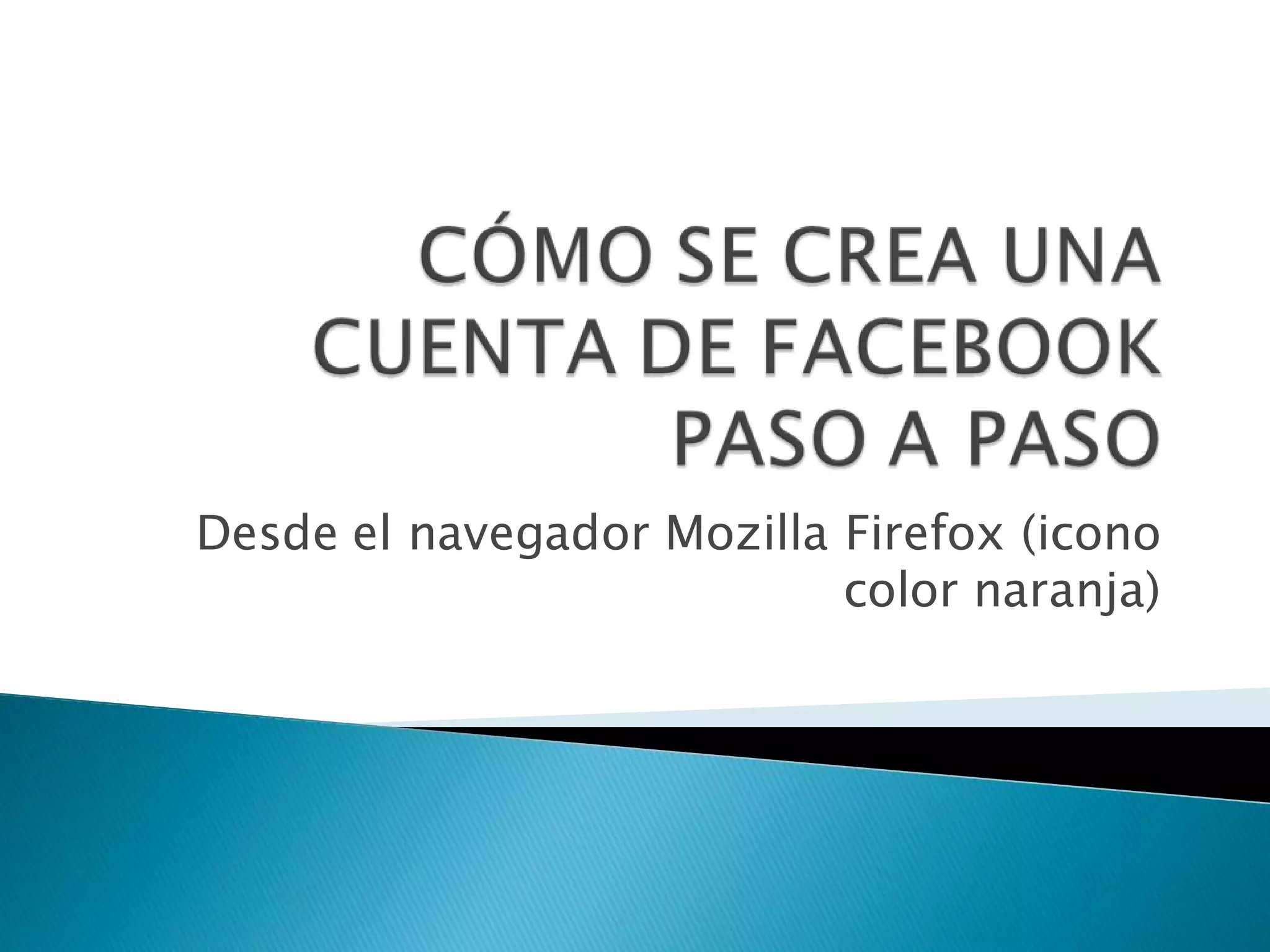
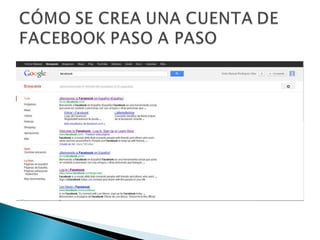
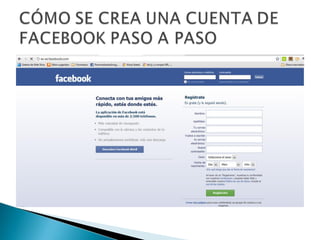
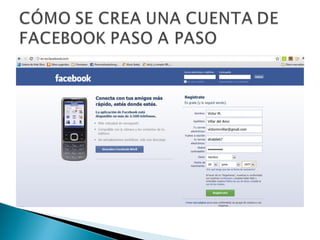
Desde el navegador Mozilla Firefox (icono
                           color naranja)
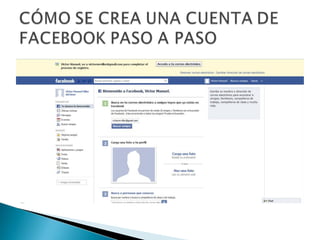
   Tras rellenar todos los datos e ir omitiendo
    los pasos en las pantallas que nos van
    saliendo. Llegamos a pantalla de la
    diapositiva 8, donde tenemos que pinchar en
    la parte superior y verificar nuestro correo
    electrónico.
   Una vez en el correo electrónico: pinchamos
    el correo de Facebook, en el último recibido,
    abrimos el correo, y pinchamos en el
    cuadradito verde que nos redirige a Facebook
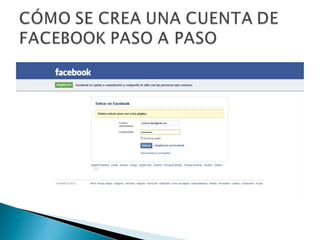
   Ahí habremos ya verificado el correo y
    tenemos que volver a poner nuestra
    contraseña para entrar en Facebook
    (diapositiva 9).
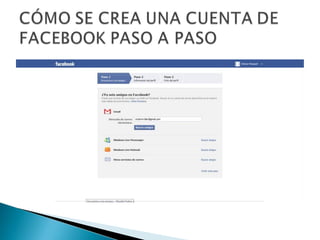
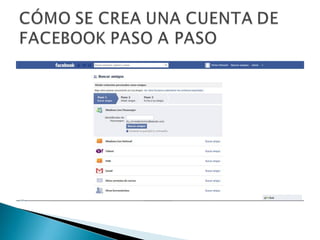
   Vemos algo parecido a lo que hay en
    diapositiva 10 y si no queremos buscar a
    amigos debemos pinchar en nuestro nombre
    en la parte superior, al lado de los dos iconos
    de personas.
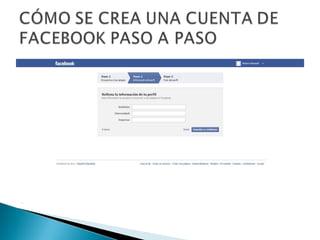
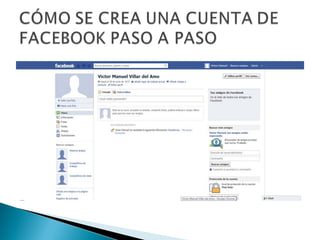
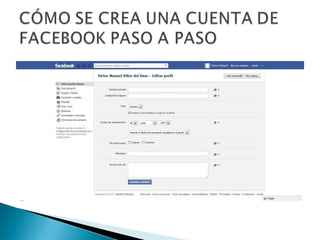
   Veremos algo similar a lo que sale en la
    diapositiva 11 y tendremos que ir rellenando
    toda la información del perfil: tenemos que
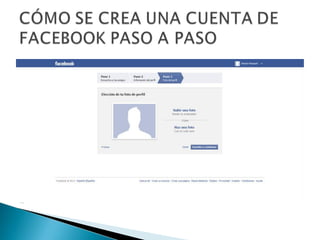
    pinchar en editar perfil. Pasamos a diapositiva
    12: Rellenamos la información básica,
    subimos una foto de perfil, etcétera…
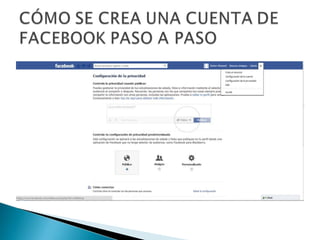
   Después iremos a configuración de la
    privacidad pinchando en Inicio (parte superior
    derecha, y configuración de la privacidad)
    Diapositiva 13.
   Ahí seleccionamos: diapositiva 13 la
    configuración general de la privacidad del
    perfil: Público, amigos o personalizado.
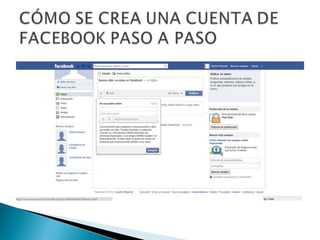
   Y una vez hecho esto pasamos a pinchar en el
    logo de Facebook (esquina superior
    izquierda) y ya podemos escribir nuestro
    primer post o entrada en Facebook y
    podemos acotar a quién queremos que lo vea
   Cualquier duda pinchando en Inicio (esquina
    superior derecha y después en Ayuda).

Cómo se crea un perfil en Facebook

  • 1.
    Desde el navegadorMozilla Firefox (icono color naranja)
  • 15.
    Tras rellenar todos los datos e ir omitiendo los pasos en las pantallas que nos van saliendo. Llegamos a pantalla de la diapositiva 8, donde tenemos que pinchar en la parte superior y verificar nuestro correo electrónico.  Una vez en el correo electrónico: pinchamos el correo de Facebook, en el último recibido, abrimos el correo, y pinchamos en el cuadradito verde que nos redirige a Facebook
  • 16.
    Ahí habremos ya verificado el correo y tenemos que volver a poner nuestra contraseña para entrar en Facebook (diapositiva 9).  Vemos algo parecido a lo que hay en diapositiva 10 y si no queremos buscar a amigos debemos pinchar en nuestro nombre en la parte superior, al lado de los dos iconos de personas.
  • 17.
    Veremos algo similar a lo que sale en la diapositiva 11 y tendremos que ir rellenando toda la información del perfil: tenemos que pinchar en editar perfil. Pasamos a diapositiva 12: Rellenamos la información básica, subimos una foto de perfil, etcétera…  Después iremos a configuración de la privacidad pinchando en Inicio (parte superior derecha, y configuración de la privacidad) Diapositiva 13.
  • 18.
    Ahí seleccionamos: diapositiva 13 la configuración general de la privacidad del perfil: Público, amigos o personalizado.  Y una vez hecho esto pasamos a pinchar en el logo de Facebook (esquina superior izquierda) y ya podemos escribir nuestro primer post o entrada en Facebook y podemos acotar a quién queremos que lo vea  Cualquier duda pinchando en Inicio (esquina superior derecha y después en Ayuda).