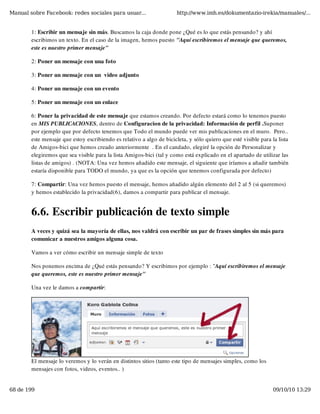
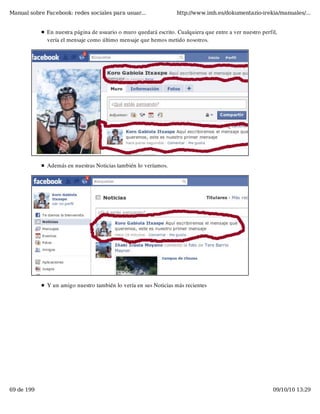
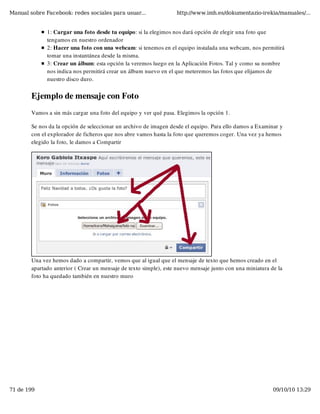
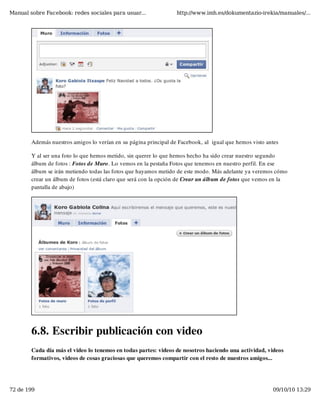
Manual sobre Facebook: redes sociales para usuar...               http://www.imh.es/dokumentazio-irekia/manuales/...


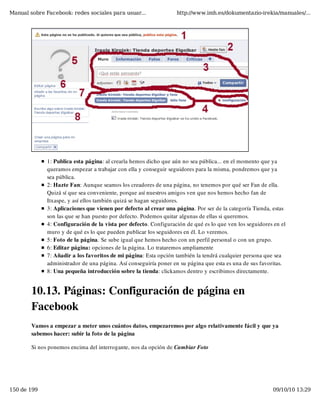
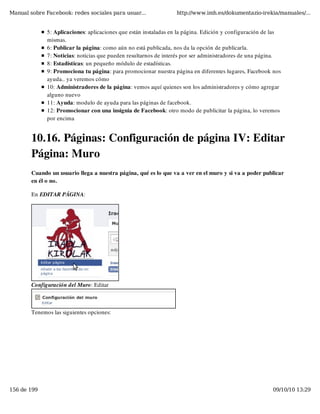
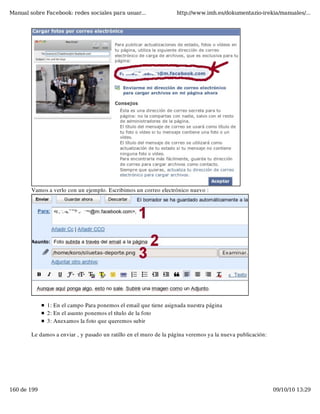
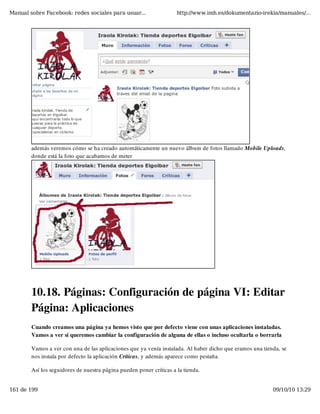
              [ English ]
              [ Euskera ]


          Manual sobre Facebook: redes sociales para
        usuario y para empresa
        Hoy en día el mundo de las redes sociales está muy extendido entre todos los usuarios de internet.
        Vamos a tratar una de las redes sociales más extendidas a día de hoy : Facebook, que cuenta con una
        comunidad de más de 400 millones de usuarios.


        1. Introducción a las redes sociales
        Una pequeña introducción a las redes sociales y al objetivo del curso


        1.1. Objetivo del manual
        Vamos a ver qué es lo que puedes aprender con este manual

        Todos los días y cada vez más oímos alguna noticia que tiene que ver con las redes sociales (Twitter,
        Facebook, Linkedin, Tuenti.. ) y cada vez somos más los que tenemos alguna cuenta en alguna de ellas.

        En este manual vamos a ver un poco por encima qué tipos de redes sociales existen y nos centraremos en
        la utilización de la más extendida y que más seguidores tiene: Facebook.

        A quién está dirigido este manual

        Una persona con el manual leyéndoloTanto si eres una persona que no busca más que mantener contacto
        con sus amigos o localizar a gente que tenía perdida, hacer más amistades... como si eres una empresa y
        buscas promocionarte, intercambiar información con tus clientes, ...  este manual puede servirte.

        Qué vamos a ver

        Cosas que vamos a tratar en el manual

              Perfil personal: para mantener contacto con amigos actuales, encontrar a gente que teníamos


1 de 199                                                                                                    09/10/10 13:29
Manual sobre Facebook: redes sociales para usuar...                 http://www.imh.es/dokumentazio-irekia/manuales/...


              perdida, buscar gente con aficiones parecidas.

              Participación y creación de Grupos en facebook: veremos cómo nuestro perfil puede unirse a
              un grupo y opinar, intercambiar experiencias... incluso crear nuestro propio grupo.
              Hacernos seguidores (Fans) de páginas en Facebook de las que nos interesan sus publicaciones.
              Una página puede ser de una marca (coca-cola, Cannondale, ... ) , un famoso (Michael Jackson, ..
              ), una tienda (Kili tienda de bicis de la que queremos recibir ofertas..)
              Crear una página para promocionar algún servicio , marca.. que tengamos.
              Aplicaciones: instalación y uso de algunas aplicaciones de facebook

        Cómo lo vamos a ver

        Lo más fácil y sencillo para enseñar es por medio de un ejemplo real: crearemos un perfil de una persona
        como tú y como yo, con sus aficiones, trabajo, inquietudes... y que puede utilizar la red social con varios
        propósitos totalmente diferentes.

        Según vayamos cerrando los distintos capítulos, os iremos avisando en http://www.imh.es/sarea
        /aupatux-es y en Facebook: http://www.facebook.com/aupatux

        Esperamos que os sirva para algo y ya sabéis, vuestras aportaciones, mejoras, dudas, serán bienvenidas.. ;)


        1.2. Web 2.0. Un poco de historia
        Cómo ha ido evolucionando la web, desde ser una mera fuente de información y nosotros lectores de
        la misma, a ser un sitio donde los usuarios podemos interactuar y dar nuestras propias aportaciones


2 de 199                                                                                                    09/10/10 13:29
Manual sobre Facebook: redes sociales para usuar...                 http://www.imh.es/dokumentazio-irekia/manuales/...


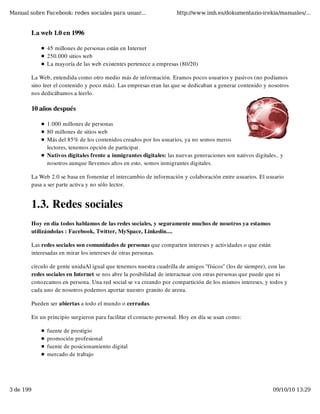
        La web 1.0 en 1996

              45 millones de personas están en Internet
              250.000 sitios web
              La mayoría de las web existentes pertenece a empresas (80/20)

        La Web, entendida como otro medio más de información. Eramos pocos usuarios y pasivos (no podíamos
        sino leer el contenido y poco más). Las empresas eran las que se dedicaban a generar contenido y nosotros
        nos dedicábamos a leerlo.

        10 años después

              1.000 millones de personas
              80 millones de sitios web
              Más del 85% de los contenidos creados por los usuarios, ya no somos meros
              lectores, tenemos opción de participar.
              Nativos digitales frente a inmigrantes digitales: las nuevas generaciones son nativos digitales.. y
              nosotros aunque llevemos años en esto, somos inmigrantes digitales.

        La Web 2.0 se basa en fomentar el intercambio de información y colaboración entre usuarios. El usuario
        pasa a ser parte activa y no sólo lector.


        1.3. Redes sociales
        Hoy en día todos hablamos de las redes sociales, y seguramente muchos de nosotros ya estamos
        utilizándolas : Facebook, Twitter, MySpace, Linkedin....

        Las redes sociales son comunidades de personas que comparten intereses y actividades o que están
        interesadas en mirar los intereses de otras personas.

        circulo de gente unidaAl igual que tenemos nuestra cuadrilla de amigos "físicos" (los de siempre), con las
        redes sociales en Internet se nos abre la posibilidad de interactuar con otras personas que puede que ni
        conozcamos en persona. Una red social se va creando por compartición de los mismos intereses, y todos y
        cada uno de nosotros podemos aportar nuestro granito de arena.

        Pueden ser abiertas a todo el mundo o cerradas.

        En un principio surgieron para facilitar el contacto personal. Hoy en día se usan como:

              fuente de prestigio
              promoción profesional
              fuente de posicionamiento digital
              mercado de trabajo


3 de 199                                                                                                    09/10/10 13:29
Manual sobre Facebook: redes sociales para usuar...                   http://www.imh.es/dokumentazio-irekia/manuales/...


        Ejemplos de Redes Sociales

        Vamos a ver diferentes tipos de redes sociales que existen:

                 Algunas redes sociales son muy generalistas como Facebook, Tuenti...
                 Para negocios: Linkedin
                 Más dirigidas a un segmento de personas en concreto ( www.vamosacorrer.com:  mantenida por
                 4 periodistas. Es una red social enfocada a la gente que le gusta el running)

        Crear nuestra propia red social

        Incluso podemos crear nuestra propia red socia en www.ning.com


        1.4. Usos de las Redes Sociales
        Los intereses pueden ser totalmente diferentes. Vamos a verlo mediante ejemplos, para que se
        entienda mejor.

        Quien escribe este manual, como persona, tiene unas aficiones: deportes (ciclismo, tanto mountain como
        carretera, esquí , natación, running.. ), autocaravanismo.. Y como trabajador interesan otro tipo de
        temas: software libre, aplicaciones para usuario... , educación (ya que trabajo en el IMH)

        Como vemos nuestra participación en redes sociales puede ser de diferentes tipos:

        Personales:

        - Buscar grupos en los que se hable de ciclismo, meternos al grupo e intercambiar opiniones, experiencias,
        planificar quedadas para hacer salidas en bici...

        - Tener un perfil en una red social desde el que iré diciendo qué es lo que estoy haciendo en este
        momento para que mis "contactos, amigos.. " puedan interactuar, comentar mis acciones..

        - Compartir mis fotos del fin de semana o del último viaje, etiquetando a diferentes amigos para que ellos
        reciban notificación de que hay fotos en las que aparecen..

        - Crear una página en una red social o un grupo con el objetivo de compartir experiencias de otro de los
        temas que nos interesa: autocaravanismo..

        - ..............

        Profesionales:

        - Tener nuestro CV en una red social como Linkedin y además participar en dicha red para darme a
        conocer como profesional, responder a preguntas que hagan otros usuarios de Linkedin para intentar
        posicionarme como experto en el tema


4 de 199                                                                                                     09/10/10 13:29
Manual sobre Facebook: redes sociales para usuar...                    http://www.imh.es/dokumentazio-irekia/manuales/...


        - Crear un grupo de trabajo en el que hablemos de una aplicación en concreto, donde podamos aportar
        nuestros comentarios, propuestas de mejora..

        - Crear una página en alguna red social como Facebook donde consigamos otra vía de conexión con los
        alumnos.

        - .....


        1.5. Redes sociales para empresa
        ¿Es necesario para una empresa estar en las redes sociales?

        Como empresa nos puede surgir la duda de si debemos estar presentes en las redes sociales, esto es algo
        muy personal, pero nuestra opinión es que sí, los clientes están allí --> debemos estar. Siempre con
        cuidado, y pensando bien antes nuestra estrategia, pero es un tema que hay que estudiar.

        Además podemos aprovechar la web social de diferentes modos:

                  Posicionarnos como lideres en alguna temática, darnos a conocer por algo.
                  Buscar y tener localizada a gente que se mueve y se mueve bien en nuestra temática.
                  Lanzar mensajes a nuestros clientes (además de por medio de nuestra web de siempre
                  Hablar con los clientes. Las empresas usan las redes sociales como herramienta para hablar con sus
                  clientes.
                  Colaboración interna, saber qué está haciendo el otro..

        Publicidad hoy en día

        La publicidad está cambiando, hasta hace poco las empresas no comunicaban, tan sólo informaban (no
        buscaban feedback, tan solo mandaban el mensaje y se olvidaban).

        Cada vez más se está jugando a lanzar el mensaje y estar dispuesto a recibir comentarios de los clientes,
        para poder actuar y posicionarnos mejor.

        En el Reino Unido donde más se gasta en publicidad ya es en Internet. En España, todavía está por delante
        la TV, luego la prensa y por último en Internet, pero las cosas ya están cambiando

        Cada vez  los consumidores creen menos en la publicidad tradicional.

        Debemos estar en Google como Empresa

        Hay una frase que define bien esto: "You're nobody unless your name Googles well" , que nos quiere decir
        que para ser alguien hoy en día debemos aparecer en Google... nos debe conocer bien. Si Google no nos
        indexa bien , no estamos en Internet.

        Y en cuantos más sitios estemos mejor, Google mejor nos conocerá..


5 de 199                                                                                                       09/10/10 13:29
Manual sobre Facebook: redes sociales para usuar...                http://www.imh.es/dokumentazio-irekia/manuales/...


        1.6. Redes sociales más conocidas en Internet
        Hay muchísimas redes sociales en Internet en las que podemos tomar parte.. pondremos unas cuántas

        Se podría decir que son las más conocidas:


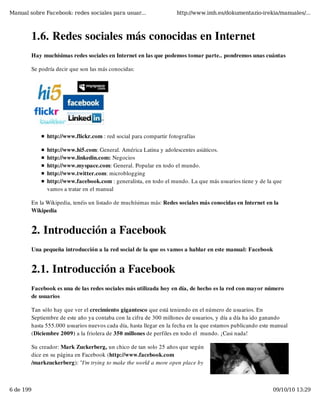
              http://www.flickr.com : red social para compartir fotografías

              http://www.hi5.com: General. América Latina y adolescentes asiáticos.
              http://www.linkedin.com: Negocios
              http://www.myspace.com: General. Popular en todo el mundo.
              http://www.twitter.com: microblogging
              http://www.facebook.com : generalista, en todo el mundo. La que más usuarios tiene y de la que
              vamos a tratar en el manual

        En la Wikipedia, tenéis un listado de muchísimas más: Redes sociales más conocidas en Internet en la
        Wikipedia


        2. Introducción a Facebook
        Una pequeña introducción a la red social de la que os vamos a hablar en este manual: Facebook


        2.1. Introducción a Facebook
        Facebook es una de las redes sociales más utilizada hoy en día, de hecho es la red con mayor número
        de usuarios

        Tan sólo hay que ver el crecimiento gigantesco que está teniendo en el número de usuarios. En
        Septiembre de este año ya contaba con la cifra de 300 millones de usuarios, y día a día ha ido ganando
        hasta 555.000 usuarios nuevos cada día, hasta llegar en la fecha en la que estamos publicando este manual
        (Diciembre 2009) a la friolera de 350 millones de perfiles en todo el  mundo. ¡Casi nada!

        Su creador: Mark Zuckerberg, un chico de tan solo 25 años que según
        dice en su página en Facebook (http://www.facebook.com
        /markzuckerberg): "I'm trying to make the world a more open place by


6 de 199                                                                                                  09/10/10 13:29
Manual sobre Facebook: redes sociales para usuar...                 http://www.imh.es/dokumentazio-irekia/manuales/...


        helping people connect and share"  = "estoy intentando hacer del mundo
        un sitio más abierto ayudando a la gente a conectarse y compartir"


        2.2. Componentes de Facebook:
        perfiles, páginas, grupos,
        aplicaciones
        Facebook puede ser utilizado por una persona con un perfil personal, pero además existen otros
        componentes en Facebook que pueden sernos de interés. Una breve introducción, ya que luego ya los
        desglosaremos y hablaremos de ellos más a fondo


                                 Hoy (Diciembre 2009), esta comunidad online cuenta con más de 350 millones
        de usuarios activos en el mundo, y además el porcentaje de accesos diarios es altísimo: la mitad de los
        usuarios se conecta a Facebook todos los días.

        Tal y como hemos comentado se puede usar una red social con diferentes propósitos, y es por ello que
        Facebook dota a su plataforma de diferentes objetos:

              Perfil Personal: lo primero que solemos hacer para darnos de alta en Facebook y empezar a
              disfrutar de la red es crearnos un perfil de usuario. Es el objeto que dio vida a todo el sistema en
              sus principios. Se crearon los perfiles de usuario para que los estudiantes pudieran tener contacto
              con sus compañeros actuales e incluso pudieran mantener contacto con antiguos compañeros que
              hoy en día no sabíamos dónde estaban. En los perfiles personales se habla de AMIGOS, y existe
              una relación de reciprocidad (dos usuarios no son amigos si uno no quiere.. ;)
              Páginas (Pages ): también llamados en ocasiones perfiles públicos. Usado comúnmente para
              promocionar una marca, empresa.. , un artista...  En las páginas hablaremos de FANS o seguidores
              de la página, cualquiera puede hacerse Fan de una página, no requiere permiso ni nada.
              Grupos: debido a sus opciones de privacidad, los grupos de Facebook son análogos a los clubes
              en el mundo offline. En los grupos de habla de UNIRSE AL GRUPO. Dependiendo del tipo de
              grupo que sea (abierto, previo aprobación o cerrado), cualquier usuario o no podrá formar parte
              del grupo.
              Aplicaciones :  pequeñas aplicaciones que dan funcionalidad extra a los perfiles o a las páginas.
              Existen algunas aplicaciones que vienen por defecto en los perfiles y en las páginas y otras que
              podemos añadir. Algunas de ellas están desarrolladas por Facebook y otras por usuarios externos a
              Facebook.

        Perfil vs Página vs Grupo en Facebook

        Si un usuario lo único que requiere es un perfil personal para socializar con sus amigos, no hay dudas...


7 de 199                                                                                                     09/10/10 13:29
Manual sobre Facebook: redes sociales para usuar...                  http://www.imh.es/dokumentazio-irekia/manuales/...


        pero si queremos llegar más allí, pueden surgirnos varias preguntas:

              ¿Tengo que crear una página o me sirve con un perfil personal para mi negocio?

              ¿Qué es mejor un grupo o una página para un propósito en concreto? 

        Es decir, ¿cuales son las diferencias básicas entre estos?

        Intentaremos resolver estas dudas y conocer el funcionamiento de cada una de ellas a lo largo del manual.
        Eso sí, queremos dejar claro que esto de Facebook está cambiando día a día, cambian conceptos ,
        pantallas.. y lo que vamos a tratar en el manual es el estado de Facebook a día de hoy.

        Antes de nada, trabajaremos el tema un usuario normal: el que no requiere más que un perfil de usuario y
        que usará la plataforma para comunicarse con sus amigos, participar en grupos..


        3. Perfiles de usuario: Creación y Edición
        Vamos a ver cómo crear y un editar los datos de configuración de un perfil de usuario de Facebook


        3.1. Introducción a los perfiles de usuario en
        Facebook
        ¿Qué es un perfil de usuario en Facebook?

        Vamos a ver cómo dar de alta un perfil en facebook y cómo empezar a jugar con él.

        Como veremos enseguida darse de alta en Facebook es muy sencillo. Pero como todo, no basta con
        crearlo..

        Vamos a empezar con lo básico, crearnos nuestro perfil de usuario en Facebook y ver nociones simples
        para que podamos empezar a movernos en el sistema.

        perro y gatoAntes de nada volver a comentar que un perfiles de usuario se basa en amistades.  Para ser
        amigo de alguien tienes que pedírselo, tras lo cual llegará una petición de correo a esa persona para que
        corrobore y diga que efectivamente sois amigos (dos no son amigos si uno no quiere).  Toda la
        privacidad de quién ve qué en Facebook está basada en estas amistades, así que prestar atención a quién
        añadimos .

        Ya lo veremos más adelante por qué os decimos esto.


        3.2. Crear un perfil de usuario Facebook

8 de 199                                                                                                   09/10/10 13:29
Manual sobre Facebook: redes sociales para usuar...                http://www.imh.es/dokumentazio-irekia/manuales/...


        Vamos a ver cómo dar de alta un perfil de usuario en Facebook

        Vamos a ver cómo crear un perfil de usuario mediante un ejemplo real. El mio ya lo tengo creado, pero
        voy a hacer como que parto de cero. Suponer que es la primera vez que accedo a Facebook y quiero crear
        mi identidad en Facebook.

        Crear un perfil de usuario

        Vamos a www.facebook.com y tenemos la pantalla inicial, donde podemos

              1: meter nuestro usuario / password de Facebook si ya estamos dados de alta
              2: Registrarnos y crearnos nuestra nueva cuenta. Esto es lo que vamos a hacer.


        Vamos a rellenar los primeros campos que nos pide para registrarnos:

              Nombre y apellidos: nuestro nombre y apellidos.
              Dirección de correo electrónico: el email que queremos tener asociado a la cuenta de Facebook.
              En dicho email será donde recibiremos notificaciones y demás..
              Contraseña nueva: contraseña que vamos a usar para acceder a Facebook. Como siempre,
              pensarla bien y conveniente que incluya caracteres y números en la misma
              Sexo: no hace falta explicarlo.. ;)
              Fecha de nacimiento: nuestra fecha de nacimiento. 

        Le damos a Regístrate:


9 de 199                                                                                                09/10/10 13:29
Manual sobre Facebook: redes sociales para usuar...                http://www.imh.es/dokumentazio-irekia/manuales/...


        Nos sale esta pantalla de Control de seguridad, el sistema nos pide que metamos las dos palabras que
        vemos ahí. Es un mero control de seguridad para que el sistema vea que detrás de la petición hay una
        persona que es capaz de leer lo que pone (hay robots dedicados a dar altas automáticas de cuentas, y con
        esto se aseguran que no es un robot de estos el que está intentando crear una nueva cuenta)


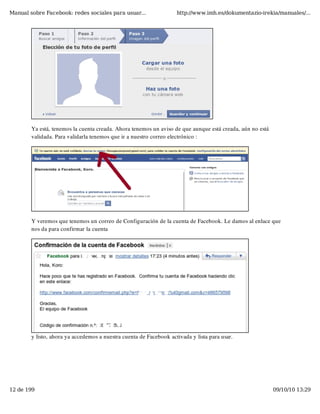
        Paso 1: Buscar amigos. Facebook nos permite hacer una búsqueda entre todos los contactos que tenemos
        en nuestro correo electrónico y nos comprueba quienes están en Facebook. En este paso cada uno verá
        que hacer, pero recomendamos omitirlo y luego ya iremos añadiendo amigos con un proceso más
        controlado. Y lo mismo con el siguiente paso en el que nos propone Agregar amigos


10 de 199                                                                                                  09/10/10 13:29
Manual sobre Facebook: redes sociales para usuar...                http://www.imh.es/dokumentazio-irekia/manuales/...


        Paso 2: Información de perfil: aquí empezamos a meter información personal. De momento también lo
        podemos omitir, ya meteremos la información más adelante:


        Paso 3: Imagen de perfil: En este momento podemos subir una foto nuestra, la que será nuestra foto de
        perfil. Más adelante también lo podemos hacer, así que otro paso que omitimos y ya subiremos luego.. ;)


11 de 199                                                                                                 09/10/10 13:29
Manual sobre Facebook: redes sociales para usuar...                 http://www.imh.es/dokumentazio-irekia/manuales/...


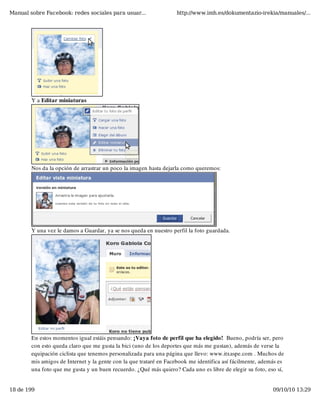
        Ya está, tenemos la cuenta creada. Ahora tenemos un aviso de que aunque está creada, aún no está
        validada. Para validarla tenemos que ir a nuestro correo electrónico :


        Y veremos que tenemos un correo de Configuración de la cuenta de Facebook. Le damos al enlace que
        nos da para confirmar la cuenta


        y listo, ahora ya accedemos a nuestra cuenta de Facebook activada y lista para usar.


12 de 199                                                                                                  09/10/10 13:29
Manual sobre Facebook: redes sociales para usuar...                 http://www.imh.es/dokumentazio-irekia/manuales/...


        3.3. Editar perfil de Facebook
        Vamos a empezar editando y dando un poco de información sobre nosotros.

        Para meter datos en nuestro perfil, podemos hacerlo desde la pantalla que nos ha salido el principio dando
        a Edita tu perfil:


13 de 199                                                                                                   09/10/10 13:29
Manual sobre Facebook: redes sociales para usuar...               http://www.imh.es/dokumentazio-irekia/manuales/...


        O si no , y esto lo podemos hacer en cualquier ocasión cuando queremos cambiar o añadir algo de lo que
        ya hemos puesto, vamos a nuestro nombre o a Ver mi perfil, clikamos encima


        y nos lleva a nuestro perfil de Facebook.

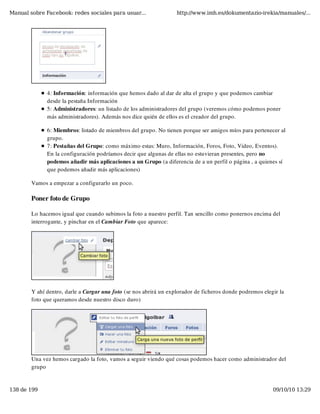
              1: Podemos subir una foto (incluso nos deja hacernos una foto directamente con la webcam que
              podamos tener en el ordenador)
              2 y 3: Pestaña Información, tenemos para rellenar información que el resto de usuarios de
              Facebook podrá ver sobre nosotros (ya veremos cómo restringir quién ve cada apartado). Hay
              diferentes apartados que tenemos o no que rellenar (no es obligatorio, nosotros decidimos qué
              poner y qué no). Puede ser recomendable no poner nada hasta que entendamos bien qué es lo que
              puede ver de nosotros cada usuario de Facebook y que no. Y esto puede llegar a ser muy


14 de 199                                                                                               09/10/10 13:29
Manual sobre Facebook: redes sociales para usuar...                 http://www.imh.es/dokumentazio-irekia/manuales/...


              complicado de entender (ya lo veremos más adelante).
              4: Una pequeña introducción sobre nosotros. Escribimos algo que nos describa rápidamente, una
              pequeña presentación


        Vamos a empezar con el proceso de poner información nuestra, primero para que se nos identifique
        fácilmente, pondremos una foto de perfil.


        3.4. Editar perfil de Facebook II: Subir foto de
        perfil
        Vamos a ver cómo podemos poner la foto que será la identificativa de nuestro perfil.

        Primero, tienes que conseguir una foto tuya en la que se te reconozca o que te identifique. Va a ser tu
        tarjeta de presentación al resto de usuarios en Facebook. También existe la opción de hacerte una foto
        ahora mismo con una webcam que tengas en el ordenador, pero seguro que prefieres subir alguna foto
        tuya que te guste y tengas por ahí guardada.

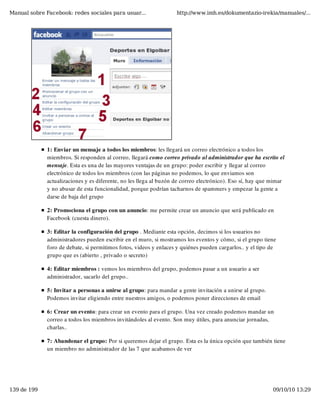
        Estando en nuestro perfil, damos a Subir una foto


15 de 199                                                                                                   09/10/10 13:29
Manual sobre Facebook: redes sociales para usuar...               http://www.imh.es/dokumentazio-irekia/manuales/...


        Damos a Examinar


        Y del disco duro de nuestro ordenador localizamos la foto que queremos subir :


16 de 199                                                                                            09/10/10 13:29
Manual sobre Facebook: redes sociales para usuar...                http://www.imh.es/dokumentazio-irekia/manuales/...


        Se pone a cargar la foto


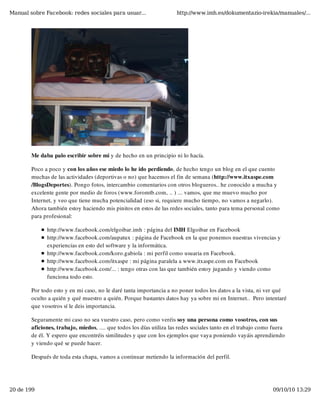
        Una vez cargada, vemos a ver cómo ha quedado. En alguna ocasión puede ser que haya recortado
        demasiado la foto o que no se vea lo que nosotros queremos. Si es así, nos ponemos encima de la foto y
        damos a Cambiar foto:


17 de 199                                                                                                 09/10/10 13:29
Manual sobre Facebook: redes sociales para usuar...                http://www.imh.es/dokumentazio-irekia/manuales/...


        Y a Editar miniaturas


        Nos da la opción de arrastrar un poco la imagen hasta dejarla como queremos:


        Y una vez le damos a Guardar, ya se nos queda en nuestro perfil la foto guardada.


        En estos momentos igual estáis pensando: ¡Vaya foto de perfil que ha elegido!  Bueno, podría ser, pero
        con esto queda claro que me gusta la bici (uno de los deportes que más me gustan), además de verse la
        equipación ciclista que tenemos personalizada para una página que llevo: www.itxaspe.com . Muchos de
        mis amigos de Internet y la gente con la que trataré en Facebook me identifica así fácilmente, además es
        una foto que me gusta y un buen recuerdo. ¿Qué más quiero? Cada uno es libre de elegir su foto, eso sí,


18 de 199                                                                                                  09/10/10 13:29
Manual sobre Facebook: redes sociales para usuar...                  http://www.imh.es/dokumentazio-irekia/manuales/...


        pensarlo dos veces antes de poner una.

        A la hora de elegir una foto hay que tener en cuenta la imagen que se quiere transmitir. Puede ser que
        uses este perfil de Facebook para alguna actividad que tiene que ver con tu trabajo, o que tu trabajo
        requiera que seas más serio... No es mi caso (o eso creo), así que por eso he elegido esta foto. Lo dicho,
        darle un par de vueltas antes. 


        3.5. Editar perfil de Facebook III: Cuidado
        Un perfil sin datos aparte de no decir nada puede llegar hasta a generar desconfianza a la hora de
        relacionarte con otros usuarios de facebook.

        Vamos a empezar a meter algo de información en nuestro perfil, serán los datos que otros usuarios podrán
        ver sobre mi, y veremos cómo podemos luego decir qué ve quién...

        Cuidado con los datos que ponemos

        InterrogantePero cuidado con esto, nuestra recomendación es que no pongáis nada que os pueda
        perjudicar o que pueda de algún modo ser utilizado en vuestra contra, bien ahora o bien más adelante.
        Bien es cierto que un "amigo" nuestro puede publicar algo sobre nosotros que nos llegue a perjudicar,
        contra esto poco podemos hacer (más que estar ahí para intentar subsanarlo), pero que no sea de nuestra
        propia cosecha algo que pueda estar mal.

        Además tenemos que tener en cuenta que nunca estaremos seguro hasta dónde pueden llegar estos datos.
        Como más adelante veremos, el uso de aplicaciones puede hacer que los datos que en un principio
        pensábamos no lo verían más que nuestros amigos, pueden llegar a manos de terceras personas. Por eso,
        siempre con un poco de cabeza..

              Ejemplo de Cazados por el facebook: http://www.telecinco.es/informativos/tecnologia/noticia
              /100012204/Facebook+una+prueba+en+tu+contra

        Tras meteros un poco de miedo, también deciros que no os queremos decir que no utilicéis las redes
        sociales porque pueden suponer un ataque a vuestra intimidad (sino no estaríamos escribiendo este
        manual), sino que lo hagáis pensando lo que hacéis. Sin más... ;)

        Caso del perfil que estamos creando

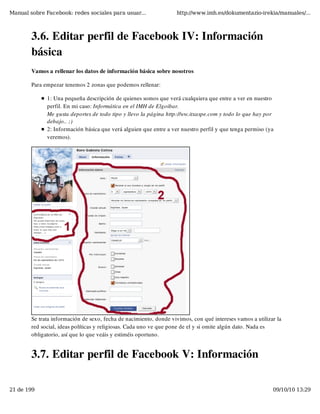
        Os explico mi caso. Llevo muchos años en esto de Internet. En un principio me daba mucha vergüenza
        poner fotos mías y de hecho ni ponía o si las ponía tapaba la cara. (Foto sacada de:
        http://www.itxaspe.com/IdeasFurgoneta/Izquierda/Personal/Montajes_Personales
        /001_MontajeOpelVivaro , una de nuestras primeras páginas web dedicada al montaje de furgonetas
        para camping, en la que compartíamos en un principio nuestro montaje personal y queríamos que
        pudiera servir de ejemplo para gente que buscaba algo como nosotros)


19 de 199                                                                                                     09/10/10 13:29
Manual sobre Facebook: redes sociales para usuar...                   http://www.imh.es/dokumentazio-irekia/manuales/...


        Me daba palo escribir sobre mi y de hecho en un principio ni lo hacía.

        Poco a poco y con los años ese miedo lo he ido perdiendo, de hecho tengo un blog en el que cuento
        muchas de las actividades (deportivas o no) que hacemos el fin de semana (http://www.itxaspe.com
        /BlogsDeportes). Pongo fotos, intercambio comentarios con otros blogueros.. he conocido a mucha y
        excelente gente por medio de foros (www.foromtb.com, .. ) ... vamos, que me muevo mucho por
        Internet, y veo que tiene mucha potencialidad (eso si, requiere mucho tiempo, no vamos a negarlo).
        Ahora también estoy haciendo mis pinitos en estos de las redes sociales, tanto para tema personal como
        para profesional:

              http://www.facebook.com/elgoibar.imh : página del IMH Elgoibar en Facebook
              http://www.facebook.com/aupatux : página de Facebook en la que ponemos nuestras vivencias y
              experiencias en esto del software y la informática.
              http://www.facebook.com/koro.gabiola : mi perfil como usuaria en Facebook.
              http://www.facebook.com/itxaspe : mi página paralela a www.itxaspe.com en Facebook
              http://www.facebook.com/... : tengo otras con las que también estoy jugando y viendo como
              funciona todo esto.

        Por todo esto y en mi caso, no le daré tanta importancia a no poner todos los datos a la vista, ni ver qué
        oculto a quién y qué muestro a quién. Porque bastantes datos hay ya sobre mi en Internet..  Pero intentaré
        que vosotros sí le deis importancia.

        Seguramente mi caso no sea vuestro caso, pero como veréis soy una persona como vosotros, con sus
        aficiones, trabajo, miedos, .... que todos los días utiliza las redes sociales tanto en el trabajo como fuera
        de él. Y espero que encontréis similitudes y que con los ejemplos que vaya poniendo vayáis aprendiendo
        y viendo qué se puede hacer.

        Después de toda esta chapa, vamos a continuar metiendo la información del perfil.


20 de 199                                                                                                      09/10/10 13:29
Manual sobre Facebook: redes sociales para usuar...                http://www.imh.es/dokumentazio-irekia/manuales/...


        3.6. Editar perfil de Facebook IV: Información
        básica
        Vamos a rellenar los datos de información básica sobre nosotros

        Para empezar tenemos 2 zonas que podemos rellenar:

              1: Una pequeña descripción de quienes somos que verá cualquiera que entre a ver en nuestro
              perfil. En mi caso: Informática en el IMH de Elgoibar.
              Me gusta deportes de todo tipo y llevo la página http://ww.itxaspe.com y todo lo que hay por
              debajo.. ;)
              2: Información básica que verá alguien que entre a ver nuestro perfil y que tenga permiso (ya
              veremos).


        Se trata información de sexo, fecha de nacimiento, donde vivimos, con qué intereses vamos a utilizar la
        red social, ideas políticas y religiosas. Cada uno ve que pone de el y si omite algún dato. Nada es
        obligatorio, así que lo que veáis y estiméis oportuno.


        3.7. Editar perfil de Facebook V: Información

21 de 199                                                                                                  09/10/10 13:29
Manual sobre Facebook: redes sociales para usuar...                http://www.imh.es/dokumentazio-irekia/manuales/...


        personal
        Más información sobre nosotros, nuestros gustos sobre música, libros, películas..

        En este apartado de Información personal se nos pregunta un poco sobre nuestras actividades, nuestros
        intereses, gustos...


        Lo mismo, rellenamos lo que creemos conveniente.


        3.8. Editar perfil de Facebook VI: Información de
        contacto
        Los datos para que la gente pueda contactar contigo


22 de 199                                                                                                 09/10/10 13:29
Manual sobre Facebook: redes sociales para usuar...                  http://www.imh.es/dokumentazio-irekia/manuales/...


        En esta sección nos puede interesar meter información para que el resto de usuarios puedan contactarnos.
        Si utilizamos Facebook como tarjeta de presentación, está claro que nos convendrá poner aquí estos datos.

        Ninguno de los datos es obligatorios, así que: ¡a pensar qué es lo que queremos poner aquí!.. ;)

        Si os dais cuenta en esta sección al lado de cada uno de los datos tenemos un candado, esta va a ser la
        primera lección de privacidad que vamos a ver.


        Aunque aquí también podemos tocar permisos (con la opción del candado), lo dejamos para más adelante,
        para  la sección de Privacidad


23 de 199                                                                                                    09/10/10 13:29
Manual sobre Facebook: redes sociales para usuar...               http://www.imh.es/dokumentazio-irekia/manuales/...


        3.9. Editar perfil de Facebook VII: formación y
        empleo
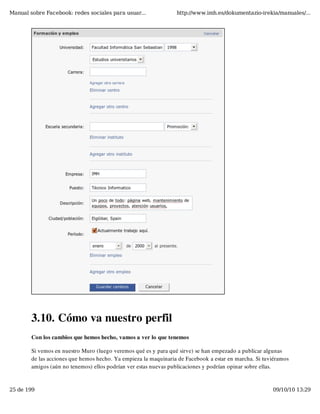
        información de dónde hemos estudiado y dónde hemos trabajado

        Sección en la que meteremos  ( o como siempre, no meteremos si no queremos.. ;) ) información relativa
        a nuestros estudios y a nuestro trabajo.

        Una especie de mini-curriculum vitae, además de acabar de servir para darme cuenta que ¡¡ pronto llevo
        10 años en el mismo curro!! Dios!!!! como pasa el tiempo..


24 de 199                                                                                                09/10/10 13:29
Manual sobre Facebook: redes sociales para usuar...              http://www.imh.es/dokumentazio-irekia/manuales/...


        3.10. Cómo va nuestro perfil
        Con los cambios que hemos hecho, vamos a ver lo que tenemos

        Si vemos en nuestro Muro (luego veremos qué es y para qué sirve) se han empezado a publicar algunas
        de las acciones que hemos hecho. Ya empieza la maquinaria de Facebook a estar en marcha. Si tuviéramos
        amigos (aún no tenemos) ellos podrían ver estas nuevas publicaciones y podrían opinar sobre ellas.


25 de 199                                                                                              09/10/10 13:29
Manual sobre Facebook: redes sociales para usuar...               http://www.imh.es/dokumentazio-irekia/manuales/...


        Además la ficha información ya está rellena con los campos que hemos puesto antes:


26 de 199                                                                                            09/10/10 13:29
Manual sobre Facebook: redes sociales para usuar...                 http://www.imh.es/dokumentazio-irekia/manuales/...


        4. Perfiles de usuario en Facebook: Configuración y
        Privacidad
        Un perfil de Facebook es lo que usualmente vas a necesitar y crear para empezar a interactuar con
        tus amigos de la red, representa tu yo en Facebook


        4.1. Configuración de la cuenta: Configuración
        Vamos a ver unas cuantas opciones de configuración que tenemos.

        Ya hemos creado nuestro perfil personal y hemos metido algo de información sobre nosotros, ahora
        vamos a empezar con la configuración de nuestro perfil.

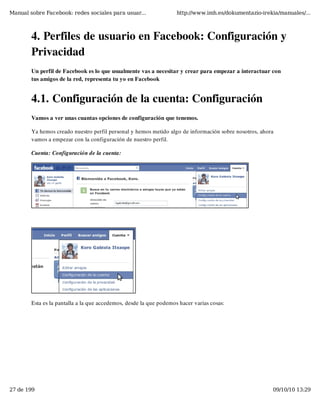
        Cuenta: Configuración de la cuenta:


        Esta es la pantalla a la que accedemos, desde la que podemos hacer varias cosas:


27 de 199                                                                                              09/10/10 13:29
Manual sobre Facebook: redes sociales para usuar...               http://www.imh.es/dokumentazio-irekia/manuales/...


        En la primera de las pestañas (Configuración) tenemos varias entradas que podemos cambiar:

              Nombre: Podemos cambiar nuestro nombre y apellidos de la cuenta de Facebook
              Nombre usuario (Pensarlo bien ya que el sistema tan sólo nos va a permitir cambiarlo una vez.):
              Si no aparece esta opción, podemos acceder a ella desde http://www.facebook.com/username.
              Hasta ahora y como acabamos de crear la cuenta, nuestra dirección de perfil en facebook es algo
              así: http://www.facebook.com/profile.php?ref=name&id=XXXXXXXXXXXXXXXXXXXXXX y
              sería mucho mejor tener una dirección asociada más corta y que podamos bien escribir como pie
              en nuestros correos, en nuestra tarjeta de presentación... Suponer que querría poner
              http://www.facebook.com/koro.gabiola. En Nombre de usuario pondríamos koro.gabiola (antes
              tenemos que confirmar que es nuestra cuenta por medio de un mensaje a nuestro móvil.). Más
              adelante veremos que también podemos hacer lo mismo con las páginas que hayamos podido
              crear, podemos asociarles una URL o dirección bonita, amigable, y lo haríamos desde la misma
              http://www.facebook.com/username (en la sección de páginas)

              Dirección de correo: Por si queremos cambiar la dirección de correo asociada a la cuenta de
              Facebook, incluso podríamos añadir otra dirección asociada más.

              Contraseña: Para cambiar la contraseña de entrada al sistema


28 de 199                                                                                                   09/10/10 13:29
Manual sobre Facebook: redes sociales para usuar...                  http://www.imh.es/dokumentazio-irekia/manuales/...


              Cuentas vinculadas: Podemos vincular nuestra cuenta de facebook con algún otro sistema de
              autenticación, y así cuando entremos con dicho sistema, automáticamente se nos abre la cuenta de
              Facebook sin tener que meter usuario/password. Los sistemas que podemos vincular son :

                     Google
                     MySpace
                     Yahoo
                     MyOpenID
                     Verisign PIP
                     OpenID

              Pregunta de seguridad: Una pregunta que se nos hará en caso de que queramos comunicarnos
              con facebook para pedir ayuda para identificarnos como propietarios de la cuenta. Tener cuidado
              con este tipo de cosas, aquí tenéis la conocida noticia sobre David Bisbal (le robaron su cuenta de
              correo electrónico): http://blogs.hoytecnologia.com/index.php?blog=13&p=818&more=1&
              c=1&tb=1&pb=1

              Privacidad: Para establecer qué es lo que compartimos. Tema muy interesante que trataremos
              enseguida. Nos lleva al mismo sitio al que vamos desde : Configuración: Configuración de la
              privacidad

              Desactivar la cuenta : Desde aquí entre otras cosas podemos desactivar una cuenta. Pero cuidado,
              que esto no es borrar el perfil completo. Facebook sigue guardando nuestros datos en sus
              servidores aunque no estén visibles, por si algún día queremos volver. Para eliminarla totalmente,
              tenemos que ir al siguiente enlace: http://www.facebook.com
              /help/contact.php?show_form=delete_account


        4.2. Configuración de la cuenta: Redes
        A la hora de crear un perfil, o más adelante, tenemos la opción de unirnos a una red. Son
        comunidades de personas en base a localización, estudios, ...

        Si queremos podemos omitir este paso .

        Hasta hace poco las redes eran una posible perdida de privacidad. Nuestra información (fotos,
        información que publicábamos.. ) estaba a la vista de nuestros amigos y nuestras redes (a no ser que
        pusiéramos otra cosa).. Pero con la nueva política de privacidad, las redes no entran a formar parte en este
        juego. No le vamos a dar mayor importancia a esta sección, a no ser que tengas muy claro que quieres
        pertenecer a una de las redes que existen ya montadas en Facebook (algunas Universidades, Institutos.. ).


29 de 199                                                                                                    09/10/10 13:29
Manual sobre Facebook: redes sociales para usuar...                    http://www.imh.es/dokumentazio-irekia/manuales/...


        4.3. Configuración de la cuenta: Notificaciones
        Cómo facebook nos va a notificar de cosas, de qué nos va a avisar y demás.

        En un gran listado vemos las diferentes acciones de las que nos va a avisar Facebook por correo
        electrónico.


        En la parte derecha vemos como tenemos categorías, para ir más rápidamente a la sección de
        notificaciones que queremos. Si en algún momento nos vemos agobiados con tanto correo, podríamos
        venir aquí y revisar para desactivar el tipo de notificación que queramos.

        Creemos que es bastante intuitivo lo que se dice aquí, así que ir leyendo linea a linea y listo.. ;)


30 de 199                                                                                                      09/10/10 13:29
Manual sobre Facebook: redes sociales para usuar...                 http://www.imh.es/dokumentazio-irekia/manuales/...


        Si nos fijamos veremos que también podemos recibir notificaciones por SMS, pero .. en España este
        servicio (Facebook Movil) aún no está activo.


        4.4. Configuración de la cuenta: Móvil, idioma y
        pagos
        Opción de configurar un móvil (no disponible aún en España), idioma en el que quieres tener
        Facebook y pagos

        Poco que comentar en estos tres apartados:

        Móvil

        Aún España no está disponible para activar nuestros móviles. Este servicio (Facebook Mobile) permite
        enviar mensajes de texto a nuestro teléfono. Podremos recibir notificaciones de solicitudes de amistad,
        mensajes, publicaciones en el Muro y las actualizaciones de estados de nuestras amistades.

        También podemos actualizar nuestro estado, buscar números de teléfono o cargar fotos y vídeos desde
        nuestro teléfono.


        Idioma


31 de 199                                                                                                   09/10/10 13:29
Manual sobre Facebook: redes sociales para usuar...                  http://www.imh.es/dokumentazio-irekia/manuales/...


        En qué idioma queremos utilizar Facebook. Además podemos participar en el proceso de traducción de
        nuestro idioma. 

        Pagos


        Desde Facebook también podemos hacer regalos (hay que pagar) y podemos incluso poner nuestros
        anuncios. Para ello debemos añadir una tarjeta de crédito. No metáis datos de este tipo hasta que os veáis
        obligados a hacerlo, es decir, hasta que tengáis claro que queréis pagar algo en Facebook.


        4.5. Configuración de la cuenta: Anuncios en
        Facebook
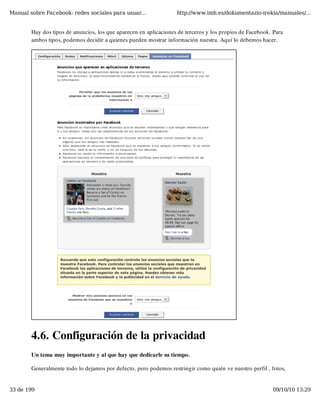
        En Facebook también veremos anuncios , normalmente en la parte derecha de la página. Desde aquí
        controlaremos si permitimos que los anuncios muestren algo de información nuestra

        Tan sólo tenéis que leer la información que pone en esta sección para entenderla


32 de 199                                                                                                    09/10/10 13:29
Manual sobre Facebook: redes sociales para usuar...                http://www.imh.es/dokumentazio-irekia/manuales/...


        Hay dos tipos de anuncios, los que aparecen en aplicaciones de terceros y los propios de Facebook. Para
        ambos tipos, podemos decidir a quienes pueden mostrar información nuestra. Aquí lo debemos hacer.


        4.6. Configuración de la privacidad
        Un tema muy importante y al que hay que dedicarle su tiempo.

        Generalmente todo lo dejamos por defecto, pero podemos restringir como quién ve nuestro perfil , fotos,


33 de 199                                                                                                 09/10/10 13:29
Manual sobre Facebook: redes sociales para usuar...                 http://www.imh.es/dokumentazio-irekia/manuales/...


        fotos etiquetadas.. Recomendamos dedicarle un rato a esto de la privacidad

        Vamos a Cuenta: Configuración de la privacidad


        Y tenemos varias secciones en las que podemos configurar la privacidad, a cada una de ellas le
        dedicaremos una sección:


              Información del perfil: configuración de privacidad respecto a tu perfil: información que hemos
              metido en la pestaña de Información, fotos que tengamos publicadas, cosas que escribamos en el
              muro...
              Información de contacto: podremos controlar qué información pueden ver sobre la forma de
              contactar con nosotros (email, teléfonos.. ) quién lo ve.
              Aplicaciones y sitios web: control de nuestra privacidad respecto a la utilización de aplicaciones
              tanto por nosotros como por nuestros amigos.
              Búsquedas: quién puede encontrarnos al hacer búsquedas de Facebook y en motores de
              búsquedas.
              Listas de bloqueados: podemos poner que ciertos usuarios no puedan tener ningún tipo de
              relación en Facebook con nosotros.


        4.7. Configuración de la privacidad: tipos de

34 de 199                                                                                                   09/10/10 13:29
Manual sobre Facebook: redes sociales para usuar...               http://www.imh.es/dokumentazio-irekia/manuales/...


        permisos
        Tipos de permisos que tenemos a la hora de restringir qué puede ver cada uno.

        En determinadas secciones de Facebook, veremos unos candados. Si pinchamos en ellos podemos decir
        quiénes serán los que pueden ver ese dato en concreto.


        Tal y como hemos dicho anteriormente los perfiles están basados en amistades. Cuantos más amigos
        tengamos más cosas veremos.

              Amigos de mis amigos: esta información la verán nuestros amigos, y también los amigos de
              nuestros amigos
              Solo amigos: esta información tan sólo la verán nuestros amigos
              Todos: todo el mundo podrá ver esta información. Es pública
              Personalizar: podemos restringir un poco más quién puede ver nuestros datos. Puede ser que
              entre nuestros amigos tengamos gente del trabajo y el resto de la gente. Más adelante veremos
              cómo podemos crear una lista de Compañeros del trabajo y aquí podríamos decir que este tipo de
              información la pueden ver Solo mis amigos y en Excepto: escribiría el nombre de la lista de
              Compañeros del Trabajo.


        Nos gustaría comentar que hasta hace poco había otro tipo de permisos, en los que aparecían opciones
        como : Amigos y Redes. A día de hoy las redes quedan excluidas de las opciones de permisos y tan sólo
        hay las opciones que acabamos de numerar.


        4.8. Configuración de la privacidad: Información de

35 de 199                                                                                                  09/10/10 13:29
Manual sobre Facebook: redes sociales para usuar...                 http://www.imh.es/dokumentazio-irekia/manuales/...


        perfil
        Controla quién puede ver tu perfil y publicar en tu muro.


        1: Ver mi perfil: nos llevará a una pantalla en la que veremos cómo ve cualquier usuario de Facebook
        nuestro perfil en base a las opciones de privacidad que hemos activado en esta sección.(o incluso podemos
        poner el nombre de un amigo y ver cómo nos ve). Recomendable pasar por aquí.


36 de 199                                                                                                 09/10/10 13:29
Manual sobre Facebook: redes sociales para usuar...                http://www.imh.es/dokumentazio-irekia/manuales/...


        2: Tipos de permisos que podemos poner: Todos, Amigos de mis amigos, Solo mis amigos ,
        Personalizado. Lo hemos explicado en la sección de Privacidad: Tipos de permisos. Como veis se puede
        desgranar bastante bien qué puede ver sobre nosotros cada uno de nuestros amigos o el resto de usuarios.

        3: La configuración de los álbumes de fotos es un poco diferente, aunque si vais a Editar la
        configuración veréis que no tiene gran misterio. Lo que nos permite es dar permisos a los diferentes
        álbumes de fotos que tenemos. Ya veremos más adelante, pero cuidado con las fotos etiquetadas:
        suponer soy amigo de X y de Y pero X e Y no son amigos entre ellos. X me etiqueta en una de sus fotos.
        Ahora ya Y puede ver esa foto, aunque no sea amigo mio, y además no solo eso, sino todo el álbum de
        fotos en el que está la foto. Cuidado con esto, que esto también es una fuga de privacidad.

        Ver mi perfil(1): cómo ve el resto de usuarios mi perfil de Facebook

        Tras echar un vistazo a los permisos y ver qué ocultamos y qué mostramos a quién, con esta opción
        vemos realmente qué ve un usuario cualquiera de Facebook e incluso qué datos ve de nosotros un amigo
        nuestro.


        4.9. Configuración de la privacidad: Información de
        contacto
        Controla quién puede ponerse en contacto contigo en Facebook y ver tu dirección de correo
        electrónico e información de contacto.

        En la sección de Editar perfil de Facebook VI: Información de contacto veíamos cómo teníamos unos
        candidatos desde los cuales podíamos tocar esta privacidad para la información de contacto. Desde aquí
        podemos hacer lo mismo, así que lo haremos todo desde aquí:


37 de 199                                                                                                 09/10/10 13:29
Manual sobre Facebook: redes sociales para usuar...                http://www.imh.es/dokumentazio-irekia/manuales/...


              Agregarme como amigo: podría decidir que nadie pueda añadirme como amigo, o que sólo los
              amigos de mis amigos, por ejemplo.
              Enviarme un mensaje: cuando vamos a un perfil de un usuario, debajo de su foto de perfil en
              algunos casos veremos Enviar un Mensaje a Nombre_usuario. La visibilidad de esta opción la
              decidimos aquí. Podríamos decidir que sólo nuestros amigos pueden enviarnos un mensaje (nos
              llega al correo electrónico), y así no cualquiera persona podrá hacerlo. Personalmente tengo
              puesto Todos, si veo que más adelante tengo problemas porque mucha gente desconocida me
              escribe (no creo que llegará a darse el caso), pondré que sólo esté disponible a mis amigos o lo
              personalizaré y listo.


        4.10. Configuración de la privacidad: Aplicaciones
        y sitios web
        Desde aquí podemos controlar qué información está disponible para las aplicaciones y sitios web
        compatibles con Facebook.

        En esta sección tenemos opción de definir qué información compartimos cuando usamos aplicaciones en
        Facebook. Todo el tema de aplicaciones lo veremos más adelante, de momento decir que son pequeños


38 de 199                                                                                                  09/10/10 13:29
Manual sobre Facebook: redes sociales para usuar...                 http://www.imh.es/dokumentazio-irekia/manuales/...


        programas bien desarrollados por facebook o por desarrolladores externos que permiten dar más
        funcionalidad a la plataforma

        De hecho Muro, Fotos, Enlaces... son aplicaciones que vienen por defecto en el perfil de un usuario. Hay
        muchísimas más que iremos utilizando según nos vayan invitando amigos o según las vayamos añadiendo
        para conseguir determinada funcionalidad.


        Información que compartes

        Tan sólo nos informan que al utilizar alguna aplicación que nos envíen, podemos estar compartiendo
        información con la aplicación sin que nosotros lo sepamos. Ya veremos en la sección de Configuración:
        Configuración de aplicaciones a qué aplicaciones le hemos dado permiso para utilizar nuestros datos.

        Qué información sobre ti pueden compartir tus amigos

        Tenemos amigos, y estos utilizan aplicaciones (juegos, calendarios de cumpleaños... ). Estos amigos tienen
        información nuestra que a no ser que restrinjamos aquí la aplicación también podrá ver (Recuerda que las
        aplicaciones siempre tendrán acceso a tu información pública (es decir, tu nombre, la foto de tu perfil, tu
        sexo, tu ciudad actual, tus redes, tu lista de amigos y tus páginas), así como la información cuya
        configuración de privacidad hayas abierto a "Todos".)

        Ejemplo: Luis es amigo nuestro, y como es amigo y tengo puesto que mi fecha de nacimiento esté a la
        vista para mis amigos, Luis puede saber cuándo he nacido si va a mi ficha de información. Hasta ahí todo
        OK. Ahora Luis se instala y empieza a utilizar una aplicación de Calendario de cumpleaños. Esta
        aplicación y sin que nosotros le hayamos dado permiso es capaz de extraer nuestra fecha de nacimiento
        por ser amigos de Luis. Si queremos que no sea así, aquí podríamos especificarlo.

        Aquí tenemos los datos que podemos hacer que nuestros amigos no compartan de nosotros.


39 de 199                                                                                                   09/10/10 13:29
Manual sobre Facebook: redes sociales para usuar...                  http://www.imh.es/dokumentazio-irekia/manuales/...


        Aplicaciones bloqueadas

        Aquí veríamos un listado de las aplicaciones que hemos bloqueado para evitar que saquen cualquier tipo
        de dato nuestro. Está claro que si hemos bloqueado una aplicación, no funcionará correctamente con
        nuestro perfil.

        Ignorar las invitaciones para aplicaciones

        Nos sirve por si tenemos algún amigo que es un poco "plasta" en este sentido, ya que nos está venga a
        invitar a que utilicemos aplicaciones. Así cualquier petición de este tipo que llegue por parte de este amigo
        será automáticamente ignorada.

        Actividad en los paneles de control de los juegos y las aplicaciones

        Tal y como nos explican, podemos controla quién puede ver nuestra actividad en las siguientes secciones:
        "La actividad reciente de tus amigos", "Las aplicaciones de tus amigos" y "Los juegos de tus amigos".


        4.11. Configuración de la privacidad: Búsquedas
        Para controlar quién puede encontrarnos al hacer búsquedas en Facebook y en motores de búsqueda.


40 de 199                                                                                                     09/10/10 13:29
Manual sobre Facebook: redes sociales para usuar...               http://www.imh.es/dokumentazio-irekia/manuales/...


        Resultados de búsqueda de Facebook: podemos decir quién podrá encontrarnos en Facebook por medio
        de la caja de búsquedas que existe en Facebook. Podemos decir que Todos, Amigos de mis amigos o Mis
        Amigos. Nosotros vemos si queremos que cualquiera pueda encontrarnos por medio del buscador de
        Facebook.


        Resultados públicos de la búsqueda: aquí decidimos si queremos que nuestro perfil público (ese que en
        Facebook dejamos ver a cualquier usuario, sea amigo o no) estará también disponible a Google y otros
        motores de búsqueda. Personalmente tengo puesto que permitir, ya que no me importa en absoluto, de
        hecho lo prefiero. Si prefieres no dejar rastro en buscadores como Google, quita el permitir.


        4.12. Configuración de la privacidad: Lista de
        bloqueados
        Controla quién no puede relacionarse contigo en Facebook.


41 de 199                                                                                                09/10/10 13:29
Manual sobre Facebook: redes sociales para usuar...                   http://www.imh.es/dokumentazio-irekia/manuales/...


        Si por ejemplo una persona te está molestando o no quieres que nunca te intente añadir como amigo ni
        nada por el estilo, aquí tienes la opción. Puedes meter tanto un usuario de Facebook como un correo
        electrónico que conozcas.

        Los usuarios que hayas metido en esta lista no podrán relacionarse contigo en Facebook. Toda amistad o
        relación que tengas con ellas se truncará. No olvides que el bloqueo de alguien no impide necesariamente
        la comunicación en aplicaciones ni se extiende al resto de Internet.


        5. Perfiles de usuario: Hacer Amigos Y Listas de
        amigos
        Ya hemos dado de alta el perfil, hemos metido algo de información sobre nosotros, configurado la
        privacidad... nos queda empezar a interactuar con Facebook, y para ello, NECESITAMOS AMIGOS


        5.1. Amigos en Facebook
        ¿Qué podemos hacer en Facebook si no tenemos amigos? Poca cosa, por no decir nada

        En qué se basa Facebook para funcionar: en todas las relaciones que se establecen entre los usuarios
        (amistad), entre usuarios - páginas (hacerse fan) y usuarios - grupos (unirse al grupo). Si tienes tu perfil
        creado, pero no empiezas a socializarte (hacer amigos, seguir páginas o unirte a grupos)... Facebook no
        tiene sentido.

        Vamos a ver dónde está el apartado de Amigos. En Cuenta: Editar Amigos


42 de 199                                                                                                       09/10/10 13:29
Manual sobre Facebook: redes sociales para usuar...                 http://www.imh.es/dokumentazio-irekia/manuales/...


        Esta es la página desde la que podemos tratar todas nuestras amistades:


              Todas las conexiones: Un listado con todos los amigos que tenemos. Desde aquí fácilmente
              podremos ir añadiendo uno a uno a los amigos a listas (ya veremos) o incluso eliminarlos y dejar
              de ser sus amigos.


43 de 199                                                                                                 09/10/10 13:29
Manual sobre Facebook: redes sociales para usuar...                 http://www.imh.es/dokumentazio-irekia/manuales/...


              Buscar Amigos: para buscar amigos en Facebook
              Invitar a amigos: invitar a gente a que participe en Facebook y se cree su propia cuenta.
              Buscar:
              Agenda telefónica: un listado de teléfonos de nuestros amigos (por supuesto, tienen que tener
              compartido su nº de teléfono para que lo podamos ver en esta lista)
              Agregados recientemente: es una vista en la que tendremos los últimos amigos que hemos
              añadido al sistema. Desde aquí podremos añadir  a los amigos a listas para organizarlos mejor (ya
              veremos), o incluso eliminarlos de nuestro listado de amigos.
              Actualizados recientemente
              Listas: para crear listas de amigos.

        Nosotros somos nuevos en esto, así que tan sólo nos sirven las dos últimas opciones, la de Invitar a
        amigos y Buscar amigos, ahora las veremos.


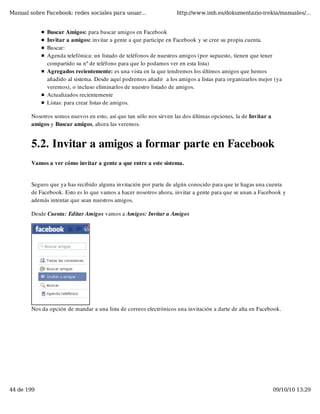
        5.2. Invitar a amigos a formar parte en Facebook
        Vamos a ver cómo invitar a gente a que entre a este sistema.


        Seguro que ya has recibido alguna invitación por parte de algún conocido para que te hagas una cuenta
        de Facebook. Esto es lo que vamos a hacer nosotros ahora, invitar a gente para que se unan a Facebook y
        además intentar que sean nuestros amigos.

        Desde Cuenta: Editar Amigos vamos a Amigos: Invitar a Amigos


        Nos da opción de mandar a una lista de correos electrónicos una invitación a darte de alta en Facebook.


44 de 199                                                                                                      09/10/10 13:29
Manual sobre Facebook: redes sociales para usuar...                http://www.imh.es/dokumentazio-irekia/manuales/...


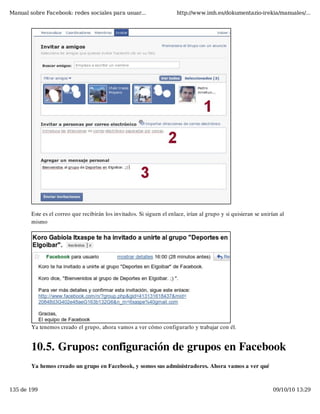
              1: ponemos el listado de correos electrónicos de la gente a la que queremos invitar
              2: Un mensaje personalizado para estos amigos
              3: Tenemos opción de que Facebook entre a otros sistemas de correo electrónico (Gmail, Hotmail,
              Yahoo.. ), mire nuestro listado de contactos y envíe el correo a estos contactos.
              4: Ver todas las invitaciones: veríamos un listado de las invitaciones que hemos enviado y en qué
              estado están, si la persona ha aceptado la invitación o qué.

        Como ejemplo hemos puesto que envíe correo electrónico a dos personas.. y en cuanto lo enviamos,
        Facebook detecta si alguna de ellas tiene ya cuenta en Facebook o no


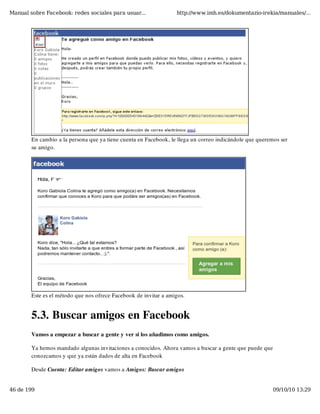
        A la persona que no tiene cuenta en Facebook, le ha llegado este correo, y desde aquí mismo podría
        empezar el proceso de crear una cuenta de Facebook.


45 de 199                                                                                                    09/10/10 13:29
Manual sobre Facebook: redes sociales para usuar...               http://www.imh.es/dokumentazio-irekia/manuales/...


        En cambio a la persona que ya tiene cuenta en Facebook, le llega un correo indicándole que queremos ser
        su amigo.


        Este es el método que nos ofrece Facebook de invitar a amigos.


        5.3. Buscar amigos en Facebook
        Vamos a empezar a buscar a gente y ver si los añadimos como amigos.

        Ya hemos mandado algunas invitaciones a conocidos. Ahora vamos a buscar a gente que puede que
        conozcamos y que ya están dados de alta en Facebook

        Desde Cuenta: Editar amigos vamos a Amigos: Buscar amigos


46 de 199                                                                                                09/10/10 13:29
Manual sobre Facebook: redes sociales para usuar...               http://www.imh.es/dokumentazio-irekia/manuales/...


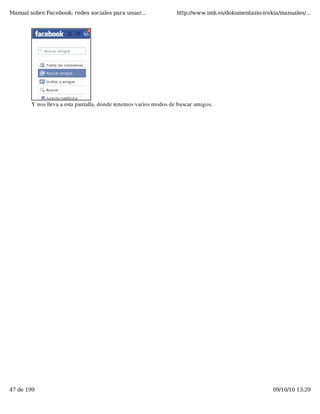
        Y nos lleva a esta pantalla, donde tenemos varios modos de buscar amigos.


47 de 199                                                                                            09/10/10 13:29
Manual sobre Facebook: redes sociales para usuar...                http://www.imh.es/dokumentazio-irekia/manuales/...


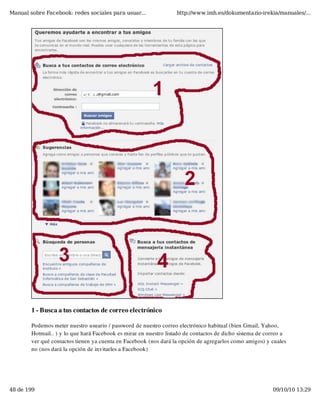
        1 - Busca a tus contactos de correo electrónico

        Podemos meter nuestro usuario / password de nuestro correo electrónico habitual (bien Gmail, Yahoo,
        Hotmail.. ) y lo que hará Facebook es mirar en nuestro listado de contactos de dicho sistema de correo a
        ver qué contactos tienen ya cuenta en Facebook (nos dará la opción de agregarlos como amigos) y cuales
        no (nos dará la opción de invitarles a Facebook)


48 de 199                                                                                                 09/10/10 13:29
Manual sobre Facebook: redes sociales para usuar...                 http://www.imh.es/dokumentazio-irekia/manuales/...


        Tras un rato (dependiendo de cuántos contactos tengamos en nuestro sistema de correo electrónico),
        Facebook nos presenta un listado de la gente que es contacto nuestro de correo electrónico y que ya tiene
        cuenta en Facebook.

        Como opción podemos seleccionar todos o algunos de ellos y decir Agregar a mis amigos (les llegará un
        correo electrónico avisándoles de que queremos ser sus amigos, y deberán decir que si para que realmente
        nos convirtamos en Amigos en Facebook)


        Aquí tenemos el listado de gente que tenemos como contactos de Gmail y que no tienen una cuenta
        asociada en Facebook. Podemos seleccionar los que queramos y decir que Facebook les mande una
        invitación para que creen su cuenta Facebook y puedan ser nuestros amigos.


49 de 199                                                                                                  09/10/10 13:29
Manual sobre Facebook: redes sociales para usuar...                http://www.imh.es/dokumentazio-irekia/manuales/...


        Una vez hemos hecho este paso, poco a poco iremos consiguiendo más amigos con los que interactuar en
        Facebook (si ellos dicen que realmente son nuestros amigos).

        2 - Sugerencias

        Facebook nos va a mostrar unas cuántas sugerencias de amigos. El sistema tiene un montón de
        información y en base a relaciones  es capaz de determinar qué personas pueden resultar de nuestro interés
        o incluso a qué personas podemos conocer (porque son amigos de algún amigo... )

        Podemos desde aquí mismo darle a Agregar como amigo(a) en las personas que nos interese y les llegará
        un correo para que confirmen que somos amigos.

        3 - BÚSQUEDAS DE PERSONAS

        Si no queremos usar el método anterior o queremos encontrar a alguna persona de la que tenemos su
        nombre u apellido, podríamos usar esta opción.

        Vamos a buscar a una persona que sé que tiene cuenta en Facebook y a la que quiero pedir amistad:


        Cuanto más común sea el nombre o apellido de la persona más resultados obtendremos y más difícil será
        localizarla, pero bueno, en este caso hemos tenido suerte.. no es un apellido muy común y enseguida
        localizamos a la persona que buscábamos:


50 de 199                                                                                                   09/10/10 13:29
Manual sobre Facebook: redes sociales para usuar...                http://www.imh.es/dokumentazio-irekia/manuales/...


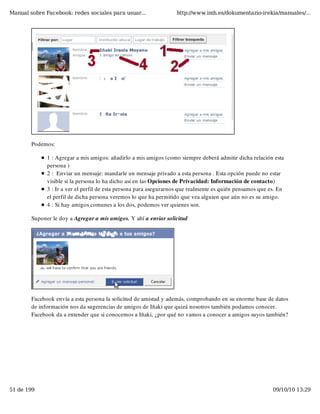
        Podemos:

              1 : Agregar a mis amigos: añadirlo a mis amigos (como siempre deberá admitir dicha relación esta
              persona )
              2 :  Enviar un mensaje: mandarle un mensaje privado a esta persona . Esta opción puede no estar
              visible si la persona lo ha dicho así en las Opciones de Privacidad: Información de contacto)
              3 : Ir a ver el perfil de esta persona para asegurarnos que realmente es quién pensamos que es. En
              el perfil de dicha persona veremos lo que ha permitido que vea alguien que aún no es su amigo.
              4 : Si hay amigos comunes a los dos, podemos ver quienes son. 

        Suponer le doy a Agregar a mis amigos. Y ahí a enviar solicitud


        Facebook envía a esta persona la solicitud de amistad y además, comprobando en su enorme base de datos
        de información nos da sugerencias de amigos de Iñaki que quizá nosotros también podamos conocer.
        Facebook da a entender que si conocemos a Iñaki, ¿por qué no vamos a conocer a amigos suyos también?


51 de 199                                                                                                  09/10/10 13:29
Manual sobre Facebook: redes sociales para usuar...                 http://www.imh.es/dokumentazio-irekia/manuales/...


        A Iñaki le llegará un correo diciendo que yo he dicho que es mi amigo. En sus manos queda el decir si
        realmente somos amigos o no.


        En caso de que Iñaki acepte la solicitud de amistad, a mi me llegará un correo indicándolo, y desde
        entonces podré ver la actividad de Iñaki


52 de 199                                                                                                     09/10/10 13:29
Manual sobre Facebook: redes sociales para usuar...               http://www.imh.es/dokumentazio-irekia/manuales/...


        5.4. Crear listas de amigos
        Podemos tener tantos amigos que se haga difícil el seguirlos o puede que queramos tener listas de
        amigos para controlar un poco más qué ve cada lista (privacidad)

        Aunque aún no es el caso, puede ser que lleguemos a un nº de amigos tan grande que se nos haga difícil
        seguirlos.

        O podríamos hacer una separación rápida entre amigos y compañeros de trabajo para que unos puedan
        ver todo y otros por ejemplo no puedan ver un álbum de fotos determinado que tenemos...

        ¿Cómo crear listas de amigos?

        Se puede hacer desde más de un sitio, pero vamos a verlo desde Cuentas: Editar Amigos , menú izquierdo:
        Listas: Amigos


53 de 199                                                                                                09/10/10 13:29
Manual sobre Facebook: redes sociales para usuar...                  http://www.imh.es/dokumentazio-irekia/manuales/...


        Tenemos un listado de todos los amigos que tenemos . Si nos fijamos hay algunos que aún no son aún
        amigos, sino que están pendientes de que ellos confirmen si son amigos o no ( Solicitud de amistad
        pendiente)


        Desde aquí podremos:

              1: Crear una nueva lista
              2: Editar lista. Estando en una lista ya creada, podemos editar la lista y meter o quitar a gente en
              ella
              3: Eliminar lista: para eliminar una lista. No eliminamos a los amigos, tan solo la lista. 

        Vamos a ver un poco con ejemplos.


54 de 199                                                                                                     09/10/10 13:29
Manual sobre Facebook: redes sociales para usuar...                http://www.imh.es/dokumentazio-irekia/manuales/...


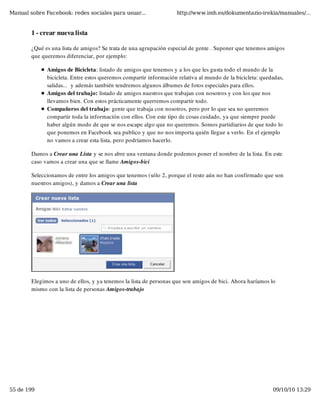
        1 - crear nueva lista

        ¿Qué es una lista de amigos? Se trata de una agrupación especial de gente . Suponer que tenemos amigos
        que queremos diferenciar, por ejemplo:

              Amigos de Bicicleta: listado de amigos que tenemos y a los que les gusta todo el mundo de la
              bicicleta. Entre estos queremos compartir información relativa al mundo de la bicicleta: quedadas,
              salidas...  y además también tendremos algunos álbumes de fotos especiales para ellos.
              Amigos del trabajo: listado de amigos nuestros que trabajan con nosotros y con los que nos
              llevamos bien. Con estos prácticamente querremos compartir todo.
              Compañeros del trabajo: gente que trabaja con nosotros, pero por lo que sea no queremos
              compartir toda la información con ellos. Con este tipo de cosas cuidado, ya que siempre puede
              haber algún modo de que se nos escape algo que no queremos. Somos partidiarios de que todo lo
              que ponemos en Facebook sea publico y que no nos importa quién llegue a verlo. En el ejemplo
              no vamos a crear esta lista, pero podríamos hacerlo.

        Damos a Crear una Lista y se nos abre una ventana donde podemos poner el nombre de la lista. En este
        caso vamos a crear una que se llame Amigos-bici

        Seleccionamos de entre los amigos que tenemos (sólo 2, porque el resto aún no han confirmado que son
        nuestros amigos), y damos a Crear una lista


        Elegimos a uno de ellos, y ya tenemos la lista de personas que son amigos de bici. Ahora haríamos lo
        mismo con la lista de personas Amigos-trabajo


55 de 199                                                                                                  09/10/10 13:29
Manual sobre Facebook: redes sociales para usuar...                  http://www.imh.es/dokumentazio-irekia/manuales/...


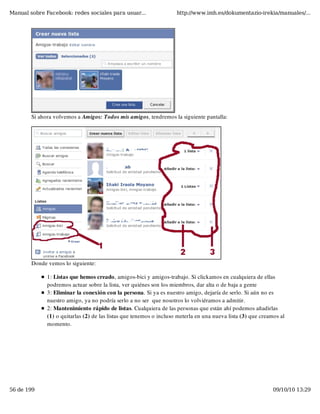
        Si ahora volvemos a Amigos: Todos mis amigos, tendremos la siguiente pantalla:


        Donde vemos lo siguiente:

              1: Listas que hemos creado, amigos-bici y amigos-trabajo. Si clickamos en cualquiera de ellas
              podremos actuar sobre la lista, ver quiénes son los miembros, dar alta o de baja a gente
              3: Eliminar la conexión con la persona. Si ya es nuestro amigo, dejaría de serlo. Si aún no es
              nuestro amigo, ya no podría serlo a no ser  que nosotros lo volviéramos a admitir.
              2: Mantenimiento rápido de listas. Cualquiera de las personas que están ahí podemos añadirlas
              (1) o quitarlas (2) de las listas que tenemos o incluso meterla en una nueva lista (3) que creamos al
              momento.


56 de 199                                                                                                     09/10/10 13:29
Manual sobre Facebook: redes sociales para usuar...                 http://www.imh.es/dokumentazio-irekia/manuales/...


        5.5. Utilizar las lista de amigos
        Hemos creado listas de amigos, pero.. ¿donde las utilizamos?

        Anteriormente hemos tratado todo el tema de privacidad y entre ello hemos visto los tipos de permisos
        que existen en Facebook.

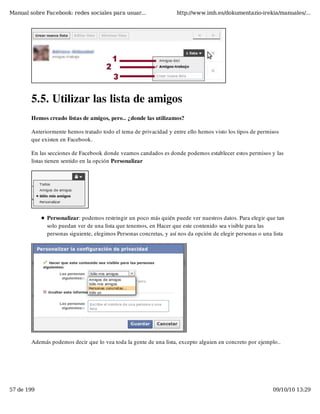
        En las secciones de Facebook donde veamos candados es donde podemos establecer estos permisos y las
        listas tienen sentido en la opción Personalizar


              Personalizar: podemos restringir un poco más quién puede ver nuestros datos. Para elegir que tan
              solo puedan ver de una lista que tenemos, en Hacer que este contenido sea visible para las
              personas siguiente, elegimos Personas concretas, y así nos da opción de elegir personas o una lista


        Además podemos decir que lo vea toda la gente de una lista, excepto alguien en concreto por ejemplo..


57 de 199                                                                                                   09/10/10 13:29
Manual sobre Facebook: redes sociales para usuar...                  http://www.imh.es/dokumentazio-irekia/manuales/...


        Con esto podemos jugar mucho.


        5.6. Robar amigos en Facebook
        Bueno esto de robar es un dicho.. Si tenemos un amigo en Facebook es muy probable que los amigos
        de este, puedan ser amigos nuestros también. ¿Por qué no mirar la lista de amigos de nuestros amigos
        para localizar a más gente?

        Es bien fácil, hasta ahora tan sólo tenemos 2 amigos en Facebook. Vamos a ir al perfil de uno de ellos, y
        miraremos qué amigos tiene.

        Para ello, desde cualquier sitio donde aparece el amigo al que queremos "robar amigos", clikamos en su
        nombre para ir a su perfil:


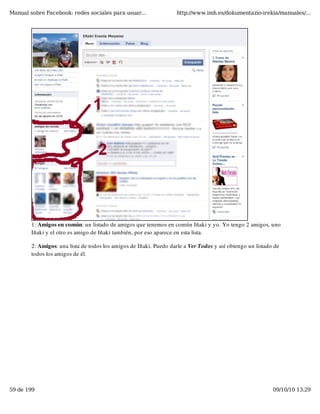
        Este es el perfil de Iñaki, ya veremos luego con detalle qué es cada cosa y para qué sirve, pero ahora
        vamos a fijarnos sólo en sus amigos


58 de 199                                                                                                    09/10/10 13:29
Manual sobre Facebook: redes sociales para usuar...                http://www.imh.es/dokumentazio-irekia/manuales/...


        1: Amigos en común: un listado de amigos que tenemos en común Iñaki y yo. Yo tengo 2 amigos, uno
        Iñaki y el otro es amigo de Iñaki también, por eso aparece en esta lista.

        2: Amigos: una lista de todos los amigos de Iñaki. Puedo darle a Ver Todos y así obtengo un listado de
        todos los amigos de él.


59 de 199                                                                                                  09/10/10 13:29
Manual sobre Facebook: redes sociales para usuar...                http://www.imh.es/dokumentazio-irekia/manuales/...


        Ahora tan sólo tengo que recorrer el listado e ir Agregando a mis amigos a los que me interesen
        (recordamos que luego la otra parte debe dar su consentimiento)

        Poco a poco nuestro listado de amistades irá creciendo.


        6. Perfiles de usuario: participar, comentar y
        chatear
        Hasta ahora no hemos hecho nada más que darnos de alta, configurar las opciones de privacidad y
        hacer algunos amigos. Ahora empezará nuestra verdadera interacción con el sistema. Vamos a
        empezar a participar, que para eso estamos aquí.


        6.1. Página de inicio de Facebook: introducción
        Vamos a ver qué contiene la página de inicio de Facebook. Al principio nos liaremos un poco, pero
        todo es cuestión de acostumbrarse y empezar a jugar un poco con ello.

        Ya tenemos unos cuántos amigos y más adelante ya iremos consiguiendo más (bien porque ellos nos van
        encontrando, o porque nosotros los buscamos). Ahora vamos a ver POR FIN como interactuar con ellos.


        Página de Inicio de Facebook


60 de 199                                                                                                 09/10/10 13:29
Manual sobre Facebook: redes sociales para usuar...                http://www.imh.es/dokumentazio-irekia/manuales/...


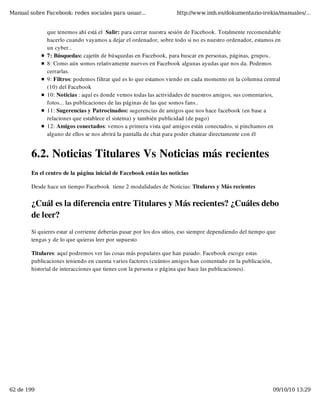
        Esta es la página que más visitaremos de facebook. Tiene varias partes bien diferenciadas que veremos
        detalladamente en los siguientes apartados:


              1 : Facebook o Inicio: para acceder a esta página inicial de Facebook
              2: Perfil o Nombre de usuario: para acceder a nuestro perfil: ver nuestro muro, nuestras fotos...
              ya veremos más adelante
              3: Buscar Amigos: nos lleva a una pantalla donde podemos buscar amigos. Algo ya hemos visto
              en la sección de Amigos de Facebook
              4: Solicitudes de amistad, mensajes y notificaciones: desde estos 3 iconos podemos acceder a ver
              si tenemos solicitudes de amistad pendientes, mensajes nuevos o notificaciones del sistema (porque
              nuestros amigos hayan hecho algo). En caso de que haya algo nuevo para leer, lo veremos
              rápidamente con un nº encima de cada uno de dichos iconos (el nº indica el número de mensajes
              que tenemos en cada uno de esos apartados)
              5: Cuenta: Todo esto lo hemos visto en apartado anterior de Configuración. Entre las opciones


61 de 199                                                                                                  09/10/10 13:29
Manual sobre Facebook: redes sociales para usuar...                  http://www.imh.es/dokumentazio-irekia/manuales/...


              que tenemos ahí está el  Salir: para cerrar nuestra sesión de Facebook. Totalmente recomendable
              hacerlo cuando vayamos a dejar el ordenador, sobre todo si no es nuestro ordenador, estamos en
              un cyber.. 
              7: Búsquedas: cajetín de búsquedas en Facebook, para buscar en personas, páginas, grupos..
              8: Como aún somos relativamente nuevos en Facebook algunas ayudas que nos da. Podemos
              cerrarlas.
              9: Filtros: podemos filtrar qué es lo que estamos viendo en cada momento en la columna central
              (10) del Facebook
              10: Noticias : aquí es donde vemos todas las actividades de nuestros amigos, sus comentarios,
              fotos... las publicaciones de las páginas de las que somos fans..
              11: Sugerencias y Patrocinados: sugerencias de amigos que nos hace facebook (en base a
              relaciones que establece el sistema) y también publicidad (de pago)
              12: Amigos conectados: vemos a primera vista qué amigos están conectados, si pinchamos en
              alguno de ellos se nos abrirá la pantalla de chat para poder chatear directamente con él


        6.2. Noticias Titulares Vs Noticias más recientes
        En el centro de la página inicial de Facebook están las noticias

        Desde hace un tiempo Facebook  tiene 2 modalidades de Noticias: Titulares y Más recientes


        ¿Cuál es la diferencia entre Titulares y Más recientes? ¿Cuáles debo
        de leer?
        Si quieres estar al corriente deberías pasar por los dos sitios, eso siempre dependiendo del tiempo que
        tengas y de lo que quieras leer por supuesto

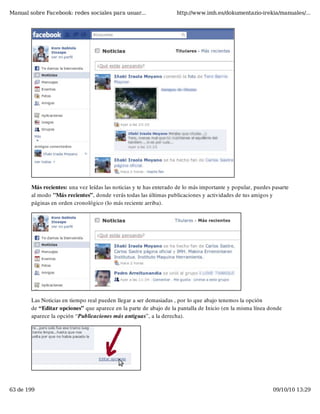
        Titulares: aquí podremos ver las cosas más populares que han pasado. Facebook escoge estas
        publicaciones teniendo en cuenta varios factores (cuántos amigos han comentado en la publicación,
        historial de interacciones que tienes con la persona o página que hace las publicaciones).


62 de 199                                                                                                    09/10/10 13:29
Manual sobre Facebook: redes sociales para usuar...                 http://www.imh.es/dokumentazio-irekia/manuales/...


        Más recientes: una vez leídas las noticias y te has enterado de lo más importante y popular, puedes pasarte
        al modo "Más recientes”, donde verás todas las últimas publicaciones y actividades de tus amigos y
        páginas en orden cronológico (lo más reciente arriba).


        Las Noticias en tiempo real pueden llegar a ser demasiadas , por lo que abajo tenemos la opción
        de “Editar opciones” que aparece en la parte de abajo de la pantalla de Inicio (en la misma línea donde
        aparece la opción “Publicaciones más antiguas”, a la derecha).


63 de 199                                                                                                   09/10/10 13:29
Manual sobre Facebook: redes sociales para usuar...                   http://www.imh.es/dokumentazio-irekia/manuales/...


        Con esta opción puedes escoger a tus personas o páginas favoritas, para sólo ver las publicaciones más
        recientes de ellas (tienes que estar en Más recientes, si no no saldrá esta pantalla). También puedes ocultar
        publicaciones de ciertas personas


        Esperamos que haya quedado más o menos claro la diferencia entre unas y otras


        6.3. Noticias, Filtros y diferentes vistas
        En la parte izquierda de la página principal tenemos una serie de apartados que nos permitirá obtener
        diferente información.

        Mediante este menú tenemos posibilidad de obtener diferentes vistas de la información en Facebook


              1: Te damos la bienvenida: como somos relativamente nuevos en Facebook, un acceso directo a
              buscar amigos y a temas de privacidad. Más adelante no tendremos este menú.
              2: Noticias Titulares y Noticias más recientes: acabamos de ver qué es lo que se nos muestra aquí
              3: Mensajes: acceso al podríamos decir "Buzón de correo" de Facebook. Intentaremos dedicarle
              un apartado más adelante.


64 de 199                                                                                                      09/10/10 13:29
Manual sobre Facebook: redes sociales para usuar...                 http://www.imh.es/dokumentazio-irekia/manuales/...


              4: Eventos: un listado de los eventos que hemos creado nosotros, a los que nos han invitado
              nuestros amigos... lo veremos 
              5: Fotos: filtro para ver sólo fotos que han subido nuestros amigos
              6: Amigos: Si entramos aquí podremos buscar más amigos, ver las actualizaciones de estado de
              nuestros amigos (sólo las publicaciones (actualizaciones de estado) que ha hecho la gente, no
              veremos como en Noticias en tiempo real temas como : quién se ha hecho amigo de quién, a qué
              juego esta jugando uno, ...), ver las publicaciones de amigos de una lista en concreto.. 
              7: Aplicaciones: veremos las aplicaciones que estamos usando nosotros, la actividad reciente de
              nuestros amigos con aplicaciones, qué aplicaciones usan nuestros amigos, un listado de
              aplicaciones existentes... 
              8: Juegos: lo mismo que el apartado anterior de aplicaciones, pero para juegos. 
              9: Grupos: filtro en el que vemos tan sólo la actividad que están teniendo nuestros amigos con
              Grupos.
              10 y más adelante: hay filtros de un montón de tipos, para ver sólo las páginas de las que eres
              fan, es cuestión de ir a Más y ver qué opciones tenemos. Entre otras cosas Enlaces: filtro para ver
              sólo enlaces que han metido nuestros amigos y  Notas: filtro para ver sólo las notas que han
              metido nuestros amigos


        6.4. Participar en Facebook: comentar un mensaje
        Lo más simple que podemos hacer, comentar algo que un amigo nuestro ha escrito

        Como ya tenemos un par de amigos, ya vemos cierta actividad de ellos. Vamos a ver como empezar a
        interactuar con ellos.

        Aquí vemos algo de actividad de un amigo que nos parece interesante y que queremos comentar.
        Dependiendo del tipo de actividad, tendremos diferentes acciones a realizar


              1: Comentar: ahora veremos con un ejemplo, sin más dar nuestra opinión a lo que nuestro amigo
              ha hecho o publicado.
              2: Me gusta: para decir que me gusta lo que ha puesto o ha hecho mi compañero. Con esta acción
              digo que estoy de acuerdo o que su publicación es de mi agrado


65 de 199                                                                                                    09/10/10 13:29
Manual sobre Facebook: redes sociales para usuar...                http://www.imh.es/dokumentazio-irekia/manuales/...


              3: Unirse a este grupo: en este caso la acción que ha hecho nuestro amigo es unirse a un grupo: I
              LOVE TXAKOLI (Amo el txakoli). Podría ir a visitar el grupo pinchando en el nombre del
              mismo o podría directamente unirme si realmente me interesa el contenido de dicho grupo.
              Otra opción podría ser: Compartir: algo que ha dicho un amigo mio, lo voy a compartir yo con
              el resto de mis amigos. Crearé una publicación nueva a partir de lo que ha puesto nuestro amigo

        Vamos a ver lo fácil que es comentar en la acción que ha hecho nuestro amigo. Pulsamos en Comentar (1)
        y se nos abre un recuadro donde podemos escribir el texto que queramos. Por ejemplo , escribimos
        "Iepa!!! tu si que sabes... Esto va al manual". Damos a comentar y listo:


        La publicación de nuestro amigo ya tiene un comentario.


        A él le llegará un aviso al correo electrónico diciendo que hemos comentado en su acción y así podrá leer
        lo que hemos puesto (le llegará el correo siempre y cuando no haya dicho que no quiere que se le avise
        cuando alguien comente una publicación suya en Configuración: Cuenta: Notificaciones )

        Si ahora otra persona comentara algo más sobre esta acción, a mi también me llegaría un mensaje
        avisándome del nuevo comentario, para que pueda leer el hilo de la conversación (esto también lo puedo
        configurar y quitar en Configuración: Cuenta: notificaciones)


        6.5. Participar en Facebook: Publicar mensajes,
        fotos, enlaces..
        Vamos a ver cómo participar, poner nuestros comentarios sobre qué hacemos, subir nuestras fotos,
        enlaces...

        Llego la hora de comunicar cosas, ya que no sólo vamos a estar leyendo, ¿no? Haremos que los demás
        nos escuchen.. ;)


        Poner algo sobre nosotros: ¿Qué estamos pensando?, fotos, enlaces, ..


66 de 199                                                                                                  09/10/10 13:29
Manual sobre Facebook: redes sociales para usuar...               http://www.imh.es/dokumentazio-irekia/manuales/...


        Tenemos 2 sitios desde donde lo podemos hacer:

              Desde la pantalla principal. Clikamos dentro de la caja de ¿Qué estás pensando? y se nos abrirán
              las opciones (son las mismas que desde la pantalla de nuestro usuario de Facebook, así que las
              veremos desde allí)


              Desde la pantalla de nuestro usuario de Facebook: Primero vamos a la pantalla de nuestro
              usuario si es que no estamos ya en ella


        Una vez en la pantalla de  nuestro usuario de Facebook podemos hacer las siguientes acciones (las
        veremos en los siguientes apartados mediante ejemplos):


67 de 199                                                                                                   09/10/10 13:29
Manual sobre Facebook: redes sociales para usuar...                    http://www.imh.es/dokumentazio-irekia/manuales/...


        1: Escribir un mensaje sin más. Buscamos la caja donde pone ¿Qué es lo que estás pensando? y ahí
        escribimos un texto. En el caso de la imagen, hemos puesto "Aquí escribiremos el mensaje que queremos,
        este es nuestro primer mensaje"

        2: Poner un mensaje con una foto

        3: Poner un mensaje con un  video adjunto

        4: Poner un mensaje con un evento

        5: Poner un mensaje con un enlace

        6: Poner la privacidad de este mensaje que estamos creando. Por defecto estará como lo tenemos puesto
        en MIS PUBLICACIONES, dentro de Configuracion de la privacidad: Información de perfil .Suponer
        por ejemplo que por defecto tenemos que Todo el mundo puede ver mis publicaciones en el muro.  Pero..
        este mensaje que estoy escribiendo es relativo a algo de bicicleta, y sólo quiero que esté visible para la lista
        de Amigos-bici que hemos creado anteriormente  . En el candado, elegiré la opción de Personalizar y
        elegiremos que sea visible para la lista Amigos-bici (tal y como está explicado en el apartado de utilizar las
        listas de amigos) . (NOTA: Una vez hemos añadido este mensaje, el siguiente que iríamos a añadir también
        estaría disponible para TODO el mundo, ya que es la opción que tenemos configurada por defecto)

        7: Compartir: Una vez hemos puesto el mensaje, hemos añadido algún elemento del 2 al 5 (si queremos)
        y hemos establecido la privacidad(6), damos a compartir para publicar el mensaje.


        6.6. Escribir publicación de texto simple
        A veces y quizá sea la mayoría de ellas, nos valdrá con escribir un par de frases simples sin más para
        comunicar a nuestros amigos alguna cosa.

        Vamos a ver cómo escribir un mensaje simple de texto

        Nos ponemos encima de ¿Qué estás pensando? Y escribimos por ejemplo : "Aquí escribiremos el mensaje
        que queremos, este es nuestro primer mensaje"

        Una vez le damos a compartir:


        El mensaje lo veremos y lo verán en distintos sitios (tanto este tipo de mensajes simples, como los
        mensajes con fotos, videos, eventos.. )


68 de 199                                                                                                        09/10/10 13:29
Manual sobre Facebook: redes sociales para usuar...                http://www.imh.es/dokumentazio-irekia/manuales/...


              En nuestra página de usuario o muro quedará escrito. Cualquiera que entre a ver nuestro perfil,
              vería el mensaje como último mensaje que hemos metido nosotros.


              Además en nuestras Noticias también lo veríamos.


              Y un amigo nuestro también lo vería en sus Noticias más recientes


69 de 199                                                                                                  09/10/10 13:29
Manual sobre Facebook: redes sociales para usuar...                   http://www.imh.es/dokumentazio-irekia/manuales/...


        Como vemos es bien sencillo empezar a participar en Facebook, en este momento nuestros amigos
        podrían comentar lo que hemos puesto. Y ya empezarían a ver nuestra actividad, por lo que les
        recordamos que estamos ahí! ;)


        6.7. Escribir publicación con foto
        A veces nos interesará sin más crear un mensaje para comentar una foto que hemos sacado o que
        tenemos por ahí.

        Es bien sencillo, para ello tenemos que elegir  la opción de insertar una foto:


        Y nos da 3 opciones:


70 de 199                                                                                                09/10/10 13:29
Manual sobre Facebook: redes sociales para usuar...                http://www.imh.es/dokumentazio-irekia/manuales/...


              1: Cargar una foto desde tu equipo: si la elegimos nos dará opción de elegir una foto que
              tengamos en nuestro ordenador
              2: Hacer una foto con una webcam: si tenemos en el equipo instalada una webcam, nos permitirá
              tomar una instantánea desde la misma.
              3: Crear un álbum: esta opción la veremos luego en la Aplicación Fotos. Tal y como su nombre
              nos indica nos permitirá crear un álbum nuevo en el que meteremos las fotos que elijamos de
              nuestro disco duro. 


        Ejemplo de mensaje con Foto
        Vamos a sin más cargar una foto del equipo y ver qué pasa. Elegimos la opción 1.

        Se nos da la opción de seleccionar un archivo de imagen desde el equipo. Para ello damos a Examinar y
        con el explorador de ficheros que nos abre vamos hasta la foto que queremos coger. Una vez ya hemos
        elegido la foto, le damos a Compartir


        Una vez hemos dado a compartir, vemos que al igual que el mensaje de texto que hemos creado en el
        apartado anterior ( Crear un mensaje de texto simple), este nuevo mensaje junto con una miniatura de la
        foto ha quedado también en nuestro muro


71 de 199                                                                                                  09/10/10 13:29
Manual sobre Facebook: redes sociales para usuar...               http://www.imh.es/dokumentazio-irekia/manuales/...


        Además nuestros amigos lo verían en su página principal de Facebook, al  igual que hemos visto antes

        Y al ser una foto lo que hemos metido, sin querer lo que hemos hecho ha sido crear nuestro segundo
        álbum de fotos : Fotos de Muro. Lo vemos en la pestaña Fotos que tenemos en nuestro perfil. En ese
        álbum se irán metiendo todas las fotos que hayamos metido de este modo. Más adelante ya veremos cómo
        crear un álbum de fotos (está claro que será con la opción de Crear un álbum de fotos que vemos en la
        pantalla de abajo)


        6.8. Escribir publicación con video
        Cada día más el video lo tenemos en todas partes: videos de nosotros haciendo una actividad, videos
        formativos, videos de cosas graciosas que queremos compartir con el resto de nuestros amigos...


72 de 199                                                                                                09/10/10 13:29
Manual sobre Facebook: redes sociales para usuar...                http://www.imh.es/dokumentazio-irekia/manuales/...


        Vamos a ver como compartir un video y hacer que el resto de amigos nuestros lo vean y puedan
        comentarlo


        Tenemos 2 opciones en Facebook para subir un video:


              1: Grabar un video con una webcam: si tenemos una webcam conectada en el ordenador,
              podemos hacer una grabación en directo
              2: Cargar un video desde tu equipo: al igual que antes hemos añadido una foto, ahora podemos
              coger un video que tengamos en nuestro equipo. Si elegimos 2, se nos abriría el explorador de
              windows para que pudiéramos elegir el video en cuestión

        Al igual que con texto simple, con foto o con cualquier tipo de publicación, quedará en nuestro muro,
        además también lo verán nuestros amigos, podrán comentarlo.....

        Para poder cargar un video tenemos unas restricciones

              El video es menor de 100 MB y dura menos de 2 minutos en un principio. Hay una opción de
              verificar la cuenta por medio de nuestro teléfono móvil, tras lo cual nos llega un mensaje al móvil
              con un código., metemos este código en Facebook y el límite de videos cambia: El video es menor
              de 1024 MB y dura menos de 20 minutos.
              Fue grabado por nosotros o nuestros amigos


        6.9. Escribir publicación con enlace
        Para compartir un enlace con el resto de gente de Facebook

        Suponer que hemos visto una web o una noticia que nos parece interesante y queremos compartirla con el


73 de 199                                                                                                  09/10/10 13:29
Manual sobre Facebook: redes sociales para usuar...                 http://www.imh.es/dokumentazio-irekia/manuales/...


        resto de gente... o comentarla o lo que fuera.

        Elegimos el icono de Enlace:


        Se nos abre la opción de meter la dirección web que nos interesa. Ponemos un comentario para que los
        que vean esto tengan una pista de por qué es interesante o qué es lo que dices al respecto del enlace.

        Por ejemplo, hemos encontrado una web (que es nuestra por cierto) que creemos puede interesar a más
        gente: http://www.itxaspe.com/BlogsDeportes/MaterialDeportivo


        Cuando clikamos en Adjuntar, el sistema lo que hace es ir al enlace que hemos puesto, y hace una
        extracción de Titulo, descripción y fotos. Vemos aquí qué es lo que ha sacado en este caso, información
        sobre el último post que está puesto en el enlace... y que no es realmente lo que es el Blog. Podemos
        ponernos encima del título (1)  y cambiarlo, y lo mismo con la descripción (2) . Además nos deja elegir la
        miniatura (3) que acompañará a nuestra publicación de entre las imágenes que ha encontrado el sistema
        (podríamos incluso decir que no saque una foto en miniatura seleccionando Sin imagen de miniatura)


74 de 199                                                                                                  09/10/10 13:29
Manual sobre Facebook: redes sociales para usuar...                http://www.imh.es/dokumentazio-irekia/manuales/...


        Hemos cambiado el título, la descripción y la imagen en miniatura:


        Cuando le damos a compartir, listo, ya tenemos compartido el enlace


        6.10. Crear un evento e invitar a gente
        Entre las cosas que podemos hacer rápidamente con Facebook está la posibilidad de crear un evento e
        invitar a nuestros amigos al mismo

        Mediante un evento podremos dar a conocer  información sobre fechas importantes : un concierto al que
        pensamos acudir y queremos avisar a nuestros amigos e incluso invitarles, una jornada interesante en un
        centro de formación, una fiesta de cumpleaños a la que queremos invitar a ciertos amigos...


        Creación de un evento


75 de 199                                                                                                 09/10/10 13:29
Manual sobre Facebook: redes sociales para usuar...                http://www.imh.es/dokumentazio-irekia/manuales/...


        Vamos a ver cómo crear un evento mediante un ejemplo: Tal y como hemos dicho, nos gusta la bicicleta
        y de vez en cuando organizamos alguna salida para andar en mountain entre amigos. Suponer que
        queremos organizar para el día 2 de Enero a las 8 de la mañana una salida en BTT (mountain bike) en
        Urbasa.

        En donde ponemos nuestras publicaciones, elegimos el icono de Evento.


        Se nos abre una ventana donde podemos meter algo de información del evento, más adelante veremos
        cómo poner aún más información del mismo

        Ponemos un texto dirigido a nuestros amigos, que será lo que vean en la publicación junto con el enlace
        del evento. En este caso: " ¿Os animáis a venir? Todos con las bicicletas a pedalear"


        Además rellenamos un poco la información del evento en cuestión:

              Nombre: nombre identificativo del evento: Quedada en Mountain Bike  o cualquier otro nombre
              que se nos ocurra (XV Maratón de Donosti.. )
              Lugar: donde tendrá lugar. En este caso en Urbasa
              Fecha y hora: fecha de comienzo del Evento

        Damos a compartir, y listo, ya queda publicado en nuestro muro y nuestros amigos lo verían y podrían
        interactuar en su Facebook-home


76 de 199                                                                                                 09/10/10 13:29
Manual sobre Facebook: redes sociales para usuar...                 http://www.imh.es/dokumentazio-irekia/manuales/...


              1: Enlace al evento: si pulsamos aquí iremos a ver todos los detalles del evento y además
              podremos añadir más información, controlar gente invitada, quienes han aceptado...

              2: para enviar invitaciones a determinadas personas. Lo veremos desde el evento en si.


        Detalles de un evento (1)
        Si vamos a ver los detalles del evento, veremos que hay muchísima información y mucho que podemos
        hacer. Aquí tenemos la pantalla del evento en cuestión:


              1: Invitar a personas a asistir: invitar a amigos o conocidos a asistir al evento. También se pude
              hacer desde Editar evento, así que lo veremos enseguida
              2: Promocionar el evento con un anuncio: podemos crear un anuncio que Facebook para hacer
              publicidad del evento y conseguir más asistentes (es de pago)
              3: Editar la lista de invitados: lo veremos enseguida como una opción más de Editar Evento
              4: Cancelar este evento: borrar el evento


77 de 199                                                                                                   09/10/10 13:29
Manual sobre Facebook: redes sociales para usuar...                http://www.imh.es/dokumentazio-irekia/manuales/...


              5: Editar evento: ahora lo veremos enseguida en detalle
              6: Enviar un mensaje a los invitados: desde aquí podremos enviar un mensaje a cada una de las
              personas que hemos invitado. Además hacemos diferencia entre invitados que han aceptado la
              invitación, invitados que están en duda, invitados que no van a venir... así podemos crear un
              mensaje personalizado para estos grupos de personas.


              7: Imprimir la lista de invitados: podemos obtener un listado en base al estado en el que está cada
              invitado (no vendrá, vendrá, quizá, sin contestar)

              8: Compartir un evento en nuestro muro para que el resto de usuarios lo vea: esto realmente es lo
              que acabamos de hacer. Pero nos vale por si más adelante queremos volver a compartirlo, y
              también para compartir eventos que no hayamos creado nosotros y que nos parece que pueden ser
              interesantes para el resto de usuarios.
              9: Exportar: nos permite guardar el evento como un .ics, formato icalc, para luego poder
              importarlo en algún otro sistema (pda, móvil.. ) que acepte este correo 
              10: Confirmación de existencia: aquí es donde diremos si asistiremos, si no o si tenemos duda de
              asistir al evento. Podría ser que estemos generando un evento al que nosotros no vayamos a acudir
              y pondríamos aquí que no vamos
              11: Descripción del evento: la descripción que hemos puesto para crearlo. Por medio de 5, editar
              evento podremos modificarlo, enseguida lo vemos.
              12 y 13: Agregar fotos y videos que tengan que ver con el evento
              14: Enlace: un enlace del evento o en el que haya algo relacionado con el mismo
              15: Invitados confirmados: aquí veríamos qué usuarios han confirmado su asistencia al evento.
              16: Muro del evento: Para que nosotros o cualquiera de los invitados puedan comentar algo al
              respecto del evento. 
              17: Otra información: nos informa si los invitados pueden traer más amigos al evento (pueden
              invitar a más amigos o no)
              18: Tipo de evento: Si es abierto o no.
              19: Administradores: Quiénes son los que pueden administrar este evento.

        Edición del evento

        En la pantalla anterior hemos elegido 5 - Edición del evento. Esto por supuesto sólo lo podremos hacer si
        somos administradores de este evento. Vamos a poder meter mucha más información que lo que hemos


78 de 199                                                                                                   09/10/10 13:29
Manual sobre Facebook: redes sociales para usuar...                 http://www.imh.es/dokumentazio-irekia/manuales/...


        puesto en un principio:

        Editar la información básica: Título del evento, dónde es, hora y día de inicio y fin. Además podemos
        establecer aquí la privacidad del evento:

              Abierto: Todo el mundo puede ver este evento y su contenido. Cualquiera puede responder a la
              invitación o invitar a otras personas.
              Privado: Todo el mundo puede ver el evento, pero su contenido sólo se muestra a los invitados.
              Es necesario recibir una invitación o solicitarla para poder responder. Únicamente las personas que
              han sido invitadas pueden ver el evento y su contenido. Es necesario recibir una invitación para
              poder responder.
              Secreto: Únicamente las personas que han sido invitadas pueden ver el evento y su contenido. Es
              necesario recibir una invitación para poder responder.


        Editar los detalles: podemos poner foto para el evento, determinar de qué tipo de evento se trata, decidir
        si dejamos que la gente pueda escribir algo sobre el evento (videos, enlaces.. ), si permitimos que los
        invitados inviten a más gente..


79 de 199                                                                                                   09/10/10 13:29
Manual sobre Facebook: redes sociales para usuar...                  http://www.imh.es/dokumentazio-irekia/manuales/...


        Como se trata de un evento deportivo y es de mountain bike, elegimos alguna foto que tengamos en el
        disco duro que pueda reflejar el evento y además ponemos que se trata de un tipo de evento de Deportes y
        que se trata de un entrenamiento deportivo (la sub-actividad de las que están disponibles que más se
        parece a lo que vamos a hacer)


        Invitar a más gente: desde esta pantalla podremos invitar a la gente que queramos a participar en el
        evento. A estos invitados les llegará un correo electrónico dándoles a conocer la existencia del evento y
        podrán decidir si vienen o no.


80 de 199                                                                                                    09/10/10 13:29
Manual sobre Facebook: redes sociales para usuar...                http://www.imh.es/dokumentazio-irekia/manuales/...


              1: Invitar a amigos de Facebook: En Filtrar amigos, podemos hacer que sólo veamos los amigos
              de una lista que hayamos creado y de ahí elegir a los que queramos invitar.
              2: Invitar a personas de las que tenemos su email y no somos amigos de Facebook
              3: Agregar un mensaje personal: ponemos un mensaje más personalizado para los que van a
              recibir la invitación


        Ver la lista de invitados: desde aquí podríamos ver más adelante quienes de los invitados ya han
        aceptado nuestra invitación, quienes la han declinado... un poco controlar como va el evento


        Una vez guardado, en nuestro muro se verán los cambios (por ejemplo vemos la foto). Si alguien clicka


81 de 199                                                                                                  09/10/10 13:29
Manual sobre Facebook: redes sociales para usuar...                http://www.imh.es/dokumentazio-irekia/manuales/...


        en el evento, verá toda la información que acabamos de poner del evento.


        En cualquier momento podríamos ir al evento y mirar cómo está el tema de las invitaciones, si hay más
        gente que ha respondido, quienes vienen....


        6.11. Chatear con amigos en Facebook
        Facebook también ofrece una pequeña aplicación de chat, en la que podrás intercambiar mensajes
        instantáneos con los amigos que en este momento estén conectados.

        Hasta ahora hemos aprendido a interactuar con nuestros amigos, bien mandándoles comentarios a
        acciones que hayan hecho (mensajes metidos, unión a un grupo, se han hecho fan de una página),
        creando nuestros propios mensajes, compartiendo publicaciones creadas por amigos...

        Pero hay veces que queremos poder simplemente hablar con alguien que en este momento esté conectado
        y hacerlo al momento (chat), instantáneamente (Definición de Chat en la Wikipedia)

        Facebook pone a nuestra disposición una herramienta de chat. Es muy sencilla de usar, pero también es
        verdad que puede llegar a quedar corta si la comparamos con otro tipo de herramientas que nos dan esta
        funcionalidad (Pidgin, Skype, Messenger....).

        De momento no nos permite hacer chats más que entre 2 usuarios, no permite envío de ficheros.. pero lo
        básico nos lo da. ¿Qué es lo básico? Ahora vemos con un ejemplo

        Desde la pantalla inicial de facebook, tenemos 2 sitios desde donde podemos abrir un chat


82 de 199                                                                                                09/10/10 13:29
Manual sobre Facebook: redes sociales para usuar...                http://www.imh.es/dokumentazio-irekia/manuales/...


              1: Amigos conectados: en el cuadro que tenemos en el menú izquierdo, tendremos un listado de
              los amigos que en ese momento están conectados (y por lo tanto con los que podemos empezar un
              chat)
              2: Chat: en la parte de abajo a la derecha , tenemos un pequeño icono en el que pone Chat. Si
              clickamos aquí se nos abrirá la misma ventana que si clickamos Ver Todos en Amigos Conectados
              (1)


        Esta es la ventana que se abre en la zona inferior izquierda. De momento sólo un amigo está disponible, y
        podemos empezar a chatear con él. Nos ponemos encima del nombre del amigo, doble click y se nos
        abrirá una ventana de chat (enseguida la vemos)


        Iconos de estado de los amigos


83 de 199                                                                                                  09/10/10 13:29
Manual sobre Facebook: redes sociales para usuar...                 http://www.imh.es/dokumentazio-irekia/manuales/...


              Bolita verde. El amigo está on-line en este momento y con actividad en el ordenador. Cuidado
              con esto, no quiere decir que en el momento en el que le escribáis esté en Facebook precisamente,
              puede estar navegando sin más con un navegador con varias pestañas abiertas (en una de ellas
              Facebook) y ni siquiera darse cuenta que alguien está intentando hablar con él


              Una semiluna gris: nuestro amigo tiene facebook abierto, pero no está actuando con él , quizá ni
              esté en el ordenador (aunque lo haya dejado encendido y con la sesión abierta). Podemos
              mandarle un mensaje, y lo verá más adelante. 


        Esta es la ventana que se nos abre para poder chatear con Iñaki:

              1: zona donde podemos escribir. Hasta que demos al Enter (return , tecla de cambio de línea), no
              pasará a ser enviado el texto
              2: zona donde veremos nuestra conversación


        Vamos a empezar a escribir algo. Ponemos una frase en la zona de escritura.


84 de 199                                                                                                 09/10/10 13:29
Manual sobre Facebook: redes sociales para usuar...                 http://www.imh.es/dokumentazio-irekia/manuales/...


        Cuando terminamos con la frase, damos a Enter, y pasa a la zona de historia


        Iñaki verá que le estamos escribiendo porque se le habrá abierto una ventana de chat, y verá ahí nuestro
        mensaje.


85 de 199                                                                                                   09/10/10 13:29
Manual sobre Facebook: redes sociales para usuar...             http://www.imh.es/dokumentazio-irekia/manuales/...


        Iñaki nos responde:


        Y nosotros al momento vemos lo que nos escribe.. y podemos responderle. Vemos que es una forma de
        hablar ágil y rápida


86 de 199                                                                                            09/10/10 13:29
Manual sobre Facebook: redes sociales para usuar...                   http://www.imh.es/dokumentazio-irekia/manuales/...


        Opciones de la ventana de chat:

        1: minimizar: bajar esta ventana y dejarla plegada

        2: cerrar la ventana, eso sí, en cuanto nos escriba algo más Iñaki, se nos volverá a abrir

        3: Borrar historial de chat: para limpiar la ventana


        Opciones predefinidas de chat

        Además en la pestaña de Chat, tenemos unas Opciones, que son relativas a la configuración de todos los
        chats que establezcamos


              Desconectarme: aunque esté en Facebook, me desconecto del chat, no dando posibilidad a nadie
              para que me contacte por este medio
              Abrir chat en otra ventana: no se nos abriría una ventanita, si no una ventana entera del
              navegador
              Reproducir sonido para nuevos mensajes: por defecto está activado. Es muy cómodo, porque así
              aunque estemos trabajando en otra cosa, oímos un ruidillo que nos indica que alguien acaba de
              mandarnos un mensaje de chat


87 de 199                                                                                                 09/10/10 13:29
Manual sobre Facebook: redes sociales para usuar...                 http://www.imh.es/dokumentazio-irekia/manuales/...


              Mantener abierta la ventana de amigos conectados: no se cierra la ventana esta cuando estemos
              haciendo otras cosas, veremos quienes están conectados en todo momento
              Mostrar solo los nombres de amigos conectados: para que en la lista no aparezcan los amigos
              que están desconectados


        ¿Fácil verdad? Ahora ya sabéis, a practicar!


        6.12. Página de perfil de nuestro usuario: Muro,
        información, fotos..
        Otra de las pantallas principales de Facebook es la pantalla de perfil de un usuario

        Ya hemos visto esta pantalla ahora mismo a la hora de meter nuestras publicaciones, ahora explicaremos
        cada sección de esta pantalla qué es.

        Para acceder a nuestro Perfil de usuario aquí teníamos que hacerlo desde uno de estos dos sitios:


        Nos lleva a esta pantalla donde tenemos toda nuestra información (o la información de otra persona si es
        que hemos entrado al perfil de otra persona, ya lo veremos)


88 de 199                                                                                                   09/10/10 13:29
Manual sobre Facebook: redes sociales para usuar...                 http://www.imh.es/dokumentazio-irekia/manuales/...


              1: Muro, Información, Fotos... : aplicaciones que tenemos instaladas y puesto que se vean aquí
              como pestañas. Un perfil al crearse viene con 2 aplicaciones a la vista: Muro e Información. La de
              fotos por ejemplo se ha activado cuando hemos creado antes un Álbum de Fotos. Si nos fijamos
              tenemos un símbolo + , con el que podremos añadir más aplicaciones, pero en la sección de
              Aplicaciones explicaremos esto con más tranquilidad, de momento no corramos.
              2: Panel de publicación: Ya hemos explicado en la sección de Participar en Facebook: mensajes,
              fotos, enlaces
              3: Nuestro muro: bien lo que nosotros hemos escrito en él, o lo que otros han escrito en nuestro
              muro para nosotros (para ello han entrado a nuestro perfil y han escrito allí, luego lo veremos con
              un ejemplo)
              4: Editar mi perfil: ya lo hemos visto en  Editar perfil de Facebook
              5: Pequeña presentación nuestra que hemos puesto en Editar perfil de Facebook , podemos
              cambiarla cuando queramos.
              6: Información: Información que hemos metido al principio. Si pinchamos en el botón de edición
              del cuadro, se despliega y podemos decidir qué información aparece aquí:


89 de 199                                                                                                   09/10/10 13:29
Manual sobre Facebook: redes sociales para usuar...                http://www.imh.es/dokumentazio-irekia/manuales/...


              7: Amigos: Un listado de nuestros amigos. Si editamos el cuadro, tenemos opción de decidir el nº
              de amigos que se verá en este recuadro, y además de decir si cualquier persona (sea amiga o no)
              puede ver quiénes son nuestros amigos. Si nos fijamos, aunque desmarquemos MOSTRAR MI
              LISTA DE AMIGOS A TODOS, abajo tenemos una nota que nos dice claramente que aún así la
              lista de amigos siempre será accesible por nosotros y por nuestros amigos. 


              8: Fotos: Un recuadro con las ultimas fotos metidas. Más adelante , en la sección de Aplicaciones,
              veremos cómo hacer que este recuadro no aparezca aquí por ejemplo
              9: Anuncios: anuncios, publicidad que nos mete Facebook, ¿de algo viven, no ? ;)
              10: Chatear, para establecer una conversación instantánea con algún amigo (chat) , tal y como
              hemos visto en chatear con amigos en Facebook


        6.13. Publicar en el perfil o muro de otro usuario
        Hasta ahora lo que hemos visto ha sido como publicar en nuestro muro algo para que TODOS
        nuestros amigos puedan verlo en su facebook home. Existe también la posibilidad de que nosotros
        escribamos algo en el muro de otro usuario, y que aunque puedan verlo TODOS nuestros amigos
        comunes, se vea claramente que el mensaje va para uno en concreto
        Suponer que queremos dejar un mensaje a un amigo. Que se vea claramente que es para él. Tenemos 2
        formas de hacerlo

              1: Privado. Tenemos la opción de ENVIAR UN MENSAJE A IÑAKI (siempre que él tenga esta
              opción permitida en su privacidad)
              2: Público: Escribimos en su muro el mensaje


90 de 199                                                                                                  09/10/10 13:29
Manual sobre Facebook: redes sociales para usuar...                http://www.imh.es/dokumentazio-irekia/manuales/...


        Vamos a ver la opción de escribir en su muro. Sin más , escribimos el texto que queremos:


        Y le damos a compartir. Iñaki recibirá un correo electrónico (a diferencia que cuando publico algo para
        todos los amigos, donde no se envían correos) avisándole que yo he escrito en su muro. Le avisa
        directamente (siempre y cuando no haya quitado Iñaki esta opción en su configuración de privacidad)


91 de 199                                                                                                 09/10/10 13:29
Manual sobre Facebook: redes sociales para usuar...                  http://www.imh.es/dokumentazio-irekia/manuales/...


        Si sigue el enlace le llevará a su muro y podrá responder a lo que le he puesto.


        Nuestros amigos comunes verán en su Facebook Home que ha habido interactividad entre nosotros dos,
        y podrán unirse a comentar y demás.


92 de 199                                                                                               09/10/10 13:29
Manual sobre Facebook: redes sociales para usuar...                 http://www.imh.es/dokumentazio-irekia/manuales/...


        Jugar un poco con esto y ver qué es lo que ocurre, ¿vale?


        6.14. Mensajes y actualizaciones en Facebook
        Facebook también ofrece al usuario una pequeña plataforma de mensajes, podríamos decir que es
        como un correo electrónico propio de Facebook

        Suponer que alguien me envía un mensaje. Para ello ha entrado en mi perfil, y da a Enviar un mensaje a
        Koro (esta opción la tiene porque tengo yo puesto en mis opciones de privacidad que puedan contactarme
        de este modo)


        Se abre una ventanita, donde  escribe el mensaje y da a enviar:


93 de 199                                                                                               09/10/10 13:29
Manual sobre Facebook: redes sociales para usuar...               http://www.imh.es/dokumentazio-irekia/manuales/...


        Cómo me doy cuenta que tengo un mensaje nuevo

        Normalmente me llegará un correo electrónico, avisándome del nuevo mensaje.


        Pero hay veces que Facebook falla y no envía el correo electrónico. Otro modo de darnos cuenta es en el
        icono de mensajes de Facebook, como vemos aparece un 1 o el nº de mensajes pendientes que tenemos en
        Rojo


94 de 199                                                                                                09/10/10 13:29
Manual sobre Facebook: redes sociales para usuar...                http://www.imh.es/dokumentazio-irekia/manuales/...


        Entramos ahí, y vemos los últimos mensajes, en este caso solo uno.


        Entramos dentro del mensaje, y respondemos. Si os fijáis un poco, se puede adjuntar una foto, un enlace...
        al igual que una publicación normal que hemos aprendido hacer.


        Otro modo de acceder en cualquier momento a nuestra bandeja de correos, es desde el Facebook Home,
        en el menú izquierdo: Mensajes


95 de 199                                                                                                  09/10/10 13:29
Manual sobre Facebook: redes sociales para usuar...              http://www.imh.es/dokumentazio-irekia/manuales/...


        Y aquí estamos,


              1: Mensajes: el buzón de entrada, los correos recibidos. Aquí recibiremos correos de personas y
              de grupos. Los correos que lleguen aquí, también nos habrá llegado un correo a nuestro email
              asociado a Facebook (siempre y cuando Facebook no falle)
              2: Actualizaciones: aquí tan solo llegarán las actualizaciones o mensajes enviados por Páginas.
              Como veremos las páginas no pueden enviar mensajes a la bandeja de entrada de un usuario
              directamente. Lo hacen por medio de Actualizaciones. Aquí las podremos ver. Eso si, tenemos que
              ser nosotros los que de vez en cuando visitemos esta zona, no nos llegará tampoco aviso por
              correo electrónico.
              3: Mensajes Enviados: listado de correos electrónicos enviados por nosotros.
              4: Nuevo Mensaje: para enviar un nuevo mensaje a alguien, o a algunos de nuestros amigos.
              5: Buscar Mensajes: para hacer búsquedas de los correos que contengan alguna palabra
              6: Opciones de mensajes: seleccionamos uno o varios mensajes y podemos marcarlos como
              leídos, o como no leídos, denunciarlo como SPAM, o eliminarlo para quitarlo de la lista.


        7. Aplicaciones en los perfiles de Facebook
        Cuando hemos creado un perfil de usuario, por defecto viene ya con algunas aplicaciones básicas:
        Muro, información, fotos, mensajería instantánea-chat.. Vamos a ver cómo añadir alguna más.


        7.1. Aplicaciones básicas en Facebook

96 de 199                                                                                               09/10/10 13:29
Manual sobre Facebook: redes sociales para usuar...                   http://www.imh.es/dokumentazio-irekia/manuales/...


        Cuando creamos un perfil de usuario, por defecto tenemos algunas aplicaciones ya instaladas, y
        algunas de ellas incluso a la vista. Vamos a ver cómo sacar algunas otras a la vista

        Si nos fijamos al lado de Muro , Información y Fotos, tenemos un símbolo de más, que nos permitirá
        sacar a la vista algunas de las aplicaciones básicas a nuestro perfil


        Tenemos las siguientes: Enlaces, Eventos, Notas, Video.. y podríamos hacer una Búsqueda en la casilla
        que vemos abajo entre las aplicaciones que hayamos usado previamente (de momento no hemos usado
        ninguna que no sea las de arriba, así que no aparecerán más). Ya veremos cómo añadir más aplicaciones
        en breve.

        Vamos a añadir a nuestras pestañas la aplicación de Enlaces


        Y ahora vemos cómo tenemos una pestaña más que se llama Enlaces. Si ahora compartimos un nuevo
        enlace en nuestro muro:


97 de 199                                                                                                09/10/10 13:29
Manual sobre Facebook: redes sociales para usuar...               http://www.imh.es/dokumentazio-irekia/manuales/...


        Automáticamente en la pestaña de Enlaces se añadirá dicho enlace. Y así con cada enlace que vayamos
        poniendo.


        7.2. Configuración de las aplicaciones
        Vamos a ver las opciones de la sección de Configuración de las aplicaciones.

        Vamos a Cuenta: Configuración de las aplicaciones:


        Ahí vemos un listado con las aplicaciones que tenemos instaladas. Nosotros aún no hemos instalado
        ninguna, por lo que estas son las que vienen por defecto en Facebook


98 de 199                                                                                                   09/10/10 13:29
Manual sobre Facebook: redes sociales para usuar...                 http://www.imh.es/dokumentazio-irekia/manuales/...


        Editar configuración de las aplicaciones

        Al lado de cada una de las aplicaciones tenemos un "Editar configuración". Si  pinchamos en la
        configuración de la aplicación Eventos, nos saldrán la configuración especifica para dicha aplicación. Por
        ejemplo para la aplicación Eventos tenemos lo siguiente:


        Vemos que Cuadro y Pestaña están disponibles, pero al parecer no los tenemos agregados. Vamos a
        agregar por ejemplo Cuadro y ver qué es lo que pasa:


99 de 199                                                                                                   09/10/10 13:29
Manual sobre Facebook: redes sociales para usuar...               http://www.imh.es/dokumentazio-irekia/manuales/...


        En nuestro perfil ha aparecido una pestaña más, llamada Cuadros, y si entramos en dicha pestaña, tenemos
        los Eventos nuestros. Si editáramos más aplicaciones y pusiéramos que estuvieran agregadas en Cuadros,
        aquí aparecerían también.


        Si además en la opción Pestaña ponemos Agregada:


        La aplicación Eventos aparecerá como una pestaña más en nuestro perfil


100 de 199                                                                                               09/10/10 13:29
Manual sobre Facebook: redes sociales para usuar...                 http://www.imh.es/dokumentazio-irekia/manuales/...


        Permisos adicionales de la aplicación


        Permisos adicionales: qué permisos tiene esta aplicación para hacer cosas: enviar correos, publicar
        información en mi muro...

        Configuración de la aplicación grupos

        Otra aplicación que viene por defecto es la de Grupos. En breve introduciremos los grupos, pero son otra
        entidad de Facebook que nos permite juntarnos en torno a un tema  concreto

        Las opciones de configuración que tiene esta aplicación son:

        Perfil: Sección de Información: Agregada o No. Con este valor lo que hacemos es decidir si en nuestra
        pestaña de Información aparecen los grupos en los que estamos metidos


101 de 199                                                                                                    09/10/10 13:29
Manual sobre Facebook: redes sociales para usuar...                 http://www.imh.es/dokumentazio-irekia/manuales/...


        Y en la pestaña de Permisos Adicionales de Grupos, vemos otros permisos diferentes que los que tenía la
        aplicación de Enlaces. Aquí establecemos los permisos que damos a la aplicación en concreto.


        Como vemos, cada aplicación tiene opciones diferentes.

        Hemos visto un poco las aplicaciones que vienen con Facebook por defecto, pero existen muchísimas más
        hechas por la misma empresa o por usuario. Vamos a ver algún ejemplo por encima, ya que son miles las
        aplicaciones que hay y cada una de su padre y de su madre (funcionan diferente) y es imposible cubrirlas
        todas.


        7.3. Repositorio de Aplicaciones de Facebook
        En Facebook tenemos un repositorio de aplicaciones de todo tipo y dispuestas a ser utilizadas

        Muchas de ellas están desarrolladas por el mismo equipo de Facebook, pero otras muchas puestas a
        disposición por usuarios (Existe un Facebook platform, para que los desarrolladores puedan desarrollar
        aplicaciones de facebook. Han dejado la API abierta y la gente puede desarrollar sus propias aplicaciones.


102 de 199                                                                                                  09/10/10 13:29
Manual sobre Facebook: redes sociales para usuar...                 http://www.imh.es/dokumentazio-irekia/manuales/...


        Tranquil@ si o has entendido ni papa de esta frase).

        El entretenimiento es una pata importante de la empresa de Zuckerberg, en donde hay una enorme
        variedad de aplicaciones, como juegos y test. Son famosas las "galletas de la fortuna", los test de
        inteligencia y juegos como Farmville, entre otros. Muchas de ellas no tienen más que un componente
        social (para que nuestros amigos comenten en los resultados y establecer una conversación), y no hacen
        gran cosa. Vamos a ver una de estas.

        Puedes encontrar la base de datos de aplicaciones aquí:

              http://www.facebook.com/apps/directory.php

        Instalar una aplicación en Facebook

        Suponer que nos han hablado de una aplicación facebook que se llama Galleta de la fortuna o algo así.
        Vamos a intentar buscarla. Para ello usamos el buscador de aplicaciones


        Hemos puesto "galleta" y vemos los resultados de aplicaciones que contienen esa palabra:

        1: Número de usuarios que están usando dicha aplicación al mes.

        2: Crítica de la aplicación. Los usuarios que la usan la valoran, y aquí vemos una valoración general de
        dicha aplicación.


103 de 199                                                                                                  09/10/10 13:29
Manual sobre Facebook: redes sociales para usuar...                  http://www.imh.es/dokumentazio-irekia/manuales/...


        Vamos a entrar en la que pone Galleta del Amor , para ello clickamos en su enlace (3)

        Una vez en la página de presentación de la Aplicación, seleccionamos IR A LA APLICACIÓN. (NOTA:
        os recomendamos leer la sección de Cuidado con las Aplicaciones Facebook antes de instalar nada)


        Esta aplicación lo único que hace es darte una frase. En este caso nos ha dado la siguiente esta vez "Un
        amigo necesita ayuda Urgentemente". Suponer que selecciono "Quiero publicar en mi muro"


        Si he dicho que lo quiero publicar, me da opción de poner un comentario a la frase


104 de 199                                                                                                   09/10/10 13:29
Manual sobre Facebook: redes sociales para usuar...                 http://www.imh.es/dokumentazio-irekia/manuales/...


        Y todos mis amigos en Facebook verán la publicación y podrán comentarla... o incluso ya con esto
        directamente acceder ellos también a la aplicación.


        Cómo borrar una aplicación

        Si ya no quiero usar más una aplicación, ¿cómo la quito de mis aplicaciones instaladas?

        Cuenta: Configuración de las aplicaciones:

        Ahora aquí vemos cómo además de las aplicaciones que vienen por defecto con cualquier perfil ( y que
        no pueden borrarse), tenemos una que tiene una X a la derecha. Es la que acabamos de instalar (Galleta
        del amor) y dando a la X dejaríamos de tenerla instalada. Eso sí, en cualquier momento podríamos volver
        a instalarla


105 de 199                                                                                                 09/10/10 13:29
Manual sobre Facebook: redes sociales para usuar...                 http://www.imh.es/dokumentazio-irekia/manuales/...


        7.4. Cuidado con las aplicaciones Facebook
        Tal y como hemos dicho hay miles de aplicaciones para facebook y muchas de ellas las han
        desarrollado personas "anónimas"

        Todos los días salen aplicaciones nuevas en Facebook y empiezan a ser instaladas por miles de    virus
        usuarios. El ver que nuestro amigo usa una aplicación hace rápidamente que nosotros también pasemos a
        usarla... : "Si nuestros amigos lo han instalado, seguro que es de confianza"..

        Como es una plataforma que está totalmente extendida en todo el mundo y con amplia aceptación, los
        "bichos malos" de Internet ya están trabajando para aprovecharse de nosotros "pobres usuarios y que no
        prestamos la suficiente importancia lo que estamos haciendo"

        Facebook como empresa, no revisa todas las aplicaciones, así que están entrando en circulación muchas de
        ellas cuyos únicos fines es sacar información del usuario para luego enviarla a empresas que compran este
        tipo de información. ¿Qué se hará con esta información? Lo que la empresa que haya pagado por los
        datos quiera... usarla para mandarnos SPAM, pueden tener nuestros teléfonos móviles, datos de nuestras
        familias, información de nuestra religión, trabajo..

        Incluso se dan casos de aplicaciones que en un principio no tenían ningún problema de seguridad y que
        han sido crackeadas para añadirle un componente "no deseable", al estilo de virus, troyanos y demás.. ;(

        Así que lo dicho, cuidado.


        8. Grupos en Facebook
        ¿Qué es un grupo de Facebook? ¿Cómo nos unimos a un grupo? ¿ Cómo participamos y seguimos un
        grupo? Estas dudas y algunas más esperamos despejarlas en las siguientes secciones


106 de 199                                                                                                  09/10/10 13:29
Manual sobre Facebook: redes sociales para usuar...                http://www.imh.es/dokumentazio-irekia/manuales/...


        8.1. ¿Qué es un grupo de Facebook y para qué se
        usa?
        Otro de los elementos base de Facebook son los Grupos . Ahora veremos un poco para qué nos sirve

        ¿Qué es un grupo de Facebook?

        En el mundo real un grupo es gente que se junta porque comparte aficiones, intereses.. en Facebook
        podemos decir que es lo mismo.

        Un grupo es un sitio donde gente dejará sus opiniones, sus enlaces, comentará lo publicado por otros en
        torno a un tema común. Nos permite interactuar con gente (que no tiene por qué ser amiga nuestra en
        Facebook) que tiene los mismos intereses.

        Las funcionalidades que tiene un grupo no son muy grandes, pero según para qué más que suficientes. En
        esta sección del manual sólo veremos los grupos como usuarios del mismo. Más tarde trataremos el tema
        de creación de grupos, pero para ello antes debemos haber introducido también las Páginas de Facebook,
        así que tiempo al tiempo

        Ejemplos de grupos en Facebook

        ¿Qué mejor para entender qué es un grupo, que verlo con ejemplos, no?

        Podremos ver grupos de todo tipo, y con millones de objetivos diferentes. Para que os hagáis una idea,
        aquí van algunos.

        ¿Qué te gusta el ciclismo como a mi?


107 de 199                                                                                                 09/10/10 13:29
Manual sobre Facebook: redes sociales para usuar...                http://www.imh.es/dokumentazio-irekia/manuales/...


        ¿Qué estás interesado en temas de cocina? Pues mira la cantidad de grupos que tienes


        Y así con todas las temáticas que puedas imaginarte. Vamos a ver como encontramos los grupos, cómo
        nos unimos si nos interesa y cómo participamos en él


        8.2. ¿Qué tipos de grupos existen en Facebook?

108 de 199                                                                                             09/10/10 13:29
Manual sobre Facebook: redes sociales para usuar...                 http://www.imh.es/dokumentazio-irekia/manuales/...


        Los grupos pueden clasificarse en 3 tipos en base a la privacidad

        A la hora de la creación, su administrador o creador ha decidido qué tipo de grupo es:


              Abierto: Podemos unirnos en cualquier momento, e incluso podemos invitar a cualquiera a que se
              una. La información y el contenido del grupo pueden ser vistos por cualquier persona y pueden
              ser indexados por los motores de búsqueda
              Privado: Para poder entrar al grupo, tenemos que solicitarlo y esperar a que los administradores
              nos den acceso. Cualquiera podrá ver descripción del grupo, pero sólo los miembros verán el
              Muro, foro de Debate  y las fotos.
              Secreto: el grupo no aparecerá como resultado de una búsqueda ni en los perfiles de sus
              miembros. Solo conseguiremos unirnos a un grupo secreto previa invitación. Y sólo los miembros
              del grupo pueden ver información y contenido del grupo.


        8.3. ¿Cómo unirnos a un grupo de Facebook?
        Vale, ya sabemos que existen grupos en Facebook, ¿cómo nos unimos a un grupo?

        Pueden ser varias las formas de unirnos a un grupo.

              Porque nos interesa una temática y hacemos una búsqueda en los grupos de Facebook
              Por invitación: no conocemos de nada el grupo, pero nos llega un correo de un amigo
              invitándonos a participar y unirnos a un grupo.
              Porque hemos visto en Facebook que un amigo se ha unido al grupo y tras visitarlo nos parece
              que puede ser interesante

        Unirnos a un grupo por medio de búsqueda

        Desde cualquier sitio en Facebook, tenemos la caja de búsquedas. Suponer que queremos buscar los
        grupos que tengan que ver con "cocina"


        Nos llevará a la zona de búsquedas:

              1: Primero filtramos que nos muestre solo los Grupos
              2: Si pinchamos en el nombre del grupo, vamos al grupo en si para ver un poco si nos interesa
              3: Vemos el número de miembros que tiene un grupo.


109 de 199                                                                                                 09/10/10 13:29
Manual sobre Facebook: redes sociales para usuar...               http://www.imh.es/dokumentazio-irekia/manuales/...


              4: Si nos resulta interesante nos unimos al grupo. Si más adelante vemos que realmente no nos
              sirve para nada, es muy sencillo darse de baja, ya veremos.


        Suponer que hemos pinchado en el nombre del grupo (2) . Nos lleva al grupo en sí, donde vemos un
        poco la información de dicho grupo.


        Además si vamos al muro, veremos también el movimiento que tiene y qué cosas publica la gente. Si os
        fijáis hay gente publicando en el grupo que no son amigos míos... no les conozco de nada, pero
        compartimos aficiones... así que veo lo que van diciendo..


110 de 199                                                                                                09/10/10 13:29
Manual sobre Facebook: redes sociales para usuar...                 http://www.imh.es/dokumentazio-irekia/manuales/...


        Con este primer filtro de ver qué se trata en el grupo, decidimos si nos unimos o no al grupo.

        Unirnos por medio de invitación

        Algún amigo nuestro cree que un grupo puede resultarnos interesante y nos ha invitado. Nos llega un
        correo electrónico con la invitación


        Si seguimos el enlace, vamos al grupo y así vemos ya si nos interesa o no unirnos a él.


111 de 199                                                                                               09/10/10 13:29
Manual sobre Facebook: redes sociales para usuar...               http://www.imh.es/dokumentazio-irekia/manuales/...


        Ya nos hemos unido a dos grupos, y ahora cualquier amigo nuestro verá en su página de inicio esta
        actividad, y aquí llega otra forma de unirse a un grupo, la que vamos a ver ahora.


        Unirnos a un grupo porque hemos visto que algún amigo lo ha hecho

        Aquí entra la viralidad de las redes sociales.

        Un amigo nuestro se ha unido a un grupo.. nosotros en nuestra Página de inicio de Facebook vemos esa
        actividad (Iñaki se ha unido al grupo NOMBRE DEL GRUPO). Como sabemos que Iñaki tiene los mismos
        intereses que nosotros, vamos al grupo y si nos interesa... nos unimos.


        8.4. ¿Qué partes tiene un grupo para participar?


112 de 199                                                                                                  09/10/10 13:29
Manual sobre Facebook: redes sociales para usuar...                 http://www.imh.es/dokumentazio-irekia/manuales/...


        Un grupo es mucho más sencillo que un perfil o que una página, tan sólo tiene unas aplicaciones
        básicas y no se le pueden añadir aplicaciones

        Tal y como hemos visto en los diferentes grupos que hemos entrado, tenemos varias partes y no es que
        haya mucho más que hacer.


              1: Invitar a personas a unirse al grupo. Si este grupo nos resulta interesante, ¿por qué no invitar
              a nuestros amigos a que se unan al mismo?
              2: Abandonar el grupo. Puede ser que una vez unidos al grupo, no me aporte nada, y quiera
              darme de baja... desde aquí lo hago
              3: Muro: donde la gente puede interactuar con el grupo. Ver lo que el resto ha escrito, comentar..
              4: Información: un poco información del grupo, para qué es, quienes pueden entrar
              5: Foros: Un foro demasiado simple
              6: Fotos: una zona donde los miembros del grupo pueden subir sus fotos (si así lo ha establecido
              el administrador del grupo al crearlo)
              Videos: una zona de videos. En este en particular no está activado, porque el creador así lo ha
              pensado
              Eventos: una pestaña donde se verán los eventos del grupo. En este ejemplo tampoco está
              activado

        Hasta aquí llegamos hoy. Todavía queda bastante con el tema de grupos. ¿como seguirlos? ¿Qué es lo
        que vemos? ¿ Cómo crear un grupo y administrarlo? Y también revisar un poco la estructura del
        manual. Os lo estamos dejando ver según va saliendo del teclado, sin correcciones ni nada por el estilo.
        Las iremos haciendo con el tiempo, pero queremos que os vaya llegando la información cuanto antes..

        Y por supuesto no nos hemos metido aún con páginas ni con aplicaciones (estas las veremos por encima)..
        así que... TODAVÍA NOS QUEDA MUCHO. ¿Qué te está pareciendo el manual?


113 de 199                                                                                                  09/10/10 13:29
Manual sobre Facebook: redes sociales para usuar...               http://www.imh.es/dokumentazio-irekia/manuales/...


        8.5. ¿Qué es lo que vemos de un grupo y como
        seguirlo?
        Ya nos hemos metido en varios grupos, ¿cómo los seguimos?

        Nos hemos dado de alta en varios grupos, y ahora queremos ver qué actividad hay en el mismo.

        ¿Cómo nos enteramos de la actividad que hay en un grupo?

        - Vamos directamente al grupo a ver qué es lo que está pasando. Para ello, en la página inicial
        seleccionamos grupos (1), ahí vemos los grupos en los que estamos metidos. Si seleccionáramos Grupos
        de mis amigos (2) veríamos los grupos en los que están metidos nuestros amigos, y podríamos unirnos a
        ellos si nos interesara.


        Seguimos el enlace del que nos interese y listo. Vemos el movimiento que hay, comentamos lo que
        queramos, crearemos nueva publicación... lo que veamos.


114 de 199                                                                                                09/10/10 13:29
Manual sobre Facebook: redes sociales para usuar...               http://www.imh.es/dokumentazio-irekia/manuales/...


        - Un amigo nuestro que está metido en el grupo, pone algo en el mismo, entonces lo veo en la página de
        inicio de Facebook.

        - Los administradores del grupo envían un correo a todos los miembros del grupo, por lo que recibo
        dicho aviso en mi correo y veo que hay movimiento. Esto hace que me acuerde que existe el grupo y voy
        a visitarlo. Eso sí, como el administrador del grupo me bombardee de correos y no sean realmente
        interesantes para mi, me daré de baja.

        Un grupo requiere algún dinamizador o no lo seguiremos.

        De lo que nos daremos cuenta con el uso del Facebook es que recibiremos invitaciones para participar en
        grupos, nos uniremos a ellos, y luego no los seguiremos en absoluto, nos olvidaremos de ellos. Un grupo
        requiere alguien que lo dinamice por debajo, que mande recordatorios, resúmenes de lo que va pasando...
        si no lo más probable es que muera.

        Un grupo que lo hace bien y que por lo menos hace que lo esté siguiendo, es el Grupo de Elgoibar en
        Facebook. En este grupo gente del pueblo va escribiendo en el muro sus aportaciones a noticias sobre
        Elgoibar, y una vez a la semana aproximadamente, el administrador nos envía a todos los miembros del
        grupo un correo con un resumen de lo que se ha publicado en el muro. Esto me hace darme cuenta que el
        grupo está vivo, me da un repaso rápido de lo que se ha publicado y si tengo tiempo incluso me paso por
        el grupo para aportar algo o para ver todo lo publicado. Esta es una forma que me parece buena de
        movilizar un grupo.


115 de 199                                                                                               09/10/10 13:29
Manual sobre Facebook: redes sociales para usuar...                http://www.imh.es/dokumentazio-irekia/manuales/...


        Mas adelante en otra sección ya veremos cómo crear nuestro propio Grupo, administrarlo y qué podemos
        hacer con él


        9. Páginas en Facebook
        Páginas: también llamadas Fan Pages y Perfiles Públicos . ¿Qué son? ¿ Cómo seguirlas? ¿Qué es lo
        que vemos en las Páginas? Utilización de las páginas desde punto de vista de un usuario


        9.1. ¿Qué es una página de Facebook y para qué se
        usa?
        Hemos visto que existen los perfiles personales, los grupos y ahora nos queda ver otro elemento de
        Facebook: las Páginas

        El perfil personal es el elemento con el que nació Facebook. En un principio Facebook creo los perfiles
        personales para que los usuarios pudieran mantener contacto con compañeros o pudieran retomar
        contacto con otros amigos y ex-compañeros.

        Más adelante según se fue desarrollando la plataforma, se vio que empresas, marcas... creaban perfiles
        para promocionar sus productos, y con tal fin Facebook sacó un nuevo tipo de elemento: Las Páginas
        (también llamadas Perfiles Públicos o Fan Pages)

        En esta sección del manual tan sólo vamos a ver las Páginas como seguidores de ellas. Más adelante
        tendremos un capítulo entero dedicado a ver las diferencias entre Grupos y Páginas, y como crear
        ejemplos de ambos.


116 de 199                                                                                                 09/10/10 13:29
Manual sobre Facebook: redes sociales para usuar...                 http://www.imh.es/dokumentazio-irekia/manuales/...


        Tal y como os hemos dicho, detrás de las Páginas lo que encontraremos serán empresas, marcas,
        instituciones, que crean las páginas para ponerse en contacto con sus seguidores (nosotros). El objetivo de
        las páginas suele ser básicamente dar información a los seguidores, y permitir que los seguidores se
        pongan en contacto con la empresa/marca/institución/persona famosa... para aportar sugerencias,
        comentarios..

        Vamos a ver diferentes tipos de páginas y cómo seguirlas.


        9.2. ¿Cómo hacernos seguidores de una página?
        Al igual que de una persona nos hacemos amigos y a un grupo nos unimos, en Facebook nuestra
        relación con una página es una relación de Seguidor. Nos hacemos Fan de ella, para poder seguir lo
        que se dice en la misma

        Al igual que nos hacemos miembros de un grupo, para hacernos seguidores de una página tenemos varios
        modos:

              Porque nos interesa una temática y hacemos una búsqueda en las páginas de Facebook. Similar a
              lo visto en Grupos, pero filtrando por Páginas
              Por sugerencia: no conocemos de nada la página, pero nos llega un correo de un amigo
              sugeriéndonos que nos hagamos Fan de ella. Similar al correo que nos llegaba para unirnos a un
              grupo.
              Porque hemos visto en Facebook que un amigo se ha hecho seguidor de una página y tras
              visitarlo nos parece que puede ser interesante.


              Porque hemos visto publicitado en la página de una empresa / institución con la que tenemos
              trato. Cada vez es más habitual en una web que nos den información de dónde podemos
              encontrarles en las redes sociales. 

        Vamos a ver con un ejemplo de los anteriores (en todos es igual) cómo hacernos Fan o seguidores de una
        página:

        Porque hemos visto publicitado en algún sitio

        Suponer que habitualmente solemos seguir un blog (no vamos a negarlo, es mi blog, así que ya sabéis a
        haceros seguidores.. ;)):


117 de 199                                                                                                   09/10/10 13:29
Manual sobre Facebook: redes sociales para usuar...               http://www.imh.es/dokumentazio-irekia/manuales/...


        Y vemos cómo en un lateral han incluido un enlace a su página de Facebook . Sé que es una página,
        porque me da opción de HACERME FAN.


        Siguiendo el enlace del blog (Itxaspe en Facebook), llegamos a la página de Facebook de Itxaspe


118 de 199                                                                                                09/10/10 13:29
Manual sobre Facebook: redes sociales para usuar...                 http://www.imh.es/dokumentazio-irekia/manuales/...


        Una página variará mucho de otra. Algunas serán más bonitas, más feas, con más funcionalidad,
        menos... dependiendo de quién la lleve, cuál sea su objetivo, sus conocimientos del medio y también en
        base al presupuesto que puedan tener para invertir y trabajar en la página. El ejemplo que vemos aquí es
        una página sencilla sin gran cosa, pero que hace su función: estar en contacto con los seguidores de
        www.itxaspe.com (una mezcla de gente a la que le gusta el deporte, o tiene autocaravana o furgoneta
        preparada)...

              1: Hacernos Fan si nos interesa seguir lo que se dice aquí. Este es el distintivo claro que nos hace
              entender que lo que tenemos delante es una página. Establecemos una conexión de seguidor con
              la página. La página no tiene que ver nada con nosotros, sus creadores no tienen por qué ser
              amigos nuestros, ni siquiera tienen por qué tener acceso a nuestros datos, fotos, ni nos tienen que
              dar permiso para que podamos hacernos Fan.... a diferencia de una conexión de amistad.
              2: Podemos ver las diferentes pestañas que tenemos en la página: participar en el Muro (si el
              creador de la página nos lo permite), subir fotos (si está permitido)....Habrá más o menos pestañas
              según los creadores de la página lo hayan decidido.
              3: Filtros: Podemos clickar en filtros y se nos abre un submenú, donde podremos elegir si
              queremos ver sólo la información que publica la página, o sólo la información que publica los
              fans o si queremos ver una mezcla de ambas (esto también depende de cómo lo haya configurado
              el creador de la página)


              4: Sugerir esta página a mis amigos. Si creo que la página puede interesar a algún amigo mio,
              selecciono esta opción y podré enviar a los amigos que elija un correo sugeriéndoles que se hagan


119 de 199                                                                                                   09/10/10 13:29
Manual sobre Facebook: redes sociales para usuar...                 http://www.imh.es/dokumentazio-irekia/manuales/...


              seguidores de la misma. 
              5: Fans de la página: Vemos quiénes siguen esta página y cuántos son.


        9.3. ¿Qué es lo que vemos de una página y cómo
        seguirla?
        Ya somos seguidores de una página, ¿cómo la seguimos?

        A diferencia con un grupo, las publicaciones de una página las vemos en nuestra página de inicio.

        Así que aquí será donde iremos viendo las novedades de la página. Eso si, tener en cuenta que en nuestra
        página de inicio sólo veremos las entradas iniciadas por el administrador de la página, no las
        publicaciones de cualquier usuario en dicha página (si no sería una locura: imaginar la página de Coca
        Cola en Facebook con más de 5 millones de Fans y publicaciones de Fans a todas horas, nos llenaría
        nuestra página de inicio de basura y dejaríamos enseguida de seguir dicha página o nos volveríamos
        locos)

        Una vez nos hemos hecho seguidores de Itxaspe, en nuestra página de inicio empezaríamos a ver sus
        publicaciones junto a las publicaciones de amigos y demás.


              1: Ir a la página de Facebook que seguimos. Si vamos ala página en sí, allí si que vemos las
              publicaciones iniciadas por los seguidores de la página también. Para ello, una vez en la página,
              Filtros (si es que está activo, ya que el administrador puede haber dicho que sólo exista un tipo de
              vista) y seleccionamos SOLO FANS (así vemos más limpio y sólo las entradas empezadas por
              seguidores de la página)
              2: Podemos directamente decir que nos gusta, comentar o compartir la publicación al igual que
              hemos aprendido a la hora de participar. Eso sí, a diferencia con un perfil de usuario (donde el
              usuario recibe una notificación cuando alguien comenta una publicación suya), cuando
              comentamos algo publicado por una página, sus creadores no son notificados por correo de dicho
              comentario. Así que puede ser que si no hacen un seguimiento exhaustivo de los mensajes de
              usuario, este comentario se pierda en el olvido... ;(


120 de 199                                                                                                   09/10/10 13:29
Manual sobre Facebook: redes sociales para usuar...                 http://www.imh.es/dokumentazio-irekia/manuales/...


        Suponer que hemos ido a la página que seguimos (1). Y queremos ver sólo las publicaciones comenzadas
        por seguidores de la página. Para ello, vamos a Filtros ( si no aparece esta opción es porque los creadores
        de la página así lo han decidido)


        Y una vez se despliegan las opciones de Filtros, elegimos SOLO FANS. Aquí tenemos en la página , las
        entradas generadas por seguidores de la misma.


        Una cosilla.. si comentamos algo que ha publicado un Seguidor de la página, el seguidor sí que recibirá
        una notificación por correo avisándole de que existe nueva respuesta. Los administradores de la página
        no, pero el seguidor si.

        Ya hemos visto las páginas desde el punto de vista de un usuario. Más adelante ya trataremos el tema de
        creación y administración de una página.


121 de 199                                                                                                   09/10/10 13:29
Manual sobre Facebook: redes sociales para usuar...               http://www.imh.es/dokumentazio-irekia/manuales/...


        10. Facebook para Empresas. ¿Son las redes
        sociales útiles para la empresa?
        Hemos visto lo que básicamente la mayoría de los usuarios va a utilizar de Facebook: crear un perfil,
        hacerse amigos de otros usuarios, hacerse seguidor de páginas y unirse a grupos para poder
        intercambiar información, relacionarse con ellos. Ahora ha llegado el momento de tratar la utilidad
        de estar redes sociales para empresas. ¿Son útiles? ¿Qué debemos hacer? ¿Consejos?


        10.1. ¿Tenemos que estar en la red social
        Facebook?
        ¿No será una pérdida de tiempo? ¿Nos aportará algo? ¿Qué podemos ofrecer a nuestros clientes?

        En Facebook a día de hoy (12/03/2010) hay ya más de 400 millones de usuarios activos en todo el
        mundo. Y cada día este número está subiendo. Todos tenemos algunos conocidos que están enganchados
        y nuestro circulo de amistades en Facebook está subiendo día a día. Y junto con la subida del número de
        usuarios también está subiendo el tiempo de permanencia de la gente en Facebook (Aumenta un 82% el
        tiempo invertido en los social media)

        En Marzo de 2010 Facebook supera a Google en visitas en EEUU


122 de 199                                                                                               09/10/10 13:29
Manual sobre Facebook: redes sociales para usuar...                 http://www.imh.es/dokumentazio-irekia/manuales/...


                        *Video de Estado de las redes sociales en España.. y el resto del mundo, sacado de
        http://www.trecebits.com/2010/03/24/estado-de-las-redes-sociales-en-espana%E2%80%A6-y-el-resto-
        del-mundo-video

        Ahora vamos a mirarlo desde el punto de vista de una empresa, negocio, marca, instituto. Nuestros
        clientes potenciales están en Facebook, por lo que nos conviene estar. ¿Será cuestión de moda? El tiempo
        lo dirá, pero de momento sigue dando fuerte y parece que es la tendencia.

        Además si utilizáis Facebook os daréis cuenta que ya hay muchísimos profesionales que están ahí dando a
        conocer sus productos, sus cualidades, ofrecen ofertas a los seguidores de página, escuchando y
        respondiendo a sus inquietudes.

        ¿Qué tipo de gente podemos encontrar en Facebook?

        En Facebook hay perfiles de gente de todas las edades y de todo tipo. Eso sí, podemos decir que la gente
        menor de 20 años tiende más a utilizar Tuenti como red social.

        ¿Qué podemos buscar como empresa en Facebook?

              Otro medio de difusión de nuestros contenidos. Si tenemos página web lo que publiquemos en
              nuestra página web, lo podemos poner en Facebook también. Pero queremos dejaros claro que no
              sólo lo uséis como un medio de dar información, sino que también hay que estar atento a lo que
              nos dicen, y responder a los seguidores que nos digan algo. Es la hora de relacionarnos con ellos.
              Si no tenemos página web, Facebook puede hacer de nuestra página web. Si nos animamos,
              podemos hacerla nosotros mismos (algo sencillo, pero útil) o podemos contratar el servicio de una
              empresa dedicada a estos temas, para que nos haga una página más funcional (con aplicaciones,
              buen diseño.. ). Veremos cómo hacerla nosotros mismos, de modo sencillo.
              Buscar aportaciones de la gente que está en la red. Por poner un ejemplo, digamos que somos
              los fabricantes de unas zapatillas de ciclismo. ¿Quién entiende más de zapatillas, nosotros como
              fabricantes y expertos en el tema, o nuestros clientes que pueden llegar a ser miles? No tenemos
              ninguna duda que nuestros clientes. Ellos son los verdaderos expertos: son los que sufren o
              disfrutan con las zapatillas, los que saben que en determinados momentos y con ciertas
              temperaturas tal o cual zapatilla no transpiran bien, o que la forma de ajustar las zapatillas no es
              del todo eficaz, o que se rompe mucho en determinada zona.. Son los que día a día prueban
              nuestro material y nos pueden hacer aportaciones muy interesantes, las cuales si escuchamos y
              somos capaces de resolver podemos utilizar para mejorar nuestro producto, sacar nuevas lineas de
              producto que nos han dado a entender que triunfarían... Nos harán darnos cuenta de pequeños
              detalles que no habíamos intuido, nos abrirán los ojos y veremos claro en qué línea podemos
              trabajar... La inteligencia colectiva funcionando para nosotros. Pero... para eso tenemos que
              estar dispuestos a escuchar y a responder... generar lazos emocionales con el cliente


123 de 199                                                                                                   09/10/10 13:29
Manual sobre Facebook: redes sociales para usuar...                  http://www.imh.es/dokumentazio-irekia/manuales/...


              Un medio para "descubrir a buenos profesionales" que puedan servirnos para entrar a formar
              parte de nuestra empresa. Muchos somos los que ya utilizamos Facebook para pertenecer a grupos
              de nuestro interés profesional o a seguir de cerca iniciativas de personajes de nuestra red de
              influencia. Una empresa puede encontrarnos aquí, seguirnos un poco y si le interesamos llegar a
              contratarnos. Eso sí, más que Facebook para este tipo de actividades está Linkedin
              Encontrar socios comerciales: al final gente que esta trabajando en cosas parecidas a nosotros
              puede estar siguiéndonos, y resultarle interesante nuestro trabajo. Podríamos llegar a encontrar
              socios comerciales de este modo. Para este caso Linkedin es más adecuado también, pero puede
              utilizarse Facebook.
              Podemos mirar qué hace nuestra competencia. Nuestra competencia quizá ya esté en Facebook. 
              Podemos ver qué es lo que hace, cómo lo hace... 
              Saber qué es lo que está pasando en nuestro sector. Buscar páginas o grupos en Facebook que
              estén relacionados con el sector de nuestra empresa... y ver qué es lo que está pasando..

        ¿Qué tenemos que estar dispuestos a hacer como empresa?

              Hoy en día cada vez nos estamos alejando más del método tradicional de publicidad. Hasta hace
              poco las empresas daban a los usuarios información y hasta ahí llegaba la relación con ellos. Hoy
              en día las empresas siguen dando información, pero tienen que estar preparadas a escuchar las
              respuestas, comentarios, quejas de sus clientes... y a reaccionar ante ellas. Hay que establecer una
              conversación con nuestros clientes
              Pensar en qué cosas podemos hacer para que la gente aporte
              Meter información útil para el usuario y que no sólo sea publicidad de nuestra empresa.

        Si crees que tu empresa tiene sitio en Facebook, y seguro que lo tiene... perfecto. A lo largo de esta
        sección veremos un poco la diferencia entre Páginas y Grupos , y cómo crear y administrar un Grupo y
        una Página. Lo veremos con ejemplos, así que esperamos que os sean útiles.

        ¿Por qué sigue la gente a empresas / marcas en Facebook ?

        Según un estudio de  eMarketer  de Febrero del 2010, aquí tenéis las razones por que la gente de EEUU
        se hace Fan de las páginas de empresas / marcas..

              Para recibir descuentos y promociones (25%)
              Soy cliente de la compañía ( 21%)
              Para que otros vean que me gusta esta marca (18%)
              Es divertido y entretenido (10%)
              Para ser el primero en conocer la información de la marca (8%)
              Tener acceso a contenido exlusivo (6%)
              Alguien me lo recomendó ( 5%)
              Para ser parte de una comunidad de ideas afines (4%)
              Trabajo para / en la compañía ( 2%)
              Tengo valores en la compañia (0%)
              Ninguna de estas (0%)


124 de 199                                                                                                    09/10/10 13:29
Manual sobre Facebook: redes sociales para usuar...                http://www.imh.es/dokumentazio-irekia/manuales/...


        Conclusión

        Hay que ofrecer al usuario contenido, relevante e interesante, no sólo de tema de negocios, también
        tema lúdico o sin más información relevante que no sea la típica publicidad de la marca. Cuanto mayor
        valor demos al usuario, mejor será la imagen que este tendrá de nosotros. Y además tenemos que
        establecer una comunicación bidireccional con él.


        10.2. Páginas vs Perfil privado en Facebook
        Según vayamos familiarizándonos con Facebook iremos viendo que muchas empresas, marcas.... están
        utilizando un Perfil Privado para publicitar su marca, productos, persona famosa... ¿lo están
        haciendo bien?¿Qué diferencias hay entre perfiles y Páginas?

        Una página es un perfil público que te permite compartir tu negocio y tus productos con los usuarios de
        Facebook. Permite mejorar la comunicación con tus clientes y amigos.


125 de 199                                                                                                 09/10/10 13:29
Manual sobre Facebook: redes sociales para usuar...                  http://www.imh.es/dokumentazio-irekia/manuales/...


        ¿Por qué vemos empresas utilizando perfiles privados para promocionar su marca?

        Seguramente por desconocimiento inicial. De hecho Facebook puede en cualquier momento desactivar
        una cuenta que esté siendo utilizada de este modo. Para esto Facebook creó las Páginas


        Diferencias entre Perfiles de Usuario y Páginas

        Las principales diferencias entre los perfiles de usuario de Facebook y las páginas es que los perfiles te
        ayudan a proteger tu propia intimidad como usuaria/o, mientras que las páginas están pensadas para ser
        completamente visibles, para aumentar al máximo la publicidad de tu negocio.

        A diferencia de en los perfiles personales, en los que es mejor pensar qué información tenemos metida, en
        las páginas lo que buscamos es el mayor número de visitantes posibles, así que daremos mucha
        información relevante

              1) Las páginas en Facebook son visibles a todo el mundo : Las páginas son visibles desde fuera
              de facebook, la gente no tiene que ser usuario para verla (No podrán interactuar con la página,
              pero la pueden ver en su totalidad) Lo que allí publiquemos circulará más abiertamente por
              Internet. Desde el punto de vista de posicionamiento de nuestra web, es muy importante. De un
              perfil de un usuario se verá más o menos según lo configurado por el propio usuario

              2) Páginas pueden tener número ilimitado de fans. Los perfiles personales “tan sólo” 5,000
              contactos.

              3) Cualquiera puede hacerse fan de tu página y seguirla sin esperar confirmación. En el caso
              de los perfiles todos los requerimientos deben ser previamente aprobados ( debo decir a Facebook
              que sí soy tu amigo para que la relación de amistad quede establecida)

              4) Las páginas pueden mandar actualizaciones de contenido (no son correos electrónicos,
              “cuidado” porque mucha gente no lee las actualizaciones). Los perfiles de usuario solo pueden
              mandar mensajes uno a uno


        10.3. Páginas vs Grupos en Facebook
        Ahora que ya sabemos las diferencias entre páginas y perfiles privados, vamos a ver también la
        diferencia que existe entre Páginas y Grupos. A ver si nos queda claro y sabemos qué es lo que nos
        ofrece cada uno.

        Una vez tenemos ya nuestro perfil de Facebook, enseguida empezaremos a ver que existen otro tipo de
        elementos en Facebook.


126 de 199                                                                                                    09/10/10 13:29
Manual sobre Facebook: redes sociales para usuar...                   http://www.imh.es/dokumentazio-irekia/manuales/...


        De otros perfiles podemos hacernos Amigos, pero en algunos elementos veremos que podemos
        UNIRNOS a ellos (Grupos), o que podemos HACERNOS FAN de ellos (páginas).

        ¿Cuáles son las diferencias entre Páginas y Grupos de Facebook?

        De un grupos somos miembros. De una página somos admiradores. Aquí tenemos diferencias en un
        cuadro.


        Facebook        Grupo                                    Página


                        Fomentar la colaboración de sus          Transmitir información a sus fans. Pensadas para
        Finalidad (*)   miembros alrededor del objetivo del      empresas, marcas, productos, organizaciones,
                        Grupo.                                   figuras públicas y otras entidades.


        Visibilidad     Antes NO se indexaba en los
                                                                 SI se indexa en los buscadores.
        externa         buscadores. Ahora SI.


        Personalizar
                        NO                                       SI
        URL


                        Vemos los mensajes dejados por algún Los mensajes del muro escritos por
        Visibilidad
                        amigo nuestro en el muro del grupo al administrador de la página aparecen en la página
        interna
                        que pertenecemos ambos.               de inicio de los seguidores de la misma


        Usuarios        Máximo 5.000 miembros                    Fans ilimitados.


        Logo / Fotos    SI, pero tan sólo un álbum, todas juntas SI, se pueden crear carpetas.


        Muro / Wall
                        SI                                       SI
        (*)


                                                                 Por actualizaciones (similares a los emails
        Mensajes (*)    Por email interno.                       internos). Hoy en día tienen más visibilidad que
                                                                 antes.


        Importar Blog
                      No                                         Si
        RSS


127 de 199                                                                                                  09/10/10 13:29
Manual sobre Facebook: redes sociales para usuar...                   http://www.imh.es/dokumentazio-irekia/manuales/...


        Enlaces / Links Si                                       Si


        @ Tags           Si                                      Si


        Eventos          Si                                      Si


        Foro             Si                                      Si


        Video            Si                                      Si


        Encuestas /
                         No                                      Si
        Polls


        Añadir
                         No                                      Si
        aplicaciones


        Anuncios /
                         Si                                      Si
        Social Adds


        Estadísticas /
                         NO                                      Si, aunque no demasiadas
        Stats


        Moderación       Manual                                  Manual


        Si perteneces a un grupo, en tu página de inicio sólo verás las publicaciones de tus amigos en dicho
        Grupo, no verás las publicaciones de cualquiera (aunque sea un administrador del grupo).

        Las páginas permiten a los administradores actualizar su estado, publicar enlaces, fotos y videos en el
        muro, lo que se refleja directamente en tu Facebook Home (al contrario que en los grupos), lo que
        proporciona una mayor visibilidad a las publicaciones de las empresas y una mayor relevancia ante los
        usuarios.

        Las páginas de Facebook ofrecen una pequeña página de estadísticas, donde podrás ver un poco de
        información útil como administrador de la página: fans dados de baja, países más populares, datos
        demográficos, vistas de la página, consumo de medios, interacciones, publicaciones,etc..


128 de 199                                                                                                     09/10/10 13:29
Manual sobre Facebook: redes sociales para usuar...                http://www.imh.es/dokumentazio-irekia/manuales/...


        Además también nos permiten incrementar nuestras posiciones en buscadores como Google, y más si
        elegimos un buen nombre para nuestra página

        Los fans de una página no saben quién la ha creado, en cambio los usuarios de un grupo sí que lo saben,
        se ve en la página de grupo.

        Si somos administradores de un grupo, y escribimos en el muro del mismo, lo hacemos en nuestro
        nombre, no en el del grupo. Si somos administradores de una página, y escribimos en el muro de la
        página, lo hacemos a nombre de la página, nuestro nombre no se ve en ningún lado.

        Desventajas de las páginas

              Cuando publicamos un “evento” no podemos mandar a nuestros FANS dicho evento por correo
              electrónico, tan sólo se ve en el muro
              Desde una página no tenemos la opción que tiene un grupo de enviar un mensaje a todos nuestros
              seguidores, tan sólo tenemos la opción de enviar una “actualización”, que no es lo mismo y
              mucha gente no lee nunca el contenido de las actualizaciones.


129 de 199                                                                                                  09/10/10 13:29
Manual sobre Facebook: redes sociales para usuar...                  http://www.imh.es/dokumentazio-irekia/manuales/...


              Un grupo no podemos convertirlo en una página, así que mejor pensamos bien antes de crear
              nada.
              En un grupo podemos crear un “evento” + anunciarlo + compartirlo + invitar a todos los
              miembros + mandar mensajes directamente al buzón

        Desventajas de los grupos

              Solo son visibles para usuarios de facebook aunque hay una parte publica que la indexa google ,
              es poco lo que se ve.
              No puedo añadir más aplicaciones al grupo.
              Los usuarios tienen que ser proactivos, tienen que ir al grupo y ver si hay nuevas discusiones,
              entradas..


        10.4. Grupos: Crear un nuevo Grupo en Facebook
        Vamos a ver cómo crear un nuevo Grupo en Facebook. Vamos a ser nosotros el administrador del
        grupo

        Los grupos sirven para casi cualquier cosa, pero sobre todo muy útiles para interactuar en un grupo,
        equipo de trabajo. Podemos ver la necesidad de crear un grupo desde un punto de vista laboral o también
        personal.

        En el apartado de Grupos en Facebook ya hemos visto que existen 3 tipos de grupos: Abierto, Privado
        y Secreto

        Ejemplo de Grupo Abierto

              Suponer que todos los sábados quedamos con un grupo de amigos para salir en bicicleta. Pero no
              queremos dejar cerrado el grupo. En cualquier momento cualquiera puede estar informado y
              participar con nosotros en nuestras salidas: queremos un grupo abierto: cualquiera puede unirse al
              grupo cuando le apetezca sin previa invitación y por que si.
              Suponer tenemos una tienda de deportes en el pueblo, y queremos paralelamente a la página que
              crearemos en Facebook, crear un grupo de amigos de la tienda que a veces quedamos para hacer
              algunas reuniones, salidas a carreras, cenas... El grupo será abierto, ya que nos interesa que cuanta
              más gente haya mejor, mejor vendrá a la tienda...


130 de 199                                                                                                    09/10/10 13:29
Manual sobre Facebook: redes sociales para usuar...                 http://www.imh.es/dokumentazio-irekia/manuales/...


        Ejemplo de Grupo Privado

              Estamos organizando una cena de los Quintos del 74 del pueblo. Creamos un grupo y decimos
              que es privado. Tan solo se podrá pertenecer al grupo y ver el movimiento del mismo previa
              aceptación al mismo. La gente de Facebook puede ver que existe el grupo, y puede pedir unirse a
              él.. pero el administrador del grupo, tras ver si la persona es del pueblo y es de dicha quinta,
              decidirá si darle paso o no.

        Ejemplo de Grupo Secreto

              Cuando no queremos que ni siquiera el grupo aparezca en búsquedas y en ningún sitio. Es un
              estilo de grupo privado, pero aún más cerrado.. nadie lo ve y nadie sabe de él, a no ser que un
              administrador del mismo lo invite a ser miembro

        Creación de un grupo

        Ahora que hemos visto qué podemos hacer con los distintos grupos, vamos a crear el grupo ejemplo que
        comentábamos para un negocio. Somos una tienda de deportes de un pueblo, y voy a llamar al grupo
        Deporte en Elgoibar . Lo usaremos para promover un poco el Deporte en Elgoibar, sin estar tan ligado a
        la tienda

        Vamos a la sección de crear grupo:

        http://www.facebook.com/groups/create.php


131 de 199                                                                                                  09/10/10 13:29
Manual sobre Facebook: redes sociales para usuar...                  http://www.imh.es/dokumentazio-irekia/manuales/...


        Aquí tenemos que meter los datos del grupo: nombre, descripción, tipo de grupo. Un email del grupo...

        Si damos a Crear Grupo, se nos mostrarán algunas de las opciones. Aquí decidimos los miembros del
        grupo que no son administradores a ver si pueden escribir en el muro.. si el grupo tiene eventos, si se
        pueden subir videos y fotos y quién puede subirlos..


132 de 199                                                                                                   09/10/10 13:29
Manual sobre Facebook: redes sociales para usuar...              http://www.imh.es/dokumentazio-irekia/manuales/...


        De momento permitimos que las fotos, videos y demás puedan ser publicadas por cualquier miembro del
        grupo. Si hubiera problemas con esto (porque la gente empieza a decir tonterías y demás.. hay 2
        posibilidades, vamos eliminando a algunos miembros o incluso llegamos a decir que sólo los
        administradores del grupo pueden hacer determinadas cosas)

        Además decimos si el grupo es abierto, cerrado o secreto. En nuestro caso hemos dicho que queremos que
        sea abierto, para permitir a cualquiera unirse y aportar información.


133 de 199                                                                                             09/10/10 13:29
Manual sobre Facebook: redes sociales para usuar...                 http://www.imh.es/dokumentazio-irekia/manuales/...


        Una vez le damos a Guardar, nos da la opción de publicar en nuestro muro que hay un nuevo grupo.. así
        mis amigos verían esta publicación y podrían unirse al grupo (viralidad)


        El siguiente paso que nos dan es el de Invitar a gente a pertenecer al grupo. Podemos elegir entre nuestros
        amigos a quienes podría interesarles ser miembros del grupo..


134 de 199                                                                                                   09/10/10 13:29
Manual sobre Facebook: redes sociales para usuar...                    http://www.imh.es/dokumentazio-irekia/manuales/...


        Este es el correo que recibirán los invitados. Si siguen el enlace, irían al grupo y si quisieran se unirían al
        mismo


        Ya tenemos creado el grupo, ahora vamos a ver cómo configurarlo y trabajar con él.


        10.5. Grupos: configuración de grupos en Facebook
        Ya hemos creado un grupo en Facebook, y somos sus administradores. Ahora vamos a ver qué


135 de 199                                                                                                        09/10/10 13:29
Manual sobre Facebook: redes sociales para usuar...              http://www.imh.es/dokumentazio-irekia/manuales/...


        podemos configurar.

        Cómo entramos al grupo que hemos creado.

        Existen varias formas:

              Desde la caja de búsquedas: ponemos el comienzo del nombre del grupo, y ahí debería aparecer.
              Lo seleccionamos y listo


              También desde nuestra Facebook-Home, en el menú Izquierdo: Grupos


        Aquí tenemos el grupo:


136 de 199                                                                                             09/10/10 13:29
Manual sobre Facebook: redes sociales para usuar...               http://www.imh.es/dokumentazio-irekia/manuales/...


              1: Foto del grupo
              2: Opciones de administración del grupo que tenemos. Enseguida las vemos
              3: Una pequeña introducción sobre el grupo. Doble click en la caja y la editamos para poner lo
              que queremos


137 de 199                                                                                               09/10/10 13:29
Manual sobre Facebook: redes sociales para usuar...                http://www.imh.es/dokumentazio-irekia/manuales/...


              4: Información: información que hemos dado al dar de alta el grupo y que podemos cambiar
              desde la pestaña Información
              5: Administradores: un listado de los administradores del grupo (veremos cómo podemos poner
              más administradores). Además nos dice quién de ellos es el creador del grupo.

              6: Miembros: listado de miembros del grupo. No tienen porque ser amigos míos para pertenecer al
              grupo.
              7: Pestañas del Grupo: como máximo estas: Muro, Información, Foros, Foto, Video, Eventos).
              En la configuración podríamos decir que algunas de ellas no estuvieran presentes, pero no
              podemos añadir más aplicaciones a un Grupo (a diferencia de a un perfil o página , a quienes sí
              que podemos añadir más aplicaciones)

        Vamos a empezar a configurarlo un poco.

        Poner foto de Grupo

        Lo hacemos igual que cuando subimos la foto a nuestro perfil. Tan sencillo como ponernos encima del
        interrogante, y pinchar en el Cambiar Foto que aparece:


        Y ahí dentro, darle a Cargar una foto (se nos abrirá un explorador de ficheros donde podremos elegir la
        foto que queramos desde nuestro disco duro)


        Una vez hemos cargado la foto, vamos a seguir viendo qué cosas podemos hacer como administrador del
        grupo


138 de 199                                                                                                09/10/10 13:29
Manual sobre Facebook: redes sociales para usuar...                 http://www.imh.es/dokumentazio-irekia/manuales/...


              1: Enviar un mensaje a todos los miembros: les llegará un correo electrónico a todos los
              miembros. Si responden al correo, llegará como correo privado al administrador que ha escrito el
              mensaje. Esta es una de las mayores ventajas de un grupo: poder escribir y llegar al correo
              electrónico de todos los miembros (con las páginas no podemos, lo que enviamos son
              actualizaciones y es diferente, no les llega al buzón de correo electrónico). Eso sí, hay que mimar
              y no abusar de esta funcionalidad, porque podrían tacharnos de spammers y empezar la gente a
              darse de baja del grupo

              2: Promociona el grupo con un anuncio: me permite crear un anuncio que será publicado en
              Facebook (cuesta dinero).

              3: Editar la configuración del grupo . Mediante esta opción, decimos si los usuarios no
              administradores pueden escribir en el muro, si mostramos los eventos y cómo, si el grupo tiene
              foro de debate, si permitimos fotos, videos y enlaces y quiénes pueden cargarlos.. y el tipo de
              grupo que es (abierto , privado o secreto)

              4: Editar miembros : vemos los miembros del grupo, podemos pasar a un usuario a ser
              administrador, sacarlo del grupo..

              5: Invitar a personas a unirse al grupo: para mandar a gente invitación a unirse al grupo.
              Podemos invitar eligiendo entre nuestros amigos, o podemos poner direcciones de email

              6: Crear un evento: para crear un evento para el grupo. Una vez creado podemos mandar un
              correo a todos los miembros invitándoles al evento. Son muy útiles, para anunciar jornadas,
              charlas..

              7: Abandonar el grupo: Por si queremos dejar el grupo. Esta es la única opción que también tiene
              un miembro no administrador de las 7 que acabamos de ver


139 de 199                                                                                                  09/10/10 13:29
Manual sobre Facebook: redes sociales para usuar...                http://www.imh.es/dokumentazio-irekia/manuales/...


        10.6. Grupos: configuración de grupos en Facebook
        II
        Más opciones de configuración de un grupo.

        Vamos a Editar la configuración de grupo:


        Entre las opciones tenemos:


              Los usuarios que no son administradores pueden escribir en el muro: cualquier miembro del
              grupo puede escribir en el grupo. Podríamos deseleccionarlo, y así sólo los administradores del
              grupo serían los que escribirían
              Mostrar los eventos del grupo: Mostrar la casilla y Mostrar la pestaña del perfil.


        Con esto conseguimos que los Eventos se muestren o no, y además dónde queremos que aparezcan.
        Suponer que hemos creado un evento.

              Si hemos seleccionado MOSTRAR LA CASILLA DE PERFIL para eventos, se verá la cajetilla (1)
              de Eventos en el menú izquierdo.
              Si hemos seleccionado MOSTRAR LA PESTAÑA DE PERFIL para eventos, se verá la pestaña (2)
              de Eventos en las pestañas del grupo


140 de 199                                                                                                 09/10/10 13:29
Manual sobre Facebook: redes sociales para usuar...            http://www.imh.es/dokumentazio-irekia/manuales/...


        10.7. Grupos: configuración de grupos en Facebook
        III. Coordinadores
        Existe una figura en los grupos de Facebook llamada Coordinador. Vamos a ver qué es lo que pueden


141 de 199                                                                                         09/10/10 13:29
Manual sobre Facebook: redes sociales para usuar...                http://www.imh.es/dokumentazio-irekia/manuales/...


        hacer los coordinadores de un grupo y además cómo hacer coordinador a un miembro del grupo

        Vamos a Editar la configuración del Grupo:


        Vamos a la pestaña de coordinadores, y cogemos por ejemplo a Iñaki y le ponemos como coordinador
        (hasta ahora era un miembro del grupo sin más)


        Nos pregunta qué categoría tiene. Ponemos que dentro del grupo Iñaki es "profesor de Spinning"


        Y listo, en la lista de Coordinadores del grupo vemos que Iñaki ya está metido como coordinador, con la
        coletilla de "Profesor de Spinning"


142 de 199                                                                                                09/10/10 13:29
Manual sobre Facebook: redes sociales para usuar...                 http://www.imh.es/dokumentazio-irekia/manuales/...


        Ahora los miembros del grupo, además de ver quienes son los administradores y creador del grupo, verán
        quienes son coordinadores, y qué función tienen.


        ¿Para qué sirve un coordinador del grupo?

        Hemos estado buscando en Internet, y hemos leído que un coordinador del grupo puede hacer un poco de
        limpieza de mensajes en caso de que algún miembro del grupo meta cosas indebida. Pero... tras hacer
        pruebas, no conseguimos que realmente tenga ninguna función especial añadida a lo que ya tiene como
        miembro del grupo.

        Por lo tanto, creemos que es sin más para que los miembros del grupo puedan identificar a Iñaki como un
        miembro "especial", y que es "profesor de spinning".

        Si encontráis alguna funcionalidad añadida, por favor, decírnosla para que podamos modificar esta
        sección


        10.8. Grupos: configuración de grupos en Facebook
        IV. Miembros
        Un listado de los miembros del grupo.

        Otra de las partes de configuración de un grupo, es el listado de sus miembros.


        Desde aquí podemos :


143 de 199                                                                                                  09/10/10 13:29
Manual sobre Facebook: redes sociales para usuar...                 http://www.imh.es/dokumentazio-irekia/manuales/...


              1: Nombrar administrador: nombrar a algunos de ellos administradores del grupo
              2: Sacar a una persona del grupo.
              3: Administradores: ver quienes son administradores del grupo
              4: Sin respuesta todavía: ver a que personas hemos invitado a pertenecer al grupo, y aún no han
              aceptado la invitación
              5: Bloqueados: listado de personas que hemos bloqueado para que no puedan entrar al grupo
              6: Solicitado: en caso de que el grupo fuera cerrado, aquí tendríamos un listado de las peticiones
              de gente para entrar al grupo.
              7: Búsqueda: buscar entre todos los miembros a alguno en concreto. Cuando el grupo es muy
              grande, esto es muy útil


        10.9. Grupos: escribir en el grupo como
        administrador
        Voy a escribir algo en el grupo, siendo administrador del mismo. ¿Qué es lo que pasa? ¿Quienes lo
        ven?

        Vamos a poner un mensaje de bienvenida en el Muro del grupo. Hacemos como siempre, no tiene más
        misterio, como si publicáramos algo en nuestro muro.


        Si os fijáis, no escribo en nombre de DEPORTES DE ELGOIBAR, sino que aparece claramente que YO
        misma soy quien está dando la bienvenida. Que quede esto claro, en un grupo siempre se ve quién es el
        administrador del mismo, y en cada momento quién está escribiendo.

        Y no hace falta que sean amigos míos para que vean esta publicación, con que sean miembros del grupo,
        lo verían. E incluso en este caso cualquier persona que venga por primera vez a ver de que trata el grupo,
        si va a la pestaña Muro, vería este mensaje, ya que se trata de un grupo abierto.

        ¿Cómo verían los miembros del grupo que hay una nueva publicación?


144 de 199                                                                                                  09/10/10 13:29
Manual sobre Facebook: redes sociales para usuar...                 http://www.imh.es/dokumentazio-irekia/manuales/...


        Bien, hemos escrito un mensaje en el Muro del grupo... ¿todos los miembros del grupo lo verán en su
        Facebook-Home? NO. Tan solo lo verán en el caso siguiente:

        - Son amigos de la persona que ha publicado en el muro y además pertenecen al grupo. Entonces sí que lo
        verían en su Facebook-Home. Por ejemplo, un amigo mio y que pertenece también al grupo, vería lo
        siguiente en su Facebook-Home, y podría como siempre participar.


        El resto de miembros del grupo, o pasan directamente por el grupo a ver si hay novedades, o no se
        enteran.


        10.10. Grupo: Recomendaciones para que
        funcionen
        Podemos crear un grupo, pero si la gente no participa, o si no le recordamos que estamos ahí... lo más
        posible es que termine desapareciendo

        ¿Cómo se puede hacer que un grupo funcione más o menos bien?

              Para evitar que haya gente que no siga el grupo, está bien que periódicamente un administrador
              mande un mensaje a todos los miembros del grupo con un pequeño resumen de lo que está
              pasando.. así la gente si tiene interés irá al grupo y participará.
              En este caso, como hemos dicho estamos creando un grupo sobre deporte en general en el pueblo,
              pero somos los dueños de una tienda de deportes. Así que podremos de vez en cuando meter
              información sobre la tienda, lanzar preguntas a los usuarios, y utilizar este medio también
              para intentar conseguir clientes para nuestro negocio. Esto lo tenemos que hacer SIN ABUSAR,
              tenemos que tener en cuenta que debemos dar siempre información útil al usuario.
              Provocar que la gente participe, intentar tener detectados a varios miembros que se les ve activos y
              lograr motivarlos para que mantengan la actividad del grupo. Conseguir más de un administrador
              para el grupo.
              Con la creación de eventos , podemos conseguir que la gente se sienta más atraída por el grupo, y
              que participe más: mini-charlas, proyecciones, salidas.. 

        Suponer que teníamos este evento creado, y que Iñaki que es  miembro del Grupo lo ve (bien porque va


145 de 199                                                                                                  09/10/10 13:29
Manual sobre Facebook: redes sociales para usuar...                  http://www.imh.es/dokumentazio-irekia/manuales/...


        al grupo directamente, o porque le hemos invitado a la hora de crear el evento)


        Si le da a Responder a la invitación a este Evento


        y ha puesto que asistirá... Entonces TODOS los amigos de Iñaki (aunque no pertenezcan al grupo ) verán
        que va a ir al evento. Igual les pica la curiosidad, y entran a ver qué es.. con lo que podríamos conseguir
        más  gente (viralidad)


        10.11. Grupo: dar de baja un grupo
        Hemos creado un grupo, pero ahora queremos darlo de baja por algún motivo

        Como administrador que somos, no encontramos por ningún sitio donde darlo de baja.. ¿?¿?¿

        Proceso para darnos de baja como administrador

        Sin más abandonamos el grupo y listo. Eso si, hay que tener en cuenta que si el grupo se ha quedado sin
        administradores, cualquiera de los miembros del grupo podrá desde ahora pasar a ser administrador del


146 de 199                                                                                                   09/10/10 13:29
Manual sobre Facebook: redes sociales para usuar...                  http://www.imh.es/dokumentazio-irekia/manuales/...


        grupo si así lo consigue.


        Proceso para dar de baja de un grupo

        Lo que tienes que hacer eliminar a todos los miembros del grupo y solo quedarte tú. Una vez que sólo
        quedas tu, te das de baja del mismo, y listo.. Al darte de baja y ser el ultimo que quedaba, el grupo se
        borrará


        Eso si, antes de hacerlo, convendría avisar previamente a todos los miembros del grupo explicándoles lo
        que vamos a hacer


        10.12. Páginas: crear una página en Facebook
        Ya lo hemos comentado anteriormente, pero si eres una empresa, marca, instituto, personaje famoso..
        lo que te corresponde es crear una página. Vamos a ver cómo crear una página sencilla en Facebook.

        Lo haremos mediante un ejemplo, que así se ve mejor.

        Anteriormente hemos puesto un ejemplo de creación de grupo para Deportes en Elgoibar. Hemos dicho
        que eramos una tienda pequeña del pueblo. Ahora vamos a ver cómo crear la Página de la tienda en
        Facebook.

        Digamos que nos llamamos Iraola Kirolak (Deportes Iraola, por poner algo). Vamos a empezar.

        Crear página de Facebook

        Tenemos que ir a http://www.facebook.com/pages/create.php


147 de 199                                                                                                   09/10/10 13:29
Manual sobre Facebook: redes sociales para usuar...                 http://www.imh.es/dokumentazio-irekia/manuales/...


        Nos sale esta pantalla donde debemos elegir si somos un Local ( y que tipo), o una Marca, Producto u
        organización ( qué tipo) , o Artista, grupo de música o Personaje Público ( y qué tipo)

        A la hora de crear una nueva página, mirar bien y categorizar bien la página, ya que luego no la
        podremos cambiar de categoría. Además dependiendo de la categoría en la que la hayamos incluido,
        tendremos algunos campos a rellenar u otros.

        En nuestro caso es bien sencillo, se trata de un Local:Tienda

              Categoría: Local: Tienda
              Nombre de la página: vamos a darle el nombre de la tienda: Iraola Kirolak: tienda deportes
              Elgoibar. El nombre de la página es super-importante. En las búsquedas así nos podrán
              encontrar.. el cuerpo de la página también, pero sobre todo el nombre. No puedo cambiar ese
              nombre, así que pensarlo bien.  En el ejemplo ponemos el nombre del pueblo, ya que se trata de
              una tienda de pueblo, y queremos que si alguien busca Elgoibar, pueda encontrarla. Lo dicho,
              pensar el nombre
              No publicar la página todavía. Lo seleccionamos, más adelante cuando ya tengamos algo de
              trabajo hecho, la publicaremos.
              Control de Seguridad: metemos el texto que aparece en las casillas (Así Facebook controla que
              detrás del proceso de generación de páginas hay un humano y no una máquina intentando crear
              páginas a mansalva)


148 de 199                                                                                                09/10/10 13:29
Manual sobre Facebook: redes sociales para usuar...               http://www.imh.es/dokumentazio-irekia/manuales/...


        Le damos a Crear Página y listo, ya tenemos aquí la página inicial, donde podemos empezar a meter
        información


149 de 199                                                                                                  09/10/10 13:29
Manual sobre Facebook: redes sociales para usuar...                http://www.imh.es/dokumentazio-irekia/manuales/...


              1: Publica esta página: al crearla hemos dicho que aún no sea pública... en el momento que ya
              queramos empezar a trabajar con ella y conseguir seguidores para la misma, pondremos que ya
              sea pública.
              2: Hazte Fan: Aunque seamos los creadores de una página, no tenemos por qué ser Fan de ella.
              Quizá sí que sea conveniente, porque así nuestros amigos ven que nos hemos hecho fan de
              Itxaspe, y así ellos también quizá se hagan seguidores.
              3: Aplicaciones que vienen por defecto al crear una página. Por ser de la categoría Tienda, estas
              son las que se han puesto por defecto. Podemos quitar algunas de ellas si queremos.
              4: Configuración de la vista por defecto. Configuración de qué es lo que ven los seguidores en el
              muro y de qué es lo que pueden publicar los seguidores en él. Lo veremos.
              5: Foto de la página. Se sube igual que hemos hecho con un perfil personal o con un grupo.
              6: Editar página: opciones de la página. Lo trataremos ampliamente
              7: Añadir a los favoritos de mi página: Esta opción también la tendrá cualquier persona que sea
              administrador de una página. Así conseguiría poner en su página que esta es una de sus favoritas. 
              8: Una pequeña introducción sobre la tienda: clickamos dentro y escribimos directamente.


        10.13. Páginas: Configuración de página en
        Facebook
        Vamos a empezar a meter unos cuántos datos, empezaremos por algo relativamente fácil y que ya
        sabemos hacer: subir la foto de la página

        Si nos ponemos encima del interrogante, nos da opción de Cambiar Foto


150 de 199                                                                                                09/10/10 13:29
Manual sobre Facebook: redes sociales para usuar...                http://www.imh.es/dokumentazio-irekia/manuales/...


        Y luego Cargar una foto:


        Damos a Examinar y localizamos en nuestro equipo la foto que queremos que sea logo de la página


        Listo! ya está, aquí está subida. Toda publicación que hagamos en la página como administradores, los
        seguidores la verán con este logo. Es importante trabajar un poco en el mismo, que sea algo bonito y
        llamativo y que rápidamente los usuarios lo identifiquen (el ejemplo de logo de abajo, no es bueno,
        hemos hecho algo rápido para subir al manual)


        10.14. Páginas: Configuración de página en


151 de 199                                                                                                09/10/10 13:29
Manual sobre Facebook: redes sociales para usuar...              http://www.imh.es/dokumentazio-irekia/manuales/...


        Facebook II: Informacion
        Vamos a ver qué podemos configurar relativo al muro donde escriben nuestros seguidores.

        Primero debemos poner una pequeña introducción/presentación de la página. Clickamos dentro del
        cuadro, y escribimos la presentación


        Y luego vamos a la pestaña Información (está vacía porque aún no hemos metido datos.). Le damos a
        Editar Información


        Y metemos la información que nos pide. Como somos una tienda, la ubicación y horario de la misma. Si
        tenemos horario partido, podemos ponerlo diciendo Especifica dos horarios para cada día.


152 de 199                                                                                               09/10/10 13:29
Manual sobre Facebook: redes sociales para usuar...            http://www.imh.es/dokumentazio-irekia/manuales/...


        Algo más de información y listo


        10.15. Páginas: Configuración de página III: Editar
        Página
        Vamos a ver las opciones de configuración de una página.

        Estando en la página como administrador, le damos a EDITAR PÁGINA


153 de 199                                                                                        09/10/10 13:29
Manual sobre Facebook: redes sociales para usuar...                 http://www.imh.es/dokumentazio-irekia/manuales/...


        y nos lleva a las opciones de configuración de la página:


154 de 199                                                                                             09/10/10 13:29
Manual sobre Facebook: redes sociales para usuar...                 http://www.imh.es/dokumentazio-irekia/manuales/...


              1: Mantenimiento de páginas y Anuncios que tenemos creados
              2: Configuración: Desde aquí podemos establecer la edad mínima de una persona para ver esta
              página, el País de origen, y también podemos poner que está ya publicada o aún no.
              3: Configuración del muro: configuración del muro de esta página
              4: Móvil: podemos subir fotos enviándolas a un correo electrónico que veremos aquí y activar un
              móvil para poder enviar desde él actualizaciones de estado a la página. Lo que no sé es si aún está
              disponible esta funcionalidad en España


155 de 199                                                                                                  09/10/10 13:29
Manual sobre Facebook: redes sociales para usuar...               http://www.imh.es/dokumentazio-irekia/manuales/...


              5: Aplicaciones: aplicaciones que están instaladas en la página. Edición y configuración de las
              mismas.
              6: Publicar la página: como aún no está publicada, nos da la opción de publicarla. 
              7: Noticias: noticias que pueden resultarnos de interés por ser administradores de una página.
              8: Estadísticas: un pequeño módulo de estadísticas.
              9: Promociona tu página: para promocionar nuestra página en diferentes lugares, Facebook nos
              ayuda.. ya veremos cómo
              10: Administradores de la página: vemos aquí quienes son los administradores y cómo agregar
              alguno nuevo
              11: Ayuda: modulo de ayuda para las páginas de facebook.
              12: Promocionar con una insignia de Facebook: otro modo de publicitar la página, lo veremos
              por encima


        10.16. Páginas: Configuración de página IV: Editar
        Página: Muro
        Cuando un usuario llega a nuestra página, qué es lo que va a ver en el muro y si va a poder publicar
        en él o no.

        En EDITAR PÁGINA:


        Configuración del Muro: Editar


        Tenemos las siguientes opciones:


156 de 199                                                                                               09/10/10 13:29
Manual sobre Facebook: redes sociales para usuar...                http://www.imh.es/dokumentazio-irekia/manuales/...


              Vista predeterminada del muro: podemos poner que los usuarios vean los mensajes de la página,
              solo los de los Fans o ambas cosas juntas de forma predeterminada.
              Pestaña predeterminada para los usuarios que no son fans: cuando un usuario que aún no nos
              sigue viene a vernos por primera vez, ¿Qué es lo que va a ver? Por defecto es el Muro, pero
              podemos cambiar y poner que vean las Fotos, la Información.. o como ya veremos en un ejemplo
              más adelante, otra página un poco personalizada.
              Permisos para los fans: ¿Dejamos que los usuarios escriban en el muro de la página o sólo
              queremos ser nosotros los que escribamos? Si les dejamos escribir.. ¿les dejamos poner fotos,
              videos, enlaces??

        En un principio para la tienda vamos a poner que la vista predeterminada sea Publicaciones de la página y
        de los Fans (si queremos más adelante ya cambiaremos). Que sea el muro de momento la página de inicio
        para los no fans, que los comentarios estén expandidos por defecto, y que los Fans tengan permiso para
        escribir cualquier cosa en el muro.


        Otro modo de acceder aquí mismo

        Desde el muro de la Página. Ahí tenemos OPCIONES:


157 de 199                                                                                                 09/10/10 13:29
Manual sobre Facebook: redes sociales para usuar...              http://www.imh.es/dokumentazio-irekia/manuales/...


        Aquí vemos cual es la vista por defecto (1)


        Aquí vemos cual es la vista por defecto (1)

        Si vamos a Configuración(2), podemos cambiar los parámetros que hemos visto antes.


158 de 199                                                                                          09/10/10 13:29
Manual sobre Facebook: redes sociales para usuar...                 http://www.imh.es/dokumentazio-irekia/manuales/...


        10.17. Páginas: Configuración de página V: Editar
        Página: Móvil
        Si queremos podemos subir fotos a una página por medio de un email, y además se puede configurar
        Mensajes de Texto de Facebook para poner actualizaciones de estado a tu página

        En la opción de Móvil, tenemos

              Regístrate para Mensajes de Texto de Facebook para poner actualizaciones de estado a tu
              página. Estamos intentando probarlo, pero da error todo el rato.
              Cargar fotos y video por correo electrónico: si damos a ¿Qué es esto?


        Se nos abre una página en la que nos explica cómo hacer para mandando un correo electrónico a una
        dirección que nos han asignado (en la foto aparece la dirección), con una foto anexa, dicha foto se suba
        directamente a un álbum de fotos de nuestra página


159 de 199                                                                                                  09/10/10 13:29
Manual sobre Facebook: redes sociales para usuar...                http://www.imh.es/dokumentazio-irekia/manuales/...


        Vamos a verlo con un ejemplo. Escribimos un correo electrónico nuevo :


              1: En el campo Para ponemos el email que tiene asignada nuestra página
              2: En el asunto ponemos el título de la foto
              3: Anexamos la foto que queremos subir

        Le damos a enviar , y pasado un ratillo en el muro de la página veremos ya la nueva publicación:


160 de 199                                                                                                 09/10/10 13:29
Manual sobre Facebook: redes sociales para usuar...                  http://www.imh.es/dokumentazio-irekia/manuales/...


        además veremos cómo se ha creado automáticamente un nuevo álbum de fotos llamado Mobile Uploads,
        donde está la foto que acabamos de meter


        10.18. Páginas: Configuración de página VI: Editar
        Página: Aplicaciones
        Cuando creamos una página ya hemos visto que por defecto viene con unas aplicaciones instaladas.
        Vamos a ver si queremos cambiar la configuración de alguna de ellas o incluso ocultarla o borrarla

        Vamos a ver con una de las aplicaciones que ya venía instalada. Al haber dicho que eramos una tienda, se
        nos instala por defecto la aplicación Críticas, y además aparece como pestaña.

        Así los seguidores de nuestra página pueden poner críticas a la tienda.


161 de 199                                                                                                09/10/10 13:29
Manual sobre Facebook: redes sociales para usuar...                 http://www.imh.es/dokumentazio-irekia/manuales/...


        Suponer que no nos interesa tener esta opción. Vamos a ver  qué opciones tiene y cómo quitarla. Vamos a
        Editar Página


        Y en la sección de Aplicaciones, buscamos Críticas:


              Enlace de esta pestaña : enlace a la aplicación Criticas de la página en concreto.


              En Configuración de Aplicaciones, tenemos esto:


        Tal y como hemos visto anteriormente en Configuración de aplicaciones para perfiles de usuario, aquí
        también es algo similar

              Cuadro: determinamos si queremos que Criticas esté en la pestaña Cuadros
              Pestaña: determinamos si queremos que Críticas aparezca con una pestaña de la página en si. Por
              defecto está Agregada, vamos a quitarla clickando en Eliminar.


162 de 199                                                                                               09/10/10 13:29
Manual sobre Facebook: redes sociales para usuar...                   http://www.imh.es/dokumentazio-irekia/manuales/...


        En Permisos adicionales vemos los permisos que tiene la aplicación


        Antes de tocar nada aquí teníamos la pestaña de Críticas a la vista:


        Ahora ha desaparecido


        Si quisiéramos podríamos volver a añadirla. En el botón de + elegimos Críticas (ahí tenemos las
        aplicaciones que tenemos instaladas y que se pueden poder como pestaña):


163 de 199                                                                                                09/10/10 13:29
Manual sobre Facebook: redes sociales para usuar...                    http://www.imh.es/dokumentazio-irekia/manuales/...


        Y otra vez tendríamos la aplicación a la vista como pestaña:


        Además tenemos la opción de Eliminar la aplicación.


        En este caso y al ser una de las aplicaciones que vienen por defecto con la creación de páginas, no
        desaparece del todo, podríamos  de nuevo volver a añadirla :


164 de 199                                                                                                    09/10/10 13:29
Manual sobre Facebook: redes sociales para usuar...                http://www.imh.es/dokumentazio-irekia/manuales/...


        Como veremos en el caso de aplicaciones que instalemos, no ocurre esto. Si la borramos, no la tenemos
        accesible aquí, tendríamos que volver a instalarla. Veremos en breve el tema de aplicaciones.


        10.19. Páginas: Configuración de página VII:
        Editar Página: Publicarla
        Ya hemos puesto unas cuantas cosillas en la página. Podemos trabajar más en ella de cara al
        lanzamiento final o podemos ya ponerla a disposición de la gente

        En nuestro caso, y como va a ser una página sencilla, vamos a empezar ya a publicitarla y luego iremos
        metiendo información.

        La estrategia a seguir depende de la página y objetivo que trate. Pueden darse casos en los que no
        queramos publicar la página hasta que ya tengamos muy avanzado el trabajo, o sin más empezamos a
        trabajar con ella mientras está ya pública.

        A efectos del manual y ya que se trata de una página sencilla, vamos a ponerla ya pública y ver cómo
        conseguir Fans mientras vamos metiendo más información

        Tenemos en varios sitios donde publicar la página

              En la misma página en la parte superior.


165 de 199                                                                                                09/10/10 13:29
Manual sobre Facebook: redes sociales para usuar...                http://www.imh.es/dokumentazio-irekia/manuales/...


        En las opciones de configuración de la página:


        Listo, ya está disponible para que la gente pueda empezar a verla, hacer búsquedas y demás.


        10.20. Páginas: Buscar aplicaciones para páginas
        En el caso de perfiles de usuario ya hemos visto que tenemos unas aplicaciones base y luego podemos
        ampliarlas buscándolas en la Base de Datos de aplicaciones. Para páginas ocurre lo mismo. Eso sí, hay
        aplicaciones que podemos instalar en páginas y perfiles, otras sólo para páginas y otras sólo para
        perfiles. Veremos cómo buscar aplicaciones para páginas.

        Vamos al directorio de Aplicaciones. Podemos hacerlo de varios modos:

              Desde la página de configuración de Página.. en la sección donde están todas las aplicaciones
              instaladas para la Página, abajo del todo, tenemos un MAS APLICACIONES. Y podemos darle a
              BUSCAR MAS . Si nos damos cuenta aquí también ya nos están presentando varias aplicaciones
              que podrían ser de nuestro interés, ya que somos una tienda y Facebook nos hace propuestas.
              Luego veremos cómo utilizar la aplicación FBML Estático


166 de 199                                                                                              09/10/10 13:29
Manual sobre Facebook: redes sociales para usuar...                  http://www.imh.es/dokumentazio-irekia/manuales/...


              Directamente desde http://www.facebook.com/apps/directory.php

        Tenemos lo mismo que hemos visto en : Repositorio de aplicaciones de Facebook.

        ¿Cómo sabemos si una aplicación se puede instalar en una página?

        No todas las aplicaciones que hay disponibles para usar en un perfil se pueden integrar en una página.

        Vamos a repasar lo que vimos en el caso de aplicación para perfil de usuario, y ver que esa aplicación en
        concreto no puede añadirse a una página. Entonces buscábamos "Galleta"


        Y aquí teníamos el resultado. Tras leer la mini-presentación de la aplicación, entramos en ella clickando en
        su enlace (3)


        Y nos lleva a la página de la Aplicación.


167 de 199                                                                                                   09/10/10 13:29
Manual sobre Facebook: redes sociales para usuar...                http://www.imh.es/dokumentazio-irekia/manuales/...


        Para poder Agregar esta aplicación a una página, tiene que estar disponible el AGREGAR A MI
        PÁGINA.  En el caso de Galleta del amor, no aparece esa opción, por lo que... TAN SOLO ES UNA
        APLICACIÓN PARA PERFILES PERSONALES.

        Esto es lo que debe tener una aplicación para poder ser usada en una página.


        Enseguida veremos un ejemplo


        10.21. Páginas: Añadir aplicaciones a páginas:
        FBML estático
        Cada vez hay más aplicaciones disponibles para utilizar en páginas, y muchas de ellas pueden
        resultarnos de lo más interesantes. Vamos a ver el caso de una de ellas, como instalarla y qué es lo que
        nos permite: FBML

        Tenemos ya un esbozo de la página hecha. Como hemos visto en la configuración del muro, cuando un
        usuario que no es fan venga a visitar nuestra página, lo primero que verá será el muro.

        ¿por qué no hacer que exista otra pestaña en la que podamos enseñarle una presentación nuestra,
        explicándole qué es lo que encontrará, quienes somos y demás? ¿Se podrá hacer?

        Existe una aplicación llamada static FBML con la que se pueden personalizar las páginas de Facebook ,
        ya que se puede insertar HTML y FBML (Facebook Markup Language). Como bien dice hay que insertar
        HTML o FBML, así que hay que conocerlos (manual en inglés de FBML en PDF)

        Vamos a verla. Hemos buscado FBML en la caja de búsquedas y vemos los resultados que contienen
        FBML. Vemos una aplicación que es la que más éxito tiene, con más de 45millones de usuarios activos. Y
        además con una buena puntuación (4/5). Clickamos en el enlace


168 de 199                                                                                                09/10/10 13:29
Manual sobre Facebook: redes sociales para usuar...                 http://www.imh.es/dokumentazio-irekia/manuales/...


        Y nos lleva a la página (en este caso es página, porque vemos Hazte Fan (1)) de la aplicación. Podemos
        hacernos Fans de la página para seguir las actualizaciones que pongan los administradores de la
        aplicación.

        Vemos que existe la opción de  AGREGAR A MI PÁGINA, así que perfecto, se trata de una aplicación
        para Páginas.


        Una vez le hemos dado a Agregar a Mi Página, se nos abre una ventana dándonos a elegir a cuál de las
        páginas de las que somos administrador queremos instalar la aplicación (podemos poner en cuantas
        páginas queramos). Vemos la de Iraola Kirolak y la damos a Agregar a la página


        Ya no quedan páginas a quien instalar (sólo teníamos una)


169 de 199                                                                                                09/10/10 13:29
Manual sobre Facebook: redes sociales para usuar...                 http://www.imh.es/dokumentazio-irekia/manuales/...


        ¿Cómo trabajamos con esta aplicación?

        Como siempre que queremos acceder a una aplicación de página, vamos a Editar Página


        Y en la sección de Aplicaciones, buscamos la recién instalada . Clikamos en Editar:


        Y nos lleva directamente al panel de Edición de FBML.


170 de 199                                                                                             09/10/10 13:29
Manual sobre Facebook: redes sociales para usuar...               http://www.imh.es/dokumentazio-irekia/manuales/...


        Lo más normal es que conozcas HTML y no FBML. Es habitual generar algo de código HTML con un
        editor de HTML, y luego copiarlo y pegarlo en esta caja. Algunos elementos de videos incrustados
        suelen tener problemas aquí. Para poder incrustar un video hay que usar el FBML de Facebook, no sirve
        con usar HTML. Pero con el formato básico de tablas, imágenes y links no suele haber ningún tipo de
        problema.

        Le damos un Título a la caja: Presentación

        Y en FBML ponemos el código HTML que hayamos generado en algún editor, o el FBML si conocemos
        este lenguaje


        Hemos guardado los cambios. Ahora cómo añadimos la pestaña ? En este caso, nos aparece como
        disponible para Agregarla como pestaña:


        Además de poderla añadir como pestaña, por defecto esta aplicación está programada para que también
        aparezca en cuadros.


171 de 199                                                                                              09/10/10 13:29
Manual sobre Facebook: redes sociales para usuar...                 http://www.imh.es/dokumentazio-irekia/manuales/...


        Modificar la página de Presentación

        Vamos a Editar Página y en la sección de Aplicaciones buscamos Presentación - FBML. Damos a Editar


        Y aquí podemos:

              1: modificar la página que hemos llamado Presentación. Realmente lo que hemos hecho es algo
              más que sencillo sólo para ver la funcionalidad. Ahora te toca pensar cuál sería la Presentación que
              te gustaría y trabajar en ella.
              2: Agregar otra página más de este estilo.


172 de 199                                                                                                  09/10/10 13:29
Manual sobre Facebook: redes sociales para usuar...                   http://www.imh.es/dokumentazio-irekia/manuales/...


        10.22. Páginas: organizar pestañas y poner Landing
        Page
        La página en la que estamos trabajando tiene demasiadas pestañas, y además los usuarios que no son
        Fan de la página aún ven el muro como página de entrada. Lo mejor es llevarles a la Presentación
        que acabamos de crear

        Nos está quedando un poco cargada la página de pestañas. Vamos a ordenarlo un poco y quitar las que no
        queremos

        La aplicación de Criticas hemos dicho que no la vamos a utilizar. Vamos a borrarla. En Editar Página:
        Aplicaciones, buscamos la de Críticas y le damos a Eliminar


        Nos pregunta a ver si estamos seguros, y le decimos que si.


        Vamos a quitar también la pestaña Cuadros. La aplicación que está en cuadro es unicamente la de FBML.
        Con quitar esta del cuadro, listo. ¿Cómo ?

        Damos a Configuración de aplicaciones de Presentación - FBML


173 de 199                                                                                                 09/10/10 13:29
Manual sobre Facebook: redes sociales para usuar...                http://www.imh.es/dokumentazio-irekia/manuales/...


        Vemos que como Cuadro está agregado, así que le damos a Eliminar


        Ahora queda disponible, con lo que lo hemos quitado de la aplicación Cuadro, y como era la única que
        estaba ahí, desaparece Cuadro como pestaña


        Esto es lo que nos queda de momento, por lo menos un poco más limpio, menos pestañas.


        Cambiar el orden de pestañas

        Para cambiar el orden en el que aparecen las pestañas, basta con seleccionar la que queremos mover y
        arrastrarla y soltarla a la posición que queramos (NOTA: Muro e Información no se pueden mover,
        siempre están ahí las primeras)


        Ahora ya tenemos Presentación como la 3º pestaña


174 de 199                                                                                                09/10/10 13:29
Manual sobre Facebook: redes sociales para usuar...                http://www.imh.es/dokumentazio-irekia/manuales/...


        Poner a Presentación como Landing-Page para los usuarios que no son Fans

        Cuando un usuario que no es Fan de la página llega a la misma, lo primero que ve es el Muro. Creemos
        que es más interesante darles una presentación de lo que van a encontrar aquí. Para eso hemos creado esta
        hoja personalizada.

        Anteriormente ya hemos dicho donde deberíamos hacerlo: Editar Página: Muro


        Así cuando un usuario no Fan llegue a nuestra página, tendrá esta visión de la misma (os recordamos que
        hemos hecho algo demasiado sencillo. Os recomendamos trabajar en esta página que sea algo atrayente)


        Listo, ya tenemos más o menos una página montada. Ahora falta LO MÁS IMPORTANTE: ATRAER
        FANS A LA MISMA, y aún más importante: MANTENERLOS )


175 de 199                                                                                                 09/10/10 13:29
Manual sobre Facebook: redes sociales para usuar...                http://www.imh.es/dokumentazio-irekia/manuales/...


        10.23. Páginas: escribir en la página como
        administrador
        Voy a escribir algo en el grupo, siendo administrador del mismo. ¿Qué es lo que pasa? ¿Quienes lo
        ven?

        Vamos a poner un mensaje de bienvenida en el Muro de la página. Hacemos como siempre, no tiene más
        misterio, como si publicáramos algo en nuestro muro.


        Si os fijáis, no escribo en mi nombre sino en el nombre de la página. Si recordáis cuando vimos la
        creación de un Grupo, esto era diferente.

              En un grupo cuando soy administrador del mismo, si escribo en el muro del grupo se ve que soy
              YO como persona quien lo escribe
              En una página cuando soy administradora de la misma, si escribo en el muro de una página, a mi
              no se me ve por ninguna parte. Escribo EN NOMBRE DE LA PÁGINA.

        Este efecto puede volverse en nuestra contra

        Esto es una cosa a tener clara y además que en determinados casos puede volverse en nuestra contra. Yo
        Koro Gabiola, he creado la página Iraola Kirolak..y por defecto soy administradora. Como tal jamás voy
        a poder escribir ni comentar nada de lo publicado en la página Iraola Kirolak en mi nombre.. ;(

        Hay veces que puede interesarme poder hacerlo:

              A la gente le gusta muchas veces saber con quién habla o quién está contestando... verlo como
              más personal
              Quiero contestar a título personal a alguna persona que nos ha puesto algo, y no como entidad
              .....

        Como soy la creadora no he conseguido de ninguna de las formas darme de baja de administradora de la
        página. Puedo dar de alta a más administradores, estos pueden darse de baja de administrador y no hay


176 de 199                                                                                                   09/10/10 13:29
Manual sobre Facebook: redes sociales para usuar...                 http://www.imh.es/dokumentazio-irekia/manuales/...


        problema, pero no hay forma de quitar el perfil de Administrador al creador de la página (si alguien lo
        descubre, estaremos encantados de oírlo)

        Tenerlo en cuenta. Porque si veis que esto podría ser un inconveniente, este sería el momento de empezar
        de cero. Podríais borrar la página, y crear una nueva desde un perfil que utilicéis exclusivamente para
        tema de administración de páginas.

              Crear un perfil personal
              Ocultarlo de búsquedas, no dejar que nadie vea nada del mismo, que no lo pueda encontrar, para
              que así no os intenten contactar
              Crear con este perfil las páginas que necesitéis.
              Cuando vayáis a publicar algo en nombre de la página, entráis en Facebook con este perfil
              administrador
              Cuando queréis contestar a algo en la página a vuestro nombre, entráis con vuestro perfil de
              usuario normal. ¡Cuidado con esto! Si hacéis una publicación nueva con este perfil (no una
              respuesta, sino escribis algo nuevo), no se verá en las páginas de inicio de los seguidores de la
              página. Vosotros con este perfil sois un usuario normal para la página, así que no verán la
              publicación a no ser que vengan a la página en si. ¿Entendéis?

        Esto queda a vuestra elección.

        ¿Cómo verían los FANS DE LA PÁGINA QUE HAY UNA NUEVA PUBLICACIÓN?

        Bien, hemos escrito un mensaje en el Muro de la página ¿todos los fans de la página lo verán en su
        Facebook-Home? SI . Esto también es diferente que con los grupos.


        Además tenemos opción de mandar Actualizaciones a TODOS los Fans de la página. No les llega a su
        buzón de correo, pero les llega al apartado de Actualizaciones tal y como hemos visto en el apartado de
        Mensajes y Actualizaciones en Facebook


        10.24. Páginas: publicaciones de los fans en
        nuestras páginas
        ¿Qué es lo que pasa cuando un Fan responde a alguna de nuestras publicaciones?


177 de 199                                                                                                   09/10/10 13:29
Manual sobre Facebook: redes sociales para usuar...                 http://www.imh.es/dokumentazio-irekia/manuales/...


        Suponer que un Fan de la página, ha visto nuestra última publicación y nos hace un comentario:


        O que sin más publica algo en nuestro muro:


        ¿Recibimos como administrador de la página aviso de nueva respuesta? NO

        Un problema para los administradores de las páginas es que no hay modo de saber que ha habido
        ninguna publicación, a no ser que vayamos a la página y lo miremos. No recibimos ningún correo
        diciendo que hemos tenido una respuesta ni publicación ni nada por el estilo. Requiere nuestra visita
        activa a la página para verlo.

        Lo que si que han añadido hace poco es una opción de Actualizaciones semanales de la página para
        Administradores, aunque no es mucha la información que nos dan. Para ello en Configuración de la
        cuenta: Notificaciones, en la sección de Páginas, tenemos que tener seleccionado: Actualizaciones
        semanales de la página para Administradores,


178 de 199                                                                                                  09/10/10 13:29
Manual sobre Facebook: redes sociales para usuar...                http://www.imh.es/dokumentazio-irekia/manuales/...


        Y así semanalmente nos llegará al correo un resumen de movimientos de nuestra página:


        Respuestas a publicaciones de usuario

        En cambio si ahora cogemos y respondemos a lo que Iñaki ha publicado, él sí que recibirá un correo
        electrónico informándole que hay una respuesta.


        Iñaki recibirá correo siempre y cuando sea la página la que le responda o sea algún amigo suyo quien le
        responda


179 de 199                                                                                                09/10/10 13:29
Manual sobre Facebook: redes sociales para usuar...                 http://www.imh.es/dokumentazio-irekia/manuales/...


        Si un seguidor de la página que no es amigo de Iñaki responde a lo escrito por Iñaki, este no se dará
        cuenta a no ser que visite la página.

        Vamos a ver si conseguimos explicarnos.

        Iñaki deja una publicación en una página (bien una publicación nueva, o una respuesta a una publicación)

              Si el administrador de la página responde--> Iñaki recibe correo
              Si un amigo de Iñaki responde--> Iñaki recibe correo
              Si responde un Fan de la página que no es amigo de Iñaki --> Iñaki no se entera, a no ser que
              vaya a la página y vea la respuesta.


        10.25. Páginas: publicaciones dirigidas a audiencia
        Otra de las propiedades que tienen las páginas es que nos permiten dirigir mensajes particulares a
        determinadas personas, basándonos en su idioma o ubicación.

        Suponer que por alguna determinada razón queremos poner una oferta que sólo la vean la gente que es de
        San Sebastián. ¿Cómo lo haríamos? 

        A la hora de escribir en el muro de una página como administrador, podemos decir que
        PERSONALIZAMOS quienes verán este mensaje:


180 de 199                                                                                                    09/10/10 13:29
Manual sobre Facebook: redes sociales para usuar...                http://www.imh.es/dokumentazio-irekia/manuales/...


        Podemos dirigir por


              Ubicación: país y ciudad.
              Idioma

        Escribimos el mensaje y listo. En este caso sólo las personas que tengan puesto como idioma Español y
        que hayan puesto en su perfil que viven en San Sebastián, verán esta publicación


        Nota: darnos cuenta que muchas personas no rellenan la información de dónde viven, por lo que aunque
        vivieran en San Sebastián , no lo han puesto.. y no ven esta publicación. Además sólo permite dirigir por
        ciudad, y nosotros somos una tienda de deportes de Elgoibar, por lo que no nos permite dirigir sólo a las
        personas de Elgoibar.. ;( Sin más, que os deis cuenta un poco de las limitaciones


        10.26. Páginas: Promociona tu página. Captar Fans
        Ya tenemos creada la página, ahora hace falta conseguir que nos lleguen Fans. ¿Cómo lo hacemos?

              Como no, lo primero y siendo una tienda local.. intentar localizar gente a la que conocemos y
              comentarles que estamos en Facebook, para que se hagan Fans de la tienda. Abrirlo entre


181 de 199                                                                                                 09/10/10 13:29
Manual sobre Facebook: redes sociales para usuar...                http://www.imh.es/dokumentazio-irekia/manuales/...


              nuestros amigos y conocidos.. 

              Hacerme fan de mi propia página. Con eso todos mis amigos ven que me he hecho fan de la
              página.

              Añadir aplicaciones que puedan ser de interés y que añadan funcionalidad a la página.
              Fijarnos en lo que hacen otros: tanto si hacen lo mismo, como se dedican a otro tipo de cosas,
              seguro que podemos ver ejemplos de páginas que funcionan fenomenal. Podemos intentar ver qué
              es lo que hacen para sacar ideas.

              Y luego utilizar también algunas herramientas que nos da Facebook: Facebook widgets

        Facebook Widgets para páginas

        Tenemos varias opciones en Editar página:


        En la parte derecha, tenemos PROMOCIONA TU PÁGINA


              Normas para promociones: conviene entrar y leer las normas de Facebook, para no hacer cosas
              por las que puedan penalizarnos. 
              Envía una actualización a los Fans: para enviar una actualización a los Fans que tenemos. Como
              aún no tenemos fans, esta opción no es la que vamos a usar ahora.
              Promocionar con un panel para Fans: Facebook pone a nuestra disposición HTML que
              podremos incrustar en otras páginas web externas y que harán ver al resto de la gente que estamos
              en Facebook, animándoles a hacerse Fan. 

        Promocionar con un panel para Fans


182 de 199                                                                                                09/10/10 13:29
Manual sobre Facebook: redes sociales para usuar...                  http://www.imh.es/dokumentazio-irekia/manuales/...


        Nos lleva a la pantalla siguiente, donde tenemos las siguientes opciones:

               1: seleccionar la página para la que vamos a generar el HTML.
               2: Qué es lo que va a ir incluido en el panel
               3: Vista previa de lo que vamos a obtener.
               4: Donde vamos a poner el widget. Si tenemos un blog en Blogger, elegimos Blogger, si es en
               TypePad, elegimos TypePad, y si no, Other:


        Una vez elegimos donde queremos ponerlo, nos muestra el código HTML que debemos llevar a otra
        página.


        Insignias de Página

        Algo similar a lo anterior.

        1: código HTML que tenemos que copiar y pegar en otro sitio que tengamos externo a Facebook

        2: Editar la insignia


183 de 199                                                                                               09/10/10 13:29
Manual sobre Facebook: redes sociales para usuar...                http://www.imh.es/dokumentazio-irekia/manuales/...


        Si le damos a Editar esta insignia , tenemos la opción de configurar un poco cómo se va a ver.


        ¿Qué hacemos con el código HTML? Por ejemplo, suponer que tenemos un blog de deportes en el que
        hablamos de Deporte en Elgoibar... podemos aprovecharlo para, entrando un poco en las tripas - tenemos
        que tener opción de hacerlo, publicitar la página de Facebook. En el ejemplo hemos puesto el código en
        el menú derecho, y ahí tenemos el resultado. Todo el mundo que entre a nuestro blog, verá que estamos
        en Facebook y podrá hacerse Fan


184 de 199                                                                                               09/10/10 13:29
Manual sobre Facebook: redes sociales para usuar...                  http://www.imh.es/dokumentazio-irekia/manuales/...


        10.27. Páginas: cómo mantener y conseguir más
        Fans
        Puede que hayas conseguido un número interesante de fans para tu página, pero si no haces nada,
        poco a poco los irás perdiendo. Hay que mantener su interés.

        Uno de los trabajos más difíciles es mantener a los fans que ya has hecho, además de intentar conseguir
        aún más.

        Para ello hay que trabajar y conseguir la atención de los seguidores.


185 de 199                                                                                                  09/10/10 13:29
Manual sobre Facebook: redes sociales para usuar...                 http://www.imh.es/dokumentazio-irekia/manuales/...


              Información interesante: No dar sólo información publicitaria, intentar hacer llegar a los
              seguidores noticias que puedan interesarles.
              Estar pendiente de publicaciones: pasarse por la página periódicamente para ver si hay
              publicaciones nuevas de Fans. Y por supuesto , si las hay darles la respuesta que haga falta.
              Si se tiene posibilidad hacer una página atractiva: diseño bonito, aplicaciones... Esto quedará en
              manos de unos pocos.
              Crear debate: lanza una pregunta y deja que opinen.
              Pedir consejos: a todos nos gusta que nos pidan consejos y poder aportar. Si lo hacemos,
              conseguiremos que los Fans se sientan "más unidos" a nosotros.
              Incentivos: sorteos, descuentos especiales para Fans...  ofréceles algo exclusivo para ellos.


        10.28. Páginas: URL de Página personalizada
        Si miráis el enlace que tiene la página, es más que difícil acordarse de él. Un churro de nombre...

        En este caso, es http://www.facebook.com/pages/Elgoibar/Iraola-Kirolak-Tienda-deportes-Elgoibar
        /368861158171?ref=ts, imposible de recordar.. ;)

        En el caso de un perfil de usuario también ocurre igual, cuando lo creamos su dirección es un churro, y
        luego podemos cambiarla desde http://www.facebook.com/username
         como vimos en Configuración de la cuenta: configuración

        ¿Cómo cambiar la URL-dirección de una página?

        Vamos a http://www.facebook.com/username

        Nos pide verificar nuestra cuenta, y para ello tenemos que meter un número de teléfono móvil al que
        Facebook nos enviará un código.


        Tras dar a VERIFICARLO POR SMS nos presenta la pantalla donde tenemos que meter nuestro teléfono
        móvil.


186 de 199                                                                                                    09/10/10 13:29
Manual sobre Facebook: redes sociales para usuar...                 http://www.imh.es/dokumentazio-irekia/manuales/...


        Damos a Confirmar, y ahora a esperar que nos llegue un mensaje al móvil con el código de Facebook.
        Una vez recibido, lo metemos aquí:


        Y ya está.. podemos cambiar el nombre de usuario para las páginas que administramos. En ESCOGE UN
        NOMBRE DE USUARIO PARA TUS PÁGINAS


        Nos da opción de elegir cuál es la página para la que queremos cambiar el nombre. Cogemos la única que
        tenemos, la de Iraola Kirolak, y le damos un nombre que queremos (Los nombres de usuario sólo pueden
        incluir las letras A-Z, a-z, los números 0-9 o puntos (.)) . Si no nos deja dar un nombre corto a nuestra
        página, puede ser porque aún no tengamos un número de Fans mínimo ( 25 fans ultima noticia que
        tenemos)

        Pensar bien el nombre, ya que tan sólo vamos a poder cambiarlo una vez.


        Damos a Comprobar la disponibilidad. Y nos dirá si el nombre está libre o no. Si está libre nos da las


187 de 199                                                                                                   09/10/10 13:29
Manual sobre Facebook: redes sociales para usuar...                 http://www.imh.es/dokumentazio-irekia/manuales/...


        siguientes indicaciones:

              No podrás cambiar el nombre de usuario una vez que lo hayas establecido.
              No puedes transferir la propiedad de un nombre de usuario a un tercero.
              No puedes violar los derechos de marca de otras personas.
              Si adquieres un nombre de usuario para venderlo en el futuro (especulación) lo perderás.
              Los nombres de usuario pueden ser reclamados por otros usos no autorizados.

        Y decidimos si realmente queremos dicha dirección. Si decimos que si, listo.. ya estamos accesibles desde
        http://www.facebook.com/iraola.kirolak . Una dirección mucho más fácil de recordar para nosotros y que
        podremos rápidamente incluir en nuestras tarjetas de presentación, bolsas de publicidad.. donde queramos.


        10.29. Páginas: borrar una página
        Hemos creado una página y por un motivo u otro queremos borrarla. ¿Es posible? ¿Cómo lo
        hacemos?

        Es muy sencillo, pero es una acción que no tiene vuelta atrás, así que cuidado !

        Vamos a a:

        http://www.facebook.com/pages/manage

        Y vemos un listado de las páginas que administramos. Suponer que habíamos añadido anteriormente una
        página de prueba y queremos borrarla... la localizamos, y damos a borrar:


        Nos dice que no vamos a poder recuperarla si la borramos.


        Si le damos a Eliminar, listo.. ya no estará accesible.


188 de 199                                                                                                09/10/10 13:29
Manual sobre Facebook: redes sociales para usuar...               http://www.imh.es/dokumentazio-irekia/manuales/...


        10.30. Páginas: anuncios, publicidad de pago
        En Facebook también nos permiten crear anuncios con los que publicitarnos. Es una opción de pago,
        lo veremos brevemente, para hacernos una idea

        Si estoy en Facebook como usuario, vemos que en la parte derecha aparecen 2-3 anuncios personalizados
        en función de la información que hemos dado de nuestro perfil.


        Los anuncios son una herramienta de pago. Si estamos dispuestos a pagar... vamos a crear cómo crear los
        nuestros.

        Estando en nuestra página, vamos a la opción de Promocionar con un anuncio:


        Y se nos abre la opción de Crear un anuncio. Ponemos el texto que queremos que aparezca


189 de 199                                                                                              09/10/10 13:29
Manual sobre Facebook: redes sociales para usuar...                http://www.imh.es/dokumentazio-irekia/manuales/...


        Cuando creo un anuncio tengo un filtro de a quién quiero que vaya dirigido el anuncio. Puedo montar
        campañas muy segmentadas, en función de varios parámetros: por palabras clave que estén reflejadas en
        los perfiles de usuarios (deporte, correr.. ), por edad, localización geográfica..


        Por formación y empleo.. si están conectados o no a mi página (no me interesa publicitarme a quienes ya
        son Fans de la página por ejemplo)..


190 de 199                                                                                                09/10/10 13:29
Manual sobre Facebook: redes sociales para usuar...                 http://www.imh.es/dokumentazio-irekia/manuales/...


        Tengo diferentes formas de controlar lo que estoy gastando en campañas: Coste por click (por cada vez
        que un usuario entre en mi web a través del enlace del anunció) y coste por impresión (pago X por cada
        vez que mi anuncio aparece a alguien, da igual si clika o no). Puedo decir al mes quiero gastarme X
        dinero.. anunciame hasta que se agote este crédito, y luego ya dejas de anunciarme hasta el siguiente mes..
        Incluso también poner un límite por día.


        Me va diciendo a cuánta gente va a ir dirigida el anuncio


191 de 199                                                                                                  09/10/10 13:29
Manual sobre Facebook: redes sociales para usuar...                 http://www.imh.es/dokumentazio-irekia/manuales/...


        Y al final tengo la opción de meter la tarjeta de crédito donde me cobrarán los anuncios.


        No hemos probado. Buena experiencia unos que lo han probado.


        10.31. Community Manager: una nueva figura
        Con todo esto de las redes sociales, y ya no sólo mirando a Facebook, sale una nueva figura en las
        empresas: El Community Manager

        Una cosa es crear una página o un grupo en Facebook. Como hemos visto crear algo "simple" y que nos
        puede dar vidilla es bien sencillo.

        Ahora viene el trabajo de alimentar la página o de dinamizar el grupo. Y de seguir y contestar a las
        sugerencias de usuarios.. y de ver qué  hace nuestra competencia.. y de ...


192 de 199                                                                                                     09/10/10 13:29
Manual sobre Facebook: redes sociales para usuar...                http://www.imh.es/dokumentazio-irekia/manuales/...


        Si somos una tiendita pequeña o una empresa pequeña y no tenemos recursos suficientes para tener a
        alguien trabajando para las redes sociales haremos lo que buenamente podamos para movernos en este
        mundillo

        Ahora bien, si somos una empresa grande, hay que tener en cuenta que con todo esto ha nacido una
        nueva figura de trabajador: Community manager

        ¿Cuál la función de un Community Manager?

        Aquí tenéis un documento muy bien trabajado y en el que podréis ver las funciones de un Community
        Manager..


        10.32. Páginas: algunas aplicaciones útiles para
        páginas
        Ya hemos visto cómo instalar aplicaciones a nuestras páginas, ahora nombraremos algunas
        aplicaciones que os pueden resultar útiles

        Networked Blogs: una aplicación que cuenta con más de 1.000.000 usuarios. En ella lo que hacemos es
        subir nuestros blogs. Suponer que tenemos un blog externo a facebook, y que queremos que
        automáticamente las nuecas entradas que subimos al blog, aparezcan disponibles para nuestros seguidores.
        Además es un directorio de blogs que está cogiendo mucha fuerza, y puedes conseguir seguidores para el
        mismo

              Se trata de una aplicación tanto de perfil como de página
              Podemos Importar el feed del blog al perfil y a la página.
              Podemos hacer que aparezca como pestaña o incluso que cada publicación de nuestro blog se
              publique automáticamente en nuestro muro (del perfil o de página, nosotros elegimos)
              Incluir un blogroll en tu perfil para promocionar tu blog y los que sigues.
              Sirve como directorio de blogs, organizado por temas o localización geográfica.
              Leer nuevos post y votar aquéllos que más te gustan.
              Seleccionar un listado de blogs favoritos y seguirlos.

        Existen algunas similares, a esta, como el  RSS Connect, Simplaris Blogcast, Blog...

        Poll: aplicación de encuentas para Facebook. Te permite agregar encuestas (tanto a perfil como a página).

        Professional Profile: muchas veces utilizamos Facebook y mezclamos trabajo con diversión ( amigos con
        contactos profesionales). Con esta aplicación creamos una nueva pestaña con un  perfil profesional

        My LinkedIn Profile: permite incluir un logo de LinkedIn (profesional) en diferentes formatos en tu
        página principal con acceso directo a tu perfil de LinkedIn.


193 de 199                                                                                                 09/10/10 13:29
Manual sobre Facebook: redes sociales para usuar...                 http://www.imh.es/dokumentazio-irekia/manuales/...


        SlideShare: si utilizamos SlideShare para guardar presentaciones, esta aplicación nos permite integrar,
        tanto en pestaña nueva como en la página de nuestro perfil, todos los documentos que actualizamos en
        SlideShare.

        MyFlickr: aplicación para integrar tu cuenta de flickr en Facebook.

        Hay miles de aplicaciones y todos los días salen nuevas.. Además puedes hacer tus propias aplicaciones,
        pero esto daría para un manual completo.


        11. Recursos y enlaces interesantes sobre Facebook
        Algunas web donde podréis sacar información complementaria a lo que encontráis en el manual


        11.1. Enlaces interesantes de Facebook
        Aquí tenéis una recopilación de enlaces que nos parecen interesantes de Facebook.

              Cómo gente ha utilizado Facebook para encontrar trabajo:  http://i-tweet.org/es/2010/02/como-
              utilizar-las-redes-sociales-para-encontrar-trabajo/
              Empresas pequeñas que han entrado, y que no han tenido éxito: Qué no hacer:
              http://www.albertoaranda.net/2010/03/17/empresas-que-entran-en-redes-sociales/
              Errores comunes de empresas: http://alt1040.com/2009/08/5-errores-comunes-de-empresas-
              en-facebook
              Ejemplo de FanPage con FBML estático (en inglés): http://www.snipe.net/2009/06/fb-fanpages-
              fbml-box/
              10 estrategias de SEO para páginas de Facebook (inglés): http://www.insidefacebook.com/2009/07
              /13/seo-facebook-pages-10-key-strategies/
              Interesantes recomendaciones para crear una página (en inglés) : http://www.techipedia.com
              /2009/create-facebook-page/
              Todo lo que quisiste saber sobre Facebook y nunca preguntaste: http://titonet.blogspot.com
              /2009/12/todo-lo-que-siempre-quisiste-saber.html
              Como evitar que vean mi lista de amigos de Facebook: http://linuxman.blogsome.com/2010/01
              /21/como-evitar-que-vean-mi-lista-de-amigos-en-faceboook
              Nuevos plugins sociales (inglés) (2010/05/05): http://www.facebook.com/notes/facebook-platform
              /how-to-use-the-new-facebook-social-plugins-for-your-business/394310302301
              Lenguaje FBML: http://developers.facebook.com/docs/reference/fbml/
              Cómo seleccionar a todos los amigos de Facebook de un click (en inglés): http://onemansblog.com
              /2009/08/30/how-to-invite-all-facebook-friends-to-a-group-event-or-page/


        11.2. Videos interesantes sobre Facebook
        Algunos videos sobre Facebook que nos resultan interesantes.


194 de 199                                                                                                  09/10/10 13:29
Manual sobre Facebook: redes sociales para usuar...                http://www.imh.es/dokumentazio-irekia/manuales/...


              Cuidado con lo que publicas: http://www.youtube.com/watch?v=C8PQg0D_-
              7s&feature=player_embedded  y http://www.youtube.com/watch?v=LD70Q41bbqU&
              feature=player_embedded

              Ciberbulling: no lo digas por Internet: http://www.youtube.com/watch?v=E3Z6f-KIIQI&
              feature=player_embedded

              Cuidado, un poco de precaución: http://www.youtube.com/watch?v=mhTcNsNJM9o&
              feature=player_embedded


        12. Servicio de Ayuda
        En facebook tenemos un apartado de Ayuda muy interesante y que podrá resolver la mayoría de
        nuestras dudas


        12.1. Ayuda en Facebook
        Hay un apartado entero dedicado a resolver las dudas / problemas más habituales entre los usuarios.

        Podemos encontrar toda la información de ayuda desde el menú Cuenta: Servicio de ayuda


        Y aquí tenemos toda la ayuda dividida en apartados. ¡ A resolver tus dudas!


195 de 199                                                                                            09/10/10 13:29
Manual sobre Facebook: redes sociales para usuar...              http://www.imh.es/dokumentazio-irekia/manuales/...


        13. Créditos, licencia y agradecimientos
        Créditos y licencia


        13.1. Créditos y licencia
        Información sobre los recursos utilizados para crear este manual

        Este manual se ha generado utilizando software libre:

              The Gimp para las imágenes ( http://www.gimp.org/)
              Ubuntu 9.10 como sistema operativo, (http://www.ubuntu.com/)


        Autor: Koro Gabiola. itxaspe[ARROBA]gmail.com
        Fecha: 23 de Marzo del 2010 (finalizado)
        Licencia: Creative Commons ShareAlike

        Creative Commons


        13.2. Agradecimiento

196 de 199                                                                                          09/10/10 13:29
Manual sobre Facebook: redes sociales para usuar...              http://www.imh.es/dokumentazio-irekia/manuales/...


        Agradecer a la entidad que ha permitido que podamos haceros llegar este manual.

        Curso subvencionado por el Departamento de Educación, Universidades e Investigación del País Vasco


        Otros agradecimientos

        Agradecer también a

              Enpresa Digitala: por darlos la oportunidad de asistir a unos cursos muy interesantes.
              Miguel Fernandez Arrieta por el curso que nos impartieron sobre ¿Pueden ser las redes sociales
              útiles para la empresa?
              Igor San Román Matxain de Socsoft por los consejos y dudas que nos ha resuelto.. ;). Socsoft es
              un empresa dedicada a la Consultoría Social en la Red y al Desarrollo de aplicaciones para el
              ecosistema facebook.  Se dirigen  a marcas, empresas, instituciones que vean en el ecosistema
              facebook una manera de socializar su identidad.

        Y a www.zerikasi.com

        Zerikasi: Aprendizaje a lo largo de la vida


        14. Encuesta final sobre el curso.
        Una encuesta para recoger tus impresiones sobre el curso. Nos ayudará a mejorar. Muchas gracias
        por rellenarla.


        14.1. Tus comentarios al manual / Curso
        Agradeceríamos te tomaras un par de minutos para rellenar esta mini-encuesta que nos ayudará a
        mejorar.


197 de 199                                                                                              09/10/10 13:29
Manual sobre Facebook: redes sociales para usuar...               http://www.imh.es/dokumentazio-irekia/manuales/...


        Encuesta sobre manuales del IMH

        Muchas gracias por rellenar esta encuesta. Nos dará información sobre
        qué es lo que os ha parecido, podremos mejorar nuestros manuales, y
        seguiremos desarrollando nuevos. Cualquier tipo de información que
        podáis darnos al respecto nos será más que útil.

        *Obligatorio

        Qué manual es el que quieres comentar *
        Cuál es el manual que has leido
            Apagar de forma remota servidores Linux y Windows
            Curso de tratamiento de imágenes con Gimp
            Herramientas de Google para el usuario
             Herramientas de VoIp para el usuario, llamadas baratas a través de
        internet
            Hylafax : servidor de faxes en software libre
            Instalar un servidor SSH en linux
            Seguridad básica en internet
            Software recomendado para los ordenadores personales
            Técnicas de búsqueda y sindicación de información en internet
            Técnicas de búsqueda de empleo
            Scribus: herramienta de maquetación en software libre
            Xen: virtualización de servidores
            Facebook: redes sociales para usuario y empresa


        ¿Qué te ha parecido el manual? *
        Cualquier tipo de aportación, sugerencia de mejora, crítica (constructiva)..


        Tu nombre y Apellidos (opcional)
        Para que podamos darte respuesta a tus preguntas, sugerencias..


        Email de contacto (opcional)
        Tu email para poder contactarte
198 de 199                                                                                           09/10/10 13:29
Manual sobre Facebook: redes sociales para usuar...   http://www.imh.es/dokumentazio-irekia/manuales/...


199 de 199                                                                               09/10/10 13:29

Manual Facebook IREKIA

  • 1.
    Manual sobre Facebook:redes sociales para usuar... http://www.imh.es/dokumentazio-irekia/manuales/... [ English ] [ Euskera ]    Manual sobre Facebook: redes sociales para usuario y para empresa Hoy en día el mundo de las redes sociales está muy extendido entre todos los usuarios de internet. Vamos a tratar una de las redes sociales más extendidas a día de hoy : Facebook, que cuenta con una comunidad de más de 400 millones de usuarios. 1. Introducción a las redes sociales Una pequeña introducción a las redes sociales y al objetivo del curso 1.1. Objetivo del manual Vamos a ver qué es lo que puedes aprender con este manual Todos los días y cada vez más oímos alguna noticia que tiene que ver con las redes sociales (Twitter, Facebook, Linkedin, Tuenti.. ) y cada vez somos más los que tenemos alguna cuenta en alguna de ellas. En este manual vamos a ver un poco por encima qué tipos de redes sociales existen y nos centraremos en la utilización de la más extendida y que más seguidores tiene: Facebook. A quién está dirigido este manual Una persona con el manual leyéndoloTanto si eres una persona que no busca más que mantener contacto con sus amigos o localizar a gente que tenía perdida, hacer más amistades... como si eres una empresa y buscas promocionarte, intercambiar información con tus clientes, ...  este manual puede servirte. Qué vamos a ver Cosas que vamos a tratar en el manual Perfil personal: para mantener contacto con amigos actuales, encontrar a gente que teníamos 1 de 199 09/10/10 13:29
  • 2.
    Manual sobre Facebook:redes sociales para usuar... http://www.imh.es/dokumentazio-irekia/manuales/... perdida, buscar gente con aficiones parecidas. Participación y creación de Grupos en facebook: veremos cómo nuestro perfil puede unirse a un grupo y opinar, intercambiar experiencias... incluso crear nuestro propio grupo. Hacernos seguidores (Fans) de páginas en Facebook de las que nos interesan sus publicaciones. Una página puede ser de una marca (coca-cola, Cannondale, ... ) , un famoso (Michael Jackson, .. ), una tienda (Kili tienda de bicis de la que queremos recibir ofertas..) Crear una página para promocionar algún servicio , marca.. que tengamos. Aplicaciones: instalación y uso de algunas aplicaciones de facebook Cómo lo vamos a ver Lo más fácil y sencillo para enseñar es por medio de un ejemplo real: crearemos un perfil de una persona como tú y como yo, con sus aficiones, trabajo, inquietudes... y que puede utilizar la red social con varios propósitos totalmente diferentes. Según vayamos cerrando los distintos capítulos, os iremos avisando en http://www.imh.es/sarea /aupatux-es y en Facebook: http://www.facebook.com/aupatux Esperamos que os sirva para algo y ya sabéis, vuestras aportaciones, mejoras, dudas, serán bienvenidas.. ;) 1.2. Web 2.0. Un poco de historia Cómo ha ido evolucionando la web, desde ser una mera fuente de información y nosotros lectores de la misma, a ser un sitio donde los usuarios podemos interactuar y dar nuestras propias aportaciones 2 de 199 09/10/10 13:29
  • 3.
    Manual sobre Facebook:redes sociales para usuar... http://www.imh.es/dokumentazio-irekia/manuales/... La web 1.0 en 1996 45 millones de personas están en Internet 250.000 sitios web La mayoría de las web existentes pertenece a empresas (80/20) La Web, entendida como otro medio más de información. Eramos pocos usuarios y pasivos (no podíamos sino leer el contenido y poco más). Las empresas eran las que se dedicaban a generar contenido y nosotros nos dedicábamos a leerlo. 10 años después 1.000 millones de personas 80 millones de sitios web Más del 85% de los contenidos creados por los usuarios, ya no somos meros lectores, tenemos opción de participar. Nativos digitales frente a inmigrantes digitales: las nuevas generaciones son nativos digitales.. y nosotros aunque llevemos años en esto, somos inmigrantes digitales. La Web 2.0 se basa en fomentar el intercambio de información y colaboración entre usuarios. El usuario pasa a ser parte activa y no sólo lector. 1.3. Redes sociales Hoy en día todos hablamos de las redes sociales, y seguramente muchos de nosotros ya estamos utilizándolas : Facebook, Twitter, MySpace, Linkedin.... Las redes sociales son comunidades de personas que comparten intereses y actividades o que están interesadas en mirar los intereses de otras personas. circulo de gente unidaAl igual que tenemos nuestra cuadrilla de amigos "físicos" (los de siempre), con las redes sociales en Internet se nos abre la posibilidad de interactuar con otras personas que puede que ni conozcamos en persona. Una red social se va creando por compartición de los mismos intereses, y todos y cada uno de nosotros podemos aportar nuestro granito de arena. Pueden ser abiertas a todo el mundo o cerradas. En un principio surgieron para facilitar el contacto personal. Hoy en día se usan como: fuente de prestigio promoción profesional fuente de posicionamiento digital mercado de trabajo 3 de 199 09/10/10 13:29
  • 4.
    Manual sobre Facebook:redes sociales para usuar... http://www.imh.es/dokumentazio-irekia/manuales/... Ejemplos de Redes Sociales Vamos a ver diferentes tipos de redes sociales que existen: Algunas redes sociales son muy generalistas como Facebook, Tuenti... Para negocios: Linkedin Más dirigidas a un segmento de personas en concreto ( www.vamosacorrer.com:  mantenida por 4 periodistas. Es una red social enfocada a la gente que le gusta el running) Crear nuestra propia red social Incluso podemos crear nuestra propia red socia en www.ning.com 1.4. Usos de las Redes Sociales Los intereses pueden ser totalmente diferentes. Vamos a verlo mediante ejemplos, para que se entienda mejor. Quien escribe este manual, como persona, tiene unas aficiones: deportes (ciclismo, tanto mountain como carretera, esquí , natación, running.. ), autocaravanismo.. Y como trabajador interesan otro tipo de temas: software libre, aplicaciones para usuario... , educación (ya que trabajo en el IMH) Como vemos nuestra participación en redes sociales puede ser de diferentes tipos: Personales: - Buscar grupos en los que se hable de ciclismo, meternos al grupo e intercambiar opiniones, experiencias, planificar quedadas para hacer salidas en bici... - Tener un perfil en una red social desde el que iré diciendo qué es lo que estoy haciendo en este momento para que mis "contactos, amigos.. " puedan interactuar, comentar mis acciones.. - Compartir mis fotos del fin de semana o del último viaje, etiquetando a diferentes amigos para que ellos reciban notificación de que hay fotos en las que aparecen.. - Crear una página en una red social o un grupo con el objetivo de compartir experiencias de otro de los temas que nos interesa: autocaravanismo.. - .............. Profesionales: - Tener nuestro CV en una red social como Linkedin y además participar en dicha red para darme a conocer como profesional, responder a preguntas que hagan otros usuarios de Linkedin para intentar posicionarme como experto en el tema 4 de 199 09/10/10 13:29
  • 5.
    Manual sobre Facebook:redes sociales para usuar... http://www.imh.es/dokumentazio-irekia/manuales/... - Crear un grupo de trabajo en el que hablemos de una aplicación en concreto, donde podamos aportar nuestros comentarios, propuestas de mejora.. - Crear una página en alguna red social como Facebook donde consigamos otra vía de conexión con los alumnos. - ..... 1.5. Redes sociales para empresa ¿Es necesario para una empresa estar en las redes sociales? Como empresa nos puede surgir la duda de si debemos estar presentes en las redes sociales, esto es algo muy personal, pero nuestra opinión es que sí, los clientes están allí --> debemos estar. Siempre con cuidado, y pensando bien antes nuestra estrategia, pero es un tema que hay que estudiar. Además podemos aprovechar la web social de diferentes modos: Posicionarnos como lideres en alguna temática, darnos a conocer por algo. Buscar y tener localizada a gente que se mueve y se mueve bien en nuestra temática. Lanzar mensajes a nuestros clientes (además de por medio de nuestra web de siempre Hablar con los clientes. Las empresas usan las redes sociales como herramienta para hablar con sus clientes. Colaboración interna, saber qué está haciendo el otro.. Publicidad hoy en día La publicidad está cambiando, hasta hace poco las empresas no comunicaban, tan sólo informaban (no buscaban feedback, tan solo mandaban el mensaje y se olvidaban). Cada vez más se está jugando a lanzar el mensaje y estar dispuesto a recibir comentarios de los clientes, para poder actuar y posicionarnos mejor. En el Reino Unido donde más se gasta en publicidad ya es en Internet. En España, todavía está por delante la TV, luego la prensa y por último en Internet, pero las cosas ya están cambiando Cada vez  los consumidores creen menos en la publicidad tradicional. Debemos estar en Google como Empresa Hay una frase que define bien esto: "You're nobody unless your name Googles well" , que nos quiere decir que para ser alguien hoy en día debemos aparecer en Google... nos debe conocer bien. Si Google no nos indexa bien , no estamos en Internet. Y en cuantos más sitios estemos mejor, Google mejor nos conocerá.. 5 de 199 09/10/10 13:29
  • 6.
    Manual sobre Facebook:redes sociales para usuar... http://www.imh.es/dokumentazio-irekia/manuales/... 1.6. Redes sociales más conocidas en Internet Hay muchísimas redes sociales en Internet en las que podemos tomar parte.. pondremos unas cuántas Se podría decir que son las más conocidas: http://www.flickr.com : red social para compartir fotografías http://www.hi5.com: General. América Latina y adolescentes asiáticos. http://www.linkedin.com: Negocios http://www.myspace.com: General. Popular en todo el mundo. http://www.twitter.com: microblogging http://www.facebook.com : generalista, en todo el mundo. La que más usuarios tiene y de la que vamos a tratar en el manual En la Wikipedia, tenéis un listado de muchísimas más: Redes sociales más conocidas en Internet en la Wikipedia 2. Introducción a Facebook Una pequeña introducción a la red social de la que os vamos a hablar en este manual: Facebook 2.1. Introducción a Facebook Facebook es una de las redes sociales más utilizada hoy en día, de hecho es la red con mayor número de usuarios Tan sólo hay que ver el crecimiento gigantesco que está teniendo en el número de usuarios. En Septiembre de este año ya contaba con la cifra de 300 millones de usuarios, y día a día ha ido ganando hasta 555.000 usuarios nuevos cada día, hasta llegar en la fecha en la que estamos publicando este manual (Diciembre 2009) a la friolera de 350 millones de perfiles en todo el  mundo. ¡Casi nada! Su creador: Mark Zuckerberg, un chico de tan solo 25 años que según dice en su página en Facebook (http://www.facebook.com /markzuckerberg): "I'm trying to make the world a more open place by 6 de 199 09/10/10 13:29
  • 7.
    Manual sobre Facebook:redes sociales para usuar... http://www.imh.es/dokumentazio-irekia/manuales/... helping people connect and share"  = "estoy intentando hacer del mundo un sitio más abierto ayudando a la gente a conectarse y compartir" 2.2. Componentes de Facebook: perfiles, páginas, grupos, aplicaciones Facebook puede ser utilizado por una persona con un perfil personal, pero además existen otros componentes en Facebook que pueden sernos de interés. Una breve introducción, ya que luego ya los desglosaremos y hablaremos de ellos más a fondo Hoy (Diciembre 2009), esta comunidad online cuenta con más de 350 millones de usuarios activos en el mundo, y además el porcentaje de accesos diarios es altísimo: la mitad de los usuarios se conecta a Facebook todos los días. Tal y como hemos comentado se puede usar una red social con diferentes propósitos, y es por ello que Facebook dota a su plataforma de diferentes objetos: Perfil Personal: lo primero que solemos hacer para darnos de alta en Facebook y empezar a disfrutar de la red es crearnos un perfil de usuario. Es el objeto que dio vida a todo el sistema en sus principios. Se crearon los perfiles de usuario para que los estudiantes pudieran tener contacto con sus compañeros actuales e incluso pudieran mantener contacto con antiguos compañeros que hoy en día no sabíamos dónde estaban. En los perfiles personales se habla de AMIGOS, y existe una relación de reciprocidad (dos usuarios no son amigos si uno no quiere.. ;) Páginas (Pages ): también llamados en ocasiones perfiles públicos. Usado comúnmente para promocionar una marca, empresa.. , un artista...  En las páginas hablaremos de FANS o seguidores de la página, cualquiera puede hacerse Fan de una página, no requiere permiso ni nada. Grupos: debido a sus opciones de privacidad, los grupos de Facebook son análogos a los clubes en el mundo offline. En los grupos de habla de UNIRSE AL GRUPO. Dependiendo del tipo de grupo que sea (abierto, previo aprobación o cerrado), cualquier usuario o no podrá formar parte del grupo. Aplicaciones :  pequeñas aplicaciones que dan funcionalidad extra a los perfiles o a las páginas. Existen algunas aplicaciones que vienen por defecto en los perfiles y en las páginas y otras que podemos añadir. Algunas de ellas están desarrolladas por Facebook y otras por usuarios externos a Facebook. Perfil vs Página vs Grupo en Facebook Si un usuario lo único que requiere es un perfil personal para socializar con sus amigos, no hay dudas... 7 de 199 09/10/10 13:29
  • 8.
    Manual sobre Facebook:redes sociales para usuar... http://www.imh.es/dokumentazio-irekia/manuales/... pero si queremos llegar más allí, pueden surgirnos varias preguntas: ¿Tengo que crear una página o me sirve con un perfil personal para mi negocio? ¿Qué es mejor un grupo o una página para un propósito en concreto?  Es decir, ¿cuales son las diferencias básicas entre estos? Intentaremos resolver estas dudas y conocer el funcionamiento de cada una de ellas a lo largo del manual. Eso sí, queremos dejar claro que esto de Facebook está cambiando día a día, cambian conceptos , pantallas.. y lo que vamos a tratar en el manual es el estado de Facebook a día de hoy. Antes de nada, trabajaremos el tema un usuario normal: el que no requiere más que un perfil de usuario y que usará la plataforma para comunicarse con sus amigos, participar en grupos.. 3. Perfiles de usuario: Creación y Edición Vamos a ver cómo crear y un editar los datos de configuración de un perfil de usuario de Facebook 3.1. Introducción a los perfiles de usuario en Facebook ¿Qué es un perfil de usuario en Facebook? Vamos a ver cómo dar de alta un perfil en facebook y cómo empezar a jugar con él. Como veremos enseguida darse de alta en Facebook es muy sencillo. Pero como todo, no basta con crearlo.. Vamos a empezar con lo básico, crearnos nuestro perfil de usuario en Facebook y ver nociones simples para que podamos empezar a movernos en el sistema. perro y gatoAntes de nada volver a comentar que un perfiles de usuario se basa en amistades.  Para ser amigo de alguien tienes que pedírselo, tras lo cual llegará una petición de correo a esa persona para que corrobore y diga que efectivamente sois amigos (dos no son amigos si uno no quiere).  Toda la privacidad de quién ve qué en Facebook está basada en estas amistades, así que prestar atención a quién añadimos . Ya lo veremos más adelante por qué os decimos esto. 3.2. Crear un perfil de usuario Facebook 8 de 199 09/10/10 13:29
  • 9.
    Manual sobre Facebook:redes sociales para usuar... http://www.imh.es/dokumentazio-irekia/manuales/... Vamos a ver cómo dar de alta un perfil de usuario en Facebook Vamos a ver cómo crear un perfil de usuario mediante un ejemplo real. El mio ya lo tengo creado, pero voy a hacer como que parto de cero. Suponer que es la primera vez que accedo a Facebook y quiero crear mi identidad en Facebook. Crear un perfil de usuario Vamos a www.facebook.com y tenemos la pantalla inicial, donde podemos 1: meter nuestro usuario / password de Facebook si ya estamos dados de alta 2: Registrarnos y crearnos nuestra nueva cuenta. Esto es lo que vamos a hacer. Vamos a rellenar los primeros campos que nos pide para registrarnos: Nombre y apellidos: nuestro nombre y apellidos. Dirección de correo electrónico: el email que queremos tener asociado a la cuenta de Facebook. En dicho email será donde recibiremos notificaciones y demás.. Contraseña nueva: contraseña que vamos a usar para acceder a Facebook. Como siempre, pensarla bien y conveniente que incluya caracteres y números en la misma Sexo: no hace falta explicarlo.. ;) Fecha de nacimiento: nuestra fecha de nacimiento.  Le damos a Regístrate: 9 de 199 09/10/10 13:29
  • 10.
    Manual sobre Facebook:redes sociales para usuar... http://www.imh.es/dokumentazio-irekia/manuales/... Nos sale esta pantalla de Control de seguridad, el sistema nos pide que metamos las dos palabras que vemos ahí. Es un mero control de seguridad para que el sistema vea que detrás de la petición hay una persona que es capaz de leer lo que pone (hay robots dedicados a dar altas automáticas de cuentas, y con esto se aseguran que no es un robot de estos el que está intentando crear una nueva cuenta) Paso 1: Buscar amigos. Facebook nos permite hacer una búsqueda entre todos los contactos que tenemos en nuestro correo electrónico y nos comprueba quienes están en Facebook. En este paso cada uno verá que hacer, pero recomendamos omitirlo y luego ya iremos añadiendo amigos con un proceso más controlado. Y lo mismo con el siguiente paso en el que nos propone Agregar amigos 10 de 199 09/10/10 13:29
  • 11.
    Manual sobre Facebook:redes sociales para usuar... http://www.imh.es/dokumentazio-irekia/manuales/... Paso 2: Información de perfil: aquí empezamos a meter información personal. De momento también lo podemos omitir, ya meteremos la información más adelante: Paso 3: Imagen de perfil: En este momento podemos subir una foto nuestra, la que será nuestra foto de perfil. Más adelante también lo podemos hacer, así que otro paso que omitimos y ya subiremos luego.. ;) 11 de 199 09/10/10 13:29
  • 12.
    Manual sobre Facebook:redes sociales para usuar... http://www.imh.es/dokumentazio-irekia/manuales/... Ya está, tenemos la cuenta creada. Ahora tenemos un aviso de que aunque está creada, aún no está validada. Para validarla tenemos que ir a nuestro correo electrónico : Y veremos que tenemos un correo de Configuración de la cuenta de Facebook. Le damos al enlace que nos da para confirmar la cuenta y listo, ahora ya accedemos a nuestra cuenta de Facebook activada y lista para usar. 12 de 199 09/10/10 13:29
  • 13.
    Manual sobre Facebook:redes sociales para usuar... http://www.imh.es/dokumentazio-irekia/manuales/... 3.3. Editar perfil de Facebook Vamos a empezar editando y dando un poco de información sobre nosotros. Para meter datos en nuestro perfil, podemos hacerlo desde la pantalla que nos ha salido el principio dando a Edita tu perfil: 13 de 199 09/10/10 13:29
  • 14.
    Manual sobre Facebook:redes sociales para usuar... http://www.imh.es/dokumentazio-irekia/manuales/... O si no , y esto lo podemos hacer en cualquier ocasión cuando queremos cambiar o añadir algo de lo que ya hemos puesto, vamos a nuestro nombre o a Ver mi perfil, clikamos encima y nos lleva a nuestro perfil de Facebook. 1: Podemos subir una foto (incluso nos deja hacernos una foto directamente con la webcam que podamos tener en el ordenador) 2 y 3: Pestaña Información, tenemos para rellenar información que el resto de usuarios de Facebook podrá ver sobre nosotros (ya veremos cómo restringir quién ve cada apartado). Hay diferentes apartados que tenemos o no que rellenar (no es obligatorio, nosotros decidimos qué poner y qué no). Puede ser recomendable no poner nada hasta que entendamos bien qué es lo que puede ver de nosotros cada usuario de Facebook y que no. Y esto puede llegar a ser muy 14 de 199 09/10/10 13:29
  • 15.
    Manual sobre Facebook:redes sociales para usuar... http://www.imh.es/dokumentazio-irekia/manuales/... complicado de entender (ya lo veremos más adelante). 4: Una pequeña introducción sobre nosotros. Escribimos algo que nos describa rápidamente, una pequeña presentación Vamos a empezar con el proceso de poner información nuestra, primero para que se nos identifique fácilmente, pondremos una foto de perfil. 3.4. Editar perfil de Facebook II: Subir foto de perfil Vamos a ver cómo podemos poner la foto que será la identificativa de nuestro perfil. Primero, tienes que conseguir una foto tuya en la que se te reconozca o que te identifique. Va a ser tu tarjeta de presentación al resto de usuarios en Facebook. También existe la opción de hacerte una foto ahora mismo con una webcam que tengas en el ordenador, pero seguro que prefieres subir alguna foto tuya que te guste y tengas por ahí guardada. Estando en nuestro perfil, damos a Subir una foto 15 de 199 09/10/10 13:29
  • 16.
    Manual sobre Facebook:redes sociales para usuar... http://www.imh.es/dokumentazio-irekia/manuales/... Damos a Examinar Y del disco duro de nuestro ordenador localizamos la foto que queremos subir : 16 de 199 09/10/10 13:29
  • 17.
    Manual sobre Facebook:redes sociales para usuar... http://www.imh.es/dokumentazio-irekia/manuales/... Se pone a cargar la foto Una vez cargada, vemos a ver cómo ha quedado. En alguna ocasión puede ser que haya recortado demasiado la foto o que no se vea lo que nosotros queremos. Si es así, nos ponemos encima de la foto y damos a Cambiar foto: 17 de 199 09/10/10 13:29
  • 18.
    Manual sobre Facebook:redes sociales para usuar... http://www.imh.es/dokumentazio-irekia/manuales/... Y a Editar miniaturas Nos da la opción de arrastrar un poco la imagen hasta dejarla como queremos: Y una vez le damos a Guardar, ya se nos queda en nuestro perfil la foto guardada. En estos momentos igual estáis pensando: ¡Vaya foto de perfil que ha elegido!  Bueno, podría ser, pero con esto queda claro que me gusta la bici (uno de los deportes que más me gustan), además de verse la equipación ciclista que tenemos personalizada para una página que llevo: www.itxaspe.com . Muchos de mis amigos de Internet y la gente con la que trataré en Facebook me identifica así fácilmente, además es una foto que me gusta y un buen recuerdo. ¿Qué más quiero? Cada uno es libre de elegir su foto, eso sí, 18 de 199 09/10/10 13:29
  • 19.
    Manual sobre Facebook:redes sociales para usuar... http://www.imh.es/dokumentazio-irekia/manuales/... pensarlo dos veces antes de poner una. A la hora de elegir una foto hay que tener en cuenta la imagen que se quiere transmitir. Puede ser que uses este perfil de Facebook para alguna actividad que tiene que ver con tu trabajo, o que tu trabajo requiera que seas más serio... No es mi caso (o eso creo), así que por eso he elegido esta foto. Lo dicho, darle un par de vueltas antes.  3.5. Editar perfil de Facebook III: Cuidado Un perfil sin datos aparte de no decir nada puede llegar hasta a generar desconfianza a la hora de relacionarte con otros usuarios de facebook. Vamos a empezar a meter algo de información en nuestro perfil, serán los datos que otros usuarios podrán ver sobre mi, y veremos cómo podemos luego decir qué ve quién... Cuidado con los datos que ponemos InterrogantePero cuidado con esto, nuestra recomendación es que no pongáis nada que os pueda perjudicar o que pueda de algún modo ser utilizado en vuestra contra, bien ahora o bien más adelante. Bien es cierto que un "amigo" nuestro puede publicar algo sobre nosotros que nos llegue a perjudicar, contra esto poco podemos hacer (más que estar ahí para intentar subsanarlo), pero que no sea de nuestra propia cosecha algo que pueda estar mal. Además tenemos que tener en cuenta que nunca estaremos seguro hasta dónde pueden llegar estos datos. Como más adelante veremos, el uso de aplicaciones puede hacer que los datos que en un principio pensábamos no lo verían más que nuestros amigos, pueden llegar a manos de terceras personas. Por eso, siempre con un poco de cabeza.. Ejemplo de Cazados por el facebook: http://www.telecinco.es/informativos/tecnologia/noticia /100012204/Facebook+una+prueba+en+tu+contra Tras meteros un poco de miedo, también deciros que no os queremos decir que no utilicéis las redes sociales porque pueden suponer un ataque a vuestra intimidad (sino no estaríamos escribiendo este manual), sino que lo hagáis pensando lo que hacéis. Sin más... ;) Caso del perfil que estamos creando Os explico mi caso. Llevo muchos años en esto de Internet. En un principio me daba mucha vergüenza poner fotos mías y de hecho ni ponía o si las ponía tapaba la cara. (Foto sacada de: http://www.itxaspe.com/IdeasFurgoneta/Izquierda/Personal/Montajes_Personales /001_MontajeOpelVivaro , una de nuestras primeras páginas web dedicada al montaje de furgonetas para camping, en la que compartíamos en un principio nuestro montaje personal y queríamos que pudiera servir de ejemplo para gente que buscaba algo como nosotros) 19 de 199 09/10/10 13:29
  • 20.
    Manual sobre Facebook:redes sociales para usuar... http://www.imh.es/dokumentazio-irekia/manuales/... Me daba palo escribir sobre mi y de hecho en un principio ni lo hacía. Poco a poco y con los años ese miedo lo he ido perdiendo, de hecho tengo un blog en el que cuento muchas de las actividades (deportivas o no) que hacemos el fin de semana (http://www.itxaspe.com /BlogsDeportes). Pongo fotos, intercambio comentarios con otros blogueros.. he conocido a mucha y excelente gente por medio de foros (www.foromtb.com, .. ) ... vamos, que me muevo mucho por Internet, y veo que tiene mucha potencialidad (eso si, requiere mucho tiempo, no vamos a negarlo). Ahora también estoy haciendo mis pinitos en estos de las redes sociales, tanto para tema personal como para profesional: http://www.facebook.com/elgoibar.imh : página del IMH Elgoibar en Facebook http://www.facebook.com/aupatux : página de Facebook en la que ponemos nuestras vivencias y experiencias en esto del software y la informática. http://www.facebook.com/koro.gabiola : mi perfil como usuaria en Facebook. http://www.facebook.com/itxaspe : mi página paralela a www.itxaspe.com en Facebook http://www.facebook.com/... : tengo otras con las que también estoy jugando y viendo como funciona todo esto. Por todo esto y en mi caso, no le daré tanta importancia a no poner todos los datos a la vista, ni ver qué oculto a quién y qué muestro a quién. Porque bastantes datos hay ya sobre mi en Internet..  Pero intentaré que vosotros sí le deis importancia. Seguramente mi caso no sea vuestro caso, pero como veréis soy una persona como vosotros, con sus aficiones, trabajo, miedos, .... que todos los días utiliza las redes sociales tanto en el trabajo como fuera de él. Y espero que encontréis similitudes y que con los ejemplos que vaya poniendo vayáis aprendiendo y viendo qué se puede hacer. Después de toda esta chapa, vamos a continuar metiendo la información del perfil. 20 de 199 09/10/10 13:29
  • 21.
    Manual sobre Facebook:redes sociales para usuar... http://www.imh.es/dokumentazio-irekia/manuales/... 3.6. Editar perfil de Facebook IV: Información básica Vamos a rellenar los datos de información básica sobre nosotros Para empezar tenemos 2 zonas que podemos rellenar: 1: Una pequeña descripción de quienes somos que verá cualquiera que entre a ver en nuestro perfil. En mi caso: Informática en el IMH de Elgoibar. Me gusta deportes de todo tipo y llevo la página http://ww.itxaspe.com y todo lo que hay por debajo.. ;) 2: Información básica que verá alguien que entre a ver nuestro perfil y que tenga permiso (ya veremos). Se trata información de sexo, fecha de nacimiento, donde vivimos, con qué intereses vamos a utilizar la red social, ideas políticas y religiosas. Cada uno ve que pone de el y si omite algún dato. Nada es obligatorio, así que lo que veáis y estiméis oportuno. 3.7. Editar perfil de Facebook V: Información 21 de 199 09/10/10 13:29
  • 22.
    Manual sobre Facebook:redes sociales para usuar... http://www.imh.es/dokumentazio-irekia/manuales/... personal Más información sobre nosotros, nuestros gustos sobre música, libros, películas.. En este apartado de Información personal se nos pregunta un poco sobre nuestras actividades, nuestros intereses, gustos... Lo mismo, rellenamos lo que creemos conveniente. 3.8. Editar perfil de Facebook VI: Información de contacto Los datos para que la gente pueda contactar contigo 22 de 199 09/10/10 13:29
  • 23.
    Manual sobre Facebook:redes sociales para usuar... http://www.imh.es/dokumentazio-irekia/manuales/... En esta sección nos puede interesar meter información para que el resto de usuarios puedan contactarnos. Si utilizamos Facebook como tarjeta de presentación, está claro que nos convendrá poner aquí estos datos. Ninguno de los datos es obligatorios, así que: ¡a pensar qué es lo que queremos poner aquí!.. ;) Si os dais cuenta en esta sección al lado de cada uno de los datos tenemos un candado, esta va a ser la primera lección de privacidad que vamos a ver. Aunque aquí también podemos tocar permisos (con la opción del candado), lo dejamos para más adelante, para  la sección de Privacidad 23 de 199 09/10/10 13:29
  • 24.
    Manual sobre Facebook:redes sociales para usuar... http://www.imh.es/dokumentazio-irekia/manuales/... 3.9. Editar perfil de Facebook VII: formación y empleo información de dónde hemos estudiado y dónde hemos trabajado Sección en la que meteremos  ( o como siempre, no meteremos si no queremos.. ;) ) información relativa a nuestros estudios y a nuestro trabajo. Una especie de mini-curriculum vitae, además de acabar de servir para darme cuenta que ¡¡ pronto llevo 10 años en el mismo curro!! Dios!!!! como pasa el tiempo.. 24 de 199 09/10/10 13:29
  • 25.
    Manual sobre Facebook:redes sociales para usuar... http://www.imh.es/dokumentazio-irekia/manuales/... 3.10. Cómo va nuestro perfil Con los cambios que hemos hecho, vamos a ver lo que tenemos Si vemos en nuestro Muro (luego veremos qué es y para qué sirve) se han empezado a publicar algunas de las acciones que hemos hecho. Ya empieza la maquinaria de Facebook a estar en marcha. Si tuviéramos amigos (aún no tenemos) ellos podrían ver estas nuevas publicaciones y podrían opinar sobre ellas. 25 de 199 09/10/10 13:29
  • 26.
    Manual sobre Facebook:redes sociales para usuar... http://www.imh.es/dokumentazio-irekia/manuales/... Además la ficha información ya está rellena con los campos que hemos puesto antes: 26 de 199 09/10/10 13:29
  • 27.
    Manual sobre Facebook:redes sociales para usuar... http://www.imh.es/dokumentazio-irekia/manuales/... 4. Perfiles de usuario en Facebook: Configuración y Privacidad Un perfil de Facebook es lo que usualmente vas a necesitar y crear para empezar a interactuar con tus amigos de la red, representa tu yo en Facebook 4.1. Configuración de la cuenta: Configuración Vamos a ver unas cuantas opciones de configuración que tenemos. Ya hemos creado nuestro perfil personal y hemos metido algo de información sobre nosotros, ahora vamos a empezar con la configuración de nuestro perfil. Cuenta: Configuración de la cuenta: Esta es la pantalla a la que accedemos, desde la que podemos hacer varias cosas: 27 de 199 09/10/10 13:29
  • 28.
    Manual sobre Facebook:redes sociales para usuar... http://www.imh.es/dokumentazio-irekia/manuales/... En la primera de las pestañas (Configuración) tenemos varias entradas que podemos cambiar: Nombre: Podemos cambiar nuestro nombre y apellidos de la cuenta de Facebook Nombre usuario (Pensarlo bien ya que el sistema tan sólo nos va a permitir cambiarlo una vez.): Si no aparece esta opción, podemos acceder a ella desde http://www.facebook.com/username. Hasta ahora y como acabamos de crear la cuenta, nuestra dirección de perfil en facebook es algo así: http://www.facebook.com/profile.php?ref=name&id=XXXXXXXXXXXXXXXXXXXXXX y sería mucho mejor tener una dirección asociada más corta y que podamos bien escribir como pie en nuestros correos, en nuestra tarjeta de presentación... Suponer que querría poner http://www.facebook.com/koro.gabiola. En Nombre de usuario pondríamos koro.gabiola (antes tenemos que confirmar que es nuestra cuenta por medio de un mensaje a nuestro móvil.). Más adelante veremos que también podemos hacer lo mismo con las páginas que hayamos podido crear, podemos asociarles una URL o dirección bonita, amigable, y lo haríamos desde la misma http://www.facebook.com/username (en la sección de páginas) Dirección de correo: Por si queremos cambiar la dirección de correo asociada a la cuenta de Facebook, incluso podríamos añadir otra dirección asociada más. Contraseña: Para cambiar la contraseña de entrada al sistema 28 de 199 09/10/10 13:29
  • 29.
    Manual sobre Facebook:redes sociales para usuar... http://www.imh.es/dokumentazio-irekia/manuales/... Cuentas vinculadas: Podemos vincular nuestra cuenta de facebook con algún otro sistema de autenticación, y así cuando entremos con dicho sistema, automáticamente se nos abre la cuenta de Facebook sin tener que meter usuario/password. Los sistemas que podemos vincular son : Google MySpace Yahoo MyOpenID Verisign PIP OpenID Pregunta de seguridad: Una pregunta que se nos hará en caso de que queramos comunicarnos con facebook para pedir ayuda para identificarnos como propietarios de la cuenta. Tener cuidado con este tipo de cosas, aquí tenéis la conocida noticia sobre David Bisbal (le robaron su cuenta de correo electrónico): http://blogs.hoytecnologia.com/index.php?blog=13&p=818&more=1& c=1&tb=1&pb=1 Privacidad: Para establecer qué es lo que compartimos. Tema muy interesante que trataremos enseguida. Nos lleva al mismo sitio al que vamos desde : Configuración: Configuración de la privacidad Desactivar la cuenta : Desde aquí entre otras cosas podemos desactivar una cuenta. Pero cuidado, que esto no es borrar el perfil completo. Facebook sigue guardando nuestros datos en sus servidores aunque no estén visibles, por si algún día queremos volver. Para eliminarla totalmente, tenemos que ir al siguiente enlace: http://www.facebook.com /help/contact.php?show_form=delete_account 4.2. Configuración de la cuenta: Redes A la hora de crear un perfil, o más adelante, tenemos la opción de unirnos a una red. Son comunidades de personas en base a localización, estudios, ... Si queremos podemos omitir este paso . Hasta hace poco las redes eran una posible perdida de privacidad. Nuestra información (fotos, información que publicábamos.. ) estaba a la vista de nuestros amigos y nuestras redes (a no ser que pusiéramos otra cosa).. Pero con la nueva política de privacidad, las redes no entran a formar parte en este juego. No le vamos a dar mayor importancia a esta sección, a no ser que tengas muy claro que quieres pertenecer a una de las redes que existen ya montadas en Facebook (algunas Universidades, Institutos.. ). 29 de 199 09/10/10 13:29
  • 30.
    Manual sobre Facebook:redes sociales para usuar... http://www.imh.es/dokumentazio-irekia/manuales/... 4.3. Configuración de la cuenta: Notificaciones Cómo facebook nos va a notificar de cosas, de qué nos va a avisar y demás. En un gran listado vemos las diferentes acciones de las que nos va a avisar Facebook por correo electrónico. En la parte derecha vemos como tenemos categorías, para ir más rápidamente a la sección de notificaciones que queremos. Si en algún momento nos vemos agobiados con tanto correo, podríamos venir aquí y revisar para desactivar el tipo de notificación que queramos. Creemos que es bastante intuitivo lo que se dice aquí, así que ir leyendo linea a linea y listo.. ;) 30 de 199 09/10/10 13:29
  • 31.
    Manual sobre Facebook:redes sociales para usuar... http://www.imh.es/dokumentazio-irekia/manuales/... Si nos fijamos veremos que también podemos recibir notificaciones por SMS, pero .. en España este servicio (Facebook Movil) aún no está activo. 4.4. Configuración de la cuenta: Móvil, idioma y pagos Opción de configurar un móvil (no disponible aún en España), idioma en el que quieres tener Facebook y pagos Poco que comentar en estos tres apartados: Móvil Aún España no está disponible para activar nuestros móviles. Este servicio (Facebook Mobile) permite enviar mensajes de texto a nuestro teléfono. Podremos recibir notificaciones de solicitudes de amistad, mensajes, publicaciones en el Muro y las actualizaciones de estados de nuestras amistades. También podemos actualizar nuestro estado, buscar números de teléfono o cargar fotos y vídeos desde nuestro teléfono. Idioma 31 de 199 09/10/10 13:29
  • 32.
    Manual sobre Facebook:redes sociales para usuar... http://www.imh.es/dokumentazio-irekia/manuales/... En qué idioma queremos utilizar Facebook. Además podemos participar en el proceso de traducción de nuestro idioma.  Pagos Desde Facebook también podemos hacer regalos (hay que pagar) y podemos incluso poner nuestros anuncios. Para ello debemos añadir una tarjeta de crédito. No metáis datos de este tipo hasta que os veáis obligados a hacerlo, es decir, hasta que tengáis claro que queréis pagar algo en Facebook. 4.5. Configuración de la cuenta: Anuncios en Facebook En Facebook también veremos anuncios , normalmente en la parte derecha de la página. Desde aquí controlaremos si permitimos que los anuncios muestren algo de información nuestra Tan sólo tenéis que leer la información que pone en esta sección para entenderla 32 de 199 09/10/10 13:29
  • 33.
    Manual sobre Facebook:redes sociales para usuar... http://www.imh.es/dokumentazio-irekia/manuales/... Hay dos tipos de anuncios, los que aparecen en aplicaciones de terceros y los propios de Facebook. Para ambos tipos, podemos decidir a quienes pueden mostrar información nuestra. Aquí lo debemos hacer. 4.6. Configuración de la privacidad Un tema muy importante y al que hay que dedicarle su tiempo. Generalmente todo lo dejamos por defecto, pero podemos restringir como quién ve nuestro perfil , fotos, 33 de 199 09/10/10 13:29
  • 34.
    Manual sobre Facebook:redes sociales para usuar... http://www.imh.es/dokumentazio-irekia/manuales/... fotos etiquetadas.. Recomendamos dedicarle un rato a esto de la privacidad Vamos a Cuenta: Configuración de la privacidad Y tenemos varias secciones en las que podemos configurar la privacidad, a cada una de ellas le dedicaremos una sección: Información del perfil: configuración de privacidad respecto a tu perfil: información que hemos metido en la pestaña de Información, fotos que tengamos publicadas, cosas que escribamos en el muro... Información de contacto: podremos controlar qué información pueden ver sobre la forma de contactar con nosotros (email, teléfonos.. ) quién lo ve. Aplicaciones y sitios web: control de nuestra privacidad respecto a la utilización de aplicaciones tanto por nosotros como por nuestros amigos. Búsquedas: quién puede encontrarnos al hacer búsquedas de Facebook y en motores de búsquedas. Listas de bloqueados: podemos poner que ciertos usuarios no puedan tener ningún tipo de relación en Facebook con nosotros. 4.7. Configuración de la privacidad: tipos de 34 de 199 09/10/10 13:29
  • 35.
    Manual sobre Facebook:redes sociales para usuar... http://www.imh.es/dokumentazio-irekia/manuales/... permisos Tipos de permisos que tenemos a la hora de restringir qué puede ver cada uno. En determinadas secciones de Facebook, veremos unos candados. Si pinchamos en ellos podemos decir quiénes serán los que pueden ver ese dato en concreto. Tal y como hemos dicho anteriormente los perfiles están basados en amistades. Cuantos más amigos tengamos más cosas veremos. Amigos de mis amigos: esta información la verán nuestros amigos, y también los amigos de nuestros amigos Solo amigos: esta información tan sólo la verán nuestros amigos Todos: todo el mundo podrá ver esta información. Es pública Personalizar: podemos restringir un poco más quién puede ver nuestros datos. Puede ser que entre nuestros amigos tengamos gente del trabajo y el resto de la gente. Más adelante veremos cómo podemos crear una lista de Compañeros del trabajo y aquí podríamos decir que este tipo de información la pueden ver Solo mis amigos y en Excepto: escribiría el nombre de la lista de Compañeros del Trabajo. Nos gustaría comentar que hasta hace poco había otro tipo de permisos, en los que aparecían opciones como : Amigos y Redes. A día de hoy las redes quedan excluidas de las opciones de permisos y tan sólo hay las opciones que acabamos de numerar. 4.8. Configuración de la privacidad: Información de 35 de 199 09/10/10 13:29
  • 36.
    Manual sobre Facebook:redes sociales para usuar... http://www.imh.es/dokumentazio-irekia/manuales/... perfil Controla quién puede ver tu perfil y publicar en tu muro. 1: Ver mi perfil: nos llevará a una pantalla en la que veremos cómo ve cualquier usuario de Facebook nuestro perfil en base a las opciones de privacidad que hemos activado en esta sección.(o incluso podemos poner el nombre de un amigo y ver cómo nos ve). Recomendable pasar por aquí. 36 de 199 09/10/10 13:29
  • 37.
    Manual sobre Facebook:redes sociales para usuar... http://www.imh.es/dokumentazio-irekia/manuales/... 2: Tipos de permisos que podemos poner: Todos, Amigos de mis amigos, Solo mis amigos , Personalizado. Lo hemos explicado en la sección de Privacidad: Tipos de permisos. Como veis se puede desgranar bastante bien qué puede ver sobre nosotros cada uno de nuestros amigos o el resto de usuarios. 3: La configuración de los álbumes de fotos es un poco diferente, aunque si vais a Editar la configuración veréis que no tiene gran misterio. Lo que nos permite es dar permisos a los diferentes álbumes de fotos que tenemos. Ya veremos más adelante, pero cuidado con las fotos etiquetadas: suponer soy amigo de X y de Y pero X e Y no son amigos entre ellos. X me etiqueta en una de sus fotos. Ahora ya Y puede ver esa foto, aunque no sea amigo mio, y además no solo eso, sino todo el álbum de fotos en el que está la foto. Cuidado con esto, que esto también es una fuga de privacidad. Ver mi perfil(1): cómo ve el resto de usuarios mi perfil de Facebook Tras echar un vistazo a los permisos y ver qué ocultamos y qué mostramos a quién, con esta opción vemos realmente qué ve un usuario cualquiera de Facebook e incluso qué datos ve de nosotros un amigo nuestro. 4.9. Configuración de la privacidad: Información de contacto Controla quién puede ponerse en contacto contigo en Facebook y ver tu dirección de correo electrónico e información de contacto. En la sección de Editar perfil de Facebook VI: Información de contacto veíamos cómo teníamos unos candidatos desde los cuales podíamos tocar esta privacidad para la información de contacto. Desde aquí podemos hacer lo mismo, así que lo haremos todo desde aquí: 37 de 199 09/10/10 13:29
  • 38.
    Manual sobre Facebook:redes sociales para usuar... http://www.imh.es/dokumentazio-irekia/manuales/... Agregarme como amigo: podría decidir que nadie pueda añadirme como amigo, o que sólo los amigos de mis amigos, por ejemplo. Enviarme un mensaje: cuando vamos a un perfil de un usuario, debajo de su foto de perfil en algunos casos veremos Enviar un Mensaje a Nombre_usuario. La visibilidad de esta opción la decidimos aquí. Podríamos decidir que sólo nuestros amigos pueden enviarnos un mensaje (nos llega al correo electrónico), y así no cualquiera persona podrá hacerlo. Personalmente tengo puesto Todos, si veo que más adelante tengo problemas porque mucha gente desconocida me escribe (no creo que llegará a darse el caso), pondré que sólo esté disponible a mis amigos o lo personalizaré y listo. 4.10. Configuración de la privacidad: Aplicaciones y sitios web Desde aquí podemos controlar qué información está disponible para las aplicaciones y sitios web compatibles con Facebook. En esta sección tenemos opción de definir qué información compartimos cuando usamos aplicaciones en Facebook. Todo el tema de aplicaciones lo veremos más adelante, de momento decir que son pequeños 38 de 199 09/10/10 13:29
  • 39.
    Manual sobre Facebook:redes sociales para usuar... http://www.imh.es/dokumentazio-irekia/manuales/... programas bien desarrollados por facebook o por desarrolladores externos que permiten dar más funcionalidad a la plataforma De hecho Muro, Fotos, Enlaces... son aplicaciones que vienen por defecto en el perfil de un usuario. Hay muchísimas más que iremos utilizando según nos vayan invitando amigos o según las vayamos añadiendo para conseguir determinada funcionalidad. Información que compartes Tan sólo nos informan que al utilizar alguna aplicación que nos envíen, podemos estar compartiendo información con la aplicación sin que nosotros lo sepamos. Ya veremos en la sección de Configuración: Configuración de aplicaciones a qué aplicaciones le hemos dado permiso para utilizar nuestros datos. Qué información sobre ti pueden compartir tus amigos Tenemos amigos, y estos utilizan aplicaciones (juegos, calendarios de cumpleaños... ). Estos amigos tienen información nuestra que a no ser que restrinjamos aquí la aplicación también podrá ver (Recuerda que las aplicaciones siempre tendrán acceso a tu información pública (es decir, tu nombre, la foto de tu perfil, tu sexo, tu ciudad actual, tus redes, tu lista de amigos y tus páginas), así como la información cuya configuración de privacidad hayas abierto a "Todos".) Ejemplo: Luis es amigo nuestro, y como es amigo y tengo puesto que mi fecha de nacimiento esté a la vista para mis amigos, Luis puede saber cuándo he nacido si va a mi ficha de información. Hasta ahí todo OK. Ahora Luis se instala y empieza a utilizar una aplicación de Calendario de cumpleaños. Esta aplicación y sin que nosotros le hayamos dado permiso es capaz de extraer nuestra fecha de nacimiento por ser amigos de Luis. Si queremos que no sea así, aquí podríamos especificarlo. Aquí tenemos los datos que podemos hacer que nuestros amigos no compartan de nosotros. 39 de 199 09/10/10 13:29
  • 40.
    Manual sobre Facebook:redes sociales para usuar... http://www.imh.es/dokumentazio-irekia/manuales/... Aplicaciones bloqueadas Aquí veríamos un listado de las aplicaciones que hemos bloqueado para evitar que saquen cualquier tipo de dato nuestro. Está claro que si hemos bloqueado una aplicación, no funcionará correctamente con nuestro perfil. Ignorar las invitaciones para aplicaciones Nos sirve por si tenemos algún amigo que es un poco "plasta" en este sentido, ya que nos está venga a invitar a que utilicemos aplicaciones. Así cualquier petición de este tipo que llegue por parte de este amigo será automáticamente ignorada. Actividad en los paneles de control de los juegos y las aplicaciones Tal y como nos explican, podemos controla quién puede ver nuestra actividad en las siguientes secciones: "La actividad reciente de tus amigos", "Las aplicaciones de tus amigos" y "Los juegos de tus amigos". 4.11. Configuración de la privacidad: Búsquedas Para controlar quién puede encontrarnos al hacer búsquedas en Facebook y en motores de búsqueda. 40 de 199 09/10/10 13:29
  • 41.
    Manual sobre Facebook:redes sociales para usuar... http://www.imh.es/dokumentazio-irekia/manuales/... Resultados de búsqueda de Facebook: podemos decir quién podrá encontrarnos en Facebook por medio de la caja de búsquedas que existe en Facebook. Podemos decir que Todos, Amigos de mis amigos o Mis Amigos. Nosotros vemos si queremos que cualquiera pueda encontrarnos por medio del buscador de Facebook. Resultados públicos de la búsqueda: aquí decidimos si queremos que nuestro perfil público (ese que en Facebook dejamos ver a cualquier usuario, sea amigo o no) estará también disponible a Google y otros motores de búsqueda. Personalmente tengo puesto que permitir, ya que no me importa en absoluto, de hecho lo prefiero. Si prefieres no dejar rastro en buscadores como Google, quita el permitir. 4.12. Configuración de la privacidad: Lista de bloqueados Controla quién no puede relacionarse contigo en Facebook. 41 de 199 09/10/10 13:29
  • 42.
    Manual sobre Facebook:redes sociales para usuar... http://www.imh.es/dokumentazio-irekia/manuales/... Si por ejemplo una persona te está molestando o no quieres que nunca te intente añadir como amigo ni nada por el estilo, aquí tienes la opción. Puedes meter tanto un usuario de Facebook como un correo electrónico que conozcas. Los usuarios que hayas metido en esta lista no podrán relacionarse contigo en Facebook. Toda amistad o relación que tengas con ellas se truncará. No olvides que el bloqueo de alguien no impide necesariamente la comunicación en aplicaciones ni se extiende al resto de Internet. 5. Perfiles de usuario: Hacer Amigos Y Listas de amigos Ya hemos dado de alta el perfil, hemos metido algo de información sobre nosotros, configurado la privacidad... nos queda empezar a interactuar con Facebook, y para ello, NECESITAMOS AMIGOS 5.1. Amigos en Facebook ¿Qué podemos hacer en Facebook si no tenemos amigos? Poca cosa, por no decir nada En qué se basa Facebook para funcionar: en todas las relaciones que se establecen entre los usuarios (amistad), entre usuarios - páginas (hacerse fan) y usuarios - grupos (unirse al grupo). Si tienes tu perfil creado, pero no empiezas a socializarte (hacer amigos, seguir páginas o unirte a grupos)... Facebook no tiene sentido. Vamos a ver dónde está el apartado de Amigos. En Cuenta: Editar Amigos 42 de 199 09/10/10 13:29
  • 43.
    Manual sobre Facebook:redes sociales para usuar... http://www.imh.es/dokumentazio-irekia/manuales/... Esta es la página desde la que podemos tratar todas nuestras amistades: Todas las conexiones: Un listado con todos los amigos que tenemos. Desde aquí fácilmente podremos ir añadiendo uno a uno a los amigos a listas (ya veremos) o incluso eliminarlos y dejar de ser sus amigos. 43 de 199 09/10/10 13:29
  • 44.
    Manual sobre Facebook:redes sociales para usuar... http://www.imh.es/dokumentazio-irekia/manuales/... Buscar Amigos: para buscar amigos en Facebook Invitar a amigos: invitar a gente a que participe en Facebook y se cree su propia cuenta. Buscar: Agenda telefónica: un listado de teléfonos de nuestros amigos (por supuesto, tienen que tener compartido su nº de teléfono para que lo podamos ver en esta lista) Agregados recientemente: es una vista en la que tendremos los últimos amigos que hemos añadido al sistema. Desde aquí podremos añadir  a los amigos a listas para organizarlos mejor (ya veremos), o incluso eliminarlos de nuestro listado de amigos. Actualizados recientemente Listas: para crear listas de amigos. Nosotros somos nuevos en esto, así que tan sólo nos sirven las dos últimas opciones, la de Invitar a amigos y Buscar amigos, ahora las veremos. 5.2. Invitar a amigos a formar parte en Facebook Vamos a ver cómo invitar a gente a que entre a este sistema. Seguro que ya has recibido alguna invitación por parte de algún conocido para que te hagas una cuenta de Facebook. Esto es lo que vamos a hacer nosotros ahora, invitar a gente para que se unan a Facebook y además intentar que sean nuestros amigos. Desde Cuenta: Editar Amigos vamos a Amigos: Invitar a Amigos Nos da opción de mandar a una lista de correos electrónicos una invitación a darte de alta en Facebook. 44 de 199 09/10/10 13:29
  • 45.
    Manual sobre Facebook:redes sociales para usuar... http://www.imh.es/dokumentazio-irekia/manuales/... 1: ponemos el listado de correos electrónicos de la gente a la que queremos invitar 2: Un mensaje personalizado para estos amigos 3: Tenemos opción de que Facebook entre a otros sistemas de correo electrónico (Gmail, Hotmail, Yahoo.. ), mire nuestro listado de contactos y envíe el correo a estos contactos. 4: Ver todas las invitaciones: veríamos un listado de las invitaciones que hemos enviado y en qué estado están, si la persona ha aceptado la invitación o qué. Como ejemplo hemos puesto que envíe correo electrónico a dos personas.. y en cuanto lo enviamos, Facebook detecta si alguna de ellas tiene ya cuenta en Facebook o no A la persona que no tiene cuenta en Facebook, le ha llegado este correo, y desde aquí mismo podría empezar el proceso de crear una cuenta de Facebook. 45 de 199 09/10/10 13:29
  • 46.
    Manual sobre Facebook:redes sociales para usuar... http://www.imh.es/dokumentazio-irekia/manuales/... En cambio a la persona que ya tiene cuenta en Facebook, le llega un correo indicándole que queremos ser su amigo. Este es el método que nos ofrece Facebook de invitar a amigos. 5.3. Buscar amigos en Facebook Vamos a empezar a buscar a gente y ver si los añadimos como amigos. Ya hemos mandado algunas invitaciones a conocidos. Ahora vamos a buscar a gente que puede que conozcamos y que ya están dados de alta en Facebook Desde Cuenta: Editar amigos vamos a Amigos: Buscar amigos 46 de 199 09/10/10 13:29
  • 47.
    Manual sobre Facebook:redes sociales para usuar... http://www.imh.es/dokumentazio-irekia/manuales/... Y nos lleva a esta pantalla, donde tenemos varios modos de buscar amigos. 47 de 199 09/10/10 13:29
  • 48.
    Manual sobre Facebook:redes sociales para usuar... http://www.imh.es/dokumentazio-irekia/manuales/... 1 - Busca a tus contactos de correo electrónico Podemos meter nuestro usuario / password de nuestro correo electrónico habitual (bien Gmail, Yahoo, Hotmail.. ) y lo que hará Facebook es mirar en nuestro listado de contactos de dicho sistema de correo a ver qué contactos tienen ya cuenta en Facebook (nos dará la opción de agregarlos como amigos) y cuales no (nos dará la opción de invitarles a Facebook) 48 de 199 09/10/10 13:29
  • 49.
    Manual sobre Facebook:redes sociales para usuar... http://www.imh.es/dokumentazio-irekia/manuales/... Tras un rato (dependiendo de cuántos contactos tengamos en nuestro sistema de correo electrónico), Facebook nos presenta un listado de la gente que es contacto nuestro de correo electrónico y que ya tiene cuenta en Facebook. Como opción podemos seleccionar todos o algunos de ellos y decir Agregar a mis amigos (les llegará un correo electrónico avisándoles de que queremos ser sus amigos, y deberán decir que si para que realmente nos convirtamos en Amigos en Facebook) Aquí tenemos el listado de gente que tenemos como contactos de Gmail y que no tienen una cuenta asociada en Facebook. Podemos seleccionar los que queramos y decir que Facebook les mande una invitación para que creen su cuenta Facebook y puedan ser nuestros amigos. 49 de 199 09/10/10 13:29
  • 50.
    Manual sobre Facebook:redes sociales para usuar... http://www.imh.es/dokumentazio-irekia/manuales/... Una vez hemos hecho este paso, poco a poco iremos consiguiendo más amigos con los que interactuar en Facebook (si ellos dicen que realmente son nuestros amigos). 2 - Sugerencias Facebook nos va a mostrar unas cuántas sugerencias de amigos. El sistema tiene un montón de información y en base a relaciones  es capaz de determinar qué personas pueden resultar de nuestro interés o incluso a qué personas podemos conocer (porque son amigos de algún amigo... ) Podemos desde aquí mismo darle a Agregar como amigo(a) en las personas que nos interese y les llegará un correo para que confirmen que somos amigos. 3 - BÚSQUEDAS DE PERSONAS Si no queremos usar el método anterior o queremos encontrar a alguna persona de la que tenemos su nombre u apellido, podríamos usar esta opción. Vamos a buscar a una persona que sé que tiene cuenta en Facebook y a la que quiero pedir amistad: Cuanto más común sea el nombre o apellido de la persona más resultados obtendremos y más difícil será localizarla, pero bueno, en este caso hemos tenido suerte.. no es un apellido muy común y enseguida localizamos a la persona que buscábamos: 50 de 199 09/10/10 13:29
  • 51.
    Manual sobre Facebook:redes sociales para usuar... http://www.imh.es/dokumentazio-irekia/manuales/... Podemos: 1 : Agregar a mis amigos: añadirlo a mis amigos (como siempre deberá admitir dicha relación esta persona ) 2 :  Enviar un mensaje: mandarle un mensaje privado a esta persona . Esta opción puede no estar visible si la persona lo ha dicho así en las Opciones de Privacidad: Información de contacto) 3 : Ir a ver el perfil de esta persona para asegurarnos que realmente es quién pensamos que es. En el perfil de dicha persona veremos lo que ha permitido que vea alguien que aún no es su amigo. 4 : Si hay amigos comunes a los dos, podemos ver quienes son.  Suponer le doy a Agregar a mis amigos. Y ahí a enviar solicitud Facebook envía a esta persona la solicitud de amistad y además, comprobando en su enorme base de datos de información nos da sugerencias de amigos de Iñaki que quizá nosotros también podamos conocer. Facebook da a entender que si conocemos a Iñaki, ¿por qué no vamos a conocer a amigos suyos también? 51 de 199 09/10/10 13:29
  • 52.
    Manual sobre Facebook:redes sociales para usuar... http://www.imh.es/dokumentazio-irekia/manuales/... A Iñaki le llegará un correo diciendo que yo he dicho que es mi amigo. En sus manos queda el decir si realmente somos amigos o no. En caso de que Iñaki acepte la solicitud de amistad, a mi me llegará un correo indicándolo, y desde entonces podré ver la actividad de Iñaki 52 de 199 09/10/10 13:29
  • 53.
    Manual sobre Facebook:redes sociales para usuar... http://www.imh.es/dokumentazio-irekia/manuales/... 5.4. Crear listas de amigos Podemos tener tantos amigos que se haga difícil el seguirlos o puede que queramos tener listas de amigos para controlar un poco más qué ve cada lista (privacidad) Aunque aún no es el caso, puede ser que lleguemos a un nº de amigos tan grande que se nos haga difícil seguirlos. O podríamos hacer una separación rápida entre amigos y compañeros de trabajo para que unos puedan ver todo y otros por ejemplo no puedan ver un álbum de fotos determinado que tenemos... ¿Cómo crear listas de amigos? Se puede hacer desde más de un sitio, pero vamos a verlo desde Cuentas: Editar Amigos , menú izquierdo: Listas: Amigos 53 de 199 09/10/10 13:29
  • 54.
    Manual sobre Facebook:redes sociales para usuar... http://www.imh.es/dokumentazio-irekia/manuales/... Tenemos un listado de todos los amigos que tenemos . Si nos fijamos hay algunos que aún no son aún amigos, sino que están pendientes de que ellos confirmen si son amigos o no ( Solicitud de amistad pendiente) Desde aquí podremos: 1: Crear una nueva lista 2: Editar lista. Estando en una lista ya creada, podemos editar la lista y meter o quitar a gente en ella 3: Eliminar lista: para eliminar una lista. No eliminamos a los amigos, tan solo la lista.  Vamos a ver un poco con ejemplos. 54 de 199 09/10/10 13:29
  • 55.
    Manual sobre Facebook:redes sociales para usuar... http://www.imh.es/dokumentazio-irekia/manuales/... 1 - crear nueva lista ¿Qué es una lista de amigos? Se trata de una agrupación especial de gente . Suponer que tenemos amigos que queremos diferenciar, por ejemplo: Amigos de Bicicleta: listado de amigos que tenemos y a los que les gusta todo el mundo de la bicicleta. Entre estos queremos compartir información relativa al mundo de la bicicleta: quedadas, salidas...  y además también tendremos algunos álbumes de fotos especiales para ellos. Amigos del trabajo: listado de amigos nuestros que trabajan con nosotros y con los que nos llevamos bien. Con estos prácticamente querremos compartir todo. Compañeros del trabajo: gente que trabaja con nosotros, pero por lo que sea no queremos compartir toda la información con ellos. Con este tipo de cosas cuidado, ya que siempre puede haber algún modo de que se nos escape algo que no queremos. Somos partidiarios de que todo lo que ponemos en Facebook sea publico y que no nos importa quién llegue a verlo. En el ejemplo no vamos a crear esta lista, pero podríamos hacerlo. Damos a Crear una Lista y se nos abre una ventana donde podemos poner el nombre de la lista. En este caso vamos a crear una que se llame Amigos-bici Seleccionamos de entre los amigos que tenemos (sólo 2, porque el resto aún no han confirmado que son nuestros amigos), y damos a Crear una lista Elegimos a uno de ellos, y ya tenemos la lista de personas que son amigos de bici. Ahora haríamos lo mismo con la lista de personas Amigos-trabajo 55 de 199 09/10/10 13:29
  • 56.
    Manual sobre Facebook:redes sociales para usuar... http://www.imh.es/dokumentazio-irekia/manuales/... Si ahora volvemos a Amigos: Todos mis amigos, tendremos la siguiente pantalla: Donde vemos lo siguiente: 1: Listas que hemos creado, amigos-bici y amigos-trabajo. Si clickamos en cualquiera de ellas podremos actuar sobre la lista, ver quiénes son los miembros, dar alta o de baja a gente 3: Eliminar la conexión con la persona. Si ya es nuestro amigo, dejaría de serlo. Si aún no es nuestro amigo, ya no podría serlo a no ser  que nosotros lo volviéramos a admitir. 2: Mantenimiento rápido de listas. Cualquiera de las personas que están ahí podemos añadirlas (1) o quitarlas (2) de las listas que tenemos o incluso meterla en una nueva lista (3) que creamos al momento. 56 de 199 09/10/10 13:29
  • 57.
    Manual sobre Facebook:redes sociales para usuar... http://www.imh.es/dokumentazio-irekia/manuales/... 5.5. Utilizar las lista de amigos Hemos creado listas de amigos, pero.. ¿donde las utilizamos? Anteriormente hemos tratado todo el tema de privacidad y entre ello hemos visto los tipos de permisos que existen en Facebook. En las secciones de Facebook donde veamos candados es donde podemos establecer estos permisos y las listas tienen sentido en la opción Personalizar Personalizar: podemos restringir un poco más quién puede ver nuestros datos. Para elegir que tan solo puedan ver de una lista que tenemos, en Hacer que este contenido sea visible para las personas siguiente, elegimos Personas concretas, y así nos da opción de elegir personas o una lista Además podemos decir que lo vea toda la gente de una lista, excepto alguien en concreto por ejemplo.. 57 de 199 09/10/10 13:29
  • 58.
    Manual sobre Facebook:redes sociales para usuar... http://www.imh.es/dokumentazio-irekia/manuales/... Con esto podemos jugar mucho. 5.6. Robar amigos en Facebook Bueno esto de robar es un dicho.. Si tenemos un amigo en Facebook es muy probable que los amigos de este, puedan ser amigos nuestros también. ¿Por qué no mirar la lista de amigos de nuestros amigos para localizar a más gente? Es bien fácil, hasta ahora tan sólo tenemos 2 amigos en Facebook. Vamos a ir al perfil de uno de ellos, y miraremos qué amigos tiene. Para ello, desde cualquier sitio donde aparece el amigo al que queremos "robar amigos", clikamos en su nombre para ir a su perfil: Este es el perfil de Iñaki, ya veremos luego con detalle qué es cada cosa y para qué sirve, pero ahora vamos a fijarnos sólo en sus amigos 58 de 199 09/10/10 13:29
  • 59.
    Manual sobre Facebook:redes sociales para usuar... http://www.imh.es/dokumentazio-irekia/manuales/... 1: Amigos en común: un listado de amigos que tenemos en común Iñaki y yo. Yo tengo 2 amigos, uno Iñaki y el otro es amigo de Iñaki también, por eso aparece en esta lista. 2: Amigos: una lista de todos los amigos de Iñaki. Puedo darle a Ver Todos y así obtengo un listado de todos los amigos de él. 59 de 199 09/10/10 13:29
  • 60.
    Manual sobre Facebook:redes sociales para usuar... http://www.imh.es/dokumentazio-irekia/manuales/... Ahora tan sólo tengo que recorrer el listado e ir Agregando a mis amigos a los que me interesen (recordamos que luego la otra parte debe dar su consentimiento) Poco a poco nuestro listado de amistades irá creciendo. 6. Perfiles de usuario: participar, comentar y chatear Hasta ahora no hemos hecho nada más que darnos de alta, configurar las opciones de privacidad y hacer algunos amigos. Ahora empezará nuestra verdadera interacción con el sistema. Vamos a empezar a participar, que para eso estamos aquí. 6.1. Página de inicio de Facebook: introducción Vamos a ver qué contiene la página de inicio de Facebook. Al principio nos liaremos un poco, pero todo es cuestión de acostumbrarse y empezar a jugar un poco con ello. Ya tenemos unos cuántos amigos y más adelante ya iremos consiguiendo más (bien porque ellos nos van encontrando, o porque nosotros los buscamos). Ahora vamos a ver POR FIN como interactuar con ellos. Página de Inicio de Facebook 60 de 199 09/10/10 13:29
  • 61.
    Manual sobre Facebook:redes sociales para usuar... http://www.imh.es/dokumentazio-irekia/manuales/... Esta es la página que más visitaremos de facebook. Tiene varias partes bien diferenciadas que veremos detalladamente en los siguientes apartados: 1 : Facebook o Inicio: para acceder a esta página inicial de Facebook 2: Perfil o Nombre de usuario: para acceder a nuestro perfil: ver nuestro muro, nuestras fotos... ya veremos más adelante 3: Buscar Amigos: nos lleva a una pantalla donde podemos buscar amigos. Algo ya hemos visto en la sección de Amigos de Facebook 4: Solicitudes de amistad, mensajes y notificaciones: desde estos 3 iconos podemos acceder a ver si tenemos solicitudes de amistad pendientes, mensajes nuevos o notificaciones del sistema (porque nuestros amigos hayan hecho algo). En caso de que haya algo nuevo para leer, lo veremos rápidamente con un nº encima de cada uno de dichos iconos (el nº indica el número de mensajes que tenemos en cada uno de esos apartados) 5: Cuenta: Todo esto lo hemos visto en apartado anterior de Configuración. Entre las opciones 61 de 199 09/10/10 13:29
  • 62.
    Manual sobre Facebook:redes sociales para usuar... http://www.imh.es/dokumentazio-irekia/manuales/... que tenemos ahí está el  Salir: para cerrar nuestra sesión de Facebook. Totalmente recomendable hacerlo cuando vayamos a dejar el ordenador, sobre todo si no es nuestro ordenador, estamos en un cyber..  7: Búsquedas: cajetín de búsquedas en Facebook, para buscar en personas, páginas, grupos.. 8: Como aún somos relativamente nuevos en Facebook algunas ayudas que nos da. Podemos cerrarlas. 9: Filtros: podemos filtrar qué es lo que estamos viendo en cada momento en la columna central (10) del Facebook 10: Noticias : aquí es donde vemos todas las actividades de nuestros amigos, sus comentarios, fotos... las publicaciones de las páginas de las que somos fans.. 11: Sugerencias y Patrocinados: sugerencias de amigos que nos hace facebook (en base a relaciones que establece el sistema) y también publicidad (de pago) 12: Amigos conectados: vemos a primera vista qué amigos están conectados, si pinchamos en alguno de ellos se nos abrirá la pantalla de chat para poder chatear directamente con él 6.2. Noticias Titulares Vs Noticias más recientes En el centro de la página inicial de Facebook están las noticias Desde hace un tiempo Facebook  tiene 2 modalidades de Noticias: Titulares y Más recientes ¿Cuál es la diferencia entre Titulares y Más recientes? ¿Cuáles debo de leer? Si quieres estar al corriente deberías pasar por los dos sitios, eso siempre dependiendo del tiempo que tengas y de lo que quieras leer por supuesto Titulares: aquí podremos ver las cosas más populares que han pasado. Facebook escoge estas publicaciones teniendo en cuenta varios factores (cuántos amigos han comentado en la publicación, historial de interacciones que tienes con la persona o página que hace las publicaciones). 62 de 199 09/10/10 13:29
  • 63.
    Manual sobre Facebook:redes sociales para usuar... http://www.imh.es/dokumentazio-irekia/manuales/... Más recientes: una vez leídas las noticias y te has enterado de lo más importante y popular, puedes pasarte al modo "Más recientes”, donde verás todas las últimas publicaciones y actividades de tus amigos y páginas en orden cronológico (lo más reciente arriba). Las Noticias en tiempo real pueden llegar a ser demasiadas , por lo que abajo tenemos la opción de “Editar opciones” que aparece en la parte de abajo de la pantalla de Inicio (en la misma línea donde aparece la opción “Publicaciones más antiguas”, a la derecha). 63 de 199 09/10/10 13:29
  • 64.
    Manual sobre Facebook:redes sociales para usuar... http://www.imh.es/dokumentazio-irekia/manuales/... Con esta opción puedes escoger a tus personas o páginas favoritas, para sólo ver las publicaciones más recientes de ellas (tienes que estar en Más recientes, si no no saldrá esta pantalla). También puedes ocultar publicaciones de ciertas personas Esperamos que haya quedado más o menos claro la diferencia entre unas y otras 6.3. Noticias, Filtros y diferentes vistas En la parte izquierda de la página principal tenemos una serie de apartados que nos permitirá obtener diferente información. Mediante este menú tenemos posibilidad de obtener diferentes vistas de la información en Facebook 1: Te damos la bienvenida: como somos relativamente nuevos en Facebook, un acceso directo a buscar amigos y a temas de privacidad. Más adelante no tendremos este menú. 2: Noticias Titulares y Noticias más recientes: acabamos de ver qué es lo que se nos muestra aquí 3: Mensajes: acceso al podríamos decir "Buzón de correo" de Facebook. Intentaremos dedicarle un apartado más adelante. 64 de 199 09/10/10 13:29
  • 65.
    Manual sobre Facebook:redes sociales para usuar... http://www.imh.es/dokumentazio-irekia/manuales/... 4: Eventos: un listado de los eventos que hemos creado nosotros, a los que nos han invitado nuestros amigos... lo veremos  5: Fotos: filtro para ver sólo fotos que han subido nuestros amigos 6: Amigos: Si entramos aquí podremos buscar más amigos, ver las actualizaciones de estado de nuestros amigos (sólo las publicaciones (actualizaciones de estado) que ha hecho la gente, no veremos como en Noticias en tiempo real temas como : quién se ha hecho amigo de quién, a qué juego esta jugando uno, ...), ver las publicaciones de amigos de una lista en concreto..  7: Aplicaciones: veremos las aplicaciones que estamos usando nosotros, la actividad reciente de nuestros amigos con aplicaciones, qué aplicaciones usan nuestros amigos, un listado de aplicaciones existentes...  8: Juegos: lo mismo que el apartado anterior de aplicaciones, pero para juegos.  9: Grupos: filtro en el que vemos tan sólo la actividad que están teniendo nuestros amigos con Grupos. 10 y más adelante: hay filtros de un montón de tipos, para ver sólo las páginas de las que eres fan, es cuestión de ir a Más y ver qué opciones tenemos. Entre otras cosas Enlaces: filtro para ver sólo enlaces que han metido nuestros amigos y  Notas: filtro para ver sólo las notas que han metido nuestros amigos 6.4. Participar en Facebook: comentar un mensaje Lo más simple que podemos hacer, comentar algo que un amigo nuestro ha escrito Como ya tenemos un par de amigos, ya vemos cierta actividad de ellos. Vamos a ver como empezar a interactuar con ellos. Aquí vemos algo de actividad de un amigo que nos parece interesante y que queremos comentar. Dependiendo del tipo de actividad, tendremos diferentes acciones a realizar 1: Comentar: ahora veremos con un ejemplo, sin más dar nuestra opinión a lo que nuestro amigo ha hecho o publicado. 2: Me gusta: para decir que me gusta lo que ha puesto o ha hecho mi compañero. Con esta acción digo que estoy de acuerdo o que su publicación es de mi agrado 65 de 199 09/10/10 13:29
  • 66.
    Manual sobre Facebook:redes sociales para usuar... http://www.imh.es/dokumentazio-irekia/manuales/... 3: Unirse a este grupo: en este caso la acción que ha hecho nuestro amigo es unirse a un grupo: I LOVE TXAKOLI (Amo el txakoli). Podría ir a visitar el grupo pinchando en el nombre del mismo o podría directamente unirme si realmente me interesa el contenido de dicho grupo. Otra opción podría ser: Compartir: algo que ha dicho un amigo mio, lo voy a compartir yo con el resto de mis amigos. Crearé una publicación nueva a partir de lo que ha puesto nuestro amigo Vamos a ver lo fácil que es comentar en la acción que ha hecho nuestro amigo. Pulsamos en Comentar (1) y se nos abre un recuadro donde podemos escribir el texto que queramos. Por ejemplo , escribimos "Iepa!!! tu si que sabes... Esto va al manual". Damos a comentar y listo: La publicación de nuestro amigo ya tiene un comentario. A él le llegará un aviso al correo electrónico diciendo que hemos comentado en su acción y así podrá leer lo que hemos puesto (le llegará el correo siempre y cuando no haya dicho que no quiere que se le avise cuando alguien comente una publicación suya en Configuración: Cuenta: Notificaciones ) Si ahora otra persona comentara algo más sobre esta acción, a mi también me llegaría un mensaje avisándome del nuevo comentario, para que pueda leer el hilo de la conversación (esto también lo puedo configurar y quitar en Configuración: Cuenta: notificaciones) 6.5. Participar en Facebook: Publicar mensajes, fotos, enlaces.. Vamos a ver cómo participar, poner nuestros comentarios sobre qué hacemos, subir nuestras fotos, enlaces... Llego la hora de comunicar cosas, ya que no sólo vamos a estar leyendo, ¿no? Haremos que los demás nos escuchen.. ;) Poner algo sobre nosotros: ¿Qué estamos pensando?, fotos, enlaces, .. 66 de 199 09/10/10 13:29
  • 67.
    Manual sobre Facebook:redes sociales para usuar... http://www.imh.es/dokumentazio-irekia/manuales/... Tenemos 2 sitios desde donde lo podemos hacer: Desde la pantalla principal. Clikamos dentro de la caja de ¿Qué estás pensando? y se nos abrirán las opciones (son las mismas que desde la pantalla de nuestro usuario de Facebook, así que las veremos desde allí) Desde la pantalla de nuestro usuario de Facebook: Primero vamos a la pantalla de nuestro usuario si es que no estamos ya en ella Una vez en la pantalla de  nuestro usuario de Facebook podemos hacer las siguientes acciones (las veremos en los siguientes apartados mediante ejemplos): 67 de 199 09/10/10 13:29
  • 68.
    Manual sobre Facebook:redes sociales para usuar... http://www.imh.es/dokumentazio-irekia/manuales/... 1: Escribir un mensaje sin más. Buscamos la caja donde pone ¿Qué es lo que estás pensando? y ahí escribimos un texto. En el caso de la imagen, hemos puesto "Aquí escribiremos el mensaje que queremos, este es nuestro primer mensaje" 2: Poner un mensaje con una foto 3: Poner un mensaje con un  video adjunto 4: Poner un mensaje con un evento 5: Poner un mensaje con un enlace 6: Poner la privacidad de este mensaje que estamos creando. Por defecto estará como lo tenemos puesto en MIS PUBLICACIONES, dentro de Configuracion de la privacidad: Información de perfil .Suponer por ejemplo que por defecto tenemos que Todo el mundo puede ver mis publicaciones en el muro.  Pero.. este mensaje que estoy escribiendo es relativo a algo de bicicleta, y sólo quiero que esté visible para la lista de Amigos-bici que hemos creado anteriormente  . En el candado, elegiré la opción de Personalizar y elegiremos que sea visible para la lista Amigos-bici (tal y como está explicado en el apartado de utilizar las listas de amigos) . (NOTA: Una vez hemos añadido este mensaje, el siguiente que iríamos a añadir también estaría disponible para TODO el mundo, ya que es la opción que tenemos configurada por defecto) 7: Compartir: Una vez hemos puesto el mensaje, hemos añadido algún elemento del 2 al 5 (si queremos) y hemos establecido la privacidad(6), damos a compartir para publicar el mensaje. 6.6. Escribir publicación de texto simple A veces y quizá sea la mayoría de ellas, nos valdrá con escribir un par de frases simples sin más para comunicar a nuestros amigos alguna cosa. Vamos a ver cómo escribir un mensaje simple de texto Nos ponemos encima de ¿Qué estás pensando? Y escribimos por ejemplo : "Aquí escribiremos el mensaje que queremos, este es nuestro primer mensaje" Una vez le damos a compartir: El mensaje lo veremos y lo verán en distintos sitios (tanto este tipo de mensajes simples, como los mensajes con fotos, videos, eventos.. ) 68 de 199 09/10/10 13:29
  • 69.
    Manual sobre Facebook:redes sociales para usuar... http://www.imh.es/dokumentazio-irekia/manuales/... En nuestra página de usuario o muro quedará escrito. Cualquiera que entre a ver nuestro perfil, vería el mensaje como último mensaje que hemos metido nosotros. Además en nuestras Noticias también lo veríamos. Y un amigo nuestro también lo vería en sus Noticias más recientes 69 de 199 09/10/10 13:29
  • 70.
    Manual sobre Facebook:redes sociales para usuar... http://www.imh.es/dokumentazio-irekia/manuales/... Como vemos es bien sencillo empezar a participar en Facebook, en este momento nuestros amigos podrían comentar lo que hemos puesto. Y ya empezarían a ver nuestra actividad, por lo que les recordamos que estamos ahí! ;) 6.7. Escribir publicación con foto A veces nos interesará sin más crear un mensaje para comentar una foto que hemos sacado o que tenemos por ahí. Es bien sencillo, para ello tenemos que elegir  la opción de insertar una foto: Y nos da 3 opciones: 70 de 199 09/10/10 13:29
  • 71.
    Manual sobre Facebook:redes sociales para usuar... http://www.imh.es/dokumentazio-irekia/manuales/... 1: Cargar una foto desde tu equipo: si la elegimos nos dará opción de elegir una foto que tengamos en nuestro ordenador 2: Hacer una foto con una webcam: si tenemos en el equipo instalada una webcam, nos permitirá tomar una instantánea desde la misma. 3: Crear un álbum: esta opción la veremos luego en la Aplicación Fotos. Tal y como su nombre nos indica nos permitirá crear un álbum nuevo en el que meteremos las fotos que elijamos de nuestro disco duro.  Ejemplo de mensaje con Foto Vamos a sin más cargar una foto del equipo y ver qué pasa. Elegimos la opción 1. Se nos da la opción de seleccionar un archivo de imagen desde el equipo. Para ello damos a Examinar y con el explorador de ficheros que nos abre vamos hasta la foto que queremos coger. Una vez ya hemos elegido la foto, le damos a Compartir Una vez hemos dado a compartir, vemos que al igual que el mensaje de texto que hemos creado en el apartado anterior ( Crear un mensaje de texto simple), este nuevo mensaje junto con una miniatura de la foto ha quedado también en nuestro muro 71 de 199 09/10/10 13:29
  • 72.
    Manual sobre Facebook:redes sociales para usuar... http://www.imh.es/dokumentazio-irekia/manuales/... Además nuestros amigos lo verían en su página principal de Facebook, al  igual que hemos visto antes Y al ser una foto lo que hemos metido, sin querer lo que hemos hecho ha sido crear nuestro segundo álbum de fotos : Fotos de Muro. Lo vemos en la pestaña Fotos que tenemos en nuestro perfil. En ese álbum se irán metiendo todas las fotos que hayamos metido de este modo. Más adelante ya veremos cómo crear un álbum de fotos (está claro que será con la opción de Crear un álbum de fotos que vemos en la pantalla de abajo) 6.8. Escribir publicación con video Cada día más el video lo tenemos en todas partes: videos de nosotros haciendo una actividad, videos formativos, videos de cosas graciosas que queremos compartir con el resto de nuestros amigos... 72 de 199 09/10/10 13:29
  • 73.
    Manual sobre Facebook:redes sociales para usuar... http://www.imh.es/dokumentazio-irekia/manuales/... Vamos a ver como compartir un video y hacer que el resto de amigos nuestros lo vean y puedan comentarlo Tenemos 2 opciones en Facebook para subir un video: 1: Grabar un video con una webcam: si tenemos una webcam conectada en el ordenador, podemos hacer una grabación en directo 2: Cargar un video desde tu equipo: al igual que antes hemos añadido una foto, ahora podemos coger un video que tengamos en nuestro equipo. Si elegimos 2, se nos abriría el explorador de windows para que pudiéramos elegir el video en cuestión Al igual que con texto simple, con foto o con cualquier tipo de publicación, quedará en nuestro muro, además también lo verán nuestros amigos, podrán comentarlo..... Para poder cargar un video tenemos unas restricciones El video es menor de 100 MB y dura menos de 2 minutos en un principio. Hay una opción de verificar la cuenta por medio de nuestro teléfono móvil, tras lo cual nos llega un mensaje al móvil con un código., metemos este código en Facebook y el límite de videos cambia: El video es menor de 1024 MB y dura menos de 20 minutos. Fue grabado por nosotros o nuestros amigos 6.9. Escribir publicación con enlace Para compartir un enlace con el resto de gente de Facebook Suponer que hemos visto una web o una noticia que nos parece interesante y queremos compartirla con el 73 de 199 09/10/10 13:29
  • 74.
    Manual sobre Facebook:redes sociales para usuar... http://www.imh.es/dokumentazio-irekia/manuales/... resto de gente... o comentarla o lo que fuera. Elegimos el icono de Enlace:   Se nos abre la opción de meter la dirección web que nos interesa. Ponemos un comentario para que los que vean esto tengan una pista de por qué es interesante o qué es lo que dices al respecto del enlace. Por ejemplo, hemos encontrado una web (que es nuestra por cierto) que creemos puede interesar a más gente: http://www.itxaspe.com/BlogsDeportes/MaterialDeportivo Cuando clikamos en Adjuntar, el sistema lo que hace es ir al enlace que hemos puesto, y hace una extracción de Titulo, descripción y fotos. Vemos aquí qué es lo que ha sacado en este caso, información sobre el último post que está puesto en el enlace... y que no es realmente lo que es el Blog. Podemos ponernos encima del título (1)  y cambiarlo, y lo mismo con la descripción (2) . Además nos deja elegir la miniatura (3) que acompañará a nuestra publicación de entre las imágenes que ha encontrado el sistema (podríamos incluso decir que no saque una foto en miniatura seleccionando Sin imagen de miniatura) 74 de 199 09/10/10 13:29
  • 75.
    Manual sobre Facebook:redes sociales para usuar... http://www.imh.es/dokumentazio-irekia/manuales/... Hemos cambiado el título, la descripción y la imagen en miniatura: Cuando le damos a compartir, listo, ya tenemos compartido el enlace 6.10. Crear un evento e invitar a gente Entre las cosas que podemos hacer rápidamente con Facebook está la posibilidad de crear un evento e invitar a nuestros amigos al mismo Mediante un evento podremos dar a conocer  información sobre fechas importantes : un concierto al que pensamos acudir y queremos avisar a nuestros amigos e incluso invitarles, una jornada interesante en un centro de formación, una fiesta de cumpleaños a la que queremos invitar a ciertos amigos... Creación de un evento 75 de 199 09/10/10 13:29
  • 76.
    Manual sobre Facebook:redes sociales para usuar... http://www.imh.es/dokumentazio-irekia/manuales/... Vamos a ver cómo crear un evento mediante un ejemplo: Tal y como hemos dicho, nos gusta la bicicleta y de vez en cuando organizamos alguna salida para andar en mountain entre amigos. Suponer que queremos organizar para el día 2 de Enero a las 8 de la mañana una salida en BTT (mountain bike) en Urbasa. En donde ponemos nuestras publicaciones, elegimos el icono de Evento. Se nos abre una ventana donde podemos meter algo de información del evento, más adelante veremos cómo poner aún más información del mismo Ponemos un texto dirigido a nuestros amigos, que será lo que vean en la publicación junto con el enlace del evento. En este caso: " ¿Os animáis a venir? Todos con las bicicletas a pedalear" Además rellenamos un poco la información del evento en cuestión: Nombre: nombre identificativo del evento: Quedada en Mountain Bike  o cualquier otro nombre que se nos ocurra (XV Maratón de Donosti.. ) Lugar: donde tendrá lugar. En este caso en Urbasa Fecha y hora: fecha de comienzo del Evento Damos a compartir, y listo, ya queda publicado en nuestro muro y nuestros amigos lo verían y podrían interactuar en su Facebook-home 76 de 199 09/10/10 13:29
  • 77.
    Manual sobre Facebook:redes sociales para usuar... http://www.imh.es/dokumentazio-irekia/manuales/... 1: Enlace al evento: si pulsamos aquí iremos a ver todos los detalles del evento y además podremos añadir más información, controlar gente invitada, quienes han aceptado... 2: para enviar invitaciones a determinadas personas. Lo veremos desde el evento en si. Detalles de un evento (1) Si vamos a ver los detalles del evento, veremos que hay muchísima información y mucho que podemos hacer. Aquí tenemos la pantalla del evento en cuestión: 1: Invitar a personas a asistir: invitar a amigos o conocidos a asistir al evento. También se pude hacer desde Editar evento, así que lo veremos enseguida 2: Promocionar el evento con un anuncio: podemos crear un anuncio que Facebook para hacer publicidad del evento y conseguir más asistentes (es de pago) 3: Editar la lista de invitados: lo veremos enseguida como una opción más de Editar Evento 4: Cancelar este evento: borrar el evento 77 de 199 09/10/10 13:29
  • 78.
    Manual sobre Facebook:redes sociales para usuar... http://www.imh.es/dokumentazio-irekia/manuales/... 5: Editar evento: ahora lo veremos enseguida en detalle 6: Enviar un mensaje a los invitados: desde aquí podremos enviar un mensaje a cada una de las personas que hemos invitado. Además hacemos diferencia entre invitados que han aceptado la invitación, invitados que están en duda, invitados que no van a venir... así podemos crear un mensaje personalizado para estos grupos de personas. 7: Imprimir la lista de invitados: podemos obtener un listado en base al estado en el que está cada invitado (no vendrá, vendrá, quizá, sin contestar) 8: Compartir un evento en nuestro muro para que el resto de usuarios lo vea: esto realmente es lo que acabamos de hacer. Pero nos vale por si más adelante queremos volver a compartirlo, y también para compartir eventos que no hayamos creado nosotros y que nos parece que pueden ser interesantes para el resto de usuarios. 9: Exportar: nos permite guardar el evento como un .ics, formato icalc, para luego poder importarlo en algún otro sistema (pda, móvil.. ) que acepte este correo  10: Confirmación de existencia: aquí es donde diremos si asistiremos, si no o si tenemos duda de asistir al evento. Podría ser que estemos generando un evento al que nosotros no vayamos a acudir y pondríamos aquí que no vamos 11: Descripción del evento: la descripción que hemos puesto para crearlo. Por medio de 5, editar evento podremos modificarlo, enseguida lo vemos. 12 y 13: Agregar fotos y videos que tengan que ver con el evento 14: Enlace: un enlace del evento o en el que haya algo relacionado con el mismo 15: Invitados confirmados: aquí veríamos qué usuarios han confirmado su asistencia al evento. 16: Muro del evento: Para que nosotros o cualquiera de los invitados puedan comentar algo al respecto del evento.  17: Otra información: nos informa si los invitados pueden traer más amigos al evento (pueden invitar a más amigos o no) 18: Tipo de evento: Si es abierto o no. 19: Administradores: Quiénes son los que pueden administrar este evento. Edición del evento En la pantalla anterior hemos elegido 5 - Edición del evento. Esto por supuesto sólo lo podremos hacer si somos administradores de este evento. Vamos a poder meter mucha más información que lo que hemos 78 de 199 09/10/10 13:29
  • 79.
    Manual sobre Facebook:redes sociales para usuar... http://www.imh.es/dokumentazio-irekia/manuales/... puesto en un principio: Editar la información básica: Título del evento, dónde es, hora y día de inicio y fin. Además podemos establecer aquí la privacidad del evento: Abierto: Todo el mundo puede ver este evento y su contenido. Cualquiera puede responder a la invitación o invitar a otras personas. Privado: Todo el mundo puede ver el evento, pero su contenido sólo se muestra a los invitados. Es necesario recibir una invitación o solicitarla para poder responder. Únicamente las personas que han sido invitadas pueden ver el evento y su contenido. Es necesario recibir una invitación para poder responder. Secreto: Únicamente las personas que han sido invitadas pueden ver el evento y su contenido. Es necesario recibir una invitación para poder responder. Editar los detalles: podemos poner foto para el evento, determinar de qué tipo de evento se trata, decidir si dejamos que la gente pueda escribir algo sobre el evento (videos, enlaces.. ), si permitimos que los invitados inviten a más gente.. 79 de 199 09/10/10 13:29
  • 80.
    Manual sobre Facebook:redes sociales para usuar... http://www.imh.es/dokumentazio-irekia/manuales/... Como se trata de un evento deportivo y es de mountain bike, elegimos alguna foto que tengamos en el disco duro que pueda reflejar el evento y además ponemos que se trata de un tipo de evento de Deportes y que se trata de un entrenamiento deportivo (la sub-actividad de las que están disponibles que más se parece a lo que vamos a hacer) Invitar a más gente: desde esta pantalla podremos invitar a la gente que queramos a participar en el evento. A estos invitados les llegará un correo electrónico dándoles a conocer la existencia del evento y podrán decidir si vienen o no. 80 de 199 09/10/10 13:29
  • 81.
    Manual sobre Facebook:redes sociales para usuar... http://www.imh.es/dokumentazio-irekia/manuales/... 1: Invitar a amigos de Facebook: En Filtrar amigos, podemos hacer que sólo veamos los amigos de una lista que hayamos creado y de ahí elegir a los que queramos invitar. 2: Invitar a personas de las que tenemos su email y no somos amigos de Facebook 3: Agregar un mensaje personal: ponemos un mensaje más personalizado para los que van a recibir la invitación Ver la lista de invitados: desde aquí podríamos ver más adelante quienes de los invitados ya han aceptado nuestra invitación, quienes la han declinado... un poco controlar como va el evento Una vez guardado, en nuestro muro se verán los cambios (por ejemplo vemos la foto). Si alguien clicka 81 de 199 09/10/10 13:29
  • 82.
    Manual sobre Facebook:redes sociales para usuar... http://www.imh.es/dokumentazio-irekia/manuales/... en el evento, verá toda la información que acabamos de poner del evento. En cualquier momento podríamos ir al evento y mirar cómo está el tema de las invitaciones, si hay más gente que ha respondido, quienes vienen.... 6.11. Chatear con amigos en Facebook Facebook también ofrece una pequeña aplicación de chat, en la que podrás intercambiar mensajes instantáneos con los amigos que en este momento estén conectados. Hasta ahora hemos aprendido a interactuar con nuestros amigos, bien mandándoles comentarios a acciones que hayan hecho (mensajes metidos, unión a un grupo, se han hecho fan de una página), creando nuestros propios mensajes, compartiendo publicaciones creadas por amigos... Pero hay veces que queremos poder simplemente hablar con alguien que en este momento esté conectado y hacerlo al momento (chat), instantáneamente (Definición de Chat en la Wikipedia) Facebook pone a nuestra disposición una herramienta de chat. Es muy sencilla de usar, pero también es verdad que puede llegar a quedar corta si la comparamos con otro tipo de herramientas que nos dan esta funcionalidad (Pidgin, Skype, Messenger....). De momento no nos permite hacer chats más que entre 2 usuarios, no permite envío de ficheros.. pero lo básico nos lo da. ¿Qué es lo básico? Ahora vemos con un ejemplo Desde la pantalla inicial de facebook, tenemos 2 sitios desde donde podemos abrir un chat 82 de 199 09/10/10 13:29
  • 83.
    Manual sobre Facebook:redes sociales para usuar... http://www.imh.es/dokumentazio-irekia/manuales/... 1: Amigos conectados: en el cuadro que tenemos en el menú izquierdo, tendremos un listado de los amigos que en ese momento están conectados (y por lo tanto con los que podemos empezar un chat) 2: Chat: en la parte de abajo a la derecha , tenemos un pequeño icono en el que pone Chat. Si clickamos aquí se nos abrirá la misma ventana que si clickamos Ver Todos en Amigos Conectados (1) Esta es la ventana que se abre en la zona inferior izquierda. De momento sólo un amigo está disponible, y podemos empezar a chatear con él. Nos ponemos encima del nombre del amigo, doble click y se nos abrirá una ventana de chat (enseguida la vemos) Iconos de estado de los amigos 83 de 199 09/10/10 13:29
  • 84.
    Manual sobre Facebook:redes sociales para usuar... http://www.imh.es/dokumentazio-irekia/manuales/... Bolita verde. El amigo está on-line en este momento y con actividad en el ordenador. Cuidado con esto, no quiere decir que en el momento en el que le escribáis esté en Facebook precisamente, puede estar navegando sin más con un navegador con varias pestañas abiertas (en una de ellas Facebook) y ni siquiera darse cuenta que alguien está intentando hablar con él Una semiluna gris: nuestro amigo tiene facebook abierto, pero no está actuando con él , quizá ni esté en el ordenador (aunque lo haya dejado encendido y con la sesión abierta). Podemos mandarle un mensaje, y lo verá más adelante.  Esta es la ventana que se nos abre para poder chatear con Iñaki: 1: zona donde podemos escribir. Hasta que demos al Enter (return , tecla de cambio de línea), no pasará a ser enviado el texto 2: zona donde veremos nuestra conversación Vamos a empezar a escribir algo. Ponemos una frase en la zona de escritura. 84 de 199 09/10/10 13:29
  • 85.
    Manual sobre Facebook:redes sociales para usuar... http://www.imh.es/dokumentazio-irekia/manuales/... Cuando terminamos con la frase, damos a Enter, y pasa a la zona de historia Iñaki verá que le estamos escribiendo porque se le habrá abierto una ventana de chat, y verá ahí nuestro mensaje. 85 de 199 09/10/10 13:29
  • 86.
    Manual sobre Facebook:redes sociales para usuar... http://www.imh.es/dokumentazio-irekia/manuales/... Iñaki nos responde: Y nosotros al momento vemos lo que nos escribe.. y podemos responderle. Vemos que es una forma de hablar ágil y rápida 86 de 199 09/10/10 13:29
  • 87.
    Manual sobre Facebook:redes sociales para usuar... http://www.imh.es/dokumentazio-irekia/manuales/... Opciones de la ventana de chat: 1: minimizar: bajar esta ventana y dejarla plegada 2: cerrar la ventana, eso sí, en cuanto nos escriba algo más Iñaki, se nos volverá a abrir 3: Borrar historial de chat: para limpiar la ventana Opciones predefinidas de chat Además en la pestaña de Chat, tenemos unas Opciones, que son relativas a la configuración de todos los chats que establezcamos Desconectarme: aunque esté en Facebook, me desconecto del chat, no dando posibilidad a nadie para que me contacte por este medio Abrir chat en otra ventana: no se nos abriría una ventanita, si no una ventana entera del navegador Reproducir sonido para nuevos mensajes: por defecto está activado. Es muy cómodo, porque así aunque estemos trabajando en otra cosa, oímos un ruidillo que nos indica que alguien acaba de mandarnos un mensaje de chat 87 de 199 09/10/10 13:29
  • 88.
    Manual sobre Facebook:redes sociales para usuar... http://www.imh.es/dokumentazio-irekia/manuales/... Mantener abierta la ventana de amigos conectados: no se cierra la ventana esta cuando estemos haciendo otras cosas, veremos quienes están conectados en todo momento Mostrar solo los nombres de amigos conectados: para que en la lista no aparezcan los amigos que están desconectados ¿Fácil verdad? Ahora ya sabéis, a practicar! 6.12. Página de perfil de nuestro usuario: Muro, información, fotos.. Otra de las pantallas principales de Facebook es la pantalla de perfil de un usuario Ya hemos visto esta pantalla ahora mismo a la hora de meter nuestras publicaciones, ahora explicaremos cada sección de esta pantalla qué es. Para acceder a nuestro Perfil de usuario aquí teníamos que hacerlo desde uno de estos dos sitios: Nos lleva a esta pantalla donde tenemos toda nuestra información (o la información de otra persona si es que hemos entrado al perfil de otra persona, ya lo veremos) 88 de 199 09/10/10 13:29
  • 89.
    Manual sobre Facebook:redes sociales para usuar... http://www.imh.es/dokumentazio-irekia/manuales/... 1: Muro, Información, Fotos... : aplicaciones que tenemos instaladas y puesto que se vean aquí como pestañas. Un perfil al crearse viene con 2 aplicaciones a la vista: Muro e Información. La de fotos por ejemplo se ha activado cuando hemos creado antes un Álbum de Fotos. Si nos fijamos tenemos un símbolo + , con el que podremos añadir más aplicaciones, pero en la sección de Aplicaciones explicaremos esto con más tranquilidad, de momento no corramos. 2: Panel de publicación: Ya hemos explicado en la sección de Participar en Facebook: mensajes, fotos, enlaces 3: Nuestro muro: bien lo que nosotros hemos escrito en él, o lo que otros han escrito en nuestro muro para nosotros (para ello han entrado a nuestro perfil y han escrito allí, luego lo veremos con un ejemplo) 4: Editar mi perfil: ya lo hemos visto en  Editar perfil de Facebook 5: Pequeña presentación nuestra que hemos puesto en Editar perfil de Facebook , podemos cambiarla cuando queramos. 6: Información: Información que hemos metido al principio. Si pinchamos en el botón de edición del cuadro, se despliega y podemos decidir qué información aparece aquí: 89 de 199 09/10/10 13:29
  • 90.
    Manual sobre Facebook:redes sociales para usuar... http://www.imh.es/dokumentazio-irekia/manuales/... 7: Amigos: Un listado de nuestros amigos. Si editamos el cuadro, tenemos opción de decidir el nº de amigos que se verá en este recuadro, y además de decir si cualquier persona (sea amiga o no) puede ver quiénes son nuestros amigos. Si nos fijamos, aunque desmarquemos MOSTRAR MI LISTA DE AMIGOS A TODOS, abajo tenemos una nota que nos dice claramente que aún así la lista de amigos siempre será accesible por nosotros y por nuestros amigos.  8: Fotos: Un recuadro con las ultimas fotos metidas. Más adelante , en la sección de Aplicaciones, veremos cómo hacer que este recuadro no aparezca aquí por ejemplo 9: Anuncios: anuncios, publicidad que nos mete Facebook, ¿de algo viven, no ? ;) 10: Chatear, para establecer una conversación instantánea con algún amigo (chat) , tal y como hemos visto en chatear con amigos en Facebook 6.13. Publicar en el perfil o muro de otro usuario Hasta ahora lo que hemos visto ha sido como publicar en nuestro muro algo para que TODOS nuestros amigos puedan verlo en su facebook home. Existe también la posibilidad de que nosotros escribamos algo en el muro de otro usuario, y que aunque puedan verlo TODOS nuestros amigos comunes, se vea claramente que el mensaje va para uno en concreto Suponer que queremos dejar un mensaje a un amigo. Que se vea claramente que es para él. Tenemos 2 formas de hacerlo 1: Privado. Tenemos la opción de ENVIAR UN MENSAJE A IÑAKI (siempre que él tenga esta opción permitida en su privacidad) 2: Público: Escribimos en su muro el mensaje 90 de 199 09/10/10 13:29
  • 91.
    Manual sobre Facebook:redes sociales para usuar... http://www.imh.es/dokumentazio-irekia/manuales/... Vamos a ver la opción de escribir en su muro. Sin más , escribimos el texto que queremos: Y le damos a compartir. Iñaki recibirá un correo electrónico (a diferencia que cuando publico algo para todos los amigos, donde no se envían correos) avisándole que yo he escrito en su muro. Le avisa directamente (siempre y cuando no haya quitado Iñaki esta opción en su configuración de privacidad) 91 de 199 09/10/10 13:29
  • 92.
    Manual sobre Facebook:redes sociales para usuar... http://www.imh.es/dokumentazio-irekia/manuales/... Si sigue el enlace le llevará a su muro y podrá responder a lo que le he puesto. Nuestros amigos comunes verán en su Facebook Home que ha habido interactividad entre nosotros dos, y podrán unirse a comentar y demás. 92 de 199 09/10/10 13:29
  • 93.
    Manual sobre Facebook:redes sociales para usuar... http://www.imh.es/dokumentazio-irekia/manuales/... Jugar un poco con esto y ver qué es lo que ocurre, ¿vale? 6.14. Mensajes y actualizaciones en Facebook Facebook también ofrece al usuario una pequeña plataforma de mensajes, podríamos decir que es como un correo electrónico propio de Facebook Suponer que alguien me envía un mensaje. Para ello ha entrado en mi perfil, y da a Enviar un mensaje a Koro (esta opción la tiene porque tengo yo puesto en mis opciones de privacidad que puedan contactarme de este modo) Se abre una ventanita, donde  escribe el mensaje y da a enviar: 93 de 199 09/10/10 13:29
  • 94.
    Manual sobre Facebook:redes sociales para usuar... http://www.imh.es/dokumentazio-irekia/manuales/... Cómo me doy cuenta que tengo un mensaje nuevo Normalmente me llegará un correo electrónico, avisándome del nuevo mensaje. Pero hay veces que Facebook falla y no envía el correo electrónico. Otro modo de darnos cuenta es en el icono de mensajes de Facebook, como vemos aparece un 1 o el nº de mensajes pendientes que tenemos en Rojo 94 de 199 09/10/10 13:29
  • 95.
    Manual sobre Facebook:redes sociales para usuar... http://www.imh.es/dokumentazio-irekia/manuales/... Entramos ahí, y vemos los últimos mensajes, en este caso solo uno. Entramos dentro del mensaje, y respondemos. Si os fijáis un poco, se puede adjuntar una foto, un enlace... al igual que una publicación normal que hemos aprendido hacer. Otro modo de acceder en cualquier momento a nuestra bandeja de correos, es desde el Facebook Home, en el menú izquierdo: Mensajes 95 de 199 09/10/10 13:29
  • 96.
    Manual sobre Facebook:redes sociales para usuar... http://www.imh.es/dokumentazio-irekia/manuales/... Y aquí estamos, 1: Mensajes: el buzón de entrada, los correos recibidos. Aquí recibiremos correos de personas y de grupos. Los correos que lleguen aquí, también nos habrá llegado un correo a nuestro email asociado a Facebook (siempre y cuando Facebook no falle) 2: Actualizaciones: aquí tan solo llegarán las actualizaciones o mensajes enviados por Páginas. Como veremos las páginas no pueden enviar mensajes a la bandeja de entrada de un usuario directamente. Lo hacen por medio de Actualizaciones. Aquí las podremos ver. Eso si, tenemos que ser nosotros los que de vez en cuando visitemos esta zona, no nos llegará tampoco aviso por correo electrónico. 3: Mensajes Enviados: listado de correos electrónicos enviados por nosotros. 4: Nuevo Mensaje: para enviar un nuevo mensaje a alguien, o a algunos de nuestros amigos. 5: Buscar Mensajes: para hacer búsquedas de los correos que contengan alguna palabra 6: Opciones de mensajes: seleccionamos uno o varios mensajes y podemos marcarlos como leídos, o como no leídos, denunciarlo como SPAM, o eliminarlo para quitarlo de la lista. 7. Aplicaciones en los perfiles de Facebook Cuando hemos creado un perfil de usuario, por defecto viene ya con algunas aplicaciones básicas: Muro, información, fotos, mensajería instantánea-chat.. Vamos a ver cómo añadir alguna más. 7.1. Aplicaciones básicas en Facebook 96 de 199 09/10/10 13:29
  • 97.
    Manual sobre Facebook:redes sociales para usuar... http://www.imh.es/dokumentazio-irekia/manuales/... Cuando creamos un perfil de usuario, por defecto tenemos algunas aplicaciones ya instaladas, y algunas de ellas incluso a la vista. Vamos a ver cómo sacar algunas otras a la vista Si nos fijamos al lado de Muro , Información y Fotos, tenemos un símbolo de más, que nos permitirá sacar a la vista algunas de las aplicaciones básicas a nuestro perfil Tenemos las siguientes: Enlaces, Eventos, Notas, Video.. y podríamos hacer una Búsqueda en la casilla que vemos abajo entre las aplicaciones que hayamos usado previamente (de momento no hemos usado ninguna que no sea las de arriba, así que no aparecerán más). Ya veremos cómo añadir más aplicaciones en breve. Vamos a añadir a nuestras pestañas la aplicación de Enlaces Y ahora vemos cómo tenemos una pestaña más que se llama Enlaces. Si ahora compartimos un nuevo enlace en nuestro muro: 97 de 199 09/10/10 13:29
  • 98.
    Manual sobre Facebook:redes sociales para usuar... http://www.imh.es/dokumentazio-irekia/manuales/... Automáticamente en la pestaña de Enlaces se añadirá dicho enlace. Y así con cada enlace que vayamos poniendo. 7.2. Configuración de las aplicaciones Vamos a ver las opciones de la sección de Configuración de las aplicaciones. Vamos a Cuenta: Configuración de las aplicaciones: Ahí vemos un listado con las aplicaciones que tenemos instaladas. Nosotros aún no hemos instalado ninguna, por lo que estas son las que vienen por defecto en Facebook 98 de 199 09/10/10 13:29
  • 99.
    Manual sobre Facebook:redes sociales para usuar... http://www.imh.es/dokumentazio-irekia/manuales/... Editar configuración de las aplicaciones Al lado de cada una de las aplicaciones tenemos un "Editar configuración". Si  pinchamos en la configuración de la aplicación Eventos, nos saldrán la configuración especifica para dicha aplicación. Por ejemplo para la aplicación Eventos tenemos lo siguiente: Vemos que Cuadro y Pestaña están disponibles, pero al parecer no los tenemos agregados. Vamos a agregar por ejemplo Cuadro y ver qué es lo que pasa: 99 de 199 09/10/10 13:29
  • 100.
    Manual sobre Facebook:redes sociales para usuar... http://www.imh.es/dokumentazio-irekia/manuales/... En nuestro perfil ha aparecido una pestaña más, llamada Cuadros, y si entramos en dicha pestaña, tenemos los Eventos nuestros. Si editáramos más aplicaciones y pusiéramos que estuvieran agregadas en Cuadros, aquí aparecerían también. Si además en la opción Pestaña ponemos Agregada: La aplicación Eventos aparecerá como una pestaña más en nuestro perfil 100 de 199 09/10/10 13:29
  • 101.
    Manual sobre Facebook:redes sociales para usuar... http://www.imh.es/dokumentazio-irekia/manuales/... Permisos adicionales de la aplicación Permisos adicionales: qué permisos tiene esta aplicación para hacer cosas: enviar correos, publicar información en mi muro... Configuración de la aplicación grupos Otra aplicación que viene por defecto es la de Grupos. En breve introduciremos los grupos, pero son otra entidad de Facebook que nos permite juntarnos en torno a un tema  concreto Las opciones de configuración que tiene esta aplicación son: Perfil: Sección de Información: Agregada o No. Con este valor lo que hacemos es decidir si en nuestra pestaña de Información aparecen los grupos en los que estamos metidos 101 de 199 09/10/10 13:29
  • 102.
    Manual sobre Facebook:redes sociales para usuar... http://www.imh.es/dokumentazio-irekia/manuales/... Y en la pestaña de Permisos Adicionales de Grupos, vemos otros permisos diferentes que los que tenía la aplicación de Enlaces. Aquí establecemos los permisos que damos a la aplicación en concreto. Como vemos, cada aplicación tiene opciones diferentes. Hemos visto un poco las aplicaciones que vienen con Facebook por defecto, pero existen muchísimas más hechas por la misma empresa o por usuario. Vamos a ver algún ejemplo por encima, ya que son miles las aplicaciones que hay y cada una de su padre y de su madre (funcionan diferente) y es imposible cubrirlas todas. 7.3. Repositorio de Aplicaciones de Facebook En Facebook tenemos un repositorio de aplicaciones de todo tipo y dispuestas a ser utilizadas Muchas de ellas están desarrolladas por el mismo equipo de Facebook, pero otras muchas puestas a disposición por usuarios (Existe un Facebook platform, para que los desarrolladores puedan desarrollar aplicaciones de facebook. Han dejado la API abierta y la gente puede desarrollar sus propias aplicaciones. 102 de 199 09/10/10 13:29
  • 103.
    Manual sobre Facebook:redes sociales para usuar... http://www.imh.es/dokumentazio-irekia/manuales/... Tranquil@ si o has entendido ni papa de esta frase). El entretenimiento es una pata importante de la empresa de Zuckerberg, en donde hay una enorme variedad de aplicaciones, como juegos y test. Son famosas las "galletas de la fortuna", los test de inteligencia y juegos como Farmville, entre otros. Muchas de ellas no tienen más que un componente social (para que nuestros amigos comenten en los resultados y establecer una conversación), y no hacen gran cosa. Vamos a ver una de estas. Puedes encontrar la base de datos de aplicaciones aquí: http://www.facebook.com/apps/directory.php Instalar una aplicación en Facebook Suponer que nos han hablado de una aplicación facebook que se llama Galleta de la fortuna o algo así. Vamos a intentar buscarla. Para ello usamos el buscador de aplicaciones Hemos puesto "galleta" y vemos los resultados de aplicaciones que contienen esa palabra: 1: Número de usuarios que están usando dicha aplicación al mes. 2: Crítica de la aplicación. Los usuarios que la usan la valoran, y aquí vemos una valoración general de dicha aplicación. 103 de 199 09/10/10 13:29
  • 104.
    Manual sobre Facebook:redes sociales para usuar... http://www.imh.es/dokumentazio-irekia/manuales/... Vamos a entrar en la que pone Galleta del Amor , para ello clickamos en su enlace (3) Una vez en la página de presentación de la Aplicación, seleccionamos IR A LA APLICACIÓN. (NOTA: os recomendamos leer la sección de Cuidado con las Aplicaciones Facebook antes de instalar nada) Esta aplicación lo único que hace es darte una frase. En este caso nos ha dado la siguiente esta vez "Un amigo necesita ayuda Urgentemente". Suponer que selecciono "Quiero publicar en mi muro" Si he dicho que lo quiero publicar, me da opción de poner un comentario a la frase 104 de 199 09/10/10 13:29
  • 105.
    Manual sobre Facebook:redes sociales para usuar... http://www.imh.es/dokumentazio-irekia/manuales/... Y todos mis amigos en Facebook verán la publicación y podrán comentarla... o incluso ya con esto directamente acceder ellos también a la aplicación. Cómo borrar una aplicación Si ya no quiero usar más una aplicación, ¿cómo la quito de mis aplicaciones instaladas? Cuenta: Configuración de las aplicaciones: Ahora aquí vemos cómo además de las aplicaciones que vienen por defecto con cualquier perfil ( y que no pueden borrarse), tenemos una que tiene una X a la derecha. Es la que acabamos de instalar (Galleta del amor) y dando a la X dejaríamos de tenerla instalada. Eso sí, en cualquier momento podríamos volver a instalarla 105 de 199 09/10/10 13:29
  • 106.
    Manual sobre Facebook:redes sociales para usuar... http://www.imh.es/dokumentazio-irekia/manuales/... 7.4. Cuidado con las aplicaciones Facebook Tal y como hemos dicho hay miles de aplicaciones para facebook y muchas de ellas las han desarrollado personas "anónimas" Todos los días salen aplicaciones nuevas en Facebook y empiezan a ser instaladas por miles de virus usuarios. El ver que nuestro amigo usa una aplicación hace rápidamente que nosotros también pasemos a usarla... : "Si nuestros amigos lo han instalado, seguro que es de confianza".. Como es una plataforma que está totalmente extendida en todo el mundo y con amplia aceptación, los "bichos malos" de Internet ya están trabajando para aprovecharse de nosotros "pobres usuarios y que no prestamos la suficiente importancia lo que estamos haciendo" Facebook como empresa, no revisa todas las aplicaciones, así que están entrando en circulación muchas de ellas cuyos únicos fines es sacar información del usuario para luego enviarla a empresas que compran este tipo de información. ¿Qué se hará con esta información? Lo que la empresa que haya pagado por los datos quiera... usarla para mandarnos SPAM, pueden tener nuestros teléfonos móviles, datos de nuestras familias, información de nuestra religión, trabajo.. Incluso se dan casos de aplicaciones que en un principio no tenían ningún problema de seguridad y que han sido crackeadas para añadirle un componente "no deseable", al estilo de virus, troyanos y demás.. ;( Así que lo dicho, cuidado. 8. Grupos en Facebook ¿Qué es un grupo de Facebook? ¿Cómo nos unimos a un grupo? ¿ Cómo participamos y seguimos un grupo? Estas dudas y algunas más esperamos despejarlas en las siguientes secciones 106 de 199 09/10/10 13:29
  • 107.
    Manual sobre Facebook:redes sociales para usuar... http://www.imh.es/dokumentazio-irekia/manuales/... 8.1. ¿Qué es un grupo de Facebook y para qué se usa? Otro de los elementos base de Facebook son los Grupos . Ahora veremos un poco para qué nos sirve ¿Qué es un grupo de Facebook? En el mundo real un grupo es gente que se junta porque comparte aficiones, intereses.. en Facebook podemos decir que es lo mismo. Un grupo es un sitio donde gente dejará sus opiniones, sus enlaces, comentará lo publicado por otros en torno a un tema común. Nos permite interactuar con gente (que no tiene por qué ser amiga nuestra en Facebook) que tiene los mismos intereses. Las funcionalidades que tiene un grupo no son muy grandes, pero según para qué más que suficientes. En esta sección del manual sólo veremos los grupos como usuarios del mismo. Más tarde trataremos el tema de creación de grupos, pero para ello antes debemos haber introducido también las Páginas de Facebook, así que tiempo al tiempo Ejemplos de grupos en Facebook ¿Qué mejor para entender qué es un grupo, que verlo con ejemplos, no? Podremos ver grupos de todo tipo, y con millones de objetivos diferentes. Para que os hagáis una idea, aquí van algunos. ¿Qué te gusta el ciclismo como a mi? 107 de 199 09/10/10 13:29
  • 108.
    Manual sobre Facebook:redes sociales para usuar... http://www.imh.es/dokumentazio-irekia/manuales/... ¿Qué estás interesado en temas de cocina? Pues mira la cantidad de grupos que tienes Y así con todas las temáticas que puedas imaginarte. Vamos a ver como encontramos los grupos, cómo nos unimos si nos interesa y cómo participamos en él 8.2. ¿Qué tipos de grupos existen en Facebook? 108 de 199 09/10/10 13:29
  • 109.
    Manual sobre Facebook:redes sociales para usuar... http://www.imh.es/dokumentazio-irekia/manuales/... Los grupos pueden clasificarse en 3 tipos en base a la privacidad A la hora de la creación, su administrador o creador ha decidido qué tipo de grupo es: Abierto: Podemos unirnos en cualquier momento, e incluso podemos invitar a cualquiera a que se una. La información y el contenido del grupo pueden ser vistos por cualquier persona y pueden ser indexados por los motores de búsqueda Privado: Para poder entrar al grupo, tenemos que solicitarlo y esperar a que los administradores nos den acceso. Cualquiera podrá ver descripción del grupo, pero sólo los miembros verán el Muro, foro de Debate  y las fotos. Secreto: el grupo no aparecerá como resultado de una búsqueda ni en los perfiles de sus miembros. Solo conseguiremos unirnos a un grupo secreto previa invitación. Y sólo los miembros del grupo pueden ver información y contenido del grupo. 8.3. ¿Cómo unirnos a un grupo de Facebook? Vale, ya sabemos que existen grupos en Facebook, ¿cómo nos unimos a un grupo? Pueden ser varias las formas de unirnos a un grupo. Porque nos interesa una temática y hacemos una búsqueda en los grupos de Facebook Por invitación: no conocemos de nada el grupo, pero nos llega un correo de un amigo invitándonos a participar y unirnos a un grupo. Porque hemos visto en Facebook que un amigo se ha unido al grupo y tras visitarlo nos parece que puede ser interesante Unirnos a un grupo por medio de búsqueda Desde cualquier sitio en Facebook, tenemos la caja de búsquedas. Suponer que queremos buscar los grupos que tengan que ver con "cocina" Nos llevará a la zona de búsquedas: 1: Primero filtramos que nos muestre solo los Grupos 2: Si pinchamos en el nombre del grupo, vamos al grupo en si para ver un poco si nos interesa 3: Vemos el número de miembros que tiene un grupo. 109 de 199 09/10/10 13:29
  • 110.
    Manual sobre Facebook:redes sociales para usuar... http://www.imh.es/dokumentazio-irekia/manuales/... 4: Si nos resulta interesante nos unimos al grupo. Si más adelante vemos que realmente no nos sirve para nada, es muy sencillo darse de baja, ya veremos. Suponer que hemos pinchado en el nombre del grupo (2) . Nos lleva al grupo en sí, donde vemos un poco la información de dicho grupo. Además si vamos al muro, veremos también el movimiento que tiene y qué cosas publica la gente. Si os fijáis hay gente publicando en el grupo que no son amigos míos... no les conozco de nada, pero compartimos aficiones... así que veo lo que van diciendo.. 110 de 199 09/10/10 13:29
  • 111.
    Manual sobre Facebook:redes sociales para usuar... http://www.imh.es/dokumentazio-irekia/manuales/... Con este primer filtro de ver qué se trata en el grupo, decidimos si nos unimos o no al grupo. Unirnos por medio de invitación Algún amigo nuestro cree que un grupo puede resultarnos interesante y nos ha invitado. Nos llega un correo electrónico con la invitación Si seguimos el enlace, vamos al grupo y así vemos ya si nos interesa o no unirnos a él. 111 de 199 09/10/10 13:29
  • 112.
    Manual sobre Facebook:redes sociales para usuar... http://www.imh.es/dokumentazio-irekia/manuales/... Ya nos hemos unido a dos grupos, y ahora cualquier amigo nuestro verá en su página de inicio esta actividad, y aquí llega otra forma de unirse a un grupo, la que vamos a ver ahora. Unirnos a un grupo porque hemos visto que algún amigo lo ha hecho Aquí entra la viralidad de las redes sociales. Un amigo nuestro se ha unido a un grupo.. nosotros en nuestra Página de inicio de Facebook vemos esa actividad (Iñaki se ha unido al grupo NOMBRE DEL GRUPO). Como sabemos que Iñaki tiene los mismos intereses que nosotros, vamos al grupo y si nos interesa... nos unimos. 8.4. ¿Qué partes tiene un grupo para participar? 112 de 199 09/10/10 13:29
  • 113.
    Manual sobre Facebook:redes sociales para usuar... http://www.imh.es/dokumentazio-irekia/manuales/... Un grupo es mucho más sencillo que un perfil o que una página, tan sólo tiene unas aplicaciones básicas y no se le pueden añadir aplicaciones Tal y como hemos visto en los diferentes grupos que hemos entrado, tenemos varias partes y no es que haya mucho más que hacer. 1: Invitar a personas a unirse al grupo. Si este grupo nos resulta interesante, ¿por qué no invitar a nuestros amigos a que se unan al mismo? 2: Abandonar el grupo. Puede ser que una vez unidos al grupo, no me aporte nada, y quiera darme de baja... desde aquí lo hago 3: Muro: donde la gente puede interactuar con el grupo. Ver lo que el resto ha escrito, comentar.. 4: Información: un poco información del grupo, para qué es, quienes pueden entrar 5: Foros: Un foro demasiado simple 6: Fotos: una zona donde los miembros del grupo pueden subir sus fotos (si así lo ha establecido el administrador del grupo al crearlo) Videos: una zona de videos. En este en particular no está activado, porque el creador así lo ha pensado Eventos: una pestaña donde se verán los eventos del grupo. En este ejemplo tampoco está activado Hasta aquí llegamos hoy. Todavía queda bastante con el tema de grupos. ¿como seguirlos? ¿Qué es lo que vemos? ¿ Cómo crear un grupo y administrarlo? Y también revisar un poco la estructura del manual. Os lo estamos dejando ver según va saliendo del teclado, sin correcciones ni nada por el estilo. Las iremos haciendo con el tiempo, pero queremos que os vaya llegando la información cuanto antes.. Y por supuesto no nos hemos metido aún con páginas ni con aplicaciones (estas las veremos por encima).. así que... TODAVÍA NOS QUEDA MUCHO. ¿Qué te está pareciendo el manual? 113 de 199 09/10/10 13:29
  • 114.
    Manual sobre Facebook:redes sociales para usuar... http://www.imh.es/dokumentazio-irekia/manuales/... 8.5. ¿Qué es lo que vemos de un grupo y como seguirlo? Ya nos hemos metido en varios grupos, ¿cómo los seguimos? Nos hemos dado de alta en varios grupos, y ahora queremos ver qué actividad hay en el mismo. ¿Cómo nos enteramos de la actividad que hay en un grupo? - Vamos directamente al grupo a ver qué es lo que está pasando. Para ello, en la página inicial seleccionamos grupos (1), ahí vemos los grupos en los que estamos metidos. Si seleccionáramos Grupos de mis amigos (2) veríamos los grupos en los que están metidos nuestros amigos, y podríamos unirnos a ellos si nos interesara. Seguimos el enlace del que nos interese y listo. Vemos el movimiento que hay, comentamos lo que queramos, crearemos nueva publicación... lo que veamos. 114 de 199 09/10/10 13:29
  • 115.
    Manual sobre Facebook:redes sociales para usuar... http://www.imh.es/dokumentazio-irekia/manuales/... - Un amigo nuestro que está metido en el grupo, pone algo en el mismo, entonces lo veo en la página de inicio de Facebook. - Los administradores del grupo envían un correo a todos los miembros del grupo, por lo que recibo dicho aviso en mi correo y veo que hay movimiento. Esto hace que me acuerde que existe el grupo y voy a visitarlo. Eso sí, como el administrador del grupo me bombardee de correos y no sean realmente interesantes para mi, me daré de baja. Un grupo requiere algún dinamizador o no lo seguiremos. De lo que nos daremos cuenta con el uso del Facebook es que recibiremos invitaciones para participar en grupos, nos uniremos a ellos, y luego no los seguiremos en absoluto, nos olvidaremos de ellos. Un grupo requiere alguien que lo dinamice por debajo, que mande recordatorios, resúmenes de lo que va pasando... si no lo más probable es que muera. Un grupo que lo hace bien y que por lo menos hace que lo esté siguiendo, es el Grupo de Elgoibar en Facebook. En este grupo gente del pueblo va escribiendo en el muro sus aportaciones a noticias sobre Elgoibar, y una vez a la semana aproximadamente, el administrador nos envía a todos los miembros del grupo un correo con un resumen de lo que se ha publicado en el muro. Esto me hace darme cuenta que el grupo está vivo, me da un repaso rápido de lo que se ha publicado y si tengo tiempo incluso me paso por el grupo para aportar algo o para ver todo lo publicado. Esta es una forma que me parece buena de movilizar un grupo. 115 de 199 09/10/10 13:29
  • 116.
    Manual sobre Facebook:redes sociales para usuar... http://www.imh.es/dokumentazio-irekia/manuales/... Mas adelante en otra sección ya veremos cómo crear nuestro propio Grupo, administrarlo y qué podemos hacer con él 9. Páginas en Facebook Páginas: también llamadas Fan Pages y Perfiles Públicos . ¿Qué son? ¿ Cómo seguirlas? ¿Qué es lo que vemos en las Páginas? Utilización de las páginas desde punto de vista de un usuario 9.1. ¿Qué es una página de Facebook y para qué se usa? Hemos visto que existen los perfiles personales, los grupos y ahora nos queda ver otro elemento de Facebook: las Páginas El perfil personal es el elemento con el que nació Facebook. En un principio Facebook creo los perfiles personales para que los usuarios pudieran mantener contacto con compañeros o pudieran retomar contacto con otros amigos y ex-compañeros. Más adelante según se fue desarrollando la plataforma, se vio que empresas, marcas... creaban perfiles para promocionar sus productos, y con tal fin Facebook sacó un nuevo tipo de elemento: Las Páginas (también llamadas Perfiles Públicos o Fan Pages) En esta sección del manual tan sólo vamos a ver las Páginas como seguidores de ellas. Más adelante tendremos un capítulo entero dedicado a ver las diferencias entre Grupos y Páginas, y como crear ejemplos de ambos. 116 de 199 09/10/10 13:29
  • 117.
    Manual sobre Facebook:redes sociales para usuar... http://www.imh.es/dokumentazio-irekia/manuales/... Tal y como os hemos dicho, detrás de las Páginas lo que encontraremos serán empresas, marcas, instituciones, que crean las páginas para ponerse en contacto con sus seguidores (nosotros). El objetivo de las páginas suele ser básicamente dar información a los seguidores, y permitir que los seguidores se pongan en contacto con la empresa/marca/institución/persona famosa... para aportar sugerencias, comentarios.. Vamos a ver diferentes tipos de páginas y cómo seguirlas. 9.2. ¿Cómo hacernos seguidores de una página? Al igual que de una persona nos hacemos amigos y a un grupo nos unimos, en Facebook nuestra relación con una página es una relación de Seguidor. Nos hacemos Fan de ella, para poder seguir lo que se dice en la misma Al igual que nos hacemos miembros de un grupo, para hacernos seguidores de una página tenemos varios modos: Porque nos interesa una temática y hacemos una búsqueda en las páginas de Facebook. Similar a lo visto en Grupos, pero filtrando por Páginas Por sugerencia: no conocemos de nada la página, pero nos llega un correo de un amigo sugeriéndonos que nos hagamos Fan de ella. Similar al correo que nos llegaba para unirnos a un grupo. Porque hemos visto en Facebook que un amigo se ha hecho seguidor de una página y tras visitarlo nos parece que puede ser interesante. Porque hemos visto publicitado en la página de una empresa / institución con la que tenemos trato. Cada vez es más habitual en una web que nos den información de dónde podemos encontrarles en las redes sociales.  Vamos a ver con un ejemplo de los anteriores (en todos es igual) cómo hacernos Fan o seguidores de una página: Porque hemos visto publicitado en algún sitio Suponer que habitualmente solemos seguir un blog (no vamos a negarlo, es mi blog, así que ya sabéis a haceros seguidores.. ;)): 117 de 199 09/10/10 13:29
  • 118.
    Manual sobre Facebook:redes sociales para usuar... http://www.imh.es/dokumentazio-irekia/manuales/... Y vemos cómo en un lateral han incluido un enlace a su página de Facebook . Sé que es una página, porque me da opción de HACERME FAN. Siguiendo el enlace del blog (Itxaspe en Facebook), llegamos a la página de Facebook de Itxaspe 118 de 199 09/10/10 13:29
  • 119.
    Manual sobre Facebook:redes sociales para usuar... http://www.imh.es/dokumentazio-irekia/manuales/... Una página variará mucho de otra. Algunas serán más bonitas, más feas, con más funcionalidad, menos... dependiendo de quién la lleve, cuál sea su objetivo, sus conocimientos del medio y también en base al presupuesto que puedan tener para invertir y trabajar en la página. El ejemplo que vemos aquí es una página sencilla sin gran cosa, pero que hace su función: estar en contacto con los seguidores de www.itxaspe.com (una mezcla de gente a la que le gusta el deporte, o tiene autocaravana o furgoneta preparada)... 1: Hacernos Fan si nos interesa seguir lo que se dice aquí. Este es el distintivo claro que nos hace entender que lo que tenemos delante es una página. Establecemos una conexión de seguidor con la página. La página no tiene que ver nada con nosotros, sus creadores no tienen por qué ser amigos nuestros, ni siquiera tienen por qué tener acceso a nuestros datos, fotos, ni nos tienen que dar permiso para que podamos hacernos Fan.... a diferencia de una conexión de amistad. 2: Podemos ver las diferentes pestañas que tenemos en la página: participar en el Muro (si el creador de la página nos lo permite), subir fotos (si está permitido)....Habrá más o menos pestañas según los creadores de la página lo hayan decidido. 3: Filtros: Podemos clickar en filtros y se nos abre un submenú, donde podremos elegir si queremos ver sólo la información que publica la página, o sólo la información que publica los fans o si queremos ver una mezcla de ambas (esto también depende de cómo lo haya configurado el creador de la página) 4: Sugerir esta página a mis amigos. Si creo que la página puede interesar a algún amigo mio, selecciono esta opción y podré enviar a los amigos que elija un correo sugeriéndoles que se hagan 119 de 199 09/10/10 13:29
  • 120.
    Manual sobre Facebook:redes sociales para usuar... http://www.imh.es/dokumentazio-irekia/manuales/... seguidores de la misma.  5: Fans de la página: Vemos quiénes siguen esta página y cuántos son. 9.3. ¿Qué es lo que vemos de una página y cómo seguirla? Ya somos seguidores de una página, ¿cómo la seguimos? A diferencia con un grupo, las publicaciones de una página las vemos en nuestra página de inicio. Así que aquí será donde iremos viendo las novedades de la página. Eso si, tener en cuenta que en nuestra página de inicio sólo veremos las entradas iniciadas por el administrador de la página, no las publicaciones de cualquier usuario en dicha página (si no sería una locura: imaginar la página de Coca Cola en Facebook con más de 5 millones de Fans y publicaciones de Fans a todas horas, nos llenaría nuestra página de inicio de basura y dejaríamos enseguida de seguir dicha página o nos volveríamos locos) Una vez nos hemos hecho seguidores de Itxaspe, en nuestra página de inicio empezaríamos a ver sus publicaciones junto a las publicaciones de amigos y demás. 1: Ir a la página de Facebook que seguimos. Si vamos ala página en sí, allí si que vemos las publicaciones iniciadas por los seguidores de la página también. Para ello, una vez en la página, Filtros (si es que está activo, ya que el administrador puede haber dicho que sólo exista un tipo de vista) y seleccionamos SOLO FANS (así vemos más limpio y sólo las entradas empezadas por seguidores de la página) 2: Podemos directamente decir que nos gusta, comentar o compartir la publicación al igual que hemos aprendido a la hora de participar. Eso sí, a diferencia con un perfil de usuario (donde el usuario recibe una notificación cuando alguien comenta una publicación suya), cuando comentamos algo publicado por una página, sus creadores no son notificados por correo de dicho comentario. Así que puede ser que si no hacen un seguimiento exhaustivo de los mensajes de usuario, este comentario se pierda en el olvido... ;( 120 de 199 09/10/10 13:29
  • 121.
    Manual sobre Facebook:redes sociales para usuar... http://www.imh.es/dokumentazio-irekia/manuales/... Suponer que hemos ido a la página que seguimos (1). Y queremos ver sólo las publicaciones comenzadas por seguidores de la página. Para ello, vamos a Filtros ( si no aparece esta opción es porque los creadores de la página así lo han decidido) Y una vez se despliegan las opciones de Filtros, elegimos SOLO FANS. Aquí tenemos en la página , las entradas generadas por seguidores de la misma. Una cosilla.. si comentamos algo que ha publicado un Seguidor de la página, el seguidor sí que recibirá una notificación por correo avisándole de que existe nueva respuesta. Los administradores de la página no, pero el seguidor si. Ya hemos visto las páginas desde el punto de vista de un usuario. Más adelante ya trataremos el tema de creación y administración de una página. 121 de 199 09/10/10 13:29
  • 122.
    Manual sobre Facebook:redes sociales para usuar... http://www.imh.es/dokumentazio-irekia/manuales/... 10. Facebook para Empresas. ¿Son las redes sociales útiles para la empresa? Hemos visto lo que básicamente la mayoría de los usuarios va a utilizar de Facebook: crear un perfil, hacerse amigos de otros usuarios, hacerse seguidor de páginas y unirse a grupos para poder intercambiar información, relacionarse con ellos. Ahora ha llegado el momento de tratar la utilidad de estar redes sociales para empresas. ¿Son útiles? ¿Qué debemos hacer? ¿Consejos? 10.1. ¿Tenemos que estar en la red social Facebook? ¿No será una pérdida de tiempo? ¿Nos aportará algo? ¿Qué podemos ofrecer a nuestros clientes? En Facebook a día de hoy (12/03/2010) hay ya más de 400 millones de usuarios activos en todo el mundo. Y cada día este número está subiendo. Todos tenemos algunos conocidos que están enganchados y nuestro circulo de amistades en Facebook está subiendo día a día. Y junto con la subida del número de usuarios también está subiendo el tiempo de permanencia de la gente en Facebook (Aumenta un 82% el tiempo invertido en los social media) En Marzo de 2010 Facebook supera a Google en visitas en EEUU 122 de 199 09/10/10 13:29
  • 123.
    Manual sobre Facebook:redes sociales para usuar... http://www.imh.es/dokumentazio-irekia/manuales/... *Video de Estado de las redes sociales en España.. y el resto del mundo, sacado de http://www.trecebits.com/2010/03/24/estado-de-las-redes-sociales-en-espana%E2%80%A6-y-el-resto- del-mundo-video Ahora vamos a mirarlo desde el punto de vista de una empresa, negocio, marca, instituto. Nuestros clientes potenciales están en Facebook, por lo que nos conviene estar. ¿Será cuestión de moda? El tiempo lo dirá, pero de momento sigue dando fuerte y parece que es la tendencia. Además si utilizáis Facebook os daréis cuenta que ya hay muchísimos profesionales que están ahí dando a conocer sus productos, sus cualidades, ofrecen ofertas a los seguidores de página, escuchando y respondiendo a sus inquietudes. ¿Qué tipo de gente podemos encontrar en Facebook? En Facebook hay perfiles de gente de todas las edades y de todo tipo. Eso sí, podemos decir que la gente menor de 20 años tiende más a utilizar Tuenti como red social. ¿Qué podemos buscar como empresa en Facebook? Otro medio de difusión de nuestros contenidos. Si tenemos página web lo que publiquemos en nuestra página web, lo podemos poner en Facebook también. Pero queremos dejaros claro que no sólo lo uséis como un medio de dar información, sino que también hay que estar atento a lo que nos dicen, y responder a los seguidores que nos digan algo. Es la hora de relacionarnos con ellos. Si no tenemos página web, Facebook puede hacer de nuestra página web. Si nos animamos, podemos hacerla nosotros mismos (algo sencillo, pero útil) o podemos contratar el servicio de una empresa dedicada a estos temas, para que nos haga una página más funcional (con aplicaciones, buen diseño.. ). Veremos cómo hacerla nosotros mismos, de modo sencillo. Buscar aportaciones de la gente que está en la red. Por poner un ejemplo, digamos que somos los fabricantes de unas zapatillas de ciclismo. ¿Quién entiende más de zapatillas, nosotros como fabricantes y expertos en el tema, o nuestros clientes que pueden llegar a ser miles? No tenemos ninguna duda que nuestros clientes. Ellos son los verdaderos expertos: son los que sufren o disfrutan con las zapatillas, los que saben que en determinados momentos y con ciertas temperaturas tal o cual zapatilla no transpiran bien, o que la forma de ajustar las zapatillas no es del todo eficaz, o que se rompe mucho en determinada zona.. Son los que día a día prueban nuestro material y nos pueden hacer aportaciones muy interesantes, las cuales si escuchamos y somos capaces de resolver podemos utilizar para mejorar nuestro producto, sacar nuevas lineas de producto que nos han dado a entender que triunfarían... Nos harán darnos cuenta de pequeños detalles que no habíamos intuido, nos abrirán los ojos y veremos claro en qué línea podemos trabajar... La inteligencia colectiva funcionando para nosotros. Pero... para eso tenemos que estar dispuestos a escuchar y a responder... generar lazos emocionales con el cliente 123 de 199 09/10/10 13:29
  • 124.
    Manual sobre Facebook:redes sociales para usuar... http://www.imh.es/dokumentazio-irekia/manuales/... Un medio para "descubrir a buenos profesionales" que puedan servirnos para entrar a formar parte de nuestra empresa. Muchos somos los que ya utilizamos Facebook para pertenecer a grupos de nuestro interés profesional o a seguir de cerca iniciativas de personajes de nuestra red de influencia. Una empresa puede encontrarnos aquí, seguirnos un poco y si le interesamos llegar a contratarnos. Eso sí, más que Facebook para este tipo de actividades está Linkedin Encontrar socios comerciales: al final gente que esta trabajando en cosas parecidas a nosotros puede estar siguiéndonos, y resultarle interesante nuestro trabajo. Podríamos llegar a encontrar socios comerciales de este modo. Para este caso Linkedin es más adecuado también, pero puede utilizarse Facebook. Podemos mirar qué hace nuestra competencia. Nuestra competencia quizá ya esté en Facebook.  Podemos ver qué es lo que hace, cómo lo hace...  Saber qué es lo que está pasando en nuestro sector. Buscar páginas o grupos en Facebook que estén relacionados con el sector de nuestra empresa... y ver qué es lo que está pasando.. ¿Qué tenemos que estar dispuestos a hacer como empresa? Hoy en día cada vez nos estamos alejando más del método tradicional de publicidad. Hasta hace poco las empresas daban a los usuarios información y hasta ahí llegaba la relación con ellos. Hoy en día las empresas siguen dando información, pero tienen que estar preparadas a escuchar las respuestas, comentarios, quejas de sus clientes... y a reaccionar ante ellas. Hay que establecer una conversación con nuestros clientes Pensar en qué cosas podemos hacer para que la gente aporte Meter información útil para el usuario y que no sólo sea publicidad de nuestra empresa. Si crees que tu empresa tiene sitio en Facebook, y seguro que lo tiene... perfecto. A lo largo de esta sección veremos un poco la diferencia entre Páginas y Grupos , y cómo crear y administrar un Grupo y una Página. Lo veremos con ejemplos, así que esperamos que os sean útiles. ¿Por qué sigue la gente a empresas / marcas en Facebook ? Según un estudio de  eMarketer  de Febrero del 2010, aquí tenéis las razones por que la gente de EEUU se hace Fan de las páginas de empresas / marcas.. Para recibir descuentos y promociones (25%) Soy cliente de la compañía ( 21%) Para que otros vean que me gusta esta marca (18%) Es divertido y entretenido (10%) Para ser el primero en conocer la información de la marca (8%) Tener acceso a contenido exlusivo (6%) Alguien me lo recomendó ( 5%) Para ser parte de una comunidad de ideas afines (4%) Trabajo para / en la compañía ( 2%) Tengo valores en la compañia (0%) Ninguna de estas (0%) 124 de 199 09/10/10 13:29
  • 125.
    Manual sobre Facebook:redes sociales para usuar... http://www.imh.es/dokumentazio-irekia/manuales/... Conclusión Hay que ofrecer al usuario contenido, relevante e interesante, no sólo de tema de negocios, también tema lúdico o sin más información relevante que no sea la típica publicidad de la marca. Cuanto mayor valor demos al usuario, mejor será la imagen que este tendrá de nosotros. Y además tenemos que establecer una comunicación bidireccional con él. 10.2. Páginas vs Perfil privado en Facebook Según vayamos familiarizándonos con Facebook iremos viendo que muchas empresas, marcas.... están utilizando un Perfil Privado para publicitar su marca, productos, persona famosa... ¿lo están haciendo bien?¿Qué diferencias hay entre perfiles y Páginas? Una página es un perfil público que te permite compartir tu negocio y tus productos con los usuarios de Facebook. Permite mejorar la comunicación con tus clientes y amigos. 125 de 199 09/10/10 13:29
  • 126.
    Manual sobre Facebook:redes sociales para usuar... http://www.imh.es/dokumentazio-irekia/manuales/... ¿Por qué vemos empresas utilizando perfiles privados para promocionar su marca? Seguramente por desconocimiento inicial. De hecho Facebook puede en cualquier momento desactivar una cuenta que esté siendo utilizada de este modo. Para esto Facebook creó las Páginas Diferencias entre Perfiles de Usuario y Páginas Las principales diferencias entre los perfiles de usuario de Facebook y las páginas es que los perfiles te ayudan a proteger tu propia intimidad como usuaria/o, mientras que las páginas están pensadas para ser completamente visibles, para aumentar al máximo la publicidad de tu negocio. A diferencia de en los perfiles personales, en los que es mejor pensar qué información tenemos metida, en las páginas lo que buscamos es el mayor número de visitantes posibles, así que daremos mucha información relevante 1) Las páginas en Facebook son visibles a todo el mundo : Las páginas son visibles desde fuera de facebook, la gente no tiene que ser usuario para verla (No podrán interactuar con la página, pero la pueden ver en su totalidad) Lo que allí publiquemos circulará más abiertamente por Internet. Desde el punto de vista de posicionamiento de nuestra web, es muy importante. De un perfil de un usuario se verá más o menos según lo configurado por el propio usuario 2) Páginas pueden tener número ilimitado de fans. Los perfiles personales “tan sólo” 5,000 contactos. 3) Cualquiera puede hacerse fan de tu página y seguirla sin esperar confirmación. En el caso de los perfiles todos los requerimientos deben ser previamente aprobados ( debo decir a Facebook que sí soy tu amigo para que la relación de amistad quede establecida) 4) Las páginas pueden mandar actualizaciones de contenido (no son correos electrónicos, “cuidado” porque mucha gente no lee las actualizaciones). Los perfiles de usuario solo pueden mandar mensajes uno a uno 10.3. Páginas vs Grupos en Facebook Ahora que ya sabemos las diferencias entre páginas y perfiles privados, vamos a ver también la diferencia que existe entre Páginas y Grupos. A ver si nos queda claro y sabemos qué es lo que nos ofrece cada uno. Una vez tenemos ya nuestro perfil de Facebook, enseguida empezaremos a ver que existen otro tipo de elementos en Facebook. 126 de 199 09/10/10 13:29
  • 127.
    Manual sobre Facebook:redes sociales para usuar... http://www.imh.es/dokumentazio-irekia/manuales/... De otros perfiles podemos hacernos Amigos, pero en algunos elementos veremos que podemos UNIRNOS a ellos (Grupos), o que podemos HACERNOS FAN de ellos (páginas). ¿Cuáles son las diferencias entre Páginas y Grupos de Facebook? De un grupos somos miembros. De una página somos admiradores. Aquí tenemos diferencias en un cuadro. Facebook Grupo Página Fomentar la colaboración de sus Transmitir información a sus fans. Pensadas para Finalidad (*) miembros alrededor del objetivo del empresas, marcas, productos, organizaciones, Grupo. figuras públicas y otras entidades. Visibilidad Antes NO se indexaba en los SI se indexa en los buscadores. externa buscadores. Ahora SI. Personalizar NO SI URL Vemos los mensajes dejados por algún Los mensajes del muro escritos por Visibilidad amigo nuestro en el muro del grupo al administrador de la página aparecen en la página interna que pertenecemos ambos. de inicio de los seguidores de la misma Usuarios Máximo 5.000 miembros Fans ilimitados. Logo / Fotos SI, pero tan sólo un álbum, todas juntas SI, se pueden crear carpetas. Muro / Wall SI SI (*) Por actualizaciones (similares a los emails Mensajes (*) Por email interno. internos). Hoy en día tienen más visibilidad que antes. Importar Blog No Si RSS 127 de 199 09/10/10 13:29
  • 128.
    Manual sobre Facebook:redes sociales para usuar... http://www.imh.es/dokumentazio-irekia/manuales/... Enlaces / Links Si Si @ Tags Si Si Eventos Si Si Foro Si Si Video Si Si Encuestas / No Si Polls Añadir No Si aplicaciones Anuncios / Si Si Social Adds Estadísticas / NO Si, aunque no demasiadas Stats Moderación Manual Manual Si perteneces a un grupo, en tu página de inicio sólo verás las publicaciones de tus amigos en dicho Grupo, no verás las publicaciones de cualquiera (aunque sea un administrador del grupo). Las páginas permiten a los administradores actualizar su estado, publicar enlaces, fotos y videos en el muro, lo que se refleja directamente en tu Facebook Home (al contrario que en los grupos), lo que proporciona una mayor visibilidad a las publicaciones de las empresas y una mayor relevancia ante los usuarios. Las páginas de Facebook ofrecen una pequeña página de estadísticas, donde podrás ver un poco de información útil como administrador de la página: fans dados de baja, países más populares, datos demográficos, vistas de la página, consumo de medios, interacciones, publicaciones,etc.. 128 de 199 09/10/10 13:29
  • 129.
    Manual sobre Facebook:redes sociales para usuar... http://www.imh.es/dokumentazio-irekia/manuales/... Además también nos permiten incrementar nuestras posiciones en buscadores como Google, y más si elegimos un buen nombre para nuestra página Los fans de una página no saben quién la ha creado, en cambio los usuarios de un grupo sí que lo saben, se ve en la página de grupo. Si somos administradores de un grupo, y escribimos en el muro del mismo, lo hacemos en nuestro nombre, no en el del grupo. Si somos administradores de una página, y escribimos en el muro de la página, lo hacemos a nombre de la página, nuestro nombre no se ve en ningún lado. Desventajas de las páginas Cuando publicamos un “evento” no podemos mandar a nuestros FANS dicho evento por correo electrónico, tan sólo se ve en el muro Desde una página no tenemos la opción que tiene un grupo de enviar un mensaje a todos nuestros seguidores, tan sólo tenemos la opción de enviar una “actualización”, que no es lo mismo y mucha gente no lee nunca el contenido de las actualizaciones. 129 de 199 09/10/10 13:29
  • 130.
    Manual sobre Facebook:redes sociales para usuar... http://www.imh.es/dokumentazio-irekia/manuales/... Un grupo no podemos convertirlo en una página, así que mejor pensamos bien antes de crear nada. En un grupo podemos crear un “evento” + anunciarlo + compartirlo + invitar a todos los miembros + mandar mensajes directamente al buzón Desventajas de los grupos Solo son visibles para usuarios de facebook aunque hay una parte publica que la indexa google , es poco lo que se ve. No puedo añadir más aplicaciones al grupo. Los usuarios tienen que ser proactivos, tienen que ir al grupo y ver si hay nuevas discusiones, entradas.. 10.4. Grupos: Crear un nuevo Grupo en Facebook Vamos a ver cómo crear un nuevo Grupo en Facebook. Vamos a ser nosotros el administrador del grupo Los grupos sirven para casi cualquier cosa, pero sobre todo muy útiles para interactuar en un grupo, equipo de trabajo. Podemos ver la necesidad de crear un grupo desde un punto de vista laboral o también personal. En el apartado de Grupos en Facebook ya hemos visto que existen 3 tipos de grupos: Abierto, Privado y Secreto Ejemplo de Grupo Abierto Suponer que todos los sábados quedamos con un grupo de amigos para salir en bicicleta. Pero no queremos dejar cerrado el grupo. En cualquier momento cualquiera puede estar informado y participar con nosotros en nuestras salidas: queremos un grupo abierto: cualquiera puede unirse al grupo cuando le apetezca sin previa invitación y por que si. Suponer tenemos una tienda de deportes en el pueblo, y queremos paralelamente a la página que crearemos en Facebook, crear un grupo de amigos de la tienda que a veces quedamos para hacer algunas reuniones, salidas a carreras, cenas... El grupo será abierto, ya que nos interesa que cuanta más gente haya mejor, mejor vendrá a la tienda... 130 de 199 09/10/10 13:29
  • 131.
    Manual sobre Facebook:redes sociales para usuar... http://www.imh.es/dokumentazio-irekia/manuales/... Ejemplo de Grupo Privado Estamos organizando una cena de los Quintos del 74 del pueblo. Creamos un grupo y decimos que es privado. Tan solo se podrá pertenecer al grupo y ver el movimiento del mismo previa aceptación al mismo. La gente de Facebook puede ver que existe el grupo, y puede pedir unirse a él.. pero el administrador del grupo, tras ver si la persona es del pueblo y es de dicha quinta, decidirá si darle paso o no. Ejemplo de Grupo Secreto Cuando no queremos que ni siquiera el grupo aparezca en búsquedas y en ningún sitio. Es un estilo de grupo privado, pero aún más cerrado.. nadie lo ve y nadie sabe de él, a no ser que un administrador del mismo lo invite a ser miembro Creación de un grupo Ahora que hemos visto qué podemos hacer con los distintos grupos, vamos a crear el grupo ejemplo que comentábamos para un negocio. Somos una tienda de deportes de un pueblo, y voy a llamar al grupo Deporte en Elgoibar . Lo usaremos para promover un poco el Deporte en Elgoibar, sin estar tan ligado a la tienda Vamos a la sección de crear grupo: http://www.facebook.com/groups/create.php 131 de 199 09/10/10 13:29
  • 132.
    Manual sobre Facebook:redes sociales para usuar... http://www.imh.es/dokumentazio-irekia/manuales/... Aquí tenemos que meter los datos del grupo: nombre, descripción, tipo de grupo. Un email del grupo... Si damos a Crear Grupo, se nos mostrarán algunas de las opciones. Aquí decidimos los miembros del grupo que no son administradores a ver si pueden escribir en el muro.. si el grupo tiene eventos, si se pueden subir videos y fotos y quién puede subirlos.. 132 de 199 09/10/10 13:29
  • 133.
    Manual sobre Facebook:redes sociales para usuar... http://www.imh.es/dokumentazio-irekia/manuales/... De momento permitimos que las fotos, videos y demás puedan ser publicadas por cualquier miembro del grupo. Si hubiera problemas con esto (porque la gente empieza a decir tonterías y demás.. hay 2 posibilidades, vamos eliminando a algunos miembros o incluso llegamos a decir que sólo los administradores del grupo pueden hacer determinadas cosas) Además decimos si el grupo es abierto, cerrado o secreto. En nuestro caso hemos dicho que queremos que sea abierto, para permitir a cualquiera unirse y aportar información. 133 de 199 09/10/10 13:29
  • 134.
    Manual sobre Facebook:redes sociales para usuar... http://www.imh.es/dokumentazio-irekia/manuales/... Una vez le damos a Guardar, nos da la opción de publicar en nuestro muro que hay un nuevo grupo.. así mis amigos verían esta publicación y podrían unirse al grupo (viralidad) El siguiente paso que nos dan es el de Invitar a gente a pertenecer al grupo. Podemos elegir entre nuestros amigos a quienes podría interesarles ser miembros del grupo.. 134 de 199 09/10/10 13:29
  • 135.
    Manual sobre Facebook:redes sociales para usuar... http://www.imh.es/dokumentazio-irekia/manuales/... Este es el correo que recibirán los invitados. Si siguen el enlace, irían al grupo y si quisieran se unirían al mismo Ya tenemos creado el grupo, ahora vamos a ver cómo configurarlo y trabajar con él. 10.5. Grupos: configuración de grupos en Facebook Ya hemos creado un grupo en Facebook, y somos sus administradores. Ahora vamos a ver qué 135 de 199 09/10/10 13:29
  • 136.
    Manual sobre Facebook:redes sociales para usuar... http://www.imh.es/dokumentazio-irekia/manuales/... podemos configurar. Cómo entramos al grupo que hemos creado. Existen varias formas: Desde la caja de búsquedas: ponemos el comienzo del nombre del grupo, y ahí debería aparecer. Lo seleccionamos y listo También desde nuestra Facebook-Home, en el menú Izquierdo: Grupos Aquí tenemos el grupo: 136 de 199 09/10/10 13:29
  • 137.
    Manual sobre Facebook:redes sociales para usuar... http://www.imh.es/dokumentazio-irekia/manuales/... 1: Foto del grupo 2: Opciones de administración del grupo que tenemos. Enseguida las vemos 3: Una pequeña introducción sobre el grupo. Doble click en la caja y la editamos para poner lo que queremos 137 de 199 09/10/10 13:29
  • 138.
    Manual sobre Facebook:redes sociales para usuar... http://www.imh.es/dokumentazio-irekia/manuales/... 4: Información: información que hemos dado al dar de alta el grupo y que podemos cambiar desde la pestaña Información 5: Administradores: un listado de los administradores del grupo (veremos cómo podemos poner más administradores). Además nos dice quién de ellos es el creador del grupo. 6: Miembros: listado de miembros del grupo. No tienen porque ser amigos míos para pertenecer al grupo. 7: Pestañas del Grupo: como máximo estas: Muro, Información, Foros, Foto, Video, Eventos). En la configuración podríamos decir que algunas de ellas no estuvieran presentes, pero no podemos añadir más aplicaciones a un Grupo (a diferencia de a un perfil o página , a quienes sí que podemos añadir más aplicaciones) Vamos a empezar a configurarlo un poco. Poner foto de Grupo Lo hacemos igual que cuando subimos la foto a nuestro perfil. Tan sencillo como ponernos encima del interrogante, y pinchar en el Cambiar Foto que aparece: Y ahí dentro, darle a Cargar una foto (se nos abrirá un explorador de ficheros donde podremos elegir la foto que queramos desde nuestro disco duro) Una vez hemos cargado la foto, vamos a seguir viendo qué cosas podemos hacer como administrador del grupo 138 de 199 09/10/10 13:29
  • 139.
    Manual sobre Facebook:redes sociales para usuar... http://www.imh.es/dokumentazio-irekia/manuales/... 1: Enviar un mensaje a todos los miembros: les llegará un correo electrónico a todos los miembros. Si responden al correo, llegará como correo privado al administrador que ha escrito el mensaje. Esta es una de las mayores ventajas de un grupo: poder escribir y llegar al correo electrónico de todos los miembros (con las páginas no podemos, lo que enviamos son actualizaciones y es diferente, no les llega al buzón de correo electrónico). Eso sí, hay que mimar y no abusar de esta funcionalidad, porque podrían tacharnos de spammers y empezar la gente a darse de baja del grupo 2: Promociona el grupo con un anuncio: me permite crear un anuncio que será publicado en Facebook (cuesta dinero). 3: Editar la configuración del grupo . Mediante esta opción, decimos si los usuarios no administradores pueden escribir en el muro, si mostramos los eventos y cómo, si el grupo tiene foro de debate, si permitimos fotos, videos y enlaces y quiénes pueden cargarlos.. y el tipo de grupo que es (abierto , privado o secreto) 4: Editar miembros : vemos los miembros del grupo, podemos pasar a un usuario a ser administrador, sacarlo del grupo.. 5: Invitar a personas a unirse al grupo: para mandar a gente invitación a unirse al grupo. Podemos invitar eligiendo entre nuestros amigos, o podemos poner direcciones de email 6: Crear un evento: para crear un evento para el grupo. Una vez creado podemos mandar un correo a todos los miembros invitándoles al evento. Son muy útiles, para anunciar jornadas, charlas.. 7: Abandonar el grupo: Por si queremos dejar el grupo. Esta es la única opción que también tiene un miembro no administrador de las 7 que acabamos de ver 139 de 199 09/10/10 13:29
  • 140.
    Manual sobre Facebook:redes sociales para usuar... http://www.imh.es/dokumentazio-irekia/manuales/... 10.6. Grupos: configuración de grupos en Facebook II Más opciones de configuración de un grupo. Vamos a Editar la configuración de grupo: Entre las opciones tenemos: Los usuarios que no son administradores pueden escribir en el muro: cualquier miembro del grupo puede escribir en el grupo. Podríamos deseleccionarlo, y así sólo los administradores del grupo serían los que escribirían Mostrar los eventos del grupo: Mostrar la casilla y Mostrar la pestaña del perfil. Con esto conseguimos que los Eventos se muestren o no, y además dónde queremos que aparezcan. Suponer que hemos creado un evento. Si hemos seleccionado MOSTRAR LA CASILLA DE PERFIL para eventos, se verá la cajetilla (1) de Eventos en el menú izquierdo. Si hemos seleccionado MOSTRAR LA PESTAÑA DE PERFIL para eventos, se verá la pestaña (2) de Eventos en las pestañas del grupo 140 de 199 09/10/10 13:29
  • 141.
    Manual sobre Facebook:redes sociales para usuar... http://www.imh.es/dokumentazio-irekia/manuales/... 10.7. Grupos: configuración de grupos en Facebook III. Coordinadores Existe una figura en los grupos de Facebook llamada Coordinador. Vamos a ver qué es lo que pueden 141 de 199 09/10/10 13:29
  • 142.
    Manual sobre Facebook:redes sociales para usuar... http://www.imh.es/dokumentazio-irekia/manuales/... hacer los coordinadores de un grupo y además cómo hacer coordinador a un miembro del grupo Vamos a Editar la configuración del Grupo: Vamos a la pestaña de coordinadores, y cogemos por ejemplo a Iñaki y le ponemos como coordinador (hasta ahora era un miembro del grupo sin más) Nos pregunta qué categoría tiene. Ponemos que dentro del grupo Iñaki es "profesor de Spinning" Y listo, en la lista de Coordinadores del grupo vemos que Iñaki ya está metido como coordinador, con la coletilla de "Profesor de Spinning" 142 de 199 09/10/10 13:29
  • 143.
    Manual sobre Facebook:redes sociales para usuar... http://www.imh.es/dokumentazio-irekia/manuales/... Ahora los miembros del grupo, además de ver quienes son los administradores y creador del grupo, verán quienes son coordinadores, y qué función tienen. ¿Para qué sirve un coordinador del grupo? Hemos estado buscando en Internet, y hemos leído que un coordinador del grupo puede hacer un poco de limpieza de mensajes en caso de que algún miembro del grupo meta cosas indebida. Pero... tras hacer pruebas, no conseguimos que realmente tenga ninguna función especial añadida a lo que ya tiene como miembro del grupo. Por lo tanto, creemos que es sin más para que los miembros del grupo puedan identificar a Iñaki como un miembro "especial", y que es "profesor de spinning". Si encontráis alguna funcionalidad añadida, por favor, decírnosla para que podamos modificar esta sección 10.8. Grupos: configuración de grupos en Facebook IV. Miembros Un listado de los miembros del grupo. Otra de las partes de configuración de un grupo, es el listado de sus miembros. Desde aquí podemos : 143 de 199 09/10/10 13:29
  • 144.
    Manual sobre Facebook:redes sociales para usuar... http://www.imh.es/dokumentazio-irekia/manuales/... 1: Nombrar administrador: nombrar a algunos de ellos administradores del grupo 2: Sacar a una persona del grupo. 3: Administradores: ver quienes son administradores del grupo 4: Sin respuesta todavía: ver a que personas hemos invitado a pertenecer al grupo, y aún no han aceptado la invitación 5: Bloqueados: listado de personas que hemos bloqueado para que no puedan entrar al grupo 6: Solicitado: en caso de que el grupo fuera cerrado, aquí tendríamos un listado de las peticiones de gente para entrar al grupo. 7: Búsqueda: buscar entre todos los miembros a alguno en concreto. Cuando el grupo es muy grande, esto es muy útil 10.9. Grupos: escribir en el grupo como administrador Voy a escribir algo en el grupo, siendo administrador del mismo. ¿Qué es lo que pasa? ¿Quienes lo ven? Vamos a poner un mensaje de bienvenida en el Muro del grupo. Hacemos como siempre, no tiene más misterio, como si publicáramos algo en nuestro muro. Si os fijáis, no escribo en nombre de DEPORTES DE ELGOIBAR, sino que aparece claramente que YO misma soy quien está dando la bienvenida. Que quede esto claro, en un grupo siempre se ve quién es el administrador del mismo, y en cada momento quién está escribiendo. Y no hace falta que sean amigos míos para que vean esta publicación, con que sean miembros del grupo, lo verían. E incluso en este caso cualquier persona que venga por primera vez a ver de que trata el grupo, si va a la pestaña Muro, vería este mensaje, ya que se trata de un grupo abierto. ¿Cómo verían los miembros del grupo que hay una nueva publicación? 144 de 199 09/10/10 13:29
  • 145.
    Manual sobre Facebook:redes sociales para usuar... http://www.imh.es/dokumentazio-irekia/manuales/... Bien, hemos escrito un mensaje en el Muro del grupo... ¿todos los miembros del grupo lo verán en su Facebook-Home? NO. Tan solo lo verán en el caso siguiente: - Son amigos de la persona que ha publicado en el muro y además pertenecen al grupo. Entonces sí que lo verían en su Facebook-Home. Por ejemplo, un amigo mio y que pertenece también al grupo, vería lo siguiente en su Facebook-Home, y podría como siempre participar. El resto de miembros del grupo, o pasan directamente por el grupo a ver si hay novedades, o no se enteran. 10.10. Grupo: Recomendaciones para que funcionen Podemos crear un grupo, pero si la gente no participa, o si no le recordamos que estamos ahí... lo más posible es que termine desapareciendo ¿Cómo se puede hacer que un grupo funcione más o menos bien? Para evitar que haya gente que no siga el grupo, está bien que periódicamente un administrador mande un mensaje a todos los miembros del grupo con un pequeño resumen de lo que está pasando.. así la gente si tiene interés irá al grupo y participará. En este caso, como hemos dicho estamos creando un grupo sobre deporte en general en el pueblo, pero somos los dueños de una tienda de deportes. Así que podremos de vez en cuando meter información sobre la tienda, lanzar preguntas a los usuarios, y utilizar este medio también para intentar conseguir clientes para nuestro negocio. Esto lo tenemos que hacer SIN ABUSAR, tenemos que tener en cuenta que debemos dar siempre información útil al usuario. Provocar que la gente participe, intentar tener detectados a varios miembros que se les ve activos y lograr motivarlos para que mantengan la actividad del grupo. Conseguir más de un administrador para el grupo. Con la creación de eventos , podemos conseguir que la gente se sienta más atraída por el grupo, y que participe más: mini-charlas, proyecciones, salidas..  Suponer que teníamos este evento creado, y que Iñaki que es  miembro del Grupo lo ve (bien porque va 145 de 199 09/10/10 13:29
  • 146.
    Manual sobre Facebook:redes sociales para usuar... http://www.imh.es/dokumentazio-irekia/manuales/... al grupo directamente, o porque le hemos invitado a la hora de crear el evento) Si le da a Responder a la invitación a este Evento y ha puesto que asistirá... Entonces TODOS los amigos de Iñaki (aunque no pertenezcan al grupo ) verán que va a ir al evento. Igual les pica la curiosidad, y entran a ver qué es.. con lo que podríamos conseguir más  gente (viralidad) 10.11. Grupo: dar de baja un grupo Hemos creado un grupo, pero ahora queremos darlo de baja por algún motivo Como administrador que somos, no encontramos por ningún sitio donde darlo de baja.. ¿?¿?¿ Proceso para darnos de baja como administrador Sin más abandonamos el grupo y listo. Eso si, hay que tener en cuenta que si el grupo se ha quedado sin administradores, cualquiera de los miembros del grupo podrá desde ahora pasar a ser administrador del 146 de 199 09/10/10 13:29
  • 147.
    Manual sobre Facebook:redes sociales para usuar... http://www.imh.es/dokumentazio-irekia/manuales/... grupo si así lo consigue. Proceso para dar de baja de un grupo Lo que tienes que hacer eliminar a todos los miembros del grupo y solo quedarte tú. Una vez que sólo quedas tu, te das de baja del mismo, y listo.. Al darte de baja y ser el ultimo que quedaba, el grupo se borrará Eso si, antes de hacerlo, convendría avisar previamente a todos los miembros del grupo explicándoles lo que vamos a hacer 10.12. Páginas: crear una página en Facebook Ya lo hemos comentado anteriormente, pero si eres una empresa, marca, instituto, personaje famoso.. lo que te corresponde es crear una página. Vamos a ver cómo crear una página sencilla en Facebook. Lo haremos mediante un ejemplo, que así se ve mejor. Anteriormente hemos puesto un ejemplo de creación de grupo para Deportes en Elgoibar. Hemos dicho que eramos una tienda pequeña del pueblo. Ahora vamos a ver cómo crear la Página de la tienda en Facebook. Digamos que nos llamamos Iraola Kirolak (Deportes Iraola, por poner algo). Vamos a empezar. Crear página de Facebook Tenemos que ir a http://www.facebook.com/pages/create.php 147 de 199 09/10/10 13:29
  • 148.
    Manual sobre Facebook:redes sociales para usuar... http://www.imh.es/dokumentazio-irekia/manuales/... Nos sale esta pantalla donde debemos elegir si somos un Local ( y que tipo), o una Marca, Producto u organización ( qué tipo) , o Artista, grupo de música o Personaje Público ( y qué tipo) A la hora de crear una nueva página, mirar bien y categorizar bien la página, ya que luego no la podremos cambiar de categoría. Además dependiendo de la categoría en la que la hayamos incluido, tendremos algunos campos a rellenar u otros. En nuestro caso es bien sencillo, se trata de un Local:Tienda Categoría: Local: Tienda Nombre de la página: vamos a darle el nombre de la tienda: Iraola Kirolak: tienda deportes Elgoibar. El nombre de la página es super-importante. En las búsquedas así nos podrán encontrar.. el cuerpo de la página también, pero sobre todo el nombre. No puedo cambiar ese nombre, así que pensarlo bien.  En el ejemplo ponemos el nombre del pueblo, ya que se trata de una tienda de pueblo, y queremos que si alguien busca Elgoibar, pueda encontrarla. Lo dicho, pensar el nombre No publicar la página todavía. Lo seleccionamos, más adelante cuando ya tengamos algo de trabajo hecho, la publicaremos. Control de Seguridad: metemos el texto que aparece en las casillas (Así Facebook controla que detrás del proceso de generación de páginas hay un humano y no una máquina intentando crear páginas a mansalva) 148 de 199 09/10/10 13:29
  • 149.
    Manual sobre Facebook:redes sociales para usuar... http://www.imh.es/dokumentazio-irekia/manuales/... Le damos a Crear Página y listo, ya tenemos aquí la página inicial, donde podemos empezar a meter información 149 de 199 09/10/10 13:29
  • 150.
    Manual sobre Facebook:redes sociales para usuar... http://www.imh.es/dokumentazio-irekia/manuales/... 1: Publica esta página: al crearla hemos dicho que aún no sea pública... en el momento que ya queramos empezar a trabajar con ella y conseguir seguidores para la misma, pondremos que ya sea pública. 2: Hazte Fan: Aunque seamos los creadores de una página, no tenemos por qué ser Fan de ella. Quizá sí que sea conveniente, porque así nuestros amigos ven que nos hemos hecho fan de Itxaspe, y así ellos también quizá se hagan seguidores. 3: Aplicaciones que vienen por defecto al crear una página. Por ser de la categoría Tienda, estas son las que se han puesto por defecto. Podemos quitar algunas de ellas si queremos. 4: Configuración de la vista por defecto. Configuración de qué es lo que ven los seguidores en el muro y de qué es lo que pueden publicar los seguidores en él. Lo veremos. 5: Foto de la página. Se sube igual que hemos hecho con un perfil personal o con un grupo. 6: Editar página: opciones de la página. Lo trataremos ampliamente 7: Añadir a los favoritos de mi página: Esta opción también la tendrá cualquier persona que sea administrador de una página. Así conseguiría poner en su página que esta es una de sus favoritas.  8: Una pequeña introducción sobre la tienda: clickamos dentro y escribimos directamente. 10.13. Páginas: Configuración de página en Facebook Vamos a empezar a meter unos cuántos datos, empezaremos por algo relativamente fácil y que ya sabemos hacer: subir la foto de la página Si nos ponemos encima del interrogante, nos da opción de Cambiar Foto 150 de 199 09/10/10 13:29
  • 151.
    Manual sobre Facebook:redes sociales para usuar... http://www.imh.es/dokumentazio-irekia/manuales/... Y luego Cargar una foto: Damos a Examinar y localizamos en nuestro equipo la foto que queremos que sea logo de la página Listo! ya está, aquí está subida. Toda publicación que hagamos en la página como administradores, los seguidores la verán con este logo. Es importante trabajar un poco en el mismo, que sea algo bonito y llamativo y que rápidamente los usuarios lo identifiquen (el ejemplo de logo de abajo, no es bueno, hemos hecho algo rápido para subir al manual) 10.14. Páginas: Configuración de página en 151 de 199 09/10/10 13:29
  • 152.
    Manual sobre Facebook:redes sociales para usuar... http://www.imh.es/dokumentazio-irekia/manuales/... Facebook II: Informacion Vamos a ver qué podemos configurar relativo al muro donde escriben nuestros seguidores. Primero debemos poner una pequeña introducción/presentación de la página. Clickamos dentro del cuadro, y escribimos la presentación Y luego vamos a la pestaña Información (está vacía porque aún no hemos metido datos.). Le damos a Editar Información Y metemos la información que nos pide. Como somos una tienda, la ubicación y horario de la misma. Si tenemos horario partido, podemos ponerlo diciendo Especifica dos horarios para cada día. 152 de 199 09/10/10 13:29
  • 153.
    Manual sobre Facebook:redes sociales para usuar... http://www.imh.es/dokumentazio-irekia/manuales/... Algo más de información y listo 10.15. Páginas: Configuración de página III: Editar Página Vamos a ver las opciones de configuración de una página. Estando en la página como administrador, le damos a EDITAR PÁGINA 153 de 199 09/10/10 13:29
  • 154.
    Manual sobre Facebook:redes sociales para usuar... http://www.imh.es/dokumentazio-irekia/manuales/... y nos lleva a las opciones de configuración de la página: 154 de 199 09/10/10 13:29
  • 155.
    Manual sobre Facebook:redes sociales para usuar... http://www.imh.es/dokumentazio-irekia/manuales/... 1: Mantenimiento de páginas y Anuncios que tenemos creados 2: Configuración: Desde aquí podemos establecer la edad mínima de una persona para ver esta página, el País de origen, y también podemos poner que está ya publicada o aún no. 3: Configuración del muro: configuración del muro de esta página 4: Móvil: podemos subir fotos enviándolas a un correo electrónico que veremos aquí y activar un móvil para poder enviar desde él actualizaciones de estado a la página. Lo que no sé es si aún está disponible esta funcionalidad en España 155 de 199 09/10/10 13:29
  • 156.
    Manual sobre Facebook:redes sociales para usuar... http://www.imh.es/dokumentazio-irekia/manuales/... 5: Aplicaciones: aplicaciones que están instaladas en la página. Edición y configuración de las mismas. 6: Publicar la página: como aún no está publicada, nos da la opción de publicarla.  7: Noticias: noticias que pueden resultarnos de interés por ser administradores de una página. 8: Estadísticas: un pequeño módulo de estadísticas. 9: Promociona tu página: para promocionar nuestra página en diferentes lugares, Facebook nos ayuda.. ya veremos cómo 10: Administradores de la página: vemos aquí quienes son los administradores y cómo agregar alguno nuevo 11: Ayuda: modulo de ayuda para las páginas de facebook. 12: Promocionar con una insignia de Facebook: otro modo de publicitar la página, lo veremos por encima 10.16. Páginas: Configuración de página IV: Editar Página: Muro Cuando un usuario llega a nuestra página, qué es lo que va a ver en el muro y si va a poder publicar en él o no. En EDITAR PÁGINA: Configuración del Muro: Editar Tenemos las siguientes opciones: 156 de 199 09/10/10 13:29
  • 157.
    Manual sobre Facebook:redes sociales para usuar... http://www.imh.es/dokumentazio-irekia/manuales/... Vista predeterminada del muro: podemos poner que los usuarios vean los mensajes de la página, solo los de los Fans o ambas cosas juntas de forma predeterminada. Pestaña predeterminada para los usuarios que no son fans: cuando un usuario que aún no nos sigue viene a vernos por primera vez, ¿Qué es lo que va a ver? Por defecto es el Muro, pero podemos cambiar y poner que vean las Fotos, la Información.. o como ya veremos en un ejemplo más adelante, otra página un poco personalizada. Permisos para los fans: ¿Dejamos que los usuarios escriban en el muro de la página o sólo queremos ser nosotros los que escribamos? Si les dejamos escribir.. ¿les dejamos poner fotos, videos, enlaces?? En un principio para la tienda vamos a poner que la vista predeterminada sea Publicaciones de la página y de los Fans (si queremos más adelante ya cambiaremos). Que sea el muro de momento la página de inicio para los no fans, que los comentarios estén expandidos por defecto, y que los Fans tengan permiso para escribir cualquier cosa en el muro. Otro modo de acceder aquí mismo Desde el muro de la Página. Ahí tenemos OPCIONES: 157 de 199 09/10/10 13:29
  • 158.
    Manual sobre Facebook:redes sociales para usuar... http://www.imh.es/dokumentazio-irekia/manuales/... Aquí vemos cual es la vista por defecto (1) Aquí vemos cual es la vista por defecto (1) Si vamos a Configuración(2), podemos cambiar los parámetros que hemos visto antes. 158 de 199 09/10/10 13:29
  • 159.
    Manual sobre Facebook:redes sociales para usuar... http://www.imh.es/dokumentazio-irekia/manuales/... 10.17. Páginas: Configuración de página V: Editar Página: Móvil Si queremos podemos subir fotos a una página por medio de un email, y además se puede configurar Mensajes de Texto de Facebook para poner actualizaciones de estado a tu página En la opción de Móvil, tenemos Regístrate para Mensajes de Texto de Facebook para poner actualizaciones de estado a tu página. Estamos intentando probarlo, pero da error todo el rato. Cargar fotos y video por correo electrónico: si damos a ¿Qué es esto? Se nos abre una página en la que nos explica cómo hacer para mandando un correo electrónico a una dirección que nos han asignado (en la foto aparece la dirección), con una foto anexa, dicha foto se suba directamente a un álbum de fotos de nuestra página 159 de 199 09/10/10 13:29
  • 160.
    Manual sobre Facebook:redes sociales para usuar... http://www.imh.es/dokumentazio-irekia/manuales/... Vamos a verlo con un ejemplo. Escribimos un correo electrónico nuevo : 1: En el campo Para ponemos el email que tiene asignada nuestra página 2: En el asunto ponemos el título de la foto 3: Anexamos la foto que queremos subir Le damos a enviar , y pasado un ratillo en el muro de la página veremos ya la nueva publicación: 160 de 199 09/10/10 13:29
  • 161.
    Manual sobre Facebook:redes sociales para usuar... http://www.imh.es/dokumentazio-irekia/manuales/... además veremos cómo se ha creado automáticamente un nuevo álbum de fotos llamado Mobile Uploads, donde está la foto que acabamos de meter 10.18. Páginas: Configuración de página VI: Editar Página: Aplicaciones Cuando creamos una página ya hemos visto que por defecto viene con unas aplicaciones instaladas. Vamos a ver si queremos cambiar la configuración de alguna de ellas o incluso ocultarla o borrarla Vamos a ver con una de las aplicaciones que ya venía instalada. Al haber dicho que eramos una tienda, se nos instala por defecto la aplicación Críticas, y además aparece como pestaña. Así los seguidores de nuestra página pueden poner críticas a la tienda. 161 de 199 09/10/10 13:29
  • 162.
    Manual sobre Facebook:redes sociales para usuar... http://www.imh.es/dokumentazio-irekia/manuales/... Suponer que no nos interesa tener esta opción. Vamos a ver  qué opciones tiene y cómo quitarla. Vamos a Editar Página Y en la sección de Aplicaciones, buscamos Críticas: Enlace de esta pestaña : enlace a la aplicación Criticas de la página en concreto. En Configuración de Aplicaciones, tenemos esto: Tal y como hemos visto anteriormente en Configuración de aplicaciones para perfiles de usuario, aquí también es algo similar Cuadro: determinamos si queremos que Criticas esté en la pestaña Cuadros Pestaña: determinamos si queremos que Críticas aparezca con una pestaña de la página en si. Por defecto está Agregada, vamos a quitarla clickando en Eliminar. 162 de 199 09/10/10 13:29
  • 163.
    Manual sobre Facebook:redes sociales para usuar... http://www.imh.es/dokumentazio-irekia/manuales/... En Permisos adicionales vemos los permisos que tiene la aplicación Antes de tocar nada aquí teníamos la pestaña de Críticas a la vista: Ahora ha desaparecido Si quisiéramos podríamos volver a añadirla. En el botón de + elegimos Críticas (ahí tenemos las aplicaciones que tenemos instaladas y que se pueden poder como pestaña): 163 de 199 09/10/10 13:29
  • 164.
    Manual sobre Facebook:redes sociales para usuar... http://www.imh.es/dokumentazio-irekia/manuales/... Y otra vez tendríamos la aplicación a la vista como pestaña: Además tenemos la opción de Eliminar la aplicación. En este caso y al ser una de las aplicaciones que vienen por defecto con la creación de páginas, no desaparece del todo, podríamos  de nuevo volver a añadirla : 164 de 199 09/10/10 13:29
  • 165.
    Manual sobre Facebook:redes sociales para usuar... http://www.imh.es/dokumentazio-irekia/manuales/... Como veremos en el caso de aplicaciones que instalemos, no ocurre esto. Si la borramos, no la tenemos accesible aquí, tendríamos que volver a instalarla. Veremos en breve el tema de aplicaciones. 10.19. Páginas: Configuración de página VII: Editar Página: Publicarla Ya hemos puesto unas cuantas cosillas en la página. Podemos trabajar más en ella de cara al lanzamiento final o podemos ya ponerla a disposición de la gente En nuestro caso, y como va a ser una página sencilla, vamos a empezar ya a publicitarla y luego iremos metiendo información. La estrategia a seguir depende de la página y objetivo que trate. Pueden darse casos en los que no queramos publicar la página hasta que ya tengamos muy avanzado el trabajo, o sin más empezamos a trabajar con ella mientras está ya pública. A efectos del manual y ya que se trata de una página sencilla, vamos a ponerla ya pública y ver cómo conseguir Fans mientras vamos metiendo más información Tenemos en varios sitios donde publicar la página En la misma página en la parte superior. 165 de 199 09/10/10 13:29
  • 166.
    Manual sobre Facebook:redes sociales para usuar... http://www.imh.es/dokumentazio-irekia/manuales/... En las opciones de configuración de la página: Listo, ya está disponible para que la gente pueda empezar a verla, hacer búsquedas y demás. 10.20. Páginas: Buscar aplicaciones para páginas En el caso de perfiles de usuario ya hemos visto que tenemos unas aplicaciones base y luego podemos ampliarlas buscándolas en la Base de Datos de aplicaciones. Para páginas ocurre lo mismo. Eso sí, hay aplicaciones que podemos instalar en páginas y perfiles, otras sólo para páginas y otras sólo para perfiles. Veremos cómo buscar aplicaciones para páginas. Vamos al directorio de Aplicaciones. Podemos hacerlo de varios modos: Desde la página de configuración de Página.. en la sección donde están todas las aplicaciones instaladas para la Página, abajo del todo, tenemos un MAS APLICACIONES. Y podemos darle a BUSCAR MAS . Si nos damos cuenta aquí también ya nos están presentando varias aplicaciones que podrían ser de nuestro interés, ya que somos una tienda y Facebook nos hace propuestas. Luego veremos cómo utilizar la aplicación FBML Estático 166 de 199 09/10/10 13:29
  • 167.
    Manual sobre Facebook:redes sociales para usuar... http://www.imh.es/dokumentazio-irekia/manuales/... Directamente desde http://www.facebook.com/apps/directory.php Tenemos lo mismo que hemos visto en : Repositorio de aplicaciones de Facebook. ¿Cómo sabemos si una aplicación se puede instalar en una página? No todas las aplicaciones que hay disponibles para usar en un perfil se pueden integrar en una página. Vamos a repasar lo que vimos en el caso de aplicación para perfil de usuario, y ver que esa aplicación en concreto no puede añadirse a una página. Entonces buscábamos "Galleta" Y aquí teníamos el resultado. Tras leer la mini-presentación de la aplicación, entramos en ella clickando en su enlace (3) Y nos lleva a la página de la Aplicación. 167 de 199 09/10/10 13:29
  • 168.
    Manual sobre Facebook:redes sociales para usuar... http://www.imh.es/dokumentazio-irekia/manuales/... Para poder Agregar esta aplicación a una página, tiene que estar disponible el AGREGAR A MI PÁGINA.  En el caso de Galleta del amor, no aparece esa opción, por lo que... TAN SOLO ES UNA APLICACIÓN PARA PERFILES PERSONALES. Esto es lo que debe tener una aplicación para poder ser usada en una página. Enseguida veremos un ejemplo 10.21. Páginas: Añadir aplicaciones a páginas: FBML estático Cada vez hay más aplicaciones disponibles para utilizar en páginas, y muchas de ellas pueden resultarnos de lo más interesantes. Vamos a ver el caso de una de ellas, como instalarla y qué es lo que nos permite: FBML Tenemos ya un esbozo de la página hecha. Como hemos visto en la configuración del muro, cuando un usuario que no es fan venga a visitar nuestra página, lo primero que verá será el muro. ¿por qué no hacer que exista otra pestaña en la que podamos enseñarle una presentación nuestra, explicándole qué es lo que encontrará, quienes somos y demás? ¿Se podrá hacer? Existe una aplicación llamada static FBML con la que se pueden personalizar las páginas de Facebook , ya que se puede insertar HTML y FBML (Facebook Markup Language). Como bien dice hay que insertar HTML o FBML, así que hay que conocerlos (manual en inglés de FBML en PDF) Vamos a verla. Hemos buscado FBML en la caja de búsquedas y vemos los resultados que contienen FBML. Vemos una aplicación que es la que más éxito tiene, con más de 45millones de usuarios activos. Y además con una buena puntuación (4/5). Clickamos en el enlace 168 de 199 09/10/10 13:29
  • 169.
    Manual sobre Facebook:redes sociales para usuar... http://www.imh.es/dokumentazio-irekia/manuales/... Y nos lleva a la página (en este caso es página, porque vemos Hazte Fan (1)) de la aplicación. Podemos hacernos Fans de la página para seguir las actualizaciones que pongan los administradores de la aplicación. Vemos que existe la opción de  AGREGAR A MI PÁGINA, así que perfecto, se trata de una aplicación para Páginas. Una vez le hemos dado a Agregar a Mi Página, se nos abre una ventana dándonos a elegir a cuál de las páginas de las que somos administrador queremos instalar la aplicación (podemos poner en cuantas páginas queramos). Vemos la de Iraola Kirolak y la damos a Agregar a la página Ya no quedan páginas a quien instalar (sólo teníamos una) 169 de 199 09/10/10 13:29
  • 170.
    Manual sobre Facebook:redes sociales para usuar... http://www.imh.es/dokumentazio-irekia/manuales/... ¿Cómo trabajamos con esta aplicación? Como siempre que queremos acceder a una aplicación de página, vamos a Editar Página Y en la sección de Aplicaciones, buscamos la recién instalada . Clikamos en Editar: Y nos lleva directamente al panel de Edición de FBML. 170 de 199 09/10/10 13:29
  • 171.
    Manual sobre Facebook:redes sociales para usuar... http://www.imh.es/dokumentazio-irekia/manuales/... Lo más normal es que conozcas HTML y no FBML. Es habitual generar algo de código HTML con un editor de HTML, y luego copiarlo y pegarlo en esta caja. Algunos elementos de videos incrustados suelen tener problemas aquí. Para poder incrustar un video hay que usar el FBML de Facebook, no sirve con usar HTML. Pero con el formato básico de tablas, imágenes y links no suele haber ningún tipo de problema. Le damos un Título a la caja: Presentación Y en FBML ponemos el código HTML que hayamos generado en algún editor, o el FBML si conocemos este lenguaje Hemos guardado los cambios. Ahora cómo añadimos la pestaña ? En este caso, nos aparece como disponible para Agregarla como pestaña: Además de poderla añadir como pestaña, por defecto esta aplicación está programada para que también aparezca en cuadros. 171 de 199 09/10/10 13:29
  • 172.
    Manual sobre Facebook:redes sociales para usuar... http://www.imh.es/dokumentazio-irekia/manuales/... Modificar la página de Presentación Vamos a Editar Página y en la sección de Aplicaciones buscamos Presentación - FBML. Damos a Editar Y aquí podemos: 1: modificar la página que hemos llamado Presentación. Realmente lo que hemos hecho es algo más que sencillo sólo para ver la funcionalidad. Ahora te toca pensar cuál sería la Presentación que te gustaría y trabajar en ella. 2: Agregar otra página más de este estilo. 172 de 199 09/10/10 13:29
  • 173.
    Manual sobre Facebook:redes sociales para usuar... http://www.imh.es/dokumentazio-irekia/manuales/... 10.22. Páginas: organizar pestañas y poner Landing Page La página en la que estamos trabajando tiene demasiadas pestañas, y además los usuarios que no son Fan de la página aún ven el muro como página de entrada. Lo mejor es llevarles a la Presentación que acabamos de crear Nos está quedando un poco cargada la página de pestañas. Vamos a ordenarlo un poco y quitar las que no queremos La aplicación de Criticas hemos dicho que no la vamos a utilizar. Vamos a borrarla. En Editar Página: Aplicaciones, buscamos la de Críticas y le damos a Eliminar Nos pregunta a ver si estamos seguros, y le decimos que si. Vamos a quitar también la pestaña Cuadros. La aplicación que está en cuadro es unicamente la de FBML. Con quitar esta del cuadro, listo. ¿Cómo ? Damos a Configuración de aplicaciones de Presentación - FBML 173 de 199 09/10/10 13:29
  • 174.
    Manual sobre Facebook:redes sociales para usuar... http://www.imh.es/dokumentazio-irekia/manuales/... Vemos que como Cuadro está agregado, así que le damos a Eliminar Ahora queda disponible, con lo que lo hemos quitado de la aplicación Cuadro, y como era la única que estaba ahí, desaparece Cuadro como pestaña Esto es lo que nos queda de momento, por lo menos un poco más limpio, menos pestañas. Cambiar el orden de pestañas Para cambiar el orden en el que aparecen las pestañas, basta con seleccionar la que queremos mover y arrastrarla y soltarla a la posición que queramos (NOTA: Muro e Información no se pueden mover, siempre están ahí las primeras) Ahora ya tenemos Presentación como la 3º pestaña 174 de 199 09/10/10 13:29
  • 175.
    Manual sobre Facebook:redes sociales para usuar... http://www.imh.es/dokumentazio-irekia/manuales/... Poner a Presentación como Landing-Page para los usuarios que no son Fans Cuando un usuario que no es Fan de la página llega a la misma, lo primero que ve es el Muro. Creemos que es más interesante darles una presentación de lo que van a encontrar aquí. Para eso hemos creado esta hoja personalizada. Anteriormente ya hemos dicho donde deberíamos hacerlo: Editar Página: Muro Así cuando un usuario no Fan llegue a nuestra página, tendrá esta visión de la misma (os recordamos que hemos hecho algo demasiado sencillo. Os recomendamos trabajar en esta página que sea algo atrayente) Listo, ya tenemos más o menos una página montada. Ahora falta LO MÁS IMPORTANTE: ATRAER FANS A LA MISMA, y aún más importante: MANTENERLOS ) 175 de 199 09/10/10 13:29
  • 176.
    Manual sobre Facebook:redes sociales para usuar... http://www.imh.es/dokumentazio-irekia/manuales/... 10.23. Páginas: escribir en la página como administrador Voy a escribir algo en el grupo, siendo administrador del mismo. ¿Qué es lo que pasa? ¿Quienes lo ven? Vamos a poner un mensaje de bienvenida en el Muro de la página. Hacemos como siempre, no tiene más misterio, como si publicáramos algo en nuestro muro. Si os fijáis, no escribo en mi nombre sino en el nombre de la página. Si recordáis cuando vimos la creación de un Grupo, esto era diferente. En un grupo cuando soy administrador del mismo, si escribo en el muro del grupo se ve que soy YO como persona quien lo escribe En una página cuando soy administradora de la misma, si escribo en el muro de una página, a mi no se me ve por ninguna parte. Escribo EN NOMBRE DE LA PÁGINA. Este efecto puede volverse en nuestra contra Esto es una cosa a tener clara y además que en determinados casos puede volverse en nuestra contra. Yo Koro Gabiola, he creado la página Iraola Kirolak..y por defecto soy administradora. Como tal jamás voy a poder escribir ni comentar nada de lo publicado en la página Iraola Kirolak en mi nombre.. ;( Hay veces que puede interesarme poder hacerlo: A la gente le gusta muchas veces saber con quién habla o quién está contestando... verlo como más personal Quiero contestar a título personal a alguna persona que nos ha puesto algo, y no como entidad ..... Como soy la creadora no he conseguido de ninguna de las formas darme de baja de administradora de la página. Puedo dar de alta a más administradores, estos pueden darse de baja de administrador y no hay 176 de 199 09/10/10 13:29
  • 177.
    Manual sobre Facebook:redes sociales para usuar... http://www.imh.es/dokumentazio-irekia/manuales/... problema, pero no hay forma de quitar el perfil de Administrador al creador de la página (si alguien lo descubre, estaremos encantados de oírlo) Tenerlo en cuenta. Porque si veis que esto podría ser un inconveniente, este sería el momento de empezar de cero. Podríais borrar la página, y crear una nueva desde un perfil que utilicéis exclusivamente para tema de administración de páginas. Crear un perfil personal Ocultarlo de búsquedas, no dejar que nadie vea nada del mismo, que no lo pueda encontrar, para que así no os intenten contactar Crear con este perfil las páginas que necesitéis. Cuando vayáis a publicar algo en nombre de la página, entráis en Facebook con este perfil administrador Cuando queréis contestar a algo en la página a vuestro nombre, entráis con vuestro perfil de usuario normal. ¡Cuidado con esto! Si hacéis una publicación nueva con este perfil (no una respuesta, sino escribis algo nuevo), no se verá en las páginas de inicio de los seguidores de la página. Vosotros con este perfil sois un usuario normal para la página, así que no verán la publicación a no ser que vengan a la página en si. ¿Entendéis? Esto queda a vuestra elección. ¿Cómo verían los FANS DE LA PÁGINA QUE HAY UNA NUEVA PUBLICACIÓN? Bien, hemos escrito un mensaje en el Muro de la página ¿todos los fans de la página lo verán en su Facebook-Home? SI . Esto también es diferente que con los grupos. Además tenemos opción de mandar Actualizaciones a TODOS los Fans de la página. No les llega a su buzón de correo, pero les llega al apartado de Actualizaciones tal y como hemos visto en el apartado de Mensajes y Actualizaciones en Facebook 10.24. Páginas: publicaciones de los fans en nuestras páginas ¿Qué es lo que pasa cuando un Fan responde a alguna de nuestras publicaciones? 177 de 199 09/10/10 13:29
  • 178.
    Manual sobre Facebook:redes sociales para usuar... http://www.imh.es/dokumentazio-irekia/manuales/... Suponer que un Fan de la página, ha visto nuestra última publicación y nos hace un comentario: O que sin más publica algo en nuestro muro: ¿Recibimos como administrador de la página aviso de nueva respuesta? NO Un problema para los administradores de las páginas es que no hay modo de saber que ha habido ninguna publicación, a no ser que vayamos a la página y lo miremos. No recibimos ningún correo diciendo que hemos tenido una respuesta ni publicación ni nada por el estilo. Requiere nuestra visita activa a la página para verlo. Lo que si que han añadido hace poco es una opción de Actualizaciones semanales de la página para Administradores, aunque no es mucha la información que nos dan. Para ello en Configuración de la cuenta: Notificaciones, en la sección de Páginas, tenemos que tener seleccionado: Actualizaciones semanales de la página para Administradores, 178 de 199 09/10/10 13:29
  • 179.
    Manual sobre Facebook:redes sociales para usuar... http://www.imh.es/dokumentazio-irekia/manuales/... Y así semanalmente nos llegará al correo un resumen de movimientos de nuestra página: Respuestas a publicaciones de usuario En cambio si ahora cogemos y respondemos a lo que Iñaki ha publicado, él sí que recibirá un correo electrónico informándole que hay una respuesta. Iñaki recibirá correo siempre y cuando sea la página la que le responda o sea algún amigo suyo quien le responda 179 de 199 09/10/10 13:29
  • 180.
    Manual sobre Facebook:redes sociales para usuar... http://www.imh.es/dokumentazio-irekia/manuales/... Si un seguidor de la página que no es amigo de Iñaki responde a lo escrito por Iñaki, este no se dará cuenta a no ser que visite la página. Vamos a ver si conseguimos explicarnos. Iñaki deja una publicación en una página (bien una publicación nueva, o una respuesta a una publicación) Si el administrador de la página responde--> Iñaki recibe correo Si un amigo de Iñaki responde--> Iñaki recibe correo Si responde un Fan de la página que no es amigo de Iñaki --> Iñaki no se entera, a no ser que vaya a la página y vea la respuesta. 10.25. Páginas: publicaciones dirigidas a audiencia Otra de las propiedades que tienen las páginas es que nos permiten dirigir mensajes particulares a determinadas personas, basándonos en su idioma o ubicación. Suponer que por alguna determinada razón queremos poner una oferta que sólo la vean la gente que es de San Sebastián. ¿Cómo lo haríamos?  A la hora de escribir en el muro de una página como administrador, podemos decir que PERSONALIZAMOS quienes verán este mensaje: 180 de 199 09/10/10 13:29
  • 181.
    Manual sobre Facebook:redes sociales para usuar... http://www.imh.es/dokumentazio-irekia/manuales/... Podemos dirigir por Ubicación: país y ciudad. Idioma Escribimos el mensaje y listo. En este caso sólo las personas que tengan puesto como idioma Español y que hayan puesto en su perfil que viven en San Sebastián, verán esta publicación Nota: darnos cuenta que muchas personas no rellenan la información de dónde viven, por lo que aunque vivieran en San Sebastián , no lo han puesto.. y no ven esta publicación. Además sólo permite dirigir por ciudad, y nosotros somos una tienda de deportes de Elgoibar, por lo que no nos permite dirigir sólo a las personas de Elgoibar.. ;( Sin más, que os deis cuenta un poco de las limitaciones 10.26. Páginas: Promociona tu página. Captar Fans Ya tenemos creada la página, ahora hace falta conseguir que nos lleguen Fans. ¿Cómo lo hacemos? Como no, lo primero y siendo una tienda local.. intentar localizar gente a la que conocemos y comentarles que estamos en Facebook, para que se hagan Fans de la tienda. Abrirlo entre 181 de 199 09/10/10 13:29
  • 182.
    Manual sobre Facebook:redes sociales para usuar... http://www.imh.es/dokumentazio-irekia/manuales/... nuestros amigos y conocidos..  Hacerme fan de mi propia página. Con eso todos mis amigos ven que me he hecho fan de la página. Añadir aplicaciones que puedan ser de interés y que añadan funcionalidad a la página. Fijarnos en lo que hacen otros: tanto si hacen lo mismo, como se dedican a otro tipo de cosas, seguro que podemos ver ejemplos de páginas que funcionan fenomenal. Podemos intentar ver qué es lo que hacen para sacar ideas. Y luego utilizar también algunas herramientas que nos da Facebook: Facebook widgets Facebook Widgets para páginas Tenemos varias opciones en Editar página: En la parte derecha, tenemos PROMOCIONA TU PÁGINA Normas para promociones: conviene entrar y leer las normas de Facebook, para no hacer cosas por las que puedan penalizarnos.  Envía una actualización a los Fans: para enviar una actualización a los Fans que tenemos. Como aún no tenemos fans, esta opción no es la que vamos a usar ahora. Promocionar con un panel para Fans: Facebook pone a nuestra disposición HTML que podremos incrustar en otras páginas web externas y que harán ver al resto de la gente que estamos en Facebook, animándoles a hacerse Fan.  Promocionar con un panel para Fans 182 de 199 09/10/10 13:29
  • 183.
    Manual sobre Facebook:redes sociales para usuar... http://www.imh.es/dokumentazio-irekia/manuales/... Nos lleva a la pantalla siguiente, donde tenemos las siguientes opciones: 1: seleccionar la página para la que vamos a generar el HTML. 2: Qué es lo que va a ir incluido en el panel 3: Vista previa de lo que vamos a obtener. 4: Donde vamos a poner el widget. Si tenemos un blog en Blogger, elegimos Blogger, si es en TypePad, elegimos TypePad, y si no, Other: Una vez elegimos donde queremos ponerlo, nos muestra el código HTML que debemos llevar a otra página. Insignias de Página Algo similar a lo anterior. 1: código HTML que tenemos que copiar y pegar en otro sitio que tengamos externo a Facebook 2: Editar la insignia 183 de 199 09/10/10 13:29
  • 184.
    Manual sobre Facebook:redes sociales para usuar... http://www.imh.es/dokumentazio-irekia/manuales/... Si le damos a Editar esta insignia , tenemos la opción de configurar un poco cómo se va a ver. ¿Qué hacemos con el código HTML? Por ejemplo, suponer que tenemos un blog de deportes en el que hablamos de Deporte en Elgoibar... podemos aprovecharlo para, entrando un poco en las tripas - tenemos que tener opción de hacerlo, publicitar la página de Facebook. En el ejemplo hemos puesto el código en el menú derecho, y ahí tenemos el resultado. Todo el mundo que entre a nuestro blog, verá que estamos en Facebook y podrá hacerse Fan 184 de 199 09/10/10 13:29
  • 185.
    Manual sobre Facebook:redes sociales para usuar... http://www.imh.es/dokumentazio-irekia/manuales/... 10.27. Páginas: cómo mantener y conseguir más Fans Puede que hayas conseguido un número interesante de fans para tu página, pero si no haces nada, poco a poco los irás perdiendo. Hay que mantener su interés. Uno de los trabajos más difíciles es mantener a los fans que ya has hecho, además de intentar conseguir aún más. Para ello hay que trabajar y conseguir la atención de los seguidores. 185 de 199 09/10/10 13:29
  • 186.
    Manual sobre Facebook:redes sociales para usuar... http://www.imh.es/dokumentazio-irekia/manuales/... Información interesante: No dar sólo información publicitaria, intentar hacer llegar a los seguidores noticias que puedan interesarles. Estar pendiente de publicaciones: pasarse por la página periódicamente para ver si hay publicaciones nuevas de Fans. Y por supuesto , si las hay darles la respuesta que haga falta. Si se tiene posibilidad hacer una página atractiva: diseño bonito, aplicaciones... Esto quedará en manos de unos pocos. Crear debate: lanza una pregunta y deja que opinen. Pedir consejos: a todos nos gusta que nos pidan consejos y poder aportar. Si lo hacemos, conseguiremos que los Fans se sientan "más unidos" a nosotros. Incentivos: sorteos, descuentos especiales para Fans...  ofréceles algo exclusivo para ellos. 10.28. Páginas: URL de Página personalizada Si miráis el enlace que tiene la página, es más que difícil acordarse de él. Un churro de nombre... En este caso, es http://www.facebook.com/pages/Elgoibar/Iraola-Kirolak-Tienda-deportes-Elgoibar /368861158171?ref=ts, imposible de recordar.. ;) En el caso de un perfil de usuario también ocurre igual, cuando lo creamos su dirección es un churro, y luego podemos cambiarla desde http://www.facebook.com/username  como vimos en Configuración de la cuenta: configuración ¿Cómo cambiar la URL-dirección de una página? Vamos a http://www.facebook.com/username Nos pide verificar nuestra cuenta, y para ello tenemos que meter un número de teléfono móvil al que Facebook nos enviará un código. Tras dar a VERIFICARLO POR SMS nos presenta la pantalla donde tenemos que meter nuestro teléfono móvil. 186 de 199 09/10/10 13:29
  • 187.
    Manual sobre Facebook:redes sociales para usuar... http://www.imh.es/dokumentazio-irekia/manuales/... Damos a Confirmar, y ahora a esperar que nos llegue un mensaje al móvil con el código de Facebook. Una vez recibido, lo metemos aquí: Y ya está.. podemos cambiar el nombre de usuario para las páginas que administramos. En ESCOGE UN NOMBRE DE USUARIO PARA TUS PÁGINAS Nos da opción de elegir cuál es la página para la que queremos cambiar el nombre. Cogemos la única que tenemos, la de Iraola Kirolak, y le damos un nombre que queremos (Los nombres de usuario sólo pueden incluir las letras A-Z, a-z, los números 0-9 o puntos (.)) . Si no nos deja dar un nombre corto a nuestra página, puede ser porque aún no tengamos un número de Fans mínimo ( 25 fans ultima noticia que tenemos) Pensar bien el nombre, ya que tan sólo vamos a poder cambiarlo una vez. Damos a Comprobar la disponibilidad. Y nos dirá si el nombre está libre o no. Si está libre nos da las 187 de 199 09/10/10 13:29
  • 188.
    Manual sobre Facebook:redes sociales para usuar... http://www.imh.es/dokumentazio-irekia/manuales/... siguientes indicaciones: No podrás cambiar el nombre de usuario una vez que lo hayas establecido. No puedes transferir la propiedad de un nombre de usuario a un tercero. No puedes violar los derechos de marca de otras personas. Si adquieres un nombre de usuario para venderlo en el futuro (especulación) lo perderás. Los nombres de usuario pueden ser reclamados por otros usos no autorizados. Y decidimos si realmente queremos dicha dirección. Si decimos que si, listo.. ya estamos accesibles desde http://www.facebook.com/iraola.kirolak . Una dirección mucho más fácil de recordar para nosotros y que podremos rápidamente incluir en nuestras tarjetas de presentación, bolsas de publicidad.. donde queramos. 10.29. Páginas: borrar una página Hemos creado una página y por un motivo u otro queremos borrarla. ¿Es posible? ¿Cómo lo hacemos? Es muy sencillo, pero es una acción que no tiene vuelta atrás, así que cuidado ! Vamos a a: http://www.facebook.com/pages/manage Y vemos un listado de las páginas que administramos. Suponer que habíamos añadido anteriormente una página de prueba y queremos borrarla... la localizamos, y damos a borrar: Nos dice que no vamos a poder recuperarla si la borramos. Si le damos a Eliminar, listo.. ya no estará accesible. 188 de 199 09/10/10 13:29
  • 189.
    Manual sobre Facebook:redes sociales para usuar... http://www.imh.es/dokumentazio-irekia/manuales/... 10.30. Páginas: anuncios, publicidad de pago En Facebook también nos permiten crear anuncios con los que publicitarnos. Es una opción de pago, lo veremos brevemente, para hacernos una idea Si estoy en Facebook como usuario, vemos que en la parte derecha aparecen 2-3 anuncios personalizados en función de la información que hemos dado de nuestro perfil. Los anuncios son una herramienta de pago. Si estamos dispuestos a pagar... vamos a crear cómo crear los nuestros. Estando en nuestra página, vamos a la opción de Promocionar con un anuncio: Y se nos abre la opción de Crear un anuncio. Ponemos el texto que queremos que aparezca 189 de 199 09/10/10 13:29
  • 190.
    Manual sobre Facebook:redes sociales para usuar... http://www.imh.es/dokumentazio-irekia/manuales/... Cuando creo un anuncio tengo un filtro de a quién quiero que vaya dirigido el anuncio. Puedo montar campañas muy segmentadas, en función de varios parámetros: por palabras clave que estén reflejadas en los perfiles de usuarios (deporte, correr.. ), por edad, localización geográfica.. Por formación y empleo.. si están conectados o no a mi página (no me interesa publicitarme a quienes ya son Fans de la página por ejemplo).. 190 de 199 09/10/10 13:29
  • 191.
    Manual sobre Facebook:redes sociales para usuar... http://www.imh.es/dokumentazio-irekia/manuales/... Tengo diferentes formas de controlar lo que estoy gastando en campañas: Coste por click (por cada vez que un usuario entre en mi web a través del enlace del anunció) y coste por impresión (pago X por cada vez que mi anuncio aparece a alguien, da igual si clika o no). Puedo decir al mes quiero gastarme X dinero.. anunciame hasta que se agote este crédito, y luego ya dejas de anunciarme hasta el siguiente mes.. Incluso también poner un límite por día. Me va diciendo a cuánta gente va a ir dirigida el anuncio 191 de 199 09/10/10 13:29
  • 192.
    Manual sobre Facebook:redes sociales para usuar... http://www.imh.es/dokumentazio-irekia/manuales/... Y al final tengo la opción de meter la tarjeta de crédito donde me cobrarán los anuncios. No hemos probado. Buena experiencia unos que lo han probado. 10.31. Community Manager: una nueva figura Con todo esto de las redes sociales, y ya no sólo mirando a Facebook, sale una nueva figura en las empresas: El Community Manager Una cosa es crear una página o un grupo en Facebook. Como hemos visto crear algo "simple" y que nos puede dar vidilla es bien sencillo. Ahora viene el trabajo de alimentar la página o de dinamizar el grupo. Y de seguir y contestar a las sugerencias de usuarios.. y de ver qué  hace nuestra competencia.. y de ... 192 de 199 09/10/10 13:29
  • 193.
    Manual sobre Facebook:redes sociales para usuar... http://www.imh.es/dokumentazio-irekia/manuales/... Si somos una tiendita pequeña o una empresa pequeña y no tenemos recursos suficientes para tener a alguien trabajando para las redes sociales haremos lo que buenamente podamos para movernos en este mundillo Ahora bien, si somos una empresa grande, hay que tener en cuenta que con todo esto ha nacido una nueva figura de trabajador: Community manager ¿Cuál la función de un Community Manager? Aquí tenéis un documento muy bien trabajado y en el que podréis ver las funciones de un Community Manager.. 10.32. Páginas: algunas aplicaciones útiles para páginas Ya hemos visto cómo instalar aplicaciones a nuestras páginas, ahora nombraremos algunas aplicaciones que os pueden resultar útiles Networked Blogs: una aplicación que cuenta con más de 1.000.000 usuarios. En ella lo que hacemos es subir nuestros blogs. Suponer que tenemos un blog externo a facebook, y que queremos que automáticamente las nuecas entradas que subimos al blog, aparezcan disponibles para nuestros seguidores. Además es un directorio de blogs que está cogiendo mucha fuerza, y puedes conseguir seguidores para el mismo Se trata de una aplicación tanto de perfil como de página Podemos Importar el feed del blog al perfil y a la página. Podemos hacer que aparezca como pestaña o incluso que cada publicación de nuestro blog se publique automáticamente en nuestro muro (del perfil o de página, nosotros elegimos) Incluir un blogroll en tu perfil para promocionar tu blog y los que sigues. Sirve como directorio de blogs, organizado por temas o localización geográfica. Leer nuevos post y votar aquéllos que más te gustan. Seleccionar un listado de blogs favoritos y seguirlos. Existen algunas similares, a esta, como el  RSS Connect, Simplaris Blogcast, Blog... Poll: aplicación de encuentas para Facebook. Te permite agregar encuestas (tanto a perfil como a página). Professional Profile: muchas veces utilizamos Facebook y mezclamos trabajo con diversión ( amigos con contactos profesionales). Con esta aplicación creamos una nueva pestaña con un  perfil profesional My LinkedIn Profile: permite incluir un logo de LinkedIn (profesional) en diferentes formatos en tu página principal con acceso directo a tu perfil de LinkedIn. 193 de 199 09/10/10 13:29
  • 194.
    Manual sobre Facebook:redes sociales para usuar... http://www.imh.es/dokumentazio-irekia/manuales/... SlideShare: si utilizamos SlideShare para guardar presentaciones, esta aplicación nos permite integrar, tanto en pestaña nueva como en la página de nuestro perfil, todos los documentos que actualizamos en SlideShare. MyFlickr: aplicación para integrar tu cuenta de flickr en Facebook. Hay miles de aplicaciones y todos los días salen nuevas.. Además puedes hacer tus propias aplicaciones, pero esto daría para un manual completo. 11. Recursos y enlaces interesantes sobre Facebook Algunas web donde podréis sacar información complementaria a lo que encontráis en el manual 11.1. Enlaces interesantes de Facebook Aquí tenéis una recopilación de enlaces que nos parecen interesantes de Facebook. Cómo gente ha utilizado Facebook para encontrar trabajo:  http://i-tweet.org/es/2010/02/como- utilizar-las-redes-sociales-para-encontrar-trabajo/ Empresas pequeñas que han entrado, y que no han tenido éxito: Qué no hacer: http://www.albertoaranda.net/2010/03/17/empresas-que-entran-en-redes-sociales/ Errores comunes de empresas: http://alt1040.com/2009/08/5-errores-comunes-de-empresas- en-facebook Ejemplo de FanPage con FBML estático (en inglés): http://www.snipe.net/2009/06/fb-fanpages- fbml-box/ 10 estrategias de SEO para páginas de Facebook (inglés): http://www.insidefacebook.com/2009/07 /13/seo-facebook-pages-10-key-strategies/ Interesantes recomendaciones para crear una página (en inglés) : http://www.techipedia.com /2009/create-facebook-page/ Todo lo que quisiste saber sobre Facebook y nunca preguntaste: http://titonet.blogspot.com /2009/12/todo-lo-que-siempre-quisiste-saber.html Como evitar que vean mi lista de amigos de Facebook: http://linuxman.blogsome.com/2010/01 /21/como-evitar-que-vean-mi-lista-de-amigos-en-faceboook Nuevos plugins sociales (inglés) (2010/05/05): http://www.facebook.com/notes/facebook-platform /how-to-use-the-new-facebook-social-plugins-for-your-business/394310302301 Lenguaje FBML: http://developers.facebook.com/docs/reference/fbml/ Cómo seleccionar a todos los amigos de Facebook de un click (en inglés): http://onemansblog.com /2009/08/30/how-to-invite-all-facebook-friends-to-a-group-event-or-page/ 11.2. Videos interesantes sobre Facebook Algunos videos sobre Facebook que nos resultan interesantes. 194 de 199 09/10/10 13:29
  • 195.
    Manual sobre Facebook:redes sociales para usuar... http://www.imh.es/dokumentazio-irekia/manuales/... Cuidado con lo que publicas: http://www.youtube.com/watch?v=C8PQg0D_- 7s&feature=player_embedded  y http://www.youtube.com/watch?v=LD70Q41bbqU& feature=player_embedded Ciberbulling: no lo digas por Internet: http://www.youtube.com/watch?v=E3Z6f-KIIQI& feature=player_embedded Cuidado, un poco de precaución: http://www.youtube.com/watch?v=mhTcNsNJM9o& feature=player_embedded 12. Servicio de Ayuda En facebook tenemos un apartado de Ayuda muy interesante y que podrá resolver la mayoría de nuestras dudas 12.1. Ayuda en Facebook Hay un apartado entero dedicado a resolver las dudas / problemas más habituales entre los usuarios. Podemos encontrar toda la información de ayuda desde el menú Cuenta: Servicio de ayuda Y aquí tenemos toda la ayuda dividida en apartados. ¡ A resolver tus dudas! 195 de 199 09/10/10 13:29
  • 196.
    Manual sobre Facebook:redes sociales para usuar... http://www.imh.es/dokumentazio-irekia/manuales/... 13. Créditos, licencia y agradecimientos Créditos y licencia 13.1. Créditos y licencia Información sobre los recursos utilizados para crear este manual Este manual se ha generado utilizando software libre: The Gimp para las imágenes ( http://www.gimp.org/) Ubuntu 9.10 como sistema operativo, (http://www.ubuntu.com/) Autor: Koro Gabiola. itxaspe[ARROBA]gmail.com Fecha: 23 de Marzo del 2010 (finalizado) Licencia: Creative Commons ShareAlike Creative Commons 13.2. Agradecimiento 196 de 199 09/10/10 13:29
  • 197.
    Manual sobre Facebook:redes sociales para usuar... http://www.imh.es/dokumentazio-irekia/manuales/... Agradecer a la entidad que ha permitido que podamos haceros llegar este manual. Curso subvencionado por el Departamento de Educación, Universidades e Investigación del País Vasco Otros agradecimientos Agradecer también a Enpresa Digitala: por darlos la oportunidad de asistir a unos cursos muy interesantes. Miguel Fernandez Arrieta por el curso que nos impartieron sobre ¿Pueden ser las redes sociales útiles para la empresa? Igor San Román Matxain de Socsoft por los consejos y dudas que nos ha resuelto.. ;). Socsoft es un empresa dedicada a la Consultoría Social en la Red y al Desarrollo de aplicaciones para el ecosistema facebook.  Se dirigen  a marcas, empresas, instituciones que vean en el ecosistema facebook una manera de socializar su identidad. Y a www.zerikasi.com Zerikasi: Aprendizaje a lo largo de la vida   14. Encuesta final sobre el curso. Una encuesta para recoger tus impresiones sobre el curso. Nos ayudará a mejorar. Muchas gracias por rellenarla. 14.1. Tus comentarios al manual / Curso Agradeceríamos te tomaras un par de minutos para rellenar esta mini-encuesta que nos ayudará a mejorar. 197 de 199 09/10/10 13:29
  • 198.
    Manual sobre Facebook:redes sociales para usuar... http://www.imh.es/dokumentazio-irekia/manuales/... Encuesta sobre manuales del IMH Muchas gracias por rellenar esta encuesta. Nos dará información sobre qué es lo que os ha parecido, podremos mejorar nuestros manuales, y seguiremos desarrollando nuevos. Cualquier tipo de información que podáis darnos al respecto nos será más que útil. *Obligatorio Qué manual es el que quieres comentar * Cuál es el manual que has leido Apagar de forma remota servidores Linux y Windows Curso de tratamiento de imágenes con Gimp Herramientas de Google para el usuario Herramientas de VoIp para el usuario, llamadas baratas a través de internet Hylafax : servidor de faxes en software libre Instalar un servidor SSH en linux Seguridad básica en internet Software recomendado para los ordenadores personales Técnicas de búsqueda y sindicación de información en internet Técnicas de búsqueda de empleo Scribus: herramienta de maquetación en software libre Xen: virtualización de servidores Facebook: redes sociales para usuario y empresa ¿Qué te ha parecido el manual? * Cualquier tipo de aportación, sugerencia de mejora, crítica (constructiva).. Tu nombre y Apellidos (opcional) Para que podamos darte respuesta a tus preguntas, sugerencias.. Email de contacto (opcional) Tu email para poder contactarte 198 de 199 09/10/10 13:29
  • 199.
    Manual sobre Facebook:redes sociales para usuar... http://www.imh.es/dokumentazio-irekia/manuales/... 199 de 199 09/10/10 13:29